


生成AI


最終更新日:2026/04/23
 Photoshop生成AIの使い方を紹介
Photoshopに搭載された生成AI機能を使うと、文字を入力するだけで画像の背景を差し替えたり、写り込んだ不要な物を消したりと、以前なら数時間かかっていた作業が数分で完了します。
本記事では、生成AIの主要4機能の手順、プロンプトの書き方のコツ、使えないときの対処法をまとめて解説します。
PhotoshopにAI機能が加わったのは、2023年リリースのVer.25.0からです。
Adobe独自の生成AI「Adobe Firefly(アドビ ファイアーフライ)」の技術をベースに構築されており、現行のPhotoshopデスクトップアプリで使える生成AI機能はすべて商用利用が可能です。
Fireflyの学習データにはAdobe Stockのライセンス済み画像やオープンライセンスのコンテンツが使われているため、著作権面でも安心して業務に活用できます。
現在のPhotoshopでは、主に4つの生成AI機能を使えます。
| 機能名 | 概要 | 主な用途 |
| 画像を生成 | テキストプロンプトをもとにゼロから画像を生成(Text to Image) | イラスト・写真・素材のゼロ生成 |
| 生成拡張 | 画像の上下左右を自然に広げる | 素材の解像度不足・構図の拡張 |
| 生成塗りつぶし | 選択範囲に被写体の追加・置き換え・削除を行う | 合成・不要物の削除・被写体の変更 |
| 背景を生成 | 被写体を残して背景をまるごとAIで置き換える | 背景の差し替え・シーン変更 |
「画像を生成」は、テキストで内容を指示するだけでゼロから画像を作る機能です。
たとえば「夕焼けの海辺にいる柴犬」とテキストを入力するだけで、その通りの画像が生成されます。デザインのラフイメージを素早く形にしたいときや、フリー素材が見つからないときに重宝します。
【手順】
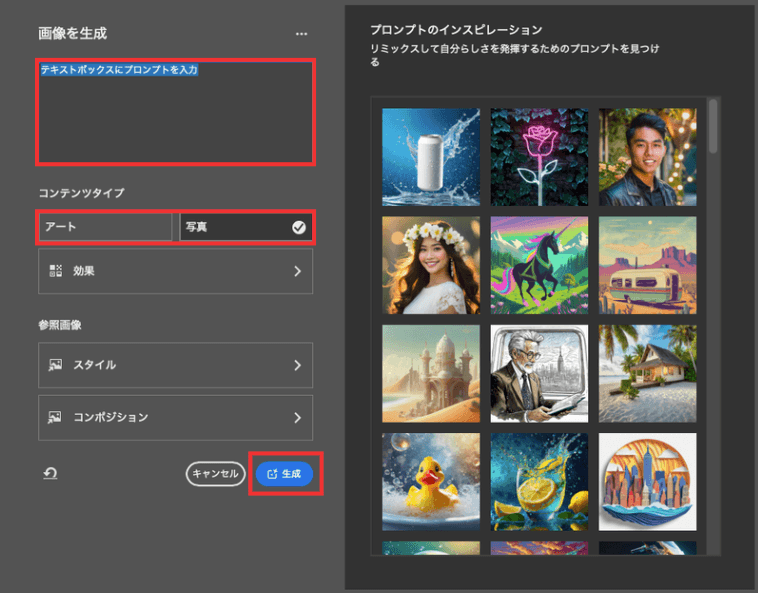
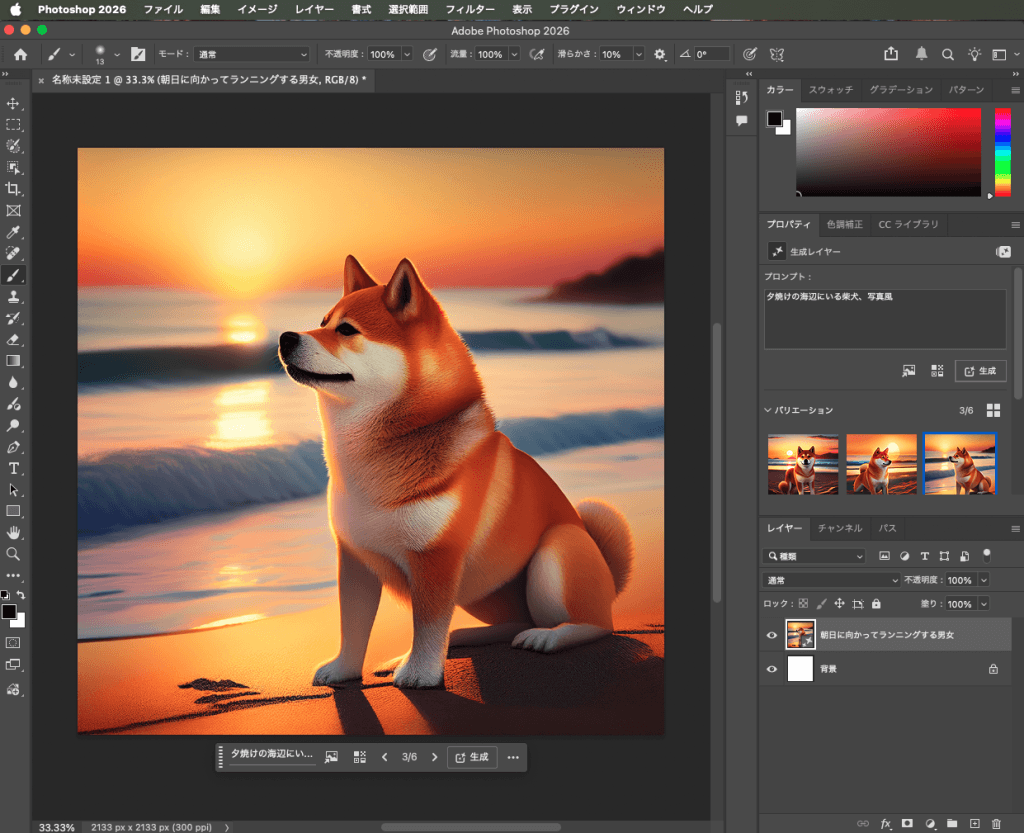
スタイル設定では「参照画像」をアップロードして、生成する画像の雰囲気を寄せることもできます。「水彩画風にしたい」「このキービジュアルと同じトーンで」といった指定を、テキストだけで伝えるより正確に反映できます。
「生成拡張」は、画像の外側にない部分をAIが自動で補って広げる機能です。横長の写真を正方形にしたいとき、被写体の周囲に余白が足りないときなどに活躍します。
プロンプト(指示文)を入力しなくても、AIが既存の画像の内容を読み取って背景を生成します。
【手順】

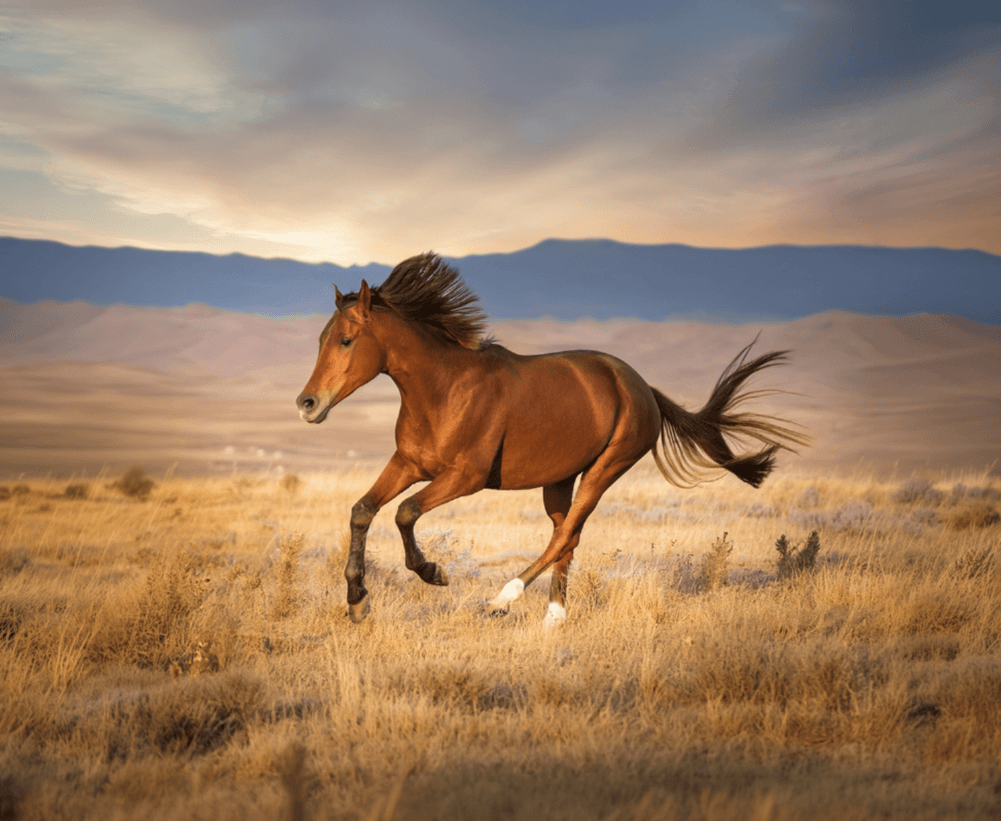
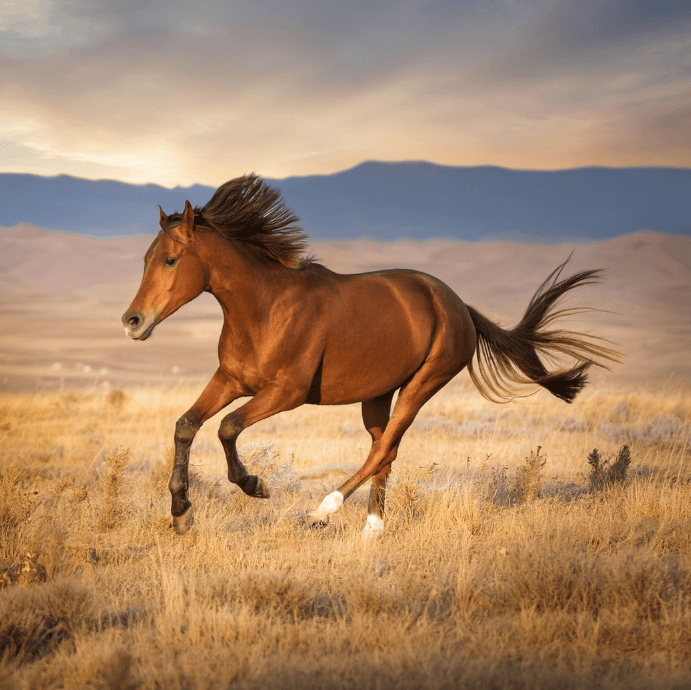
「生成塗りつぶし」は、選択した範囲に指定した内容を追加・置き換えするか、プロンプトを空欄にすれば削除できる機能です。
「ベンチの隣に猫を追加したい」「電線だけ消したい」「赤いジャケットをネイビーに変えたい」など、画像の一部分だけを変えたいときに使います。
【手順】
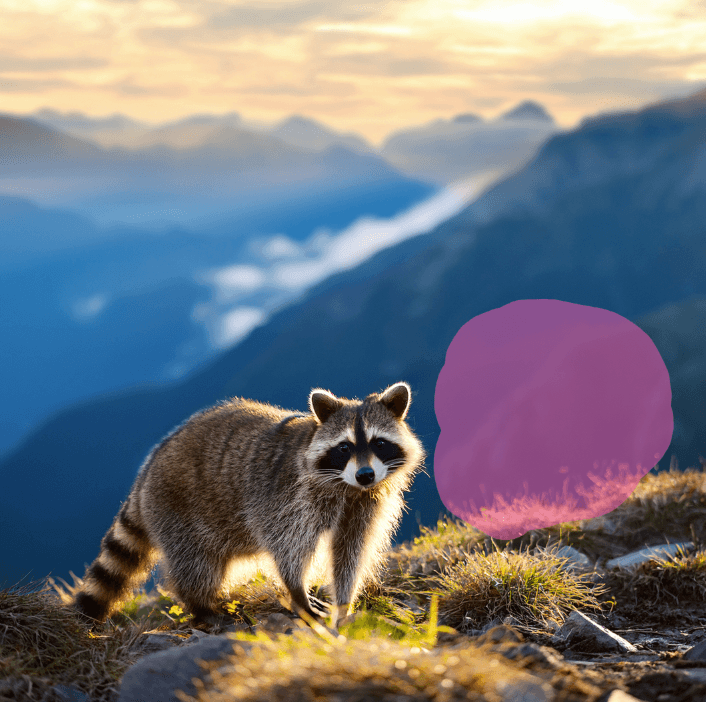
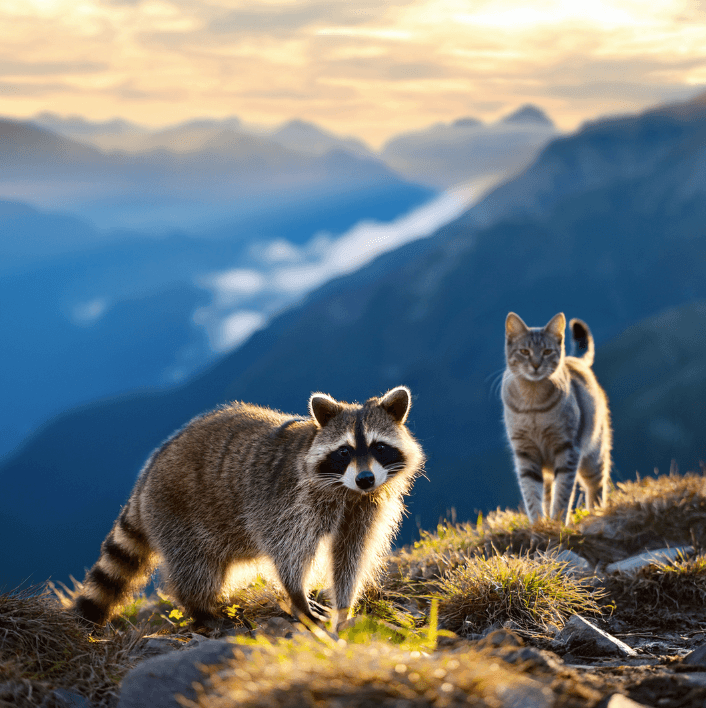
注意点として、色だけ変えたいときにプロンプトの書き方が雑だと形まで変わることがあります。
たとえば「赤いジャケットをネイビーに変えたい」場合、「navy jacket(ネイビーのジャケット)」のように変更後の状態を具体的に指定すると、形の変化を抑えられます。
「背景を生成」は、被写体だけを残して背景をまるごと別の画像に差し替える機能です。
商品写真の背景を白い部屋からスタジオ風に変えたり、人物写真の背景を別のシーンに置き換えたりするときに使います。被写体の照明・影・遠近感に合わせてAIが背景を自動調整するため、手作業で馴染ませる手間が省けます。
【手順】
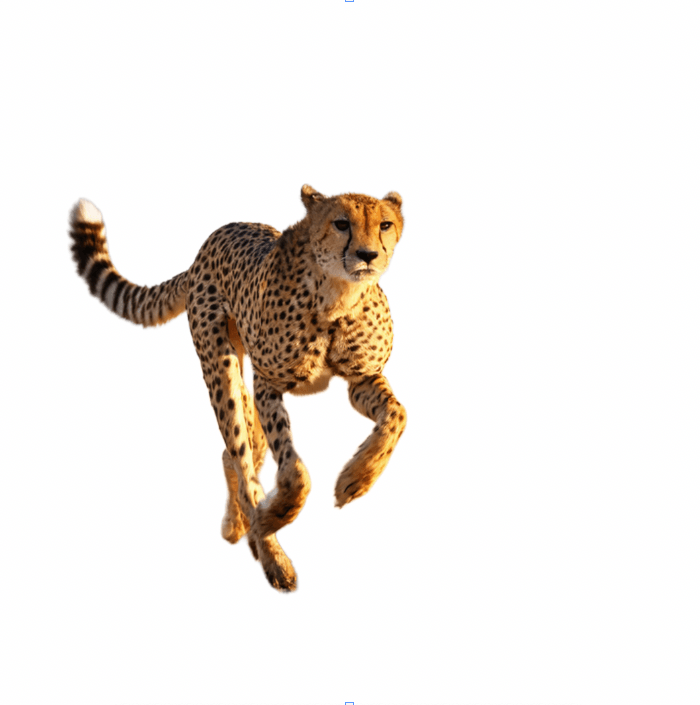

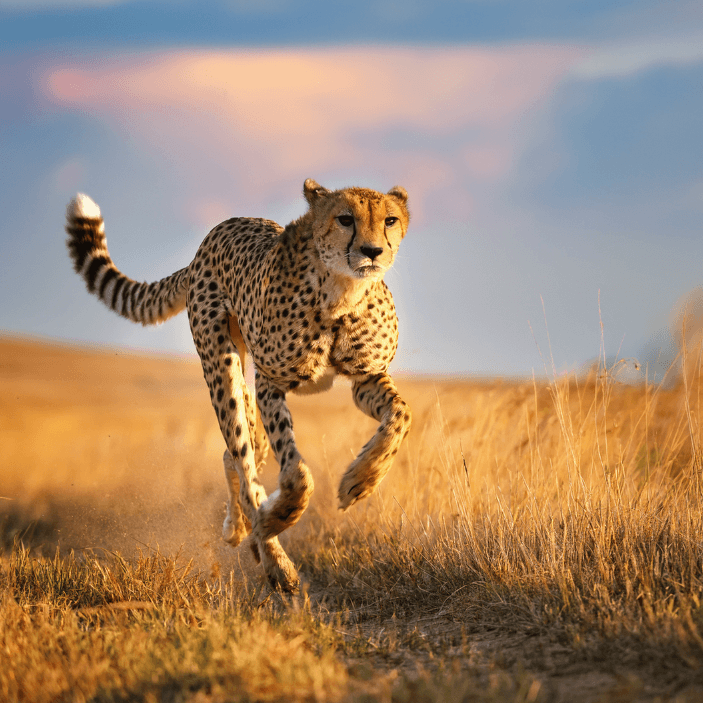
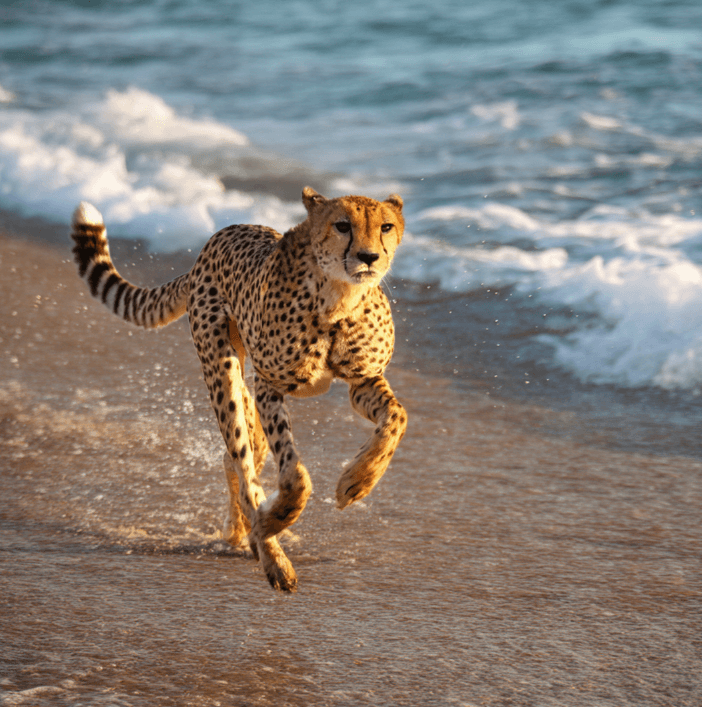
生成AI機能の仕上がりは、プロンプト(AIへの指示文)の書き方に大きく左右されます。同じ機能を使っていても、プロンプトの質によって「理想通りの画像」と「なんとなく違う画像」の差が生まれます。
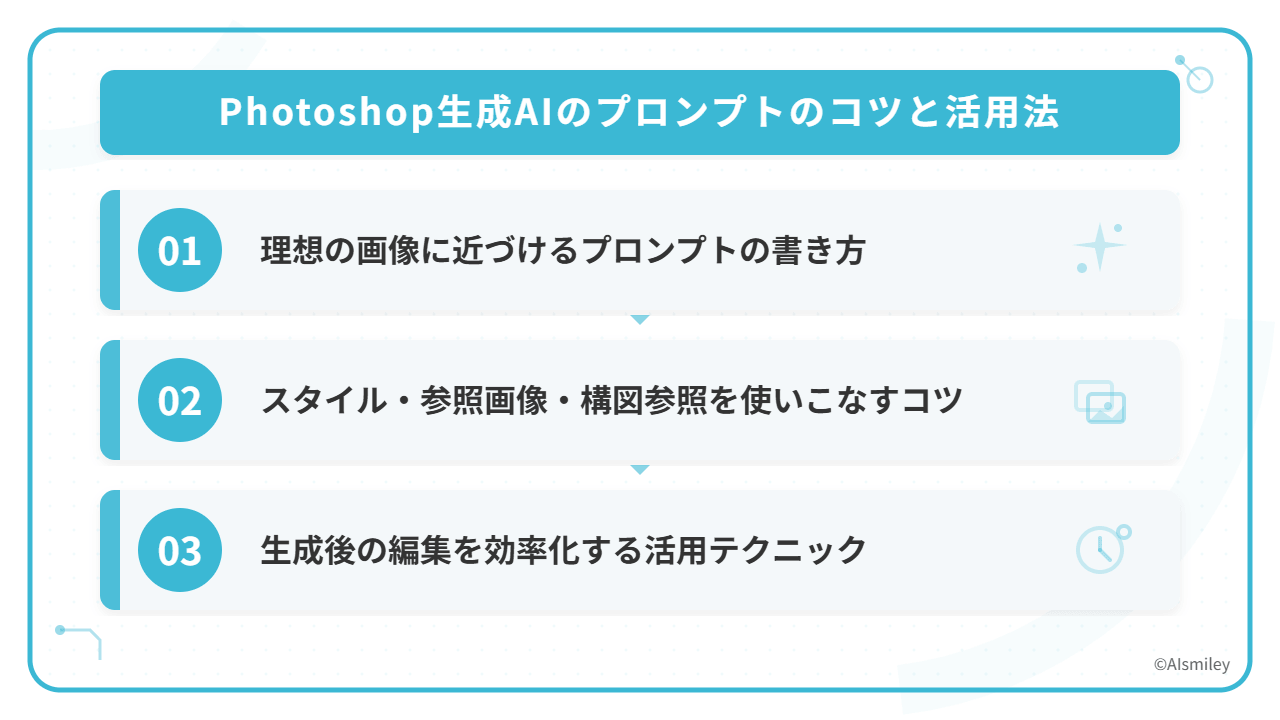
ここでは、プロンプトの書き方や参照機能の活用法、生成後の効率的な編集テクニックを解説します。
プロンプトに盛り込む要素が多いほど、AIは意図を正確に読み取れます。特に「色彩・スタイル・雰囲気・構図・被写体・テーマ」の6要素を意識すると、生成結果が安定します。
たとえば同じ「犬の画像を作りたい」という場合でも、プロンプトの詳細度によって結果は大きく変わります。
また、単語を羅列するより文章で書いたほうが出力が安定します。
「柴犬、秋、公園、水彩画」と並べるより「秋の公園にいる柴犬を水彩画風に描いてください」と文章にした方が、AIが文脈を理解して一貫性のある画像を生成しやすくなります。
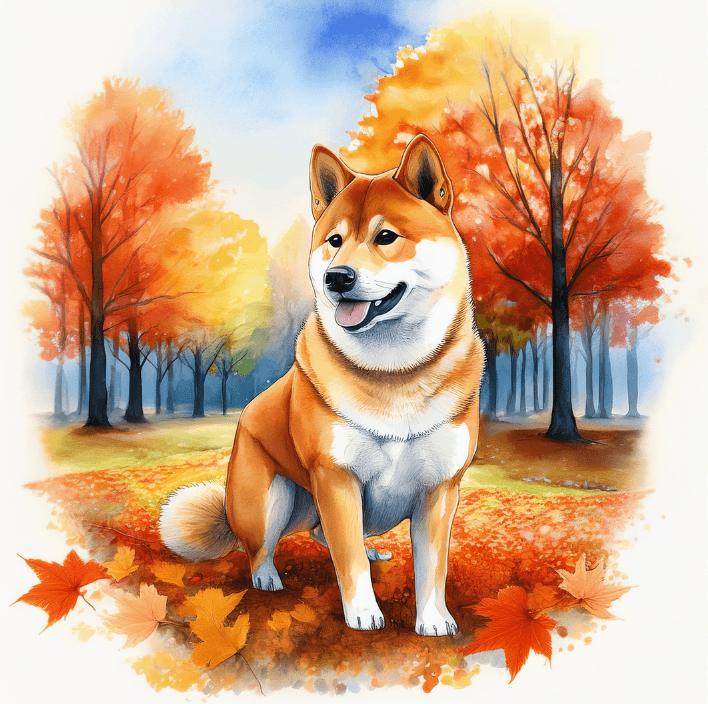
さらに、一度に多くの要素を詰め込みすぎると指示が競合することがあります。
「派手な原色」と「落ち着いた雰囲気」のように矛盾する要素を同時に指定するのは避け、複数回に分けて段階的に調整する方が結果をコントロールしやすくなります。
テキストだけでスタイルを伝えるには限界があります。「ちょっとレトロな感じ」「このポスターと同じ雰囲気で」といった感覚的な指示は、参照画像を使うと精度が格段に上がります。
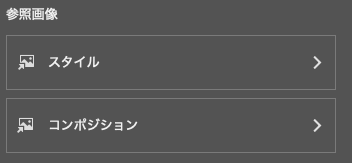
「画像を生成」パネルのスタイル設定では、参照画像として「スタイル」や「コンポジション」を指定できます。
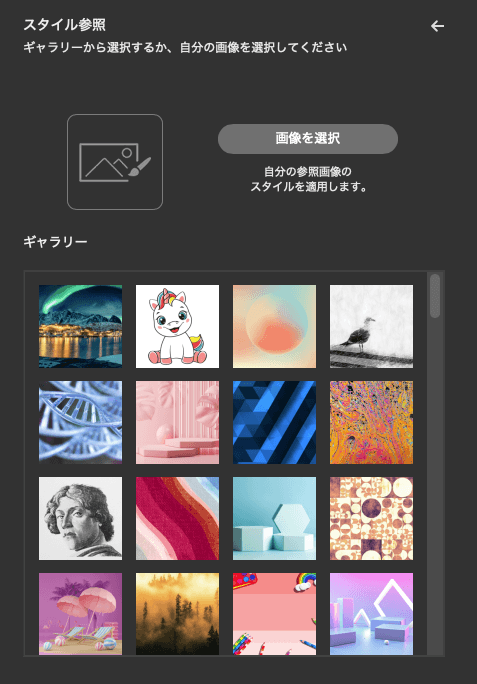
「スタイルの参照」で手持ちの画像をアップロードまたはギャラリーを参照させると、そのトーン・カラーパレット・タッチをAIが解析してプロンプトに反映します。
参照画像はスタイルのヒントとして使われるものであり、その画像自体がそのまま生成されるわけではありません。
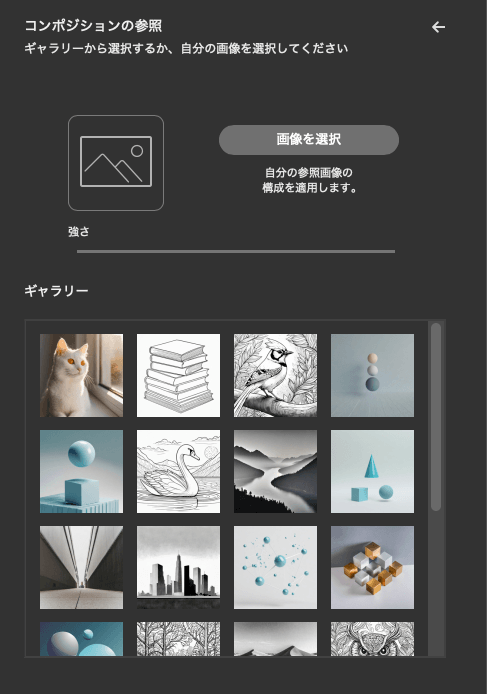
また「コンポジションの参照」は、元画像の構図やポーズを維持しながらスタイルだけを変えたいときに使う機能です。
たとえば「手を上げて立っている人物のポーズは変えず、油絵風にしたい」という場面に向いています。
AIの世界では「img to img(画像から画像を生成する)」と呼ばれる技法に相当します。
混同しやすい点として、「スタイルの参照画像」と「生成塗りつぶし用の内容参照画像」は別の機能です。
スタイルの参照は画像の見た目・雰囲気を反映させるもの、内容の参照は「何を描くか」の参考素材として使うものと区別して覚えておくと操作がスムーズになります。
生成して終わりではなく、生成した画像をさらに効率よく仕上げるためのテクニックがいくつかあります。日常的な画像編集作業と組み合わせることで、全体の作業時間を大きく短縮できます。
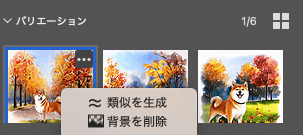
「類似を生成」は、生成済みの画像を元に似たバリエーションをさらに追加する機能です。
「このテイストは気に入ったが、もう少し明るい版も見たい」「別アングルも作りたい」というときに、ゼロから再入力せずに候補を増やせます。生成済みのバリエーションを右クリックすると表示されます。
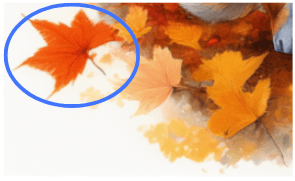
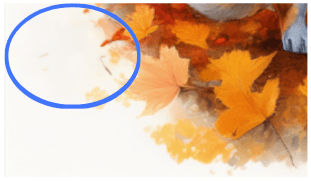
「削除ツール」は、消したい部分をブラシでなぞるだけで不要なものをAIが自動で消去するツールです。
生成塗りつぶしとの使い分けとして、「電柱や人の写り込みなど、あるものを消すだけ」なら削除ツール、「消した後に別のものを配置したい」なら生成塗りつぶしが向いています。
生成するたびにバリエーションデータがPSDファイルに蓄積し、ファイルサイズが膨らみます。使わないバリエーションはプロパティパネルのゴミ箱アイコンでこまめに削除すると、動作が重くなるのを防げます。
生成AI機能を使おうとしたら表示されない、ボタンを押しても反応しないといったトラブルは、原因ごとに対処法が異なります。
以下の表で症状と対処法を確認してください。
| 症状 | 原因 | 対処法 |
| 通常の生成AI機能が利用できない | Photoshopのバージョンが古い | Photoshopをアップデートする/ツールバーの編集から追加する |
| 生成速度が急に遅くなった | 生成クレジットの残数不足 | Adobeアカウントページでクレジット残数を確認する(低速では引き続き生成可能) |
| 生成ボタンを押しても反応がない | 長時間起動による不具合 | PhotoshopまたはPCを再起動する/最新バージョンにアップデートする |
| 「この機能はご利用いただけません」と表示される | 対応プランに未加入 | Photoshopが使用できるいずれかのプランへの加入を確認する |
生成クレジットの制限は、契約中の料金プランによって異なります。Photoshopのみのプラン(税込3,280 円/月)なら1ヶ月あたり25クレジットですが、Creative Cloud Proプラン(税込4,539円/月)なら4,000です。急にAI機能の処理が遅くなった場合は、クレジット残数を確認しましょう。
また、コンテキストタスクバーが非表示になっている場合、生成AIのボタン自体が表示されないことがあります。画面上部の「ウィンドウ」メニューから「コンテキストタスクバー」にチェックを入れると表示されます。
Photoshopの生成AI機能は、Adobe Fireflyの技術をベースに構築されており、商用利用が可能です。
主な機能を整理すると以下の通りです。
使えないときは「バージョンが古い」「クレジット不足」「コンテキストタスクバーが非表示」の3点を最初に確認してください。まだ試したことがない方は、まず生成塗りつぶしで不要な物を1つ消してみるところから始めると、機能の手軽さを実感しやすいです。
アイスマイリーでは、生成AIのサービス比較と企業一覧(画像生成AI)を無料配布しています。課題や目的に応じたサービスを比較検討できますので、ぜひこの機会にお問い合わせください。

業務の課題解決に繋がる最新DX・情報をお届けいたします。
メールマガジンの配信をご希望の方は、下記フォームよりご登録ください。登録無料です。













FOLLOW US
SNSをフォローして、最新情報をチェックできます!




AI製品・ソリューションの掲載を
希望される企業様はこちら