


生成AI


最終更新日:2026/09/09
 Claude Desktopとは?
Claude Desktopについて、「ブラウザ版との違い」「無料で使える範囲」「自分のパソコンで動くか」は、導入前に知りたい点です。
Claude Desktopは、Anthropicの生成AI「Claude」を使う公式アプリです。Mac・Windows・Linuxに対応しています。
通常のチャットに加え、Coworkはローカルファイルを扱えます。Codeでは、コードの編集と実行が可能で、パソコン作業と連携しやすい機能を備えています。
ただし、利用できる機能はOSや料金プランによって異なります。設定を誤ると、機密ファイルへのアクセスや意図しない変更につながります。導入前に、権限とデータの扱いを確認することが重要です。
そこで本記事では、ブラウザ版との違いと3つのOSへの導入方法を解説します。Chat・Cowork・Code、料金、MCP連携も初心者向けに紹介します。
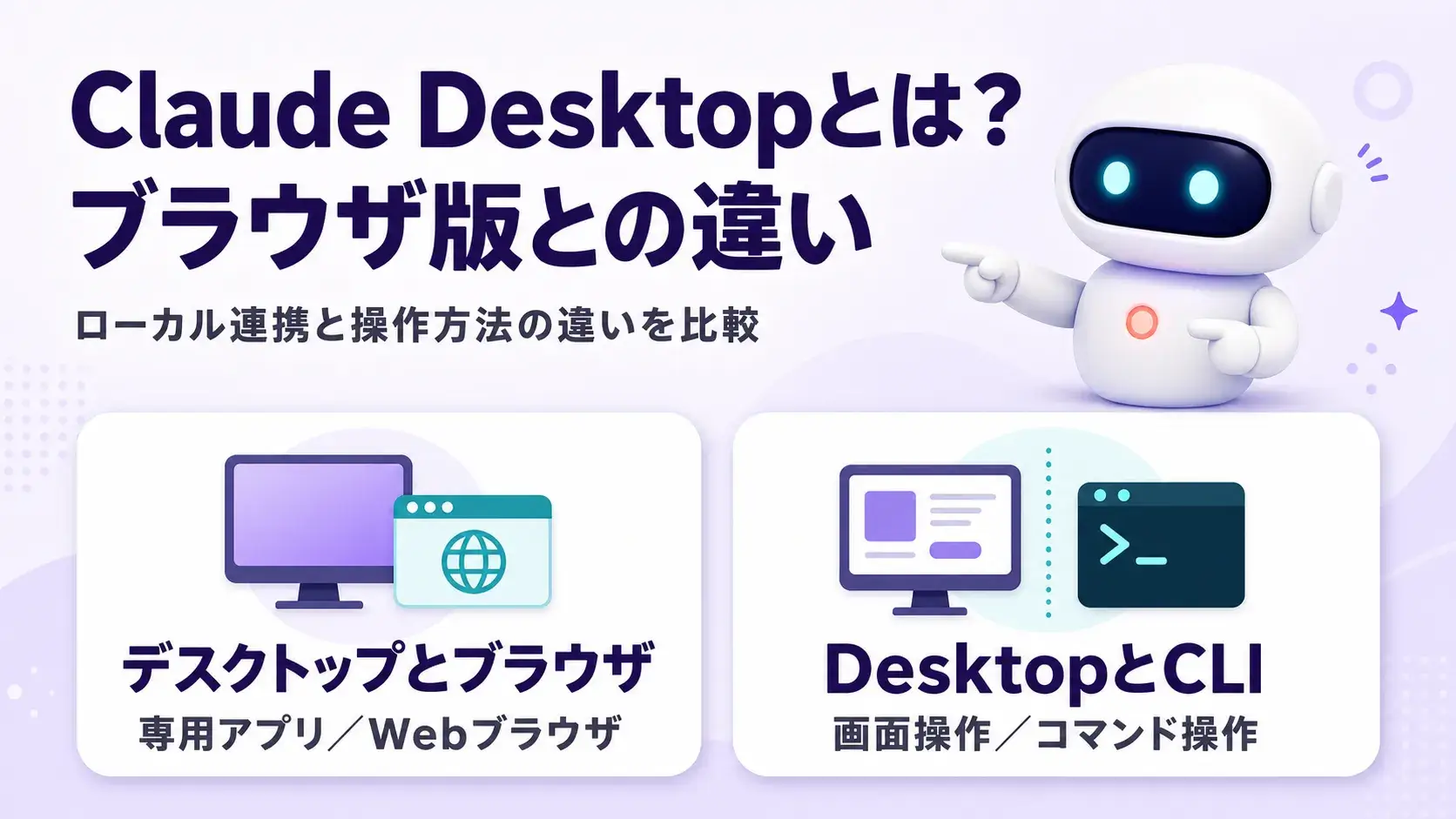
Claude Desktopとは、Claudeをパソコン上で利用する公式アプリです。Anthropicが無料で配布しており、Claudeアカウントでログインして使います。
Web版と同じアカウントを使用するため、チャット履歴やProjectsを引き継げます。デスクトップアプリ専用の機能もあり、日常業務へ組み込みやすい点が特徴です。
公式ダウンロードページでは、次のOS向けアプリが提供されています。
| OS | 提供状況 | 主な注意点 |
| macOS | 正式提供 | Intel・Apple Silicon向けのユニバーサル版 |
| Windows | 正式提供 | x64版とARM64版を提供 |
| Linux | ベータ提供 | Ubuntu・Debianはaptまたはdebで導入 |
Linux版ではComputer Useと音声入力を利用できません。クイックエントリーも、WaylandとX11で動作が異なります。必要な機能とOSの対応状況を確認してから導入しましょう。
Claude Desktopとブラウザ版は、一般的なAIチャット機能を共有しています。ただし、ローカル環境との接続方法に違いがあります。
| 比較項目 | Claude Desktop | ブラウザ版 |
| 起動方法 | 専用アプリ | Webブラウザ |
| 対応OS | Mac・Windows・Linux | 対応ブラウザが動く環境 |
| チャット履歴 | アカウント経由で同期 | アカウント経由で同期 |
| ローカル拡張 | デスクトップ拡張機能に対応 | 非対応 |
| ローカルファイル | 添付や許可したフォルダ | アップロードしたファイル |
| Codeモード | ローカル・クラウド・SSH環境 | 提供範囲が異なる |
| クイックエントリー | macOSで利用可能 | 非対応 |
ブラウザ版はインストール不要で、共有PCでも使いやすい方法です。Claude Desktopは、ローカルファイルや開発環境と連携したい場合に向いています。
ただし、デスクトップアプリだからデータ処理が完全にローカルになるわけではありません。通常の会話内容や添付データは、回答生成のためAnthropicへ送信されます。
Claude Codeには、デスクトップ版とCLI版があります。CLIとは、ターミナルからコマンドで操作する形式です。
| 比較項目 | Claude Code Desktop | Claude Code CLI |
| 操作画面 | グラフィカルな画面 | ターミナル |
| 複数セッション | サイドバーで並行管理 | ターミナルごとに管理 |
| 差分確認 | 視覚的なdiff画面 | テキスト中心 |
| プレビュー | アプリ内ブラウザに対応 | 外部ツールを使用 |
| 自動化 | スケジュールタスクなど | スクリプトやCIに組み込みやすい |
| 向いている人 | 初心者・画面で確認したい人 | 開発者・コマンド操作に慣れた人 |
DesktopとCLIは同じプロジェクトで併用できます。設定ファイルやCLAUDE.mdも共有可能です。CLIのセッションをDesktopで続ける機能も用意されています。
出典:Use Claude Code Desktop|Claude Code Docs
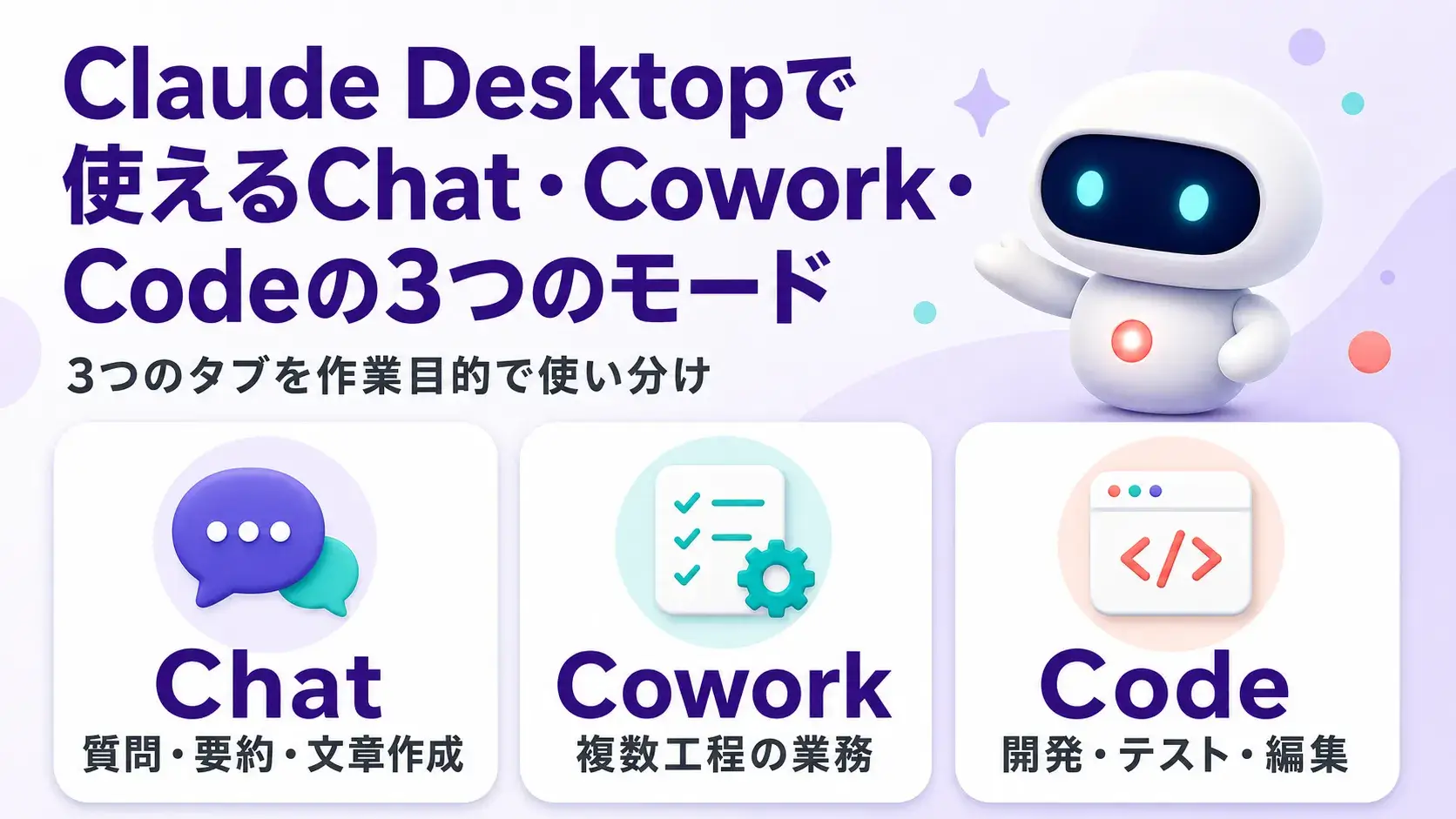
Claude Desktopには、Chat・Cowork・Codeの3つのタブがあり、それぞれ異なる作業モードとして利用できます。目的に合わないモードを選ぶと、ファイルやツールを期待通りに利用できません。
| モード | 主な用途 | 作業の特徴 |
| Chat | 質問、要約、文章作成、相談 | 通常の対話型AIとして利用 |
| Cowork | 調査、資料作成、複数工程の業務 | 計画を立ててタスクを実行 |
| Code | コーディング、テスト、ファイル編集 | プロジェクトを直接操作 |
Chatは、claude.aiのチャットに近いモードです。質問への回答、Web検索、文章の作成、翻訳、要約、アイデア出しに利用できます。
PDFや画像、ドキュメントを添付すれば、内容の分析も依頼できます。作成したコードや図表はArtifactsとして別画面に表示可能です。
単発の質問や相談であれば、最初にChatを選ぶと迷いません。PC内のフォルダを継続的に編集する作業には、CoworkまたはCodeが適しています。
Coworkは、Claudeが計画を立てて仕事を進めるエージェント型のモードです。調査結果からレポートを作る、複数のファイルを整理する、といったタスクに向いています。
2026年7月時点では、Pro・Max・Team・Enterpriseの有料プランで利用できます。Mac版とWindows版のClaude Desktopに対応しています。
現在のCoworkは、リモート実行が基本です。Anthropicの隔離環境で作業し、必要に応じてDesktop経由でローカルファイルへアクセスします。処理中にパソコンを閉じても続行できるタスクがあります。
ローカルファイルやブラウザを使う場合は、対象端末でClaude Desktopを起動します。Computer Useも同様です。ファイル削除などの操作では、ユーザーの許可が求められます。
出典:Get started with Claude Cowork|Claude Help Center
Codeは、Claude Codeをグラフィカルな画面(GUI)で操作するモードです。プロジェクトフォルダを選択すると、Claudeがコードや設定ファイルを読み取り、編集やテストを実行します。
セッション開始時には、次の項目を選択します。
Desktopでは複数のセッションを並行して管理できます。Git worktreeによる分離や視覚的な差分(diff)レビューに対応します。ターミナル、ファイル編集、スキル、アプリのプレビューも利用可能です。
Codeタブでローカル環境を選ぶ場合、Claudeは許可された範囲でファイルを操作します。重要なプロジェクトでは、Gitなどで変更前の状態を保存しておきましょう。
出典:Get started with the desktop app|Claude Code Docs
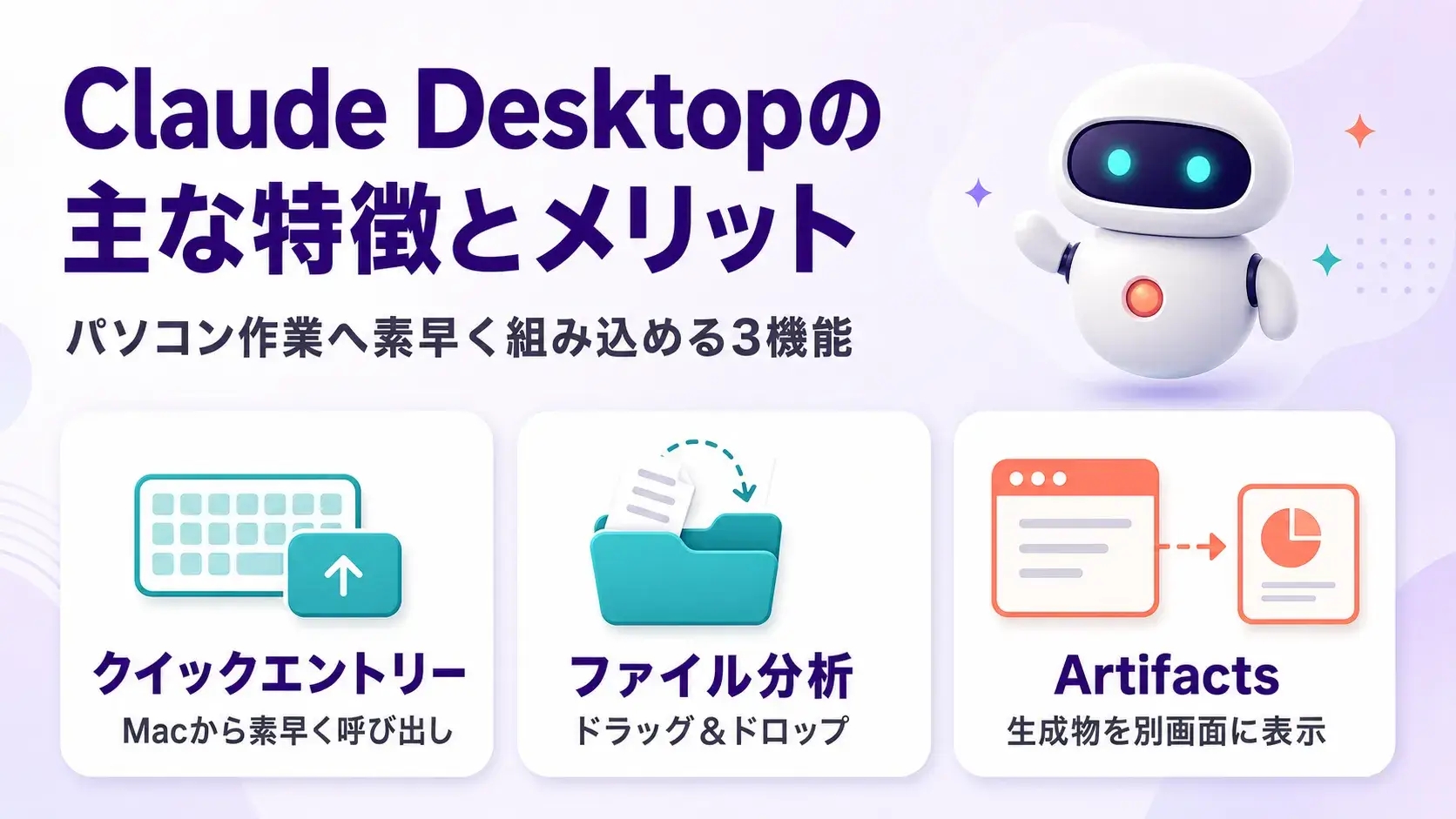
Claude Desktopのメリットは、AIを独立したアプリとして使えることです。ローカル環境との連携により、ブラウザ版より短い操作で作業を始められます。
macOS版では、Optionキーを2回押すとクイックエントリーが開きます。作業中のアプリを閉じずに質問を入力できます。
クイックエントリーでは、次の操作が可能です。
クイックエントリーにはmacOS 12以降が必要です。音声入力はmacOS 14以降に対応します。ショートカットはOption+Spaceや任意のキーへ変更できます。
Windows版には、同じクイックエントリー機能はありません。従来の記事で紹介されていたWindows向けショートカットとは区別が必要です。
出典:Use quick entry with Claude Desktop on Mac|Claude Help Center
Chatでは、入力欄へファイルをドラッグ&ドロップできます。PDF、画像、テキスト、ドキュメントなどを会話のコンテキストとして渡せます。
| ファイル | 依頼例 |
| 報告書を要約し、重要な数値を表に整理する | |
| 画像 | グラフの傾向や画面上のエラーを説明する |
| CSV | データの特徴を分析し、確認項目を挙げる |
| 文書 | 表記ゆれを直し、読みやすい文章へ編集する |
| コード | エラー原因を調べ、修正案とテストを示す |
機密情報を含むファイルは、社内ルールを確認してから送信してください。必要なページや項目だけに絞ると、情報漏えいのリスクと処理量を抑えられます。
Artifactsは、Claudeが作成したコード、文書、図表、HTMLなどをチャットとは別の領域に表示する機能です。会話と成果物を並べて確認できます。
修正したい箇所を指示すると、ClaudeがArtifactを更新します。文章のたたき台や簡単なWebページを、対話しながら作成したい場合に便利です。
Coworkでは、データと接続して更新できるLive Artifactsも提供されています。
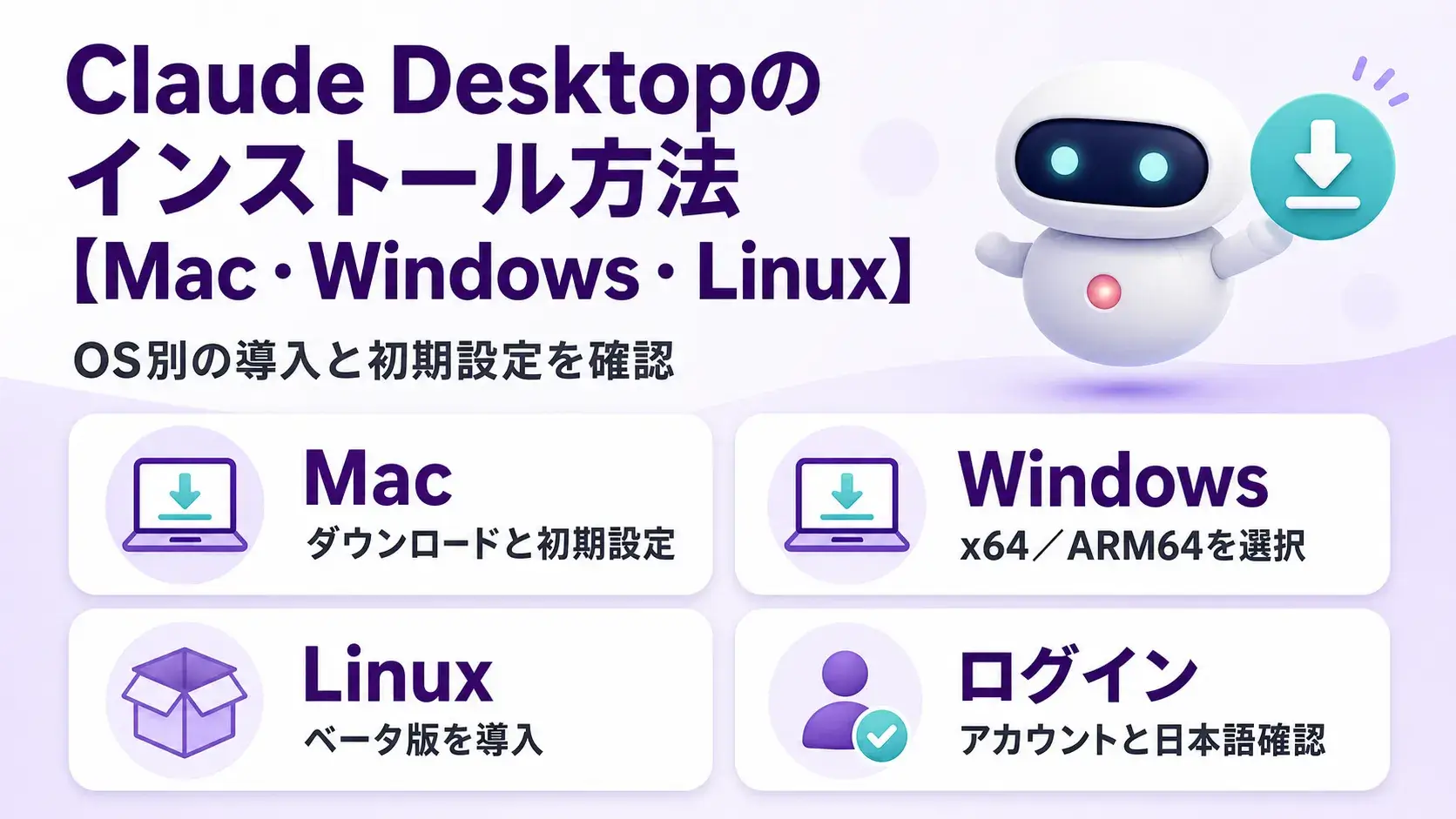
Claude Desktopは公式ダウンロードページから入手できます。非公式な配布サイトではなく、Anthropicのページを利用してください。
macOSでは、次の手順でインストールします。
macOS版はIntelとApple Siliconの両方に対応するユニバーサルビルドです。機能によってはOSやチップの要件が追加されます。
クイックエントリーで画面を共有する場合、画面収録とアクセシビリティの許可が必要です。音声入力を使う場合は、音声認識の許可も確認してください。
Windowsでは、x64またはARM64に合うインストーラーを選びます。
Chatは通常のユーザー権限でも導入できます。ただし、Coworkを含む全機能を利用するには、管理者権限が必要です。
WindowsでCoworkを実行する場合は、Virtual Machine Platformを有効にします。企業PCでは、IT管理者がMSIXを使って一括配布する方法もあります。
現在の公式情報では、Windows Homeを一律に非対応とはしていません。利用したい機能に必要な仮想化要件と管理ポリシーを確認してください。
出典:Deploy Claude Desktop for Windows|Claude Help Center
Linux版はベータ提供です。UbuntuまたはDebianでは、Anthropicのaptリポジトリを登録する方法が推奨されています。
apt経由でインストールすると、通常のパッケージ更新で最新版を取得できます。debファイルを直接ダウンロードする方法もあります。
Linux版の主な制限は次の通りです。
Linux環境では、公式ヘルプの最新コマンドを確認してください。古いリポジトリURLをコピーすると、更新できない可能性があります。
出典:Install Claude Desktop|Claude Help Center
インストール後は、既存のClaudeアカウントでログインします。初めて利用する場合は、メールアドレスなどからアカウントを作成します。
日本語は特別な言語パックを入れなくても入力可能です。普段使っている日本語IMEから、チャット欄へそのまま入力できます。
ログイン後は、Settingsを開いて次の項目を確認しましょう。
企業アカウントと個人アカウントを使い分ける場合は、機密ファイルを誤ったワークスペースへ送信しないよう注意が必要です。
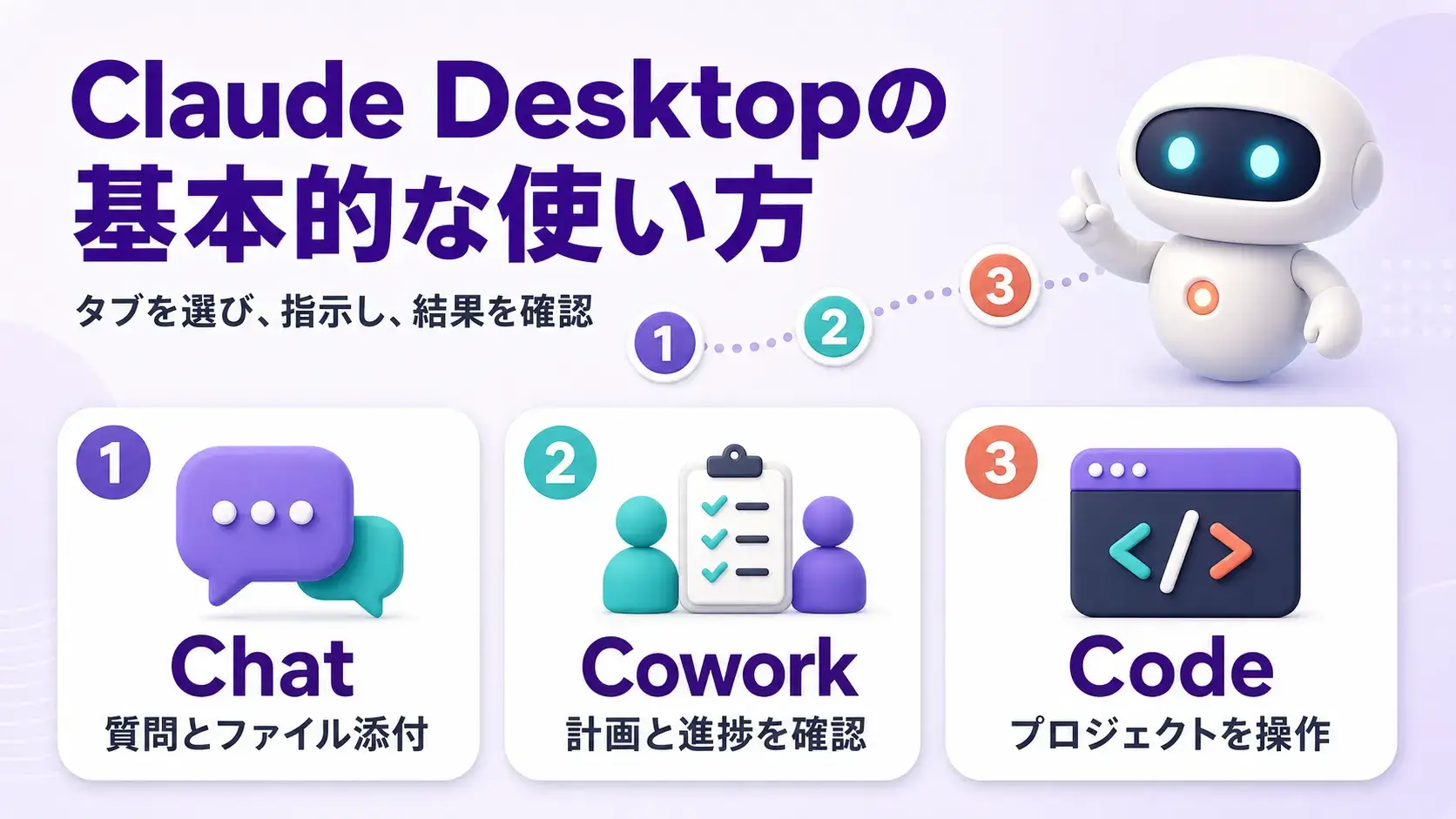
Claude Desktopの基本操作は、タブを選び、指示を入力し、結果を確認する流れです。難しいコマンドを覚えなくても始められます。
通常の質問は、次の手順で進めます。
よい結果を得るには、「目的」「前提」「出力形式」を具体的に伝えます。
例えば「このPDFを要約して」だけでなく、「経営会議向けに、結論、根拠となる数値、懸念点を表で整理して」と指定します。必要な情報が明確になり、回答を業務で使いやすくなります。
Coworkでは、完成条件を含む依頼を入力します。
「競合3社の公式サイトを調べ、比較表付きのレポートを作成する」のように、調査と作成をまとめて依頼できます。
ただし、最終判断までAIへ任せるのは避けましょう。数字、引用、契約条件、法的な表現は、人が一次情報と照らし合わせる必要があります。
Codeでは、最初に作業環境とプロジェクトフォルダを選択します。その後、修正内容を自然な文章で指示します。
例えば、次のようなタスクを依頼できます。
Claudeがファイルを変更したら、diff画面で内容を確認します。意図と違う変更があれば、該当行へコメントして修正を指示できます。
自動許可の範囲を広げるほど作業は速くなりますが、誤操作の影響も大きくなります。初回は確認を求めるモードから始めましょう。
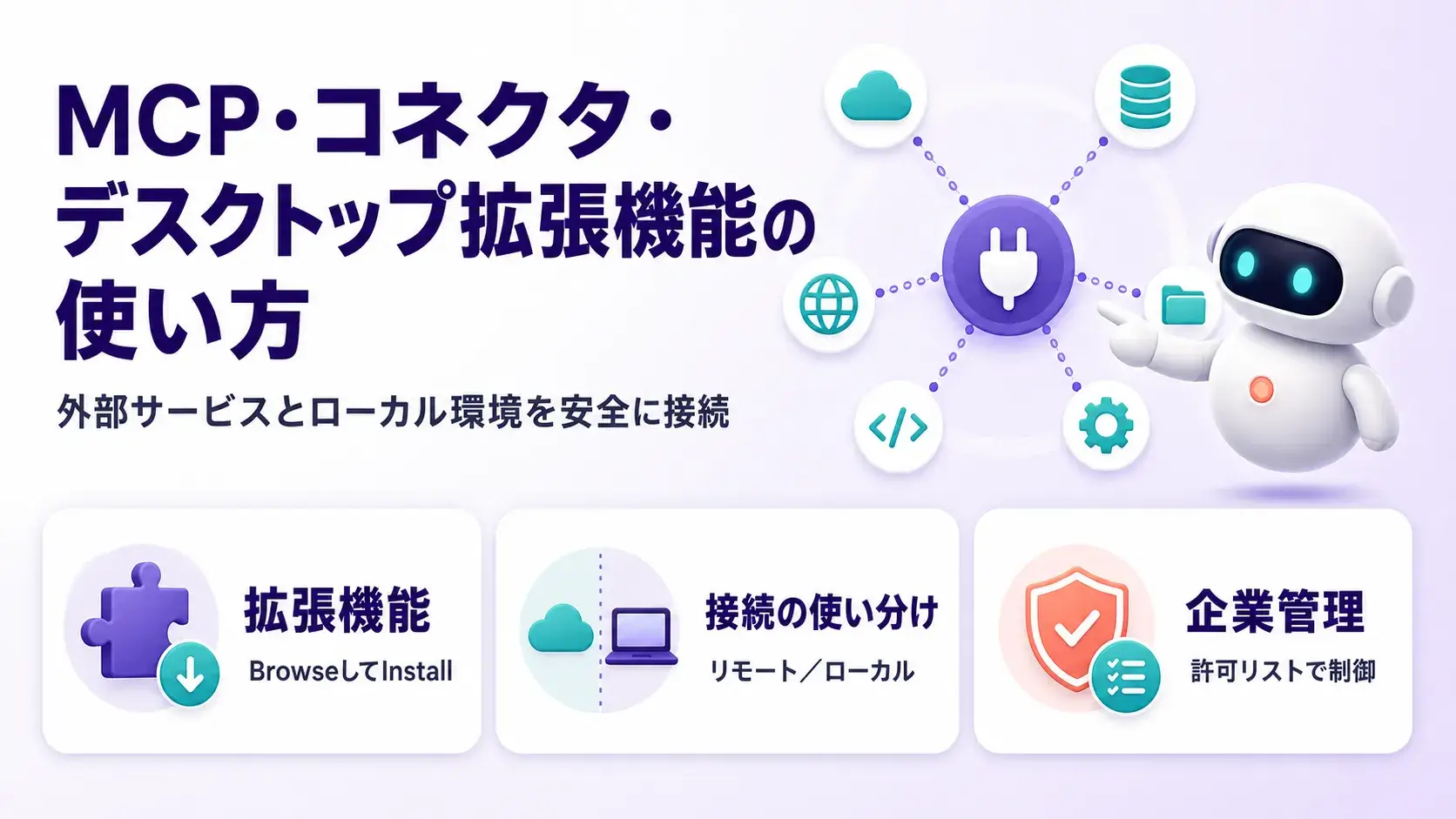
MCPは「Model Context Protocol」の略で、AIアプリと外部のデータやツールを接続するためのオープンな規格です。
Claude Desktopでは、2種類の接続方法を選べます。クラウド向けのリモートコネクタと、パソコン上で動くデスクトップ拡張機能です。
| 接続方法 | 向いている対象 | 利用できる場所 |
| リモートコネクタ | Slack、Notion、GitHubなどのSaaS | Web、Mobile、Desktopなど |
| デスクトップ拡張機能 | ローカルファイル、DB、PC上のアプリ | Desktop、Claude Code |
| カスタムMCP | 独自システムや社内ツール | サーバー構成によって異なる |
ローカルMCPは、デスクトップ拡張機能から導入できます。従来のように設定JSONを手作業で編集せず、画面から追加できる拡張機能も増えています。
基本的な手順は次の通りです。
デスクトップ拡張機能は、ローカルファイルやデータベースへアクセスできます。インストール前に、提供元と要求される権限を確認してください。
出典:Getting Started with Local MCP Servers on Claude Desktop|Claude Help Center
クラウドサービスと接続する場合は、リモートコネクタが基本です。設定後はWeb版やモバイル版でも同じ接続を使えます。
パソコン内だけにあるファイルやアプリへ接続する場合は、デスクトップ拡張機能が適しています。ローカルのデータベース、開発ツール、社内ネットワーク上の情報などが対象です。
公開URLを持つ独自MCPサーバーは、カスタムコネクタとして登録できます。一方、ローカルで動くMCPサーバーは、Claude Desktop側で実行します。
出典:When to use desktop and web connectors|Claude Help Center
Team・Enterpriseでは、管理者がデスクトップ拡張機能の利用範囲を管理できます。許可リストを有効にすると、承認した拡張機能だけをメンバーへ提供可能です。
企業導入時は、次の運用が重要です。
許可リストを有効にすると、未承認の既存拡張が削除される場合があります。全社展開の前に、影響を受けるユーザーと業務を確認しましょう。
出典:Enabling and using the desktop extension allowlist|Claude Help Center
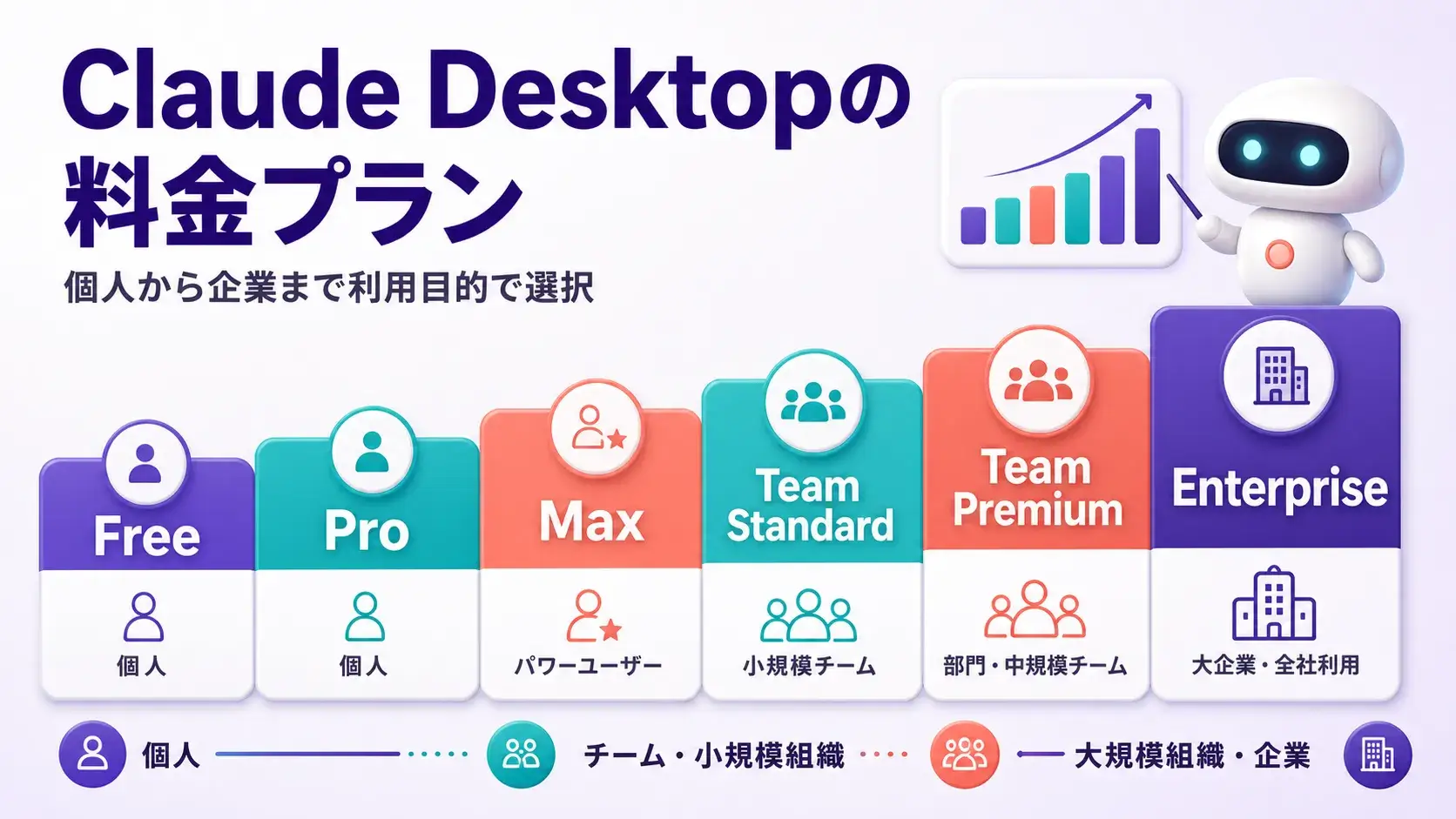
Claude Desktopアプリ自体は無料でダウンロードできます。利用できるモデル、上限、CoworkやClaude Codeの範囲は契約プランで変わります。
2026年7月16日時点の主な料金は次の通りです。価格は米ドルで、税金や為替によって実際の支払額が変わります。
| プラン | 主な料金 | 想定ユーザー |
| Free | $0 | まずChatを試したい個人 |
| Pro | 年払い月換算$17、月払い$20 | 日常的にClaudeを使う個人 |
| Max | 月額$100から | 利用量が多い個人 |
| Team Standard | 年払い$20/席、月払い$25/席 | 5〜150人のチーム |
| Team Premium | 年払い$100/席、月払い$125/席 | より多い利用量が必要なチーム |
| Enterprise | $20/席+APIレートの使用料、または営業相談 | 大規模組織・高度な管理が必要な企業 |
ProにはClaude CodeやCoworkが含まれ、日常利用に適したプランです。Maxでは、Proより多い利用枠と混雑時の優先アクセスを選択できます。
Teamは、Standard席とPremium席を組み合わせられるプランです。SSO、中央請求、コネクタの管理、デスクトップアプリの企業配布にも対応します。
Enterpriseでは、SCIM、監査ログ、細かな権限設定、保持期間の制御などが追加されます。利用規模や契約形態によって料金が変わるため、公式ページで見積もり条件を確認してください。
なお、メッセージ数を単純に「何回」と固定することはできません。選択モデル、会話の長さ、添付ファイル、実行するタスクによって消費量が変わります。
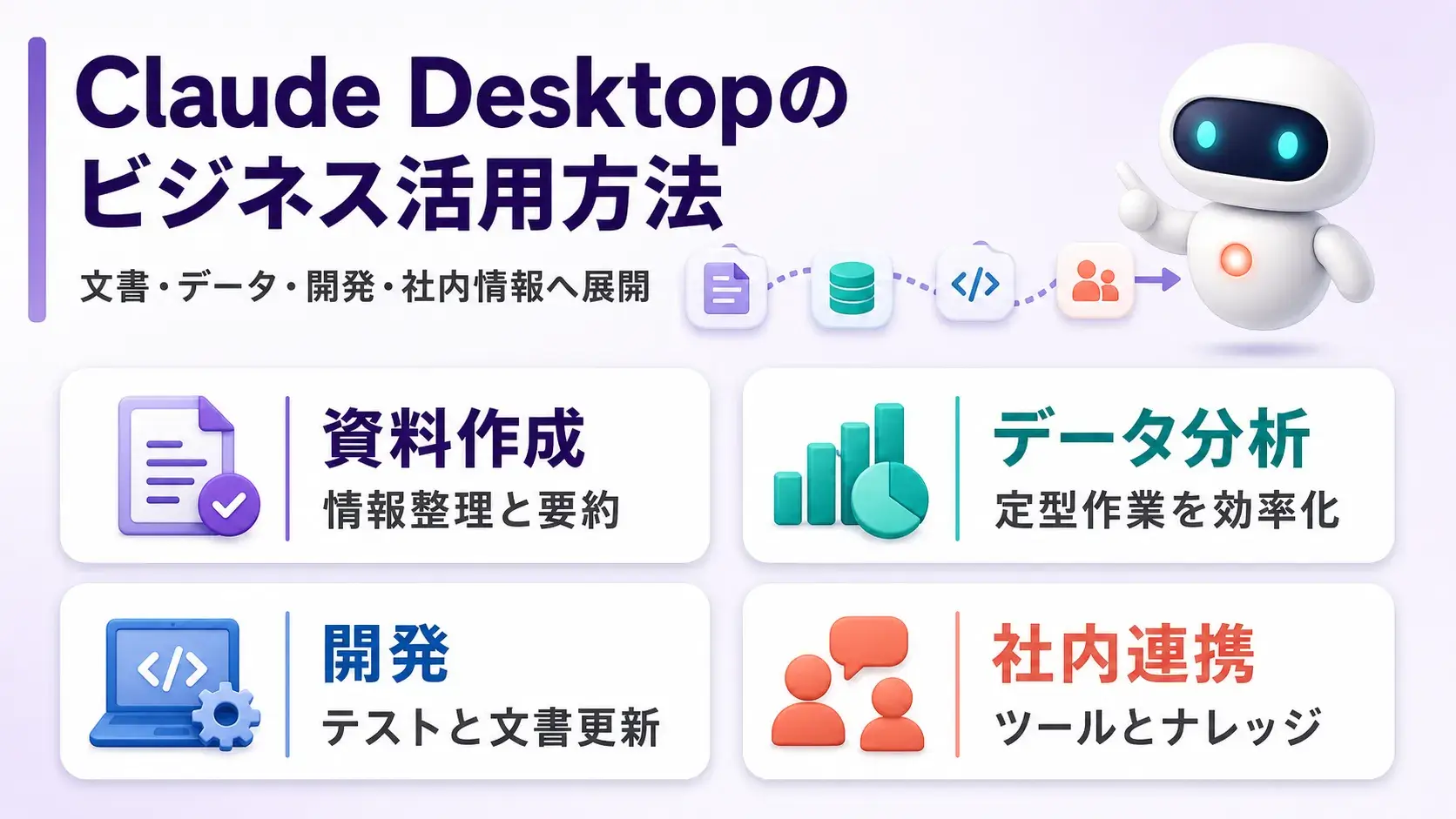
Claude Desktopは、チャットだけでなく、ファイルを使う業務や複数工程の自動化に活用できます。最初は影響範囲の小さい作業から試すことが大切です。
複数の文書を読み込み、要点や相違点を整理できます。会議資料、調査レポート、企画のたたき台を作る場面で役立ちます。
活用例は次の通りです。
出典やページ番号を併記するよう指示すると、担当者が検証しやすくなります。
CSVや表データを渡し、集計や傾向の説明を依頼できます。CoworkやComputer Useを使えば、複数のアプリをまたぐ作業も実行可能です。
例えば、売上データの異常値を探し、原因候補を文章でまとめる使い方があります。フォーム入力やファイル整理などの定型作業も自動化の候補です。
ただし、Computer Useによる画面操作はコネクタより遅く、誤操作の可能性があります。直接接続できるコネクタがある場合は、そちらを優先しましょう。
Codeモードでは、既存プロジェクトの修正からテスト実行まで依頼できます。ターミナルに慣れていない担当者でも、変更差分を画面で確認できます。
代表的な用途は次の通りです。
本番環境へ直接変更を加える運用は避けます。開発環境でテストし、担当者が差分をレビューしてから反映してください。
MCPやコネクタを使うと、Claudeへ業務に必要なコンテキストを渡せます。社内Wiki、タスク管理、ファイルストレージ、開発管理などが例です。
Claudeが正しい情報へアクセスできれば、回答のたびに資料を添付する手間を減らせます。一方で、接続範囲が広すぎると不要な情報まで参照される可能性があります。
接続範囲は、部署、役割、用途に合わせて設計します。
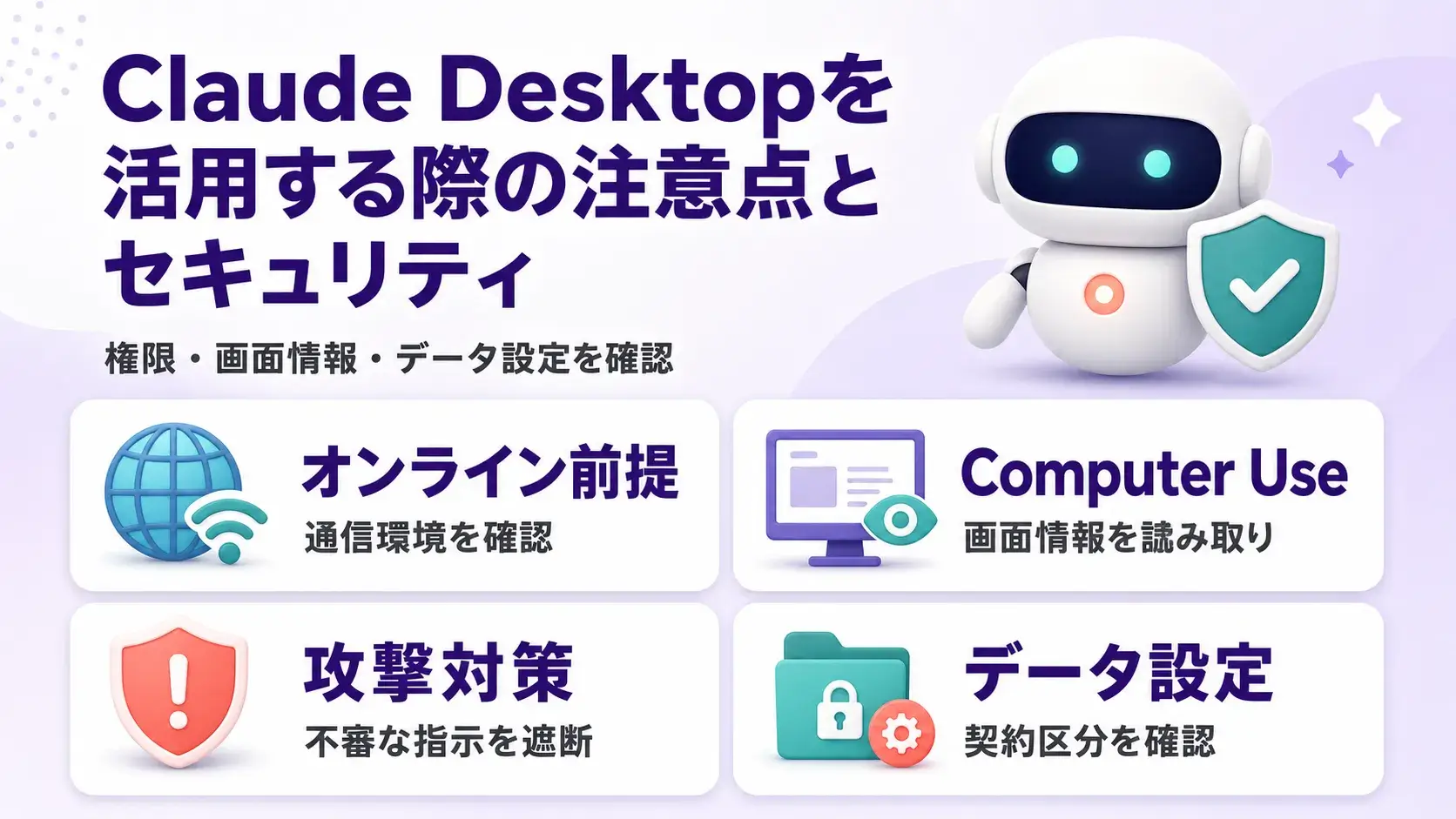
Claude Desktopはローカルファイルや外部ツールを扱えるため、通常のチャットより権限管理が重要です。企業では、利用ルールを決めてから導入しましょう。
Claude Desktopは専用アプリですが、完全なローカルAIではありません。回答生成にはインターネット接続が必要です。
社内ネットワーク、VPN、プロキシ、ファイアウォールの設定によっては、ログインやコネクタ接続に失敗します。企業PCへ展開する場合は、必要な通信先をIT管理者が確認してください。
リモートのCoworkセッションがローカルファイルへアクセスする場合も、対象端末のClaude Desktopがオンラインである必要があります。
Computer Useは、Claudeが画面を見ながらクリックや入力を行う機能です。2026年7月時点では、Pro・Max向けのリサーチプレビューとして提供されています。
Claudeは操作対象の画面を理解するため、スクリーンショットを取得します。許可したアプリに表示された個人情報や機密文書も見える可能性があります。
利用時は、次の対策を行ってください。
Computer Useはサンドボックス内の操作ではありません。実際のデスクトップへ作用する点を理解して利用しましょう。
出典:Let Claude use your computer in Cowork|Claude Help Center
ClaudeがWebページやメール、外部文書を読むと、悪意のある指示へ誘導される可能性があります。これをプロンプトインジェクションと呼びます。
Anthropicは検知や確認の仕組みを提供していますが、完全には防げません。信頼できないWebサイトと、機密ファイルや書き込み権限を同じタスクで扱わないことが重要です。
CoworkやComputer Useを使う場合は、次の点を確認します。
Free・Pro・Maxなどの個人向けプランと、Team・Enterpriseなどの商用プランでは、データの取り扱い条件が異なります。
Teamの公式料金ページでは、コンテンツをデフォルトでモデル学習に使わないと案内されています。個人向けアカウントでは、プライバシー設定と最新の利用条件を確認してください。
会社の情報を扱う場合は、個人向けアカウントへ機密データを入力しない運用が安全です。社内規程、契約、保存期間、接続するサービスを管理者が確認しましょう。
出典:How Do You Use Personal Data in Model Training?|Anthropic Privacy Center
Claude Desktopが動かない場合は、原因を切り分けて確認します。再インストールの前に、アプリとネットワークの状態を調べましょう。
次の順番で確認してください。
Codeタブだけ動かない場合は、選択した実行環境、Git、プロジェクトフォルダの権限を確認します。WindowsではGit for Windowsが必要になる場合があります。
Claude全般の不具合は、Claudeのエラー原因と対処法も参考にしてください。
長い会話、大きな添付ファイル、複数のセッション、実行中の開発サーバーは、メモリやCPUを消費します。
不要なセッションやプレビューを閉じ、添付ファイルを必要な範囲へ絞ってください。アプリを最新版へ更新すると、既知の不具合が改善される場合もあります。
Codeを使う場合は、複数のローカルセッションやターミナルが動作していないか確認します。タスクマネージャーやアクティビティモニタで、負荷の高いプロセスを調べる方法も有効です。
無料プランでもClaude Desktopをインストールし、Chatを利用できます。利用量には上限があり、選択できるモデルや機能は有料プランと異なります。
CoworkやClaude Codeを継続的に使いたい場合は、Pro以上のプランを検討します。プランの提供機能は変更されるため、契約前に公式料金表を確認してください。
チャットを手軽に試したい場合はブラウザ版が便利です。インストールせず、複数の端末からアクセスできます。
ローカルファイル、MCP、Code、Computer Useを活用するならClaude Desktopが適しています。日常業務で頻繁にClaudeを使う人にも向いています。
どちらか一方に決める必要はありません。同じアカウントで使い分け、作業内容に合う画面を選択できます。
まず、SettingsのExtensionsまたはConnectorsで接続状態を確認します。APIキー、ファイルパス、アクセス権限が正しいかを見直してください。
拡張機能を追加した直後は、Claude Desktopを再起動すると認識される場合があります。企業アカウントでは、管理者の許可リストでブロックされていないかも確認が必要です。
CodeタブとChatタブで参照するMCP設定が異なる場合があります。どの設定ファイルや拡張機能から読み込まれているか、公式ドキュメントとログで確認しましょう。
Claude Desktopを組織へ導入する前に、利用目的と管理方法を整理します。次の項目を確認すると、試験導入後の手戻りを減らせます。
| 確認項目 | 決めておく内容 |
| 対象業務 | 要約、調査、資料作成、開発など |
| 利用するモード | Chat、Cowork、Codeのどれを許可するか |
| 対象プラン | Pro、Max、Team、Enterpriseの選択 |
| 入力可能な情報 | 公開情報、社内情報、個人情報の区分 |
| ファイル権限 | 接続を許可するフォルダと保存先 |
| コネクタ | 接続するSaaSと書き込み権限の範囲 |
| MCP | 利用を許可するデスクトップ拡張機能 |
| 確認責任 | AIの出力を誰がレビューするか |
| 障害対応 | 問い合わせ先と利用停止の判断基準 |
特に重要なのは、Claudeが「参照するだけ」の範囲と「変更できる」範囲を分けることです。最初から広い書き込み権限を与える必要はありません。
まずは公開情報の要約や、コピーしたテストファイルの整理から始めます。結果と操作ログを確認し、問題がない業務だけ利用範囲を広げる方法が安全です。
小規模な試験導入では、次の順番で効果を測定できます。
作業時間が短くなっても、確認工数が増えすぎれば十分な効果は得られません。処理速度だけでなく、成果物の正確性とレビュー時間も評価してください。
Claude Desktopは更新頻度が高く、対応OS、モデル、料金、利用できる機能が変わる場合があります。社内マニュアルには確認日と公式情報のURLを記載し、定期的に内容を更新しましょう。
以上を確認したうえで、公式ダウンロードページから導入を始めてください。機能を一度に開放せず、業務上の必要性に合わせて設定することが、継続的なAI活用につながります。
Claude Desktopは、Claudeをパソコンの作業環境へ組み込むための公式アプリです。Mac・Windowsに加え、Linux版もベータ提供されています。
Chatは日常的な質問、Coworkは複数工程のタスク、Codeは開発やファイル編集に適しています。MCPやデスクトップ拡張機能を使えば、外部サービスやローカルツールとの連携も可能です。
3つのモードと拡張機能を段階的に試すと、自社に合う使い方を見極めやすくなります。
まずは公式サイトからClaude Desktopをダウンロードし、Chatで基本操作を試しましょう。その後、目的に応じてCowork、Code、MCPへ利用範囲を広げると、安全に効果を確認できます。
アイスマイリーでは、生成AI のサービス比較と企業一覧を無料配布しています。課題や目的に応じたサービスを比較検討できますので、ぜひこの機会にお問い合わせください。

業務の課題解決に繋がる最新DX・情報をお届けいたします。
メールマガジンの配信をご希望の方は、下記フォームよりご登録ください。登録無料です。
















FOLLOW US
SNSをフォローして、最新情報をチェックできます!













AI製品・ソリューションの掲載を
希望される企業様はこちら