


生成AI


最終更新日:2026/08/31
 Claude Designとは?
「センスがないから…」「Figmaって難しすぎて…」と、デザイン制作を諦めてきた方に朗報です。
2026年4月17日、Anthropicの実験的プロダクト開発部門「Anthropic Labs」が、テキストで話しかけるだけでプロ品質のUIやスライドを生み出せる新AIツール「Claude Design」を公開しました。発表からわずか数時間でFigmaの株価が7%超下落するほどの衝撃を与えた本ツールは、デザイン業界のワークフローそのものを塗り替えようとしています。
本記事では、Claude Designの概要・主要機能・活用事例・使い方・料金プランから、既存ツールとの違い、導入時の注意点まで、ビジネスパーソンが知っておくべき情報を網羅的に解説します。
\ 導入前に、料金と機能をまとめてチェック /

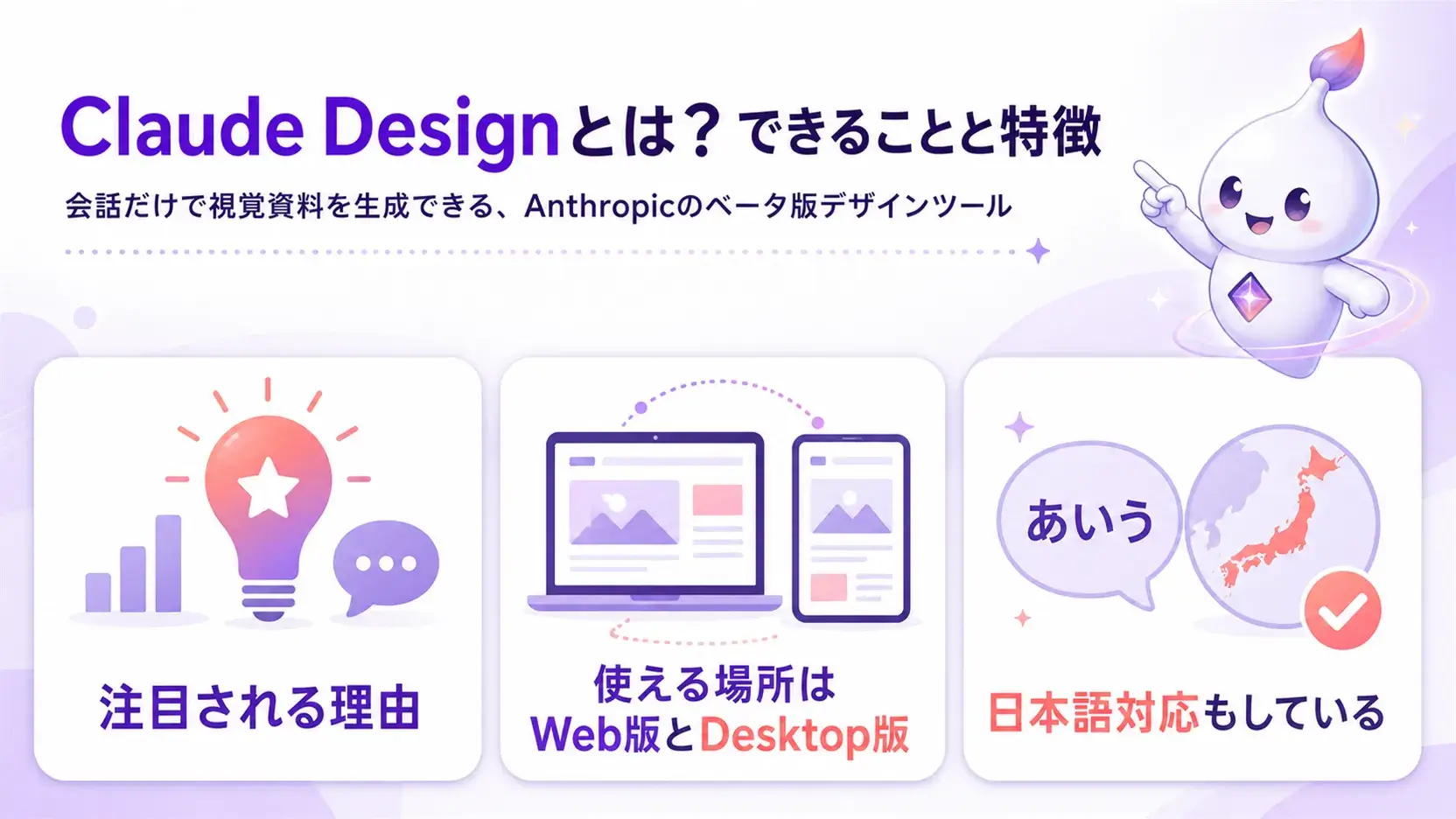
Claude Designは会話を通じて視覚資料の下書きを作る、Anthropicのベータ版ツールです。プロトタイプやスライド、ワイヤーフレーム、販促素材などを、文章での指示から生成できます。
たとえば「新商品紹介のLPを3案作って」と伝えるだけで、複数の構成案が数分で提示される流れです。
公開直後は「研究プレビュー」の位置づけでしたが、2026年6月17日の更新でベータ機能として拡張され、企業導入を意識した仕組みが整えられました。
関連記事:Anthropic、Claude Opus 4.7を搭載した新デザインツール「Claude Design」リリース
Claude Designの注目点は、専門的な操作を覚えなくても、文章で伝えるだけでデザインが形になる点にあります。「新商品のLPを作って」のような一文を送るだけで、構成案や配色を含んだ画面が数分で提示されます。
生成した後も、キャンバス上でテキストや配置を直接編集でき、細部の調整をチャットに頼らず進められます。加えて、ブランドカラーやロゴを読み込ませることで、以後の生成物に自動でデザインシステムが反映される仕組みも備わっています。
さらに、作成した画面はClaude Codeへ引き渡し、そのまま実装作業へつなげることも可能です。発想から試作、実装まで、一連の工程を対話で進められる点が、他の制作ツールと比べた際の際立った強みと言えます。
Claude Designは、ブラウザ版「claude.ai/design」とデスクトップアプリの両方から利用できます。
デスクトップアプリでは、サイドバーに専用の項目が設けられており、通常のチャット画面から切り替えて作業を進める形式です。
2026年8月時点では、スマートフォン向けアプリでの対応は確認されておらず、PCやデスクトップ環境からの利用が前提となっています。
Enterpriseプランで画面自体が表示されない場合、管理者が組織設定の中でClaude Designを有効化する必要があります。
参考:Get started with Claude Design|Anthropic Help Center
Claude Designは、日本語での指示にも対応しており、プロンプトを日本語で入力してデザイン制作を進められます。
一方で、画面表示や生成物内のフォントについては、英語ベースの要素が残る場合もあります。
多言語対応は継続的に強化されている領域であり、今後仕様が変更される可能性もあるでしょう。
社内で日本語ブランドガイドラインを扱う場合、用語の統一状況を事前に確認しておくと安心です。
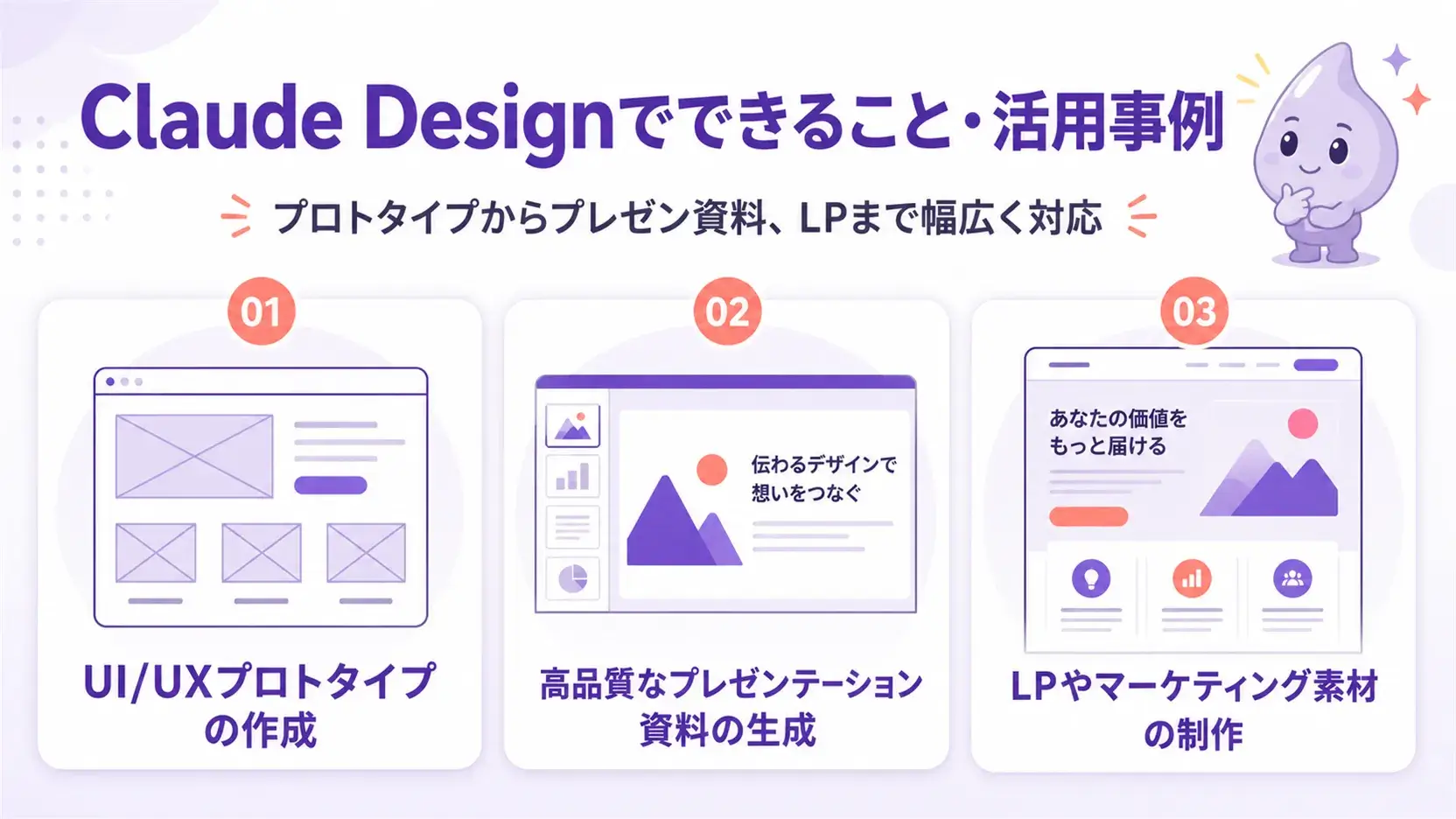
Claude Designは主にプロトタイプ作成、プレゼン資料作成、販促素材の制作という3つの用途で活用されています。
いずれも、専門ソフトを開かずにチャット画面から着手できる点が共通しています。
静的なモックアップや要件を伝えるだけで、クリック操作が可能なプロトタイプやワイヤーフレームを用意できます。
たとえば「予約アプリの画面遷移を3段階で作って」と依頼すると、入力画面から確認画面までの流れが一括で提示されます。
完成したプロトタイプは、後述するClaude Codeとの連携を通じて、実装作業へそのまま引き渡すことも可能です。
企画段階での意思疎通を早めたい場面や、社内提案用の叩き台を短時間で用意したい場面に向いています。
企画概要や既存資料を渡すと、ブランドの雰囲気に沿ったプレゼン資料を作成し、PPTX形式などへ出力できます。
既存の会社案内資料を読み込ませたうえで「同じトーンで新商品説明用のスライドを作って」と伝える方法です。
過去資料の配色やフォントを踏まえた提案が返るため、体裁を一から整える作業を減らせます。
社内向け報告資料から取引先向け提案資料まで、幅広い場面での初稿づくりに利用されています。
LP、キャンペーン素材、ワンページ資料などの初稿を、会話形式で作成できます。
作成した素材は、必要に応じてClaude Codeへ引き渡してコード化したり、外部のデザインツールへ書き出したりする流れが想定されています。
新規サービスの告知LPを作る際、ターゲット層や訴求ポイントを伝えるだけで構成案が提示され、そこから文言や配色を調整していく進め方です。
制作会社への発注前段階で方向性を固める用途としても、活用が進んでいます。
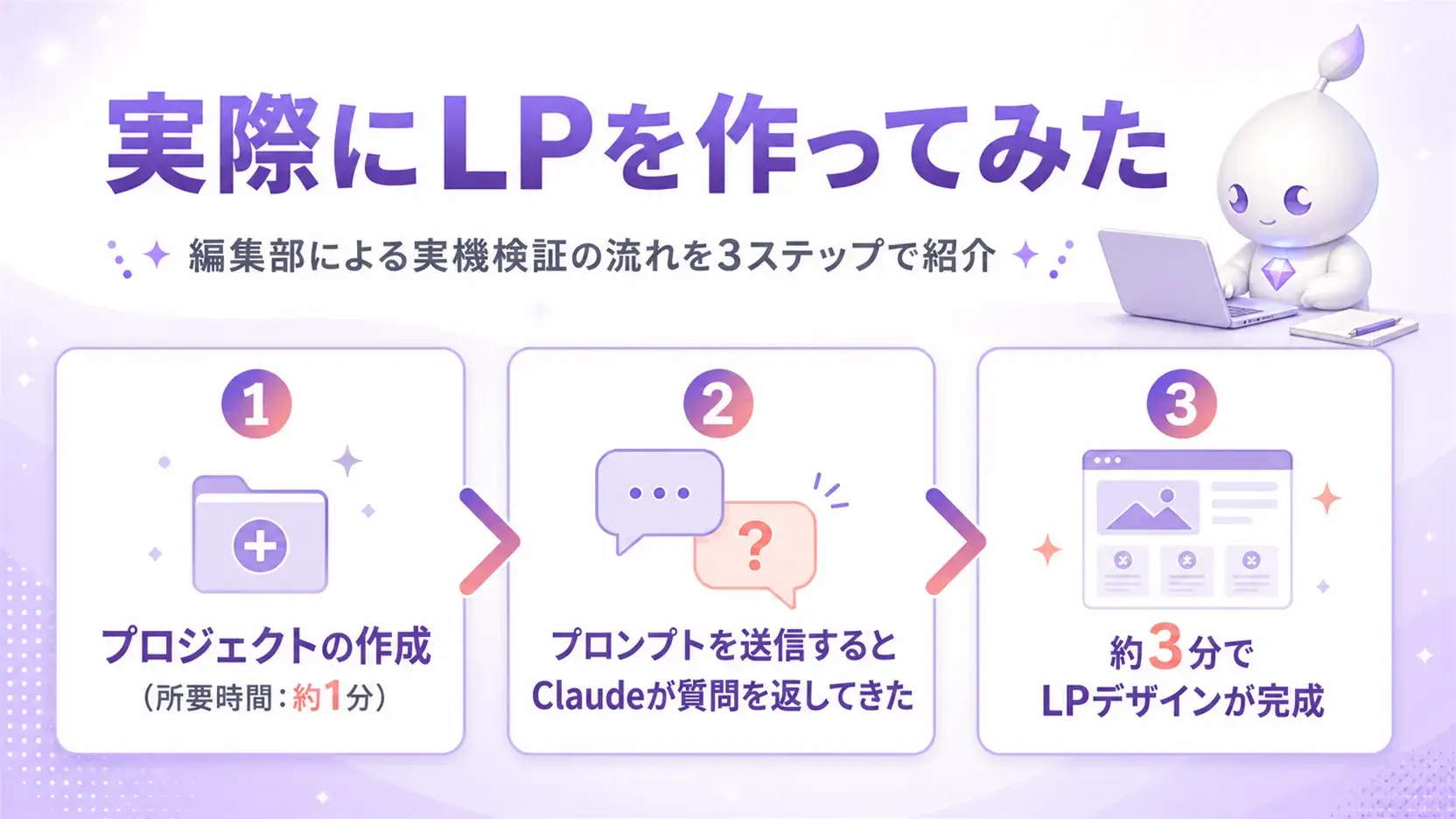
AIsmiley編集部の実機検証として、2026年8月時点の画面でLP作成を試みた流れを紹介します。
出力結果は利用時点のモデルや仕様に左右されるため、以下は一例として参考にしてください。
まずは、Claude Design(https://claude.ai/design)にアクセスしてログインします。
トップ画面は、チャット欄にプロンプトを打ち込めば、すぐにデザイン作成を進められる状態となっています。
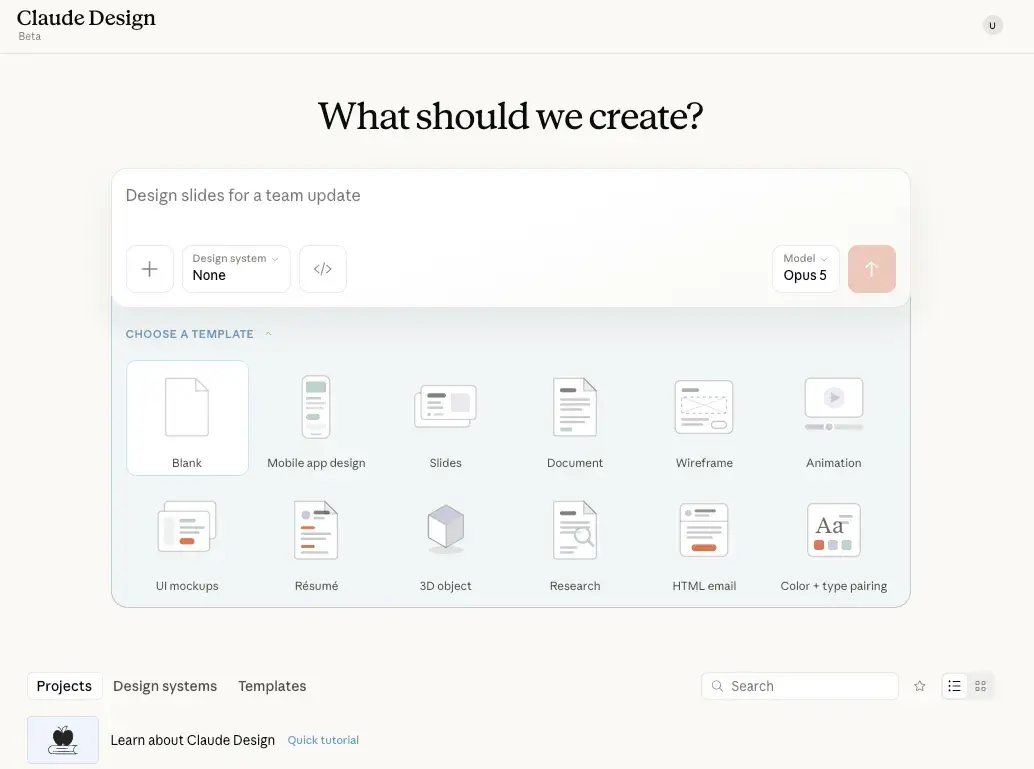
まったく素材を用意しない状態からでも着手できますが、既存のブランド資料を添付(チャット欄にドラッグ&ドロップ)しておくと、後工程での修正回数を抑えやすくなります。
準備にかかる時間は短く、思い立ってすぐに試作へ移れる点が印象的でした。
「新商品のコーヒーミルを紹介するLPを作って」と依頼したところ、対象ユーザーや訴求したい特徴について、追加の質問が返ってきました。
一方的に生成物が出力されるのではなく、対話を重ねながら要件を詰めていく流れが特徴です。
質問への回答を通じて、ターゲット層や価格帯、比較したい競合像などの情報を伝えることで、方向性のずれた初稿を避けられます。
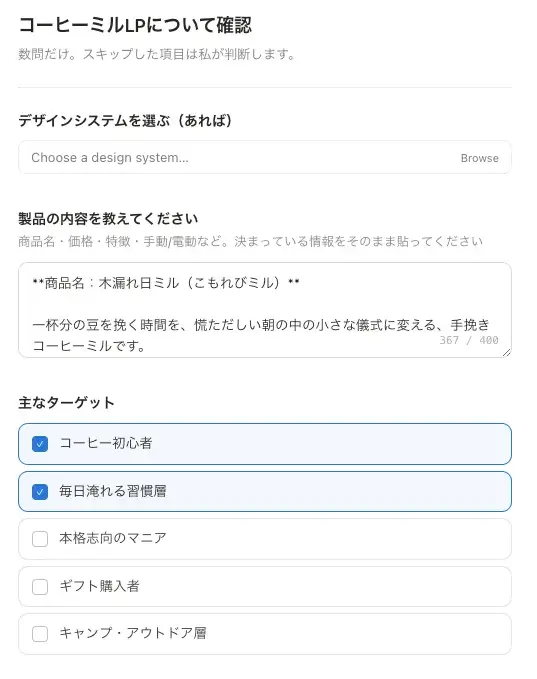
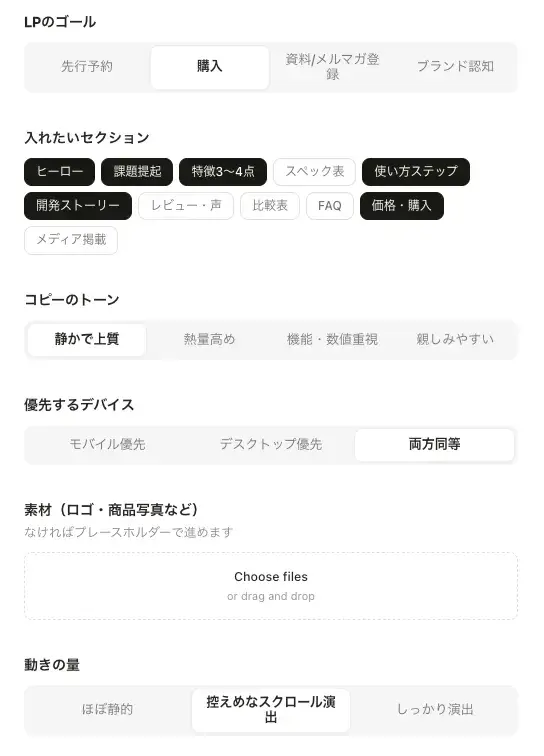
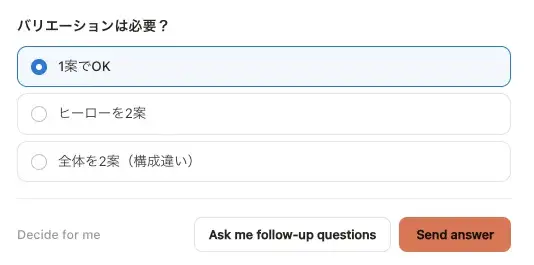
要件を先に整理してから依頼する場合と比べ、対話形式は考えを整理しながら進められる利点があります。
質問への回答後、約3分でヒーローセクションから購入導線までを備えたLP案が完成しました。
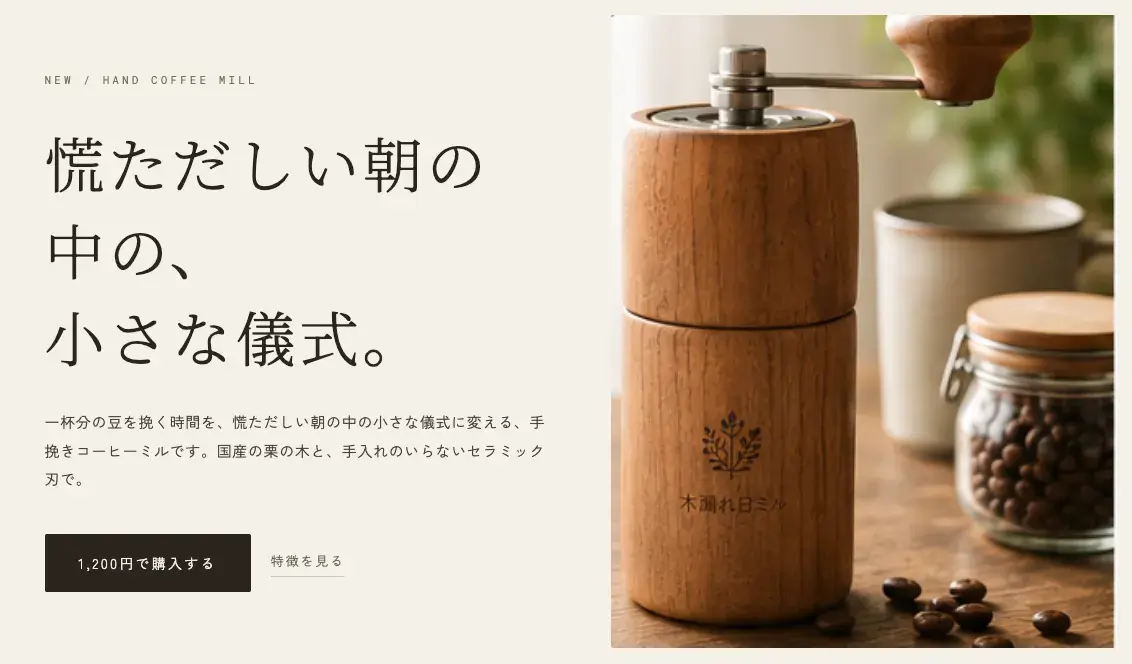
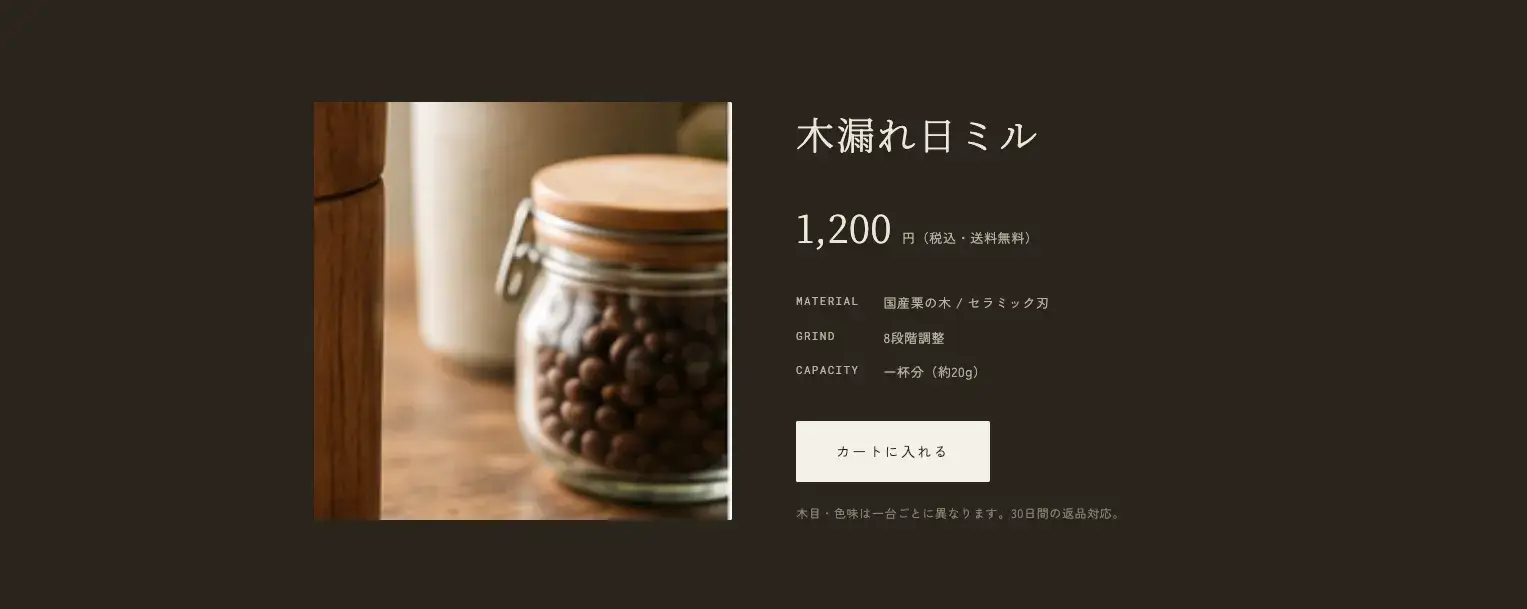
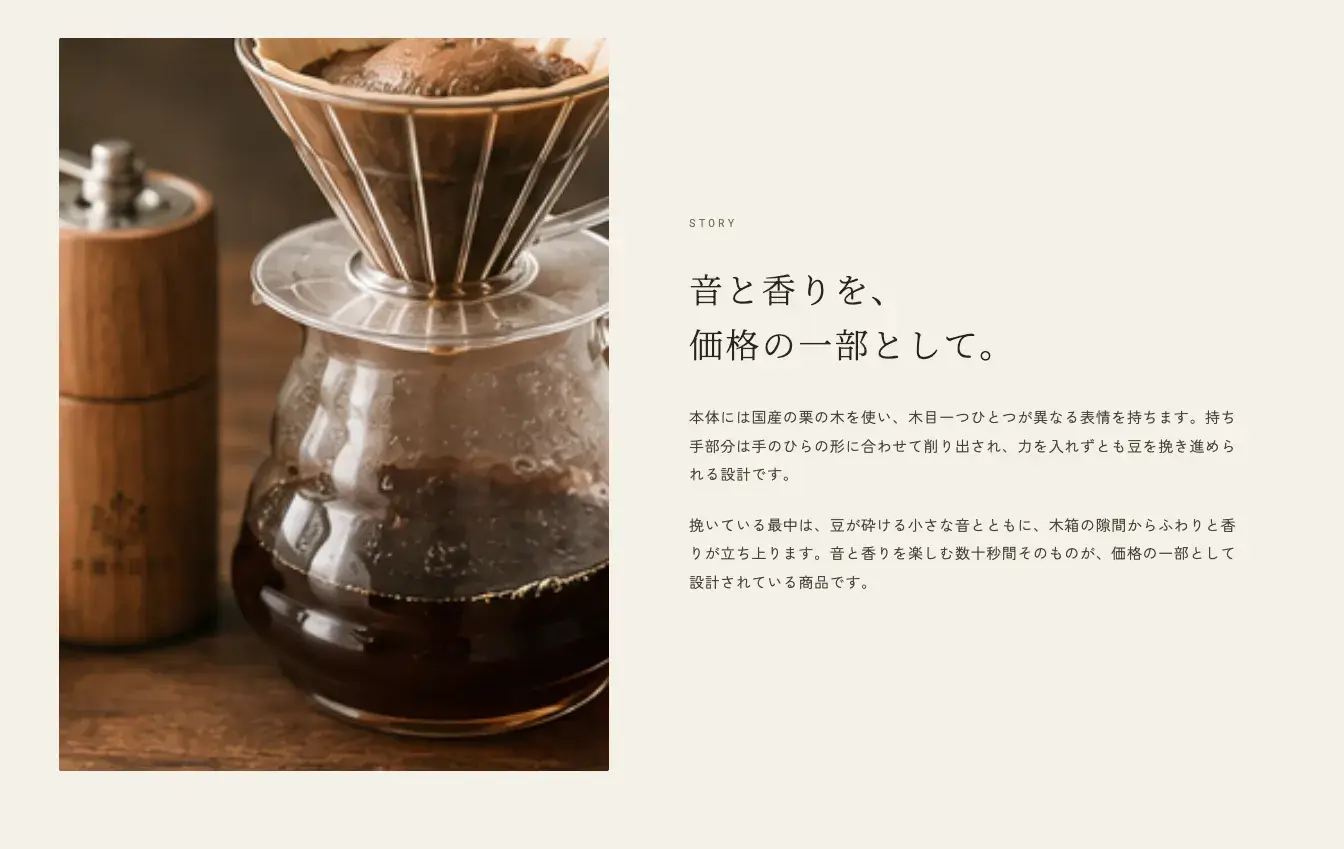
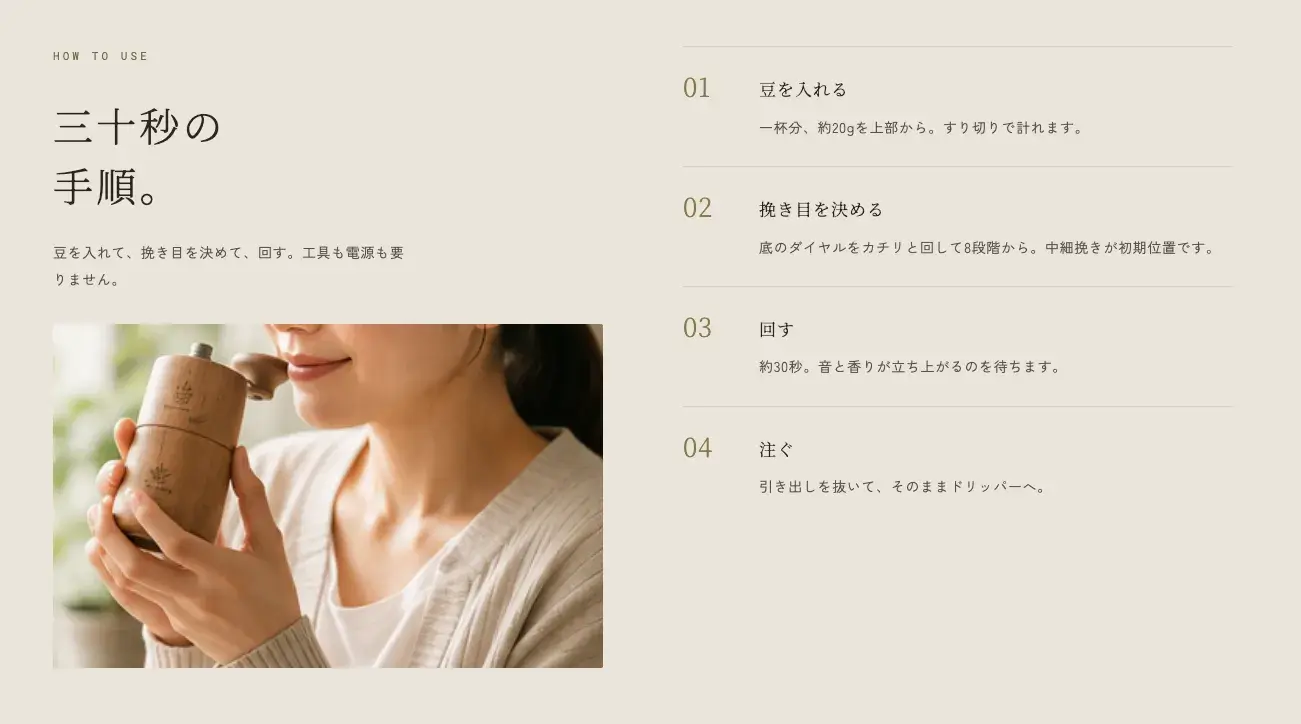
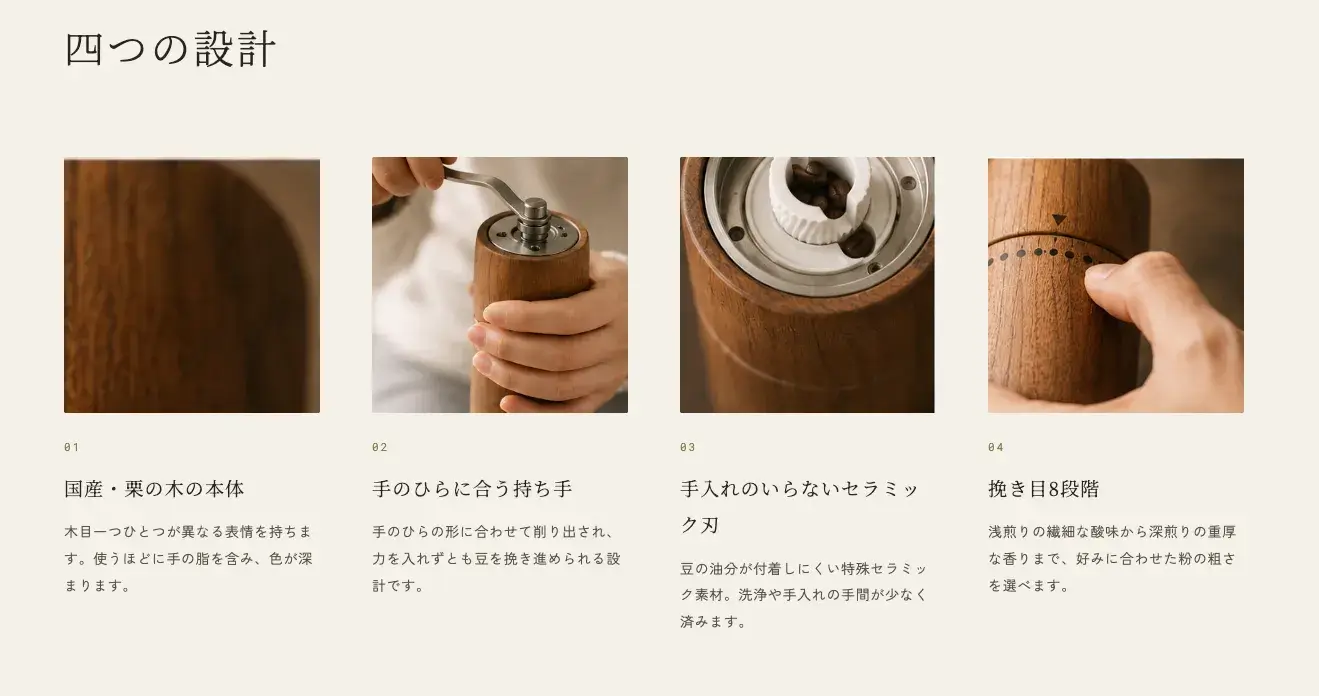
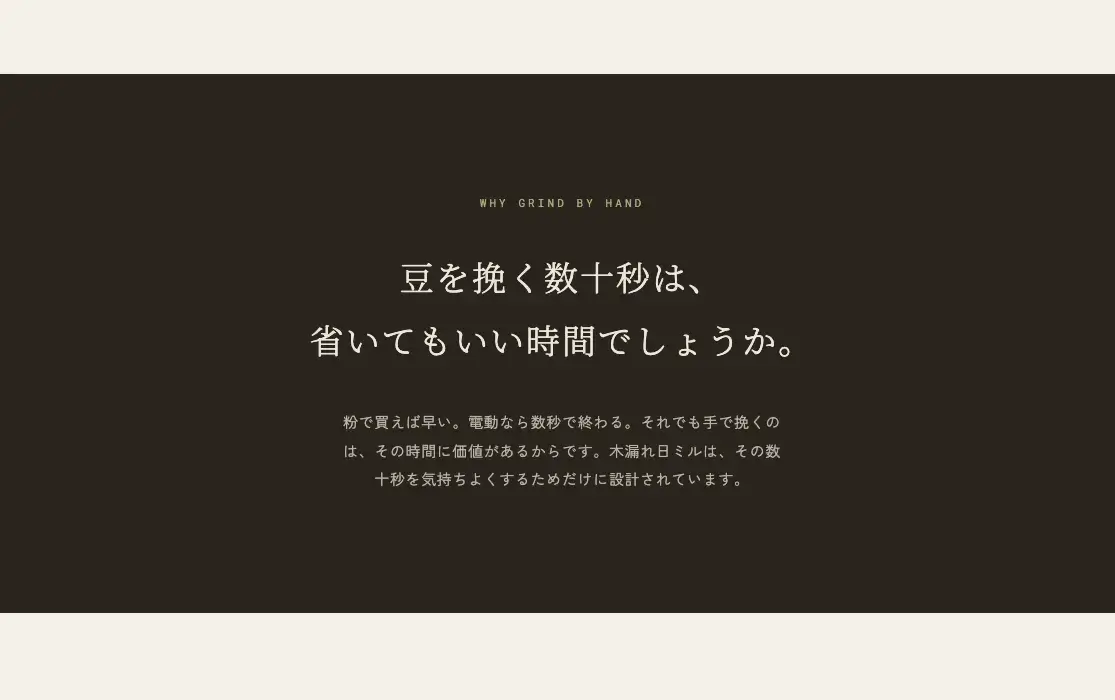
色使いや構成は、依頼内容に沿った形で一定の完成度に達していた印象です。
生成後は、キャンバス上での直接編集や、チャット欄で修正を依頼して仕上げていきます。
注意点として、Claude Design単体では画像を生成できませんでした。今回はChatGPTであらかじめ生成した画像をインプットさせました。
自社商品のデザインを作成する場合は、素材となる画像を用意しておくことが重要です。
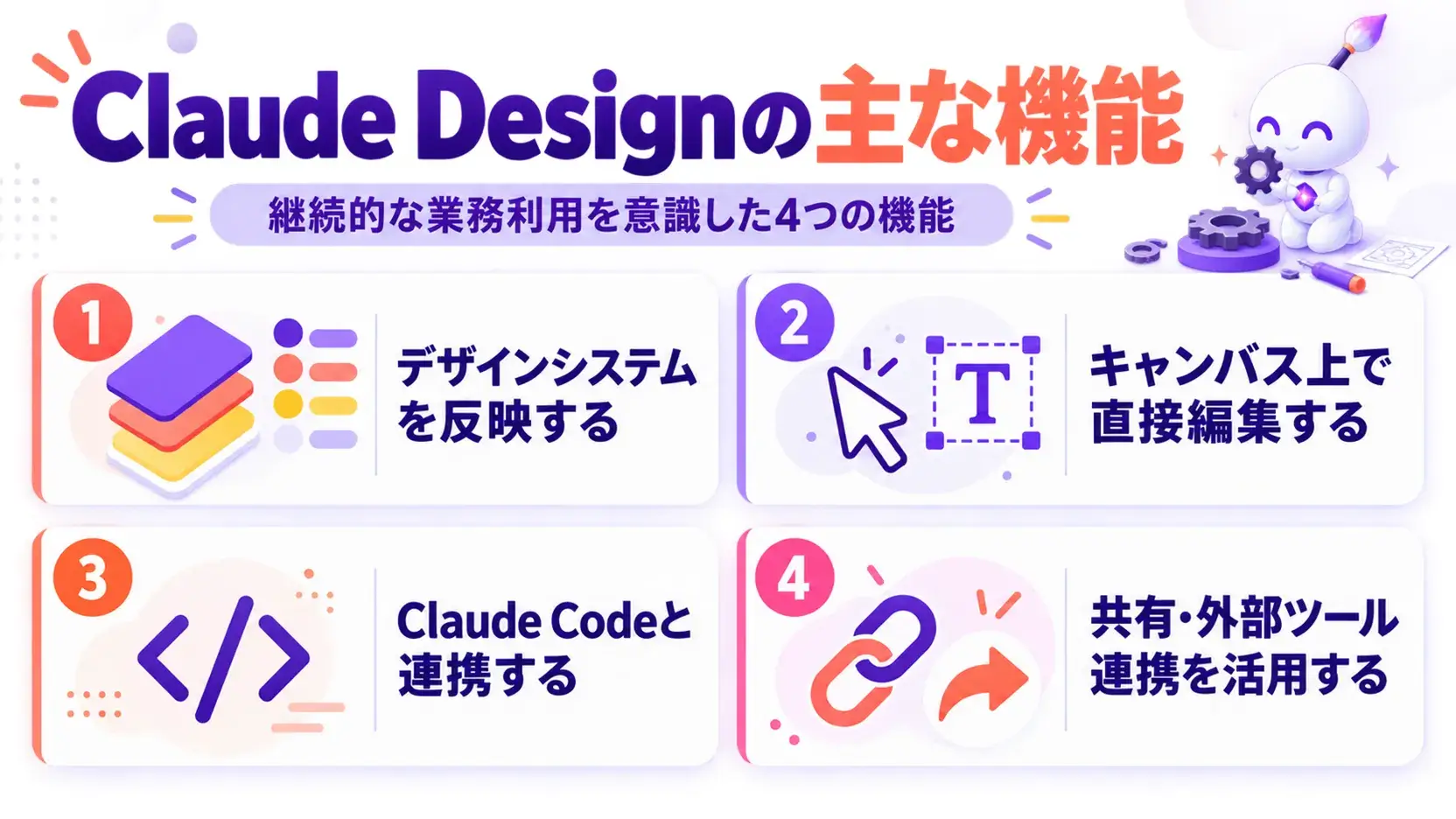
2026年6月以降の更新で強化された、デザインシステムの継承、直接編集、Claude Code連携、共有機能を紹介します。
いずれも、単発の生成にとどまらず、継続的な業務利用を意識した機能設計になっています。
GitHubリポジトリやブランド資料、既存のデザインファイルなどを読み込ませることで、カラー・フォント・アイコンを組織固有のデザインシステムとして取り込めます。
一度構築したシステムは以後の生成物すべてに適用されるため、案件ごとにブランド基準が崩れる心配がありません。
たとえば、既存のWebサイトのコードベースを読み込ませると、使用中の配色やボタンの形状を踏まえた新規ページ案が提示されます。
厳格なブランドガイドラインを持つ企業ほど、恩恵を実感しやすい機能と言えます。
チャットでの指示だけでなく、キャンバス画面上でのテキスト編集やドラッグによる配置調整も可能です。
生成された要素に対してインラインコメントを添えることで、部分的な修正指示も出せます。
「見出しの文字を少し大きくして」といった細かい調整を、チャット欄を介さず画面上で完結できる点が実務向きです。
生成物全体を作り直さず、必要な箇所だけを調整できるため、修正の往復回数を抑えやすくなります。
Claude Designで作成したデザインは、コーディング支援ツール「Claude Code」へ引き渡し、実装作業へつなげられます。
デザイン画面からコマンドを送って同期を始めることも、Claude Code側からデザインの修正を呼び出すことも可能な、双方向の連携方式です。
たとえば、Claude Designで作成したUI案をハンドオフし、そのままコード実装まで一気通貫で進める使い方が挙げられます。
デザインと実装が別々の担当者・別々のツールで分断されがちだった工程を、一つの流れとしてつなげられる点が特徴です。
関連記事:https://aismiley.co.jp/ai_news/claude-code-difference/
組織内のメンバーへの共有リンク発行に加え、PDF・PPTX・HTML形式などへの出力に対応しています。
CanvaやAdobe、Miro、Vercelといった外部ツールとの連携も進んでおり、生成物をそのまま次の工程へ引き継げる仕組みが整いつつあります。
対応する連携先は拡大が続いている段階であるため、必要な連携がそろっているかどうか、事前のチェックが有効でしょう。
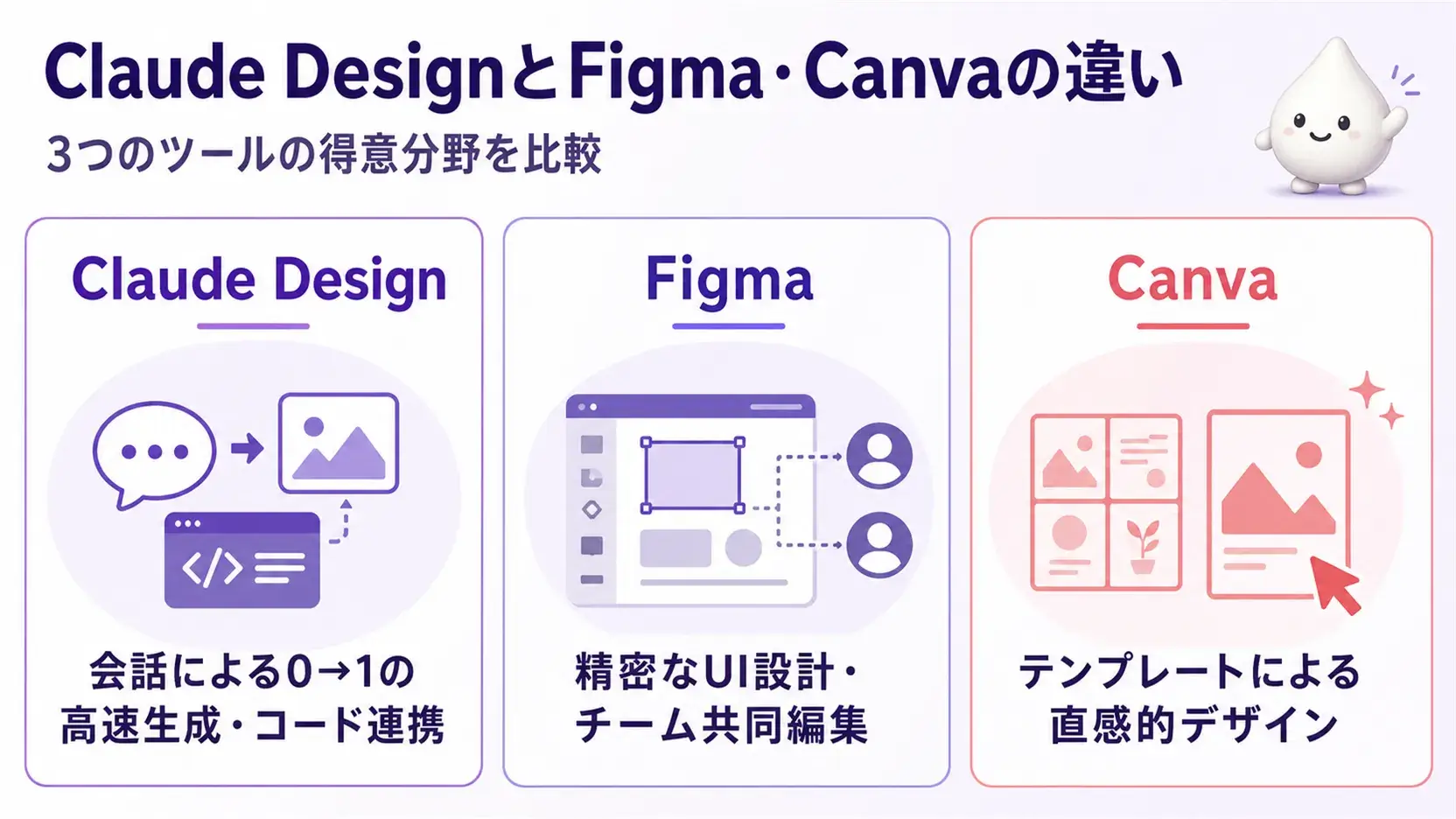
Claude Design・Figma・Canvaは代替関係ではなく、役割の異なるツールとして併用する位置づけが適切です。
Claude Designは会話による初稿作成、Figmaは精密なUI設計と共同編集、Canvaはテンプレートを起点にした制作という強みを持ちます。
| 比較項目 | Claude Design | Figma | Canva |
| 主な強み | 会話による0→1の高速生成・コード連携 | 精密なUI設計・チーム共同編集 | テンプレートによる直感的デザイン |
| 操作の敷居 | 非常に低い(テキスト入力のみ) | 中〜高(習熟が必要) | 低(テンプレート選択) |
| ブランド設定 | 既存コードベースから自動抽出 | 手動で設定・管理 | テンプレート選択で対応 |
| コード出力 | Claude Codeへのハンドオフ対応 | 開発者向けコード参照(限定的) | なし |
| エクスポート形式 | PDF、PPTX、HTML、Canva転送 | PNG、SVG、PDF等 | PNG、PDF、MP4等 |
| 共同編集 | 限定的に対応(権限の共有は可能だが、リアルタイム対応は困難) | リアルタイム対応 | リアルタイム対応 |
| 対象ユーザー | 非デザイナー〜プロデザイナーまで | プロデザイナー中心 | 非デザイナー中心 |
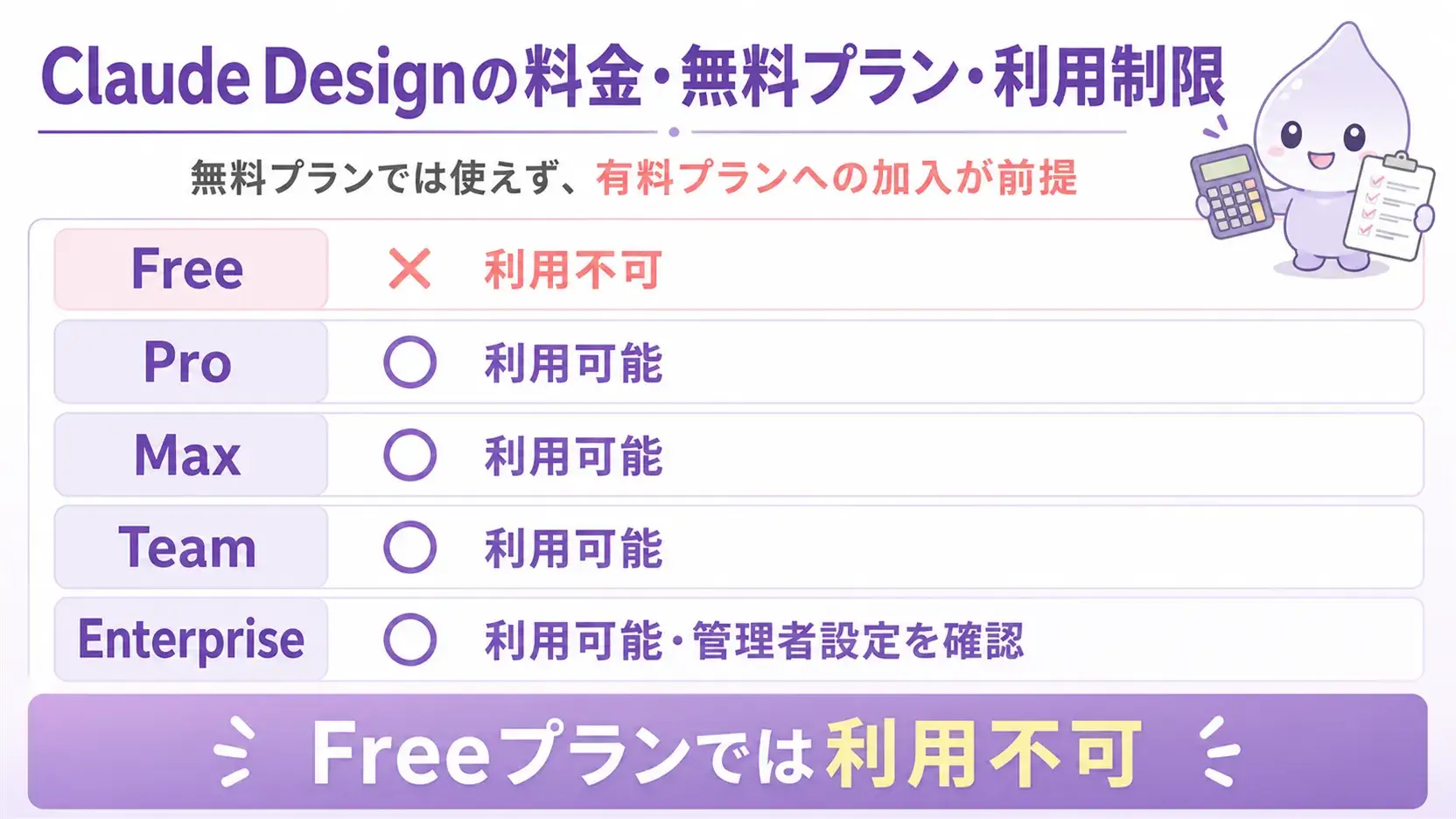
Claude Designは無料プランでは利用できず、Pro・Max・Team・Enterpriseのいずれかへの加入が前提です。
追加料金は発生しませんが、既存プランの使用量枠を消費する形で提供されています。
Anthropic公式の料金ページ(2026年8月時点)に基づく、各プランの月額と対応状況は以下のとおりです。
| プラン | 料金 | Claude Design |
| Free | $0 | 利用不可 |
| Pro | $20/月 または年払い$200 | 利用可能 |
| Max 5x / 20x | $100/月 / $200/月 | 利用可能 |
| Team Standard | $25/席/月 または年払い$20/席/月 | 利用可能 |
| Team Premium | $125/席/月 または年払い$100/席/月 | 利用可能 |
| Enterprise | $20/席/月+従量課金 | 利用可能(管理者設定を確認) |
※税別表示です。
Freeプランには、Claude Designの機能自体が含まれていません。
まず試したい場合は、Proプランへ加入したうえで実際の画面を確認する進め方が現実的です。
解約は請求期間の終了時に反映される仕組みのため、短期間だけ試したい場合も計画的な契約が有効です。
Claude Designは、通常のチャットやClaude Code、Claude Coworkと使用量枠を共有しています。
複雑な生成物を依頼するほど、また修正の反復回数が増えるほど、消費される使用量も大きくなる仕組みです。
公開直後は、複雑な生成でクォータを短時間で使い切る事例も報告されていましたが、その後のトークン処理効率化により、状況は改善が進んでいます。
現在の使用状況は、「設定」→「使用量」の画面からいつでも確認できます。
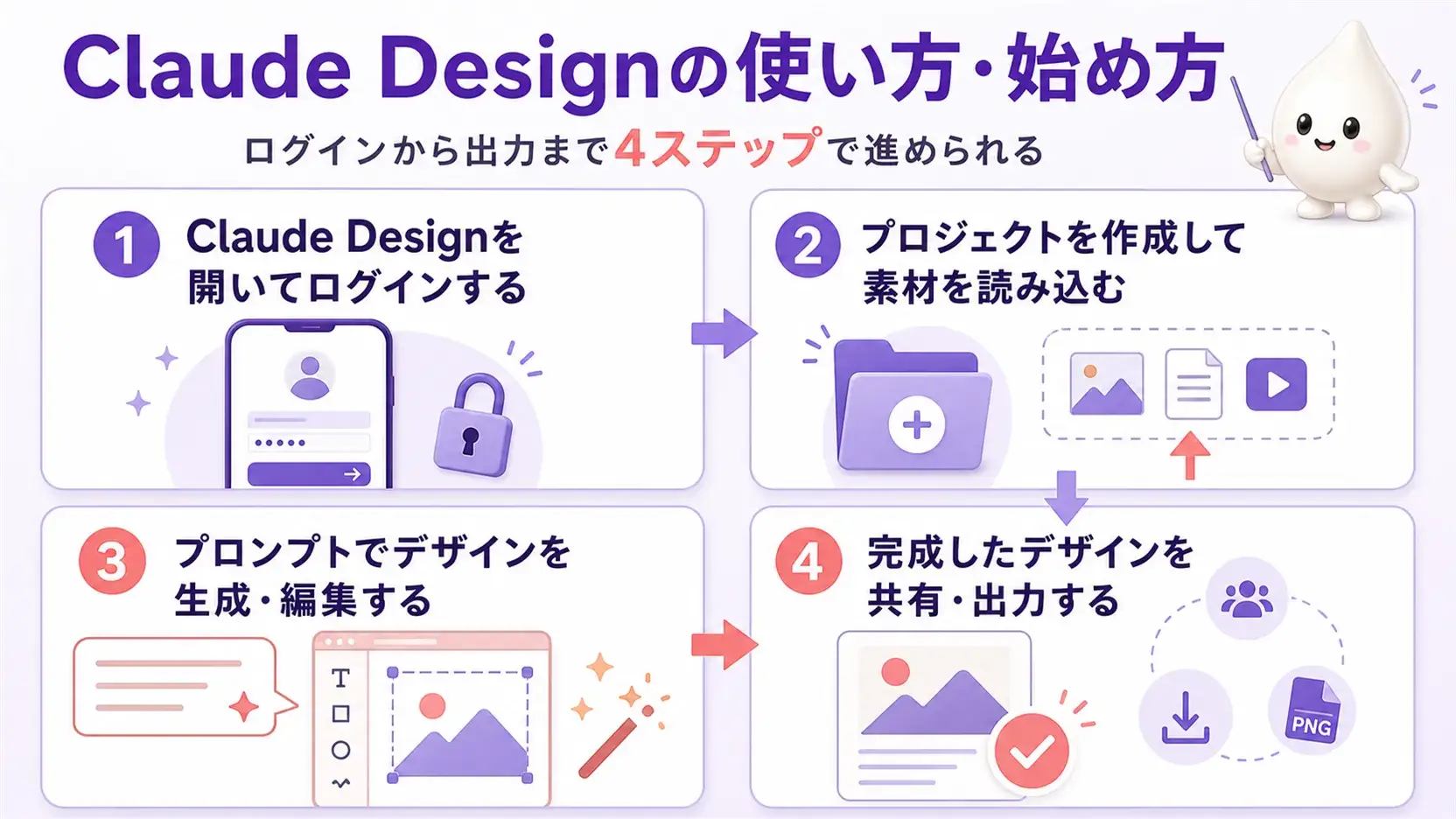
Claude Designは、対象プランへのログインからプロジェクト作成、生成・編集、出力までの4段階で進められます。
「claude.ai/design」への直接アクセス、またはデスクトップアプリのサイドバーから、Claude Designの画面を開きます。
対象プランのアカウントでログインしていない場合、画面自体が表示されないため、先にプランの確認が必要です。
Enterpriseで表示されない場合は、管理者による機能有効化が完了しているかどうかを確認します。
新規プロジェクトを作成し、作成タイプやプロジェクト名を指定します。
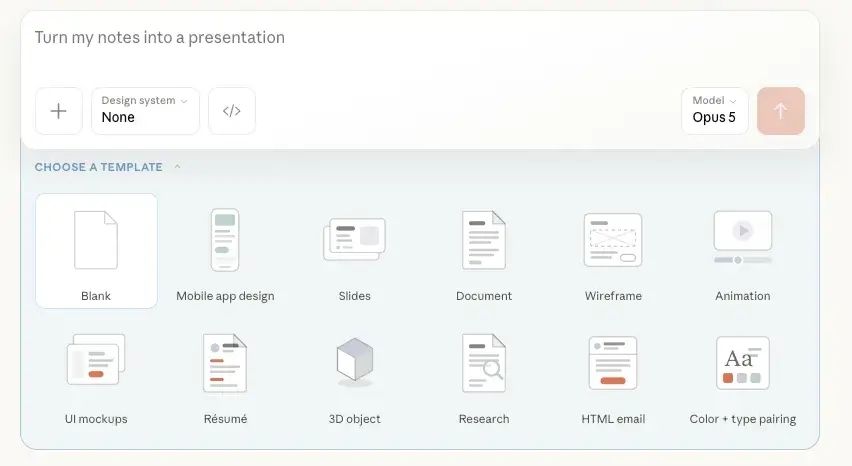
参考として、スクリーンショット、コードベース、DOCXやPPTX、XLSXといったファイル、Webページのキャプチャなどを読み込ませられます。
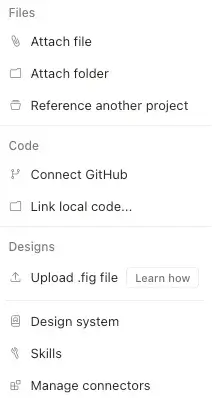
素材を多く読み込ませるほど、ブランドの雰囲気に沿った初稿が出やすくなる傾向があります。
作りたい成果物を自然な文章で伝え、チャットでのやり取りを重ねながら方向性を固めていきます。
生成後は、インラインコメントやキャンバス上での直接編集を組み合わせ、細部を調整します。
一度に完璧な指示を出そうとせず、段階的に修正を重ねる進め方が効率的です。
共有リンクの権限を設定し、組織内のメンバーへ確認を依頼します。
出力形式はPPTX・PDF・HTML・ZIPなどから選択でき、Claude Codeや外部アプリへの引き渡しも可能です。
用途に応じた形式を選ぶことで、後工程での変換作業を減らせます。
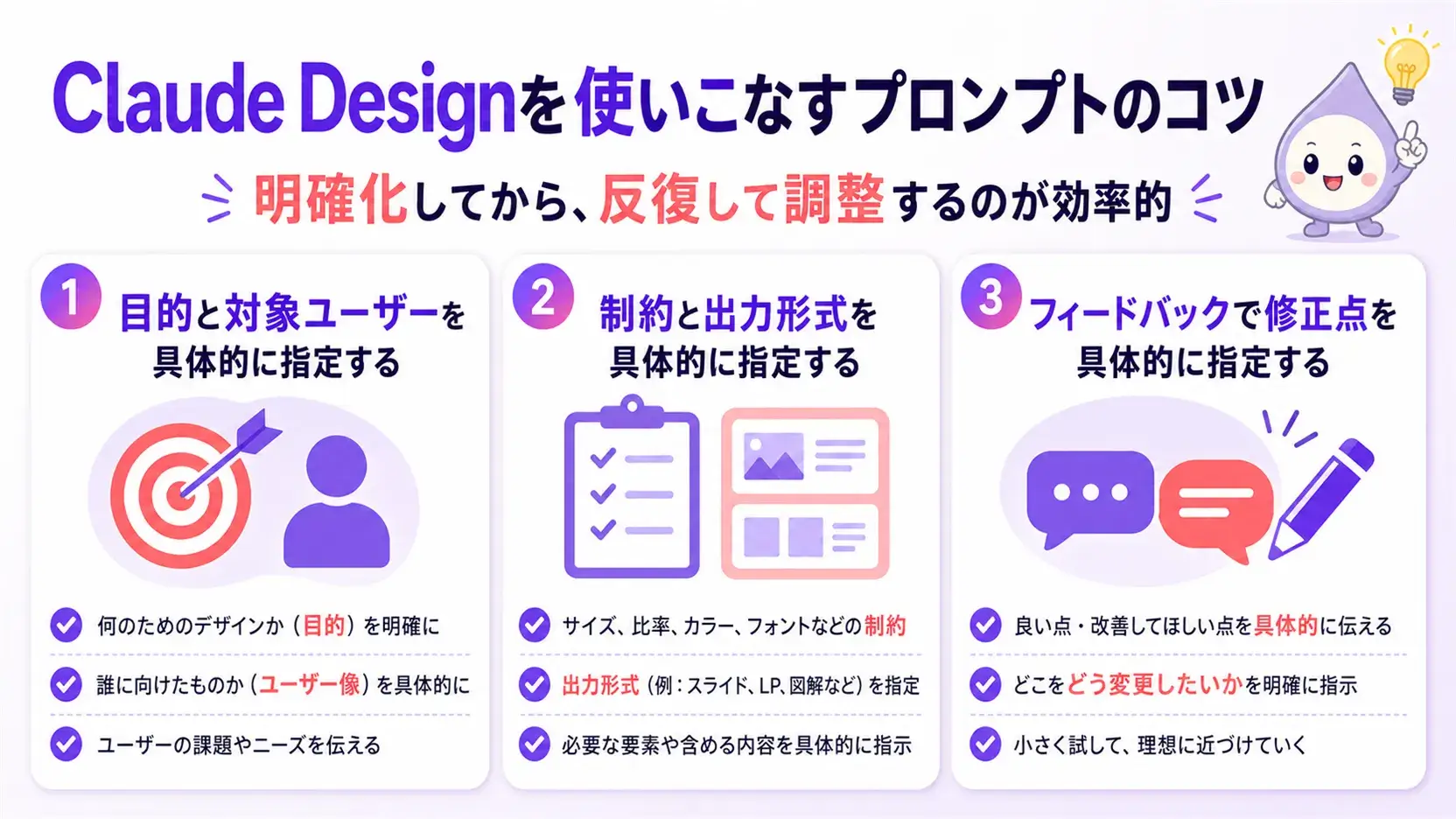
目的・対象ユーザー・制約・出力形式を先に明確化し、生成後に反復して調整する進め方が効率的です。
誰が、どのような場面で使う成果物なのかを明示することで、方向性のずれを防げます。
たとえば「20代女性向けの美容商品LP」と「経営層向けの投資判断資料」では、必要な情報量やトーンが大きく異なります。
対象読者を伝えるだけで、見出しの言葉選びや構成の優先順位が変わってきます。
画面数、ブランドカラー、対応デバイス、スライド枚数、出力先といった条件を、先に伝えておくことが有効です。
条件を後から追加すると、既に作られた部分の作り直しが発生しやすくなります。
「全5画面、コーポレートカラーは紺色、スマートフォン表示を優先」のように、条件を箇条書きで渡す方法も有効です。
全体の方向性を見直したい場合はチャット、部分的な修正はインラインコメントや直接編集、というように使い分けます。
「全体的に見直して」ではなく「見出しの色を濃くして、余白を狭めて」のように、対象箇所と変更内容を分けて伝える方法が確実です。
段階的な修正を重ねることで、意図に近い成果物へ効率よく近づけられます。
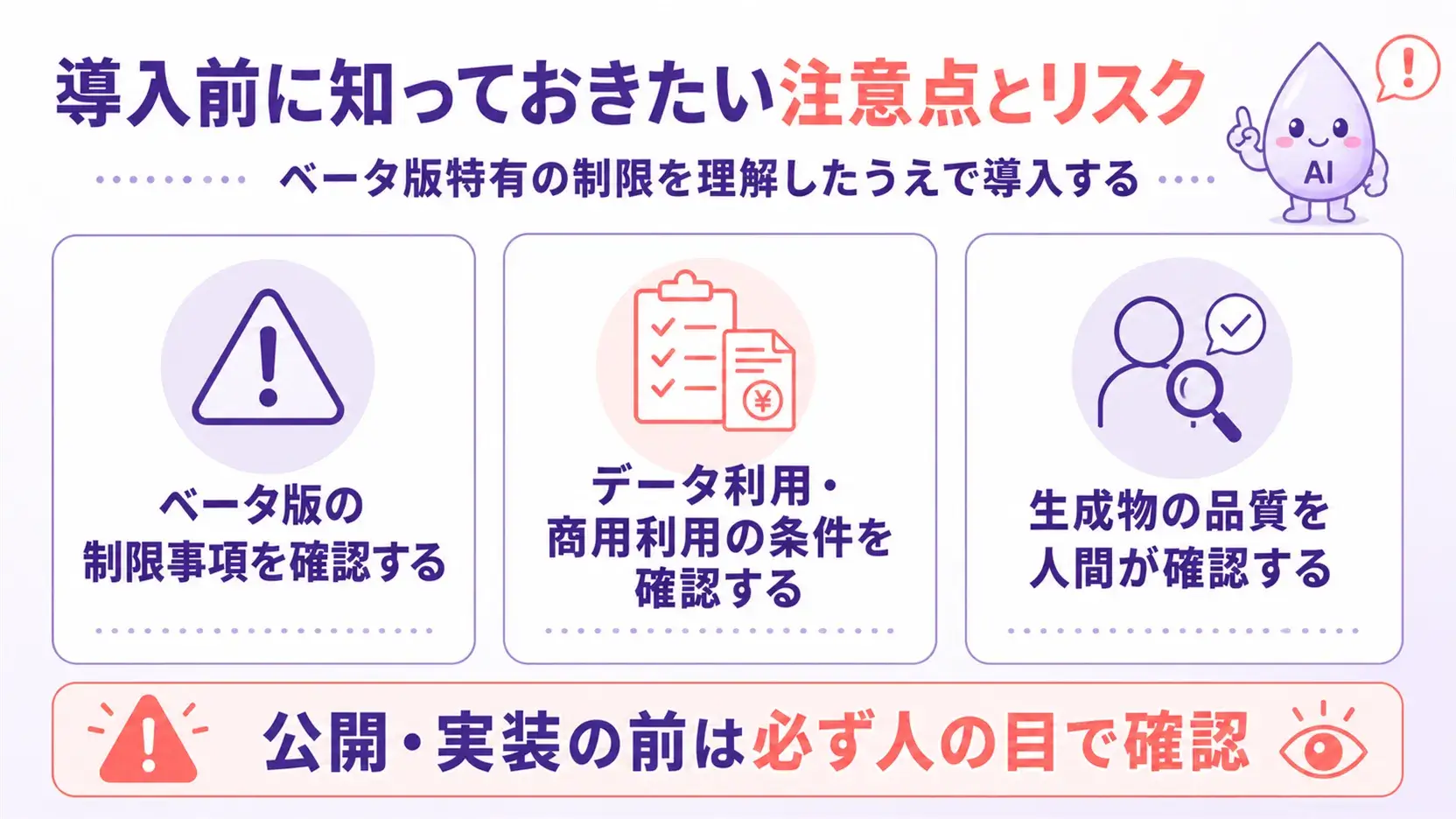
Claude Designはベータ版であり、仕様変更が起こり得る前提での導入が求められます。
Claude Designは現時点でベータ機能として提供されています。仕様や制限値は今後の更新で変わる可能性があります。導入前に、次のような既知の制限を把握しておくと安心です。
まず、リアルタイムの共同編集には対応していません。FigmaやCanvaのように複数人が同じ画面を同時に編集する使い方はできず、共有はリンクを通じた閲覧・編集権限の譲渡が基本になります。
公式ヘルプセンターでは、インラインコメントがページ上に一時的に表示されないことがある点も既知の制限として挙げられています。この場合はコメントビューを開くことで内容を確認できます。
さらに、非常に大きなコードベースをClaude Codeからリンクすると、表示の遅延やブラウザ動作の不安定化が起こりやすいため、大規模なリポジトリを扱う際はリンク範囲を絞る必要があるでしょう。
参考:Claude Designを始める|Anthropicヘルプセンター
個人向けプランと、Team・Enterpriseプランでは、データの取り扱い条件が異なります。
個人向けプランでは初期設定でモデル学習への利用を許可している場合があるため、設定画面での確認が必要です。
機密情報や未公開の商品情報を読み込ませる前に、組織のデータ利用条件と利用規約を確認する手順が求められます。
商用利用の可否についても、最新の利用規約に基づいた判断が確実です。
生成された資料やLPを公開・配布・実装する前に、人間による確認が欠かせません。
確認すべき点として、以下が挙げられます。
自動生成された内容をそのまま公開すると、意図しない誤りが残るおそれがあるため、最終確認の工程を省略しない運用が有効です。
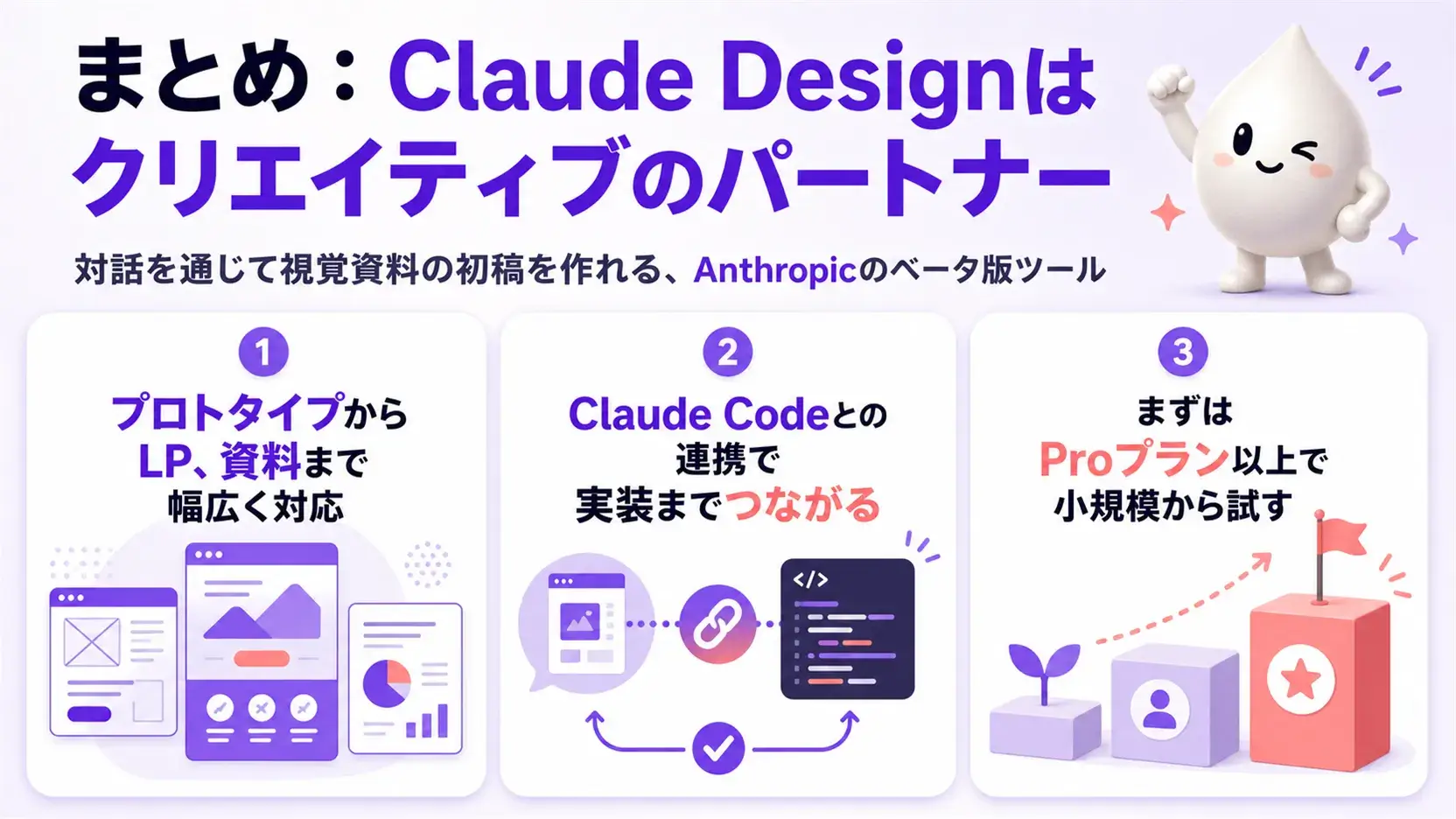
Claude Designは、専門知識がなくても対話を通じて視覚資料の初稿を作れる、Anthropicのベータ版ツールです。
プロトタイプ、プレゼン資料、LP、マーケティング素材まで幅広く対応し、Claude Codeとの連携によって実装までの流れをつなげられる点が強みです。
一方で、ベータ版特有の制限やデータ取り扱いへの配慮も欠かせません。
まずはProプラン以上で小規模な資料作成から試し、業務への組み込み方を見極める進め方が現実的です。
アイスマイリーでは、生成AI のサービス比較と企業一覧を無料配布しています。課題や目的に応じたサービスを比較検討できますので、ぜひこの機会にお問い合わせください。
対象プラン(Pro・Max・Team・Enterprise)で契約しているかどうかを、まず確認します。Enterpriseの場合、管理者が組織設定内でClaude Designを有効化しているかどうかも確認対象です。Web版とデスクトップ版のどちらでも表示されない場合は、一度ログアウトして再ログインする方法も有効です。
利用不可。Pro(月額$20〜)以上の有料プランが必要です。
対応しており、日本語でのプロンプト入力・日本語資料の生成が可能。ただしフォントの選択肢は英語より限られる場合があります。
「0→1の初稿生成はClaude Design、精密な仕上げはFigma、テンプレートベースの編集はCanva」が現実的な使い分けです。
Claude Designは「ビジュアル制作」、Claude Codeは「コード実装」が主目的。両者をハンドオフ機能でつなぐことでデザインから実装まで一気通貫で進められます。

業務の課題解決に繋がる最新DX・情報をお届けいたします。
メールマガジンの配信をご希望の方は、下記フォームよりご登録ください。登録無料です。
















FOLLOW US
SNSをフォローして、最新情報をチェックできます!













AI製品・ソリューションの掲載を
希望される企業様はこちら