


生成AI


最終更新日:2026/09/09
「ChatGPTに写真を送ろうとしたのに、なぜかアップロードできない」「送信ボタンを押しても何も反応しない」という経験はありませんか?写真が送れない主な原因には、プランの制限、ファイル形式のミス、端末の設定不備など複数あります。
本記事では、写真が送れない理由を状況ごとに整理し、すぐ試せる解決策をPC・スマホ別にまとめています。
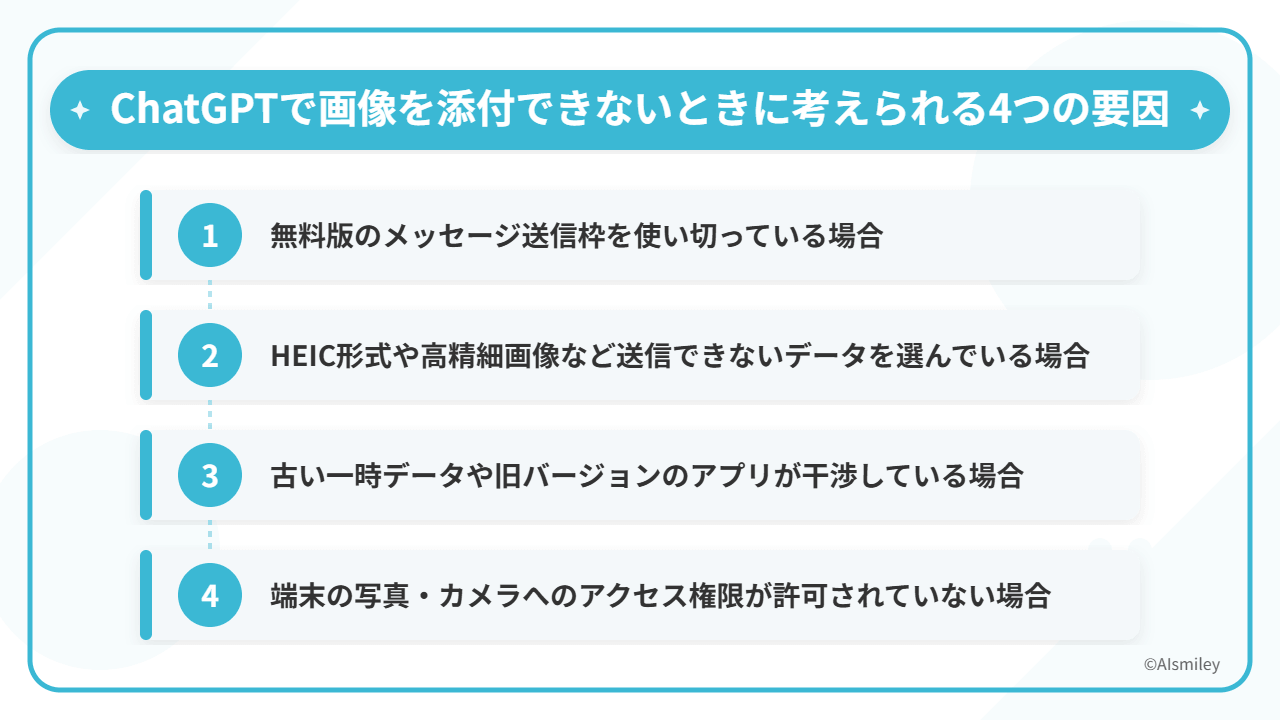
写真が送れない場合、原因は大きく「プランの利用制限」「ファイル側の問題」「端末・ブラウザ側の問題」「端末の権限」の4つに分けられます。
どのカテゴリに当てはまるかを先に絞り込むと、解決までの時間を短縮できるでしょう。
ChatGPTの無料版では、画像解析(写真を読み込んで分析する機能)を含むメッセージ送信には、モデルごとの回数上限が設けられています。
たとえば午前中に画像を何枚も送ると、昼ごろには「利用制限に達しました」と表示されて追加送信ができなくなります。
制限に達したあとは、一定時間が経過するまで待つか、有料プランへ移行する必要があります。
また、サーバーが混雑する時間帯(たとえば平日の午後や夕方)は通常より早く制限がかかりやすい傾向があります。
ChatGPTが受け付けるのは、JPEG・PNG・WebP・GIF(アニメーションは非対応、静止画のみ)などの一般的な形式に限られます。
iPhoneで撮影した写真はデフォルトで「HEIC(.heic)」という形式で保存されますが、これはそのままではChatGPTが読み取れないことがあります。
送信前にJPEGやPNGに変換しておくといいでしょう。
また、4K撮影など容量が非常に大きい写真(1枚で20MB超)はエラーの原因になるため、送信前にリサイズや圧縮が必要です。
以下の表に、対応形式ごとの目安をまとめました。
| 対応形式 | 推奨解像度(長辺の目安) | 推奨容量(1枚あたりの目安) | 備考 |
| JPEG(.jpg / .jpeg) | 2,000〜4,000px | 1〜8MB | 最も汎用性が高く、ChatGPTとの相性が安定しやすい。iPhoneのHEIC形式はJPEGに変換してから送信する |
| PNG(.png) | 1,600〜3,200px | 2〜12MB | 文字や図表を含む画像に適している。ファイルサイズがJPEGより大きくなりやすいため容量に注意する |
| WebP(.webp) | 2,000〜4,000px | 1〜6MB | Web用に普及している軽量形式。対応しているがJPEGやPNGに比べると利用頻度は低い |
| GIF(.gif)※静止画のみ | 1,200〜2,400px | 1〜6MB | アニメーションGIFは非対応のため、静止画のGIFのみ送信可能 |
ブラウザには「キャッシュ(読み込んだデータを一時的に保存しておく仕組み)」が蓄積されます。
古いキャッシュが残っていると、画像アップロードのボタンが表示されなかったり、送信が途中で止まったりすることがあります。
また、スマホのChatGPTアプリが最新版でない場合も同様で、古いバージョンではOpenAI側の仕様変更に対応できていないことがあります。
設定からアプリのバージョンを確認し、更新がある場合は先にアップデートを済ませてください。
iPhoneとAndroidはどちらも、アプリが写真やカメラにアクセスするには、OS側でその許可を与える必要があります。この設定がオフになっていると、ChatGPTアプリを開いても写真選択の画面が表示されません。
iPhoneの場合は、「設定」→「プライバシーとセキュリティ」→「写真」→「ChatGPT」を選んで「フルアクセス(または制限付きアクセス)」に変更します。同じく「カメラ」の項目でもChatGPTをオンにしてください。
Androidの場合は、「設定」→「アプリ」→「ChatGPT」→「権限」→「カメラ」と「写真と動画」をどちらも「許可」に変更してください。
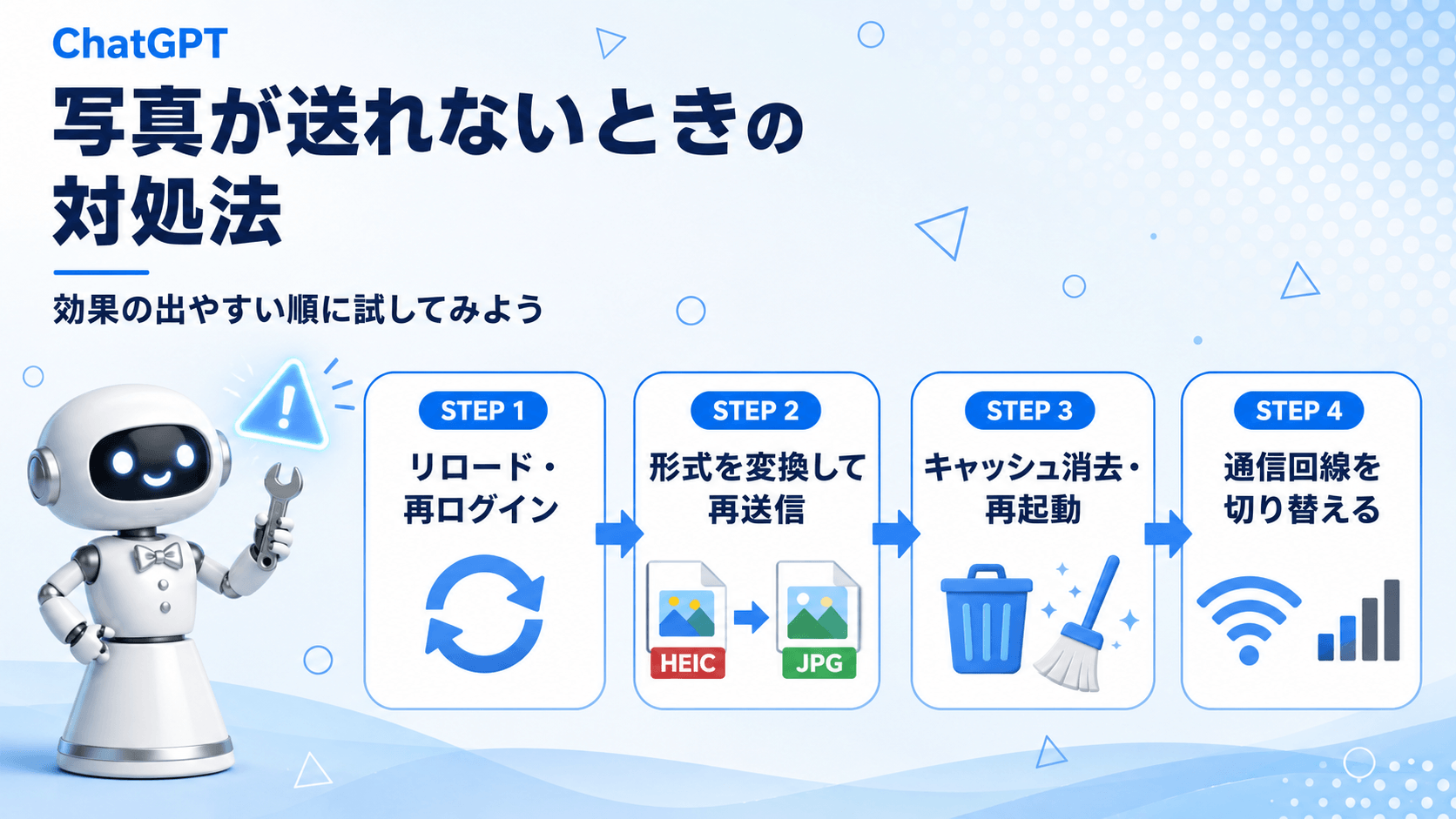
原因を切り分けたうえで、効果の出やすい順に対処法を試してみましょう。
まずブラウザの更新ボタン(通常は「F5」キーまたは矢印マーク)を押してページを読み込み直します。これだけで通信のセッションがリセットされ、画像アップロードが再び動くケースが多くあります。
それでも改善しない場合は、一度ログアウトしてからもう一度ログインし直してください。ログイン情報の不整合が修正され、送信ボタンが反応しないといった軽微なトラブルを解消できます。
HEIC形式など非対応の拡張子の写真は、JPEGまたはPNGに変換してから送信します。
変換後はファイル名を半角英数字(例:photo01.jpg)に変更すると、より確実です。日本語や記号を含むファイル名はアップロード失敗の原因になることがあります。
今後、HEIC形式で撮影したくない場合は、iPhoneの設定アプリから「カメラ」→「フォーマット」→「互換性優先」に切り替えるとJPEGで保存されるようになります。
iPhoneの場合、「設定」→「一般」→「iPhoneストレージ」→「ChatGPT」→「アプリを取り除く」の順に操作します。その後、「アプリを再インストール」をタップしてください。
Androidの場合、「設定」→「アプリ」→「ChatGPT」→「ストレージ」→「キャッシュを消去」の順に操作します。
この操作をすると、メモリ(アプリが動作するための作業スペース)が解放され、内部の処理エラーが解消されます。
ブラウザで使っている場合は、設定メニューの「閲覧履歴データを削除」からキャッシュとCookieを消去したうえで、ブラウザ自体を一度閉じてからPCを再起動しましょう。
Wi-Fi接続で送信が止まる場合は、スマホのモバイルデータ通信(4G・5G)に切り替えて再試行します。
逆にモバイル回線で問題が起きている場合はWi-Fiに切り替えてみましょう。
職場や学校のネットワークでは、特定の外部サービスへのデータ送信を制限している場合があります。
また、VPN(自分のネットワーク通信を別の経路に迂回させるセキュリティツール)を使っている場合は、一時的にオフにすると改善することがあります。
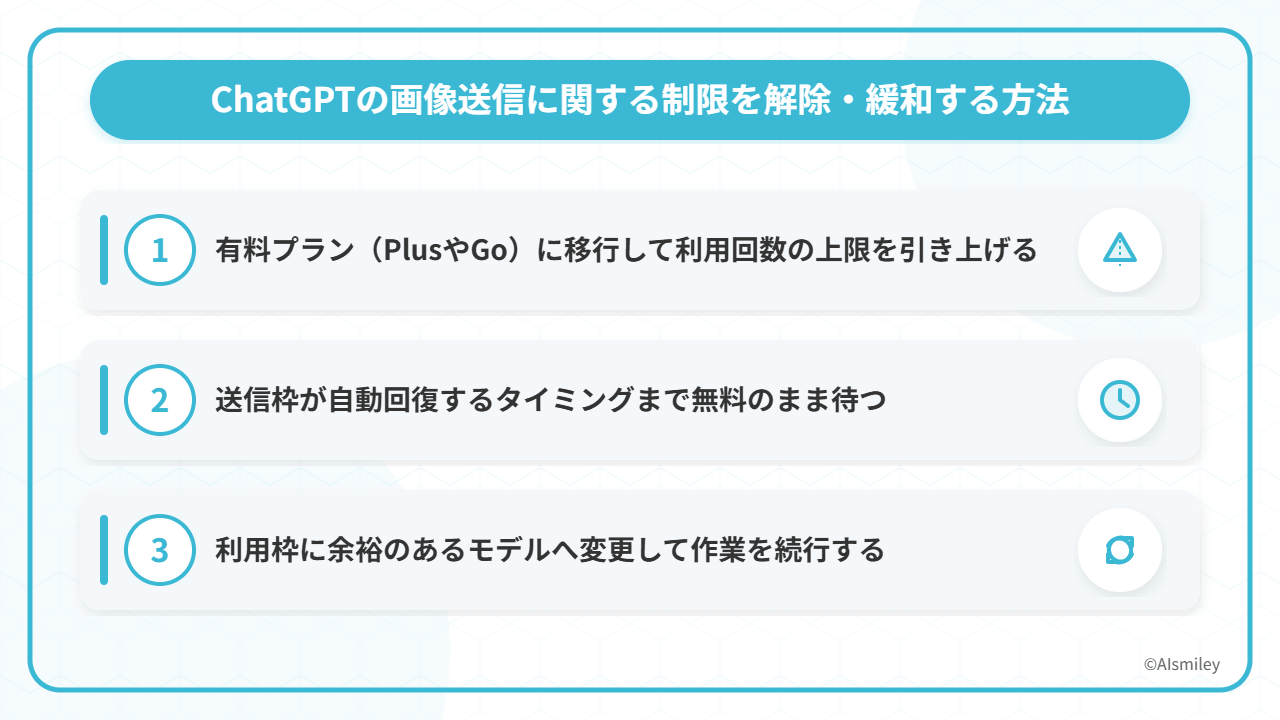
無料版の回数制限に達した場合、制限をなくす手段と、制限下でも画像送信を続けるための代替策があります。
2026年4月現在、ChatGPTの個人向け有料プランには「Go」「Plus」「Pro」の3種類があります。
月額1,400円のGoプランは無料版の10倍のメッセージ・ファイルアップロード上限が設けられており、画像を多く送信したい人に向いています。
月額約3,000円のPlusプランはメッセージ数・ファイルアップロードの上限がさらに拡大され、混雑時でも安定した速度で画像解析が動作します。
なお、Goプランは将来的に広告が表示される可能性があるとOpenAIが公表しているため、広告なしで使いたい場合はPlusが無難です。
上限に達すると、ChatGPTの画面に「〇時間後に回数が回復します」という案内が表示されます。この時刻を過ぎれば利用枠が自動的にリセットされるため、無理に操作を繰り返す必要はありません。
繰り返し送信しようとするとエラーが蓄積しやすくなるため、指定の時刻まで待機するのが確実です。急ぎの作業でなければ、夜間に待機して翌朝リセットされた枠を使うのも一つの方法です。
ChatGPTでは会話画面の上部にモデル選択メニューがあり、複数のモデルを切り替えて使えます。
最新モデルの制限に達した場合でも、制限が緩やかに設定された軽量モデルに切り替えることで、引き続き画像を送信できる場合があります。
処理精度はやや落ちますが、写真のチェックや簡単な読み取り作業ならほぼ支障なく使えるでしょう。
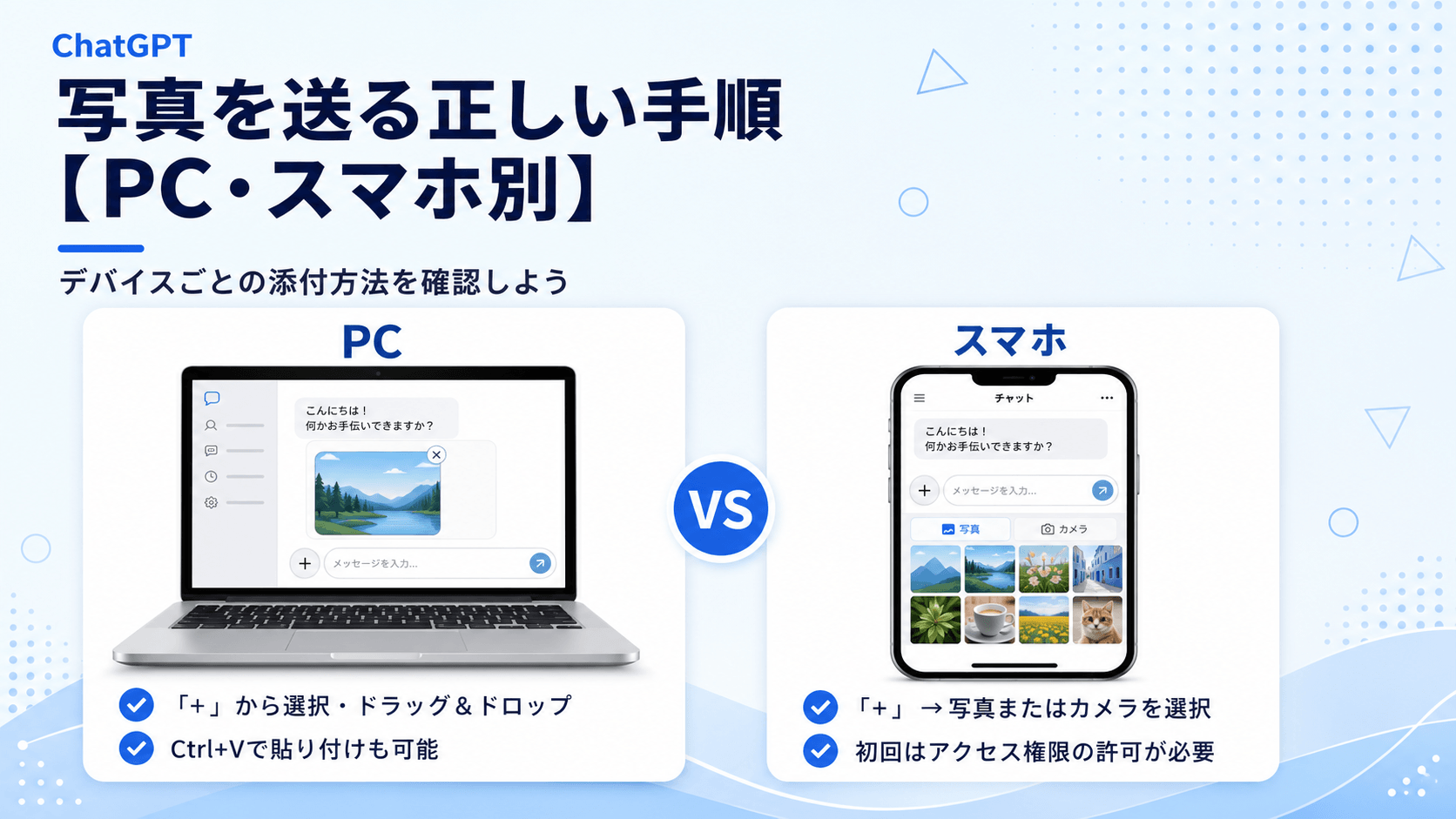
操作手順の間違いそのものが原因になることもあります。PC版とスマホアプリ版それぞれの正しい添付方法を確認しておきましょう。
PCでChatGPTを使う場合、写真の送り方は3通りあります。
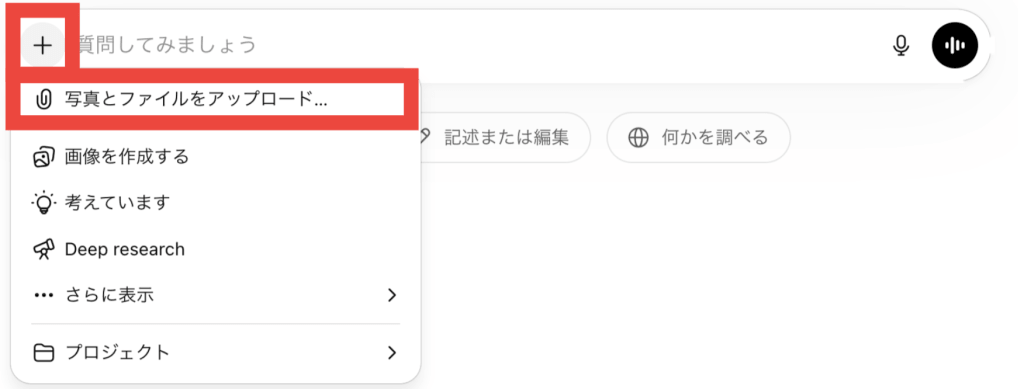
1つ目は、入力欄の左側にある「+」から「写真とファイルをアップロード」をクリックし、PC内の画像ファイルを選ぶ方法です。
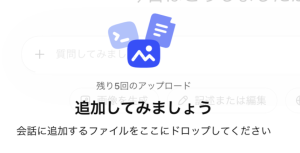
2つ目は、デスクトップやフォルダから画像ファイルをマウスでつかんで入力欄に直接ドラッグ&ドロップする方法で、ファイルを選ぶ手間を省けます。
3つ目は、スクリーンショットなどをコピーした状態でChatGPTの入力欄をクリックし、キーボードのCtrl+V(MacはCommand+V)を押して貼り付ける方法です。
いずれの操作でも、添付に成功すると入力欄の上に画像のプレビューが表示されます。内容を確認してから質問文を入力して送信しましょう。
スマホのChatGPTアプリで写真を送る場合は、チャット画面下部の入力欄の左側にある「+」アイコンをタップします。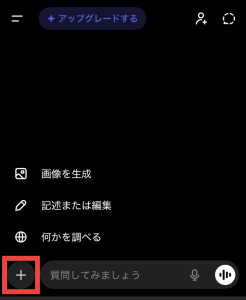
メニューが表示されたら「写真」を選んでアルバムから送りたい写真を選ぶか、「カメラ」を選んでその場で撮影して添付しましょう。
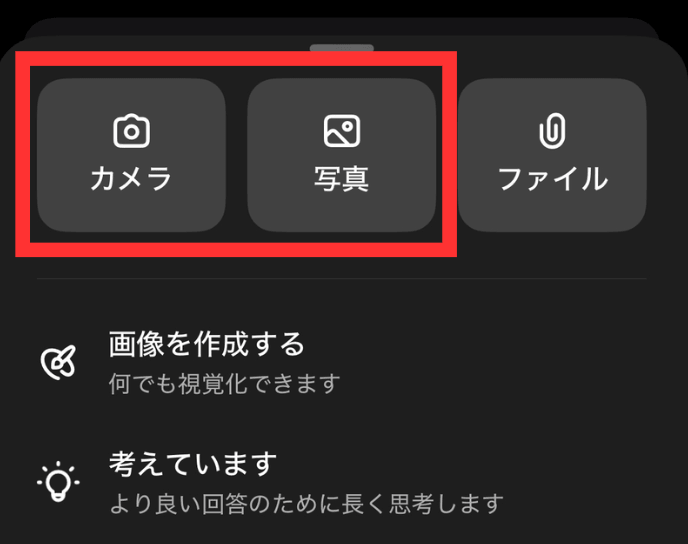
写真を添付したら、質問文を入力して送信ボタンを押すだけです。
なお、はじめてこの操作をする際は、ChatGPTアプリに写真とカメラへのアクセス権限を許可するよう求められる場合があります。権限を許可していないと写真ライブラリが開かないため、スマホの設定アプリからChatGPTに写真・カメラのアクセスを許可しておきましょう。
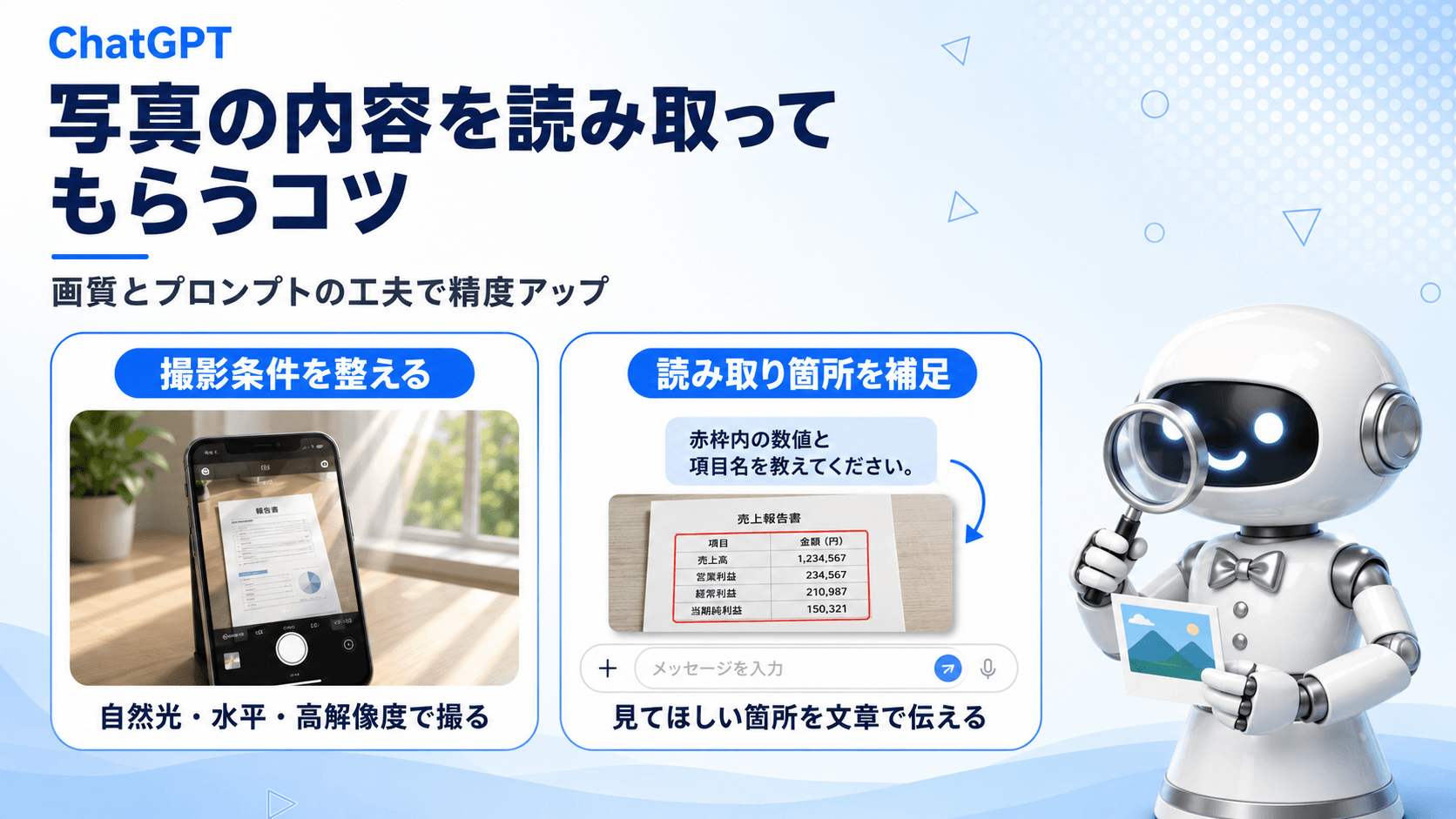
画像の送信自体は成功しているのに、AIが内容を正しく認識しないケースがあります。これは送信の問題ではなく、写真の質やプロンプト(指示文)の書き方に起因します。
手書きメモやレシート・書類などを読み取らせる場合は、屋内の蛍光灯ではなく自然光(窓際)の下で撮影すると文字の輪郭が鮮明になります。
カメラを被写体に対してまっすぐ水平に向け、斜めから撮らないように意識してください。
スマホカメラの「高解像度モード」または「ドキュメントスキャン機能」を使うと、文字のにじみや反射を抑えた撮影ができます。ピンぼけや手ブレがある場合は撮り直してから送信するのが確実です。
写真を送るだけでなく、「この画像の中央にある表の数値を抽出してください」「左下の手書き文字を読んでください」のように、AIに注目してほしい箇所を具体的に指定すると読み取り精度が上がります。
英語と日本語が混在している画像であれば、「日本語部分のみを対象にしてください」と事前に伝えることで、不要な情報を除外した結果を得やすくなります。画像単体で送るより、テキストの補足を必ず添えるのがコツです。
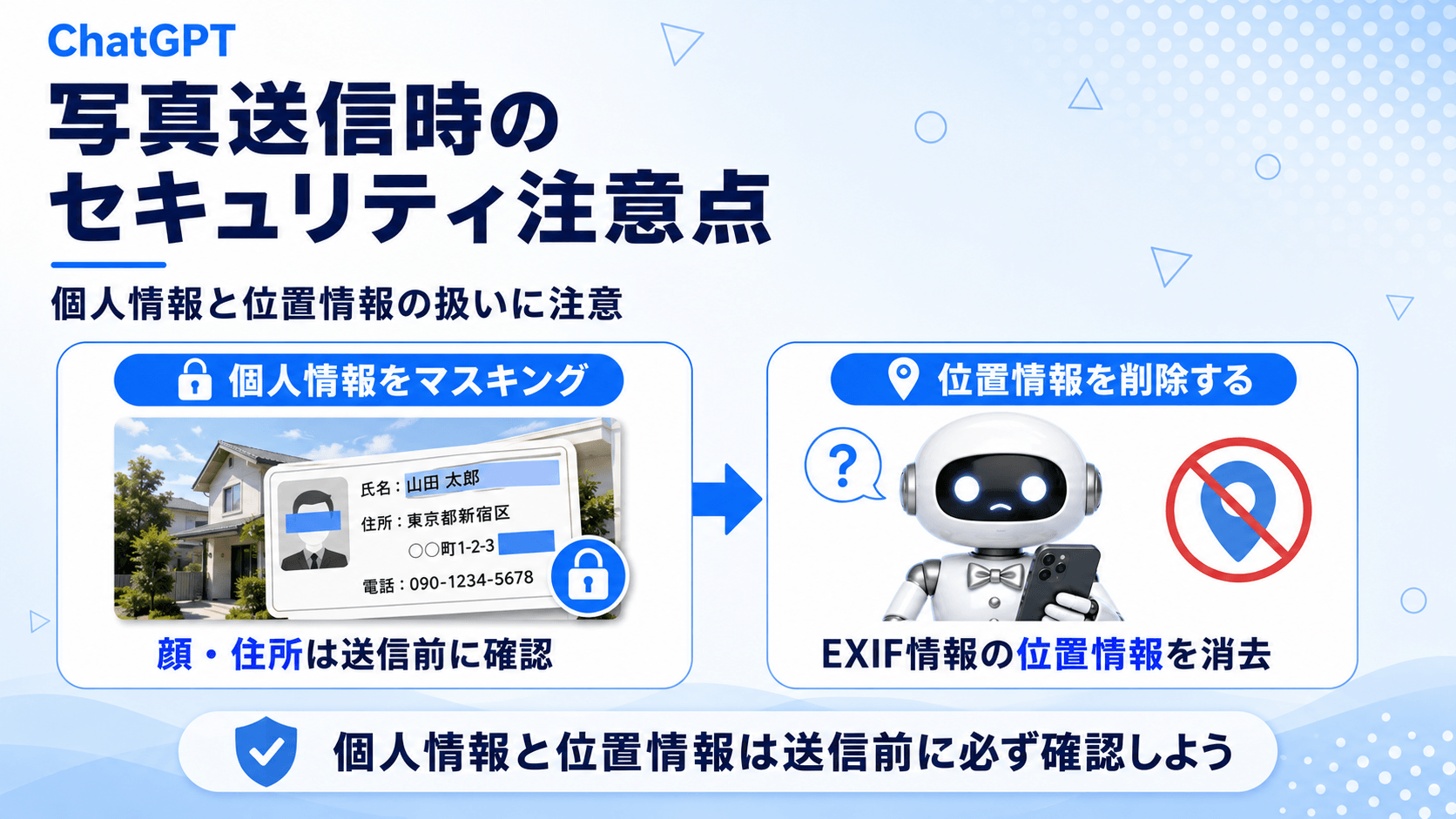
画像を安全に送るために、個人情報の扱いとデータ設定の2点を事前に確認しておきましょう。
家族の顔写真・氏名・住所・電話番号・社外秘の書類が写り込んでいないかを必ず送信前に確認してください。
こうした情報が含まれる場合は、スマホの標準写真アプリにある「マークアップ(塗りつぶし)機能」や、トリミングで不要な部分を切り取ってから送ります。
ChatGPTの設定にある「データコントロール」→「すべての人のためにモデルを改善する」をオフにすると、送信した画像がAIの学習データとして利用される可能性を低減できます。
スマホで撮影した写真には「EXIF情報(撮影日時・GPS座標・端末名など、画像に埋め込まれたデータ)」が含まれる場合があります。
自宅や職場の場所が特定されるリスクを避けるため、位置情報を削除してから送信するのが安心です。
iPhoneの場合は「写真」アプリで画像を開き、右上の「…」→「位置情報を調整」→「位置情報なし」で消去できます。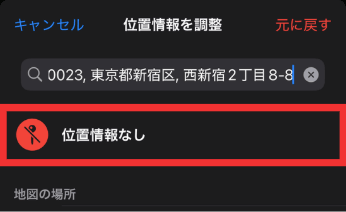
また、位置情報そのものを取得されたくない場合は、「設定」→「プライバシーとセキュリティ」→「位置情報サービス」→「カメラ」→「許可しない」を選択すると、撮影時に位置情報が取得されません。
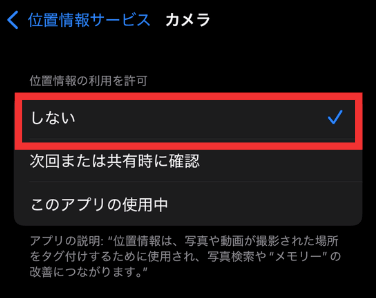
Androidの場合は端末によって操作が異なることがありますが、「写真」アプリで画像を開き、右上の「︙」→「概要」→「撮影場所を削除」で行えます。
位置情報そのものを取得されたくない場合は、「設定」→「位置情報」→「アプリの権限」→「カメラ」→「許可しない」を選択すると、撮影時に位置情報が共有されません。
ChatGPTで写真が送れない原因は、「無料プランの回数制限」「HEIC形式など非対応のファイル」「ブラウザのキャッシュ不整合」「端末のアクセス権限」の4つが大半を占めます。
まずは送ろうとしている写真がJPEGまたはPNGかどうか確認し、次に端末の権限設定を見直しましょう。それでも解決しない場合は、アプリのキャッシュ削除と再起動を試してください。
制限回数に達している場合は、指定時刻まで待つか、GoプランやPlusプランへの移行を検討するのが最も根本的な解決策です。
写真を送れるようになったあとは、撮影条件の改善とプロンプトへの補足指示を組み合わせることで、AIの読み取り精度も大きく向上します。セキュリティ面では、個人情報や位置情報の削除を習慣化しておくと安心して使い続けられます。
アイスマイリーでは、ChatGPT連携のサービス比較と企業一覧を無料配布しています。課題や目的に応じたサービスを比較検討できますので、ぜひこの機会にお問い合わせください。

業務の課題解決に繋がる最新DX・情報をお届けいたします。
メールマガジンの配信をご希望の方は、下記フォームよりご登録ください。登録無料です。
















FOLLOW US
SNSをフォローして、最新情報をチェックできます!













AI製品・ソリューションの掲載を
希望される企業様はこちら