


生成AI


最終更新日:2026/07/17
 ChatGPTの履歴を見る方法は?
「あのやり取り、どこに行った?」ChatGPTを日々使っていると、こんな場面に出くわします。「大事な回答を見返したい」「履歴が急に表示されなくなった」「どこかに保存しておけばよかった」と困ることはありませんか。
本記事では、ChatGPTにおける履歴の確認・検索・保存・復元・削除のやり方をまとめて解説します。
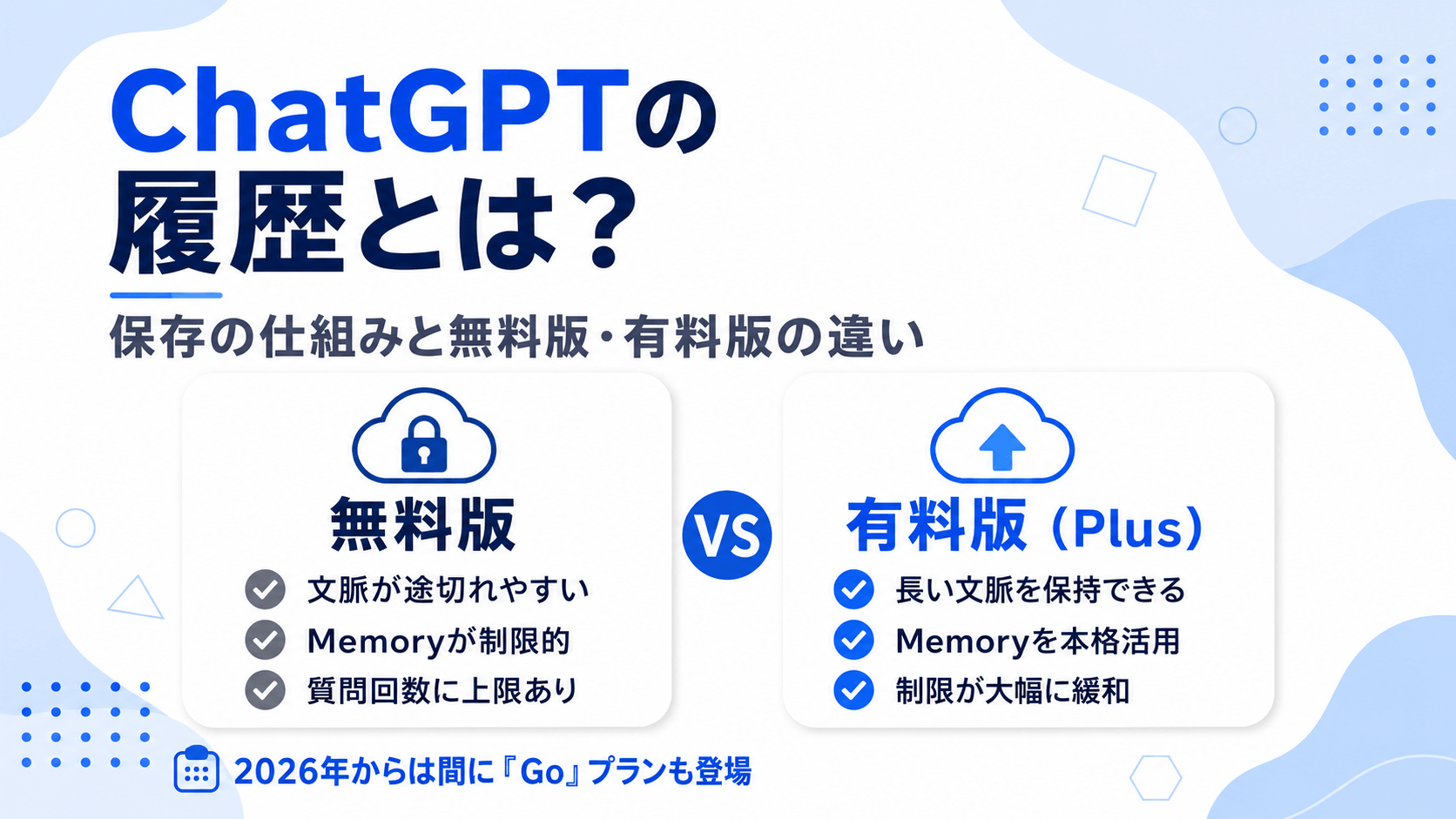
ChatGPTの会話履歴は、実はスマホやPCの中には保存されていません。
すべてOpenAI社のクラウドサーバー上に保存されており、同じアカウントでログインすれば、どの端末からでも同じ履歴を確認できます。
昨日PCで話した続きを、今日スマホから再開できるのはこの仕組みのおかげです。
無料版と有料版(ChatGPT Plus)の履歴関連機能の比較
| 場面 | 無料版での制約 | 有料版(Plus)での優位点 |
| 長いやり取りの継続 | コンテキスト長が短いため途中で文脈が途切れやすい | モードに応じて最大256Kトークン(推論モード時)まで会話文脈を保持できる(通常のInstantモードでは54K) |
| 過去のやり取りの活用 | Memory機能が制限され、前回の会話内容を踏まえた応答が得られにくい | Memoryが過去の好みや言い回しを記憶し、次の会話に反映される |
| 業務・学習での大量利用 | 質問回数・文字数に制限があり長文のやり取りに不向き | 制限が緩和され、大量の質問や長文の業務にも対応できる |
※2026年1月、無料版とPlusの間に月額8ドルの「Go」プランが新設されました。最新のプラン構成・料金は公式サイトでご確認ください。

ChatGPTの履歴は、PCブラウザとスマホアプリのどちらからでも確認できます。基本的な操作は似ていますが、画面構成が異なるため、それぞれの手順を確認しておきましょう。
ただし、ログインしていないと履歴は確認できません。ログイン後に以下の手順を進めてください。
PCブラウザ版では、画面左側の「サイドバー」に過去のチャット一覧が並んでいます。
サイドバーが見当たらない場合は、画面左上の「ChatGPTのアイコン」をクリックすると表示されます。
以下の手順で確認してください。
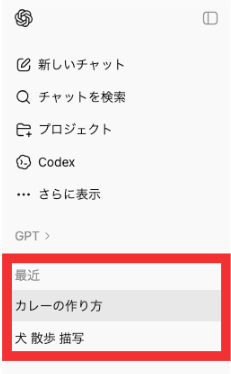
注意点として、サイドバーに表示されるのは最近のチャットのみです。古い履歴が見当たらない場合は、検索機能(後述)を使うか、サイドバーを下までスクロールして読み込みを完了させてから探してください。
スマホアプリ版での履歴確認も、操作はシンプルです。アプリを起動したら、以下の手順で進めてください。

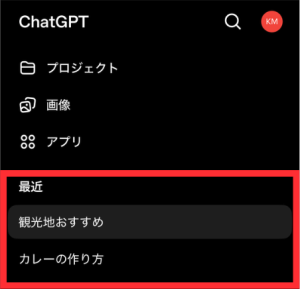
アプリのバージョンが古いと、履歴の表示が不安定になることがあります。「設定アプリ」→「App Store(またはPlayストア)」からChatGPTアプリを最新バージョンに更新しておくと安心です。
履歴が見当たらない主な原因は、「別のアカウントでログインしている」ことです。たとえば、仕事用と個人用で2つのアカウントを使い分けている場合、うっかり違うアカウントで開いてしまうと、履歴が空に見えます。
まず画面右上や左下に表示されているアカウント名・メールアドレスを確認してください。
アカウントが正しくても履歴が表示されない場合は、以下の手順を試してみましょう。
上記を試しても改善しない場合は、OpenAIのサーバー側で障害が起きている可能性があります。「status.openai.com」にアクセスすると、現在のシステム状況を確認できます。
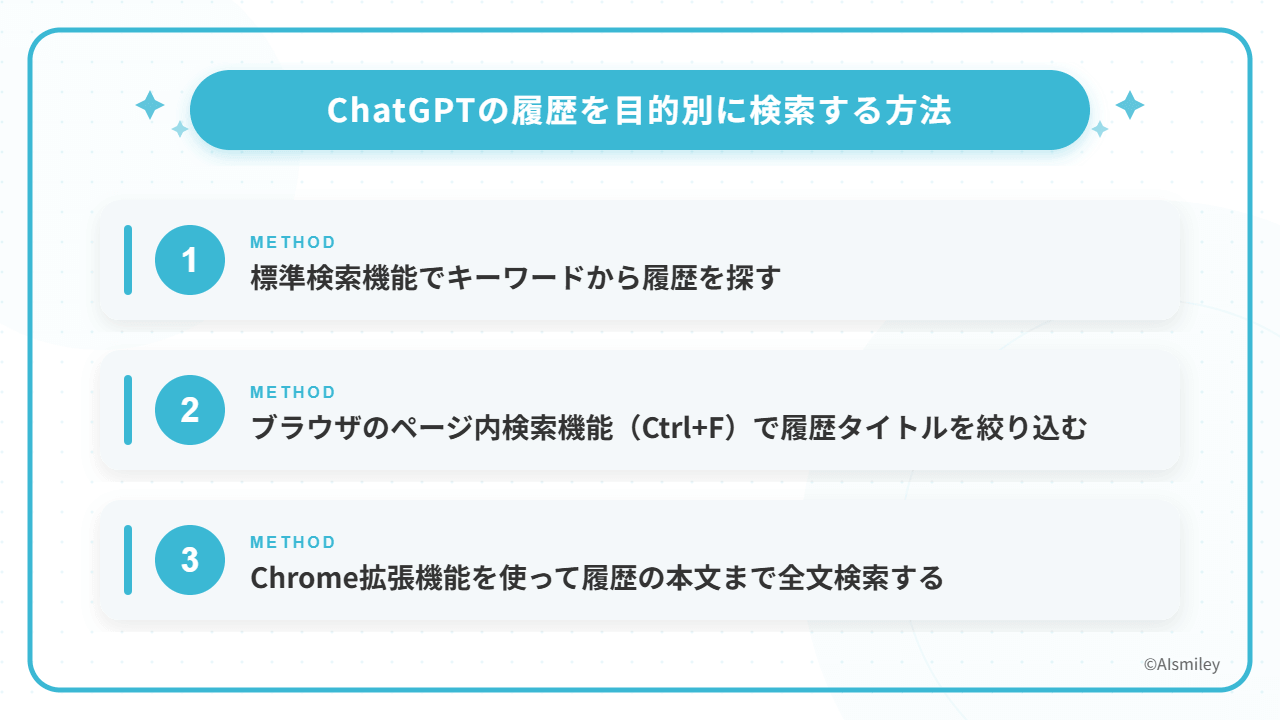
チャットの数が増えてくると、見たい履歴がすぐに見つからなくなります。ChatGPTには標準の検索機能があり、タイトルだけでなく会話の本文(アーカイブ済みのものを含む)も検索対象になります。
ただし、「完全一致」のキーワードで検索する仕様なので、曖昧な言葉ではなく具体的なワードを使うのがポイントです。なお、Canvasという対話しながら生成コンテンツの修正や編集を行える機能で作成したコンテンツは検索対象外です。
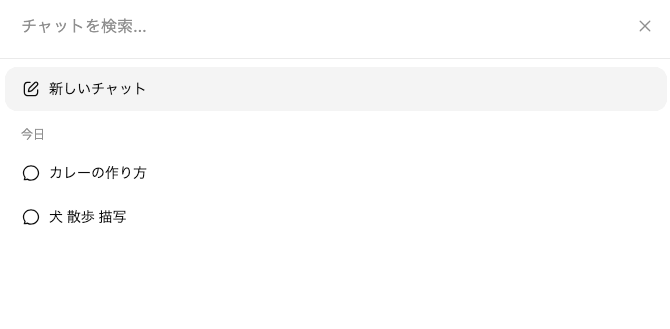
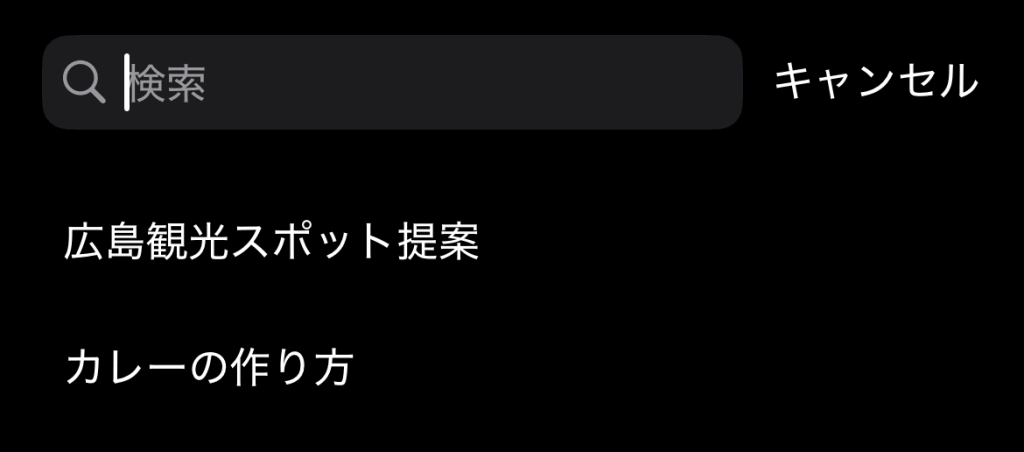
ChatGPTには、過去の会話をキーワードで探せる検索機能が標準搭載されています。PCとスマホで操作が異なるので、それぞれ確認してください。
PCブラウザの場合

スマホアプリの場合


検索結果に会話が反映されるまで、会話終了後から数分かかる場合があります。直前に終わった会話が出てこない場合は少し待ってから再試行してください。
ChatGPTの標準検索機能とは別に、ブラウザの「ページ内検索」を使う方法もあります。サイドバーに表示されているチャットタイトルをキーワードで探すときに役立ちます。

この方法には注意点があります。古い履歴はサイドバーを最下部までスクロールして読み込ませておかないと、検索に引っかかりません。
表示されている範囲のタイトルしか検索できないため、必ず「読み込んでから検索」してください。
「あの会話、何て話してたっけ」とタイトルすら思い出せないとき、Chrome拡張機能を使うと会話の本文まで検索できます。「Superpower ChatGPT」などの拡張機能を使うと、断片的なキーワードだけで過去のやり取りを見つけられます。
ただし、拡張機能を使う場合は注意が必要です。拡張機能をインストールすると、その拡張機能にChatGPTの履歴へのアクセス権を与えることになります。
必ず「開発者が信頼できるか」「公開から日が浅すぎないか」「レビュー件数と評価は十分か」を確認した上でインストールするようにしてください。
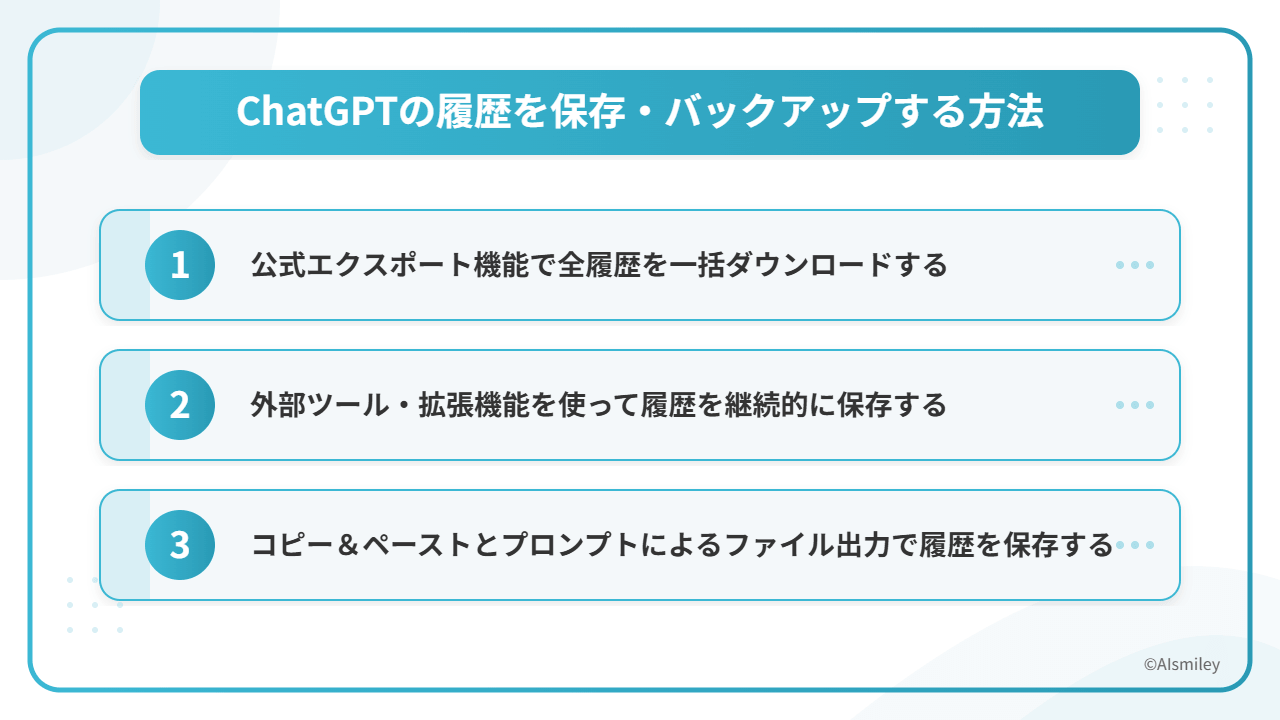
履歴は削除すると復元できません。重要なやり取りは「消す前に手元に保存しておく」ことが基本です。保存方法は手軽さと用途によって選び方が変わります。
以下の比較表を参考にしてください。
ChatGPTの履歴保存方法の比較一覧
| 保存方法 | 手軽さ | 完全性 | 主な用途・向いている場面 | 制約・注意点 |
| コピー&ペースト | ◎
最も手軽 |
△
必要箇所のみ |
特定の回答やプロンプトだけを抜き出したいとき。Notion・Googleドキュメント・メモ帳へ貼り付けて保管 | 長文や大量チャットには不向き |
| スクリーンショット | ◎
操作が最も簡単 |
△
画像のみ |
画面の見た目をそのまま記録したいとき | 文字として検索・編集できない。長文の保存に不向き |
| プロンプトでファイル出力 | ○
「テキストで出力して」と入力するだけ |
○
スレッド単位で保存 |
1つの会話を丸ごとCSV・Excel・Word・PDFなどで書き出したいとき | 有料プランのコードインタープリターが必要。チャットが長すぎると処理が途中で止まる場合がある |
| ブラウザ拡張機能 | ○
インストール後は手軽 |
○
Markdown・JSON・PDF等で保存可 |
Notionや外部サービスと連携しながら効率よく整理・保存したいとき(Save ChatGPT・Superpower ChatGPT・Chat to Notionなど) | 信頼できる開発者のものを選ぶ必要あり |
| 公式エクスポート機能 | △
設定画面からの操作とメール受信が必要 |
◎
全履歴を一括保存(zip形式) |
全対話ログをまとめてバックアップしたいとき。半年に一度など定期的な保全に最適 | 生成した画像・アップロードファイルは含まれない。ファイル形式はHTMLとJSON |
| 外部サービス連携(API・コネクタ) | △
初期設定にやや手間がかかる |
◎
自動保存で永続管理が可能 |
GoogleドライブやNotionへ特定の会話を自動転送して永続保持したいとき | ChatGPT側の仕様変更の影響を受けにくい反面、GASやGPTs開発の知識が必要な場合がある |
ChatGPTには、これまでの全会話をまとめてダウンロードできる「エクスポート機能」があります。ZIP形式で届くファイルの中に、HTMLとJSON形式のファイルが含まれており、ブラウザで開いて中身を確認できます。手順は以下の通りです。
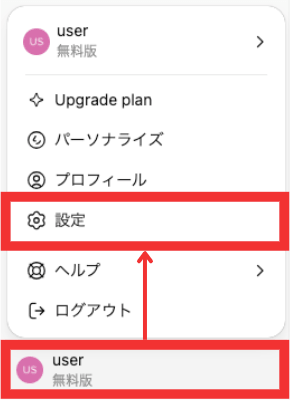
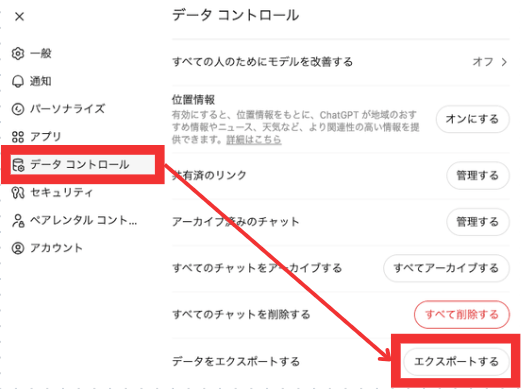
注意点として、ダウンロードされるのはテキストの会話のみです。ChatGPTに送った画像やファイル、生成された画像は含まれません。
手動での保存が面倒な場合、Chrome拡張機能を使って会話をMarkdown・PDF・Notion等の形式で保存する方法があります。代表的なツールは以下の通りです。
保存に使えるChrome拡張機能の比較
| 拡張機能名 | 対応保存形式 | 特徴 | 向いている用途 |
| ChatGPT Exporter | Markdown・PDF・Text・JSON・CSV | シンプルかつ手軽な保存に特化 | とにかく手間なく素早く保存したいとき |
| Superpower ChatGPT | Markdown・JSON・Text・PDF | 複数形式に対応した多機能タイプ | 用途に合わせて形式を使い分けたいとき。PDFでの提出・共有が必要な業務利用に最適 |
| ChatGPT to Markdown | Markdown | Markdown形式での保存に特化 | NotionやObsidianなどMarkdownに対応したノートツールで管理したいとき |
| Chat to Notion | Notion形式 | Notionと直接連携して保存 | Notionをナレッジベースとして活用しており、会話履歴をそのまま蓄積・整理したいとき |
また、GoogleドライブやNotionへAPIやコネクタを通じて直接転送できる外部サービス連携も選択肢のひとつです。ChatGPT側の履歴を削除しても情報を永続的に保持できるメリットがある一方、初期設定にやや手間がかかります。
最も手軽な方法は、ChatGPTの回答をそのままコピーしてNotion・Googleドキュメント・メモ帳などに貼り付けることです。必要な部分だけを素早く保存できますが、大量のチャットや長文の会話を保存するには不向きです。
会話の最後に「以上のスレッドの会話全てをテキストファイルで出力してください」と入力すると、txt・PDF・Word形式などでダウンロードできるファイルを生成してもらえます。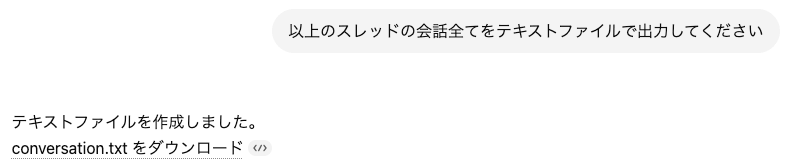
ただし、チャットが非常に長い場合は処理の途中で止まることがあるので、スレッドが長くなりすぎる前に試してみてください。
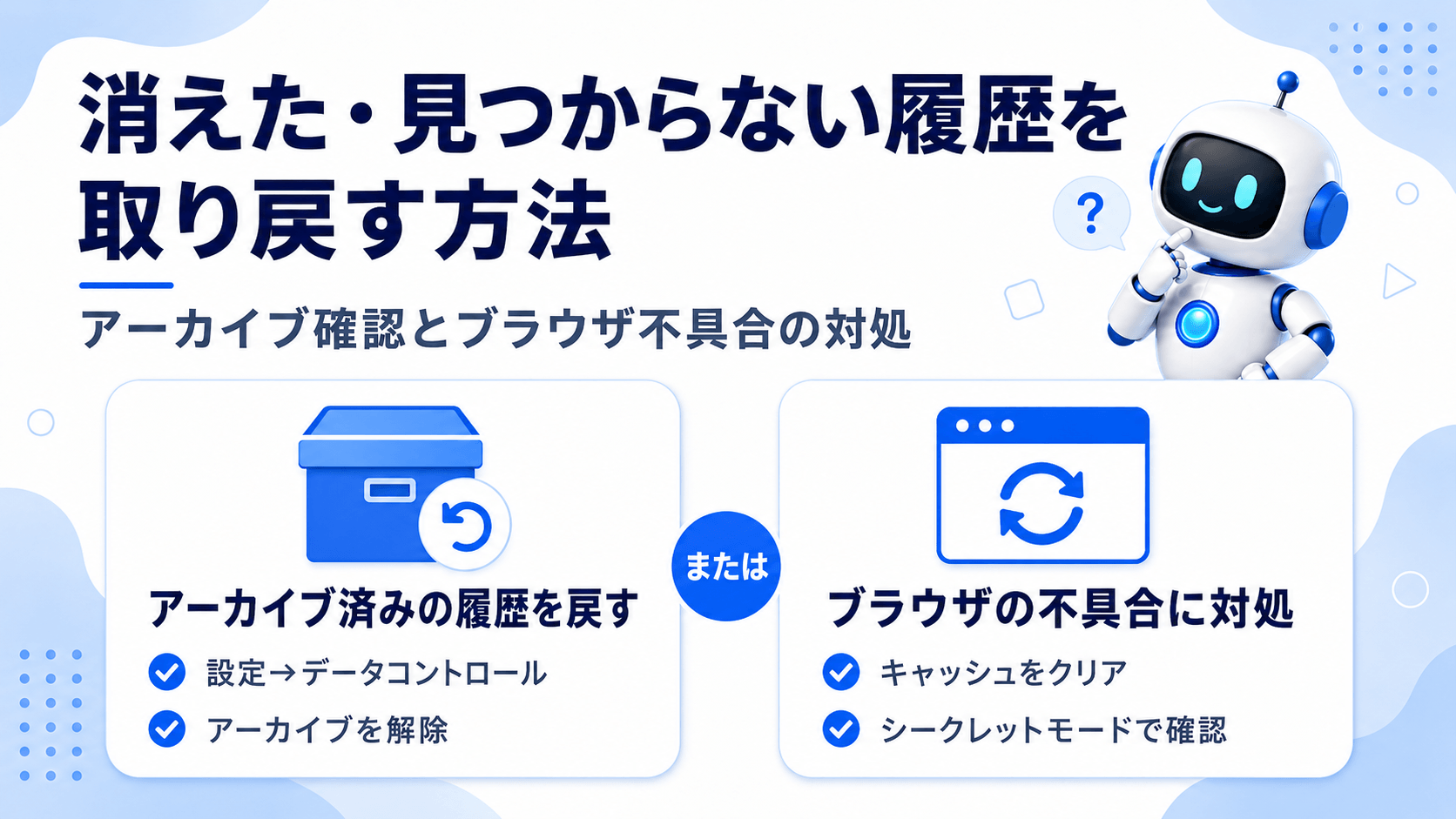
まず確認してほしいのは「本当に削除したのか、それともアーカイブしたのか」という点です。
アーカイブした場合はいつでも復元できますが、削除した場合はOpenAIのサーバーからも消去されるため復元できません。
履歴が見当たらない主な原因は、次の4つがあります。
ChatGPTの「アーカイブ」は、チャットをサイドバーの一覧から非表示にする機能です。削除ではなくアーカイブしたチャットは、設定画面から簡単に元の一覧に戻せます。手順は以下の通りです。
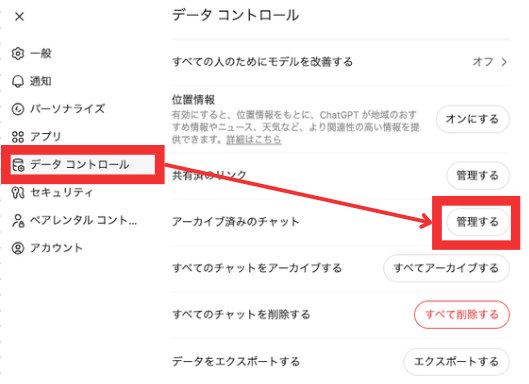

アーカイブを解除すると、通常のサイドバーに再表示されます。「消えた」と思って焦る前に、まずアーカイブを確認する習慣をつけておくと安心です。
アーカイブでもなく、アカウントも正しいのに履歴が表示されない場合は、ブラウザの一時的な不具合が原因かもしれません。以下の順番でトラブルシューティングを進めてください。
OpenAI側で障害が起きている場合は、復旧を待つしかありません。ステータスページに「All systems operational」と表示されていれば正常稼働中です。
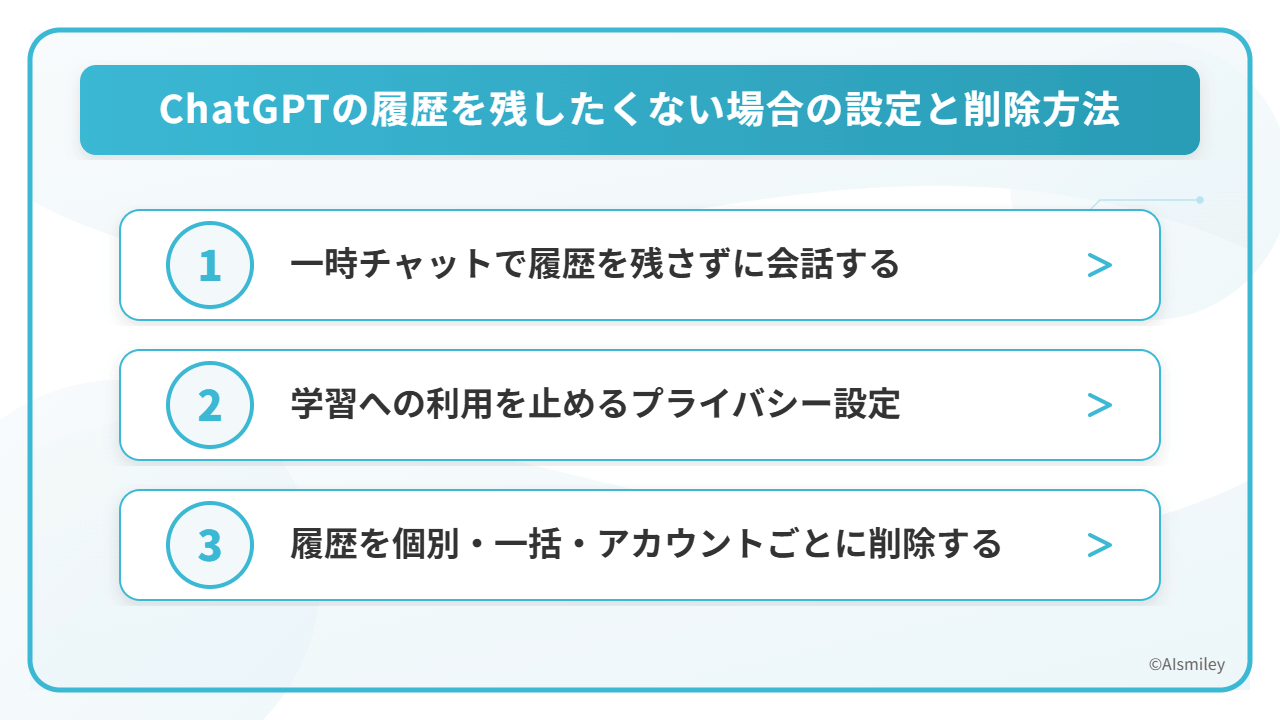
業務の機密情報や個人情報をChatGPTに入力することがある場合、履歴の管理は特に重要です。
「履歴を残さずに会話する」「AIの学習に使わせない」「履歴を削除する」という3つの手段を場面に応じて使い分けましょう。
「一時チャット」は、会話が終わるとサイドバーに履歴が残らず、AIの学習にも使われないモードです。センシティブな内容を扱うときや、一回だけ試したいことがあるときに便利です。

一度ブラウザやアプリを閉じると会話内容にアクセスできなくなります。ただし、OpenAIは「安全上の理由から、最大30日間コピーを保持する場合がある」と発表しています。
ChatGPTは、デフォルトでは会話データをAIの改善・学習に使うことがあります。これをオフにしたい場合は、以下の手順で設定を変更してください。
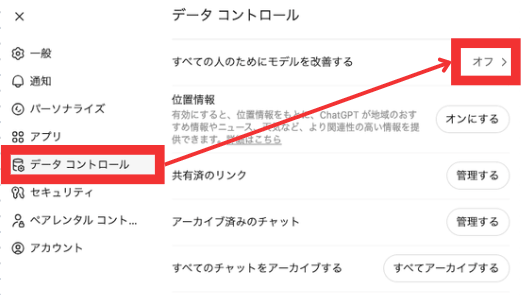
この設定をオフにすると、入力した内容がAIの学習に使われなくなります。ただし、会話履歴がサーバーに保存されること自体はなくなりません。
企業で機密情報を頻繁に扱う場合は、ChatGPT BusinessまたはEnterpriseプランの導入が選択肢になります。これらのプランでは、学習への利用停止が規約で保証されています。
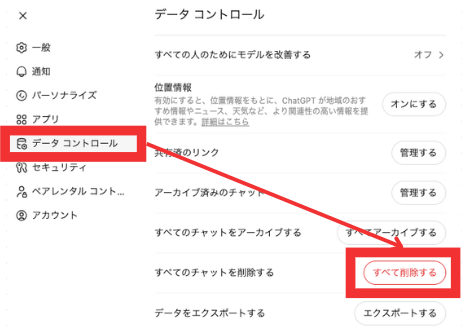
ChatGPTの履歴は、個別・一括・アカウントごとの3段階で削除できます。それぞれの手順を確認しましょう。
【個別削除(PCブラウザ)】
.png)
【個別削除(スマホアプリ)】
.png)
【一括削除(全履歴)】
【アカウントごと削除】
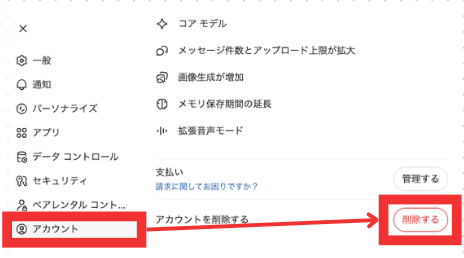
削除後は復元できません。実行前に「残しておきたい会話がないか」を必ず確認してください。また、アカウントを削除すると、同じメールアドレスで再登録できない期間が設けられる場合があります。
「チャット履歴」と「Memory(メモリ)機能」は、まったく別の仕組みです。チャット履歴を削除してもメモリに保存された情報は残り続けるため、両方を管理する必要があります。
会話履歴とMemoryの違い
| 比較項目 | 会話履歴 | Memory(メモリ) |
| 保存される内容 | ユーザーとChatGPTのやり取り全文 | ChatGPTが学習したユーザーの好み・言い回し・情報 |
| 削除方法 | サイドバーの「…」または設定から削除 | 設定→パーソナライズ→「メモリを管理する」から手動削除 |
| 削除後の復元 | 不可(完全消去) | 削除後最大30日間はログが残る |
| 次の会話への影響 | なし(削除済みの内容は参照されない) | 削除しない限り次のチャットに内容が反映され続ける |
| 無料版での利用 | 利用可能(参照範囲は狭い) | 制限あり(有料版Plusで本格利用可能) |
Memoryの削除手順
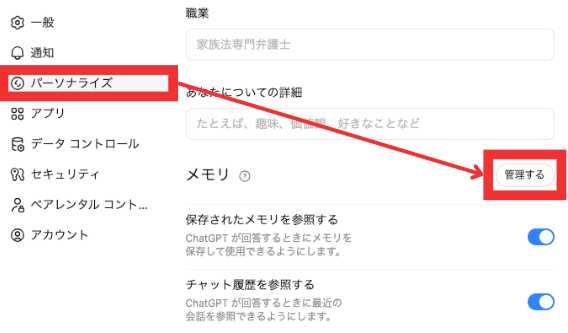
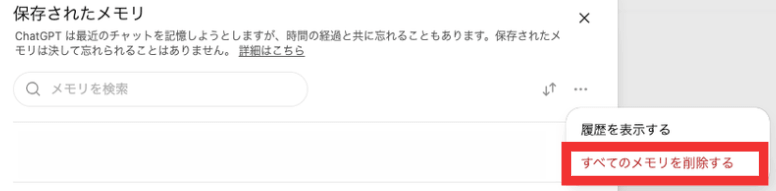
「保存メモリがいっぱいです」というメッセージが表示された場合は、メモリが容量の上限に達しているサインです。不要なメモリを削除して空きを作る必要があります。
なお、メモリを削除しても、削除後最大30日間はChatGPTの内部ログに影響が残る可能性があります。

履歴は「消す」か「残す」かだけでなく、整理・共有することで日常業務に役立てられます。
アーカイブ機能で画面をスッキリさせながら大事な会話を保持したり、URLを発行して他の人と会話内容を共有できます。
アーカイブとは、チャットをサイドバーの一覧から非表示にする機能です。「今は使わないけれど、消したくはない」という会話をアーカイブしておけば、画面がスッキリしながら後からでも見返せます。
【個別アーカイブ(PCブラウザ)】
.png)
【個別アーカイブ(スマホアプリ)】
.png)
【全チャットを一括アーカイブ】
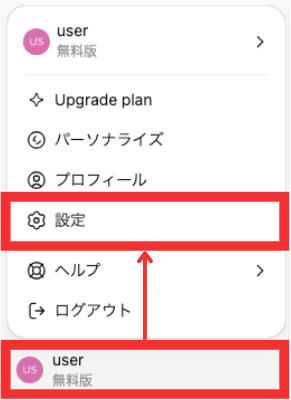
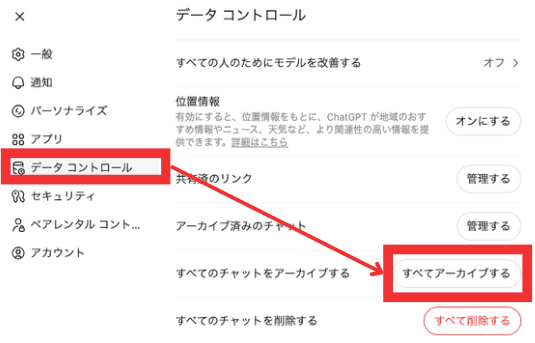
アーカイブは「設定」→「データコントロール」→「アーカイブ済みチャット」の「管理する」から、いつでも解除して元の一覧に戻せます。
ChatGPTには、会話内容をURLで他の人に共有できる「共有リンク」機能があります。
リンクを知っている人なら誰でもブラウザから内容を閲覧できるため、資料作成の過程や調査内容をチームメンバーに伝えるときに便利です。

注意点が3つあります。まず、URLを知っている人なら誰でも閲覧できるため、機密情報や個人情報を含む会話の共有は避けてください。次に、閲覧者は共有された会話を自分のチャット履歴に取り込むことができ、元の会話や共有リンクを削除しても、取り込み済みの内容は相手の履歴に残り続けます。共有した内容を完全に消したい場合でも、この点は削除できないため注意してください。最後に、共有リンクから会話の続きを送信する機能は廃止されており、閲覧者が返信すると、その時点で会話のコピーが相手側の履歴に作られる仕様です。
ChatGPTの履歴はOpenAIのクラウドサーバーに保存されており、同じアカウントであればどの端末からでも確認できます。
PCブラウザではサイドバーから、スマホアプリでは左メニューから過去の会話を開けます。「履歴が消えた」と感じたときは、まずアカウントの確認とアーカイブの確認から始めましょう。
履歴を残したくない場合は、一時チャットモードの活用、学習オプトアウトの設定、個別・一括削除の3つの手段があります。また、チャット履歴を削除してもMemory(メモリ)機能の情報は残り続けるため、両方を管理するようにしてください。
アーカイブ機能を使えば、削除せずに画面を整理できます。また、共有リンク機能を使えば、会話の内容をチームと簡単に共有できます。自分の使い方に合った機能を組み合わせて、ChatGPTの履歴を上手に活用しましょう。
アイスマイリーでは、ChatGPT連携のサービス比較と企業一覧を無料配布しています。課題や目的に応じたサービスを比較検討できますので、ぜひこの機会にお問い合わせください。

業務の課題解決に繋がる最新DX・情報をお届けいたします。
メールマガジンの配信をご希望の方は、下記フォームよりご登録ください。登録無料です。


















FOLLOW US
SNSをフォローして、最新情報をチェックできます!







AI製品・ソリューションの掲載を
希望される企業様はこちら