


生成AI


最終更新日:2026/07/01
ChatGPTの画像生成機能を使えば、デザインの専門知識がなくても文章だけでイラストやバナーを作れます。本記事ではブラウザ・スマホでの操作手順から、プロンプトのコツ、商用利用や著作権の注意点まで、初めて使う方でも実践できる内容を解説します。
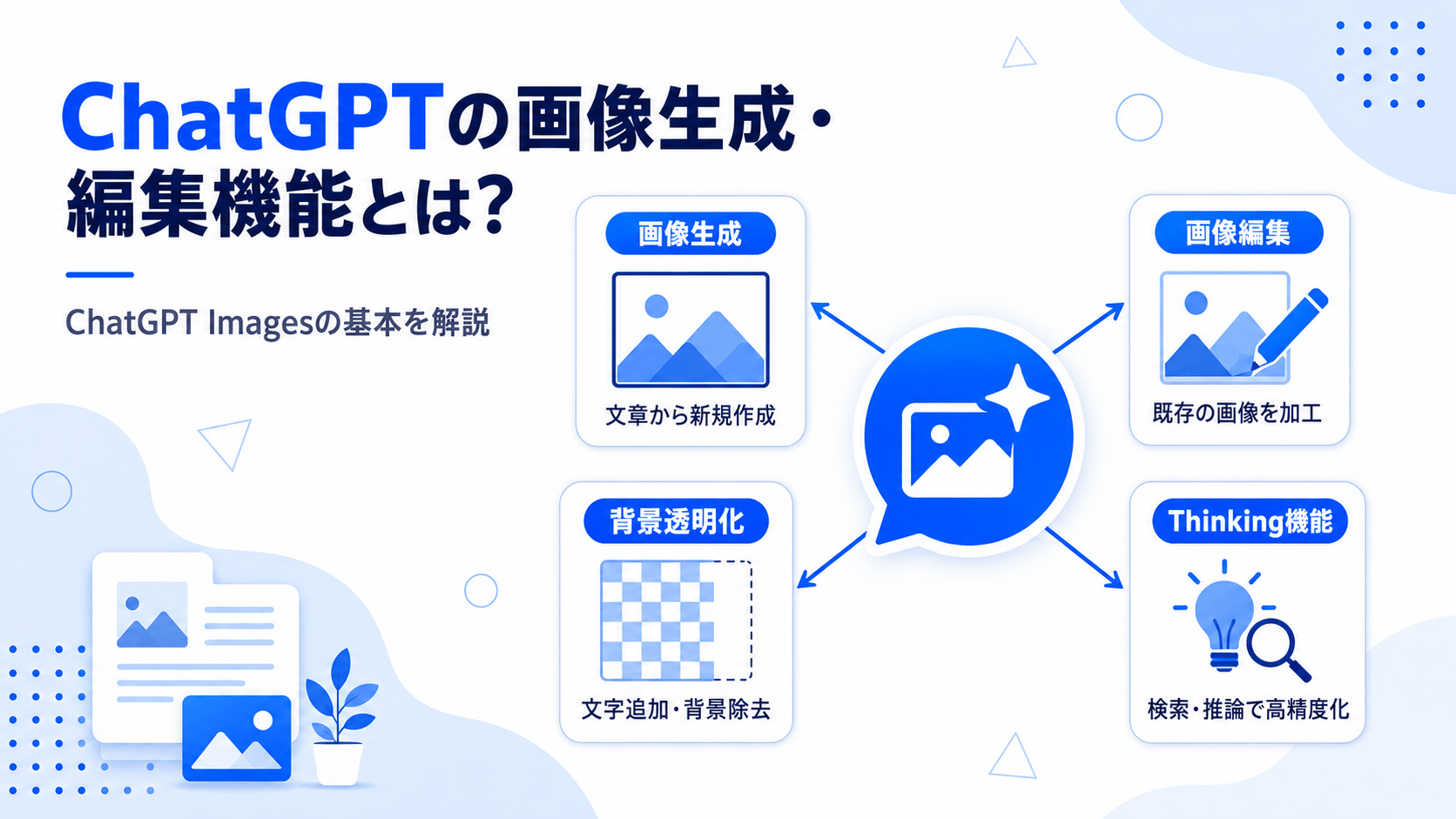
ChatGPTには「ChatGPT Images」という画像生成・編集機能が搭載されています。ChatGPT Images 2.0は無料プランを含むすべてのプランで利用が可能です。
かつての主力モデル「DALL·E 3」から進化し、文章とのつながりを理解したうえで画像を描く仕組みに変わりました。2026年時点では、DALL·E 3の後継として「ChatGPT Images 2.0(gpt-image-2)」が画像生成を担っています。会話の流れの中で「さっきの画像の背景を変えて」といった指示にも対応できる点が特徴です。
ChatGPT Imagesでは、新しい画像を一から作るだけでなく、すでにある画像をアップロードして加工したり、画像内に文字を追加したり、背景を透明にしたりすることもできます。
また、Plus・Pro・Businessプランでは「Thinking」という機能が使えます。これは画像を作る前にWeb検索や推論を行い、より精度の高い画像を仕上げる機能です。プランによって利用できる機能が異なる点には注意が必要です。
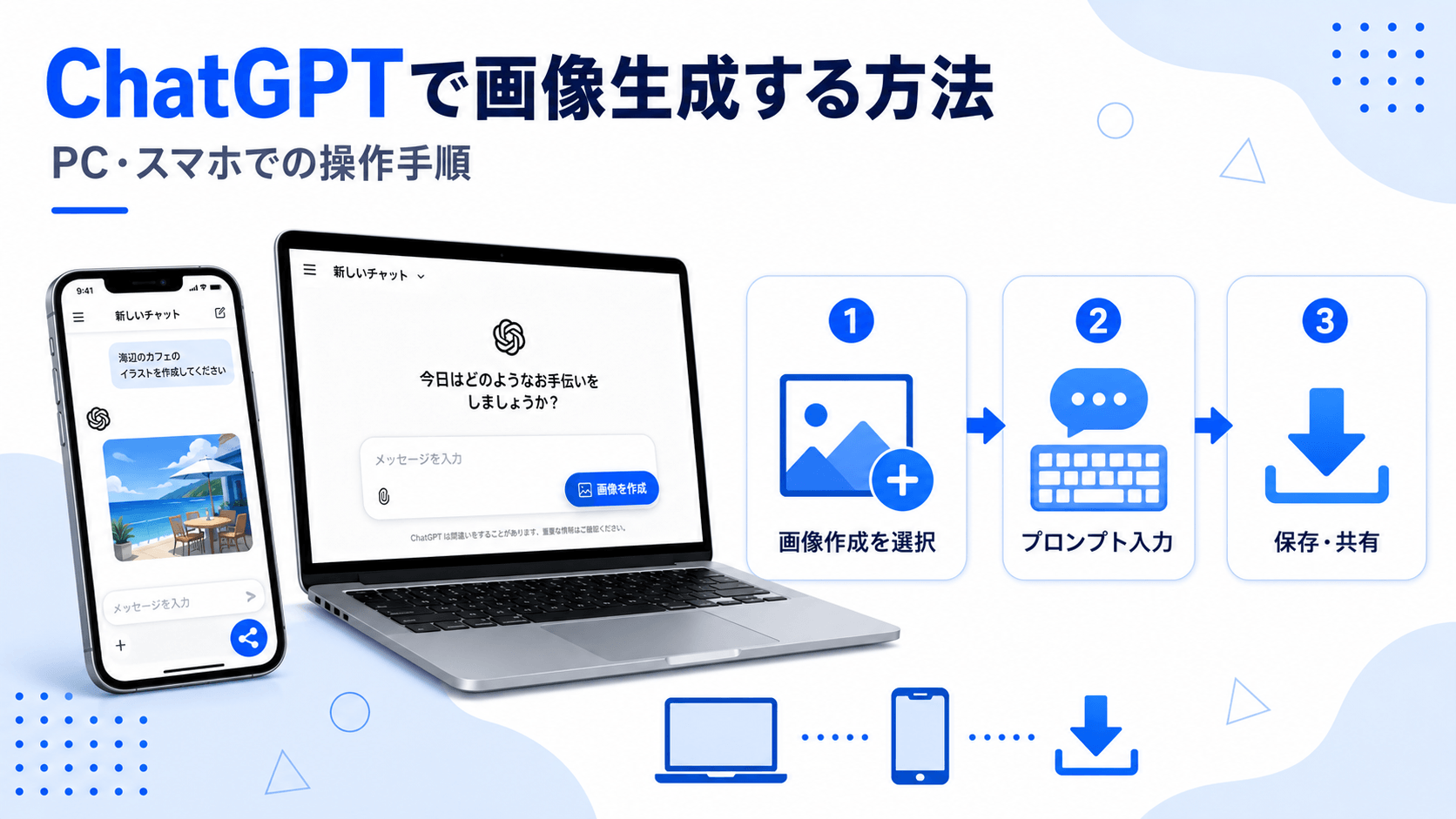
ここからは、ChatGPTで実際に画像を生成する手順を、PCのブラウザとスマホアプリそれぞれのケースに分けて説明します。
まず、ブラウザ版のChatGPTにログインします。
チャット欄の下にある「画像を作成」をクリックするか、サイドバーの「さらに表示」から「画像」をクリックしてください。
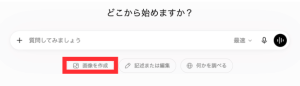

次の画面で、チャット欄にプロンプトを入力して画像を生成しましょう。
また、「画像を作成」にある画像のスタイルを選択すると、それに合わせた画像を生成することも可能です。クリックすると、元となるファイルのアップロードを求められます。
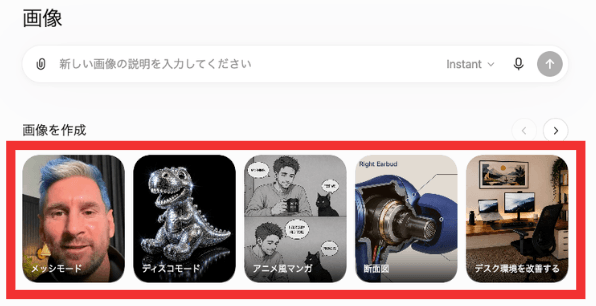
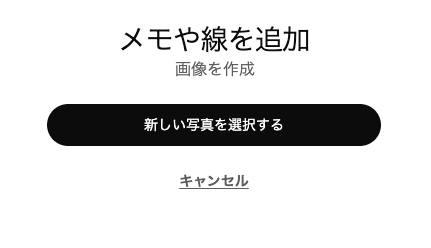
なお、最初からチャット欄に「◯◯な画像を生成して」とプロンプトを直接入力し、画像を出力する方法もあります。
生成した画像は、リンクをコピーして共有したり、ダウンロードして保存することも可能です。
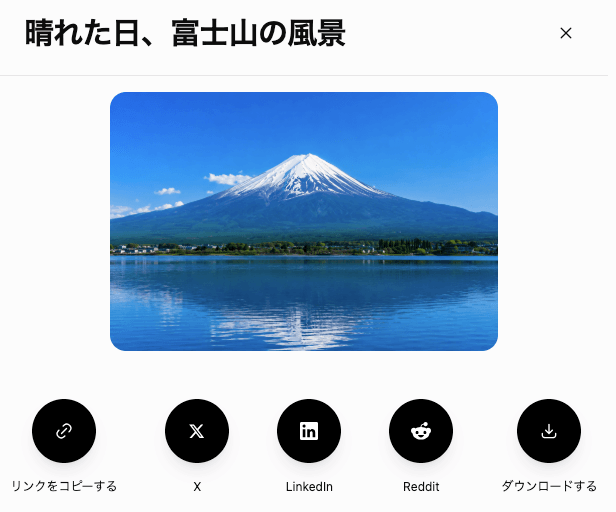
また、画像生成機能はログインなしの状態では使用できず、ログインが必須です。
iOSおよびAndroidアプリの場合は、まずChatGPTアプリを起動してログインし、チャット欄で出力したい画像の指示を入力しましょう。
画像が出力できたら、共有ボタンをタップすると保存や共有を選べるようになります。
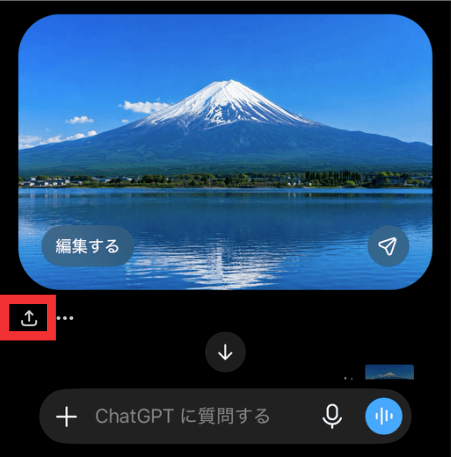
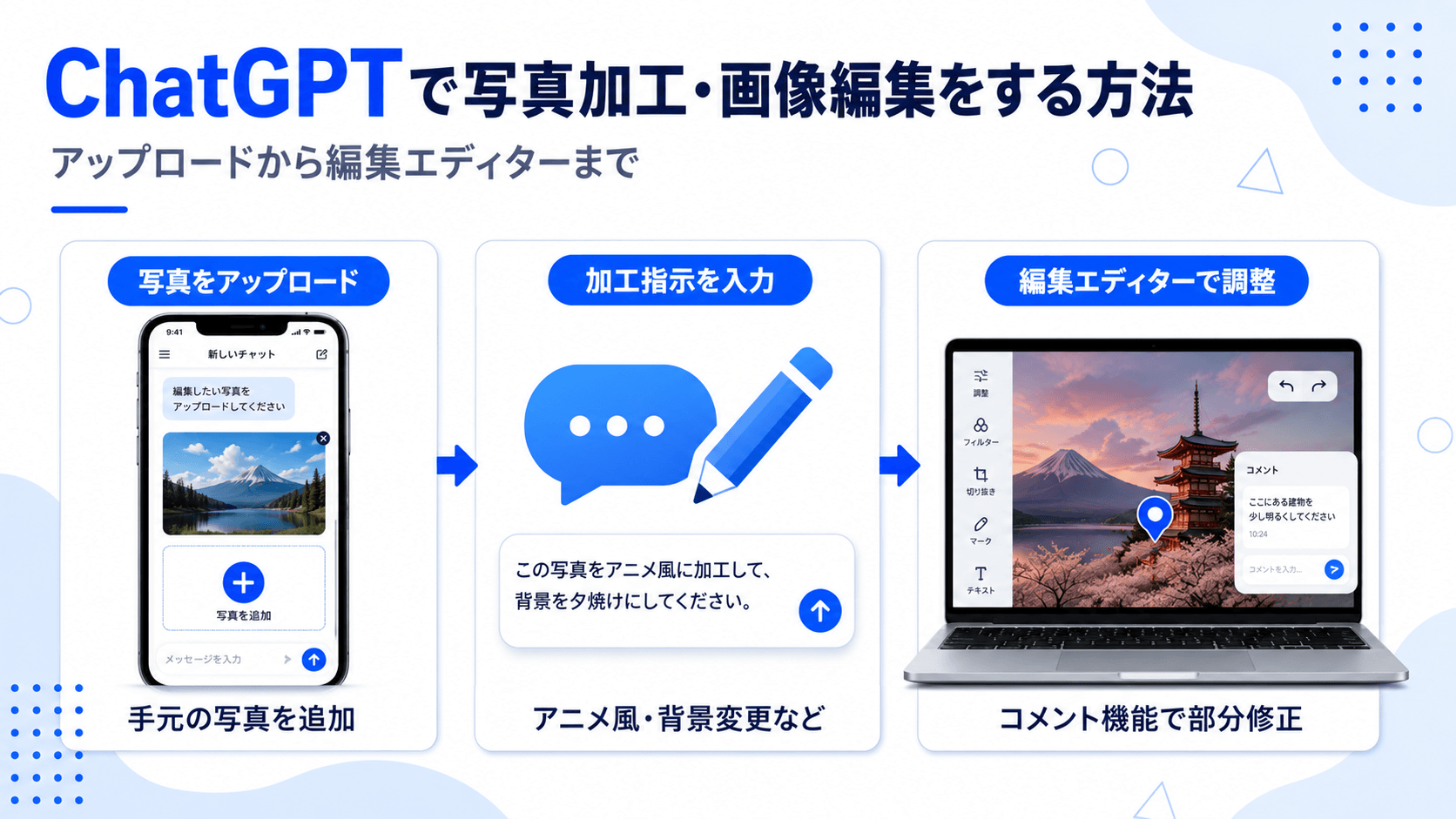
続いて、すでにある写真を加工したり、生成済みの画像を編集したりする方法を紹介します。
手元にある写真をChatGPTで加工したい場合は、次の手順で進めます。

複数枚の画像を同時にアップロードして、組み合わせた指示を出すことも可能です。たとえば、ある画像の色合いを参考にしつつ、別の画像の構図を反映させるといった使い方ができます。
なお、他人が撮影・制作した画像を見本として使う場合は、その画像の著作権に配慮する必要があります。出典が分からない画像を加工の元データに使うことは避けましょう。
生成した画像や加工した画像をクリック(タップ)すると、専用の編集画面が開きます。
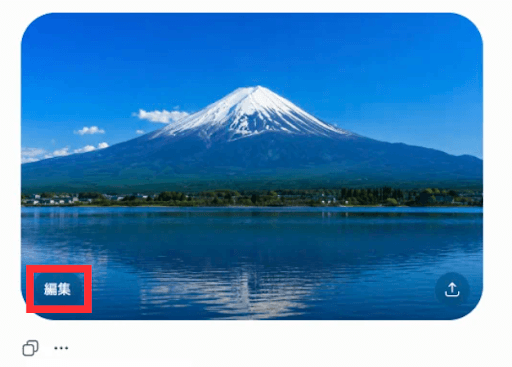
編集画面の右上にある「コメント」ツールを使うと、画像の一部分だけに変更を加える指示を出せます。
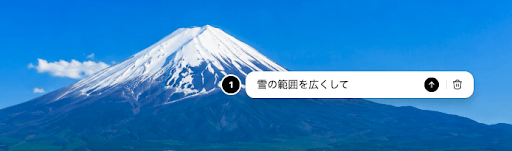
エディターでは、文字の追加、細部の追加、背景の透明化、アスペクト比の変更、操作のやり直し(Undo)とその取り消し(Redo)といった作業が行えます。
スマホアプリの場合は、コメントやサイズ変更、削除といった主な機能が使えます。
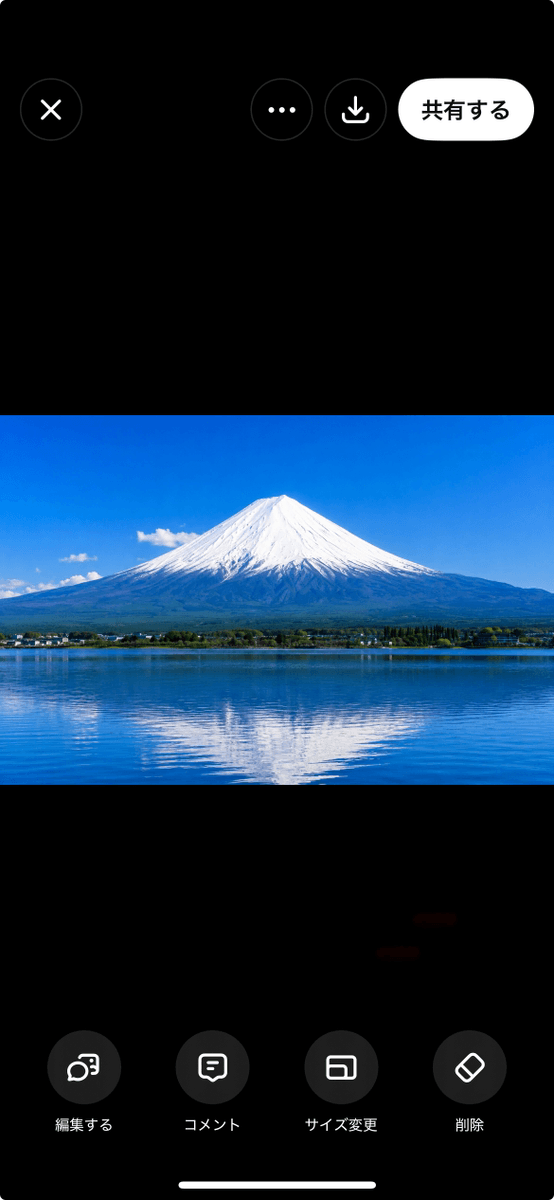
編集が終わったら画面の保存操作で結果を残せます。スマホアプリの場合は、保存した画像をそのまま他のアプリへ送ることもできます。
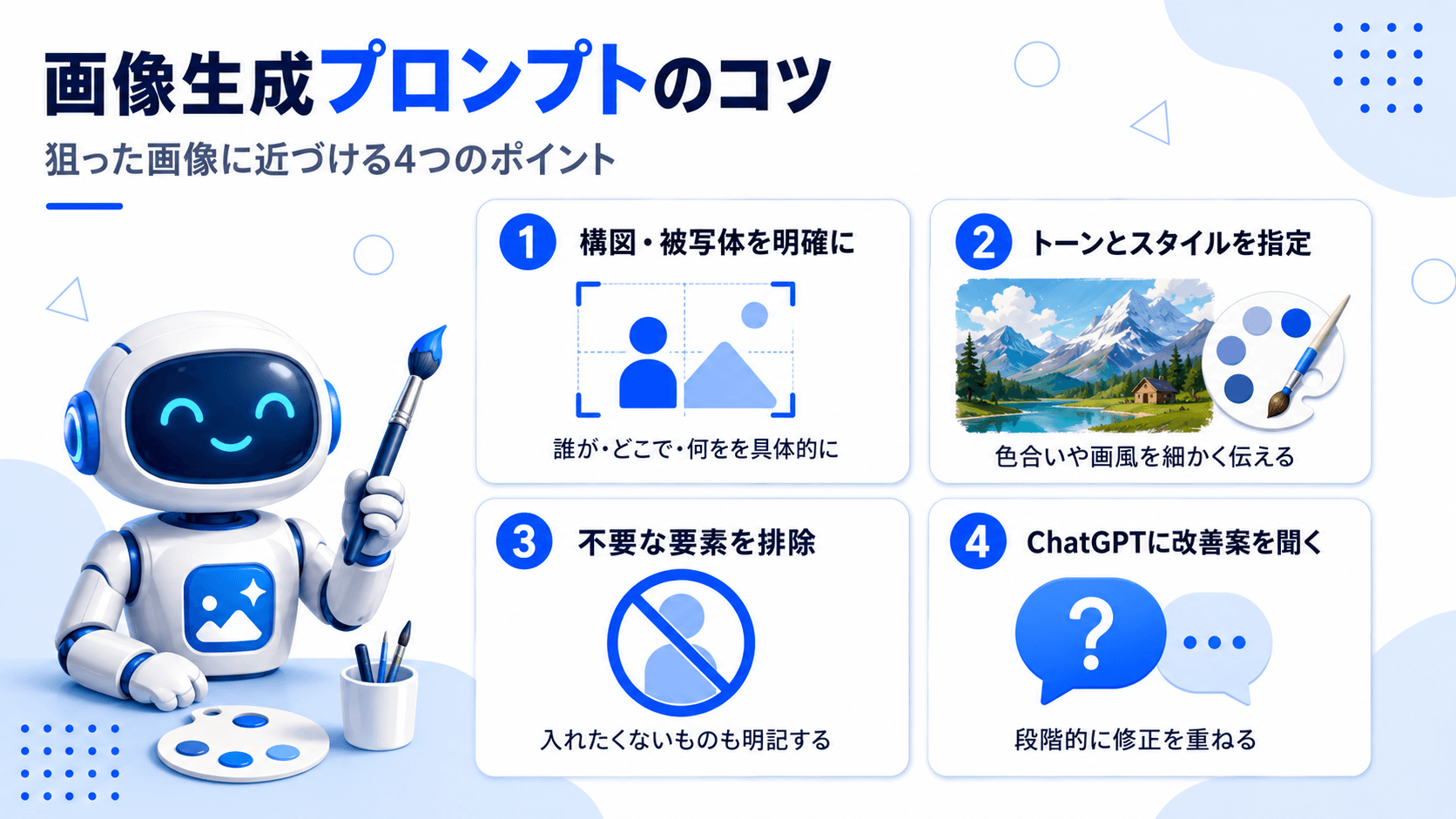
プロンプトとは画像生成AIにどのような画像を作ってほしいのかを伝える「指示文」のことです。
ChatGPTで画像生成をする際のプロンプト作成のコツを5つご紹介します。
最初に画像の構図・被写体・背景を明確に指定しましょう。
「誰が」「どこで」「何をしているか」を具体的に書くのがコツです。
プロンプト作成に慣れていない場合は、以下の表を埋めながら考えてみるのもおすすめです。
| 条件 | プロンプト |
| 誰が | (この欄を埋めてみましょう) |
| どこで | (この欄を埋めてみましょう) |
| 何をしているか | (この欄を埋めてみましょう) |
しかし、たとえ上記の内容を満たしていても「猫が縁側で昼寝をしている」といった複数の解釈ができる指示は、AIにとってわかりやすいものとは言えません。
一方「白い子猫が日本の古民家の縁側で、日向ぼっこをしながら座布団の上で昼寝をしている」とすると条件が限定されるため、AIにとっても理解しやすいプロンプトとなります。
ChatGPTに意図通りの画像を生成してほしい場合は、まず条件を明確に伝えるよう心がけましょう。
次にトーンやスタイルを指定しましょう。
トーンとは画像における色合いや明暗の差のことです。
トーンをプロンプトで明確に伝えることで、よりイメージに近い画像に仕上げることができます。
たとえば同じカラー画像でも、原色を多数使った強い光があたった画像と、パステルカラーを使ったやわらかい光の射し込む画像では印象が大きく異なります。色調や光の射し方をプロンプトで明確に伝えましょう。
一方スタイルは最初に「サイバーパンク」「アニメ」「劇的な顔写真」「塗り絵」「写真撮影」「レトロ漫画」「80年代の誘惑」「アールヌーボー」「シンセウェイヴ」の中から選択しますが、プロンプトで内容を補足すると効果的です。
たとえば「アニメ」と指定した場合に2Dと3Dのどちらかを補足したり、「写真撮影」と指定した場合にカラーか白黒かを記載しておいたりすると、AIが理解しやすくなります。
プロンプトの例としては、以下のようなものが考えられます。
設定だけでは不足している情報を、プロンプトで補足するのがコツです。
次に視点や距離感を伝えましょう。
視点とは対象をどこから見ているかを指します。作りたい画像をどの角度から見ているか記載しましょう。
また、同じものを見ても距離によって見え方が異なるため、対象をどの程度の距離から見ているのかも明確にします。
プロンプトには次のように追加記載しましょう。
視点や距離感を変えて複数の素材を作り、どれが一番イメージに合っているかを比較検討してみるのもよい方法です。
意図に沿った画像を生成してもらうためには、プロンプトで画像に入れてほしいものだけではなく、不要なものも同時に指定するのがおすすめです。
「~のない」「〜を除いた」といった表現で伝えるとAIにとっても理解しやすいでしょう。
プロンプトには以下のように記載します。
不要な要素をあらかじめ指定しておくことで、画像内に余計なものが含まれずすっきりしたデザインに仕上がります。
ChatGPTは多言語理解に優れているため、日本語でプロンプトを作成しても十分に伝わります。しかし、さらに高い精度を求める場合は英語のプロンプトを併記するといった工夫も有効です。
これは、英語の方がAIにとって学習データが多く、細かなニュアンスが伝わりやすいためです。
プロンプトには次のように追記するとよいでしょう。
英語が苦手な場合は、以下の手順で行うとスムーズです。
ChatGPTの言語理解能力はアップデートで変化するため、最新情報をChatGPTに確認しながら試すのがおすすめです。
雰囲気を参考にしたい画像がある場合、テキストだけで説明するよりもアップロード機能を使って画像そのものを共有する方が、スタイルや色合い、構図を正確に伝えられます。
文章では伝えにくい微妙な雰囲気の差を、画像なら一度で共有できるのがメリットです。
たとえば「この画像をイラスト風にしてください」というシンプルな指示でも、見本画像があるかないかで出力結果は大きく変わります。
ただし、他人が撮影・制作した写真やイラストを見本に使う場合は著作権の確認が必要です。また、有名なキャラクターや実在の人物を含む画像については、ポリシー上生成自体が制限される場合があることも知っておきましょう。
プロンプト作成に迷ったときは、「理想的な画像を生成するためのプロンプトには、どのような情報が必要か教えてください」とChatGPT自身に質問してみましょう。必要な要素について具体的なアドバイスを得られます。
生成結果が気に入らない場合は、追加のプロンプトで修正を重ねる「反復改善」が有効です。
たとえば夜桜の画像を作る場合、最初に大まかな構図を作り、「もう少し花びらを多くしてください」「灯りの色を暖色にしてください」と段階的に指示を加えていく進め方です。
最終的にChatGPTで出力した画像をたたき台とし、人の手で細部を整える「ハイブリッド制作」も有効な方法です。
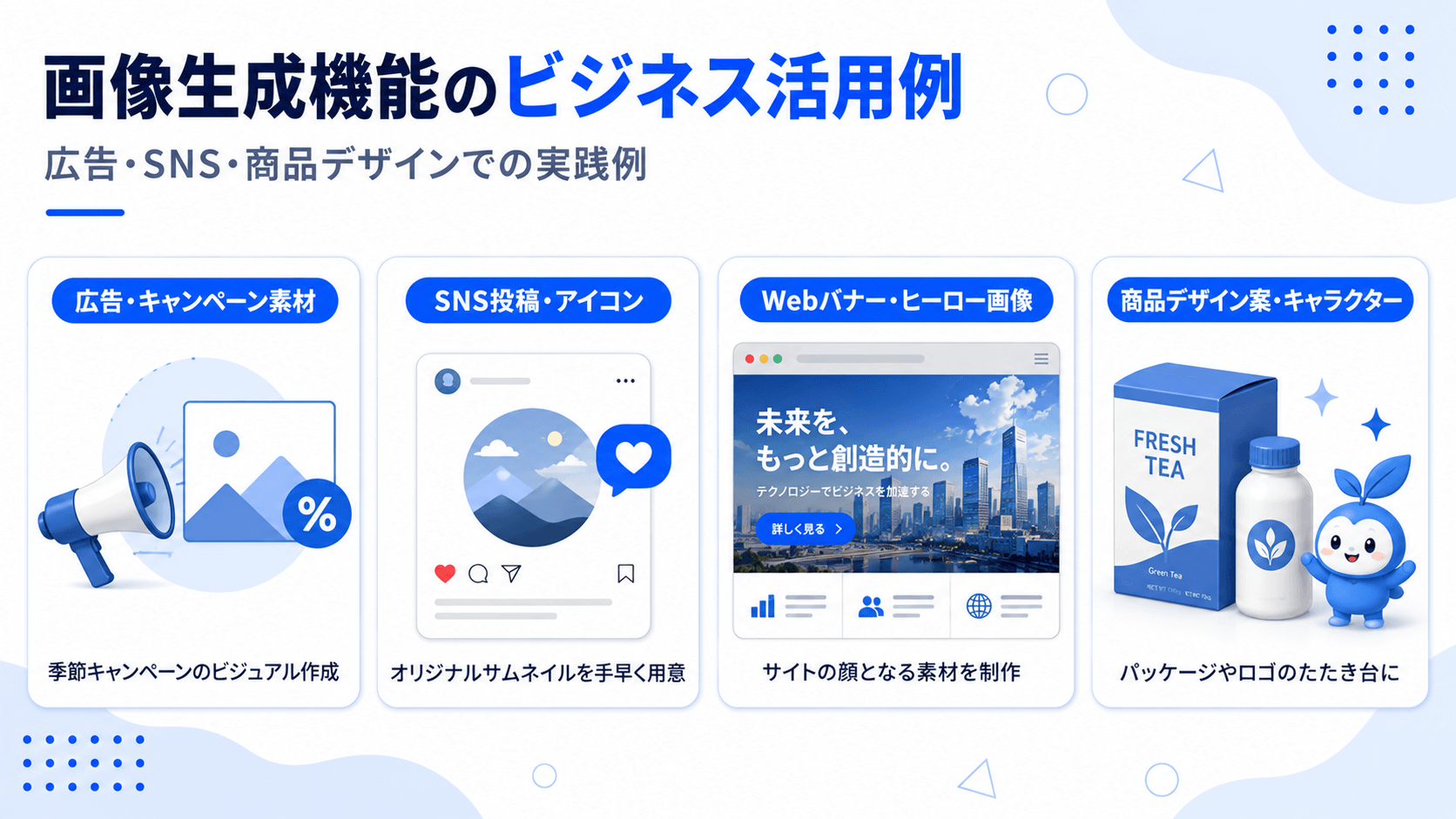
ここからは、ChatGPTの画像生成機能を活かしたビジネス活用例を紹介します。
広告分野では、新商品のローンチや季節キャンペーン用のビジュアル作成に活用できます。
SNS投稿では、オリジナルのアイコンやサムネイル画像を手早く用意できます。Webデザインでは、サイトのヒーローイメージやバナー素材の作成にも使われています。
ビジネス向けのプロンプト例としては、「20代女性向け転職イベントのSNS広告画像。明るく前向きな雰囲気。ピンク基調。日本語で『新しい私、はじめよう』という文字を入れる」のように、サイズ・ターゲット・コンセプトを盛り込む方法がテンプレートとして便利です。
デザイナーへの外注と比較すると、制作スピードとコストの両面でChatGPTの活用が有利な場面が増えています。
ファンタジー風、アニメ風、写実的な表現など、多様なスタイルでキャラクター画像を生成できます。プロンプトには外見・性格・コンセプトを具体的に記述すると、イメージに近い結果が得られやすくなります。
商品デザインがまだ固まっていないアイデア段階でも活用できます。化粧品パッケージのデザイン案や、会社ロゴのたたき台といった資料作成に役立てられるでしょう。
個人クリエイターや小規模チームでも、人的リソースを大きくかけずにビジュアル制作を進められる点で、ChatGPTの画像生成機能には大きな価値があるといえます。
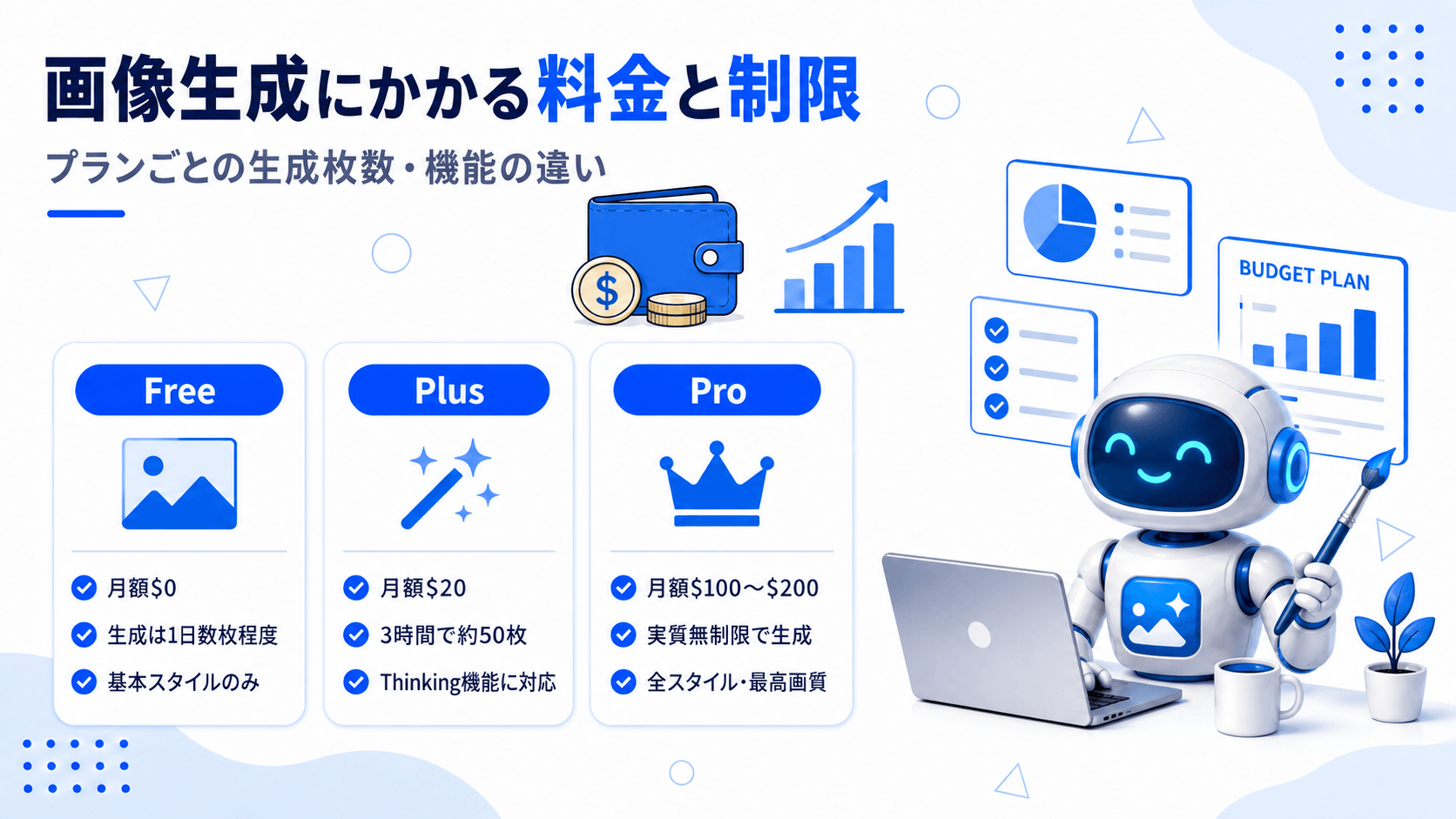
無料版・Go・Plus・Pro・Business・Enterpriseのすべてのプランで画像生成が可能です。
プランごとの違いを整理すると以下のようになります。
| プラン | 月額料金 | 画像生成の可否 | 生成枚数・速度 | 画質・スタイル | Thinking付き画像 | こんな人向け |
| 無料版(Free) | $0(無料) | ○ | 回数・速度ともに制限あり(1日数枚程度が目安) | 基本スタイルのみ | ✕ | まず試してみたい人 |
| Go | $8 | ○ | 無料版より上限拡大(無料版の約10倍が目安) | 無料版より拡張 | ✕ | 軽い日常利用・コスト重視の人 |
| Plus | $20 | ○ | さらに上限拡大・高速処理(3時間あたり50枚程度が目安) | 高精度・幅広いスタイル対応 | ○ | 仕事・副業での本格活用 |
| Pro | $100または$200 | ○ | 実質無制限・最高速処理 | 全スタイル・最高画質対応 | ○ | ヘビーユーザー・専門業務 |
| Business | $20〜$25/人($20は年払い、$25は月払い) | ○ | Plus相当(チーム利用向け) | Plus相当 | ○ | 法人・チームでの安全な活用 |
| Enterprise | 個別見積もり | ○ | Business相当以上 | Business相当以上 | ○(近日提供予定) | 大企業・大規模組織 |
※月額料金はすべてドル建て。日本円での請求額は為替レート・消費税(10%)・カード手数料により変動します。
※生成枚数の目安はOpenAI公式による明確な数値非公開のため、公式発表と複数の実測情報をもとにした参考値です。アップデートにより変更される場合があります。最新情報はOpenAI公式サイト(料金ページ)をご確認ください。
※「Thinking付き画像」とは、より高度な推論プロセスを経て画像を生成する機能です(Plus・Pro・Business対応)。
無料版は個人がまず試してみる用途に適しており、ビジネス用途や頻繁な利用にはPlus以上へのアップグレードが現実的です。利用枚数の制限に頻繁に達する場合は、上位プランへの切り替えを検討するとよいでしょう。
また、ユーザーが多く利用する混雑時(日本時間の夜間・早朝)は無料版の生成速度が落ちやすく、有料版(Plus・Pro)だと処理が優先されやすくなります。
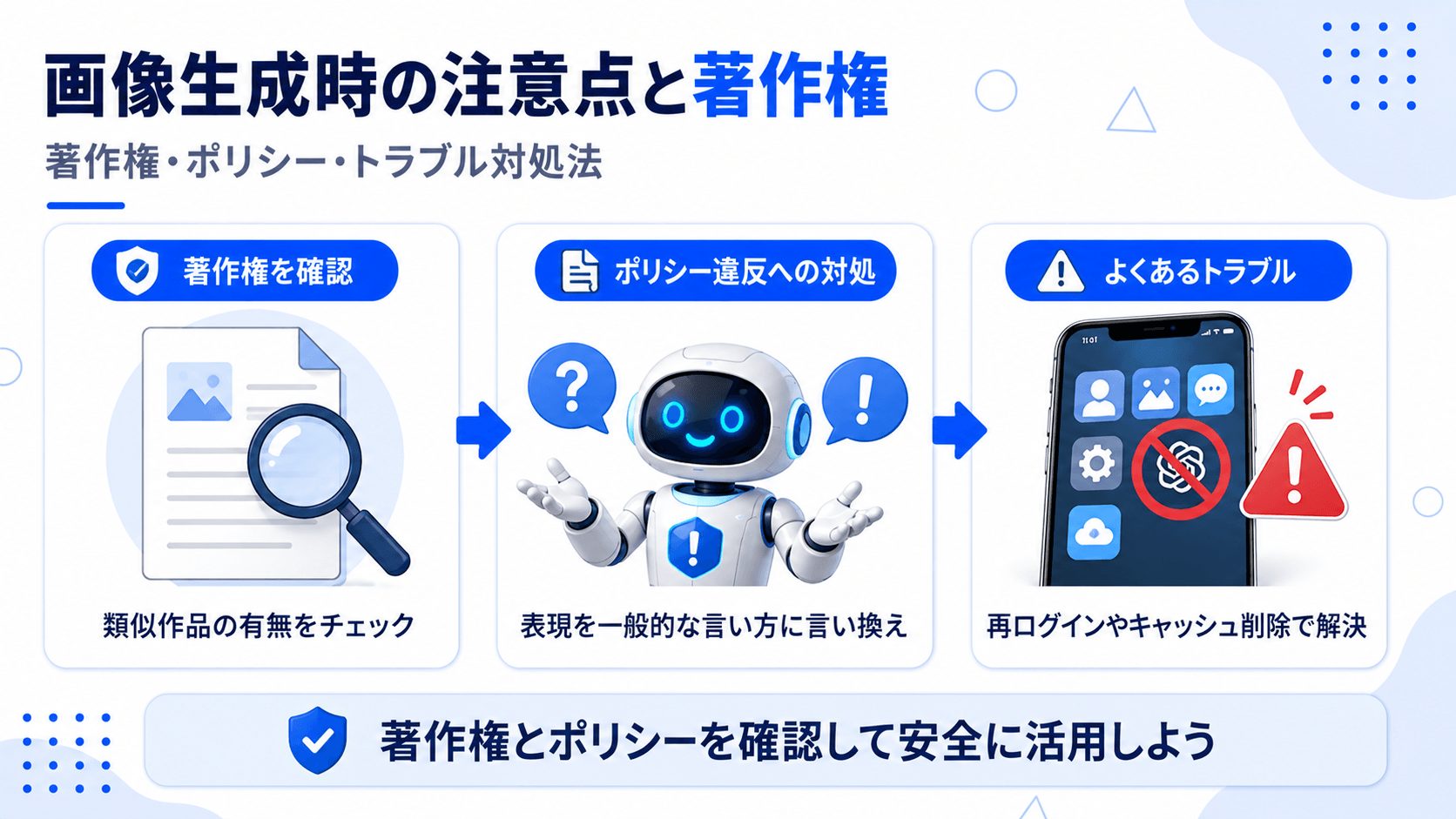
最後に、ChatGPTで画像生成する際の注意点と著作権について解説します。
ChatGPTで生成した画像は利用規約上、生成したユーザーが使用・公開・販売できるとされています。
一方で、AIが学習に使った既存の作品と似た雰囲気の画像が出力されるリスクは残ります。完全にゼロとは言えない点を理解しておきましょう。
有名なキャラクターや実在の人物の肖像を含む画像は、OpenAIのポリシーによって生成自体が制限されています。万一そうした画像が生成できた場合でも、肖像権や商標権の侵害リスクが残ることに注意が必要です。
日本国内では「AIが単独で生成した画像には著作権が発生しない」という考え方が一般的とされているため、商用利用の前には類似する既存作品がないかを確認し、最新の法律動向もあわせて確認することをおすすめします。
差別的な要素、暴力的なシーン、性的な表現、著作権侵害につながる内容を含むプロンプトは、OpenAIのポリシーに反するとして生成が拒否されることがあります。多くの場合、表現をより一般的な言い方に言い換えることで解決します。
たとえば、固有のキャラクター名を使う代わりに「〇〇風のキャラクター」といった表現に変えると、生成が通りやすくなります。
生成した画像を削除したい場合は、画像が作られた会話履歴そのものを削除する必要があります。
PCの場合は会話タイトルにマウスを合わせて表示される「…」から「削除する」を選びます。スマホの場合は会話タイトルを長押しして「削除する」を選ぶ操作になります。
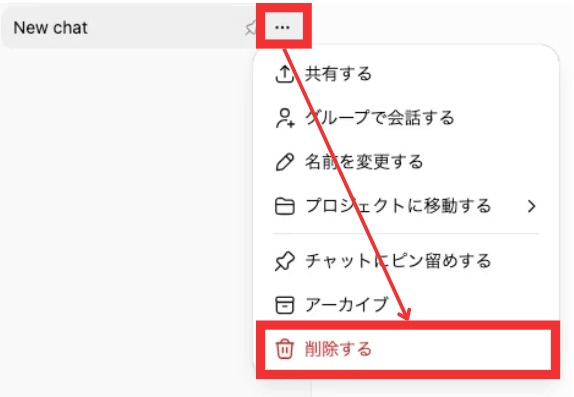
以下ではよく起こるトラブルの原因と対処法をまとめています。
| 症状 | 考えられる原因 | 対処法 |
| 「制限に達しました」と表示される | 無料版の生成上限に到達 | 時間をおいて再試行する(上限は一定時間後にリセット)。頻繁に上限へ達する場合はGoまたはPlusへのアップグレードを検討 |
| 生成が始まらず何も返ってこない | ログイン未済・セッション切れ | 一度ログアウトして再ログインする。ブラウザを閉じて開き直すだけで解消する場合もある |
| 同じ操作をしても画像が出てこない | ブラウザのキャッシュ・Cookie蓄積 | ブラウザの「キャッシュとCookieを削除」後にページを再読み込み。または別ブラウザ(Chrome→Edgeなど)でアクセスする |
| プロンプトを送信すると拒否メッセージが返る | OpenAIコンテンツポリシー違反 | 問題箇所を抽象的・一般的な表現に言い換えてから再送信。例:固有キャラクター名→「〇〇風のキャラクター」 |
| 処理が始まったまま長時間止まる | サーバー混雑・タイムアウト | ページをリロードして再送信。スマホアプリの場合はアプリを完全終了してから再起動する。混雑ピーク時(日本時間の夜間・早朝)は時間帯を変えて試す |
| 生成された画像が表示されない | 通信エラー・表示の読み込み失敗 | ページを再読み込みする。通信環境を切り替える(Wi-Fi↔モバイル回線)。それでも解消しない場合はブラウザのキャッシュを削除する |
| モデルを変えたら画像生成ができなくなった | 一部モデルは画像生成非対応 | 画像生成に対応したモデル(GPT-5.5 Instant、GPT-5.5 Thinkingなど)に切り替える。モデル選択画面で対応可否を確認する |
ChatGPTの画像生成機能は、専門的なデザインの知識がなくても、文章を入力するだけで本格的な画像を作れるツールです。プロンプトで構図・スタイル・視点を具体的に伝えるほど、イメージに近い画像が出来上がります。
ビジネスの場面では、広告バナーやSNS素材、商品デザイン案のたたき台として活用できる場面が多くあります。商用利用を考える際は利用規約や著作権の考え方を確認したうえで、安全に使い続けていきましょう。
アイスマイリーでは、生成AI のサービス比較と企業一覧を無料配布しています。課題や目的に応じたサービスを比較検討できますので、ぜひこの機会にお問い合わせください。

業務の課題解決に繋がる最新DX・情報をお届けいたします。
メールマガジンの配信をご希望の方は、下記フォームよりご登録ください。登録無料です。
















FOLLOW US
SNSをフォローして、最新情報をチェックできます!













AI製品・ソリューションの掲載を
希望される企業様はこちら