


生成AI


最終更新日:2026/11/13

ChatGPT Spaceは、AIと人が同じ場所で資料を作成し、共有し、共同で編集できる機能です。対象のアカウントでは、従来のLibraryに代わる保管場所として提供されています。
本記事では、Spaceでできること、基本の使い方、対象プラン、Projectsとの違いを解説します。共有や情報管理の注意点も取り上げます。
\ AIエージェントの活用事例を、無料でチェック /

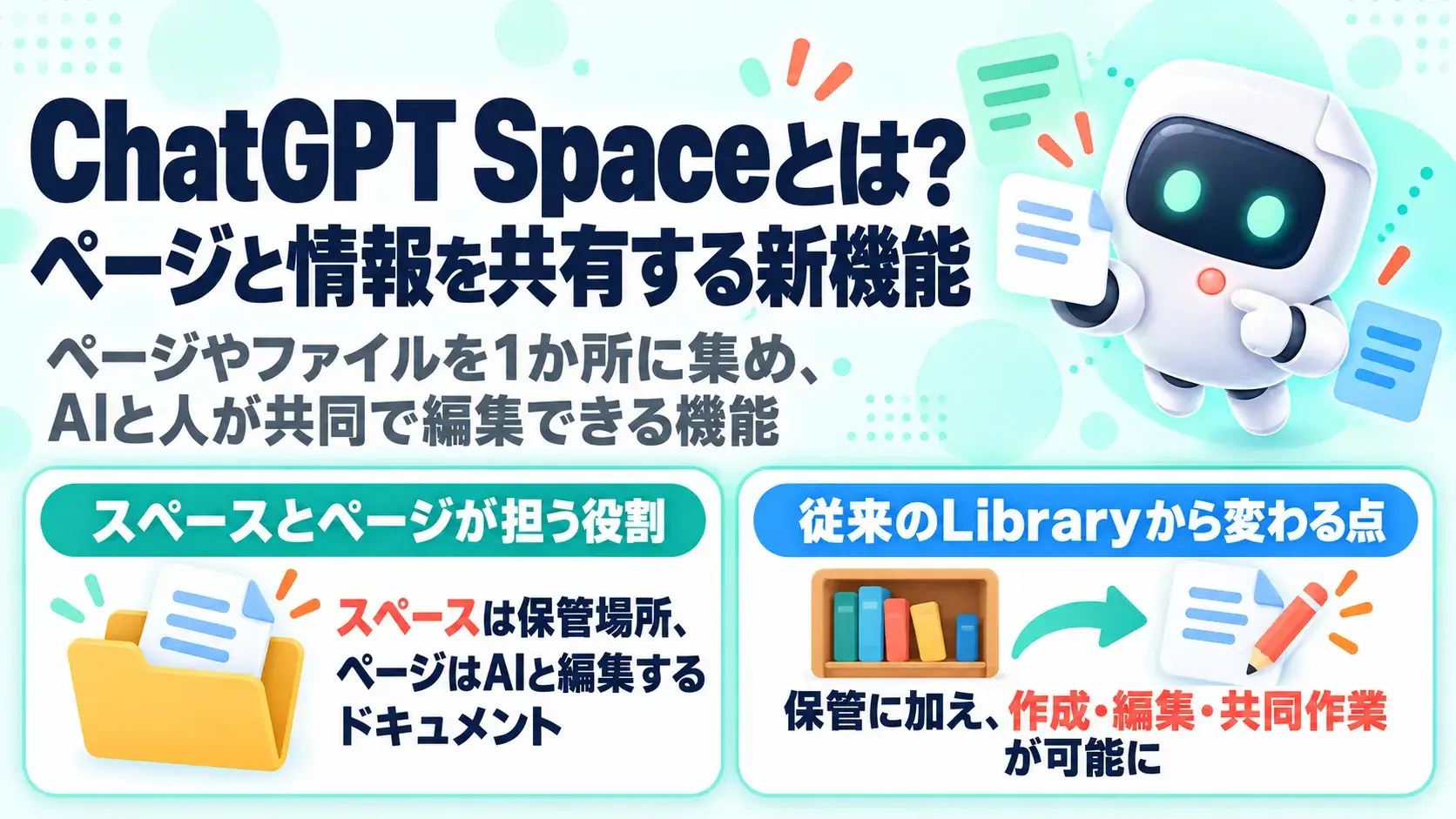
ChatGPT Spaceは、ページやアップロードしたファイルを1か所に集め、AIと人が共同で内容を編集できる機能です。
2026年9月29日に発表され、対象アカウントではLibraryに代わって表示されます。チャットやProjectsとは異なり、Spaceは共有する資料自体を管理する場所として位置づけられています。
スペースは、テーマやチームごとに関連する資料をまとめる保管場所です。個人用のスペースに加えて、案件やチームごとにスペースを作れます。一方のページは、文章や図表をChatGPTと一緒に編集するドキュメントです。
スペースの中には、フォルダーとページを置けます。ページの下にはサブページも作れます。たとえば「Webサイト公開」というスペースに「プロジェクト概要」という親ページを作り、親ページの下に「会議メモ」と「週次報告」のサブページを置く形です。
Spaceにアクセスできるアカウントでは、LibraryがSpaceに置きかわります。従来の保管機能に、資料の作成・編集や共同作業が加わった点が大きな違いです。
Libraryは、作成した画像やアップロードしたファイルを見返すための保管場所でした。Spaceでは、保管に加えて、ページの作成、ChatGPTによる編集、ほかの人との共同編集ができます。
なお、Free、Go、PlusはSpaceの対象プランに含まれていません。対象外のプランでLibraryがどう扱われるかは、2026年10月時点で公式に案内されていません。
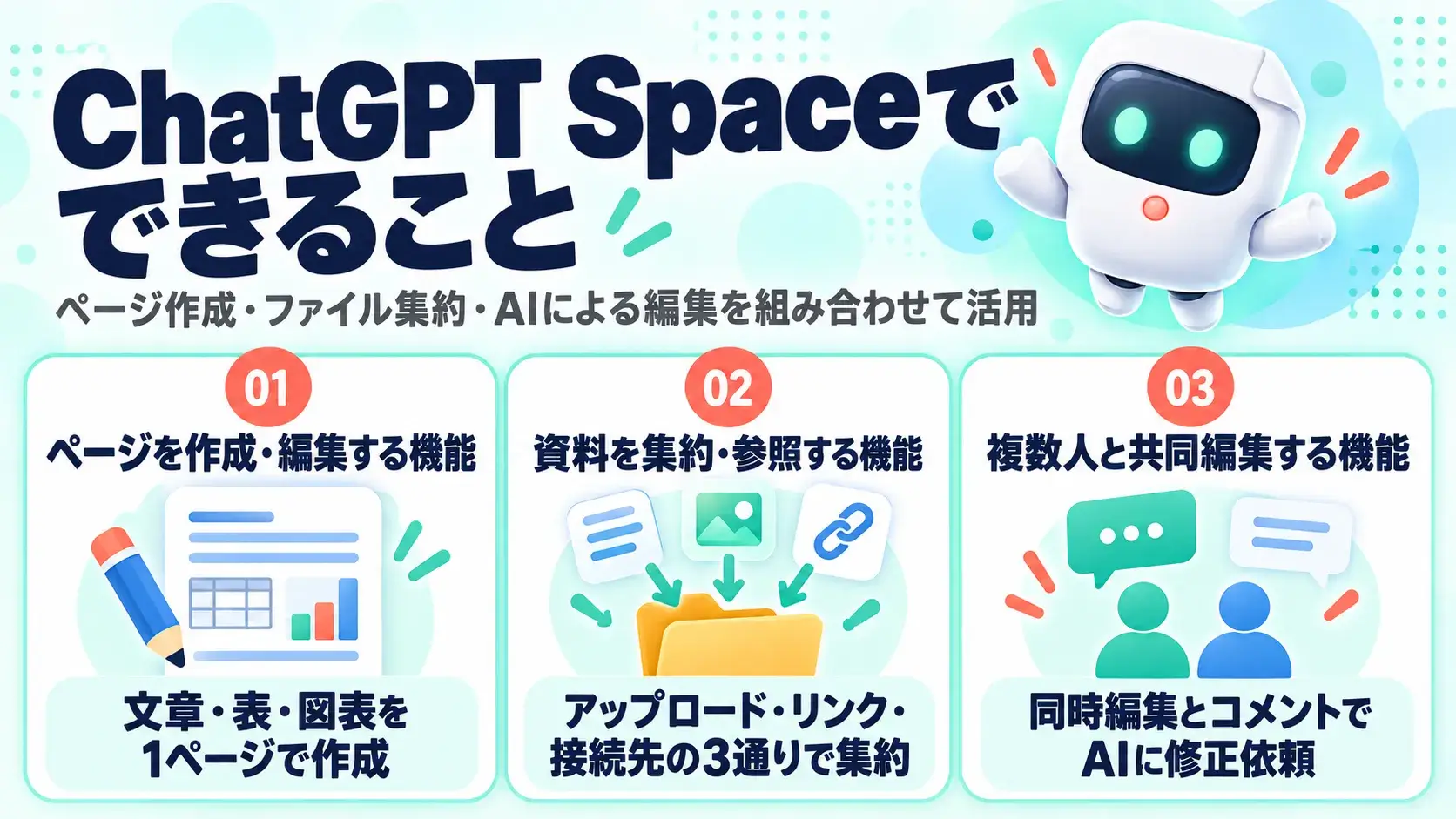
Spaceでは、ページの作成、ファイルの集約、ChatGPTによる編集を組み合わせて使えます。複数人で同じページを編集し、情報を共有することも可能です。
ページは、通常の会話、Spaceの画面、Spaceのホームにあるテンプレートの3通りから作成できます。
会話から作る場合は、チャットで「議論した目標と決定事項をページにまとめて」のように依頼します。Space上で作る場合は、サイドバーの「New page」を選び、タイトルを入れて書き始めます。
作成したページは、自分で直接書きかえることも、ChatGPTに修正を頼むこともできます。文章の一部を選んで「Ask for change」を使えば、選んだ範囲だけを直す依頼が可能です。
文章、表、図表といった成果物は、同じページの中で扱えます。報告書を複数のファイルに分けず、1ページにまとめられます。
出典:OpenAI|Get started with ChatGPT Space
ページには、「/」を入力して開くメニューから、さまざまなブロックを追加できます。見出し、段落、箇条書きで文章を構成できます。作業の管理にはチェックリスト、発言や資料の抜き出しには引用ブロックが便利です。
たとえば会議メモなら、決定事項を見出しの下にまとめ、次のアクションをチェックリストで並べます。担当者が完了した項目にチェックを入れれば、1つのページで進み具合まで管理できます。
同じメニューからは、表、コード、画像も同じページに追加できます。「Visualize」を選ぶと、計算ツールや図解など、読み手が操作できる可視化ブロックも作れます。
ただし、ChatGPTが作った図表や計算結果に誤りが含まれる可能性もあります。共有する前に、数値や計算式、出典を確認し、操作を試してから公開しましょう。
Spaceに資料を取り込む方法は3つあり、アクセス権の扱いが異なります。
1つ目は、ページへのファイルのアップロードです。アップロードしたファイルはページの権限に従い、ページを見られる人はファイルも開けます。2つ目は、Space内や外部に保存したファイルへのリンクです。3つ目は、Google Driveなどの接続先サービスの情報を参照する方法です。リンクや接続先の場合は、元のファイルの権限が維持されます。
注意すべき点は、ページにリンクを書いても、参照先のファイルの閲覧権限までは共有されないことです。たとえば、社内ドライブの提案書へのリンクをページに貼っても、ドライブの権限を持たない相手は原本を開けません。
編集権限を持つ共同作業者は、同じページを同時に編集できます。
気になる箇所は、文章を選んでコメントを残し、議論できます。コメントで「@ChatGPT」とメンションすれば、該当箇所の修正をChatGPTに依頼することも可能です。たとえば「@ChatGPT 開始日を火曜日に変更し、ほかの部分は維持して」と書けば、指定した箇所だけを直してもらえます。
共同作業者は、それぞれ自分のChatGPTを使います。表示される場合は、「Show attribution」で誰が編集したかを確認できます。
ページの共有と、チャットの共有リンクは役割が異なります。共有リンクは、会話の内容を閲覧用に見せる機能です。ページは編集できる成果物であり、編集権限があれば受け取った人も内容を書きかえられます。
出典:OpenAI|Work with pages/OpenAI|Work with agents in Space
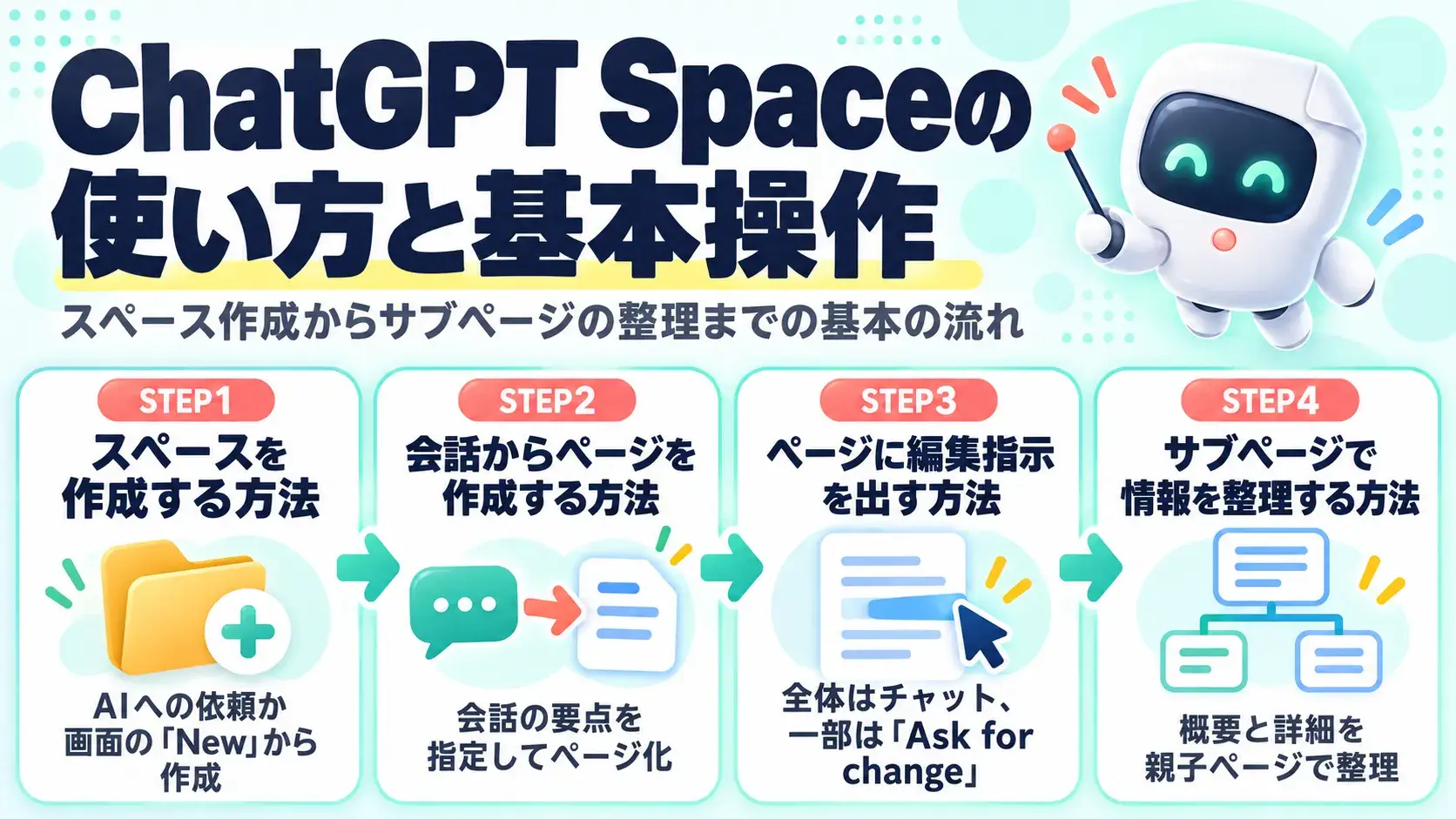
Spaceを使い始める前に、対象プランのアカウントでSpaceが表示されているかを確認してください。
表示を確認したら、スペースとページを作成します。画面の名称や操作はプランや環境で異なる場合があるため、以下では公式ヘルプに記載された操作を中心に説明します。
スペースの作成方法は、ChatGPTへの依頼とSpaceの画面からの操作の2通りです。
ChatGPTには「Webサイト公開という名前のスペースを作成して」のように、名前を指定して依頼します。
画面から作る場合は、「All」の「New」から「Space」を選び、名前を入力して「Create」を押します。作成時に「Invite people」を開けば、メンバーの招待も同時にできます。
スペースの名前は、業務のテーマやチーム名など、あとから目的が分かるものにしましょう。ChatGPTにページ作成を依頼する際は、保存先のスペース名も指定します。
会話からページを作るには、まず材料となる会話を開きます。
次に、ページに含めたい情報を具体的に指定して、ページの作成を依頼します。たとえば「会話からプロジェクトの目標、決定事項、次のステップをまとめたページを作成して」と伝えます。
必要なファイルがある場合は、依頼と同時に添付しましょう。最後に、作成されたページを開いて内容を確認します。
生成された文章を公開や共有に使う前には、必ずファクトチェックしましょう。名前や日付、計算結果は、共有前に確認するよう公式ヘルプでも案内されています。リンク先が開けるかもあわせて確認します。
ChatGPTへの編集依頼は、ページ全体を対象にするか、一部だけを対象にするかで方法を分けます。
ページ全体を直す場合は、ページの横に開いたチャットで依頼します。一部だけを直す場合は、該当する文章を選び、「Ask for change」で変更内容を伝えます。
指示文では、変更対象、維持する情報、参照資料の3点を明確にします。たとえば、「導入部分を簡潔にして、推奨事項は変更せずに残して」と伝えると、変える範囲と変えない範囲がはっきりします。
資料を使う場合は、「添付した会議メモの要約を『決定事項』の下に追加して」のように参照先を示しましょう。変更後は、意図どおりに直っているかを読み返して確認します。
サブページを使うと、概要と詳細資料を分けて整理できます。親ページの中で「/」を入力し、「Page」を選ぶとサブページを作成できます。ChatGPTにチャットで依頼する方法もあります。
ページを別の親ページの下へ移動する際は、移動先のアクセス権に注意が必要です。サブページは親ページの権限を引き継ぐため、移動によって閲覧できる人が変わる場合があります。移動には両ページの編集権限が求められるため、実行する前に権限の変化を確認しましょう。
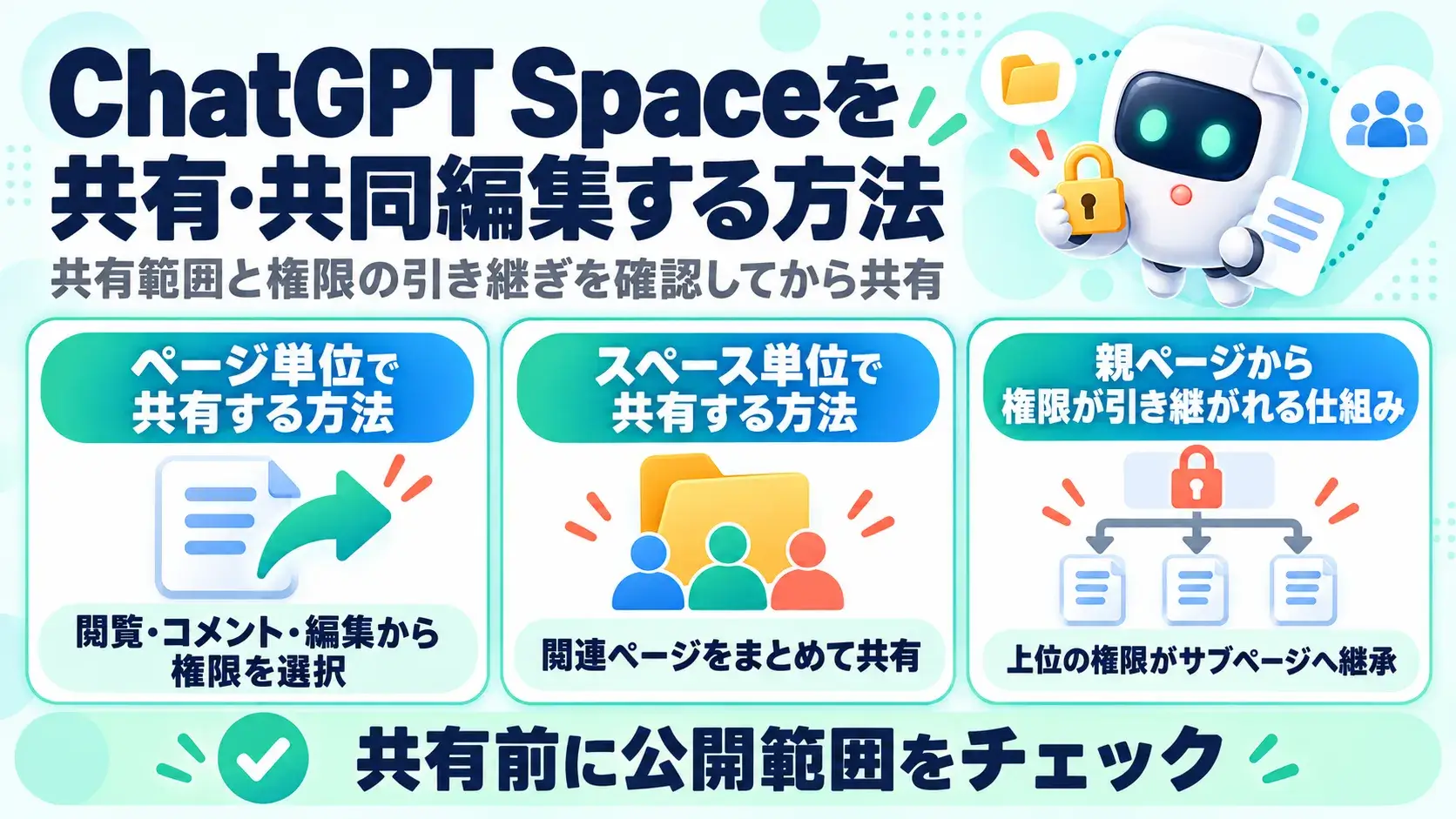
Spaceの共有では、個別のページを共有するか、スペース全体を共有するかで、相手が閲覧できる範囲が変わります。相手に与える権限と、階層間での権限の継承にも注意が必要です。意図と異なる相手に情報が伝わる事態を防ぐため、共有前に範囲を確認しましょう。
特定のページだけを見せる場合は、ページ単位で共有します。ページを開いて「Share」を選び、共有する相手と権限を指定します。相手には個人のほか、利用できる場合はチームも選択可能です。
権限は、閲覧、コメント、編集から用途にあわせて選びます。ただし、チーム単位の招待ではコメント権限が選べない場合もあります。共有後は、相手が想定どおりの権限でページを開けるかを確認します。
| 権限 | 相手が行う主な操作 | 用途の例 |
| 閲覧 | ページを読む | 承認者や顧客への内容確認 |
| コメント | フィードバックを記入(表示される場合) | レビュー依頼 |
| 編集 | ページ本文を更新・共同編集 | 作業担当者との共同作成 |
共有前には、ページ本文に機密情報が含まれていないか確認してください。たとえば、顧客名や社内限定の売上数値が残ったまま共有すると、閲覧者全員に伝わります。サブページがある場合は、サブページにも同じ権限が及ぶ点も念頭に置きましょう。
関連する複数のページをまとめて見せる場合は、スペース単位の共有が便利です。スペースの共有設定を開き、招待する人やチームと権限を選んで保存します。
スペースに招待された人は、スペース内のページにアクセスできます。ただし、1ページだけを見せたい場合にスペースごと共有すると、ほかのページまで見えてしまいます。目的に応じて、「ページ単位」と「スペース単位」を使い分けましょう。
また、組織のチーム機能を使った共有は、ワークスペースの設定や権限に左右されます。BusinessやEnterpriseでは組織の共有設定が適用され、Enterpriseでは管理者による共有の有効化が前提となる場合があります。
Spaceでは、上位の階層で与えたアクセス権が下位のページへ引き継がれます。共有したスペースの権限はスペース内のページに及び、ページを共有するとサブページにも同じ権限が及びます。共有画面では、「直接の招待による権限」と「親ページやスペースから引き継いだ権限」が区別して表示されます。
ここで注意したいのは、直接の招待を解除しても、別の経路からのアクセス権が残る場合があることです。たとえば、Aさんをページから外しても、親のスペースにAさんが招待されていれば、引き続きページを閲覧できます。
継承された権限を外すには、権限を与えている親ページやスペース側の設定を変更します。ページを移動した場合も、新たな親の権限が適用される点に注意しましょう。

Spaceの利用可否は、契約プラン、利用する端末、組織の管理者設定によって変わります。Space単体の料金は公表されておらず、対象プランの機能として提供されています。以下では、公式ヘルプの表記にもとづいて利用条件を整理します。
公式ヘルプでは、Spaceでのページ作成・編集はPro、Business、Enterpriseが対象と案内されています。Free、Go、Plusは、2026年10月時点で対象プランに記載がありません。
| プラン | Spaceでのページ作成・編集 | 注意事項 |
| Free / Go / Plus | 公式の対象プランに含まれない | ほかのChatGPT機能の有料・無料区分とは別に確認 |
| Pro | 対象 | 個人プランでの共有権限は利用可能な設定に従う |
| Business | 対象 | ワークスペースの管理設定に従う |
| Enterprise | 対象 | 管理者による共有許可が必要な場合がある |
BusinessやEnterpriseのように組織で管理されたワークスペースでは、組織の設定によって使える共有方法が決まります。Enterpriseでは、管理者が共有を有効にするまで、メンバー同士の共同作業を始められない場合があります。
ページの作成と編集は、Web版とデスクトップアプリで利用できます。モバイル版では、ページの検索・閲覧・共有のほか、ページとサブページ間の移動ができます。
一方、2026年10月時点の公式ヘルプでは、モバイル版はページ編集の対象外と案内されています。
なお、モバイルでページを探す際は、Space内の検索か全体の検索を使う形です。最近見たページは「Suggested」にも表示されます。
出典:OpenAI|Getting started with Space in ChatGPT
2026年9月29日の提供開始時点では、発表された機能の一部がまだ使えない状態でした。
提供開始時点の公式ヘルプでは、共同編集用のスライドとシートは近日提供、モバイルでのページ編集は非対応とされていました。ページを自動で更新する「Keep updated」も、提供開始時点では未提供と案内されていました。
2026年10月時点の公式ヘルプでは、スライドは対象アカウントへ順次提供中、シートは近日提供と案内されています。ただし、アカウントによって提供時期が異なる場合があります。
定期的に更新する運用が必要な場合は、チャットでChatGPTに定期タスクを依頼し、保存された予定を確認しましょう。ページや指示欄に「毎週更新」と書くだけでは、定期実行は設定されません。
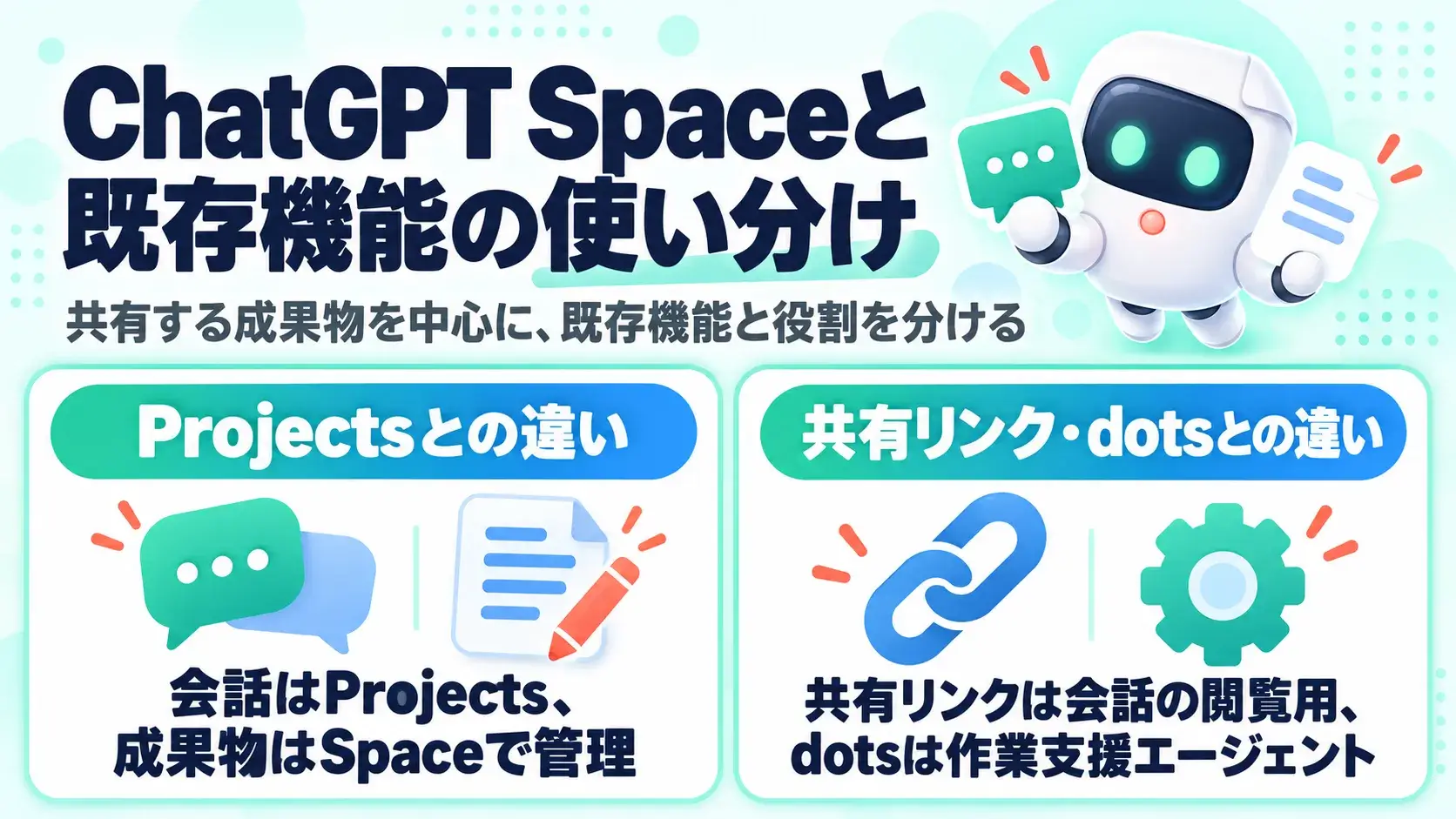
Spaceは、共有するページや成果物を中心にした機能です。会話を管理するProjects、会話を見せる共有リンク、作業を支援するdotsとは、利用する場面が異なります。
以下の比較を参考に、目的にあわせて保存方法と共同作業の方法を選びましょう。
同じ業務で併用する場合は、それぞれの役割を決めておくと便利です。たとえば新商品の企画なら、アイデア出しや調査の会話はProjectsで続けます。決まった方針や企画書はSpaceのページにまとめ、関係者と共有して仕上げます。
このように、会話と成果物を分けて管理できます。
| 機能 | 主な管理対象 | 適した使い方 |
| ChatGPT Space | ページ・ファイル・共有成果物 | 資料の作成・共同編集・ナレッジ共有 |
| ChatGPT Projects | 会話・参考ファイル・個別指示 | 長期案件で文脈を保ったチャット |
| 共有リンク | 特定のチャットを閲覧用に共有 | 回答内容の参照用URLを渡す |
| dots | 実行するAIエージェント | 依頼に基づく作業支援・ページの更新支援 |
関連記事:ChatGPTのプロジェクト機能とは?業種や部門別ビジネス活用事例・GPTsとの使い分けなどを解説
共有リンクは会話を見せる機能、dotsは作業を支援するエージェントです。
チャットの共有リンクを使うと、特定の会話内容を閲覧用のURLとして相手に渡せます。受け取った人は会話を読めますが、ページのように共同で書きかえる使い方には向きません。
Spaceでは、ページ内で「@」から自分のdotを選び、要約や修正を依頼できる場合があります。
ただし、dotsの料金や提供条件は、Space独自の条件とは別に定められています。Spaceを利用できてもdotsを使えるとは限りません。利用前にdotsの提供条件を確認してください。
関連記事:OpenAI、常時稼働の自律型AIエージェント「dots」提供開始。専用クラウドで24時間の作業を支援
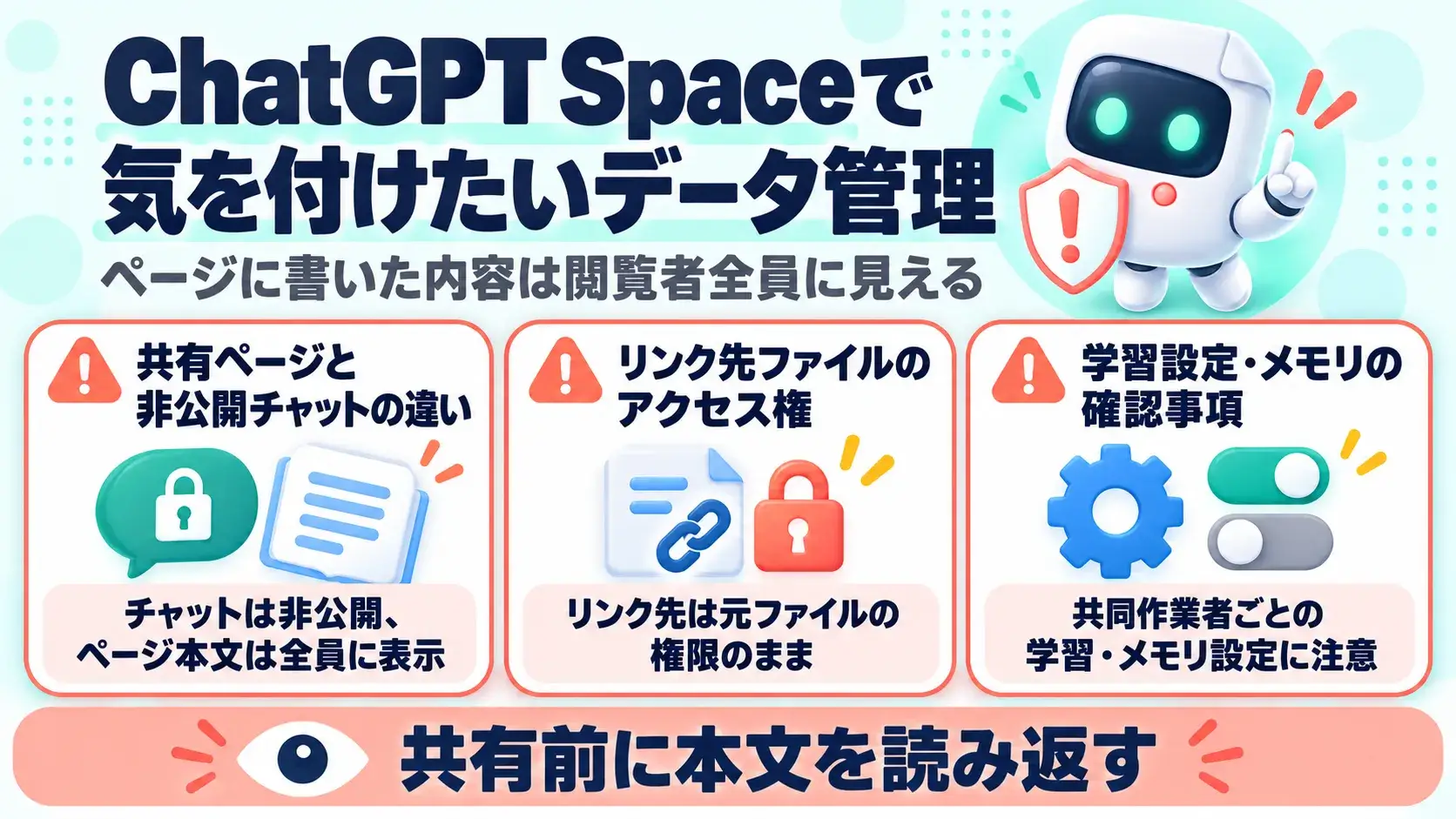
ページを共有すると、本文に書いた情報は閲覧権限のある相手全員が読めます。一方で、元ファイルの権限と、ページに引用・要約した情報の公開範囲は別に扱われます。
この違いを踏まえ、ページに転載する情報の範囲も確認する必要があります。
ページを共有しても、自分の非公開チャットや保存済みのメモリが相手に開示されるわけではありません。共同作業者は各自のChatGPTを使うため、他人のチャット履歴やメモリをのぞくこともできません。
ただし、ページに書きこんだ情報は、閲覧できる人全員に見えます。特に気を付けたいのが、ChatGPTがメモリを使ってページを書く場合です。メモリが有効だと、ChatGPTが過去の会話から得た個人的な文脈を、本文に反映することがあります。
一度ページに書かれた内容は閲覧者に見えるため、共有前に本文を読み返しましょう。共有後に気づいた場合は、すぐに該当箇所を削除してください。
前述のとおり、ページへアップロードしたファイルはページの権限に従い、ページを閲覧できる人なら開けます。一方、リンク先のファイルは元の権限が残るため、ページを共有しても原本を開ける人は変わりません。
問題になりやすいのは、外部資料の要約をページに書いた場合です。ChatGPTが原本の内容を要約してページに掲載すると、原本を開けない人にも内容が伝わってしまいます。
共有した内容がモデルの学習に使われるかは、共同作業者ごとの設定に左右されます。公式ヘルプによると、共有コンテンツは、読みこんだり作成したりした人の設定に応じて、学習に使われる可能性があります。
たとえば、本人が学習をオフにしていても、共同作業者がオンにしていれば、本人の書いた内容が共同作業者の操作を通じて学習に使われる場合があります。
メモリも同様です。共同作業者のメモリが有効なら、自分のメモリがオフでも、相手のChatGPTがページの情報を記憶する可能性があります。
ただし、OpenAIはBusinessとEnterpriseのデータを、既定では学習の対象外とする方針です。個人のProアカウント同士で共有する場合は、特に注意してください。
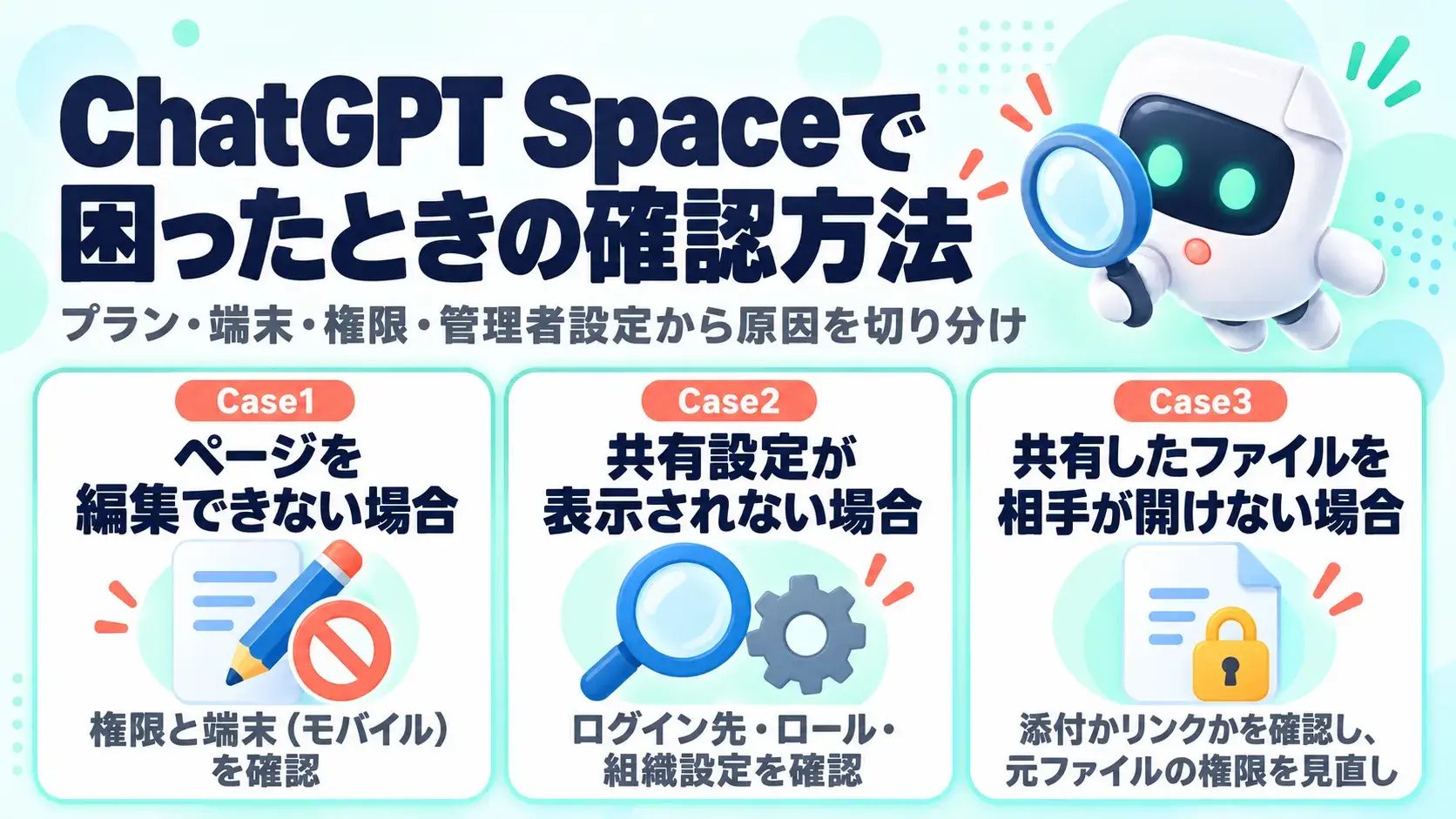
Spaceの機能が使えない場合は、原因を切り分けて確認します。主な原因は、契約プラン・端末の制限と、アクセス権・管理者設定の制限に分かれます。
以下では、症状別に確認する項目を説明します。
ページを編集できない場合は、権限と端末の2点を確認しましょう。
1つ目は、閲覧権限のみが付与されているケースです。ページの編集には編集権限が必要なため、共有画面で自分の権限を確認し、必要ならページの所有者に編集権限を依頼します。
2つ目は、モバイル端末から操作しているケースです。モバイル版はページの閲覧と共有に対応していますが、編集は対象外です。編集権限を持っている場合は、Web版かデスクトップアプリで開き直しましょう。
また、複数のアカウントを使っている場合は、ページを共有されたアカウントでログインしているかも確認します。たとえば、個人のProアカウントと会社のBusinessアカウントを使い分けている人は、ログイン先の取り違えに注意が必要です。
共有設定が見当たらない場合は、ログイン先のアカウントとワークスペース、次に自分のロールと組織の共有制限を調べます。
最初に、意図したアカウントでログインし、目的のワークスペースを選んでいるかを確かめます。次に、自分のロールに共有を管理する権限があるかを確認します。他人の権限を変更するには、共有を管理する権限が必要です。
BusinessやEnterpriseでは、組織の共有設定が優先されます。招待できる相手やチーム単位の共有も、プランと管理設定によって異なります。
設定の変更が必要な場合は、ワークスペースの管理者に相談します。その際は、対象のページ名と画面の表示状況をあわせて伝えましょう。
相手がファイルを開けない場合は、ファイルがページに添付されたものか、外部ストレージへのリンクかを確認します。ページへアップロードしたファイルは、ページの権限に従います。ページを開ける相手なら、添付ファイルも開ける状態です。
一方、Space内の別ファイルや、Google Driveなどの外部ストレージへのリンクは、元ファイルの権限が適用されます。ページを共有しても、元ファイルの共有設定は変わりません。たとえば、Google Drive上の資料を相手に見せる場合は、Google Drive側でも相手を閲覧者として追加する必要があります。
相手がページは開けてもリンク先でエラーになる場合は、元ファイルの共有設定を別途確認しましょう。相手のアカウントと、元ファイルの共有先のメールアドレスが一致しているかも確認します。
関連記事:ChatGPTの共有リンクとは?作り方から削除・安全な使い方まで解説
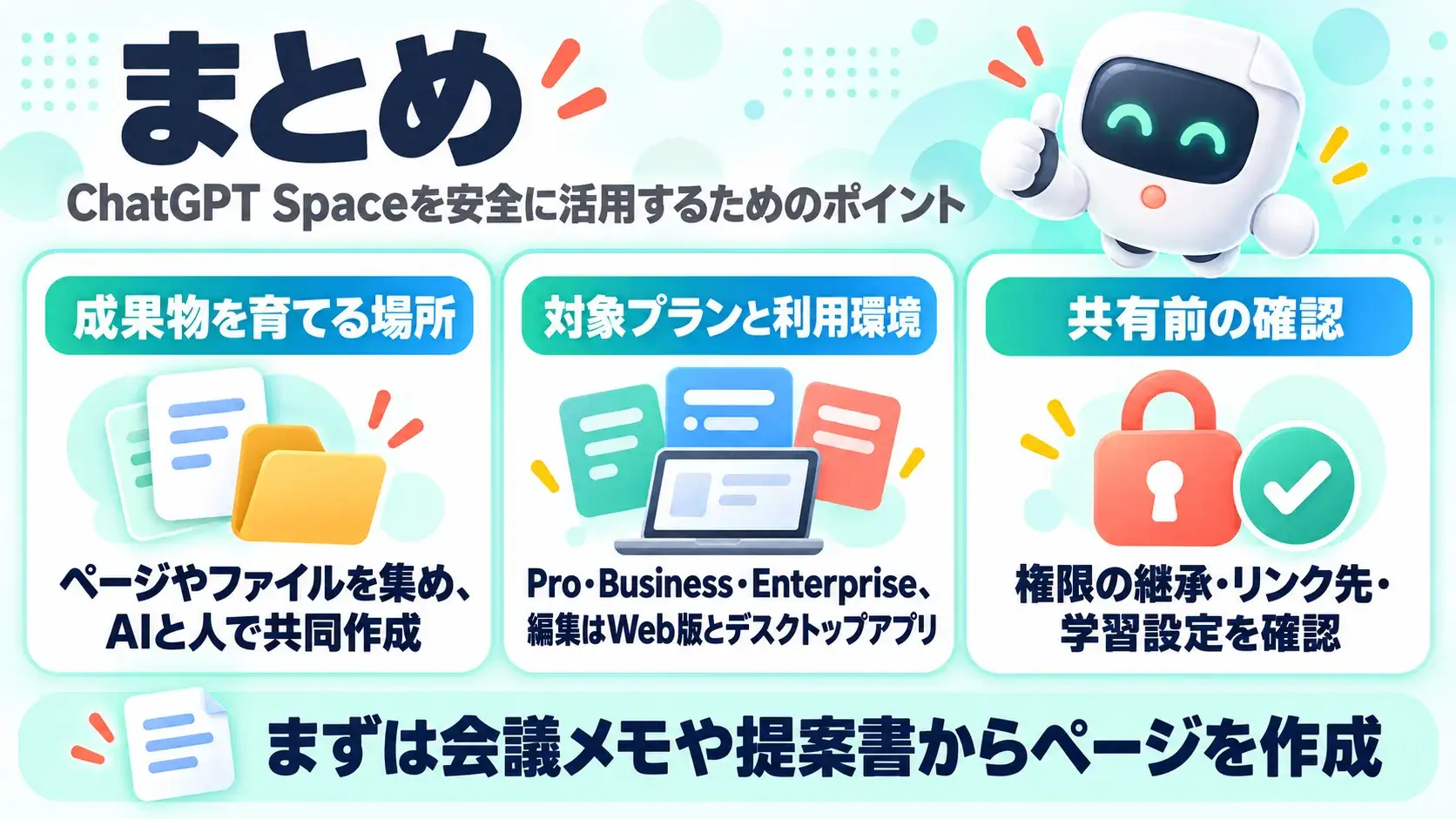
ChatGPT Spaceは、ページやファイルを1か所に集め、AIと人が共同で資料を作成・編集できる機能です。対象アカウントではLibraryに代わり、Projectsとは別の、成果物を育てる場所として使えます。2026年10月時点の対象はPro、Business、Enterpriseで、作成と編集はWeb版とデスクトップアプリに対応しています。
共有する際は、ページ単位とスペース単位の違いや、親ページからの権限継承を理解しておくことが大切です。ページに書いた内容は閲覧者全員に見え、リンク先のファイルは元の権限が残ります。共同作業者の学習設定やメモリの扱いも確認し、共有前に本文を読み返す習慣をつけましょう。
まずは会議メモや提案書などからページを作り、チームでの運用方法を決めていきましょう。
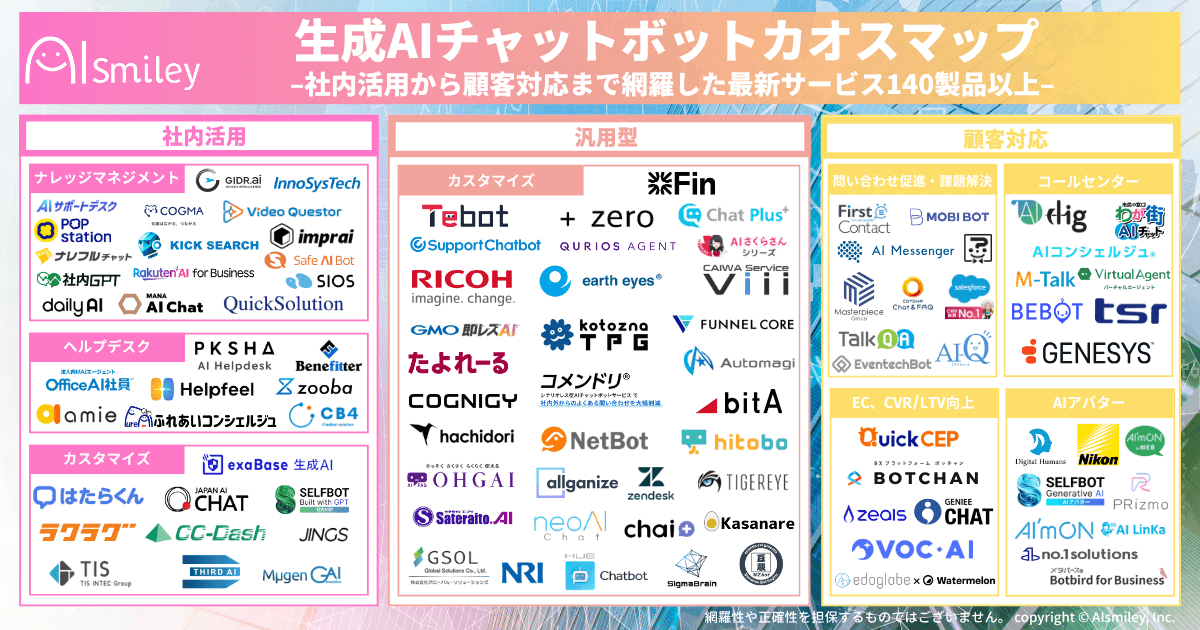
アイスマイリーでは、生成AI のサービス比較と企業一覧を無料配布しています。課題や目的に応じたサービスを比較検討できますので、ぜひこの機会にお問い合わせください。
\ AIエージェントの活用事例を、無料でチェック /

業務の課題解決に繋がる最新DX・情報をお届けいたします。
メールマガジンの配信をご希望の方は、下記フォームよりご登録ください。登録無料です。











FOLLOW US
SNSをフォローして、最新情報をチェックできます!









AI製品・ソリューションの掲載を
希望される企業様はこちら