


生成AI


最終更新日:2026/07/15
Windowsで日本語を打つとき、新語がうまく変換されなかったり、意味を調べるためにブラウザへ移動して集中が切れたりした経験はありませんか。
本記事では、日本マイクロソフト株式会社が2026年4月に正式版を公開した日本語入力アプリ「Copilot Keyboard」の概要から、インストール手順、実用的な設定方法までを順を追って解説します。
新しい入力環境を試したいWindows 11ユーザーが迷わず導入し、使いこなせるようになります。
Copilot Keyboardは、日本マイクロソフト株式会社が開発したWindows 11専用の日本語入力システム(IME)です。Copilotのテクノロジーを活用し、変換候補の精度向上や検索機能との連携を実現した、新しいタイプの入力アプリです。
このアプリは、2025年10月にベータ版として公開されました。その後、約6か月にわたって寄せられたユーザーからのフィードバックをもとに改善を重ね、2026年4月23日に正式版がリリースされています。
正式版といっても、従来のMicrosoft IMEを置き換えるものではありません。既存のIMEはそのまま残り、Copilot Keyboardは並列して存在する新しい選択肢として提供されます。強制的に切り替わることはないため、安心して導入できます。
Copilot Keyboardは、「日本語を書く時間を、もっと快適にできないだろうか」というコンセプトのもとで生まれました。日本マイクロソフト株式会社のAIチームが、日本語入力の特性を深く理解したうえで、CopilotのAI技術を活かして作り上げたプロダクトです。
次に注意すべき点は、これまで使ってきたMicrosoft IMEの扱いです。
結論として、従来のMicrosoft IMEがなくなることはありません。Copilot Keyboardをインストールした後も、Windowsの設定画面からいつでも入力方式を切り替えられます。文書作成にはCopilot Keyboard、使い慣れた定型業務にはMicrosoft IMEという具合に、用途に応じて使い分ける運用も可能です。
導入前に、ご自身の環境で使えるかを確認しておきましょう。対応OSや料金などの動作要件は、以下の表のとおりです。
| 項目 | 詳細 |
| 対応OS | Windows 11専用。x64版・ARM版に対応 |
| 非対応OS | Windows 10以前・macOS・iOS・Android版は提供なし |
| 料金 | 無料(追加課金・サブスクリプション不要) |
| 入手方法 | Microsoft Storeからダウンロード |
| データ保護 | 変換学習データは端末内にのみ保存。外部送信・LLM学習への利用なし |
料金は完全無料で、サブスクリプションのような継続的な支払いも発生しません。入力内容が外部へ送信されたり、AIの学習に使われたりすることもないため、プライバシー面でも配慮された設計です。
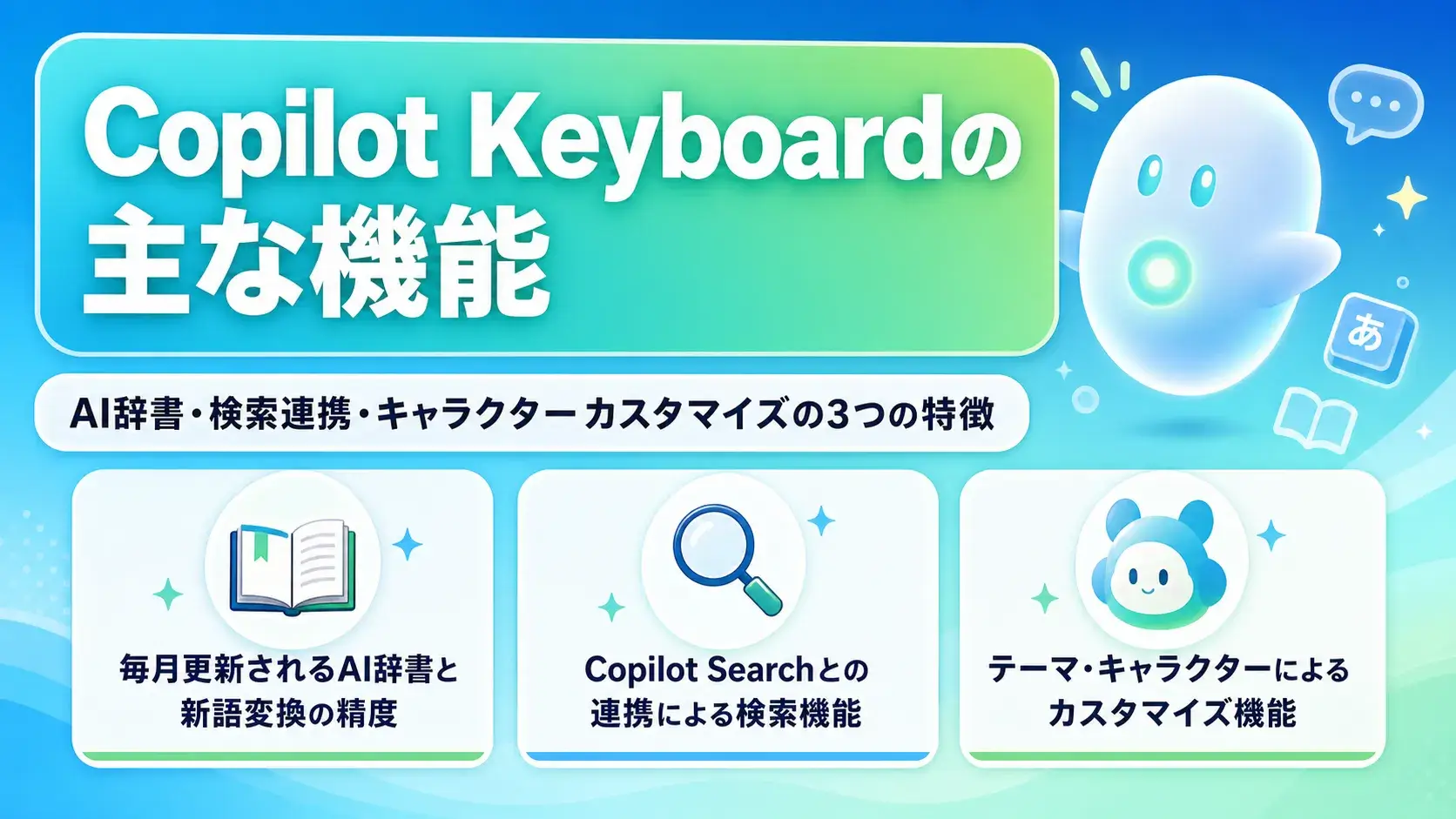
Copilot Keyboardには、大きく分けて3つの主要な機能があります。定期的に更新されるAI辞書、Copilot Searchとの連携、テーマとキャラクターによるカスタマイズです。
各機能が互いに連携することで、「書く流れを止めない」という設計思想を実現しています。変換に迷わず、調べものでも中断せず、見た目も自分好みにできるという体験が、日々の入力を支えてくれます。
従来のMicrosoft IMEでは、新しい言葉に対応するために、ユーザー自身が手動で辞書に単語を登録したり、大型アップデートを待ったりする必要がありました。手動での登録作業が、新語の入力ストレスにつながっていました。
一方でCopilot Keyboardは、AIテクノロジーを活用し、辞書データが毎月自動で更新されます。ユーザーが操作しなくても、新しい用語が変換候補に追加されていく仕組みです。
たとえば「推し活」のようにSNSで生まれた流行語や、急に話題になった人名・地名といった固有名詞についても、変換精度が向上しています。
文章を書いていると、言葉の意味を確認したり、別の言い回しを探したりする場面がよくあります。Copilot Keyboardでは、入力中の変換候補ウィンドウから、そのままCopilot Searchで語義・用法・関連語を確認できます。
さらに深く調べたいときは、虫眼鏡のアイコンをワンクリックするだけで、Web検索へシームレスに進めます。候補ウィンドウから直接、調べものへと移れる流れです。
検索機能の利点は、ブラウザへ画面を切り替える必要がない点にあります。執筆の途中で別の画面へ移動しなくて済むため、集中を途切れさせない設計になっています。
Copilot Keyboardには、キャラクターを選ぶと変換候補ウィンドウのデザインや配色が自動で切り替わる、着せ替えテーマ機能があります。気分に合わせて入力画面の雰囲気を変える楽しみ方ができます。
選択できるキャラクターは、以下の4種類です。
| キャラクター名 | モチーフ | 特徴 |
| カイル | イルカ | かつてMicrosoft Officeのアシスタントとして人気だったキャラクター。正式版リリースと同時に復活 |
| アクア | 水の妖精 | 水をモチーフにした清涼感あるデザイン |
| エリン | キノコ | ポップで個性的な見た目 |
| ミカ | キツネ | しなやかで和テイストのキャラクター |
選んだキャラクターはデスクトップに常駐し、まばたきや動きのアニメーションを見せてくれます。サイズの変更や非表示への切り替え、アニメーションの無効化も設定から調整できるため、作業の邪魔にならないよう好みに合わせられます。
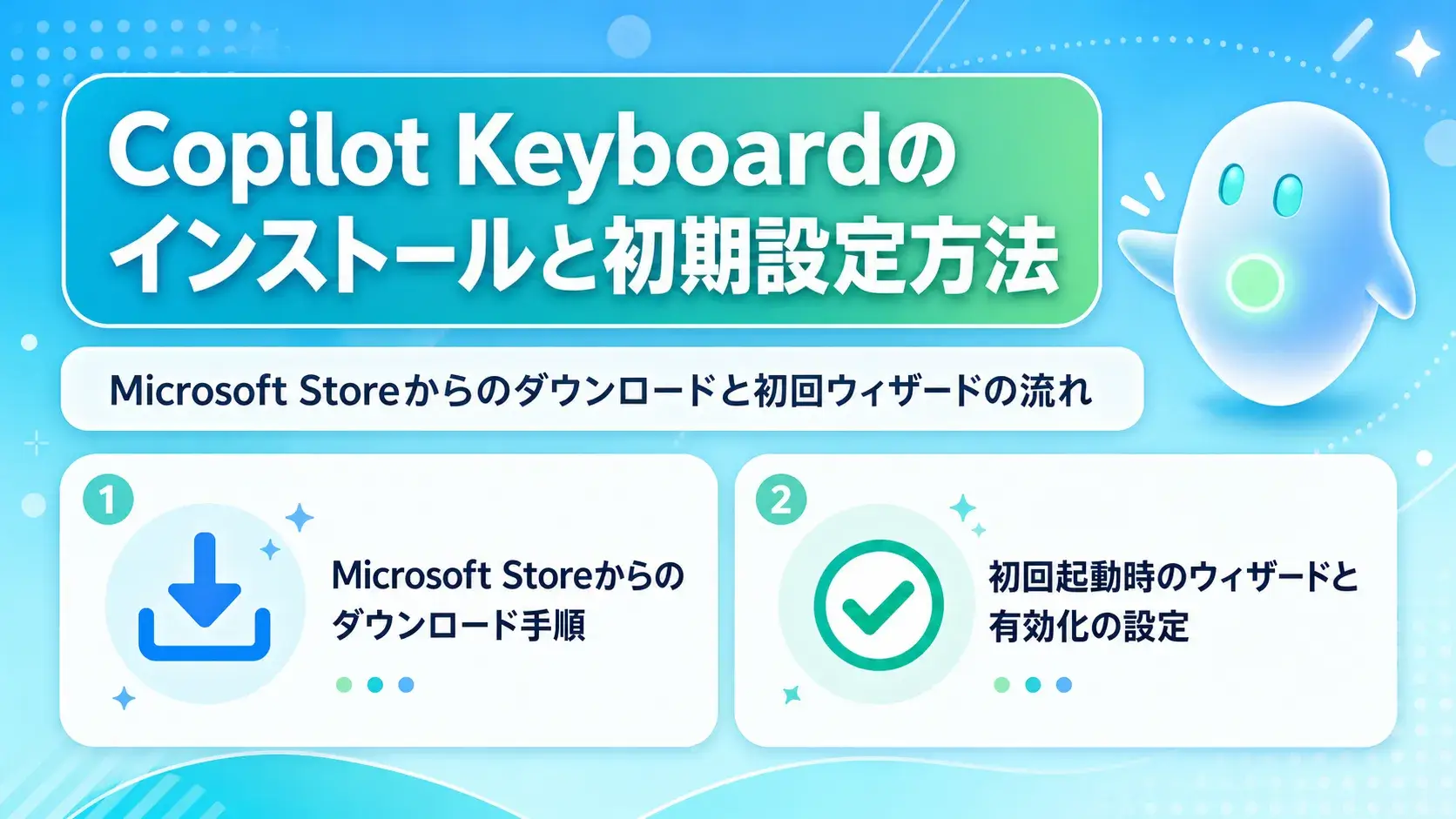
ここからは、実際に導入する手順を解説します。大まかな流れは、Microsoft Storeからのインストールと、初回起動時に表示されるウィザードの完了という2ステップです。
インストール自体は数分で終わり、ウィザードに沿って進めればすぐに使い始められます。以下で、それぞれの手順を具体的に説明します。
Microsoft Storeにアクセスし、検索欄に「Copilot Keyboard」と入力し、アプリページでダウンロードを進めます。
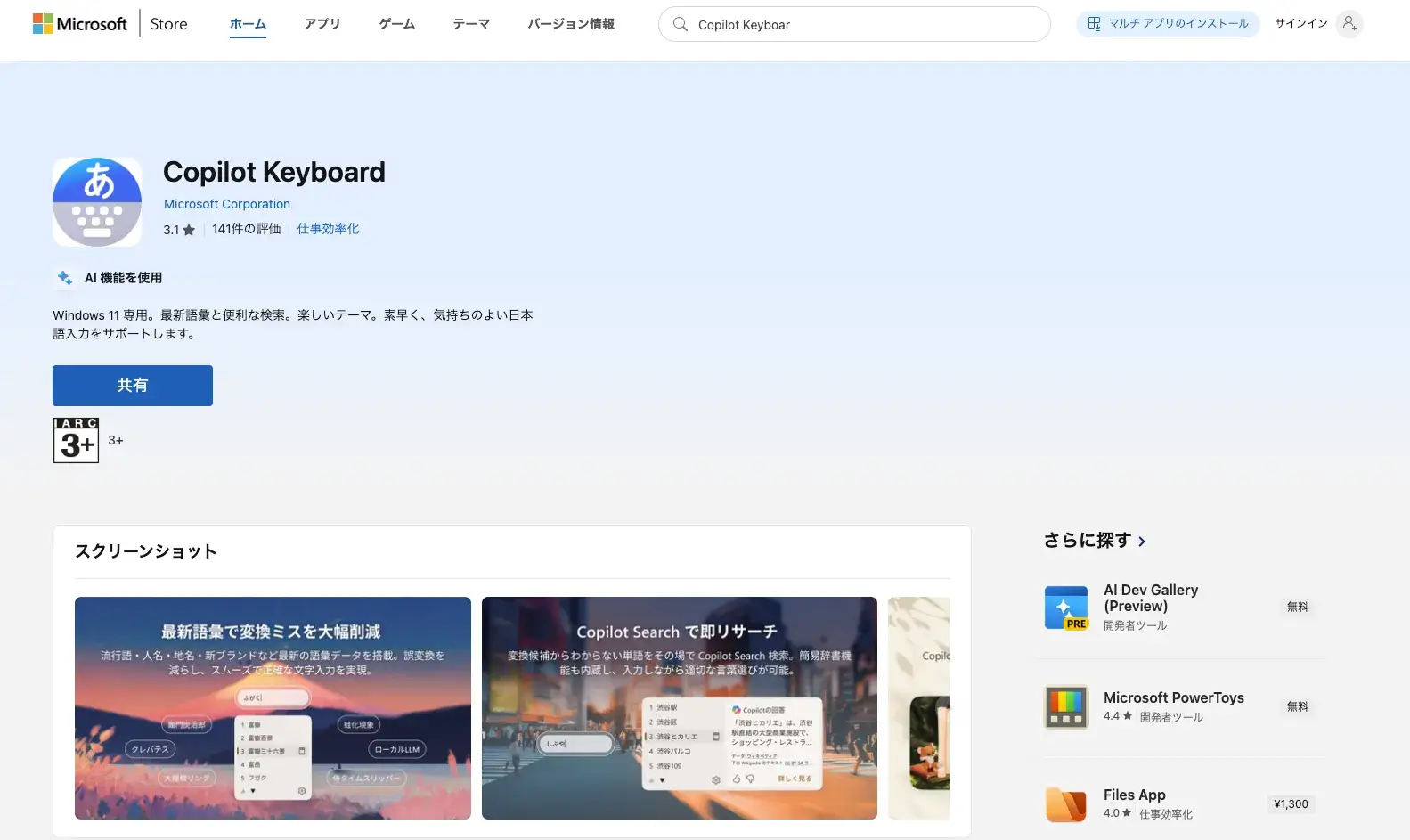
ダウンロードにはMicrosoftアカウントでのサインインが必要です。会社のパソコンなど企業環境では、インストールに管理者権限が求められる場合があるため、事前に確認しておくと安心です。
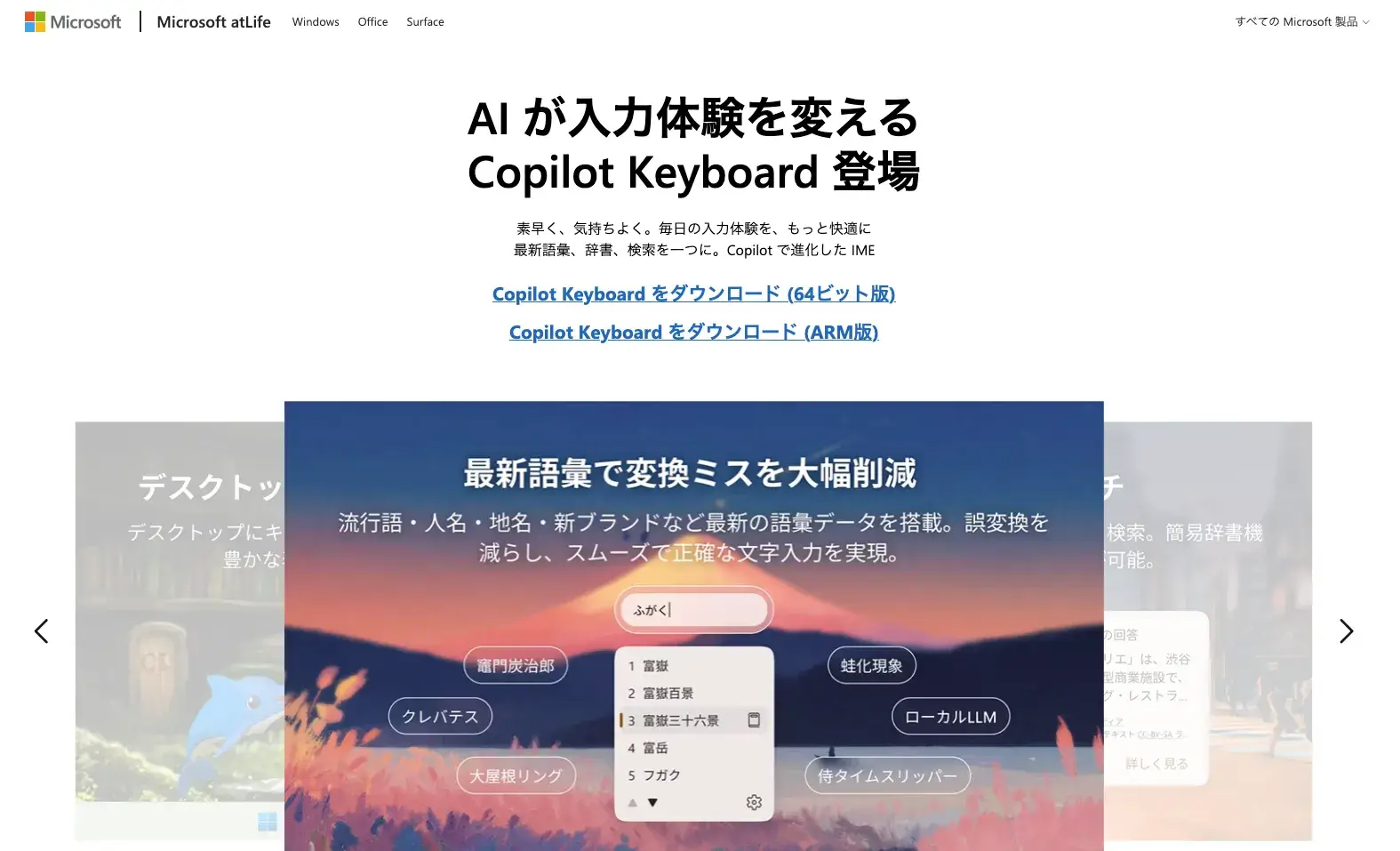
Microsoft Store以外に、公式サイトからダウンロードする方法もあります。公式サイトには64ビット版とARM版のリンクが用意されているため、ご自身の環境に合った方を選べます。
インストールが完了すると、初期設定ウィザードが自動で表示されます。ここでは、常駐させるキャラクターの選択、既定のIMEとして設定するかどうか、既存IMEからのユーザー辞書インポートの可否を、順番に選んでいきます。画面の案内に沿って進めれば迷いません。
もし後からIMEを有効化したり切り替えたりしたい場合は、Windows 11の設定アプリを使います。「時刻と言語」→「言語と地域」の順に開き、日本語の「…」をクリックし「言語のオプション」からCopilot Keyboardを選ぶことで、既定の入力方式として設定できます。
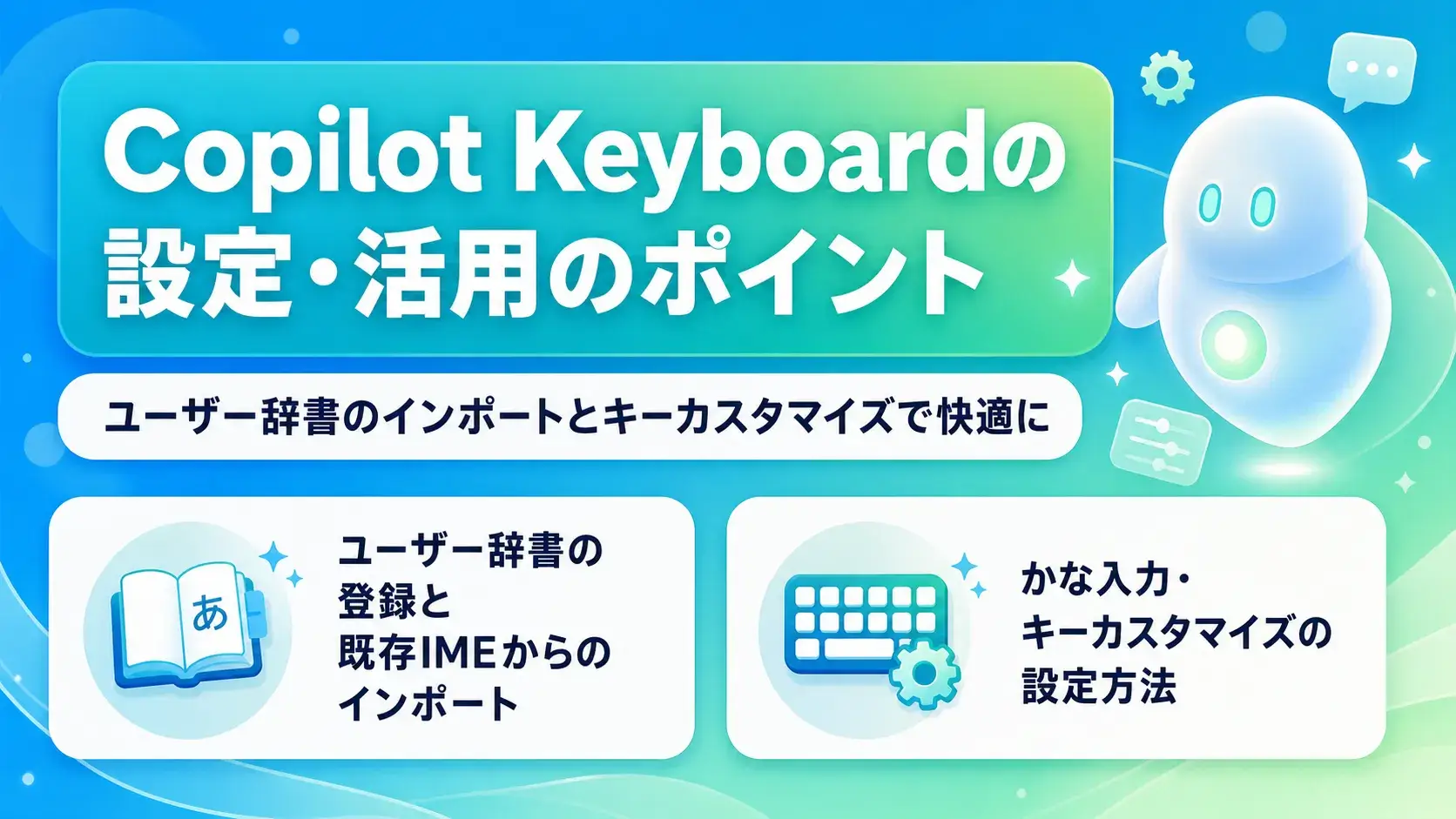
導入が完了したら、次は日々の入力をより快適にするための設定に取りかかりましょう。ここでは、ユーザー辞書の登録、かな入力への切り替え、キーカスタマイズという実用的な設定を取り上げます。
ただし、Copilot Keyboardの設定画面を開く手順は、Microsoft IMEの設定画面とは異なる点に注意してください。
通知領域にある[A/あ]アイコンを右クリックして[設定]を選び、Copilot Keyboardの設定画面を開きます。「全般」「ショートカット」「学習と辞書」などの各タブを開いて設定可能です。
よく使う固有名詞や専門用語は、ユーザー辞書に登録しておくと確実に変換できます。設定画面の「学習と辞書」から「ユーザー辞書ツール」を開き、単語・読み・品詞を入力して登録します。
これまでMicrosoft IMEを使っていた方は、Microsoft IMEのユーザー辞書をインポートできます。既存の登録単語や変換の好みをそのまま引き継げるため、乗り換え直後から使い慣れた環境に近づけられます。
毎月更新されるAI辞書の広い対応力と、自分で登録するユーザー辞書の確実性を組み合わせると効果的です。AIが新語を補い、ユーザー辞書が固有の用語を支える、ハイブリッドな運用がおすすめです。
入力方式は、ローマ字入力とかな入力を切り替えられます。「Alt+カタカナひらがな」キーなどによるモード切替に対応しているため、かな入力に慣れている方も自然に打てます。
キーカスタマイズ(ショートカット)では、変換キーや無変換キーへ機能を割り当てられます。たとえば無変換キーにカタカナ変換を割り当てるなど、ご自身の打ち方に合わせた設定が可能です。
また、一度確定した文字を選び直せる再変換機能も便利です。確定済みの語句を選択して「変換キー」または「Win+/」を押すと、別の候補に変換し直せます。打ち間違えた変換をすばやく修正できます。
Copilot Keyboardは、日本マイクロソフト株式会社が2026年4月23日に正式版を公開した、Windows 11専用で無料の日本語入力アプリです。
毎月自動更新されるAI辞書で新語に強く、Copilot Searchとの連携で調べものの流れを止めず、キャラクターテーマで見た目も自分好みにできる点が特徴です。
インストールはMicrosoft Storeからの検索で完結し、初回ウィザードに沿えばすぐに使い始められます。従来のMicrosoft IMEはそのまま残るため、いつでも切り替えられる安心感もあります。
ユーザー辞書のインポートやキーカスタマイズを済ませておけば、より快適な入力環境が整います。新しい日本語入力を試してみたい方は、この機会に導入を検討してみてはいかがでしょうか。
アイスマイリーでは、生成AIのサービス比較と企業一覧を無料配布しています。課題や目的に応じたサービスを比較検討できますので、ぜひこの機会にお問い合わせください。

業務の課題解決に繋がる最新DX・情報をお届けいたします。
メールマガジンの配信をご希望の方は、下記フォームよりご登録ください。登録無料です。













FOLLOW US
SNSをフォローして、最新情報をチェックできます!









AI製品・ソリューションの掲載を
希望される企業様はこちら