


生成AI


最終更新日:2026/10/30
ChatGPTの「カスタム指示」は、AIからの回答スタイルを一度の設定で済ませられる便利な機能です。本記事では、PC・スマホ別の設定手順から、目的別のおすすめ設定例、反映されないときの対処法まで、初めて設定する方にも分かりやすく解説します。
\ 生成AI選びに迷ったら、まずは無料診断 /
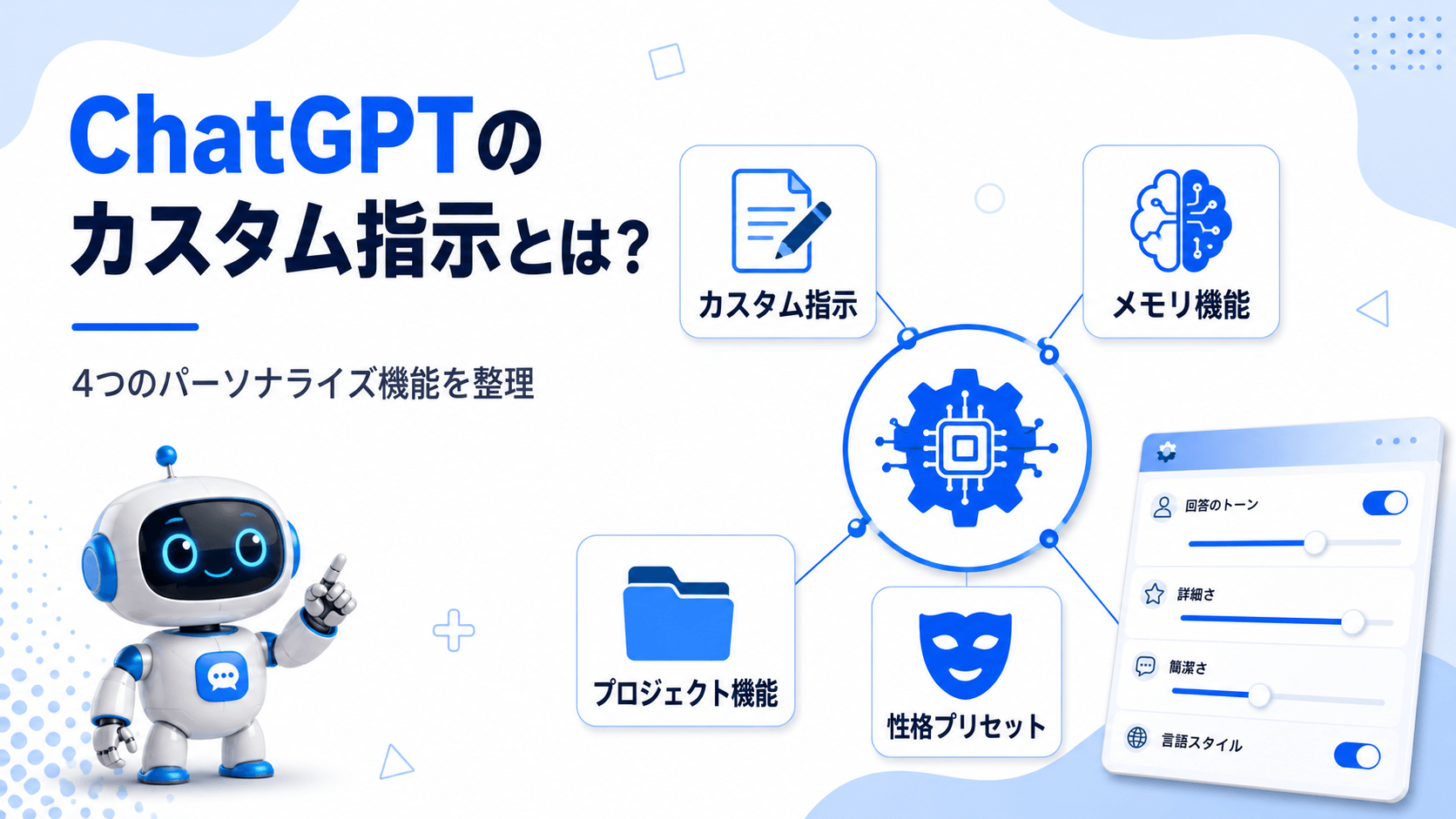
カスタム指示とは、ChatGPTに継続的に参照してほしい情報を事前に設定できる機能です。一度設定すると、その内容が新しいチャットにも自動的に反映されます。
何も設定していない状態のChatGPTは、ユーザー固有の前提情報を持たず、一般的な利用者を想定して応答する汎用的なAIです。カスタム指示を設定すると、ChatGPTは入力された情報を踏まえて回答を組み立てるようになり、いわば「自分専用のアシスタント」として機能するようになります。
たとえば「回答は箇条書きで簡潔に」と「カスタム指示」に登録し、「私はマーケティング担当者です」と「あなたについて」に登録しておけば、毎回同じ説明をしなくても、その前提を踏まえた回答を得やすくなります。
この機能は無料プランを含むすべてのプランで利用可能です。
ChatGPTには似たパーソナライズ機能が4つあり、混同しやすいため以下で整理します。
| 判断軸 | カスタム指示 | メモリ機能 | プロジェクト機能 | 性格プリセット(基本のスタイルとトーン) |
| 情報の変化頻度 | 変わらない(職種・口調・出力形式など) | 徐々に変わる(好み・近況・進行中の話題など) | 用途ごとに切り替える(仕事・学習・趣味など) | 気分・場面で手軽に切り替える(トーンのみ) |
| 設定するタイミング | 使い始めに一度まとめて設定する | 会話の流れで自然に蓄積させる | 新しい用途を始めるときに都度作成する | 設定画面で「基本のスタイルとトーン」を選ぶだけ |
| 情報の入り方 | 自分で直接テキストを入力する | ChatGPTが会話から自動で記憶する | 自分でプロジェクトごとに指示を書く | 用意された選択肢から選ぶ(記述不要) |
| 適用される範囲 | 全会話に一律で適用される | 全会話に横断的に反映される | そのプロジェクト内の会話にのみ適用される | 全会話に一律で適用される |
| 上書き・優先順位 | プロジェクト指示より低い優先度 | カスタム指示と併用できる | カスタム指示より高い優先度で上書きされる | トーンの土台であり、カスタム指示で上書き・微調整できる |
| 向いている情報の例 | 「箇条書きで結論から答える」「敬語を使う」 | 「最近転職した」「子どもが2人いる」 | 「英語学習専用:すべて英語で回答する」 | 「プロフェッショナル」「フレンドリー」「効率的」 |
迷ったときの使い分けは、次のとおりです。
「ずっと守ってほしいルール」はカスタム指示に、「会話の中で自然に覚えてほしい情報」はメモリに任せ、仕事用と趣味用のように「場面ごとに異なる設定が必要」な場合はプロジェクト機能を使い、「トーンや口調をとりあえず手軽に変えたい」ときは性格プリセットを選ぶ、という考え方で整理すると、設定がぶれにくくなります。
なかでも性格プリセットは、文章を書かずに用意された選択肢から選ぶだけで応答の雰囲気を切り替えられる最も手軽な機能です。設定画面から「パーソナライズ」の「基本のスタイルとトーン」を選んでください。
カスタム指示を設定すると、主に次の3つのメリットが得られます。
まず、毎回入力する手間を省ける点です。これまで繰り返し打っていた前置きや条件指定が不要になり、打ち間違いや指示の抜け漏れも防げます。
次に、回答の一貫性を保てる点です。どの会話を開いても同じスタイル・同じ品質の回答が得られるようになり、チームで同じカスタム指示を共有すれば、メンバー間でアウトプットの品質をそろえられます。
そして、本来の思考や創造に集中できる点です。毎回のプロンプト入力から解放される分、アイデア出しや判断といった業務に時間を使えるようになります。
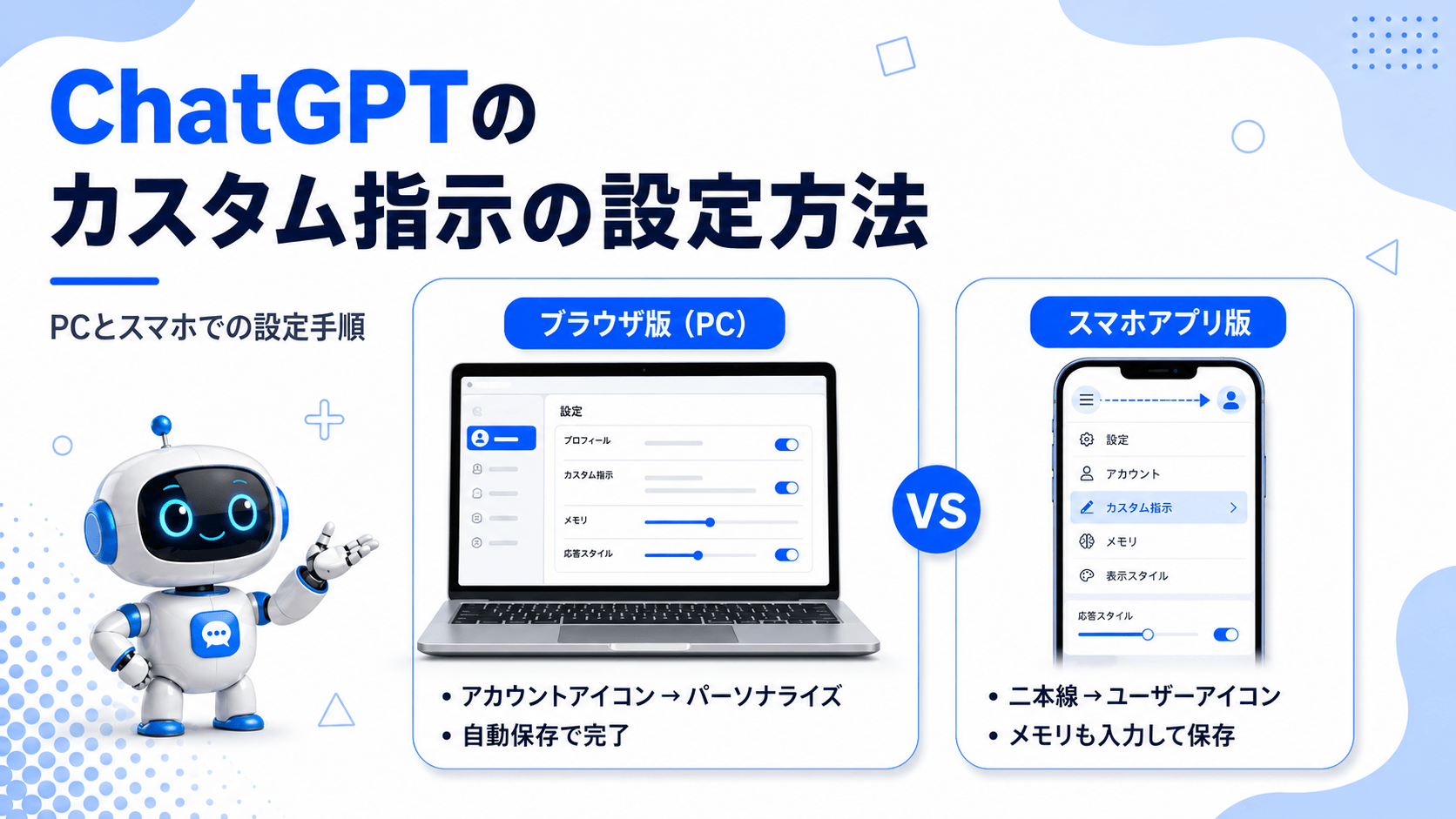
カスタム指示の設定はブラウザ版(PC)とスマホアプリ版のどちらでも行えます。片方のデバイスで設定すれば、もう一方にも自動で同期されるため、両方で個別に入力する必要はありません。
なお、OpenAI公式ヘルプセンターによると、設定の更新内容は既存の会話を含むすべてのチャットに即座に反映されます。新しいチャットを開き直す必要はなく、進行中の会話でも次の発言から新しい設定が適用されます。
ただし、それ以前に交わした会話ログ自体の表示内容が過去にさかのぼって書き換わるわけではない点には注意してください。
PC版での設定は次の手順で行います。

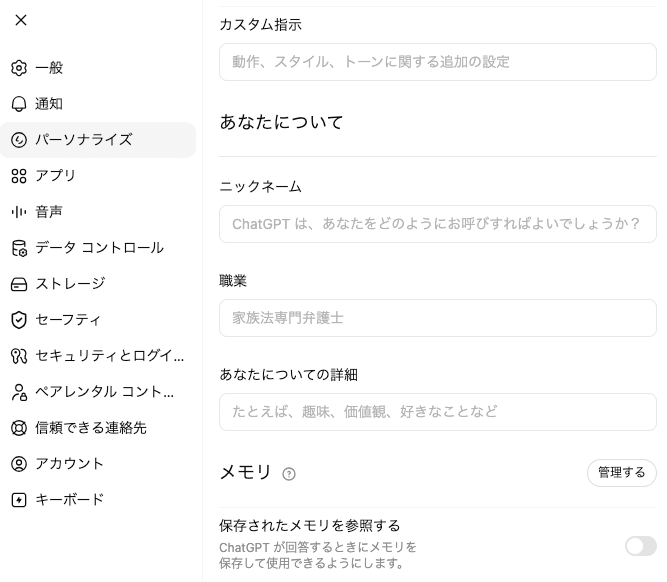
入力後は自動保存されるため、ウィンドウを閉じれば設定完了です。
iOSおよびAndroidアプリでも、同様の内容を設定できます。
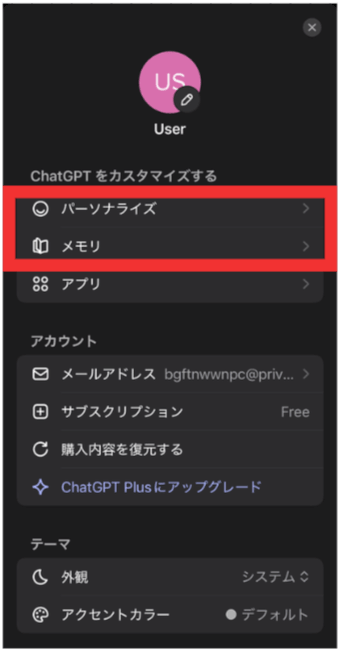

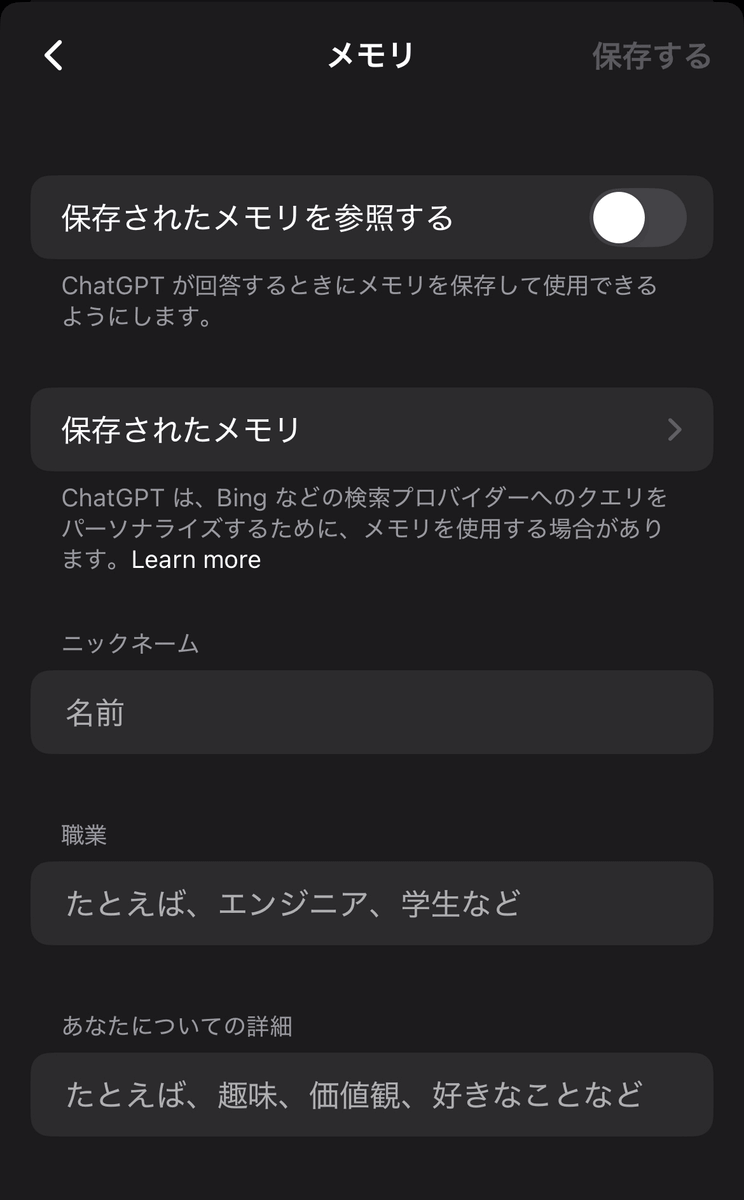
スマホアプリ版でも、基本的には設定画面の『パーソナライズ』から同様に入力可能です。
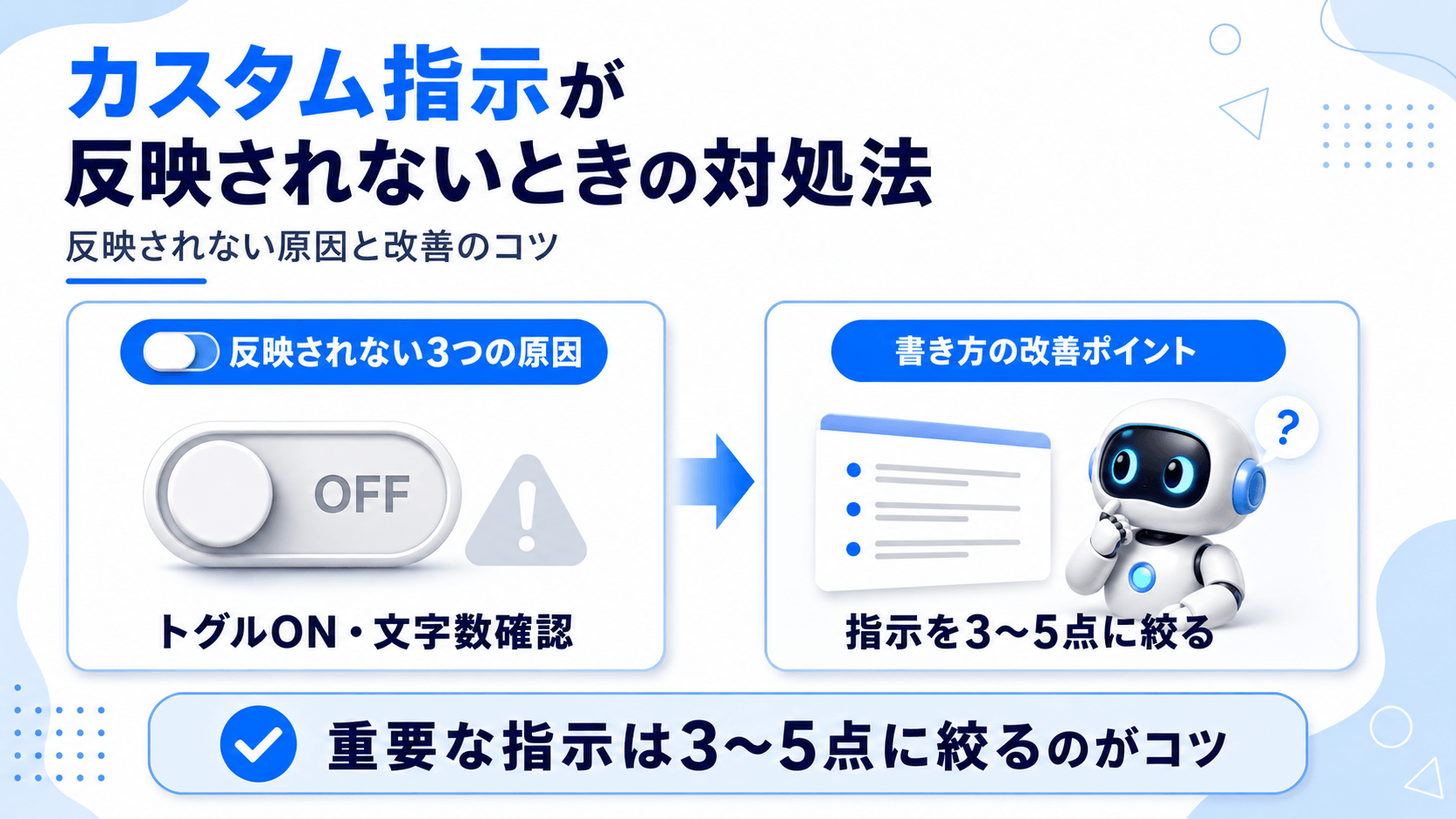
カスタム指示を設定したのに「効果を感じられない」「動作していない気がする」と感じる場合、原因はいくつかのパターンに分けられます。
反映されない原因として多いのは、次の3パターンです。
| 原因 | 確認・対処法 |
| 「カスタマイズを有効にする」トグルがオフになっている | 設定変更は既存の会話を含むすべてのチャットに即座に反映されるため、新しいチャットを開く必要はありません。反映されない場合は、まず設定画面のトグルがオンになっているかを確認する |
| 1,500文字の上限を超えている | 入力後に文字数を確認し、超過している場合は内容を絞り込む |
設定後も古いチャットを続けていては反映されない場合があります。また、過去にカスタマイズを無効化した場合は、設定画面で確認してオンにしてください。カスタム指示は1,500文字までの上限があり、超えると一部が反映されないため、優先度の低い項目を削りましょう。
文字数の上限を超えていない場合でも、指示の書き方そのものが原因で効果が薄れることがあります。
よくあるのは「指示が曖昧すぎる」「あれもこれもと詰め込みすぎて優先順位が分からなくなっている」「カスタム指示と個別のプロンプトが矛盾している」といったケースです。
対処法としては、まず最も重要な指示を3〜5点に絞り込むことが有効です。
また、個別の会話で一時的に形式を変えたい場合は、プロンプト側で「今回は表形式で回答してください(カスタム指示の箇条書き設定は無視してください)」と伝えるといいでしょう。

カスタム指示の効果は、書き方によって変わります。まずは自分の職種や用途に近いテンプレートを設定し、実際に使いながら細部を調整していくのがおすすめです。
なお、いずれの用途でも「あなたについて」と「カスタム指示」の2つの欄をセットで設定することが重要です。片方だけでは、ChatGPTが自分の背景を理解できなかったり、答え方の希望が伝わらなかったりするためです。
ビジネス用途で効果を高めるには、「①役割の明確化」「②出力形式の固定」「③禁止事項の明記」の3点をセットで書くことがポイントです。
設定すると、たとえば「提案書の構成を考えて」という短い指示だけで、結論ファースト・根拠3点・箇条書き整理済みという、業務文書に近い水準の回答が得られるようになります。
以下のフレーズを参考に、自分の職種や業務内容に合わせて書き換えてみてください。
【あなたについて】に入れると効果的な情報
【カスタム指示】に入れると効果的なフレーズ例
| 設定したい動作 | フレーズ例 |
| 出力形式の固定 | 結論を最初の1文で述べ、根拠は3点以内に箇条書きで示す |
| 専門用語の扱い | 専門用語を初出時に括弧内で簡潔に説明する |
| 文体・トーンの固定 | ビジネス敬語を使用し、社交辞令や過度な前置きは省く |
| 回答量の制御 | 回答は300文字以内を目安にし、詳細は求められたら追加する |
| 禁止事項の明記 | 確認の質問は最小限にし、最も妥当な解釈で即座に回答する |
学習用途では、「難易度の固定」「ステップの可視化」「次の学習への誘導」の3点を指示しておくと効果的です。これにより、毎回「初心者向けに」「例を入れて」と追加で入力する手間がなくなります。
資格勉強・プログラミング学習・語学習得など、幅広い学習シーンに応用できるのもこの設定の特長です。
以下のフレーズを参考にしてください。
【あなたについて】に入れると効果的な情報
【カスタム指示】に入れると効果的なフレーズ例
| 設定したい動作 | フレーズ例 |
| 難易度の固定 | 高校生でもわかる平易な言葉を使い、専門用語には必ず日本語の言い換えを添える |
| 説明構造の統一 | 手順がある場合は番号付きのステップで示し、具体例を必ず1つ以上含める |
| 学習の継続性を促す | 回答の末尾に「次のステップ」として学ぶべき内容を1〜2点提案する |
| 理解確認の促進 | 説明の後に、理解を確かめるための簡単な確認問題を1問提示する |
日常用途で重視したいのは、ビジネス用途とは異なり「親しみやすさ」「手短な回答」「すぐ実践できる具体性」の3点です。料理・旅行・健康管理・趣味の相談など、仕事以外の幅広い場面で活用できます。
以下のフレーズを参考にしてください。
【あなたについて】に入れると効果的な情報
【カスタム指示】に入れると効果的なフレーズ例
| 設定したい動作 | フレーズ例 |
| 口調・雰囲気 | 親しみやすく温かみのある口調で、難しい言葉は使わない |
| 回答の長さ | 回答は短めにまとめ、要点が3行以内に収まるようにする |
| 実践性の重視 | 抽象的なアドバイスより、今日からすぐ試せる具体的な行動を優先して提案する |
| 雑談への対応 | 問題解決の前に、まず状況への共感を一言添える |
用途がまだ決まっていない方や、何から始めればよいか分からない方には、どんな場面でも機能する「基本の型」から始めることをおすすめします。
汎用型では「結論ファースト」「事実と推測の区別」「確認質問の最小化」の3点を入れるだけで、ChatGPTの回答品質が大きく向上します。
以下のフレーズを参考にしてください。
【カスタム指示】に入れると効果的なフレーズ例
| 設定したい動作 | フレーズ例 |
| 回答構造の統一 | 結論を最初の1〜2文で述べ、その後に根拠・具体例・注意点を整理して示す |
| 不確かさの明示 | 推測や不確かな情報は「〜と考えられます」「〜の可能性があります」と明示する |
| 確認質問の削減 | 確認の質問は最小限にし、最も妥当な解釈でそのまま回答を開始する |
| 社交辞令の排除 | 「素晴らしい質問ですね」などの前置きは省略し、本題に直接入る |
まずはこの汎用テンプレートを設定して使い始め、「この動作が気になる」「この点を追加したい」という具体的な不満や要望が出てきたタイミングで、前述したカテゴリ別のフレーズを組み合わせていくのが、最も効率的なカスタム指示の育て方です。
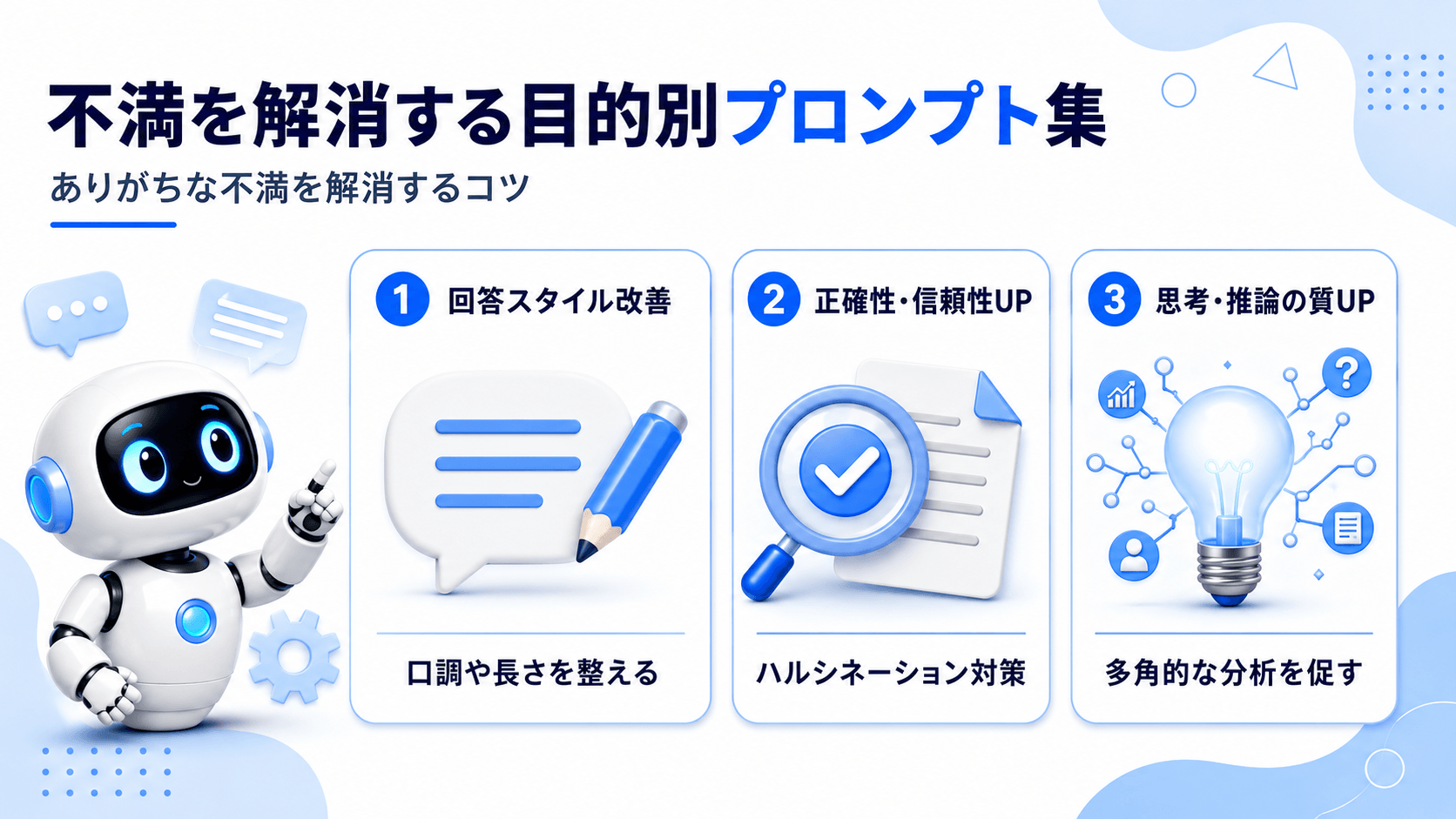
ChatGPTを使っていると、「質問してくる」「ハルシネーションが多い」「回答が長すぎる」「迎合してくる」といった具体的な不満を感じる場面があります。これらは、カスタム指示に該当するフレーズを追加するだけで解消できる場合があります。
ここで紹介するフレーズは、すべてを一度に入れる必要はありません。今気になっている症状に対応するフレーズだけを選んで追加するのが効果的な使い方です。
回答スタイルに不満を感じた場合、カスタム指示に該当するフレーズを追加するだけで動作を調整できます。
ただし、すべてを一度に入れてしまうと指示同士が競合し、逆に回答が不自然になることがあります。気になる症状に対応するフレーズだけを選んで追加するようにしてください。
| こんな症状・場面 | 指示の方向性 | プロンプト例 |
| 回答の最後に必ず質問が付いてくる | フォローアップ質問の頻度を下げる | 追加の確認や質問は、どうしても判断できない場合のみ1つに絞る |
| 回答が長すぎて要点が見えない | 結論先出しと長さの上限を設定する | 回答は結論から始め、本文は300〜500文字を目安にする。詳細は求められたら追加する |
| 「素晴らしい質問ですね」「おっしゃる通りです」が多い | 過剰な称賛・同調の抑制 | 社交辞令や前置きは省略し、本題に直接入る。ユーザーの発言への同調よりも客観的な回答を優先する |
| 話題を変えても前の文脈を引きずる | 話題の切り替えに対する適応力を高める | 話題が変わった場合は、前の会話の文脈を引き継がずに新しい前提でゼロから回答する |
| 間違いを指摘しても謝るだけで修正しない | 迎合や謝罪より実質的な修正を優先させる | 誤りを指摘された場合は謝罪より修正を優先し、何がどう変わったかを簡潔に示す |
| 文体がバラバラで読みにくい | 文体・トーンを固定する | 「です・ます調」の敬体で統一し、ユーザーの話し言葉や口調を真似ない |
ChatGPTは確率的に「もっともらしい文章」を生成する仕組みのため、事実と異なる情報を自信満々に出力してしまうことがあります。この現象はハルシネーションと呼ばれます。
カスタム指示でハルシネーションの発生を完全にゼロにすることは難しいものの、「どういう姿勢で回答するか」を事前に固めておくことで、発生頻度とその被害を減らせます。
ここでも指示を詰め込みすぎると回答全体が堅苦しくなってしまうため、実際に問題を感じている箇所に絞って、必要最低限のフレーズを追加するのがコツです。
| こんな症状・場面 | 指示の方向性 | プロンプト例 |
| 存在しない情報・数値を自信満々に出力する | 不確かな情報を事実として断言させない | 知らないこと・確認できないことは「わからない」と明示する。推測で回答する場合は「〜と推測されます」と必ず前置きする |
| 最新情報が必要な質問に古い知識で答える | 情報の鮮度が重要な場面でWeb検索を促す | 最新の情報が必要な質問・時事に関わる内容では、回答前にWeb検索でファクトチェックを行う |
| 計算・文字数カウントの結果が間違う | 数値処理をコードで実行させる | 数値の計算・文字数のカウントが必要な場合は、推測で答えず必ずコード実行で確認してから出力する |
| 事実と推測が混在したまま回答する | 確信度のレベルを言葉で分けさせる | 回答内で事実・推測・不明の3つを区別し、推測には「おそらく」、不明には「確認が必要です」を付ける |
| 情報の要約・翻訳で意味が変わる | 原文への忠実さを優先させる | 要約・翻訳では原文の意味・ニュアンスを変えない。省略した場合はどの部分を省いたかを明示する |
| 長い会話の途中で前の情報と矛盾する | 自己整合性のチェックを促す | 前の回答と矛盾する内容を出力しそうな場合は、矛盾を指摘した上で整合性を確認してから回答する |
ChatGPTは初期設定では「もっともらしい答えを素早く出す」方向に最適化されているため、複雑な問題や重要な意思決定の場面では、思考の深さが不足することがあります。
カスタム指示で「どう考えてほしいか」の型を事前に指定しておけば、毎回「多角的に分析して」「比較表を作って」と追記する手間がなくなります。
ただし、思考系の指示を多く詰め込むと、回答が重厚になりすぎて速度や軽さが失われます。自分が特に改善したい場面に絞って、1〜2点を選ぶことをおすすめします。
| 使いたい場面 | プロンプト例 | 使いすぎると起きる副作用 |
| 複雑な問題を整理しながら解きたい | 複雑な問題は要素に分解し、解決の手順を番号付きで示してから結論を出す | 単純な質問にも長い手順説明が付いて回答が重くなる |
| 選択肢を比べて最適な判断をしたい | 複数の選択肢がある場合は、各選択肢のメリット・デメリットを比較表で整理してから推奨を示す | 二択程度の簡単な質問でも毎回比較表が生成される |
| 一方的な結論ではなく反対意見も知りたい | 結論を述べる前に、反対意見や代替案を少なくとも1つ検討し、それでも現在の結論が妥当かを確認する | 意見を求めると必ず両論が出てくるため「どっちがいいか」が決まりにくい |
| 前提が曖昧なまま回答されたくない | 回答に仮定が含まれる場合は「〜と仮定した場合」と明示し、仮定が変わると結論がどう変わるかも示す | 前提の確認が増えて回答開始までに時間がかかる |
| リスクや見落としを事前に洗い出したい | 提案や計画を示す際は、うまくいかない可能性のあるシナリオとその対処を1つ以上添える | すべての回答に懸念事項が付くため、シンプルな確認にも慎重なトーンが混じる |
| 分類・整理の抜け漏れをなくしたい | 選択肢や分類を示す際は、重複や漏れがないよう互いに独立した項目で整理する | 分類の厳密さを優先するあまり、回答が概念的・学術的になりすぎる |
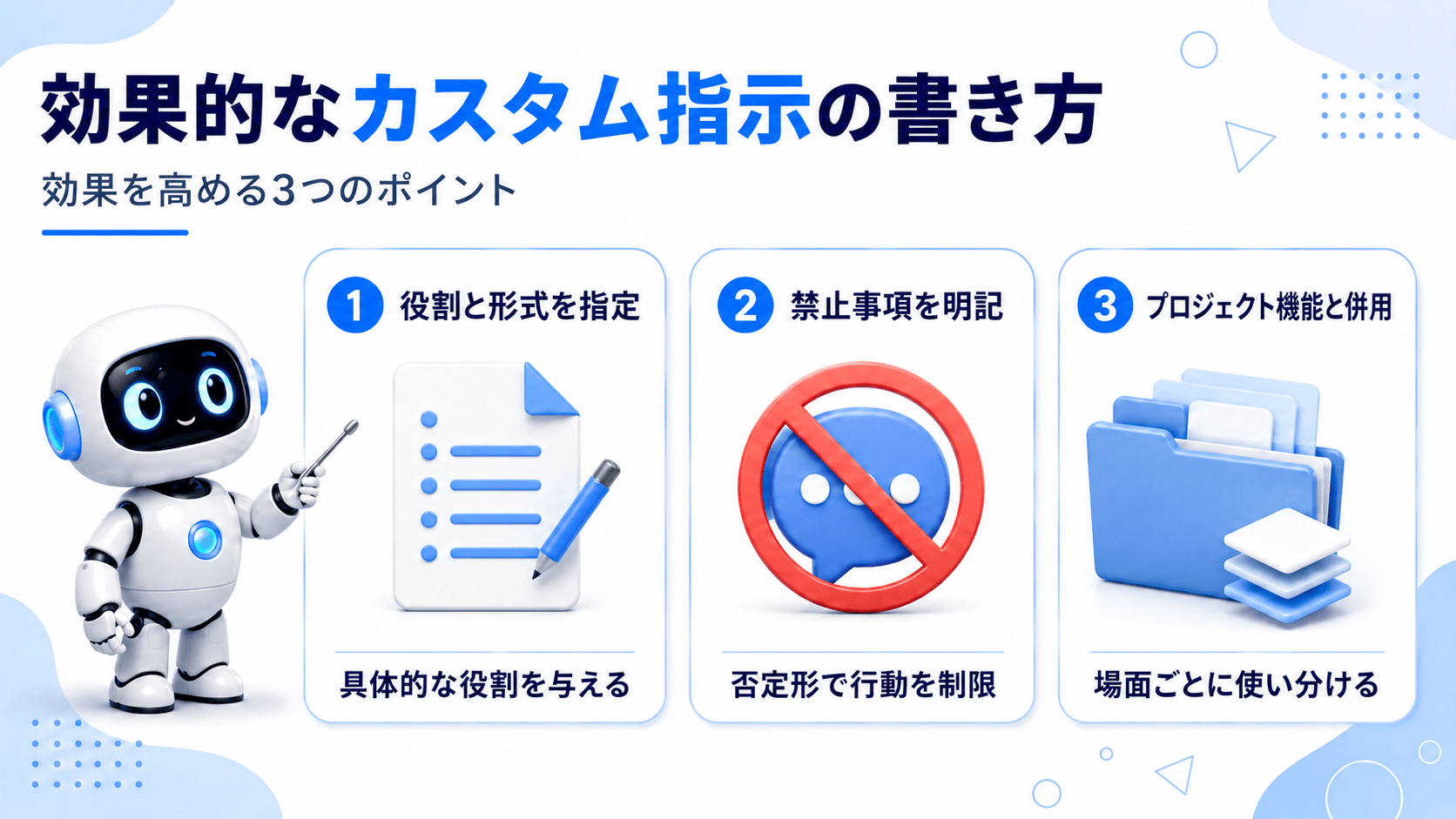
カスタム指示の効果は、「書き方の質」によって大きく左右されます。「なんとなく設定したが効果を感じない」という場合、その多くは具体性が不足しているか、内容が矛盾していることが原因です。
カスタム指示で最も効果が高いのは、「ChatGPTに具体的な役割を与えること」と「出力形式を明確に指定すること」の2点です。
抽象的な指示と具体的な指示では、得られる回答の質が大きく変わります。
出力形式についても、「箇条書きで3〜5点にまとめてください」「結論を最初の1文で述べ、その後に理由を続けてください」「比較する場合は表形式で示してください」のように、具体的な形を指定することがポイントです。
「〜しないでください」という制約をカスタム指示に加えることは、してほしくない動作を防ぐうえで効果的な方法です。
否定形を活用した例としては、次のようなフレーズが挙げられます。
なお、指示が多すぎるとChatGPT側も優先順位を判断しにくくなります。重要な指示を3〜5点に絞り、できるだけ圧縮して書くことが、長期的に効果を保つコツです。
カスタム指示は全会話に一律で適用される仕組みのため、用途が大きく異なる場合は、プロジェクト機能との組み合わせが効果的です。
具体的な使い分けの例は、次のとおりです。
プロジェクト内の指示は全体設定よりも優先して適用されるため、場面ごとに最適な設定を使い分けられます。カスタム指示を「基本ルール」、プロジェクト機能を「場面別の上書き」として捉えると、整理がしやすくなります。
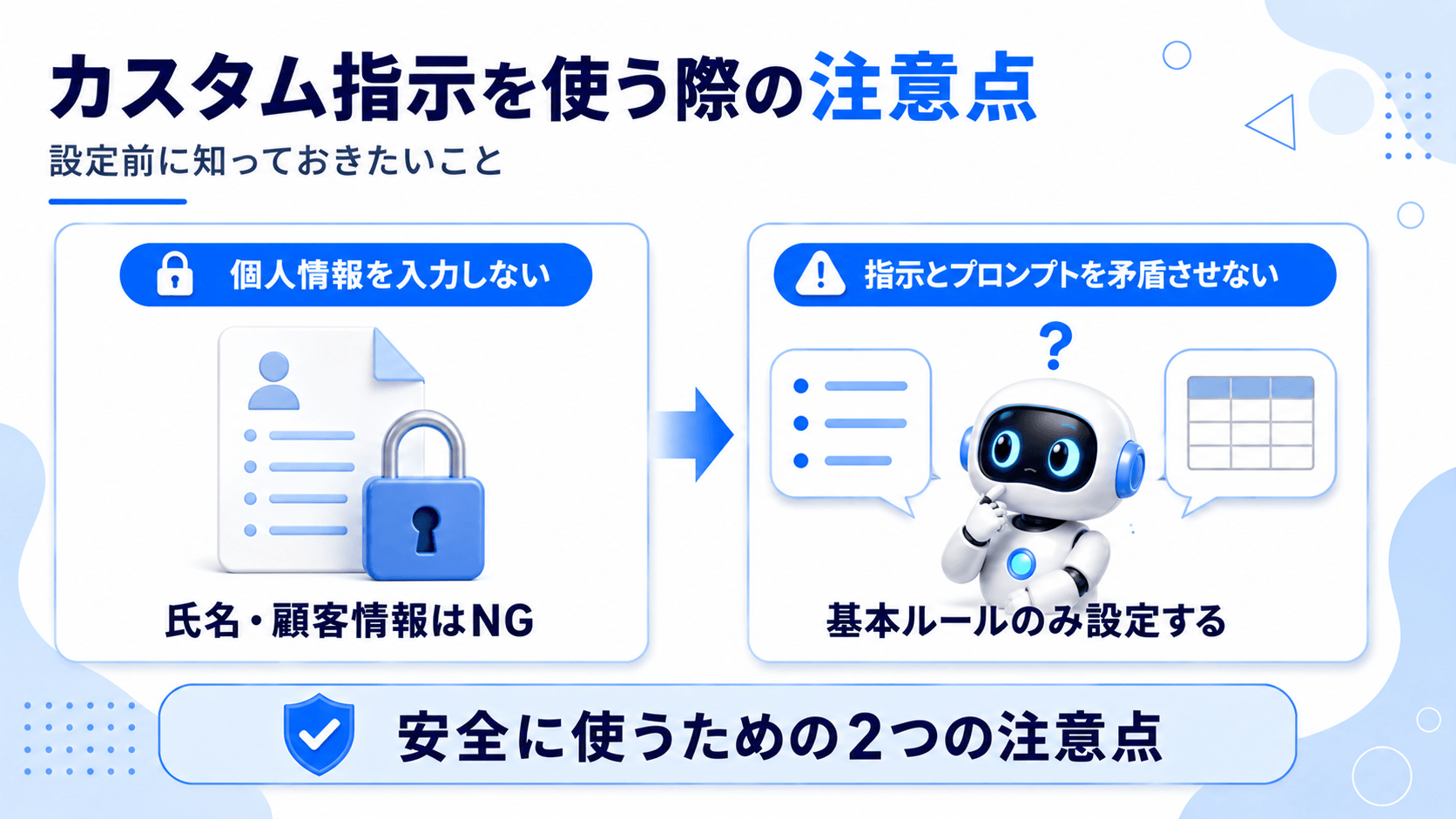
カスタム指示は便利な機能ですが、いくつかの注意点を把握しておくことで、トラブルや期待外れの結果を防げます。
カスタム指示に入力した内容は、OpenAI公式ヘルプセンターにおいて、モデルの性能向上に使用される場合があると明記されています。
そのため、氏名・住所・電話番号などの個人情報や、顧客情報・社内の機密プロジェクト情報は記載しないことが原則です。
「私は〇〇業界の営業担当者です」という程度の職業情報は問題ありませんが、具体的な顧客名・契約内容・売上数値といった情報は含めないという線引きを意識してください。
無料プランに限らず、有料プランでも設定次第でデータがAIの学習に使用される場合があります。企業でChatGPTを利用する場合は、社内の情報セキュリティポリシーに従って、入力できる情報の範囲を事前に確認しておくことをおすすめします。
カスタム指示と個別のプロンプトで矛盾する指示を出すと、ChatGPTが混乱し、回答品質が低下することがあります。
たとえば、カスタム指示で「箇条書きで回答してください」と設定しているにもかかわらず、個別のプロンプトで「表形式でまとめてください」と指示した場合、どちらの形式を優先すべきかが不明確になります。
対処法としては、カスタム指示には全会話に共通する基本ルールのみを設定し、特定の会話で形式を変更したい場合は、プロンプト側で「今回は表形式で(カスタム指示の箇条書き設定は無視してください)」のように明示的に上書きすることが有効です。
ChatGPTのカスタム指示は、「あなたについて」と「カスタム指示」の2つの欄に一度入力するだけで、その内容がすべての会話へ自動的に反映される機能です。毎回の前置き入力をなくし、回答の一貫性を保ちながら、本来の業務や学習に集中できる環境を作れます。
おすすめの始め方は、汎用型のテンプレートから設定し、使いながら「この動作が気になる」という点を目的別のフレーズで補っていく方法です。役割と出力形式を具体的に指定し、してほしくない動作は否定形で禁止しておくと、無理なく自分に合った設定に育てていけます。
なお、入力した内容にはモデルの性能向上に利用される場合があるため、個人情報や企業の機密情報は含めないことが原則です。設定後は新しいチャットで動作を確認しながら、自分にとって使いやすい形を見つけてみてください。
アイスマイリーでは、生成AI のサービス比較と企業一覧を無料配布しています。課題や目的に応じたサービスを比較検討できますので、ぜひこの機会にお問い合わせください。
\ 生成AI選びに迷ったら、まずは無料診断 /

業務の課題解決に繋がる最新DX・情報をお届けいたします。
メールマガジンの配信をご希望の方は、下記フォームよりご登録ください。登録無料です。











FOLLOW US
SNSをフォローして、最新情報をチェックできます!







AI製品・ソリューションの掲載を
希望される企業様はこちら