


生成AI


最終更新日:2026/09/09
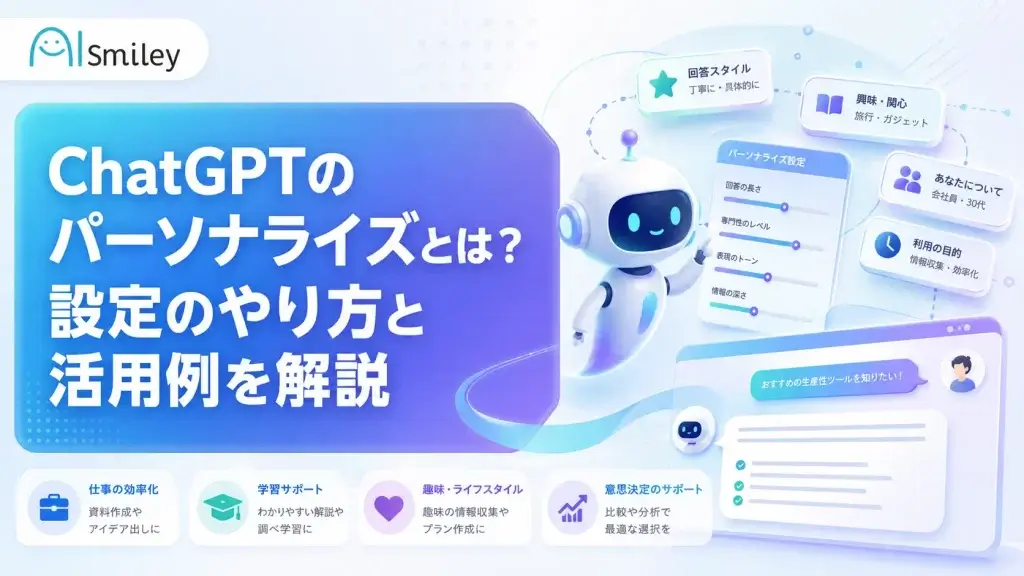
ChatGPTは初期設定のままだと、毎回自分の職業や好みを説明し直す必要があります。「パーソナライズ設定」を一度行えば、話し方のトーンや回答形式を自分仕様に固定でき、説明の手間を省けます。本記事では、設定手順から職種別の活用例まで詳しく解説します。
ChatGPTのパーソナライズとは、ユーザーの職業、目的、好みに合わせてAIの振る舞いや応答スタイルを調整できる機能の総称です。
話し方のトーン、回答の前提知識、過去の会話で得た情報など、複数の要素を組み合わせて自分専用のAIに近づけられます。
初期設定のままでは、毎回同じ前提を説明する必要があります。たとえば、自身の職業や、箇条書きで回答してほしいといった要望を、都度伝え直すことになります。
パーソナライズを設定すれば、こうした前提がすでに反映された状態で会話が始まり、自分専用のアシスタントのように動く体験に変わります。
パーソナライズを構成する機能は、大きく4つに分かれます。
| 機能 | 役割 | 対応プラン |
| パーソナリティ設定(性格・トーン) | ChatGPTの話し方・雰囲気を選ぶ | 全プラン |
| カスタム指示 | 全会話に適用される固定ルールを設定 | 全プラン |
| メモリ | 過去の会話から情報を記憶し次回に活かす | 全プラン(容量はプランにより異なる) |
| プロジェクト | 業務・テーマ別にチャットとファイルを管理 | 全プラン |
パーソナライズ設定は無料プランでも利用可能で、5分以内で完了します。設定内容は即座にすべての会話へ反映されるため、すぐに効果を実感できます。
初めて触る場合は、まず「カスタム指示」を設定して職業や回答の希望を伝え、その使い方に慣れてからメモリやプロジェクトを追加していくと、機能ごとの役割の違いが分かりやすくなります。
パーソナリティ設定、カスタム指示、プロジェクト、メモリの基本機能は、無料プランでも利用できます。
有料プラン(ChatGPT Plus以上)にすると、メモリに保存できる量が増え、過去のチャットを参照できる範囲が広がり、プロジェクトに追加できるファイルの上限も増えます。
まずは無料プランで一通り試し、容量や参照範囲に不足を感じたタイミングで有料プランへの移行を検討することをおすすめします。
パーソナライズ設定の画面は、PCのブラウザ版とスマホアプリ版で操作の起点が異なるものの、どちらも数クリックで到達できる場所にあります。
迷った際は、プロフィールやメニューのアイコンを探すようにすると、次回以降もスムーズに開けます。
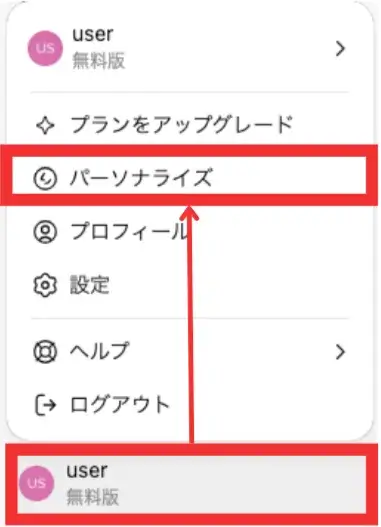
PCのブラウザでChatGPT(chatgpt.com)を開き、ログインした状態で画面左下にあるプロフィールアイコンをクリックします。
表示されたメニューから「パーソナライズ」を選択すると(環境によっては「設定」から「パーソナライズ」を選ぶ場合もあります)、パーソナリティ設定、カスタム指示、メモリの各項目がまとまった画面が開きます。
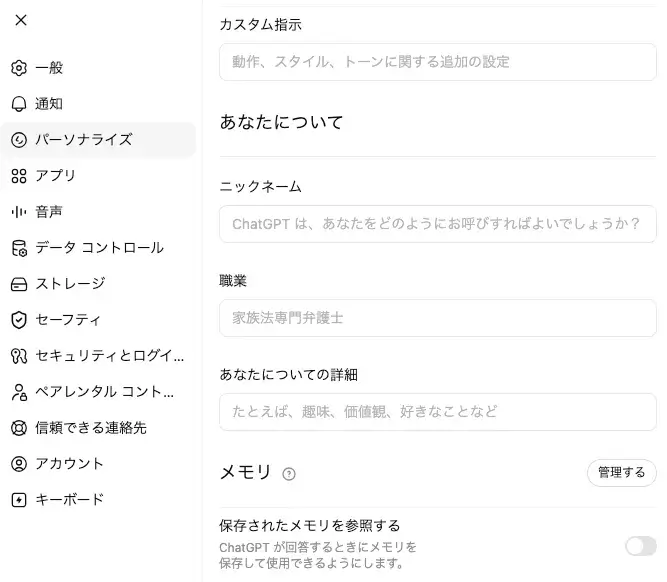
各項目を入力・選択して保存すれば設定完了です。変更内容は、現在の会話だけでなく過去の会話を含むすべてのチャットに即時反映されます。
iOS・Androidどちらのアプリでも操作の流れは共通です。
アプリを開いたら画面左上のメニューアイコンをタップし、続けて画面右上に表示されるプロフィールアイコンをタップします。
そこから「パーソナライズ」と「メモリ」を選び、各項目を変更したあと「保存する」をタップすれば反映されます。
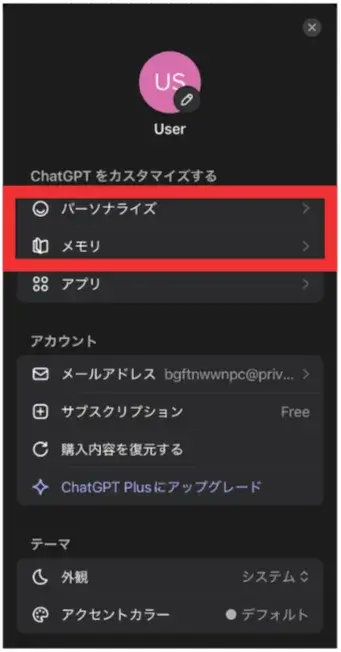
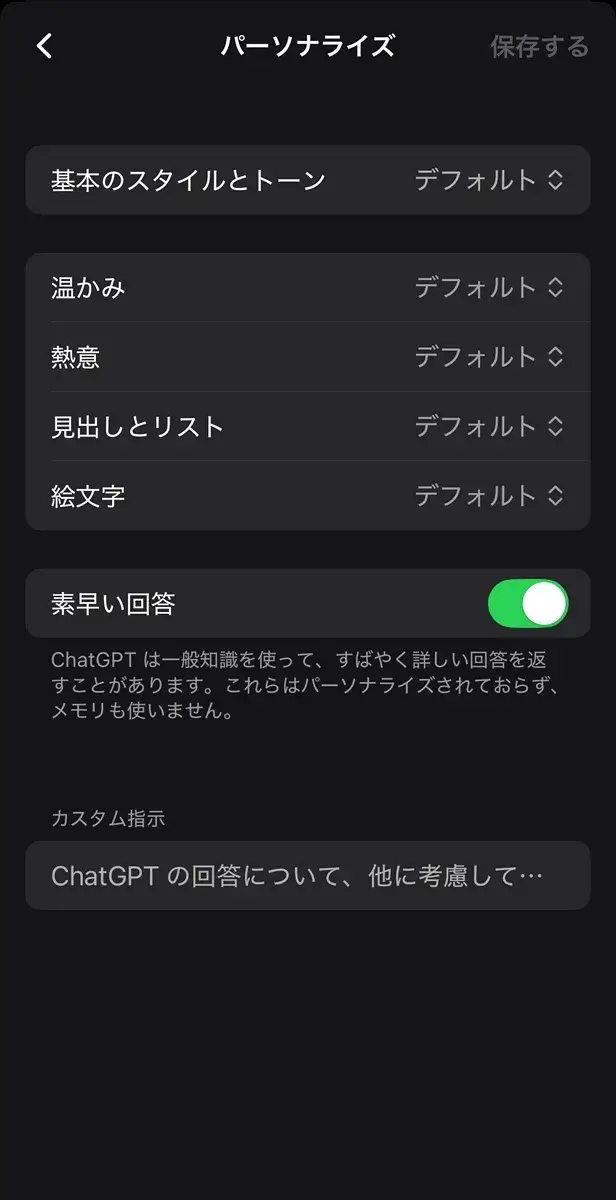
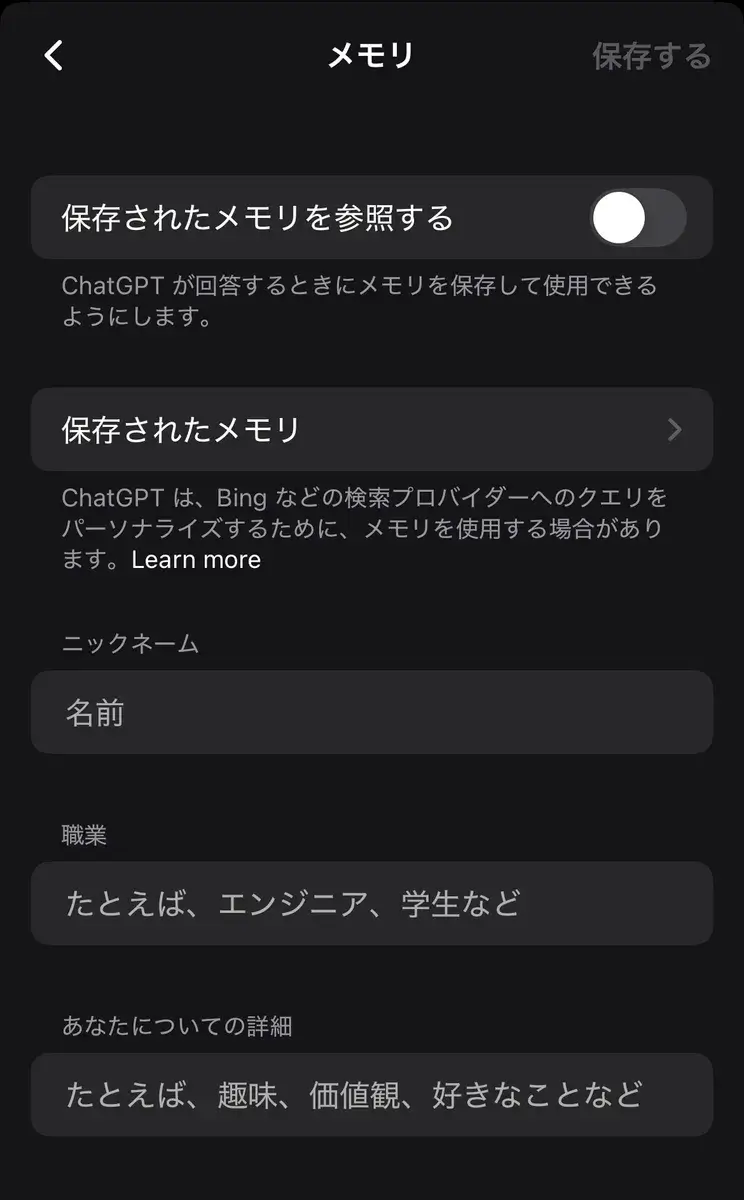
アプリ版でもPC版と同様に3つの機能すべてへアクセス可能であり、外出先でも設定を見直せます。
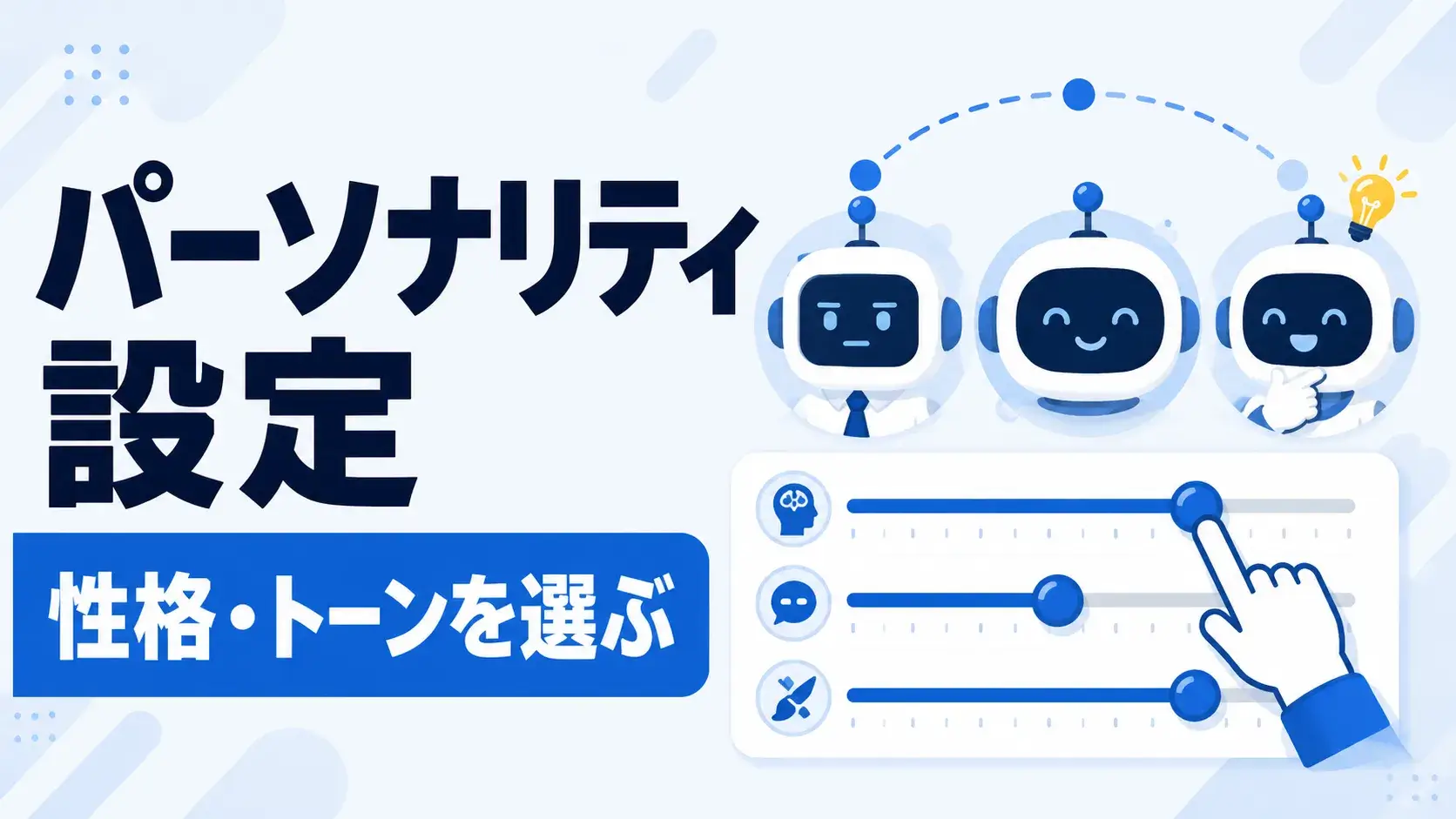
パーソナリティ設定は、ChatGPTの話し方や雰囲気、トーンを選ぶための機能です。
あらかじめ用意された7種類のプリセットから選んだうえで、さらに4つの軸を持つCharacteristicsスライダーで細かく調整できる構成になっています。
パーソナリティを変更しても、AIの安全性ルールや機能範囲は変わりません。変化するのは伝え方のスタイルのみであるため、内容の正確性を損なうことなく好みのトーンを選択できます。
7種類のプリセットをそれぞれの特徴・おすすめの用途を以下の表にまとめたので、参考にしてください。
| プリセット | 特徴 | おすすめの用途 |
| デフォルト | 明快で中立的な標準スタイル | 幅広い用途・迷ったときの初期設定 |
| プロフェッショナル | フォーマルで洗練された言い回し | ビジネスメール・報告書・提案資料作成 |
| フレンドリー | 温かみがあり軽いユーモアを交える | 意思決定の壁打ち・相談・計画立て |
| 率直 | ストレートで正直なフィードバック | 計画・下書きの最終確認・行き詰まりを打開したいとき |
| ユニーク | 遊び心と創造力のある発想 | ブレインストーミング・創作・アイデア出し |
| 効率重視 | 簡潔で無駄のない直接的な回答 | コード解説・技術的な作業・チェックリスト |
| シニカル | 皮肉を交えたドライなトーン | クリエイティブな壁打ち・忌憚ない意見が欲しいとき |
なお、以前は「Nerdy」というプリセットも用意されていましたが、その後のアップデートで廃止されました。このプリセットを選んでいたユーザーは自動的にデフォルトへ移行されており、現在の選択肢は7種類です。
プリセットを選んだあとは、Characteristicsスライダーで4つの特性をさらに細かく調整できます。
対象となるのは「温かみ」「熱量」「見出しとリスト」「絵文字」の4軸で、それぞれ「多め」と「少なめ」に変化を加えられます。
たとえば温かみを多めにすると共感的な言葉が増え、見出しとリストを多めにすると回答が構造化されやすくなります。
プリセットとスライダーは組み合わせて利用可能です。たとえばプロフェッショナルを選択しつつ温かみを少なめに設定すると、丁寧さを保ちながらも感情表現を抑えた応答になります。
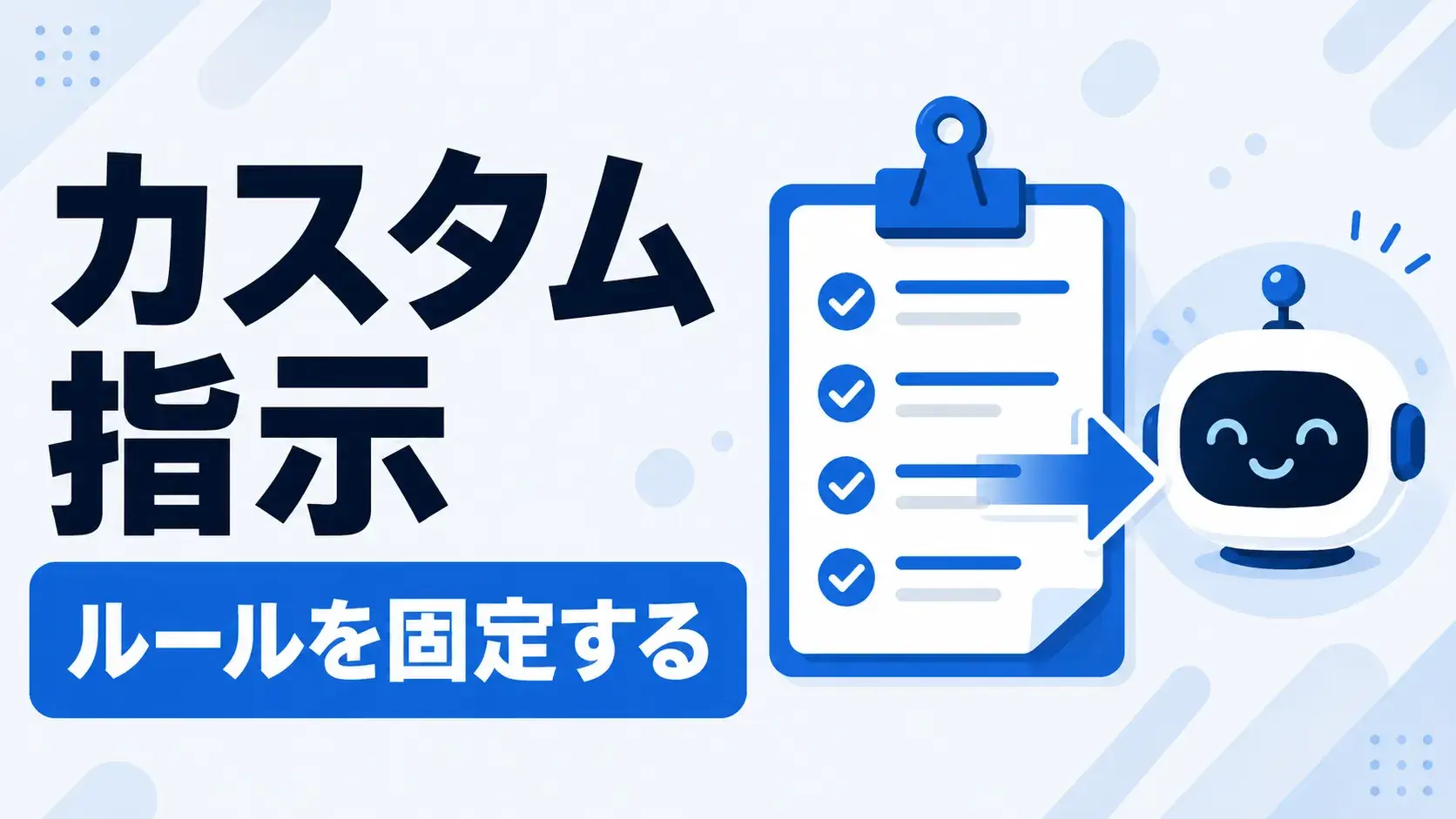
「カスタム指示」は、すべての会話に自動で適用される固定ルールです。一度設定すれば、会話を始めるたびに前提を説明する作業がなくなります。無料プランを含むすべてのプランで利用できます。
先ほどのパーソナライズ画面に「カスタム指示」の入力欄があります。「ChatGPTに知っておいてほしいこと」と「ChatGPTにどのように応答してほしいか」などを、最大1,500文字まで入力できます。
以下では、おすすめのカスタム指示の記載例について紹介します。
入力欄には、自分について知っておいてほしいことと、応答してほしい形式を続けて書き込みます。
たとえば「私はWebマーケティング会社で広告運用を担当しています。回答は結論を最初に書き、その後に理由を箇条書きで示してください。専門用語を使う場合は簡単な説明を添えてください。」のように書きます。
ニックネームや職業を入力する項目も別にあり、記入しておくと名前を呼んだり職業を前提にした回答が増えます。
入力時は、次の3点を守ることをおすすめします。
まず、具体的に書くことです。「分かりやすく」のような抽象的な言葉ではなく、「箇条書きは3つまで」「結論を最初に書く」のように、行動として読み取れる形で書きます。
次に、定期的に更新することです。担当業務や使用ツールが変わったら、入力済みの内容も合わせて書き直します。
最後に、機密情報を書かないことです。パスワード、社内の未公開情報、顧客の個人情報などは、カスタム指示にすることは避けましょう。
職業別にカスタム指示を書き換えることで、より業務に適した設定を行えます。
営業職、エンジニア、ライター・ブロガーの3つの職種について、「職業」「あなたについての詳細」「カスタム指示」の3点をセットにしたテンプレートを紹介します。
営業職の場合は、職業に「法人営業」、あなたについての詳細に「IT製品の提案営業を担当」、カスタム指示に「提案メールは結論から書き始め、丁寧で親しみやすいトーンを使う」のように設定します。
エンジニアの場合は、職業に「Webエンジニア」、あなたについての詳細に「Python・JavaScriptを使用」、カスタム指示に「コードはマークダウンのコードブロックで示し、コメントを付ける。エラー解決は原因と対処を論理的な順序で説明する」のように設定します。
ライター・ブロガーの場合は、職業に「Webライター」、あなたについての詳細に「ビジネス系メディアで執筆」、カスタム指示に「見出しを階層化し、です・ます調で書く。重要なキーワードは太字にする」のように設定します。
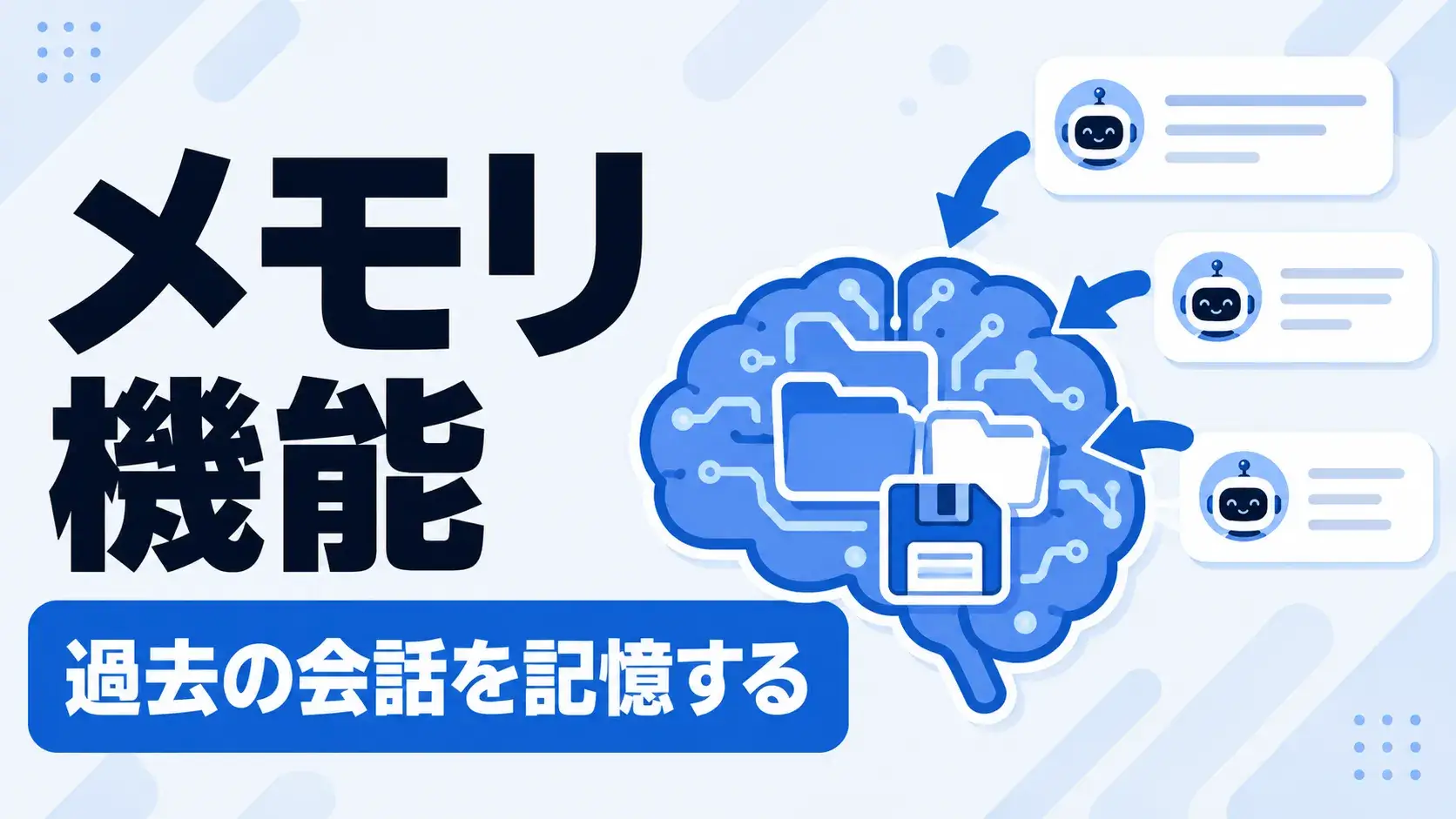
メモリ機能は、カスタム指示とは違い、会話を重ねるたびに変化する経験を蓄積していく仕組みです。設定画面では、保存済みメモリと、過去のチャット履歴を参照する設定の2つで構成されています。
2026年6月、メモリの仕組みが「Dreaming V3」という方式に刷新されました(※米国を中心に各国で順次展開中)。ユーザーに関する事実情報を正しく思い出せているかを示す成功率は、2024年の41.5%から2026年には82.8%に向上しています。
このアップデートにより、明示的に「記憶して」と指示しなくても、裏側で自動的に内容が整理され、次回の会話へ反映されるようになりました。
メモリを使うには、設定からパーソナライズを開き、メモリのトグルをオンにします。すでに保存されている記憶は、メモリの「管理する」から確認でき、個別に削除することも、まとめて削除することもできます。
会話の中で「これを覚えておいてください」と伝えれば、その内容をメモリに残せますし、「○○のことは忘れてください」と伝えれば、その記憶を削除できます。
なお、メモリが英語で保存される場合があるため、日本語で記憶させたい場合は、カスタム指示に「記憶の際は必ず日本語で書く」と追記しておくと安定します。
メモリに残したくない会話には、一時的なチャットを使います。一時的なチャットでは、メモリへの記憶もチャット履歴への保存も行われません。
機密情報を扱う場面、プライベートな相談、クライアント情報を含む会話などで活用すると安心です。
なお、カスタム指示やプロジェクトのファイルにも、パスワード、APIキー、顧客の個人情報、未公開の機密ビジネス情報の入力は避けましょう。
パーソナライズ設定を行うと、ChatGPTとのやり取りが変わります。設定前は毎回コンテキストを説明する手間がありましたが、設定後はその説明があらかじめ反映された状態で会話が始まります。
カスタム指示に「箇条書きで回答する」と書けば箇条書きで、「専門用語は言い換える」と書けば言い換えた状態で返ってくるようになります。
3つの機能には、それぞれ向いている活用シーンがあります。
パーソナリティ設定は、作業内容に応じて切り替える使い方が向いています。ブレインストーミングをするときは「ユニーク」、対外的なメールを作成するときは「プロフェッショナル」、コードレビューを受けたいときは「率直」のように、用途別に使い分けましょう。
カスタム指示は、職業と仕事の進め方をセットで伝える使い方が向いています。たとえばITコンサルタントが、業務改善やIT導入の文脈を踏まえた箇条書きの回答を設定しておくと、毎回その前提を伝える手間がなくなります。
メモリは、継続するプロジェクトで力を発揮します。コラムを連載で執筆している場合、読者層や連載テーマを記憶させておけば、新しいチャットを始めるたびに前提を入力し直す必要がなくなります。
同じパーソナリティを常に固定して使うのではなく、業務の場面に応じて切り替えると、パーソナライズの効果がより高まるでしょう。
たとえば提案書を作成するときは「プロフェッショナル」、ブレインストーミングをするときは「ユニーク」、フィードバックを受けたいときは「率直」のように切り替えます。
切り替え自体はパーソナライズ画面のプルダウンからすぐにでき、変更は過去の会話を含むすべてのチャットに即時反映されます。
パーソナライズ設定がうまく機能しない原因は、大きく3つに分類できます。1つ目は設定のオン・オフの見落とし、2つ目は複数の指示が互いに上書きし合う競合、3つ目はメモリの容量不足です。
どの原因に当たるかを順番に確認していくと、特定しやすくなります。
設定を変更しても反映されない場合は、次の3点を順番に確認してください。
1点目は、カスタム指示のトグルがオンになっているかどうかです。設定画面の「パーソナライズ」を開き、有効化されているかを確認します。
2点目は、プロジェクト単位の指示が、全体に適用される指示を上書きしていないかどうかです。プロジェクトの設定欄に、以前入力したまま忘れている指示が残っていると、意図しない上書きが起きて想定外の回答が返ってきます。
3点目は、メモリが容量の上限に達していないかどうかです。「メモリを管理」から保存されている内容を確認し、不要になった記憶を削除します。
パーソナリティ設定は、カスタム指示やメモリに書かれている内容によって、効果が弱まったり、上書きされたりする場合があります。
たとえば「フレンドリー」を選んでいても、カスタム指示に「真面目でプロフェッショナルな応答を好む」と書かれていると、フレンドリーらしい温かみのある言い回しが目立たなくなり、結果としてプロフェッショナルに近い口調で返ってくることがあります。
このような競合が起きた場合は、2つのアプローチで解決できます。
1つは、カスタム指示とパーソナリティ設定の内容が矛盾していないかを見直す方法です。両方にトーンに関する指示が書かれていないかを確認し、片方に絞ります。
もう1つは、カスタム指示からトーンに関する指定を削除し、トーンの判断をパーソナリティ設定側に委ねる方法です。
カスタム指示には職業や回答フォーマットなどトーン以外の情報を残し、話し方の調整はパーソナリティ設定だけで行うようにすると、競合が起きにくくなります。
ChatGPTのパーソナライズは、パーソナリティ設定、カスタム指示、メモリという3つの機能を組み合わせることで、毎回の前提説明をなくし、自分専用のアシスタントに近づけられる仕組みです。
設定はすべて無料プランから短時間で完了し、変更内容は既存の会話を含むすべてのチャットへ即時に反映されます。
まずはカスタム指示で職業と希望する回答スタイルを伝え、慣れてきたらメモリで継続的な情報を蓄積し、場面に応じてパーソナリティを切り替えていく流れで使うと、ChatGPTとのやり取りが着実に効率化していきます。
アイスマイリーでは、生成AI のサービス比較と企業一覧を無料配布しています。課題や目的に応じたサービスを比較検討できますので、ぜひこの機会にお問い合わせください。

業務の課題解決に繋がる最新DX・情報をお届けいたします。
メールマガジンの配信をご希望の方は、下記フォームよりご登録ください。登録無料です。











FOLLOW US
SNSをフォローして、最新情報をチェックできます!







AI製品・ソリューションの掲載を
希望される企業様はこちら