


生成AI


最終更新日:2026/07/08

ChatGPTに登録したメールアドレスは、2026年に追加された機能を使えば自分で変更できます。本記事では、ログイン方式ごとの変更手順を画面操作の順番で説明し、変更オプションが出てこない場合の原因と対処法も合わせて紹介します。会社の異動や退職でメールアドレスが変わった人、ChatGPT Plusを契約していて課金面の影響が気になる人にとって、迷わず手続きを終えられる内容です。
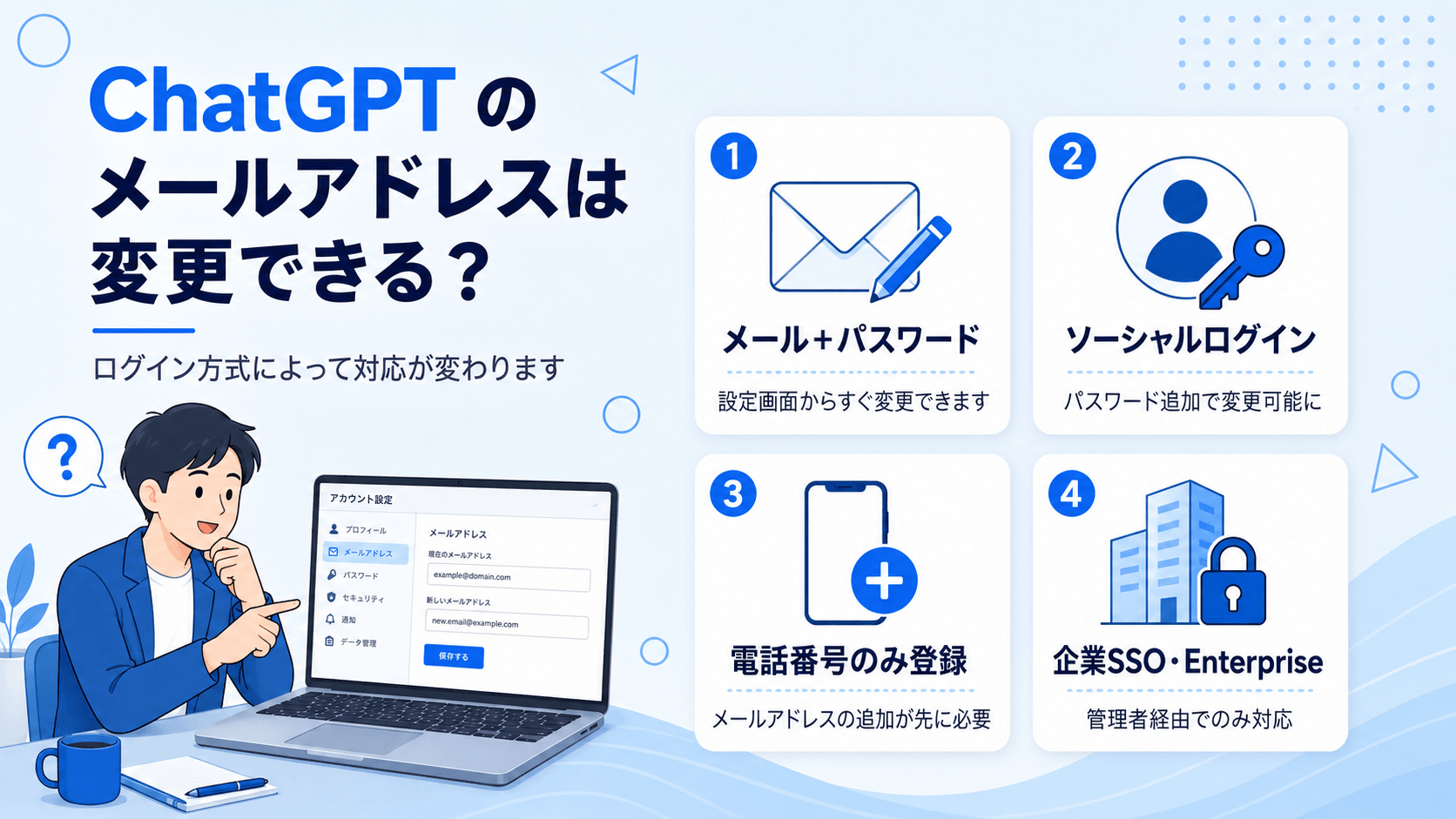
ChatGPTのメールアドレスは、2026年にOpenAIが追加した変更機能によって自分で更新できるようになりました。それ以前は登録したメールアドレスを直接変更する仕組みがなく、変更したい場合は新規アカウントを作り直すしかありませんでした。
そのため「ChatGPTのメールアドレスは変更できない」という説明が今も多くのサイトに残っていますが、これは機能追加前の情報です。
変更できるかどうかは、ChatGPTにどの方法でログインしているかによって変わります。
メールアドレスとパスワードで登録した場合は設定画面からすぐに変更できますが、Google・Apple・Microsoftのアカウントでログインしている場合や、電話番号のみで登録した場合、企業のSSOを使っている場合は、対応が異なります。
自分のログイン方式を確認したうえで、該当する手順に進んでください。各ログイン方式の変更可否は次の表のとおりです。
| ログイン方式 | メールアドレス変更 | 備考 |
| メールアドレス+パスワード | 変更可能 | Web版設定画面から直接変更できる |
| Google・Apple・Microsoftアカウント連携 | 条件付きで可能 | アカウントにパスワードを追加することで変更可能に |
| 電話番号のみで登録 | 変更不可 | メールアドレスの追加が先に必要 |
| 企業SSO(シングルサインオン) | 変更不可 | 企業のIT管理者による対応が必要 |
| Enterprise・BusinessワークスペースのメンバーID | 変更不可(管理者経由のみ) | Global Admin Console経由で管理者が対応 |
メールアドレスの変更手順に進む前に、自分がどのログイン方式でChatGPTに登録しているかを確認しておく必要があります。以下の手順で確認できます。
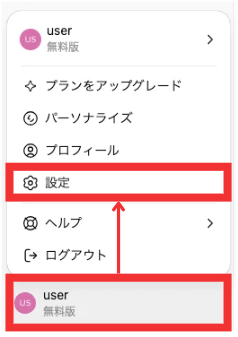
Web版ChatGPTにログインし、画面左下のアカウント名をクリックして「設定」を開きます。「アカウント」タブを選び、メールアドレス欄を確認してください。
メールアドレス欄がそのままクリックして変更できる状態になっていれば、メールアドレスとパスワードによる直接登録です。
一方、メールアドレス欄に変更の選択肢が出てこず、パスワードを追加するよう案内される場合は、Google・Apple・Microsoftのいずれかでログインしている状態です。
設定画面で判断しにくい場合は、一度サインアウトしてログイン画面に戻り、「Continue with Google」のようなログインボタンを使用したか確認するのも一つの手です。
正規の方法でメールアドレスを変更しても、アカウントの中身には影響しません。
変更されるのはログインに使うメールアドレスだけで、チャット履歴、作成したプロジェクト、カスタムGPT、ワークスペースのメンバーシップ、設定や環境設定はすべてそのまま残ります。
これに対して、メールアドレスを変更できずに新規アカウントを作り直した場合は、旧アカウントのデータを新アカウントに引き継ぐことができません。
この差が、正規の変更機能を使う場合と新規アカウント作成との違いです。
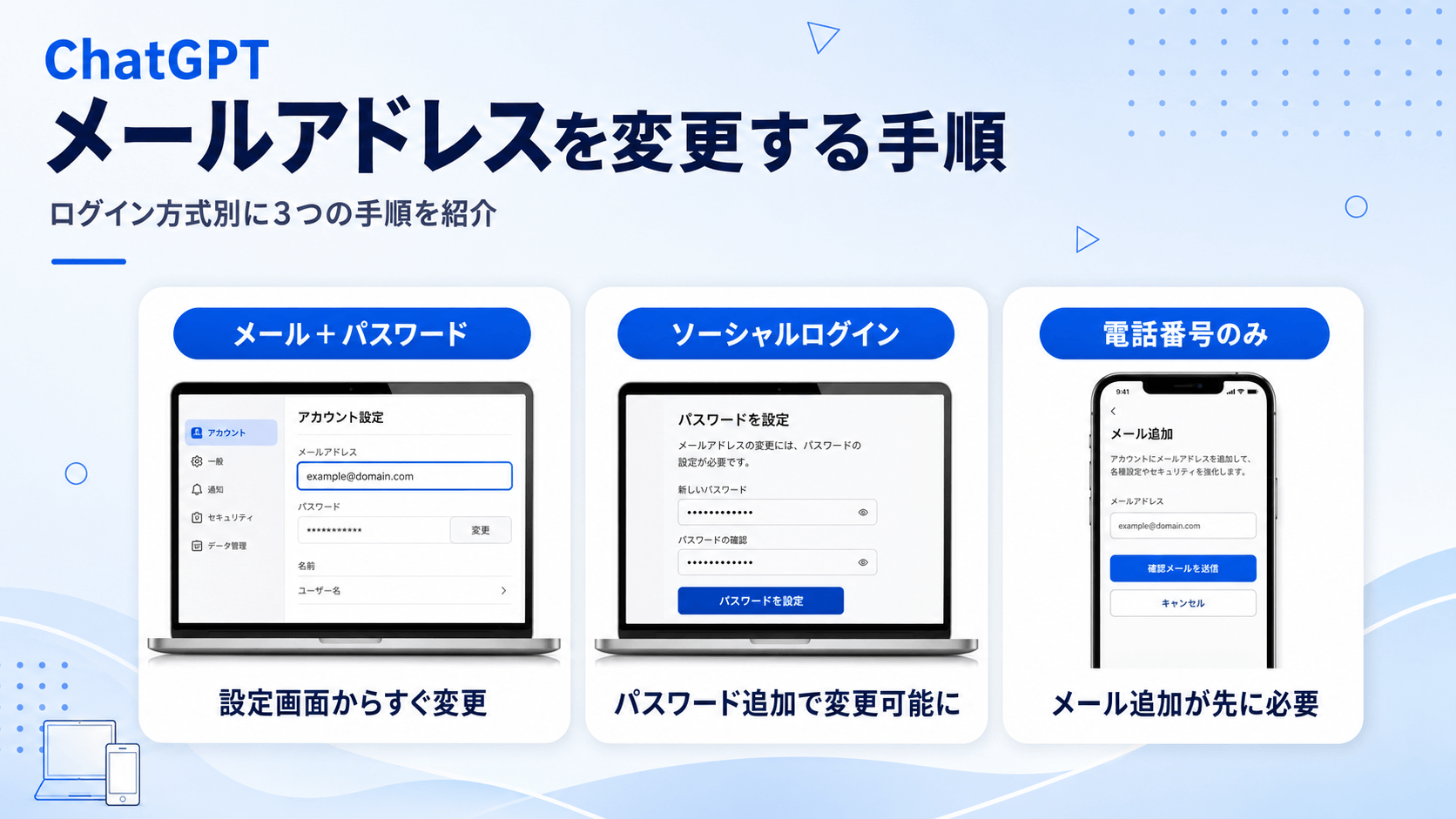
メールアドレスの変更手順は、ログイン方式によって異なります。
なお、ChatGPTのスマートフォンアプリ(iOS・Android)にはメールアドレスを変更するメニューがありません。変更する際は、PCまたはスマートフォンのブラウザからWeb版ChatGPTにアクセスして操作してください。
メールアドレスとパスワードで登録している場合は、Web版ChatGPTの設定画面から変更できます。手順は次のとおりです。

なお、変更時に現在のパスワードの入力を求められる場合があります。また、変更前のメールアドレスにも変更が完了したことを知らせる通知が送信されます。
Google・Apple・Microsoftのアカウントでログインしている場合、設定画面にメールアドレスの変更オプションがそのままでは表示されません。
変更するには、アカウントにパスワードを追加する必要があります。手順は次のとおりです。

パスワードを追加した後は、ログイン方法がメールアドレスとパスワードによるものに切り替わり、以降はGoogleなどのソーシャルログインを使わずにログインできるようになります。
電話番号のみで登録している場合は、メールアドレスを変更する前に、まずメールアドレスそのものを追加する必要があります。
追加の手順は、Web版ChatGPTで「設定」から「アカウント」、「メール」、「追加」の順に進み、使いたいメールアドレスを入力するだけです。
メールアドレスを追加した後、アカウントが変更の対象条件を満たしていれば、そのまま更新の手続きに進めます。
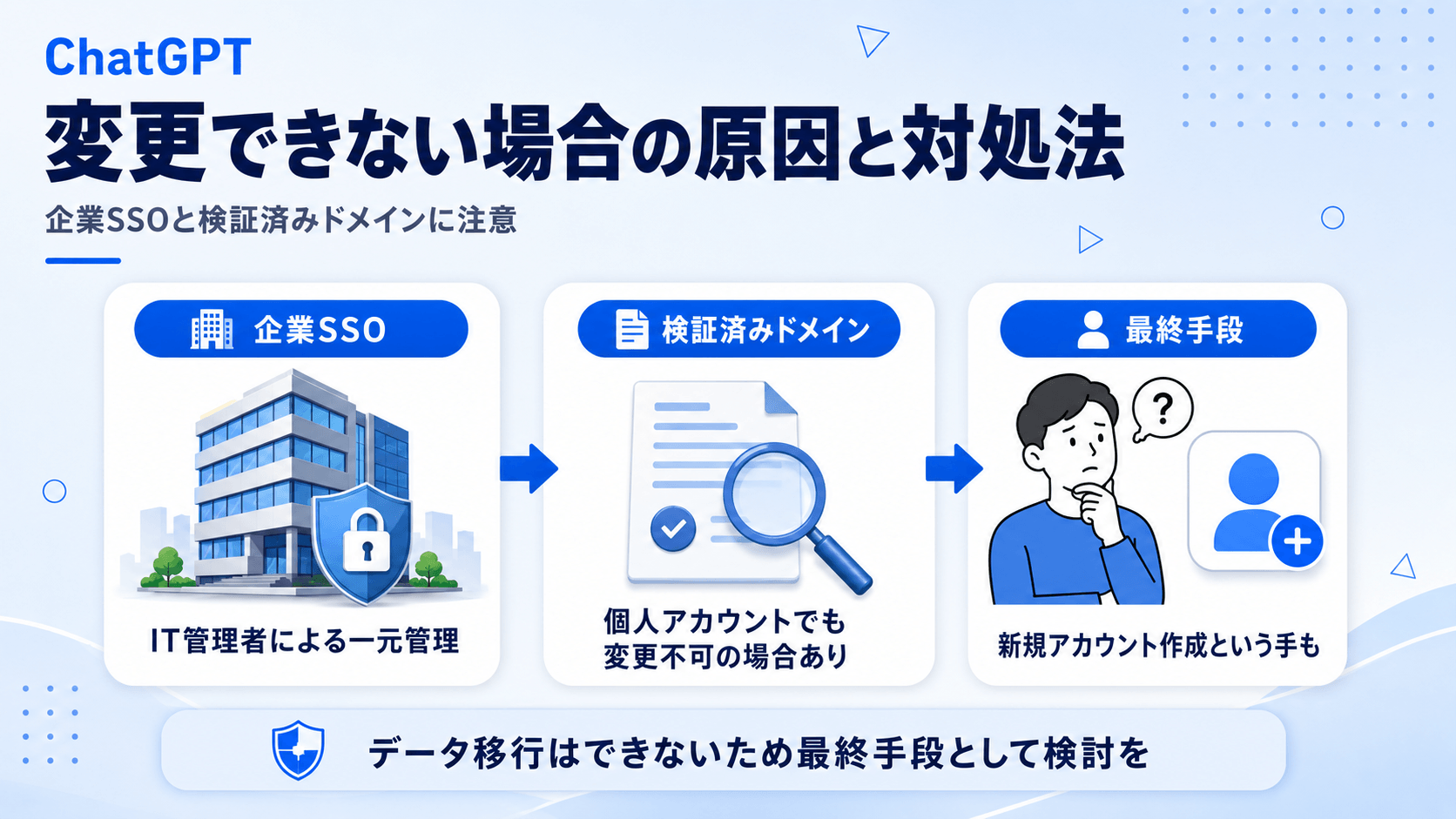
設定画面でメールアドレスの変更オプションが表示されない、または変更の手続きが途中で止まってしまう場合は、いくつかの原因が考えられます。
多くは企業や教育機関によるアカウント管理、または検証済みドメインに関係しています。原因を確認しても変更できない場合の最終手段は、新しいメールアドレスでアカウントを作り直すことです。
ただし、この方法では旧アカウントのデータを新アカウントに引き継ぐことができないため、最後の手段として考えてください。
企業のSSO(シングルサインオン)を通じてChatGPTに登録している場合、メールアドレスの変更はできません。アカウント情報を企業のIT管理者が一元管理しているためです。
また、Enterprise SSOを一度も使ったことがない場合でも、企業や教育機関によって検証済みのメールドメインを使う個人アカウントでは、変更がサポートされないことがあります。
仕事用メールから個人用メールに変更しようとしてエラーが表示される場合は、そのドメインが会社や教育機関によって検証済みである可能性が高いです。
勤務先がChatGPT EnterpriseまたはBusinessを導入している場合は、IT部門や管理者に相談してください。
メールアドレスの変更機能が使えない場合の最終手段は、別のメールアドレスを使用して、アカウントを作り直すことです。
移行する前に、旧アカウントのデータをエクスポートしておくことをおすすめします。
旧アカウントでログインし、「設定」から「データコントロール」、「データをエクスポートする」、「エクスポートを確認」の順に進むと、届いたリンクからダウンロードできます。
ただし、エクスポートしたデータを新アカウントに取り込む機能は提供されていないため、あくまで参考用・保存用として扱ってください。
新しいアカウントへの移行が完了したら、旧アカウントを削除しましょう。
手順は、旧アカウントでログインし、「設定」から「アカウント」、「アカウントを削除」の順に進み、確認画面で削除を実行します。削除する前に、サブスクリプションの解約と、必要なデータのエクスポートが完了しているかを必ず確認してください。
新しいアカウントへの移行が完了したあと、旧アカウントを削除するかどうかは任意です。OpenAIは複数アカウントの保持自体を禁止していませんが、放置すると次のようなリスクがあるため、不要なら削除を検討するとよいでしょう。
たとえば、旧アカウントのPlusなどを解約し忘れると、二重に料金を払うことになります。また、公式サイトの案内によると、1つの電話番号で認証に使えるアカウントは最大3つまでです。なお、規約違反以外の理由でアカウントを完全に削除した場合は、削除から30日後にその電話番号が解放され、新たなアカウント作成に再び使えるようになります。
さらに、チャット履歴が複数のアカウントに分かれてしまい、管理が複雑になる点にも注意してください。
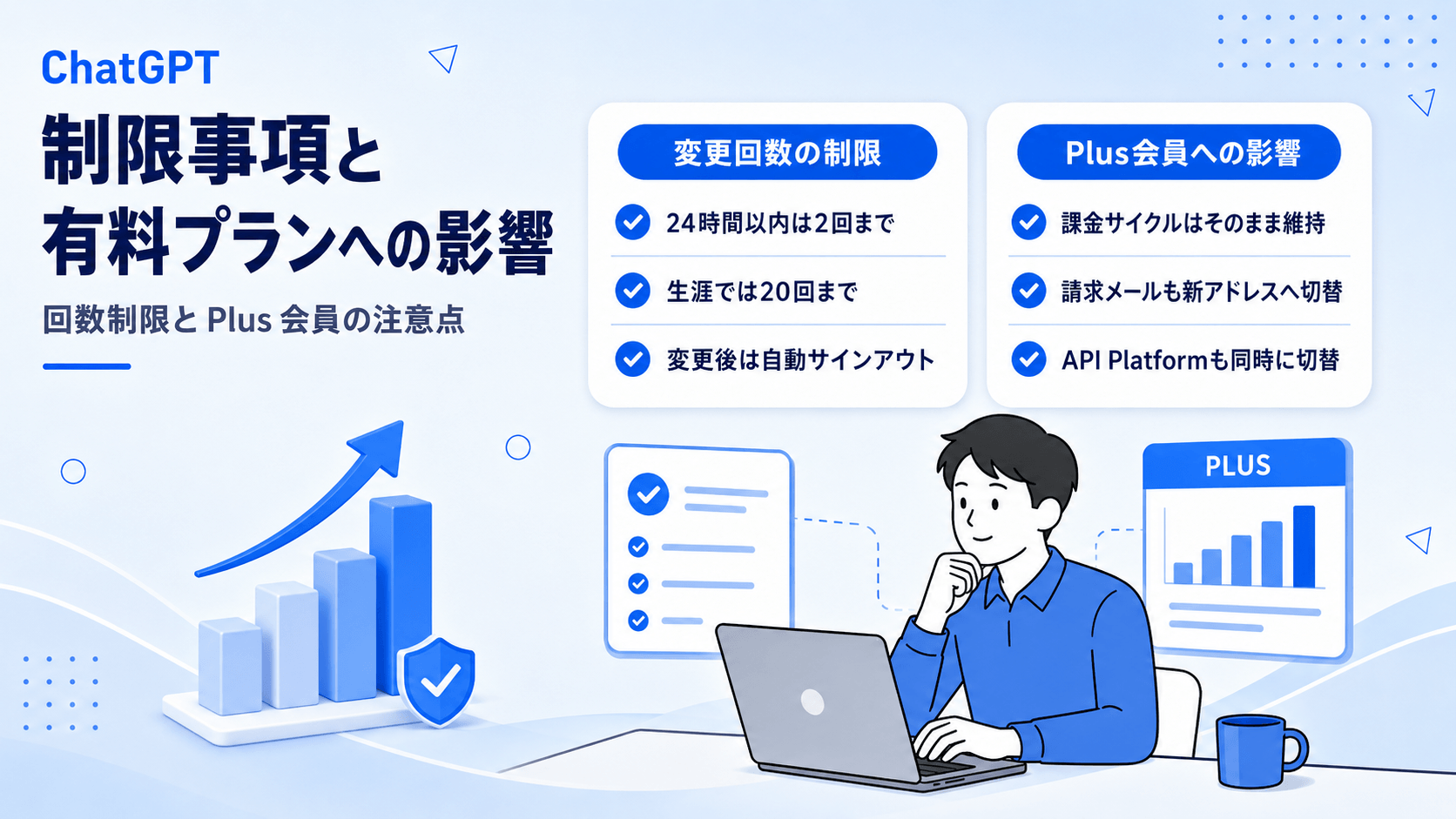
メールアドレスの変更には、不正利用を防ぐためのセキュリティ上の制限がいくつか設けられています。回数の上限や、変更後にできなくなることを事前に把握しておくと、手続きの途中で困ることがありません。
また、ChatGPT Plusなど有料プランを利用している場合は、変更方法によって課金面の扱いが変わるため、特に注意が必要です。
メールアドレスの変更には、いくつかのセキュリティ上の制限が設けられています。
24時間以内に変更できる回数は最大2回までです。短時間に何度も変更しようとすると、不正利用とみなされて一時的に操作できなくなることがあります。
アカウントの存続期間全体では、変更できる回数は最大20回までと決まっています。日常的に何度も変更する機能ではないため、長期的に使うつもりのメールアドレスを選んでおくと安心です。
変更が完了すると、自動的にサインアウトされます。そのため、変更後は新しいメールアドレスを使って再度ログインする必要があります。
変更した旧メールアドレスを使って新しいアカウントを作ることはできません。一度変更に使ったメールアドレスは、その後別のアカウント作成には使えなくなる点に注意してください。
また、すでに別のOpenAIアカウントに紐づいているメールアドレスにも変更できません。変更したいメールアドレスが他のアカウントで使われていないかを、事前に確認しておくとスムーズです。
なお、ChatGPTとAPI Platformは同一アカウントを共有しています。そのため、ChatGPTでメールアドレスを変更すると、API Platform側のログインに使うメールアドレスも同時に切り替わります。
正規の変更機能を使ってメールアドレスを変更した場合は、サブスクリプションがそのまま維持されます。課金サイクルや有料機能への影響はありません。
注意が必要なのは、旧アカウントの登録メールアドレスを失うなどして、そのアカウントにログインできなくなった場合です。
この場合は通常のメールアドレス変更手続きを利用できません。OpenAIのサポートに問い合わせてサブスクリプションの解約手続きを行ったうえで、新しいメールアドレスでアカウントを作成し、Plusへ再加入する必要があります。
なお、ChatGPTの課金に関する領収書や請求書は、アカウントに登録されたメールアドレス宛に送信されます。正規の変更機能でメールアドレスを変えた場合は、変更後の請求先も新しいメールアドレスに切り替わります。
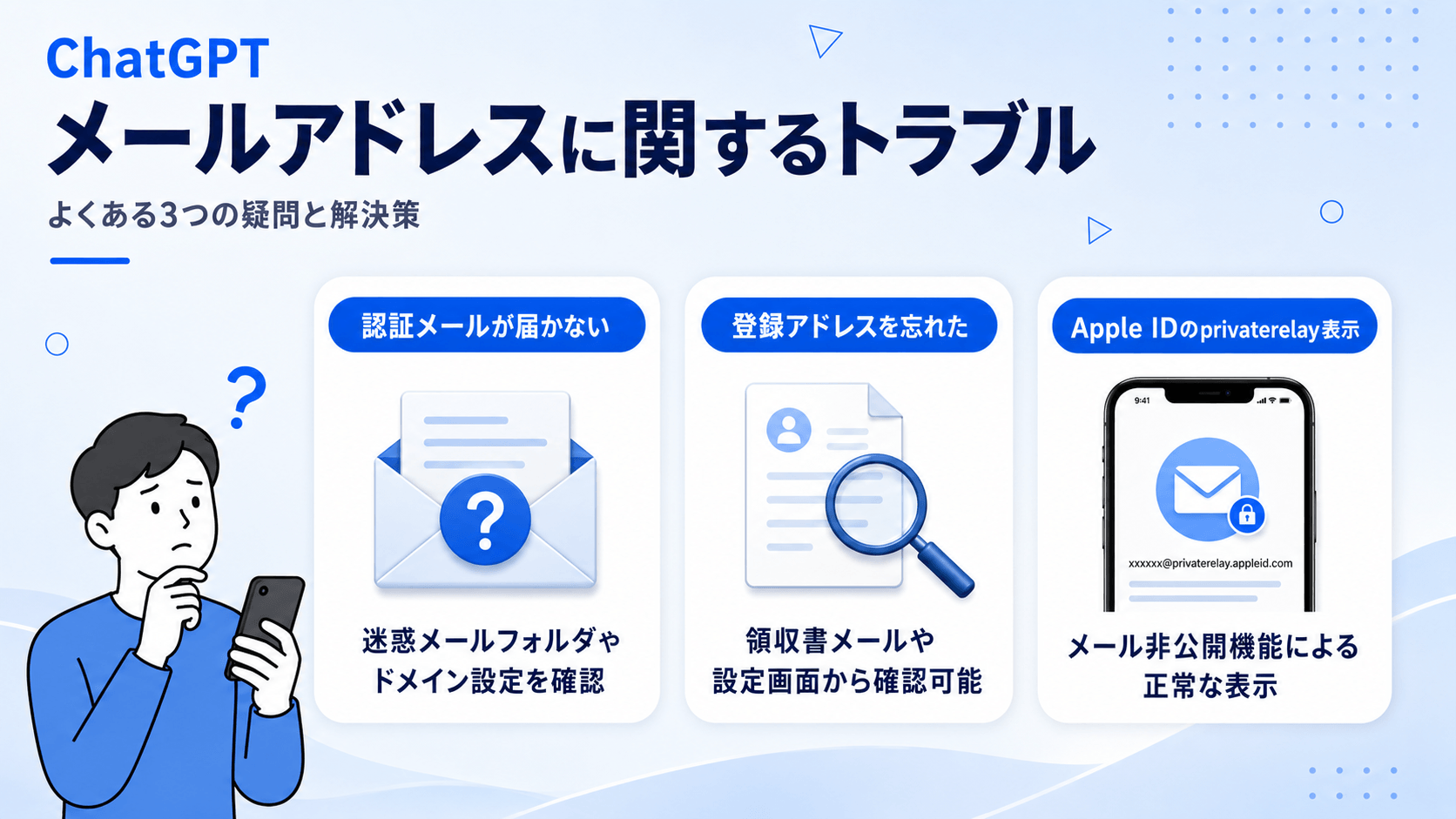
メールアドレスの変更手続き中や、日常的にChatGPTを使っているときに起こりやすいトラブルとその対処法をまとめます。
認証メールが届かない場合や登録したメールアドレスがわからなくなった場合の確認手順、Apple IDでログインしたときに見慣れないアドレスが表示される理由について説明します。
認証メールが届かない場合は、次の点を順番に確認してください。
迷惑メールフォルダやプロモーションタブに振り分けられていないか、入力したメールアドレスにタイプミスがないか、メールボックスの容量が上限に達していないかを確認します。
それでも届かない場合は、数分待ってから再度「検証メールを送信する」をクリックしてください。
OpenAIからのメールは@tm.openai.comや@mail.openai.comなどの公式ドメインから送られるため、これらのドメインを許可リストに追加しておくと届きやすくなります。
登録したメールアドレスがわからない場合は、自動ログインできている状態であれば「設定」から「アカウント」で現在のメールアドレスを確認できます。
ログインできない場合は、過去にOpenAIから届いた登録確認メールや領収書を受信トレイで検索する方法や、ブラウザのパスワードマネージャーに保存されている認証情報を確認する方法があります。
ChatGPTの設定画面に「xxxxx@privaterelay.appleid.com」という見慣れないアドレスが表示されることがあります。これはApple IDの「メールを非公開」機能(プライベートリレー)が有効になっているために起こる正常な動作です。
このリレーアドレスに届いたメールは、Appleのサーバーを経由してユーザー本来のメールアドレスに転送されます。
「知らないアドレスに変わった」と感じる場合は、次の2点を確認してください。
登録時に意図せずAppleでログインを選択し、「メールを非公開」をオンにしていた可能性があります。また、スマートフォンアプリでデバイスに保存されていたApple ID情報によって自動的にログインしていた可能性もあります。
Apple IDログインとメールアドレスログインの両方を使った結果、同じユーザーが意図せず2つのアカウントを持ってしまうケースもあるため、自分のアカウント状況を一度確認しておくと安心です。
ChatGPTのメールアドレスは、2026年の機能追加によって自分で変更できるようになりました。
変更方法は、メールアドレスとパスワードで登録しているか、Google・Appleのアカウントを使っているか、電話番号のみで登録しているかによって異なります。
自分のログイン方式を確認し、該当する手順で進めてください。企業のSSOや検証済みドメインを使っている場合は個人で変更できないため、新規アカウントの作成かIT部門への相談が必要です。
変更前にはデータのエクスポートと有料プランの解約タイミングを確認しておくと、後から困ることがありません。
アイスマイリーでは、生成AI のサービス比較と企業一覧を無料配布しています。課題や目的に応じたサービスを比較検討できますので、ぜひこの機会にお問い合わせください。

業務の課題解決に繋がる最新DX・情報をお届けいたします。
メールマガジンの配信をご希望の方は、下記フォームよりご登録ください。登録無料です。
















FOLLOW US
SNSをフォローして、最新情報をチェックできます!













AI製品・ソリューションの掲載を
希望される企業様はこちら