


生成AI


最終更新日:2026/07/07
ChatGPTに入力した会話は、設定のままだとAIの学習に使われる場合があります。
本記事では、学習をオフにする設定の手順と、恒久的に学習させないオプトアウト申請の方法を、画面の操作順に紹介します。業務でChatGPTを使う社会人や、社内の情報管理を担当する方が、機密情報を扱う際の不安を減らし、安心して利用を続けるための参考としてください。
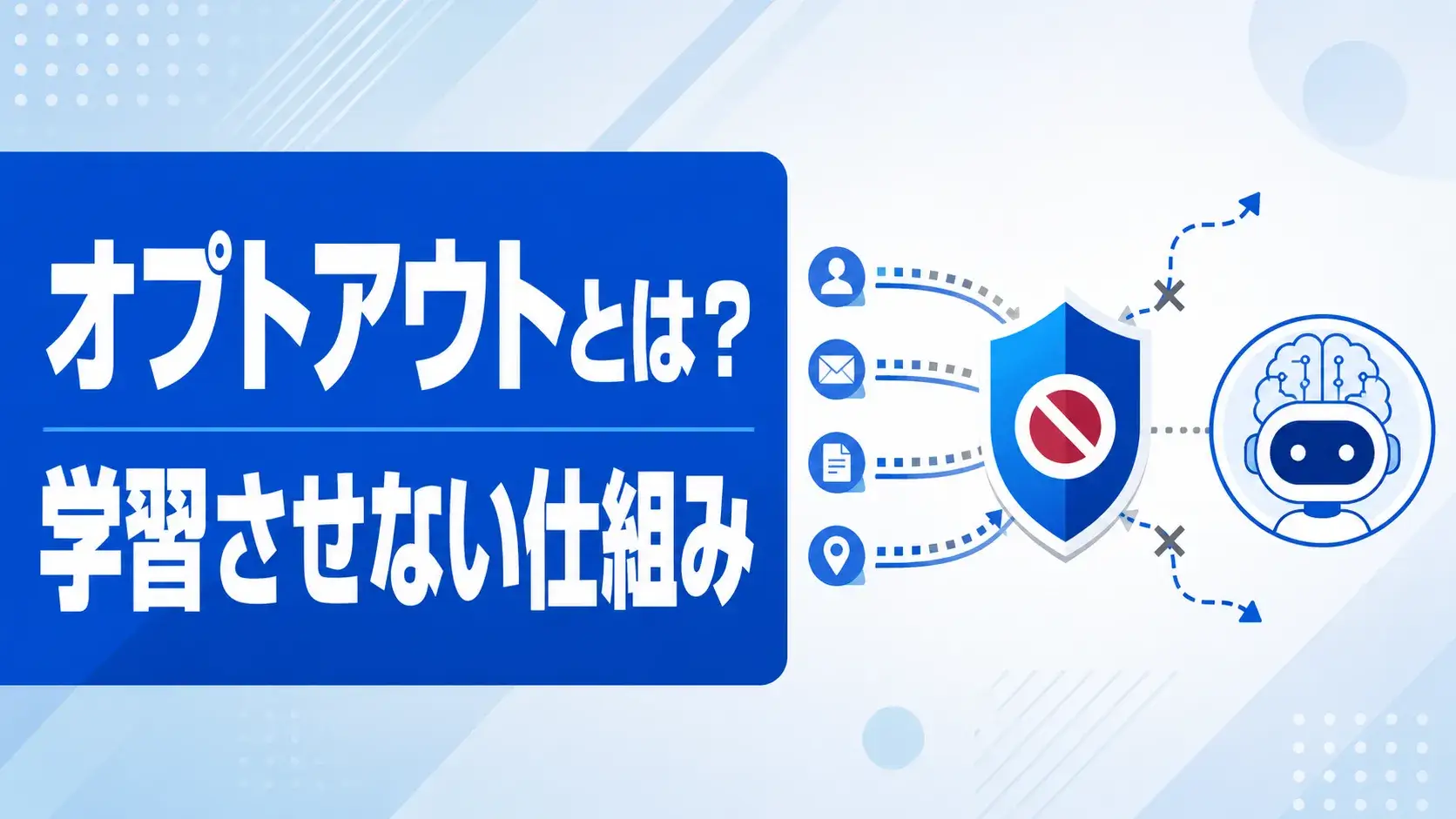
ChatGPTの個人向けプラン(Free・Plus・Pro)は、設定を変更しない場合、入力した会話データがモデルの改善に使われる仕組みになっています。
この仕組みを止める手段が「オプトアウト」です。オプトアウトを行うと、それ以降の会話はモデルの学習対象から外れます。
入力データが学習に使われると、第三者がChatGPTに似た質問をした際、回答の中に自社の機密情報が紛れ込む可能性があります。
たとえば、新製品の名称や未発表の価格を含む文章を入力した場合、入力した機密情報の断片が別のユーザーへの回答に影響する可能性があります。こうしたリスクを避けるために、オプトアウトの設定を理解しておく必要があります。
「チャット履歴の削除」は、画面に表示されている会話の一覧を消す操作です。この操作は表示上の処理であり、学習に使うかどうかの設定とは別の仕組みで動いています。
履歴を削除しても、モデル改善の設定がオンのままであれば、削除前の会話はすでに学習対象になっている場合があり、削除後の操作も学習を止める効果はありません。
「チャット履歴の削除」と「モデル改善オフ」の違いは下表の通りです。
モデル改善をオフにすると、履歴は残ったまま、それ以降の会話が学習対象から外れます。両方を行うと、画面から会話が消え、学習も止まるため、対策として最も効果があります。
| 操作 | データ表示への影響 | AI学習への影響 |
| チャット履歴を削除 | 画面の会話一覧から消える | 学習は止まらない(設定が独立) |
| モデル改善をオフ | 履歴はそのまま残る | 以降の会話が学習対象から除外される |
| 両方を実施 | 画面から消え、学習も停止 | 最も確実な対策 |
Free・Plus・Proの個人向けプランは、モデル改善の設定が初期設定でオンになっています。
学習を止めたい場合は、自分で設定画面を開き、オフに切り替える操作が必要です。何もせず使い続けると、入力した会話は学習に使われ続けます。
一方、Business・Enterprise・APIは、初期設定からモデル改善がオフです。個別にオプトアウトの操作をする必要はなく、契約した時点で学習対象から外れます。
会社でChatGPTを契約する際は、法人プランと個人プランのプランによって初期設定が異なる点を把握しておくと、後から設定を見直す手間を減らせます。
| プラン | モデル改善の初期設定 | 個別のオプトアウト操作 |
| Free / Plus / Pro | オン(要設定変更) | 必要 |
| Business | オフ(デフォルト) | 不要 |
| Enterprise | オフ(デフォルト) | 不要 |
| API経由 | オフ(デフォルト) | 不要 |
個人アカウントで学習を止める設定は、数ステップの操作で完了します。
Web版・iOS版・Android版で画面の見た目は多少異なりますが、「設定からデータコントロールを開き、モデル改善のスイッチをオフにする」という流れは共通しています。
以下では、それぞれの端末での操作手順を順番に説明します。
Web版での設定は、次の手順で行います。
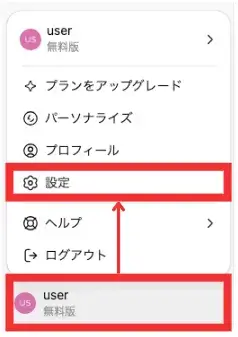
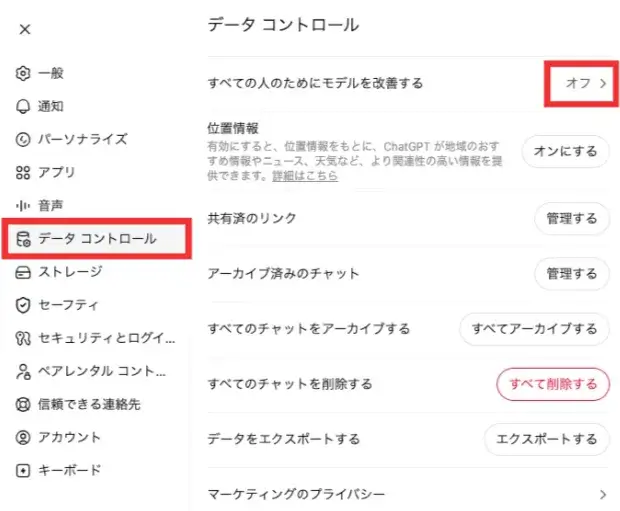
モデル改善をオフにする設定はアカウントに紐づいて保存されるため、別のパソコンやブラウザから同じアカウントでログインしても引き継がれます。変更後にログアウトする必要はなく、スイッチを切った時点で次の会話から学習対象外になります。
iPhoneアプリでの設定は、次の手順で行います。
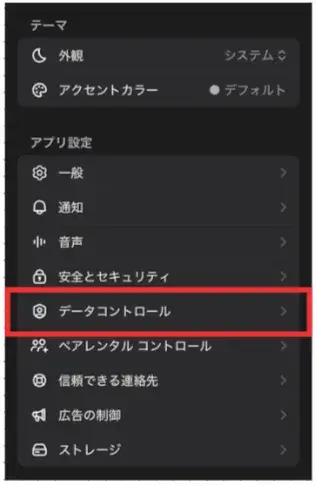
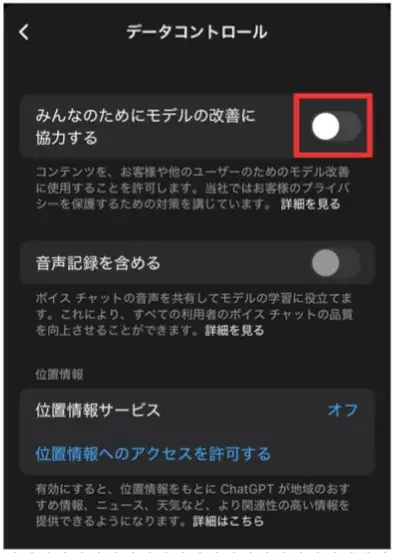
一度オフにすれば、アプリをアップデートしても設定はそのまま保持されます。再度操作する必要はありません。
アプリのバージョンによって画面の見た目は変わる場合がありますが、「設定→データコントロール→モデル改善」という構造は共通しています。
設定画面の名称や位置が分からない場合は、検索欄に「データコントロール」と入力すると見つけやすくなります。
Androidアプリでの設定は、iOS版とほぼ同じ流れで行います。
アプリを開き、アカウント設定の画面を開きます。「データ管理」を選択し、一覧の中の「モデル改善」のスイッチをオフにします。
メーカーやAndroidのバージョンによって、メニューの表示位置や名称が少し異なる場合があります。
たとえば、メニューが画面の上部にあるか下部にあるかは端末ごとに変わりますが、「アカウント設定→データ管理→モデル改善」という構造自体は共通しています。
設定画面からモデル改善をオフにする操作は、今後の会話にのみ適用されます。
実はプライバシーポータルからの申請も同様で、すでに学習に使われたデータを遡って除外することはできません。OpenAI公式ヘルプセンターでも、オプトアウトは新しい会話にのみ適用されると明記されています。
では、何のために申請するのかというと、プライバシーポータルからの申請はアカウント単位で恒久的に記録されるリクエストとしての性質を持つためです。
設定画面のトグルは誤操作や仕様変更で戻ってしまうリスクがありますが、ポータル経由の申請はOpenAI側に正式なリクエストとして記録されるため、社内の法務部門から「学習を拒否した記録を提示してほしい」と求められた場合の証跡として活用できます。
プライバシーポータルからの申請は、次の手順で行います。
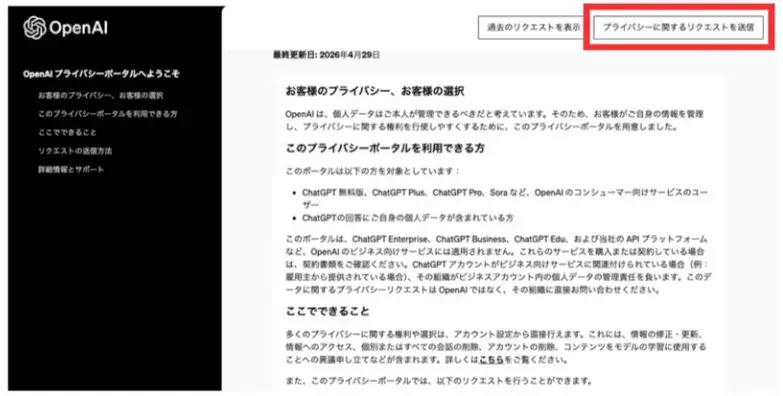
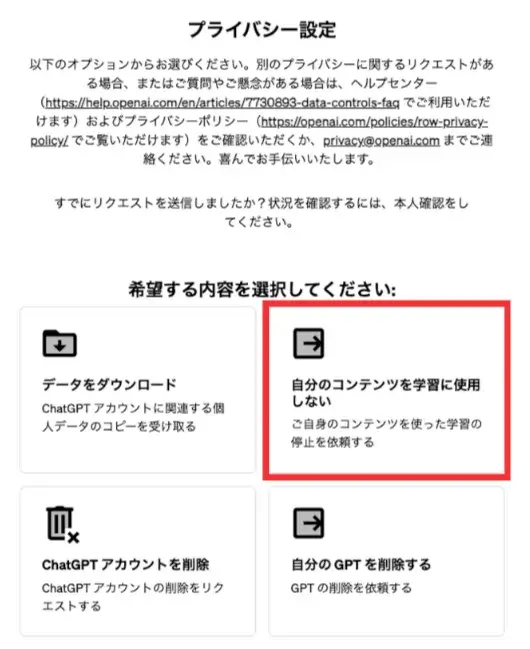
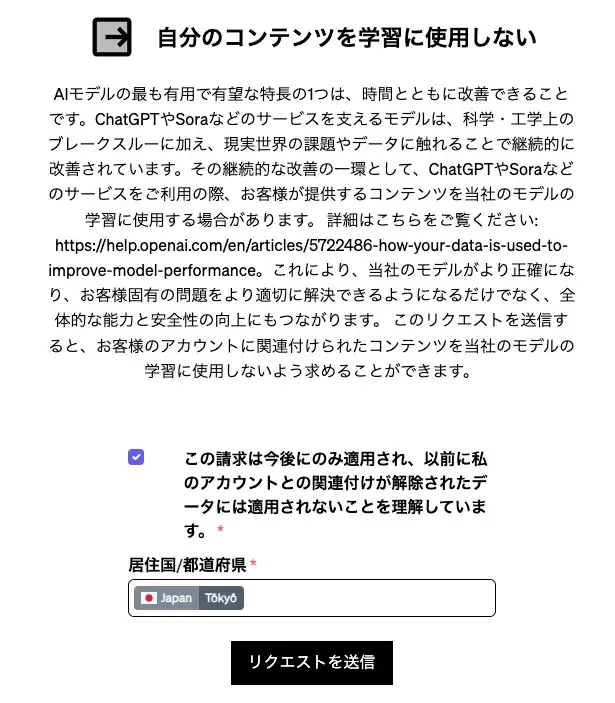
申請の送信後、設定への反映には数日から数週間かかる場合があります。反映に時間がかかっても、申請自体は受け付けられています。
設定画面からの変更とポータル申請には、それぞれ異なる特徴があります。
設定画面からの変更は、変更後の会話だけが対象になり、操作した時点ですぐに反映されます。一方、プライバシーポータルでの申請は、OpenAIへの恒久的な申請として記録されます。
反映には数日から数週間かかりますが、法務部門から証明を求められた際の記録として使えます。
| 比較軸 | 設定画面からのオフ操作 | プライバシーポータルからの申請 |
| 対象となるデータ | 設定変更後の会話のみ | 設定変更後の会話のみ |
| 反映タイミング | 即時反映 | 数日〜数週間かかる場合がある |
| 操作の手軽さ | 数ステップで完了 | フォーム入力・ログイン・送信が必要 |
| 記録としての性質 | ユーザー側の設定変更 | OpenAIへの恒久的なリクエストとして記録される |
| エビデンスとしての有効性 | 低い(設定がリセットされるリスクあり) | 高い(法務部門からの証明要求にも対応可能) |
| 推奨する場面 | 今後の会話を学習させたくない場合 | 過去に機密情報を入力した懸念がある場合・法的エビデンスが必要な場合 |
業務で機密情報を過去に入力したことがある場合や、記録を残したい場合は、ポータル申請も併用しましょう。
オプトアウトは、入力データがモデルの学習に利用されることを防ぐための設定です。
ただし、「学習に使われないこと」と「データが保存されないこと」は別の仕組みであり、設定変更だけですべてのデータ管理が完結するわけではありません。
設定後のデータの扱いや制約を理解しておくことで、誤解を避けながら適切に運用できます。
オプトアウトを設定しても、会話データが自動で削除されるわけではありません。
オプトアウトの目的は、ユーザーの会話データをモデルの学習や改善に利用しないようにすることであり、会話データの保存とは別の仕組みです。
オプトアウトの有無にかかわらず、サイドバーに表示される会話履歴は、ユーザーが手動で削除しない限り保存され続けます。
システム上にデータを残したくなければ、必ず会話履歴を削除しましょう。ただし、削除した会話も直ちに消去されるわけではなく、通常は30日以内に削除されます。
オプトアウトによる直接的な機能制限はありません。ただし、自分の会話データがOpenAIのモデル改善のための学習には利用されなくなります。
前述した通り、サイドバーの会話履歴は手動で削除しない限り長期間残るため、会話の内容を後から参照できなくなることはありません。
一方で、「一時チャット」で作成した会話は履歴に保存されず、30日以内に会話データも削除されます。そのため、後から参照したい内容には通常のチャットを、履歴を残したくない内容には一時チャットを使い分けるとよいでしょう。
一時チャットを有効にするには、画面上部のメニューから一時チャットボタンをクリック・タップします。
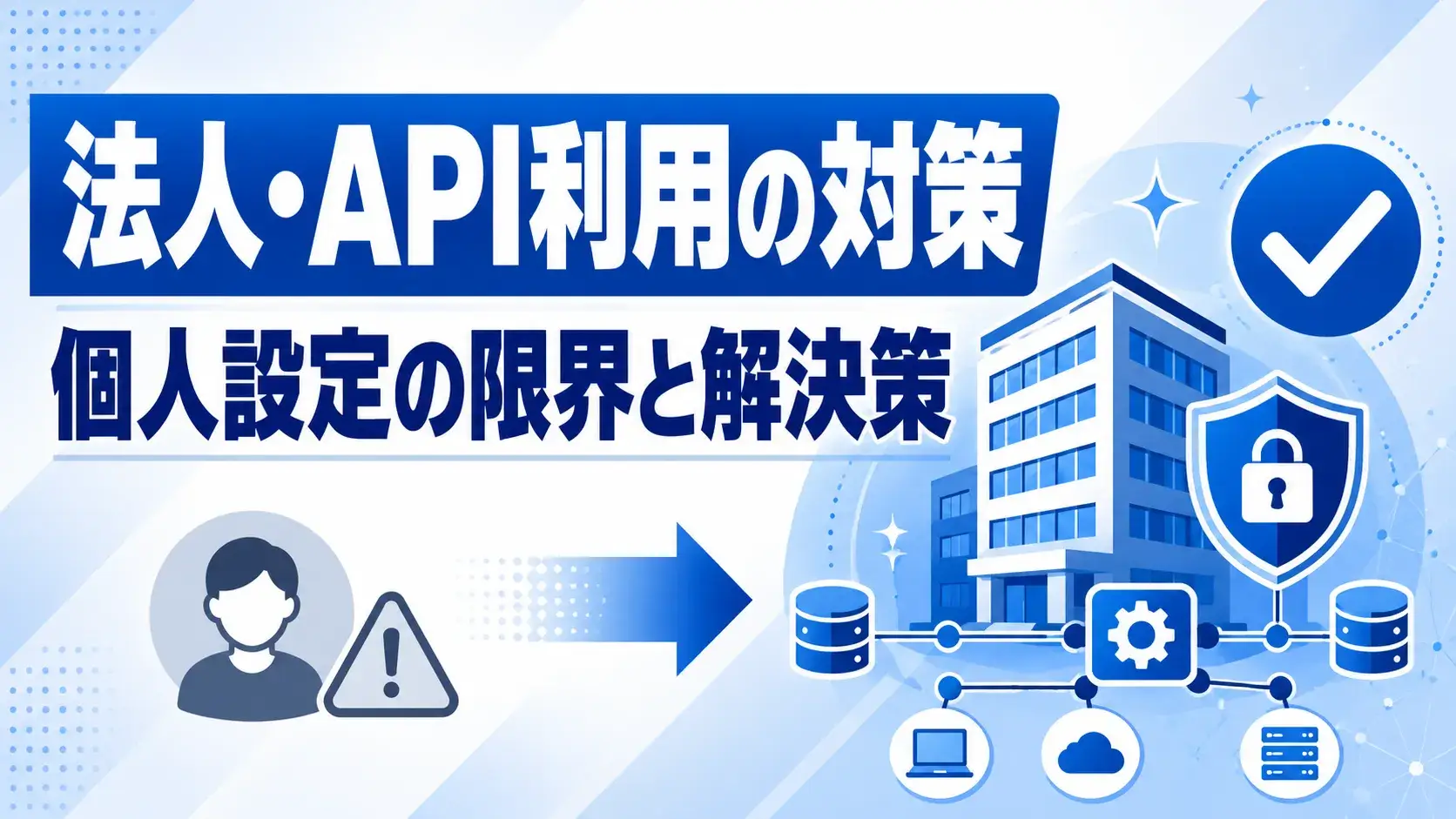
個人アカウントでの設定対応には、社員一人ひとりに設定変更を徹底させるという運用の手間がかかります。
組織規模での利用では、法人プランまたはAPI利用が実際の対策になります。技術的な設定と、運用ルールの整備を組み合わせることが、情報漏洩対策になります。
Business・Enterpriseプランは、初期設定の時点でモデル改善がオフになっています。
利用者が個別に設定を変更する必要はありません。セキュリティ機能として、保存データの暗号化(AES-256)、SAML SSOによる認証、利用状況を記録する監査ログなどが用意されています。
API経由での利用も、Webブラウザ版とは異なり、初期設定の時点で学習対象から外れています。
社内ポータルやSlackボットを通じてAPIを利用する場合も、API経由でのデータ非学習の仕組みがそのまま適用されるため、学習に使われるリスクは構造として排除されています。
入力を禁止すべき情報は、次のとおりです。
これらの機密情報をどうしても入力したい場合は、固有名詞や数値を置き換える「マスキング」を行います。
たとえば、会社名は「A社」などの仮称や「製造業のB社」といった抽象的な表現に、人名は「山田様」を「先方担当者」に、金額は「3000万円」を「数千万円規模」に置き換えましょう。
社内ガイドラインには、禁止事項に加えて、マスキングの具体例や、オプトアウト設定済みアカウントのみ業務利用を許可する許可制の導入例も載せておくと従業員が実行しやすくなります。
ChatGPTに学習させない設定は、設定画面からモデル改善のスイッチをオフにする操作と、OpenAIへ恒久的な記録を残せるプライバシーポータルからの申請の、2つの方法で行えます。
設定後もデータは最大30日間サーバー上に保持される仕組みがあり、学習に使われないことと、データが保存されないことは別の概念です。パスワードやAPIキーなどの認証情報は、設定の有無にかかわらず入力しないようにします。
業務で利用する場合は、個人での設定対応だけでなく、法人プランやAPI利用、社内ガイドラインの整備を組み合わせることで、情報漏洩のリスクを減らせます。
アイスマイリーでは、ChatGPT連携のサービス比較と企業一覧を無料配布しています。課題や目的に応じたサービスを比較検討できますので、ぜひこの機会にお問い合わせください。

業務の課題解決に繋がる最新DX・情報をお届けいたします。
メールマガジンの配信をご希望の方は、下記フォームよりご登録ください。登録無料です。
















FOLLOW US
SNSをフォローして、最新情報をチェックできます!













AI製品・ソリューションの掲載を
希望される企業様はこちら