


生成AI


最終更新日:2026/07/16

Claudeを業務で使う際は、入力した内容がAIの学習に使われるのか気になる方も多いでしょう。特に個人向けプランを業務で使う場合は、設定の状態によってチャットやコーディングセッションがモデル改善に使われる可能性があるため、事前の確認が大切です。
本記事では、Claudeのオプトアウト設定の意味や、PC・スマホ別の確認手順、プランごとのデータ利用の違いを解説します。個人情報や社外秘情報の扱いに不安がある方、社内でClaudeを安全に使いたい担当者は参考にしてください。

Claudeにおけるオプトアウトとは、個人向けプランで作成したチャットやコーディングセッションを、Anthropicによる通常のモデル改善に使われないようにするための設定です。
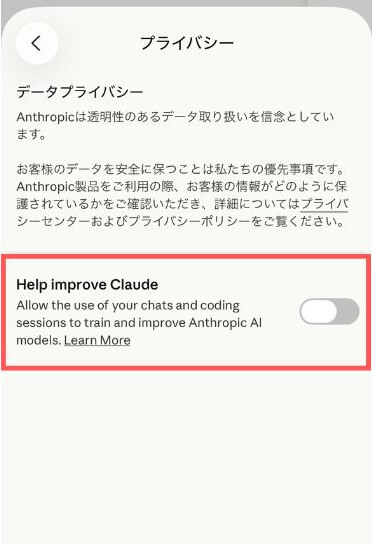
Claudeでは、個人向けプランの利用者が「Help Improve Claude」という設定をオン・オフできます。この設定がオンの場合、Claude Free、Pro、Maxなどで作成した新しいチャットや再開したチャット、Claude Codeのセッションが、モデル改善に使われる可能性があります。
一方で、設定をオフにすると、今後の新しいチャットやコーディングセッションは、将来のモデル学習に使われません。ただし、安全性審査の対象になった会話や、ユーザーが明示的に送信したフィードバックなどは、別の扱いになる場合があります。
なお、Claude for WorkやAnthropic APIなどの商用製品では、初期設定として入力内容や出力内容はモデル学習に使われないとされています。個人向けプランと法人向け・API利用では、データの扱いが異なる点を理解しておきましょう。
業務でClaudeを使う場合、顧客情報、契約情報、社外秘の資料、未公開の企画内容、ソースコードなどを入力する可能性があります。
個人向けプランでモデル改善への利用を許可していると、こうした入力内容が将来的なClaudeの改善に使われる場合があります。入力した情報がそのまま他社の回答として表示されるとは限りませんが、機密情報や個人情報がモデル改善の対象に含まれること自体が、企業にとって情報管理上のリスクになります。
そのため、業務でClaudeを利用する場合は、事前にオプトアウト設定を確認しておくことが大切です。
Claudeでは、利用しているプランによって、データがモデル学習に使われるかどうかの扱いが異なります。特に、個人向けプランと商用製品では前提が大きく違います。
個人向けのClaude Free、Pro、Maxでは、ユーザーがモデル改善への利用を許可するかどうかを選択できます。一方、商用製品であるClaude for Work、Anthropic API、Claude Govなどでは、初期設定として入力・出力はモデル学習に使われません。
Claude Free、Pro、Maxなどの個人向けプランでは、「Help Improve Claude」の設定がオンになっている場合、チャットやコーディングセッションがClaudeの改善に使われる可能性があります。対象には、Claude Codeを個人向けアカウントで使う場合も含まれます。
この設定は、ClaudeのPrivacy設定から変更できます。オフにすると、それ以降の新しいチャットやコーディングセッションは、今後のモデル学習に使われません。また、保存済みの過去チャットやコーディングセッションについても、今後のモデル学習には使われなくなります。
ただし、設定を変更する前に、すでに進行中の学習処理や学習済みモデルに含まれたデータまで、個別に取り除けるわけではありません。
Claude for Workに含まれるTeam、Enterprise、Anthropic APIなどの商用製品では、初期設定として入力内容や出力内容はモデル学習に使われません。
企業でClaudeを利用する場合は、個人向けアカウントを各社員が個別に使うよりも、法人向けプランやAPI利用を検討したほうが、データの扱いやアカウント権限を組織として管理しやすくなります。
ただし、商用製品でも、ユーザーがフィードバックやバグ報告を送った場合、その対象となる会話が一定期間保存され、モデル改善などに使われる場合があります。TeamやEnterpriseでは、組織のOwnerまたはPrimary Ownerが、メンバーによるフィードバック送信を管理できます。
| 比較項目 | 個人向けプラン(Free / Pro / Max) | 法人向けプラン(Team / Enterprise) / API |
|---|---|---|
| モデル学習の扱い | 「Help Improve Claude」がオンの場合、チャットやコーディングセッションがモデル改善に使われる可能性がある | 初期設定では、入力・出力はモデル学習に使われない |
| オプトアウトの要否 | 設定を確認し、必要に応じて「Help Improve Claude」をオフにする | 通常、モデル学習のオプトアウト設定は不要 |
| 機密情報の入力 | 個人向けアカウントでは慎重に扱う必要がある | 法人契約や社内ルールに沿って、入力可否や利用範囲を組織として管理しやすい |
| 設定の手間 | ユーザー自身がPrivacy設定から確認・変更する | 組織側でアカウントや設定を管理しやすい |
| データ保持期間 | チャットを削除すると履歴からすぐ削除され、バックエンドからは30日以内に削除される。ただし、モデル改善に同意したデータや安全性審査、法令対応などは別の扱いになる場合がある | APIの入力・出力は原則30日以内にバックエンドから削除される。Claude for Workなど保存型の商用製品では、会話を継続利用するために保持され、削除した会話はバックエンドから30日以内に削除される |
個人向けプランでモデル改善への利用を許可した場合、対象データは匿名化または非識別化された形で、最大5年間保持される場合があります。一方、Anthropic APIでは、例外を除き入力・出力は受信または生成から30日以内にバックエンドから削除されます。
Claudeのオプトアウト設定は、PCのWebブラウザからも、スマホアプリからも変更できます。画面の表示はアップデートによって変わる場合がありますが、基本的には「Settings」から「Privacy」に進み、「Help Improve Claude」をオフにします。
PCのWebブラウザから設定する場合は、Claudeにログインしたうえで、アカウント設定からPrivacy画面へ進みます。画面の表示はアップデートによって変わる場合がありますが、基本的には「Settings(設定)」から「Privacy(プライバシー)」を開き、「Help Improve Claude」の項目を確認する流れです。
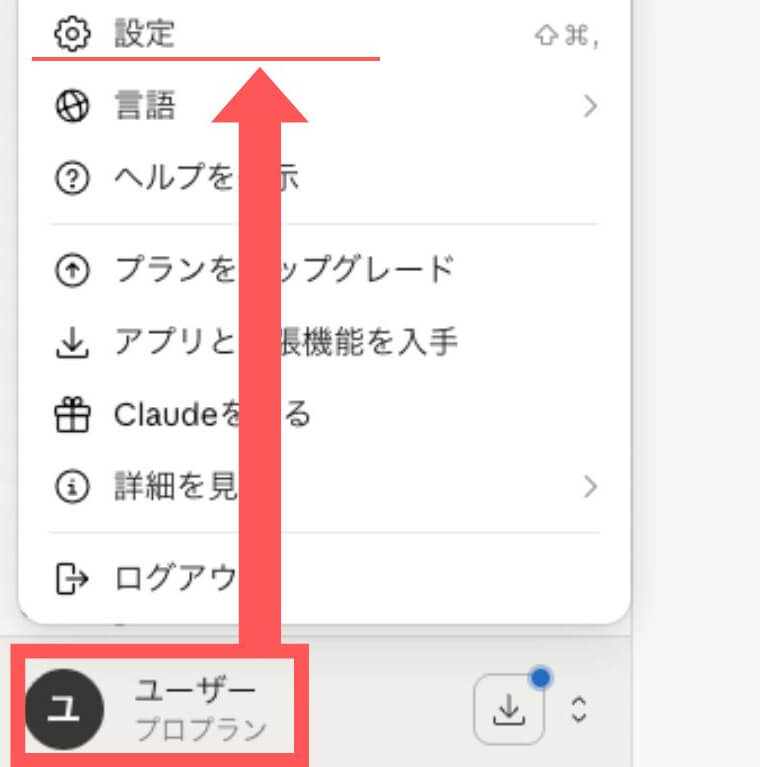
まず、Claudeにログインします。次に、画面左下などに表示される自分の名前、またはプロフィールメニューを開き、「Settings」を選択します。
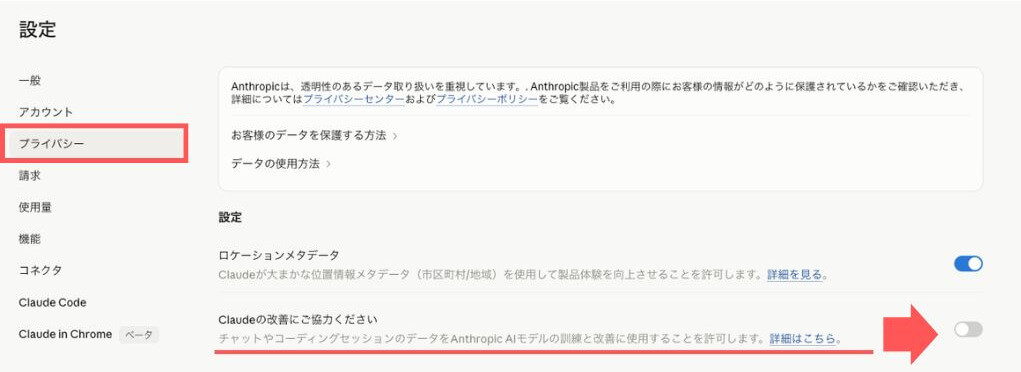
Settings画面が開いたら、「Privacy」を選択します。Privacy画面内にある「Help Improve Claude」の項目を確認し、モデル改善に使われないようにしたい場合は、トグルをオフにします。
スマホアプリでも、ClaudeのPrivacy設定から「Help Improve Claude」を変更できます。アプリのバージョンによってボタンの位置や表記が少し変わる可能性があるため、見つからない場合は「Settings」や「Privacy」に近い項目を探してみましょう。
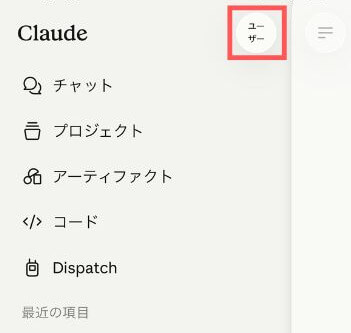
まず、Claudeアプリを開きます。次に、自分の名前、またはプロフィールメニューを開き、「Settings」を選択します。
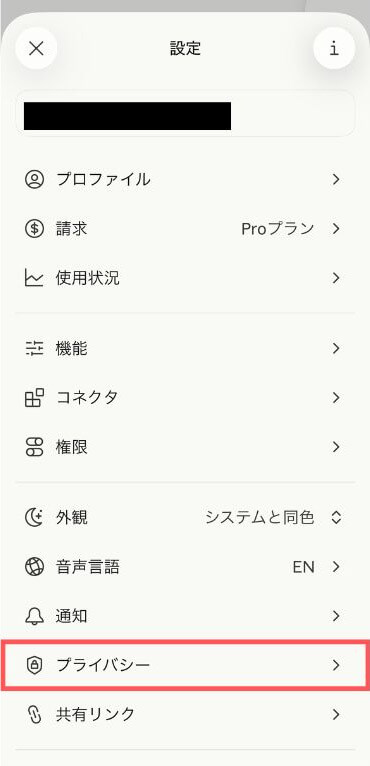
Settings画面が開いたら、「Privacy」を選択しましょう。
Privacy画面内にある「Help Improve Claude」の項目を確認し、モデル改善に使われないようにしたい場合は、トグルをオフにします。
Claudeを業務で使う場合、個人向けアカウントでオプトアウト設定を行うだけでは、企業全体の情報管理として十分とはいえない場合があります。
社員ごとに個人向けアカウントを使っていると、ある社員はモデル改善への利用をオフにしていても、別の社員はオンのまま使っている、といった状況が発生します。また、入力してはいけない情報の範囲が明確でないと、社員が判断に迷ったまま利用してしまう可能性もあります。
そのため、企業でClaudeを利用する場合は、利用プラン、入力してよい情報の範囲、アカウント管理、ログ管理などを含めて、組織としてルールを整えることが大切です。
Claudeを業務で利用する場合は、まず社内ガイドラインを作成し、入力してよい情報と避けるべき情報を明確にしましょう。
たとえば、以下のような情報は、入力を避ける、または社内承認を必要とするなどのルールを設けることが考えられます。
| 入力に注意したい情報 | 例 |
|---|---|
| 個人情報 | 氏名、住所、電話番号、メールアドレス、顧客IDなど |
| 顧客情報 | 顧客リスト、問い合わせ履歴、契約内容など |
| 社外秘情報 | 未公開の事業計画、売上資料、社内会議資料など |
| 認証情報 | パスワード、APIキー、秘密鍵、ログイン情報など |
| 契約・法務情報 | 契約書、NDA、係争中の資料など |
| 技術情報 | 非公開のソースコード、脆弱性情報、開発中の仕様など |
金融情報、医療情報、パスワード、機密性の高いビジネス文書などは、特に慎重に扱う必要があります。業務でClaudeを使う場合は、こうした情報をそのまま入力しないよう、社内で扱い方を決めておきましょう。
あわせて、「どの業務でClaudeを使ってよいか」「出力結果をどのように確認するか」「AIの回答をそのまま社外に出してよいか」なども明文化しておくと、社員ごとの判断に依存しにくくなります。
Claudeを企業で継続的に使う場合は、個人向けアカウントではなく、Team、Enterprise、APIなどの商用利用に適した方法を検討しましょう。
Claude for WorkやAnthropic APIなどの商用製品では、初期設定として入力・出力がモデル学習に使われません。個人向けプランで社員がそれぞれ設定を確認する運用よりも、アカウントやデータの扱いを組織単位で管理しやすい点がメリットです。
また、TeamやEnterpriseのアカウントでは、組織のPrimary OwnerがWorkアカウントや関連データを管理できます。必要に応じてメンバーのアクセス権限を管理したり、データエクスポートを通じて利用状況を確認したりできるため、個人アカウント利用よりも統制を取りやすくなります。
法人利用では、誰がClaudeを使えるのか、どの機能を使えるのか、退職者や異動者のアカウントをどう管理するのかも重要です。
TeamやEnterpriseでは、メンバー管理、役割管理、データエクスポートなど、組織向けの管理機能が用意されています。Enterpriseでは、SSOや認証管理、監査ログ、データ保持設定などのセキュリティ関連機能も利用できます。
運用体制を整える際は、以下のような項目を確認しておきましょう。
| 管理項目 | 確認する内容 |
|---|---|
| アカウント管理 | 誰にClaudeの利用権限を付与するか |
| 権限管理 | 管理者権限を誰に与えるか |
| 退職者対応 | 退職・異動時にアカウントを削除または停止するか |
| ログ管理 | 利用状況や、Enterpriseで利用できる監査ログを誰が確認するか |
| フィードバック設定 | 会話に関するフィードバック送信を許可するか |
| 利用範囲 | 部署ごとに使える機能や用途を制限するか |
Claudeを安全に使うには、ツール側の設定だけでなく、社内の運用ルールと管理体制をセットで整えることが大切です。

Claudeのオプトアウト設定は、あとから変更できます。設定をオフにすると、今後の新しいチャットやコーディングセッションは、将来のモデル学習に使われません。
ただし、オプトアウト設定には注意点もあります。特に、「誤ってモデル改善への利用を許可してしまった場合にどうすればよいか」「過去のチャット履歴を削除すれば、すべてのデータが消えるのか」は、誤解しやすいポイントです。
Claudeでは、個人向けプランの利用者に対して、チャットやコーディングセッションをモデル改善に使うかどうかを選ぶ画面が表示されることがあります。新規ユーザーは登録時に設定を選択でき、既存ユーザーにはポップアップで選択画面が表示される場合があります。
もし誤ってモデル改善への利用を許可してしまった場合でも、あとからPrivacy設定で変更できます。PCでもスマホでも、「Settings」から「Privacy」に進み、「Help Improve Claude」をオフにしましょう。
設定をオフにすると、今後の新しいチャットやコーディングセッションは、将来のモデル学習に使われなくなります。また、保存済みの過去チャットやコーディングセッションについても、今後のモデル学習には使われなくなります。
過去のチャット履歴を削除したい場合は、Claude上で該当の会話を削除できます。個別の会話を削除する場合は、削除したい会話を開き、画面上部に表示される会話名をクリックして、「Delete(削除)」を選択します。
チャットを削除すると、Claudeのチャット履歴からはすぐに消えて、バックエンドの保存システムからも通常は30日以内に削除されます。ただし、削除できるのはチャット履歴や保存されている会話データです。すでにモデル学習に使われた可能性のあるデータを、学習済みモデルから個別に取り除けるわけではありません。
そのため、機密情報や個人情報を扱う場合は、あとから削除する前提ではなく、利用前にオプトアウト設定や社内ルールを確認しておくことが重要です。
Claudeのオプトアウト設定は、個人向けプランで作成したチャットやコーディングセッションを、通常のモデル改善に使わせないための重要な設定です。個人向けプランのClaude Free、Pro、Maxでは、「Help Improve Claude」の設定を確認し、必要に応じてオフにしておきましょう。
一方、Claude for WorkやAnthropic APIなどの商用製品では、初期設定として入力・出力はモデル学習に使われません。ただし、フィードバック送信や安全性審査、データ保持期間など、別途確認すべき点はあります。
業務でClaudeを使う場合は、オプトアウト設定だけでなく、入力してよい情報の範囲、法人向けプランの利用、アカウント権限、ログ管理などもあわせて整えることが大切です。特に顧客情報や社外秘情報を扱う企業では、社員ごとの判断に任せず、組織として安全に使えるルールを用意しておきましょう。
アイスマイリーでは、生成AIのサービス比較と企業一覧を無料配布しています。課題や目的に応じたサービスを比較検討できますので、ぜひこの機会にお問い合わせください。

業務の課題解決に繋がる最新DX・情報をお届けいたします。
メールマガジンの配信をご希望の方は、下記フォームよりご登録ください。登録無料です。


















FOLLOW US
SNSをフォローして、最新情報をチェックできます!







AI製品・ソリューションの掲載を
希望される企業様はこちら