


生成AI


最終更新日:2026/07/16
「Claudeで長文を作成していたら途中で止まってしまった」「資料を読み込ませたら、急に制限が表示された」。このように、Claudeを使用していて困ったことはありませんか?
こうした制限に関する問題は、多くのClaudeユーザーが直面しがちな悩みです。しかし、Claudeには「〇万文字まで」と固定された文字数制限があるわけではありません。実際には、AIが処理する情報量(トークン)によって利用できる範囲が決まっているのです。
本記事では、Claudeで起こりがちな文字数制限の仕組みやプランごとの違いから、長文を扱う際に制限を受けにくくする使い方まで、わかりやすく解説します。

まず前提として、Claudeで「文字数制限」と呼ばれるものは「〇文字まで入力できる」という仕組みではありません。実際には、Claudeが一度に処理できる情報量によって制限が決まっています。
ここで意識したいのは、「コンテキストウィンドウの制限」と「1回の入力・出力の制限」の2つの制限です。
| 制限の種類 | 概要 | 起こりやすいこと | 主な対処法 |
| コンテキストウィンドウの制限 | Claudeが1つの会話内で参照できる情報量の上限 | 会話が長くなると、過去の内容をうまく参照できなくなる | 新しいチャットに分ける、必要な前提だけ要約して渡す |
| 1回の入力・出力の制限 | 一度に送信・生成できる量の上限 | 長文の回答が途中で止まる、長すぎる文章を送信できない | 見出しごとに分ける、「続きを書いて」と指示する |
この両者の特徴を理解しておくと、長文作業で起こりがちなトラブルを軽減できるようになります。
コンテキストウィンドウとは、Claudeが1つの会話内で処理・参照できる情報量のことです。なお、対象になるのは都度入力している文章だけではなく、次のような情報も含まれます。
そのため、会話を長く続けるほど利用量は増えていきます。
たとえば長い議事録を何度も要約したり、同じチャットで別の話題を繰り返したりすると、過去の会話内容もコンテキストとして参照されるため上限へ近づきやすくなってしまうのです。
さらにClaudeには、「一度に読み込める量」と「一度に出力できる量」にも制限があります。長文記事の生成や長い資料の処理を1回で完結させようとすると、回答が途中で止まってしまう場合があるのです。
たとえば「○○のテーマについて、20,000文字の記事を導入からまとめまで一度に作成してください」といった依頼です。このような場合、途中で出力が止まってしまうことがあります。
そのため、長文を作成する場合は一度で完成を目指すのではなく、次のようにフェーズを分けて進める方が現実的です。
長文になるほど、分割しながら進める方がClaudeの動作は安定します。
Claudeの文字数制限は、「○万文字まで入力可能」と定量的に規定できるものではありません。同じ文字数であっても、文章の内容や会話の状況によって処理量は変わるためです。
たとえば、次の2つはどちらも約1,000文字だったとします。
この場合、文字数は同じでもClaude側で処理される量は異なるケースがあります。これは、Claudeが文字数ではなく「トークン」という単位で文章を扱っているためです。
トークンとは、AIが文章を細かい単位へ分解して処理するための仕組みです。
わかりやすくいうと、人間が「文字数」を数えるのに対し、AIは「処理する情報量」をカウントしています。つまりClaudeの入力上限や出力上限は、厳密には「○文字」ではなく「○トークン」で決まっています。
具体的には、次のような要素がトークン消費量に影響しています。
このように、仮に同じ1,000文字であっても、文章の内容や含まれる記号、言語によって消費するトークン量は変わってくるのです。
Claudeが処理するトークンには、現在入力している文章だけではなく、会話全体の情報も含まれます。
具体的には、次のようなものが対象になります。
たとえば短い質問だけを入力した場合でも、過去に長い資料の添付や大量のやり取りがあると、制限に近づいているケースがあるということです。同じ文章を入力しても、新しいチャットと長期間使ったチャットでは結果が変わることがあるのはこのためです。
また、Claudeはプランによって利用できるモデルや利用量の上限が異なります。特に長文の要約や記事作成を頻繁に行う場合は、利用回数や処理量の違いが大きく影響してきます。
各プランの主な違いをまとめると、次のようになります。
| 項目 | 無料版(Free) | 有料版(Pro・Max) | 法人向けプラン(Team・Enterprise) |
| 主な利用対象 | 個人の試用・軽い作業 | 長文作業や日常的な業務利用 | チーム・企業での業務利用 |
| 長文処理 | 可能だが、長い入力やファイル添付を続けると制限に達しやすい | Proは無料版より利用枠が多く、長文要約や記事作成に使いやすい。Maxはさらに大きい利用枠を選べる | 契約内容に応じて、チームでの長文処理や業務利用に対応しやすい |
| 利用回数・時間制限 | 比較的厳しく、長文作業では早く制限に達する場合がある | Proは無料版と比べて、1セッションあたり少なくとも5倍の利用枠がある。利用枠は5時間ごとにリセットされるが、週間制限もある | Team StandardはProより1セッションあたり1.25倍、Premiumは6.25倍の利用枠がある。利用制限はメンバーごとに適用される |
| 向いている用途 | 短い質問、簡単な要約、試用 | 議事録要約、記事作成、資料整理、日常的な長文作業 | 社内文書分析、チーム利用、大量データの業務活用 |
| 注意点 | 長文を続けて使うと制限に達しやすい | 有料版でも無制限ではない。長文ファイルや長い回答では分割が必要 | 利用枠だけでなく、セキュリティ、管理機能、契約条件も確認する |
※具体的な上限は変更される可能性があるため、本文執筆時にはAnthropic公式ヘルプの最新情報を確認してください。
無料版は、Claudeを初めて利用する場合や、基本機能を試したい用途に向いています。たとえば、次のような使い方です。
一方で、長い資料を読み込ませたり、記事作成を何度も繰り返したりすると、比較的早く利用枠に達してしまいます。無料版は、あくまでも使い方を試してみたい人向けのプランと捉えるとよいでしょう。
ProやMaxプランは無料版より利用枠が広く、長文作業を継続しやすくなります。たとえば、次のような用途にも対応できるでしょう。
ただし、有料版でも無制限ではありません。長文ファイルのアップロードや長い回答生成を何度も行うと、利用制限へ達することがあります。
「無料版ではすぐ止まる」「業務で安定して使いたい」といった悩みが、有料版を検討する目安になります。
TeamやEnterpriseは、個人利用よりもチームや企業での活用を想定したプランです。たとえば、次のような場面で利用されています。
また、企業利用では、利用量だけでなく次の観点も重要です。
企業利用であれば、長文を扱えるかどうかだけでなく、機密情報を扱う可能性や社内運用ルールも含めて検討すべきです。
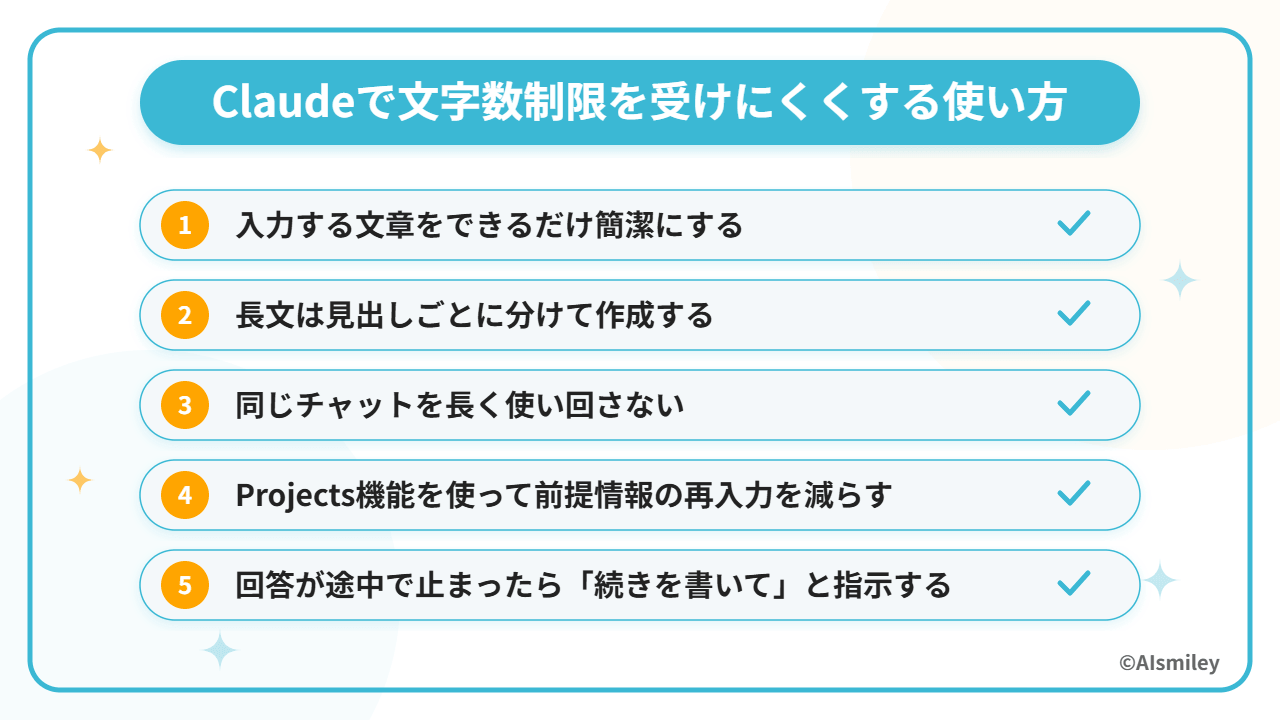
Claudeで長文を扱う場合は、使い方を少し工夫するだけでも制限を受けにくくなります。特に、長い会話や大量の資料を扱う場合は、「どれだけ入力するか」だけではなく、「どのように入力するか」も重要です。
ここでは、実際に使える文字数制限対策を紹介します。
Claudeへの指示は、長ければ長いほどよいわけではありません。前置きが長かったり、同じ内容を何度も書いたりすると、その分だけ処理量が増えてしまいます。
具体的には次の3点を明確にし、不要なトークン消費を抑制してください。
たとえば、次のように指示を工夫すると効率的です。
【悪い指示例】
今から記事を書いてほしいです。ターゲットは初心者で、読みやすくて、あと専門性もあって、難しすぎず、できれば箇条書きも使って……
【良い指示例】
初心者向けに解説してください
対象:AI初心者
出力形式:見出し+箇条書き
文字数:1,000文字程度
長文の記事や資料を一度に完成させようとすると、出力が途中で止まる場合があります。そのため、最初に全体の構成を決めてから、内容を分けて作成する方法を推奨します。
「5,000文字の記事を一括で作る」よりも、「見出しごとに本文を書く」方が安定して出力されやすくなるのです。長文になるほど、小さく分けて進めるプランニングが効果的になってきます。
同じチャットで何度も別の作業を続けると、過去の会話も処理対象になります。たとえば、次のような使い方です。
同じチャットでこれら一連の作業を行うのは便利ですが、過去のやり取りも読み込まれてしまうため、トークン利用量がかさみます。
上の例のように作業内容が変わる場合は、新しいチャットへ切り替える方が効率的です。もし前の内容を引き継ぎたい場合は、必要な前提だけを短くまとめて新しいチャットに渡すとよいでしょう。
Claudeの有料プランでは、Projects機能を利用できます。これは、関連する資料やルールをまとめて管理できる機能です。たとえば次のような情報を登録できます。
これにより毎回同じ内容を入力しなくてよくなるため、作業効率やトークン効率の向上につながります。長文資料や共通ルールを何度も利用する場合は、特に重宝する機能です。
Claudeの回答が途中で止まってしまっても、必ずしもエラーとは限りません。出力上限に達しただけであれば、そのまま続けられる場合があります。その際は「続きを書いてください」と指示してください。
より正確に続けたい場合は、「H2:○○の続きから作成してください」などと途中で止まった箇所を指定する方法もあります。単純な指示ですが、長文作業では意外と役立つ方法です。
Claudeには「○万文字まで」という固定の文字数制限は存在せず、実際にはトークンという処理単位で利用できる範囲が決まっています。そのため、見た目の文字数だけで上限を判断することは難しいのです。
こうした仕組みを踏まえたうえで、入力の簡潔化やチャットの分割、Projects機能の活用といった工夫を取り入れれば、制限に悩まされる場面は大幅に減らせます。自分の用途に合ったプランを選び、使い方を少し見直すだけでも、長文作成や資料処理をよりスムーズに進められるようになるでしょう。
アイスマイリーでは、生成AIのサービス比較と企業一覧を無料配布しています。課題や目的に応じたサービスを比較検討できますので、ぜひこの機会にお問い合わせください。
Claudeには「○万文字まで」と決まった制限はありません。実際には、トークン数や会話履歴、添付ファイルなどを含めた情報量によって決まります。同じ文字数でも、利用状況によって上限へ達するタイミングは変わります。
入力や出力の上限、またはコンテキストウィンドウの制限に近づいている可能性があります。長文は一度で完成させるのではなく、見出し単位で分けて進める方法がおすすめです。「続きを書いてください」と指示すると、そのまま続きが生成される場合もあります。

業務の課題解決に繋がる最新DX・情報をお届けいたします。
メールマガジンの配信をご希望の方は、下記フォームよりご登録ください。登録無料です。


















FOLLOW US
SNSをフォローして、最新情報をチェックできます!







AI製品・ソリューションの掲載を
希望される企業様はこちら