


生成AI


最終更新日:2026/06/25

「CopilotとCopilotエージェントって何が違うの?」と疑問に思っていませんか?
本記事では、通常版やチャットボットとの決定的な違いから、ノーコードでの作り方、情報漏洩を防ぐセキュリティ対策、ライセンス費用までを網羅的に解説します。この記事一つで、自社に最適なAIを安全に導入・活用する道筋が明確になります。
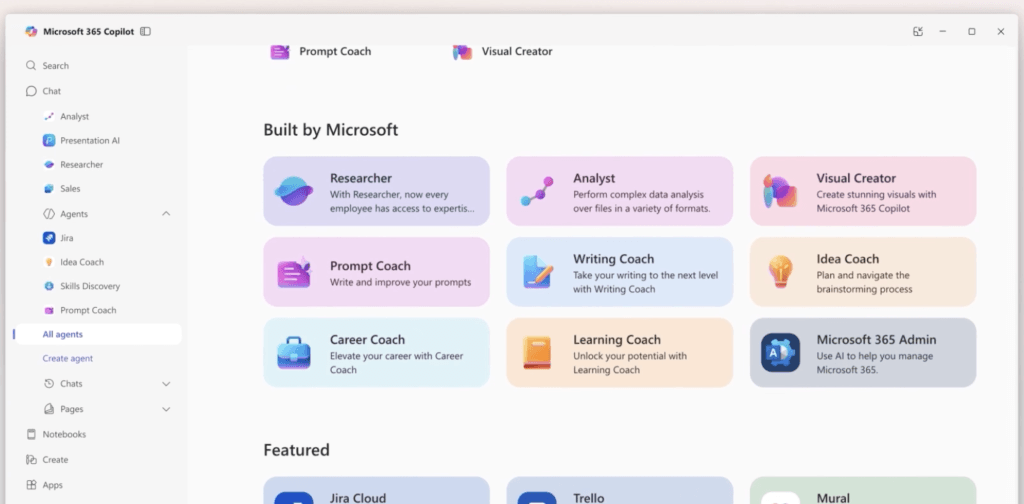
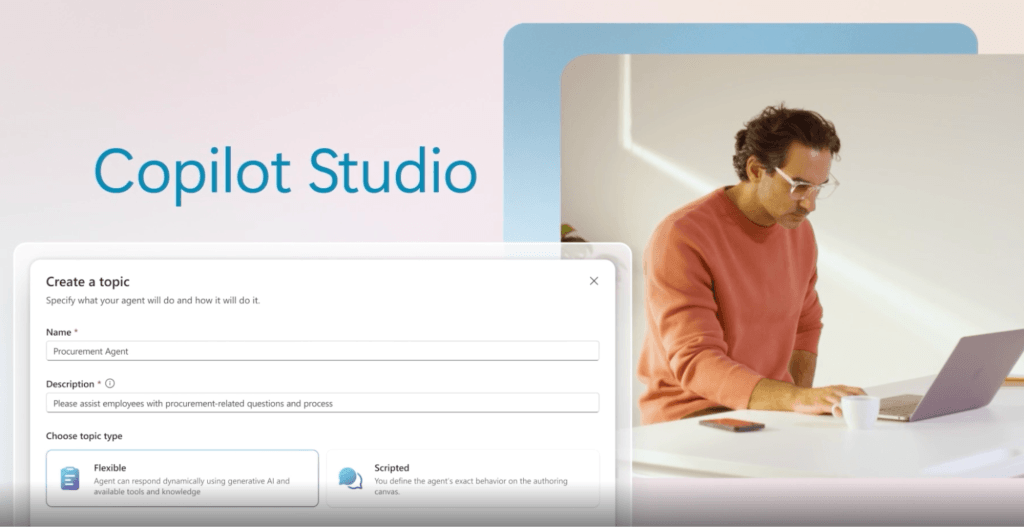
画像参照:https://www.microsoft.com/ja-jp/microsoft-365-copilot/agents
Copilotエージェントとは、特定の目的や業務に特化させたCopilot(Microsoftが提供する生成AIアシスタント)を指します。
あらかじめ与えた役割・ナレッジ(エージェントが回答の根拠にする情報源)・指示にもとづき、依頼に応じてタスクを進める仕組みです。多くはノーコードやローコード(コードをほとんど、あるいはまったく書かずに開発する方法)で作成できます。
「Copilotエージェント」という言葉は、主に以下の2つの環境で使われます。本記事では、これら「業務効率化」を目的とした2種類を対象に解説します。
※補足:ソフトウェア開発のコーディング支援に特化した「GitHub Copilot エージェント」もありますが、開発者向けサービスであるため本記事の対象からは除外しています。
エージェントモードは、エージェントと名称は似ていますが、異なる概念です。
エージェントモードはWord・Excel・PowerPointなどのアプリ内の機能で、「最終的にこういう資料にしたい」など要望を伝えると、構成の検討から作成・見直しまでをCopilotが進めてくれます。
Microsoftは2025年にAgent Modeを発表し、2026年4月にはWord・Excel・PowerPointのエージェント的機能が一般提供になったと発表しました。
特定の役割を固定して使う「エージェント」とは、想定する場面も作り方も異なります。呼称や対応範囲は変更されることもあるため、利用時には公式の情報を確認しておくと安心です。
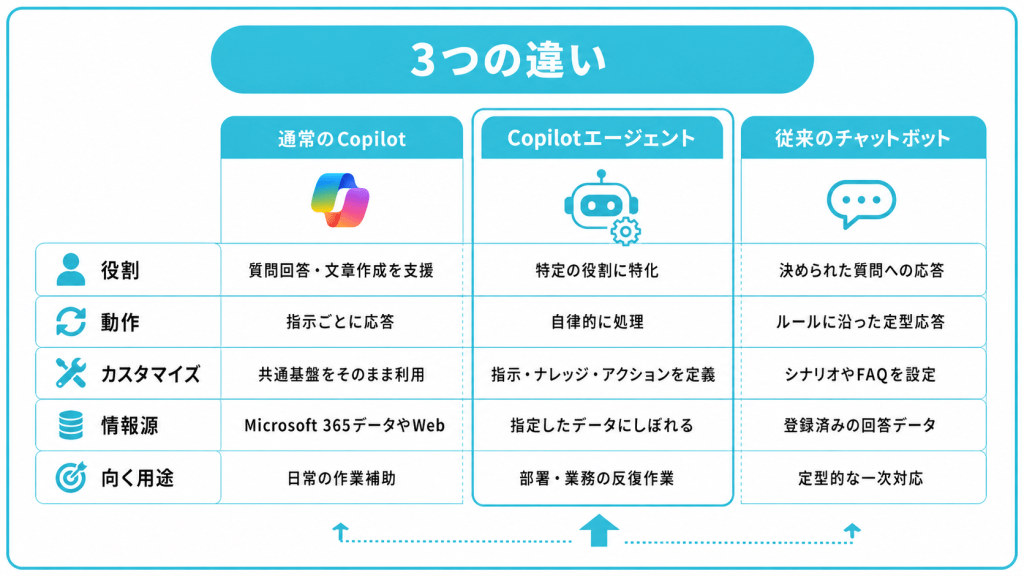
通常のCopilotは、質問への回答や文章作成をサポートする「支援型」です。
一方のエージェントは、特定の役割を与えられて継続的かつ自律的にタスクを実行する「実行型」です。会議の要約やメール文案の作成は支援型が得意ですが、決まった手順での調査や申請の下準備などは実行型に軍配が上がります。
従来のチャットボットとも性質が異なります。チャットボットは、あらかじめ用意したルールやシナリオに沿って定型的に応答します。一方でエージェントは、指定したナレッジと、アクション(外部システムに対する処理の実行)を使い、状況に応じて柔軟に処理を進められます。
3者の違いを観点ごとにまとめると、次の表のとおりです。
| 観点 | 通常のCopilot | Copilotエージェント | 従来のチャットボット |
|---|---|---|---|
| 役割 | その場の質問回答や文章作成を支援 | 特定の役割に特化して継続的に対応 | 決められた質問への応答 |
| 動作 | 指示ごとに応答する受け身 | 指示や条件に応じて自律的に処理 | ルールに沿った定型応答 |
| カスタマイズ | 共通の基盤をそのまま利用 | 指示・ナレッジ・アクションを定義して調整 | シナリオやFAQを手作業で設定 |
| 参照する情報 | Microsoft 365上の業務データやWeb | 指定したSharePointやOneDriveなどに絞れる | あらかじめ登録した回答データ |
| 適した用途 | 日常の作業補助 | 部署・業務に固定した反復業務 | 定型的な一次対応 |
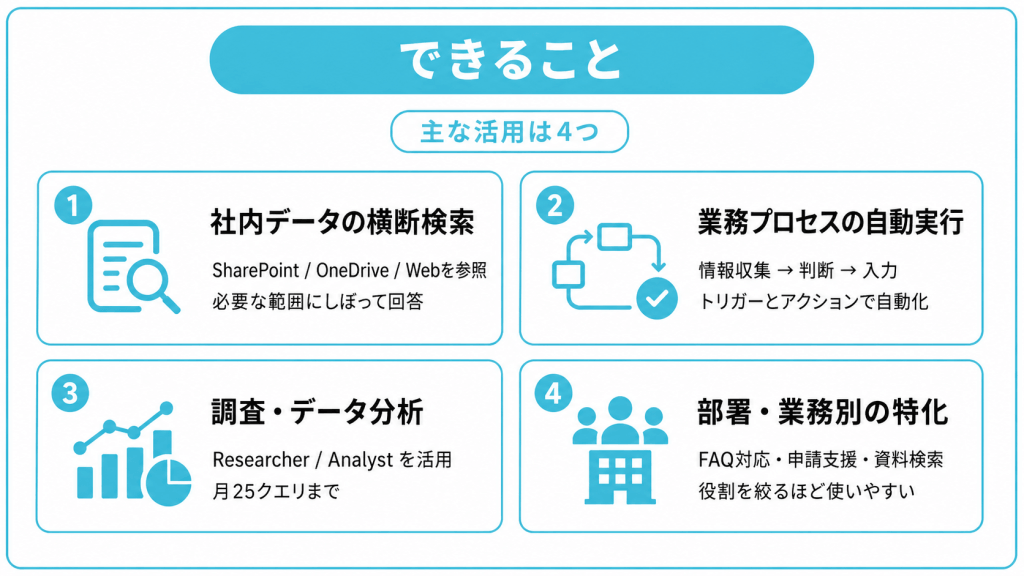
Copilotエージェントで何ができるのか、大きく4つに分けて紹介します。
SharePoint(ファイル共有・保管サービス)やOneDrive、Webコンテンツをナレッジ(情報源)に指定することで、必要な範囲に絞り込んだ正確な回答を得られます。 また、Microsoft 365 Copilotはユーザー自身がアクセス権を持つメール・会議・チャットなどの業務データも文脈に応じて参照できるため、問い合わせのたびにファイルを探し回る手間を大幅に削減できます。
指示に基づいて情報を集めたり、内容を判断して別のツールへ入力したりと、一連の業務フローを自律的に進行できます。 これを実現するのが「トリガー(処理が起動する条件)」と「アクション(実際の処理)」の組み合わせです。「特定のメールを受信したら、データを抽出してシステムに転記する」といった自動化の設計が可能です。
高度な推論型のエージェントを活用し、複雑な調査やデータ分析を行えます。 標準で用意されているものとして、複数手順を要する調査を行う「Researcher(リサーチャー)」と、データ分析を担う「Analyst(アナリスト)」があります。
※いずれもMicrosoft 365 Copilotライセンスがあれば追加費用なしで利用可能です(両者合わせて1ユーザーあたり月25クエリまでの上限あり)。こうした用途別エージェントは順次拡充されています。
「総務向けのFAQ対応」「各種申請フローの支援」「特定プロジェクトの資料検索」など、特定の役割に特化したエージェントを作成できます。 役割やナレッジを細かく絞り込むほど、回答精度と使い勝手が向上し、安定した業務支援が可能になります。
機能を理解したうえで、企業がCopilotエージェントを導入する際に、自社にとってのメリットと注意点を比較検討することが大切です。
企業が得られる主な利点は、次の4つに分けて考えられます。
社内マニュアルや問い合わせ履歴をナレッジにすれば、特定の担当者しか答えられなかった内容にも、エージェントが一次対応できます。担当者は、より難しい判断が必要な業務に時間を割けるようになります。
Agent BuilderやSharePoint上でのエージェント作成は、ノーコードで進められます。情報システム部門が窓口にならなくても、各部門が自分たちの業務に合わせて作成・改善できる点が、従来の業務システムとの大きな違いです。
認証や権限管理は、既存のMicrosoft 365の仕組みを活用できます。社内データの参照範囲もユーザーのアクセス権に従うため、新たなID基盤を一から用意する場合に比べて、導入時の負担を抑えやすい点が大きなメリットです。
ResearcherやAnalystなどの既成エージェントから始めて、自部門のFAQ対応、全社向けの業務支援、さらに外部公開へと段階的に拡張できます。最初から大規模な投資を要さず、小さく試して効果を見極められます。
一方で、導入前に把握しておきたい点も5つあります。
エージェントは利用者がアクセスできる情報しか参照しませんが、過剰共有が放置されていると、これまで埋もれていた情報を一度の質問で取り出せます。導入前に共有設定の見直しが必要です(詳細は「自社環境で安全に動かすために」の章)。
Microsoft 365 Copilotライセンスの追加料金に加え、Copilot Studioで作る高度なエージェント・外部チャネルへの公開・自律実行などではCopilot Creditsによる課金が発生する場合があります。利用者数と処理内容によって費用が変わるため、事前に課金範囲を確認しておく必要があります。
ナレッジの更新、指示の調整、利用状況の点検、新機能への対応など、運用負荷が継続して発生します。担当者と運用ルールをあらかじめ決めておかないと、作ったまま放置されたエージェントが乱立しやすくなります。
社内データにもとづく回答でも、ハルシネーション(事実と異なる回答)や古い情報の参照は起こりえます。重要な判断には人による確認を組み込む前提で利用してください。
機能名・提供範囲・価格が短期間で変わる領域です。導入時点での情報がそのまま長く通用しない可能性があるため、運用後も公式情報を継続的に追う必要があります。
導入を判断するときは、これらを踏まえたうえで、まずは小さな用途から試して効果を確かめる進め方が現実的です。
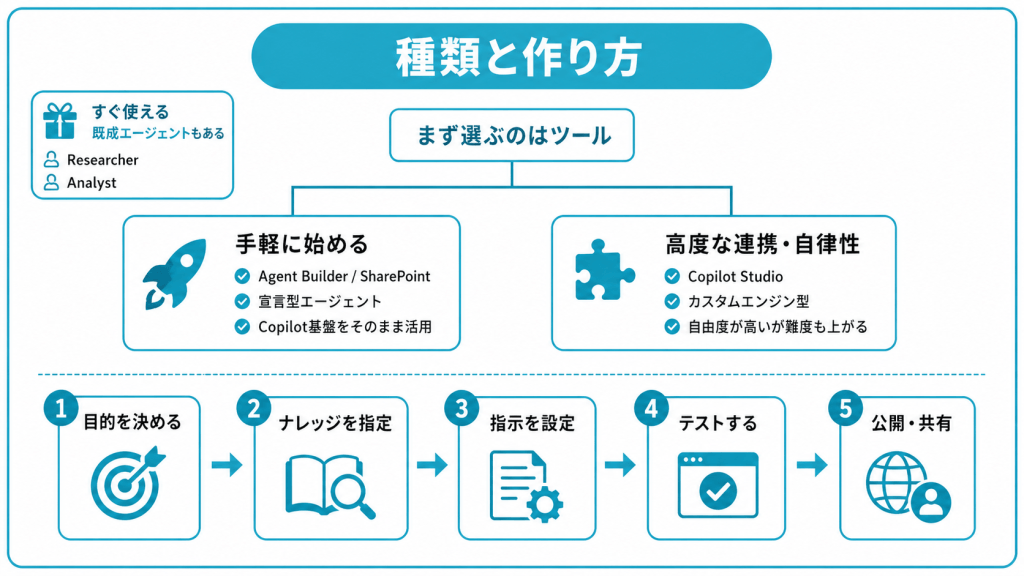
あらかじめ用意された既成のエージェントは、メニューから呼び出すだけですぐに利用できます。
先ほど触れたResearcherやAnalystが代表例で、Microsoft 365 Copilotアプリに最初から表示されています。まずは何ができるか試したい場合、ここから始めるのが手早いです。
自分で作る場合は、まず「どのツールで作るか」を決めると検討しやすくなります。
手軽さを重視するなら、Microsoft 365 Copilot内のAgent Builder(自然言語で対話しながらエージェントを作れるノーコードの機能)や、SharePoint上で作るエージェントが向いています。
設定した指示とナレッジをもとにCopilotの基盤(AIモデルや処理の組み立て)をそのまま使うため、追加の準備なく始められます。
一方、外部システムとの高度な連携や、より自律的な動作まで求めるなら、Copilot Studioが選択肢になります。
なお、エージェントは作り方の方式によって、宣言型とカスタムエンジン型に分けられます。宣言型エージェントは、指示・ナレッジ・アクションを定義し、Copilotの基盤(オーケストレーターやAIモデル)をそのまま活用する方式で、Agent Builderがその入り口にあたります。
カスタムエンジンエージェントは、オーケストレーション(複数の処理を組み立てて実行する仕組み)やAIモデルを独自に用意する方式で、Copilot Studioなどを使って構築でき、自由度が高い分だけ難度も上がります。
【簡易診断】自社に合う作成ツールはどっち?
ノーコードでの作成手順は、おおむね共通しています。
目的を決め、参照するナレッジを指定し、指示やよく使う相談(スタータープロンプト)を設定し、テストする、という流れです。
UIは細かく変更・更新されるため、実際の操作は公式の手順を見ながら進めると確実です。
イメージをつかみやすくするため、総務向けFAQ対応エージェントを想定した例を挙げます。実際の作成画面では、エージェントへの「指示」「スタータープロンプト」「ナレッジ」を順に設定していきます。
エージェントの役割や守らせたいルールを、以下のような自然言語で書きます。
あなたは当社の総務に関する社内問い合わせに答えるアシスタントです。SharePointの「総務マニュアル」と「就業規則」のサイトを参照し、社員からの質問に丁寧で簡潔に回答してください。
【守ってほしいこと】
・根拠となるドキュメント名と該当する条項が見つかる場合は、回答内に示してください
・根拠が見つからない場合は、推測で条項名を作らないでください
・確実な情報が見つからないときは、「総務担当者にご確認ください」と案内してください
・個人情報や給与に関する個別の情報には触れないでください
スタータープロンプト(よく使う質問のショートカット)として、次のようなものを登録しておきます。
作成したエージェントを社員が使う場面では、次のようなやりとりが想定されます。
社員からの質問:
夏季休暇は何日取れますか?申請はいつまでに必要ですか?
エージェントの回答(架空の例):
就業規則によると、夏季休暇は7月1日から9月30日までの間に、連続5日間まで取得可能です(就業規則 第34条)。所属長への事前申請が必要で、希望日の2週間前までに勤怠システムからの申請をお願いします(総務マニュアル「休暇申請のフロー」より)。詳細な要件や時季変更については、総務担当者にご確認ください。
このように、根拠となるドキュメント名を添えて回答するように指示しておくと、社員は元の規程を確認しやすくなります。ただし、実際の出力は指示の書き方・ナレッジの整備状況・アクセス権によって変わります。条項番号まで安定して示せるかは、文書構造やテスト結果を見ながら調整してください。
仕上げに、テストを経てから組織全体または特定のユーザーへ公開します。誰に、どの範囲で使わせるかは、セキュリティの設計と密接に関わります。
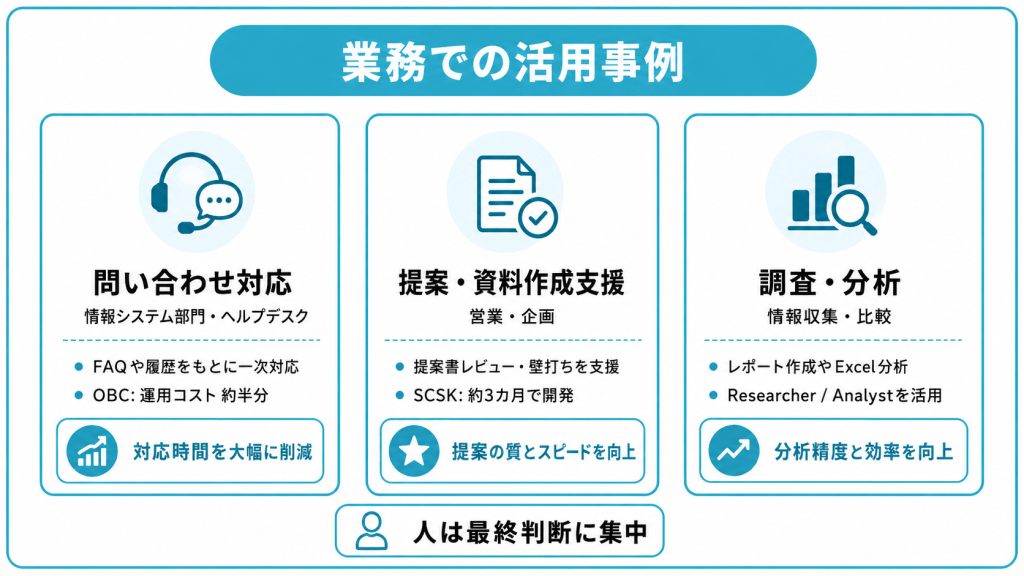
Copilotエージェント導入のイメージをつかむために、実際の企業事例と代表的な活用パターンを部門別に紹介します。
情報システム部門・ヘルプデスク・カスタマーサポートでは、社内マニュアルや問い合わせ履歴をナレッジにしたエージェントを一次対応に活用できます。
会計ソフトを手がける株式会社オービックビジネスコンサルタント(OBC)は、Copilot Studioで問い合わせ対応用のエージェントを内製開発し、既存ツールと比べて運用コストを従来の約半分に削減することに成功しています。(出典:Microsoft 導入事例(OBC))
よくある質問への回答を任せれば、担当者はより難しい判断が必要な案件に時間を割けるようになります。
営業や企画の現場では、提案書づくりにも使えます。
システムインテグレーターのSCSK株式会社は、Copilot Studioを活用し、提案書レビューやメンバーの活動把握などの業務を支援するエージェントを約3カ月で開発したと紹介されています。(出典:Microsoft 導入事例(SCSK))
提案書レビューではセルフレビュー・上長レビュー・壁打ち(アイデア出し)という目的に応じてエージェントを構成し、担当者と上長双方の作業時間を短縮しつつ、提案書の品質向上にも貢献しています。
調査や分析の場面では、情報収集や資料の要約・比較をエージェントに任せ、意思決定の材料を素早く揃えられます。
たとえば、あらかじめ用意されたResearcherやAnalystを使えば、社内データとWebを横断した調査レポートの作成や、Excelデータの分析などを依頼できます。
最終的な判断は人が行い、その手前の作業をエージェントが担えば、無理なく業務に取り入れられます。
多くのビジネス利用者がまず気にするのは、社内データの扱いでしょう。
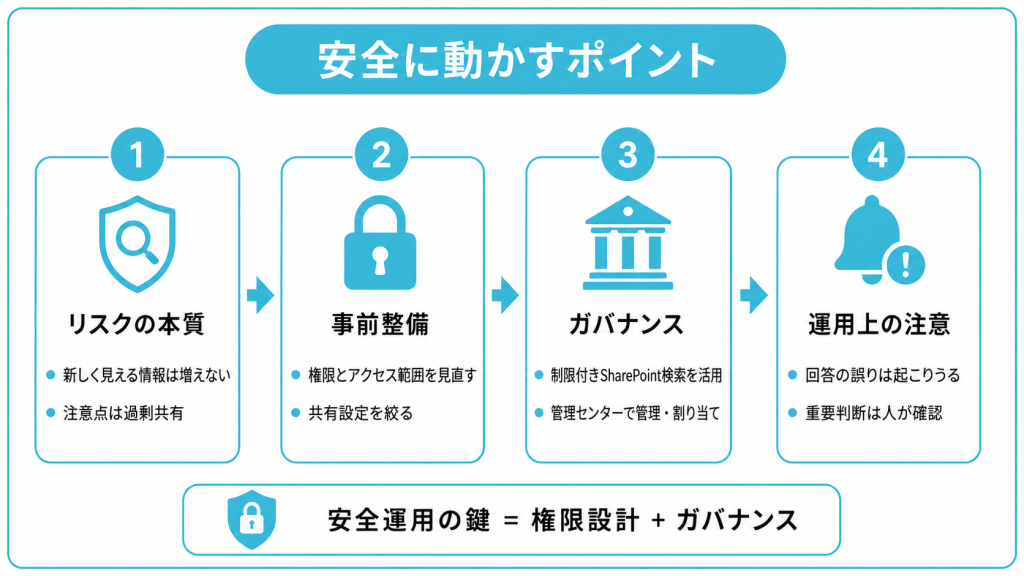
押さえておきたいのは、Copilotやエージェントはユーザーが元々アクセスできる情報しか参照しない設計だという点です。本来閲覧できない資料が、新たに見えるようになるわけではありません。
裏を返せば、本当のリスクは別にあります。
共有設定がゆるい状態、いわゆる過剰共有(必要以上に閲覧権限が広がった状態)では、これまで埋もれていた情報を一度の質問で掘り出してしまいかねません。
そこでCopilot導入前に、情報システム部門が整えるべきは、権限とアクセス範囲の見直しです。
既定の共有を「組織全体」から「特定のユーザー」へ寄せ、機微な情報を含むサイトはアクセスを限定します。利用を始める前に、公開範囲を絞ったテスト導入で挙動を確かめておくと、本来見せるべきでない相手に社内情報が表示される事態を防ぎやすくなります。
全社展開の段階では、ガバナンスの仕組みも必要です。
たとえば制限付きSharePoint検索を使えば、検索とCopilotの対象を最大100サイトの許可リストに絞り、権限を点検する時間を確保できます。恒久的な対策ではなく一時的な手段として案内されているため、過剰共有の解消や権限設計の見直しと並行して使います。
管理面では、Microsoft 365管理センターでエージェントの管理や割り当てを行い、乱立を防ぎつつ利用状況を把握していきます。
なお、社内データにもとづく回答にも誤りが含まれる可能性は残ります。プレビュー版やFrontier Program(先行提供プログラム)で提供される機能は仕様が変わることもあるため、重要な判断にいきなり用いるのは避けたいところです。
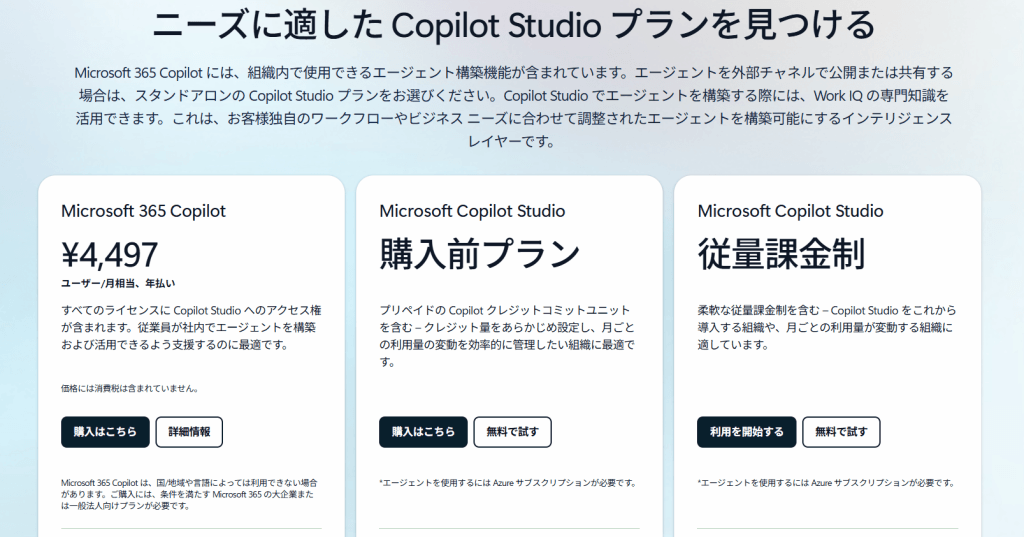
画像参照:https://www.microsoft.com/ja-jp/microsoft-365-copilot/pricing/copilot-studio
Microsoft 365 Copilotのライセンスを持つ利用者は、既成のエージェントや、組織内で共有された支援用のカスタムエージェントを追加費用なしで利用できる場合があります。
一方、Microsoft 365 Copilotライセンスを持たない利用者がCopilot Chatから組織のカスタムエージェントを使う場合や、外部チャネルへの公開・自律実行・高度なアクションをともなう使い方では、Copilot Creditsによる課金対象になる場合があります。
Copilot Studioの料金は、Copilot Credits(コパイロットクレジット)という消費量にもとづく仕組みです。消費されるクレジット数は、エージェントの設計や利用頻度、使う機能によって変わります。
購入方法には、25,000クレジット単位のプリペイドパック、使った分だけ支払う従量課金、1年分を前払いする事前購入プランがあります。具体的な金額や課金単位は細かく改定されるため、Microsoft 365 Copilotの価格ページやCopilot Studioの料金ページで確かめてください。
予算感をつかむための参考として、2026年6月に確認できた代表的な価格を挙げます。いずれも変動するため、契約前に必ず公式の最新情報をご確認ください。
| 区分 | 参考価格(税抜) | 用途・対象 |
|---|---|---|
| Microsoft 365 Copilot(アドオン) | 1ユーザー月額 4,497円(年払い) | 大企業向け。E3/E5などのMicrosoft 365プランに追加 |
| Microsoft 365 Copilot Business(アドオン) | 1ユーザー月額 3,148円(年払い。キャンペーン期間は2,698円から) | 中堅・中小企業向け。Business Standard/Premiumなどの対象プランに追加 |
| Copilot Studio プリペイドパック | 1パック月額 29,985円/25,000クレジット | テナント全体で共有。利用量が安定している組織向け |
| Copilot Studio 従量課金 | 1クレジット 0.01米ドル | Azureサブスクリプション経由。小規模・検証向け |
いくつか注意点があります。Microsoft 365 Copilot/Microsoft 365 Copilot Businessは、ベースとなるMicrosoft 365のライセンス(E3/E5、Business Standard/Premiumなど)が別途必要です。Copilot Studioのプリペイドパックは未使用クレジットの翌月繰り越しができないため、月単位での見積もりが必要になります。従量課金は米ドル建てで、円換算額は為替や契約条件の影響を受けます。
また、2025年12月1日から2026年6月30日までの期間限定で、Microsoft 365 Copilot Business関連の初年度割引キャンペーンが提供されています。新規顧客向けのセット販売と、既存の対象Businessプラン契約者向けアドオンで条件が異なるため、詳細は公式ページや販売代理店に確認してください。
種類・機能名・提供範囲・価格は変化が速く、プレビュー中の機能も含まれます。本記事の内容も執筆時点の情報にもとづくため、導入を判断する際は、そのつど公式の最新情報を確認しておくと間違いが起きにくくなります。
Copilotエージェントは、特定の目的に合わせて動く生成AIアシスタントで、通常のCopilotよりも実行型の性質が強い点が特徴です。あらかじめ用意されたものはすぐに使え、自分で作る場合は、まずAgent BuilderかCopilot Studioかをツールで選びます。
安全に動かすには、過剰共有を抑える権限設計とガバナンスが欠かせません。
費用は、ライセンスに含まれる範囲と、Copilot Creditsによる課金が発生する範囲を分けて確認する必要があります。まずは小さく試してから、効果を確かめつつ自社の環境に合わせて広げていくとよいでしょう。
アイスマイリーでは、生成AIのサービス比較と企業一覧を無料配布しています。課題や目的に応じたサービスを比較検討できますので、ぜひこの機会にお問い合わせください。
通常のCopilotはその場の質問回答や文章作成を助ける支援型で、エージェントは特定の役割で継続的・自律的に動く実行型です。日常の作業補助か、固定した業務の代行かで使い分けるとよいでしょう。
エージェントは、利用者が既にアクセスできる情報しか参照しません。むしろ注意すべきは過剰共有で、権限設計の見直しと、公開範囲を絞ったテスト導入を先に行うのが安全です。
Microsoft 365 Copilotライセンスがあれば、一定範囲の宣言型エージェントを追加費用なしで使えます。Copilot Studioでの高度な利用はCopilot Creditsによる課金で、金額は公式の料金ページで確認してください。
ノーコードのAgent BuilderやSharePoint上で、専門知識がなくても手軽に作れます。指示とナレッジを設定すれば動かせるので、まずは小さな用途から試すのがおすすめです。外部システムとの高度な連携が必要なときは、Copilot Studioを使います。
別物です。GitHub Copilotのエージェントはソフトウェア開発(コーディング)の支援に特化したもので、本記事で扱うMicrosoft 365 Copilot/Copilot Studioのエージェントとは目的が異なります。

業務の課題解決に繋がる最新DX・情報をお届けいたします。
メールマガジンの配信をご希望の方は、下記フォームよりご登録ください。登録無料です。
















FOLLOW US
SNSをフォローして、最新情報をチェックできます!








AI製品・ソリューションの掲載を
希望される企業様はこちら