生成AI

最終更新日:2026/05/21
ChatGPTで画像を生成しようとしたのに、なぜかうまくいかずに困っていませんか?
実は、画像生成ができない理由には、プランやモデルの設定ミス、利用回数の上限、プロンプトの書き方など、さまざまな要因があります。
この記事では、ChatGPTで画像生成できない原因を体系的に整理し、症状別の確認ポイントから具体的な対処法まで、初心者の方にもわかりやすく解説します。
画像生成機能を使いこなしたい方、エラーで困っている方は、ぜひ最後までお読みください。この記事を読めば、トラブルを自分で解決できるようになり、ChatGPTの画像生成機能を快適に活用できるようになります。

ChatGPTの画像生成機能は、OpenAIが開発した画像生成モデルがChatGPTに統合されることで実現しています。
現在の最新モデルは2026年4月21日にリリースされた「GPT Image 2」で、モデルIDは「gpt-image-2」として提供されています。
このモデルはGPT Image 1.5の直接の後継として開発され、OpenAI初の「ネイティブ推論機能(Thinkingモード)」を備えた画像生成モデルです。
ChatGPTにおける画像生成機能の進化は、2025年3月のGPT Image 1リリースから始まり、2025年12月にはGPT Image 1.5が登場しました。
そして2026年4月にはChatGPT Images 2.0としてGPT Image 2がリリースされ、テキスト処理と画像生成が同一モデル内で統合処理される仕組みが確立されました。
この統合により、ユーザーの指示をより正確に理解し、意図に沿った画像を生成できます。
旧モデルであるDALL·E 3、GPT Image 1、GPT Image 1.5と比較すると、GPT Image 2では複数の性能が大幅に向上しています。
特に注目すべき改善点として、テキスト描画精度が約99%に達し、画像内の文字をほぼ正確に描けるようになりました。
また推論機能の搭載によってプロンプト追従性が向上し、ユーザーの指示をより深く理解した上で画像を生成します。
さらに解像度はネイティブ2K対応となり、バッチ生成機能では最大8枚の画像を同時に出力できるようになりました。なお、DALL·E 2とDALL·E 3は2026年5月12日をもって完全に廃止されました。
ChatGPTの画像生成機能は、利用しているプランとモデルによって使える条件が大きく異なります。無料プラン、Plusプラン、Proプランのそれぞれで、1日あたりの生成回数や利用できるモデルの種類に違いがあるため、自分の契約状況を正確に把握しておくことが重要です。
無料プランでは、画像生成は1日2〜3回程度に制限され、基本機能のみ利用できます。
一方、Plusプラン以上では、生成回数の上限が大幅に緩和され、Thinkingモードを活用したWeb検索や推論を伴う高品質な画像生成にも対応しています。Proプランではさらに生成回数の上限が緩和され、より本格的な利用が可能になります。
ChatGPT上ではデフォルトでGPT Image 2による画像生成が利用でき、特別なモード切り替えや設定変更は不要です。プロンプトを送信すると、内容に応じて自動的に画像生成機能が起動する仕組みになっています。
そのため、手動でモデルを選択する必要がなく、直感的に画像生成を利用できます。
ただし、プランごとの回数制限は存在するため、頻繁に画像生成を行いたい場合は有料プランへのアップグレードを検討する必要があります。
| 項目 | 無料プラン | Plusプラン(月額20ドル) | Proプラン(月額100ドル / 200ドル) |
| 画像生成の可否 | ◯(制限付き) | ◯ | ◯ |
| 画像生成の回数目安 | 1日2〜3回程度 | 実質的に大幅増(レートリミットあり) | ほぼ無制限(ガードレールあり) |
| リセットのタイミング | 24時間後 | 3時間のローリング形式 | ほぼ制限なし |
| 対応モデル | GPT Image 2(Instantモードのみ) | GPT Image 2(Instant+Thinking) | GPT Image 2(Instant+Thinking、推論量を最大設定で利用可) |
| 処理の優先度 | 低(混雑時に遅延あり) | 優先処理 | 最優先処理 |
| 特記事項 | 待機時間が長引く場合あり | 月間上限到達時は「720時間後リセット」表示の場合あり | 業務・高頻度利用向け |
ChatGPTの画像生成に現在採用されている「GPT Image 2」は、2026年4月にリリースされた最新モデルで、従来モデルと比較して大幅な性能向上を実現しています。
最大の特徴は、ネイティブで2K解像度(2560×1440ピクセル)に対応し、4Kへのアップスケールも可能になった点です。
さらに注目すべきは、多言語テキスト描画精度が飛躍的に向上した点で、日本語、英語、中国語、韓国語、ヒンディー語、ベンガル語など幅広い言語で正確な文字表現が可能になりました。
従来のDALL·E 3では文字が崩れたり読めなかったりする問題がありましたが、GPT Image 2ではポスター、インフォグラフィック、プレゼンテーションスライド、地図、漫画といった実用的なコンテンツでも、複雑なレイアウトの中で文字がしっかり読める画像を生成できるようになっています。
また、3:1から1:3までの柔軟なアスペクト比に対応し、最大8枚の一貫性のある画像をバッチ生成できる機能も追加されました。
特筆すべきは「Thinkingモード」と呼ばれる推論機能です。画像生成前にプロンプトの意図を深く理解し、レイアウトや構図を推論することで、より意図に沿った高品質な画像を出力できるようになっています。

ChatGPTで画像生成ができない原因は、大きく分けてユーザー側の設定や環境に起因するものと、OpenAI側のシステムやポリシーに起因するものに整理できます。
画像生成がうまくいかないとき、原因を特定せずに同じ操作を繰り返しても問題は解決しません。むしろ利用回数の上限を消費したり、アカウントに制限がかかったりするリスクがあります。
まずは自分の利用環境とOpenAI側の状況を確認し、原因に応じた適切な対処法を選ぶことが重要です。次のセクションからは、それぞれの原因について具体的に見ていきましょう。
ChatGPTで画像生成ができない場合、最も基本的な原因として挙げられるのが利用上限やモデル設定の問題です。
画像生成機能は無料プランでも1日2〜3回程度まで利用できますが、上限を超えると一時的に生成できなくなります。頻繁に画像生成を行いたい場合や、Web検索・推論を伴う高品質なThinkingモードを使いたい場合は、Plus(月額20ドル)以上の有料プランへの加入が必要です。
2026年4月以降、ChatGPT上ではデフォルトでGPT Image 2による画像生成が起動するため、特定のテキストモデルを選択する必要はありません。プロンプトを送信すれば自動的に画像生成が始まります。
ただし、以前に古い設定が残っているケースや、組織アカウントの管理ポリシーで画像生成機能が制限されているケースもあります。
画像生成のプロンプトを入力しても「この機能は利用できません」と表示される場合は、一度ログアウトして再ログインするか、ブラウザのキャッシュをクリアしてください。多くの問題はこれで解決します。
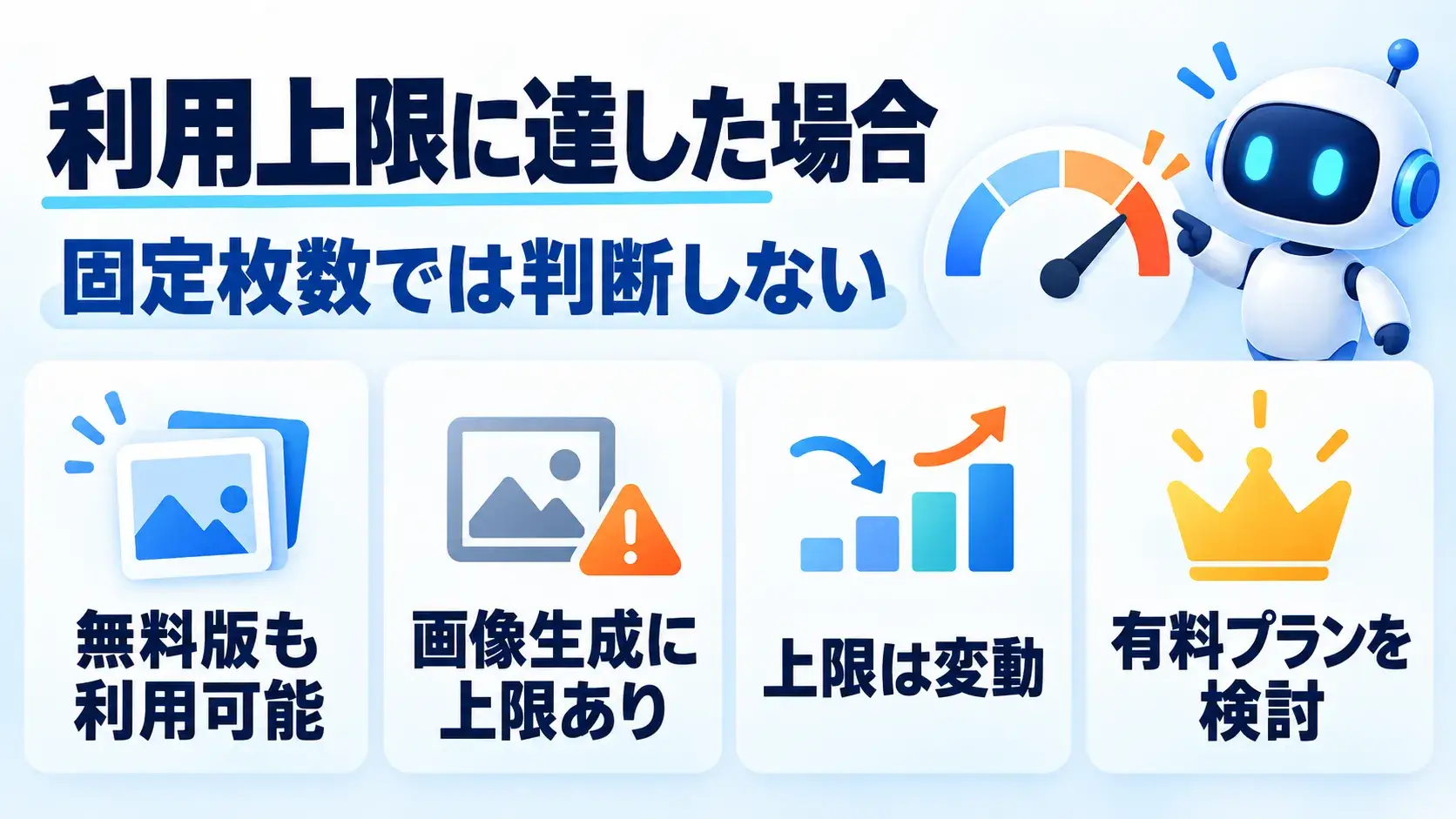
ChatGPTの画像生成機能には、プランごとに利用回数や生成上限が設定されており、これを超えると一時的に画像生成ができなくなります。無料プランでは1日あたり2〜3回程度の制限があり、この回数を使い切ると「利用上限に達しました」といったメッセージが表示されます。
一方、有料のChatGPT Plusプランでは、より多くの画像生成が可能ですが、短時間に大量のリクエストを送信するとレートリミットに引っかかり、「リクエストが多すぎます」というエラーが表示されることがあります。
これらの上限は通常、24時間や3時間などの一定間隔でリセットされるため、制限に達した場合は時間を置いて再試行する必要があります。
業務で画像生成を活用する場合は、1日の利用回数を計画的に配分し、重要なタスクを優先的に処理するスケジューリングが効果的です。
また、連続して画像生成を行う際は、リクエストの間隔を数分程度空けることで、レートリミットを回避しやすくなります。
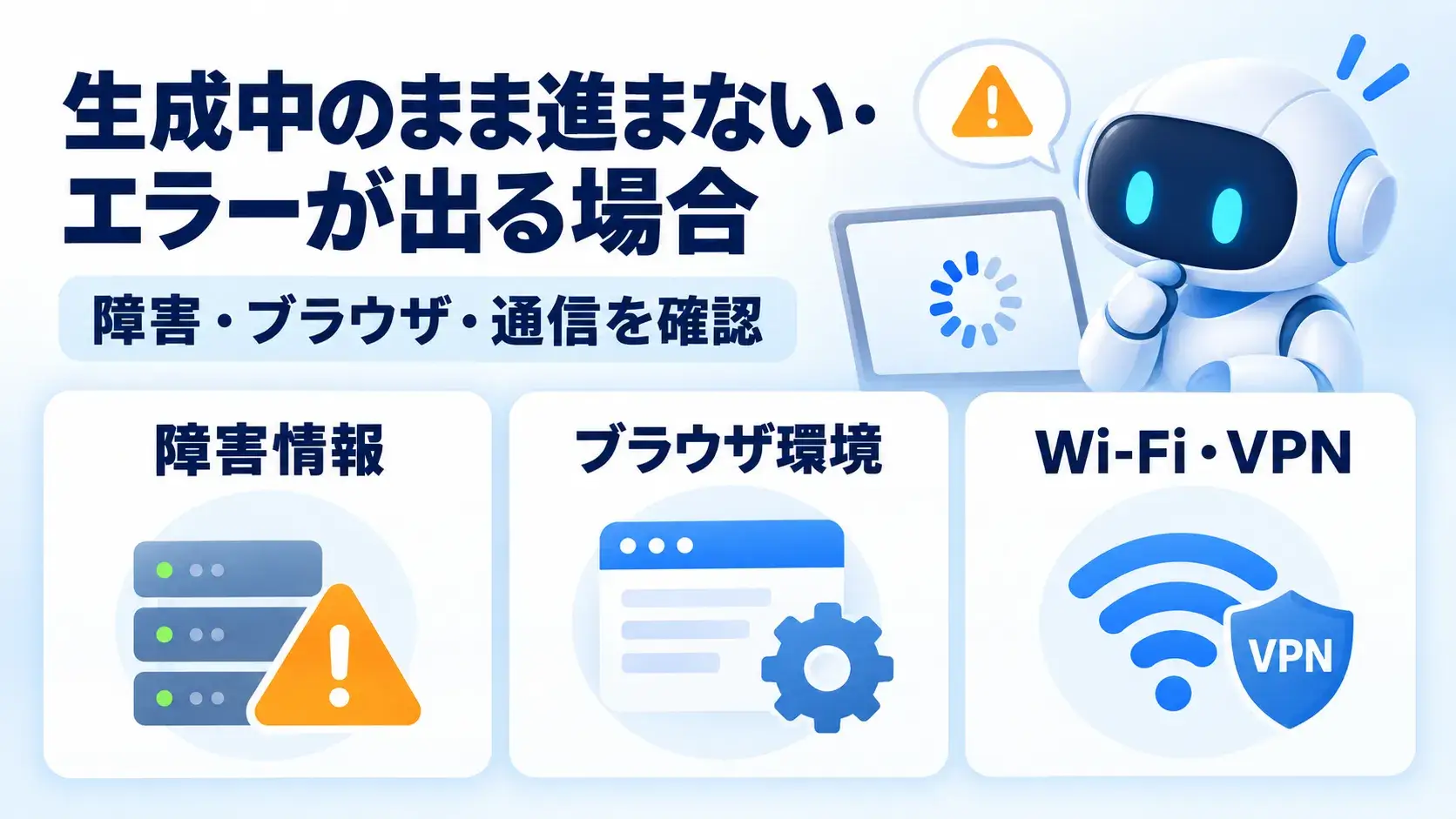
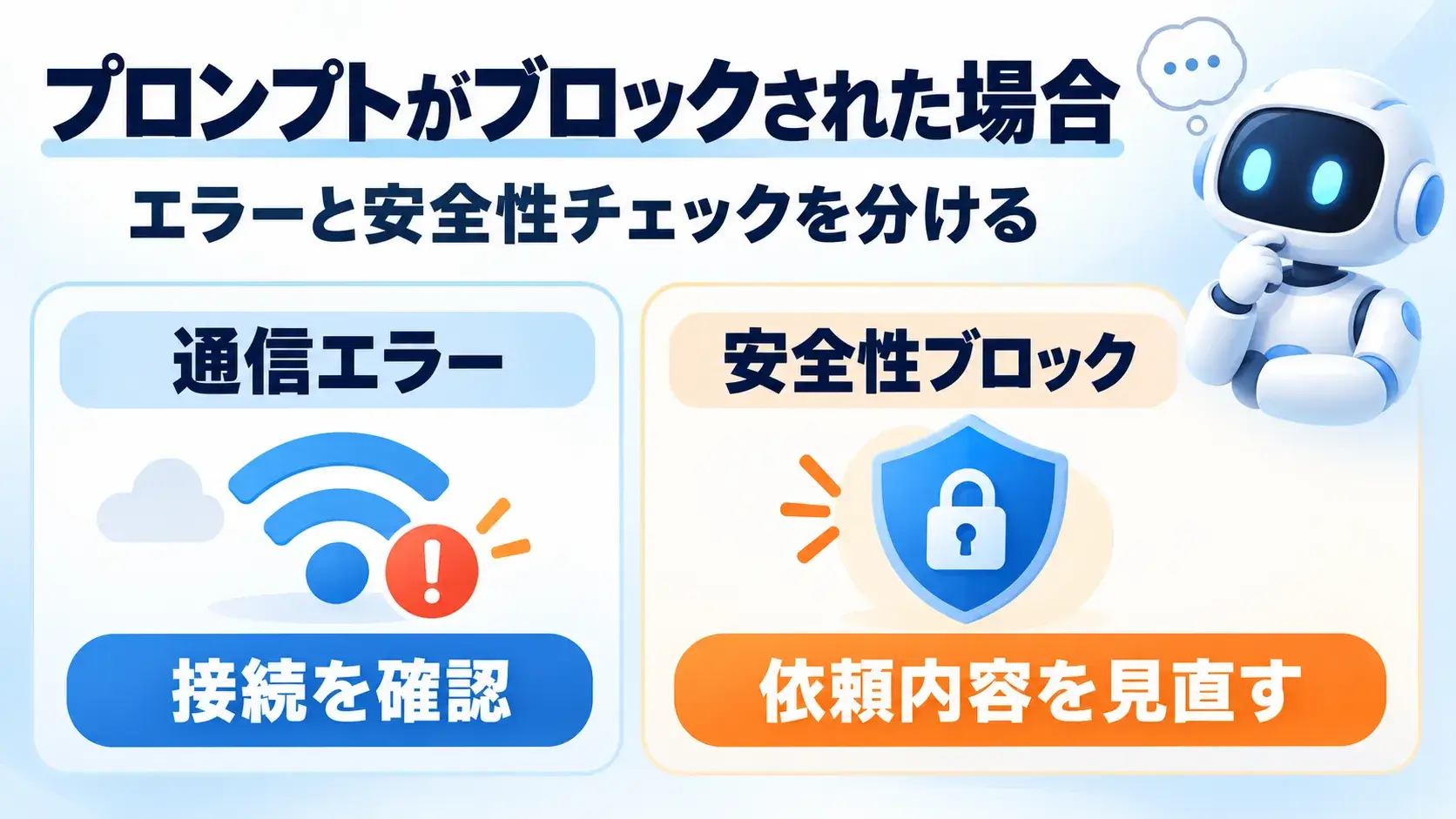
ChatGPTで画像生成ができない原因として、通信環境やサーバー側の問題が関係しているケースがあります。OpenAI側のサーバーが混雑している場合や一時的な障害が発生している場合、画像生成のリクエストが正常に処理されず、エラーが表示されたり処理が途中で止まったりします。
特に新機能のリリース直後やアクセスが集中する時間帯には、サーバー負荷が高まり画像生成機能に影響が出やすくなります。
また、定期的なメンテナンス中は一部機能が制限され、画像生成が一時的に利用できなくなります。ユーザー側の通信環境に問題がある場合も画像生成は失敗します。Wi-Fiの電波が弱い場所や、モバイル回線の通信速度が不安定な状態では、画像生成に必要なデータの送受信が途中で途切れ、処理が停止してしまいます。
画像生成は通常のテキストチャットよりも大きなデータ量を扱うため、通信が不安定だと影響を受けやすい特徴があります。サーバー側の問題かどうかを確認するには、OpenAIの公式ステータスページ(status.openai.com)にアクセスすることで、現在のサービス稼働状況やメンテナンス情報、障害の有無をリアルタイムで確認できます。
このページで問題が報告されている場合は、復旧を待つことが最善の対処法となります。
ChatGPTの画像生成機能には厳格なコンテンツポリシーが設けられており、これに違反するプロンプトを入力すると生成が拒否されます。代表的な禁止事項として、暴力的な表現、差別的な内容、性的に露骨な描写、実在する著名人や特定個人の顔写真の生成、著作権で保護されているキャラクターやロゴの再現などが挙げられます。
これらに該当する指示を含むプロンプトは、システムが自動的に検知してエラーメッセージを表示します。
意図せずポリシーに抵触してしまうケースもあります。有名人の名前を含む指示や、特定のブランド名・作品タイトルを明示的に指定した場合は生成が拒否されます。
また「リアルな」「写真のような」といった修飾語と人物描写を組み合わせると、実在人物の生成と誤認されて拒否されることがあります。
ポリシー違反による生成拒否の場合、「コンテンツポリシーに違反しています」といった明示的なエラーメッセージが表示されます。
このメッセージが出た場合は、プロンプトから固有名詞や過激な表現を削除し、より一般的で中立的な言葉に置き換えて再試行してください。

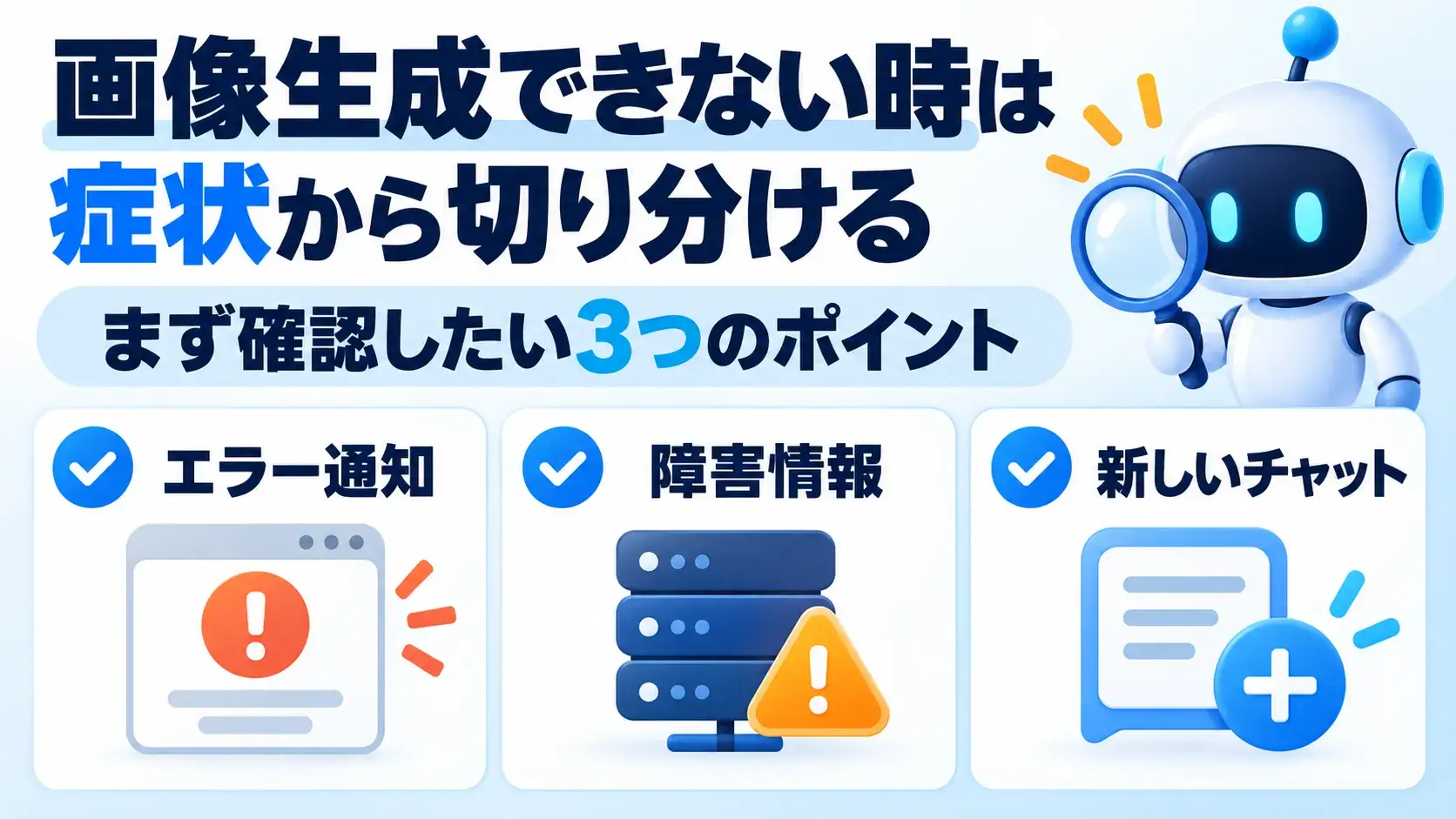
ChatGPTで画像生成がうまくいかない場合、症状によって原因が異なるため、まずは現在起きている現象を正確に把握することが重要です。症状を正しく分類することで、原因を効率的に絞り込み、適切な対処法にたどり着けます。
主な症状としては、次のようなパターンが挙げられます。
エラーメッセージが表示される場合は、プランやモデルの設定、ポリシー違反などが原因です。処理が途中で止まったり終わらなかったりする場合は、通信環境やサーバー側の負荷、生成上限に達していることも要因として考えられます。iPhoneやAndroidなどのスマホで画像生成できない場合は、アプリのバージョンやプラン設定に問題があります。
これらの症状ごとに確認すべきポイントは異なるため、以降のセクションでは各症状に応じた具体的な確認手順を詳しく解説していきます。自分の症状に当てはまるものを確認することで、スムーズに問題を解決できるでしょう。
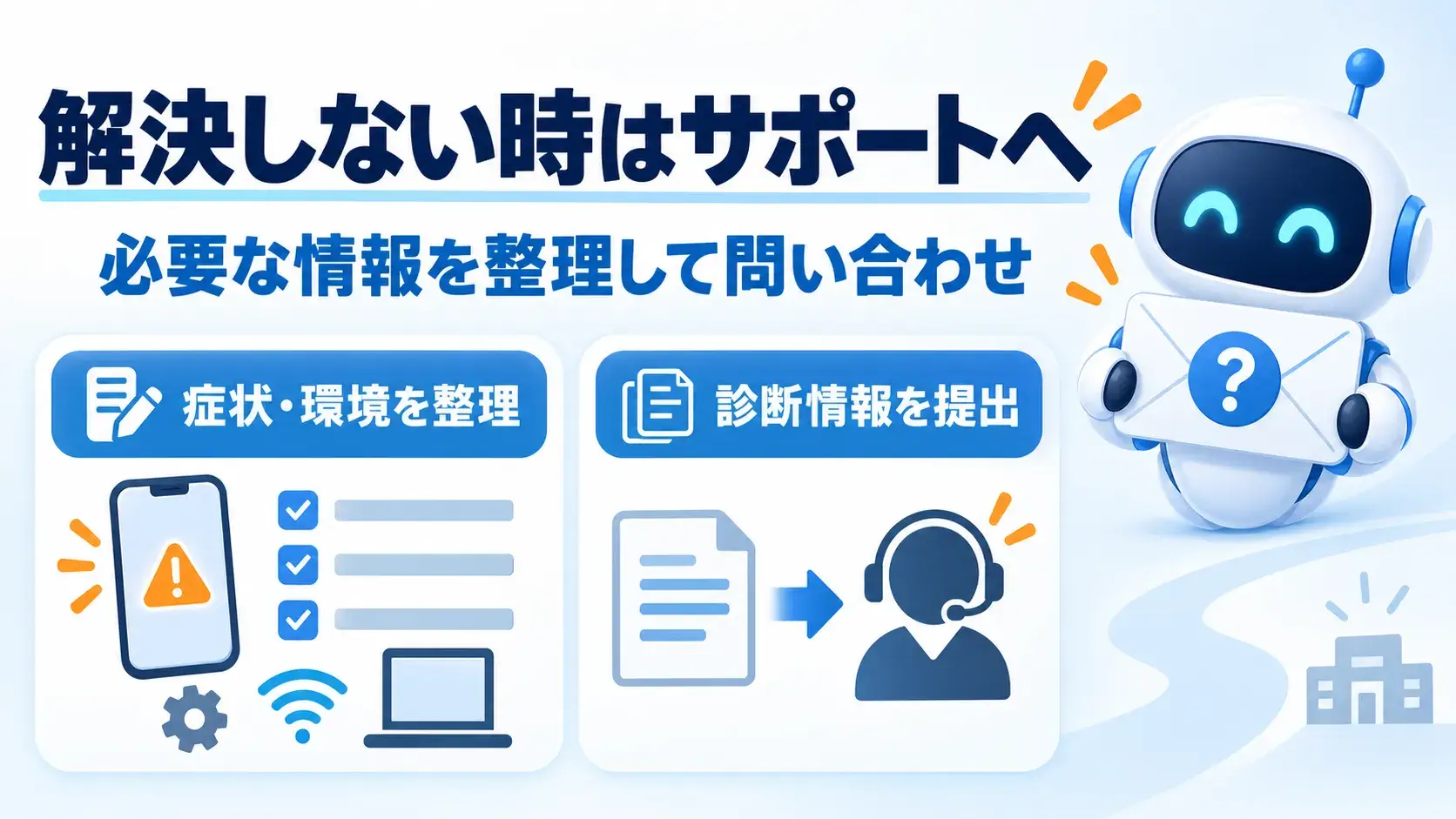
エラーメッセージが表示された場合、まず画面に表示されたメッセージの全文をスクリーンショットやメモで記録しておくことが重要です。エラー内容を正確に把握することで、原因の切り分けがスムーズになり、サポートへ問い合わせる際にも役立ちます。
エラーメッセージの内容によって、ポリシー違反、利用回数制限、サーバー側の障害のいずれかに該当するかを判断できます。エラー文に含まれるキーワードを確認し、以下の代表的なエラーと照らし合わせてください。
エラーが表示されたら、OpenAIの公式ステータスページでサーバー障害の有無を確認すると同時に、プロンプトの内容を見直して再度試すという並行確認が効率的です。
| エラーの原文 | 翻訳 | 意味 | 対処法 |
| Image generation is currently unavailable | 画像生成は現在ご利用いただけません | OpenAI側で画像生成機能が一時的に停止している状態。大規模な障害やメンテナンス時に表示される。 |
|
| Error creating image | 画像の作成中にエラーが発生しました | 画像生成リクエストの処理が途中で失敗した状態。プロンプトの内容、モデル設定、通信状態などが原因となる。 |
|
| An error occurred | エラーが発生しました | 一般的なエラー表示。一時的な通信障害やサーバー側の軽微な不調で発生することが多い。 |
|
| Content policy violation | コンテンツポリシー違反 | プロンプトにOpenAIのポリシーで禁止された表現(暴力的描写、性的描写、実在著名人の顔写真生成など)が含まれている状態。 |
|
| Rate limit exceeded | 利用回数の上限を超えました | 短時間に多数のリクエストを送ったか、プランごとに設定された生成回数の上限に達した状態。 |
|
画像生成のリクエストを送信した後、処理中のアイコンが回転したまま一向に完了しない場合は、サーバーの混雑による処理遅延が主な原因です。利用者が集中する時間帯には生成完了まで通常より時間がかかります。また、通信が途中で途切れたり、プロンプトの内容が複雑すぎて処理に時間がかかったりするケースもあります。
まずは30秒から1分程度そのまま待ってみてください。それでも変化がない場合はページをリロードし、新しいチャットを開始して同じプロンプトで再度画像生成を試みましょう。これで改善することが多いです。
何度試しても同じ症状が続く場合は、通信環境を確認してください。Wi-Fi接続を使っている場合はモバイル回線に切り替える、逆にモバイル回線を使っている場合はWi-Fiに接続するなど、通信経路を変更してみましょう。
それでも解決しない場合は、ブラウザを完全に終了させてから再起動する、キャッシュやCookieをクリアする、別のブラウザで試すといった方法が有効です。スマホアプリを使用している場合は、アプリを一度終了させてから再起動してください。
iPhoneやAndroidなどのスマホで画像生成ができない場合、まずアプリのバージョンとプラン設定を確認してください。ChatGPTの公式アプリは定期的にアップデートされており、古いバージョンでは画像生成機能が正常に動作しないことがあります。App StoreまたはGoogle Playストアで最新版にアップデートされているか確認しましょう。
なお、画像生成機能は無料プランでも1日2〜3回程度まで利用できます。生成回数を超えていないか、上限到達のメッセージが表示されていないかを確認してください。頻繁に生成したい場合や、Thinkingモードを使った高品質な生成を行いたい場合は、Plus以上の有料プランへの加入が選択肢になります。
スマホアプリ版では、通信環境やデバイスのメモリ状況によって処理が途中で止まったり、エラーが発生したりすることがあります。アプリで画像生成がうまくいかない場合は、一度アプリを完全に終了させてから再起動してみてください。
それでも解決しない場合は、SafariやChromeなどのブラウザからChatGPTのWeb版にアクセスして同じプロンプトを試してみましょう。ブラウザ版で正常に動作する場合、アプリ側の一時的な不具合である可能性が高いため、ブラウザ版を代替手段として利用できます。

ChatGPTで画像生成ができない原因が特定できたら、次は具体的な対処法を実行していきます。ここでは、実際にどのような手順で問題を解決していけばよいのか、実践的な対処方法を紹介します。
対処法は大きく分けて三つの方向性があります。1つ目は、モデルやプランなどの「設定」を見直して正しい状態に整える方法です。2つ目は、ブラウザやアプリといった利用「環境」に起因する問題を解消する方法です。3つ目は、サーバー側の一時的な不具合や利用上限に達している場合に有効な、「時間を置いて再試行する」方法です。
設定ミスが原因であれば即座に改善できます。環境の問題であればキャッシュクリアやアプリの再起動で解決します。一方、サーバー側の問題や利用上限については、ユーザー側でできることが限られるため、時間をおいて状況が改善するのを待つのが最善の策です。
以降のセクションでは、それぞれの対処法について、具体的な手順とともに詳しく解説していきます。
画像生成ができない場合、まず確認すべきはプランの利用状況と現在の画像生成機能の設定です。2026年4月以降、ChatGPTでは無料プランを含むすべてのユーザーがGPT Image 2による画像生成を利用できます。
Plus(月額20ドル)以上のプランに加入すれば、生成回数の上限が大幅に緩和されるほか、Thinkingモードによる高品質な画像生成も使えるようになります。
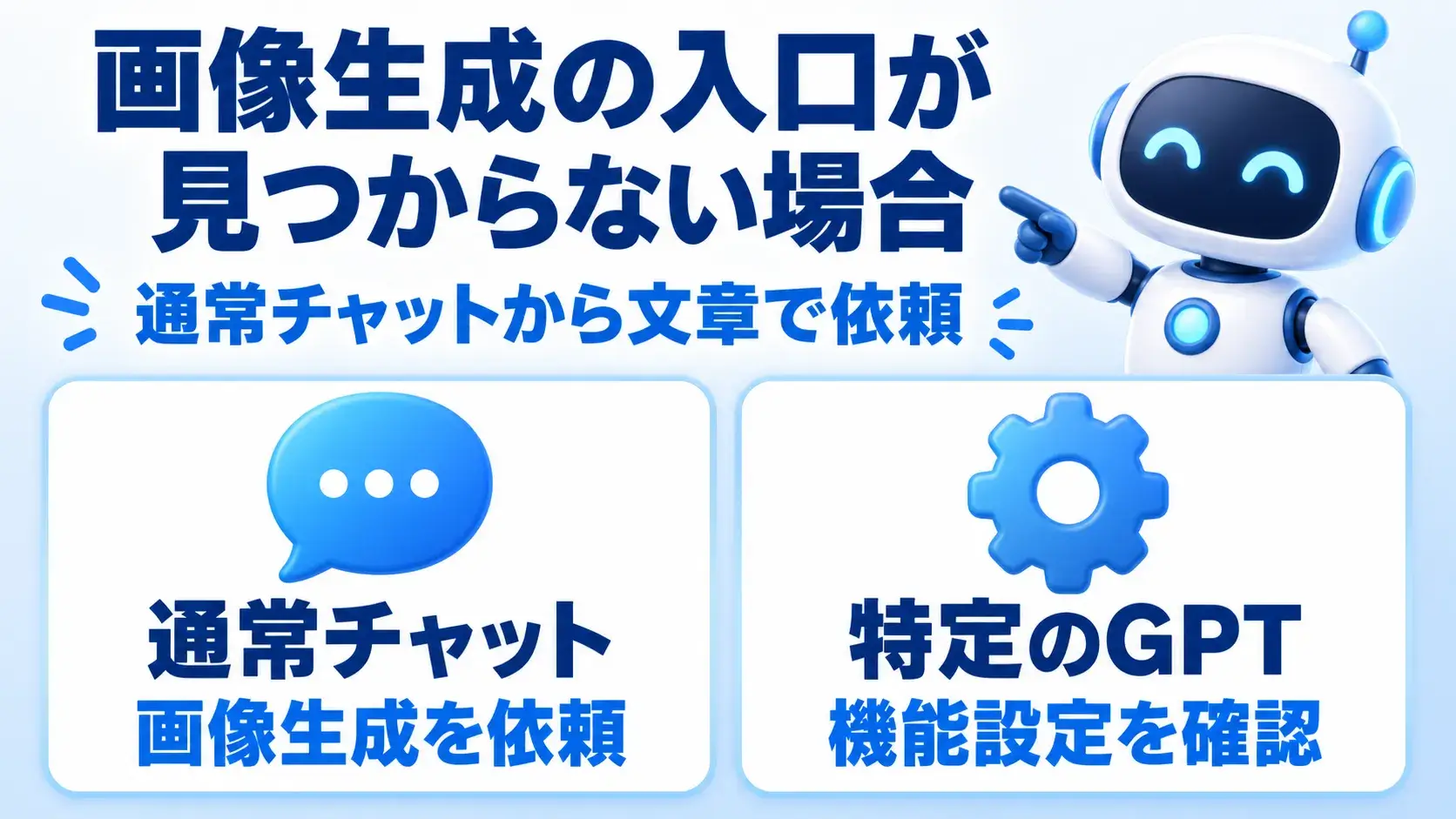
ChatGPT上では、特定のテキストモデルを選択する必要はありません。プロンプトを送信すれば自動的に画像生成機能(GPT Image 2)が起動します。「画像を生成して」と明示的に依頼すると確実に画像生成モードに入ります。
なお、設定ミスや古いセッション情報が残っている場合は、一度ログアウトして再ログインするか、新しいチャットを開始することで設定がリセットされます。既存のチャットで動作しない場合は新しいチャットウィンドウを開いてみてください。
もし無料プランの上限に達してすぐに使いたい場合は、Microsoft Copilot(無料で1日15回程度の画像生成ブースト、GPT Image系モデル搭載)など、無料で画像生成が可能な代替ツールも検討できます。
ブラウザやアプリの環境に問題がある場合、キャッシュやCookieが原因で画像生成が正常に動作しないことがあります。まずはブラウザのキャッシュとCookieを削除してみましょう。ChromeやEdgeでは設定メニューから「閲覧履歴データの削除」を選択し、キャッシュとCookieにチェックを入れて削除できます。
Safariの場合、macOSでは「履歴を消去…」または「設定>プライバシー>Webサイトデータを管理」から、iOS/iPadOSでは「設定>Safari>履歴とWebサイトデータを消去」から削除できます。
削除後はブラウザを再起動してChatGPTにアクセスし直してください。また、シークレットモード(プライベートブラウジング)で開き直すことで、通常のセッションのCookieやキャッシュの影響を受けずに動作確認できます。
次に、広告ブロッカーやVPN、セキュリティ系の拡張機能が通信を妨げている可能性も考えられます。広告ブロッカーなどの拡張機能は、拡張機能の管理画面から個別に無効化できます。VPNを使用している場合は、ブラウザ拡張に加えてOSや専用アプリ側でもオフにしてから、再度画像生成を試してみてください。
スマホアプリで画像生成できない場合は、まずアプリが最新バージョンかを確認し、古ければアップデートしてください。それでも解決しない場合は、アプリを完全に終了してから再起動することで一時的な不具合が解消されることがあります。
さらに、Wi-Fiとモバイルデータ通信を切り替えて試すことで、通信回線側の問題かどうかを切り分けられます。
サーバーの混雑やレートリミット、回数上限のいずれの場合でも、時間を置いてから再度試すことで問題が解消されます。一時的なエラーであれば、10分から30分程度待ってから再試行すると成功する可能性が高まります。回数上限に達している場合は、翌日になるとリセットされますので、日をまたいでから再度挑戦してください。
再試行する前に、OpenAIの公式ステータスページにアクセスして、システム障害やメンテナンスの情報が表示されていないか確認することをおすすめします。障害が報告されている場合は、復旧を待ってから試した方が効率的です。
再試行する際は、前回失敗したチャットをそのまま使うのではなく、新しいチャットを開始してから画像生成を依頼すると成功率が上がります。
また、失敗時に使用していたモデル名や表示されたエラーメッセージをメモしておくと、同じ問題が繰り返された場合の原因特定に役立ちます。

ChatGPTの画像生成がうまくいかない原因として、よくあるのがプロンプトの書き方に関する問題です。設定やプラン、通信環境に問題がなくても、指示の出し方が不適切だと生成が失敗したり、生成を拒否されたり、意図しない結果になったりすることがあります。
特に初めて画像生成を試す方は、どのように指示を書けばよいのか分からず、曖昧な表現や不適切なキーワードを含めてしまいがちです。このセクションでは、プロンプトが原因で画像生成がうまくいかないケースと、その具体的な改善方法について詳しく解説します。
設定やモデルの選択、利用回数などをすべて確認しても問題が解決しない場合は、プロンプトの内容を見直すことで解決できる可能性があります。適切なプロンプトの書き方を身につけることで、生成成功率が大きく向上し、思い通りの画像を得られる可能性が高まります。
曖昧な指示では画像生成AIが意図を正しく解釈できず、期待と異なる結果になります。「かっこいい車」「きれいな風景」といった主観的な表現だけでは、AIは具体的な視覚要素を判断できないため、生成される画像がぼやけたり、毎回異なる結果になったりします。
プロンプトを改善するには、主題・スタイル・背景・構図・色調・用途の6項目を明示することが効果的です。
具体的には以下の項目を埋めるようにしてください。
最初は短い指示で試し、結果を見ながら不足している要素を1つずつ追加していく方法も有効です。
例えば「猫」だけで生成して意図と違えば「白い猫、室内、窓辺に座っている、自然光、写実的」と段階的に条件を増やすことで、理想に近づけることができます。
| 項目 | 意味 | 入力例 |
| ① 主題(何を描くか) | 画像の中心となる被写体・人物・物体を具体的に指定する | 「黒いスポーツカー」「白衣を着た30代女性」「満開の桜並木」 |
| ② スタイル(画風・表現方法) | 写真風・イラスト風・アニメ風など出力の見た目の方向性を指定する | 「シネマティックな実写風」「水彩画風」「フラットデザインイラスト」 |
| ③ 背景・環境(どこで・いつ) | 場所・時間帯・天候・季節など情景の設定を指定する | 「夜の都市高速」「晴れた午後の公園」「無背景(白)」 |
| ④ 構図・アングル(どう見せるか) | カメラアングル・フレーミング・視点を指定する | 「正面アオリ構図」「俯瞰(真上から)」「バストアップ・中央寄せ」 |
| ⑤ 色調・ライティング(雰囲気) | 全体の色の傾向や光の当て方を指定する | 「高コントラスト・寒色系」「暖色系・柔らかい自然光」「モノクロ」 |
| ⑥ 用途・サイズ(何に使うか) | 使用目的やアスペクト比を指定することで構図が安定する | 「SNSアイキャッチ用1:1」「ブログ記事のヘッダー用16:9」「A4縦のポスター用」 |
ChatGPTの画像生成では、著作権で保護されたキャラクター名や実在する人物名、暴力的な表現、性的なコンテンツなどを含むプロンプトは自動的にブロックされる仕組みになっています。
これはOpenAIの利用ポリシーに基づくもので、違反する内容が検出されるとエラーメッセージが表示され、画像生成が実行されません。
修正する際は、まず固有名詞や特定のブランド名を避けることが重要です。例えば特定の作風を指定したい場合、「〇〇風」という表現ではなく「ファンタジー風のイラスト」「水彩画のような柔らかいタッチ」といった一般化した表現に置き換えると成功しやすくなります。
また、エラーが出たプロンプトをそのまま修正するのではなく、一度削除してシンプルな文章で再入力する方法も効果的です。まず「猫の絵」のような短くシンプルな指示で画像生成を成功させてから、「青い背景で」「夕暮れ時の雰囲気で」といった条件を少しずつ追加していくことで、どの表現が問題なのかを特定しながら理想の画像に近づけることができます。
画像生成を成功させるには、具体的で明確な指示を含むプロンプトを作成することが重要です。曖昧な表現ではなく、被写体の特徴、構図、色調、画風などを詳細に記述することで、AIが意図を正確に理解しやすくなります。
たとえば「美しい風景」ではなく「夕暮れ時の富士山、手前に桜の木、オレンジ色の空、写実的なスタイル」のように具体的に指定すると、期待に近い画像が生成されます。
日本語でのプロンプト入力は可能ですが、専門的な画風や技法を指定する際は英語表現を併用すると認識精度が向上します。「oil painting」「cinematic lighting」などの英語表現は、日本語よりも正確に意図が伝わるケースがあります。日本語と英語を組み合わせて使用できるので、必要に応じて使い分けましょう。
また、一度に完璧なプロンプトを作ろうとせず、成功した生成結果を基に条件を少しずつ追加していく反復アプローチが効果的です。
まずシンプルな指示で画像を生成し、その結果を見ながら「もっと明るく」「背景をぼかして」といった修正指示を加えていくことで、理想に近づけることができます。この段階的な改善方法は、初心者でも取り組みやすく、プロンプト作成のスキル向上にもつながります。

ChatGPTで画像生成ができない場合や、より高度な表現を求める場合には、他の画像生成AIツールを代替手段として活用しましょう。ChatGPTの利用制限に達してしまったときや、特定のアートスタイルや細かいディテールの調整が必要なときには、専門の画像生成ツールを併用することで目的を達成できます。
実際の使い分けとしては、ChatGPTを「アイデア出しやプロンプト設計」の段階で活用し、専門ツールを「実際の制作やスタイルの微調整」に使うという分業が効果的です。ChatGPTは対話形式でプロンプトを練り上げたり、複数のバリエーションを試したりするのに適しています。
一方、MidjourneyやStable Diffusion、Adobe Fireflyなどの専門ツールは、特定のアートスタイルの再現性や、細かいパラメータ調整に優れています。
このように役割を分けることで、それぞれのツールの強みを最大限に活かせます。ChatGPTでコンセプトを固めてから専門ツールで仕上げるというワークフローを取り入れると、より効率的に理想の画像を生成できます。
ChatGPTで画像生成ができない場合、代替手段として無料で利用できるツールがいくつか存在します。まず代表的なのがMicrosoft Copilotで、無料プランでも1日あたり15回程度の画像生成が可能です。
Copilotは対話形式で画像生成の指示を出せるため、ChatGPTと似た感覚で利用できます。次に、Adobe Fireflyは商用利用も視野に入れた画像生成ツールで、無料プランでも月に一定回数の生成が可能です。Adobeが提供しているため著作権面でも比較的安心して利用できる点が特徴です。
さらに、Canva AIはデザインツールCanvaに統合された画像生成機能で、テンプレートと組み合わせて使うことで初心者でも扱いやすい仕様になっています。無料プランでも限定的ながら画像生成機能を試すことができます。これらの無料ツールを利用する際には、生成回数に制限があるため本格的な利用には有料プランへの移行が必要になる場合があります。
また、商用利用の可否や著作権の扱いはサービスごとに異なるため、利用規約を事前に確認することが重要です。
ChatGPTで画像生成ができない場合、有料の専門画像生成AIツールを検討する選択肢があります。代表的なツールとしてMidjourneyとStable Diffusionが挙げられ、それぞれ異なる特徴を持っています。
Midjourneyは、芸術性の高い画像生成を得意とし、幻想的な表現やイラスト風の作品制作に優れています。月額10ドルからの有料プランで利用でき、Discordを通じた操作が特徴です。
一方、Stable Diffusionはオープンソースで高いカスタマイズ性を持ち、ローカル環境での実行も可能なため、細かい調整や大量生成を行いたいユーザーに適しています。無料で利用できる環境もありますが、快適に使うには一定のスペックを持つPCが必要です。
ChatGPTは対話の流れの中で画像を生成できる点が最大の強みで、指示の修正や追加が容易です。用途別の使い分けとしては、アート性や美しさを重視するならMidjourney、技術的なカスタマイズや細かい制御を求めるならStable Diffusion、対話しながら試行錯誤したい場合はChatGPTが適しています。
ツールを選ぶ際は、生成画像の著作権や商用利用の条件、プラットフォームの使いやすさを事前に確認することが重要です。それぞれのツールには利用規約があり、商用利用の可否や帰属表示の要否が異なるため、目的に応じた選択が求められます。
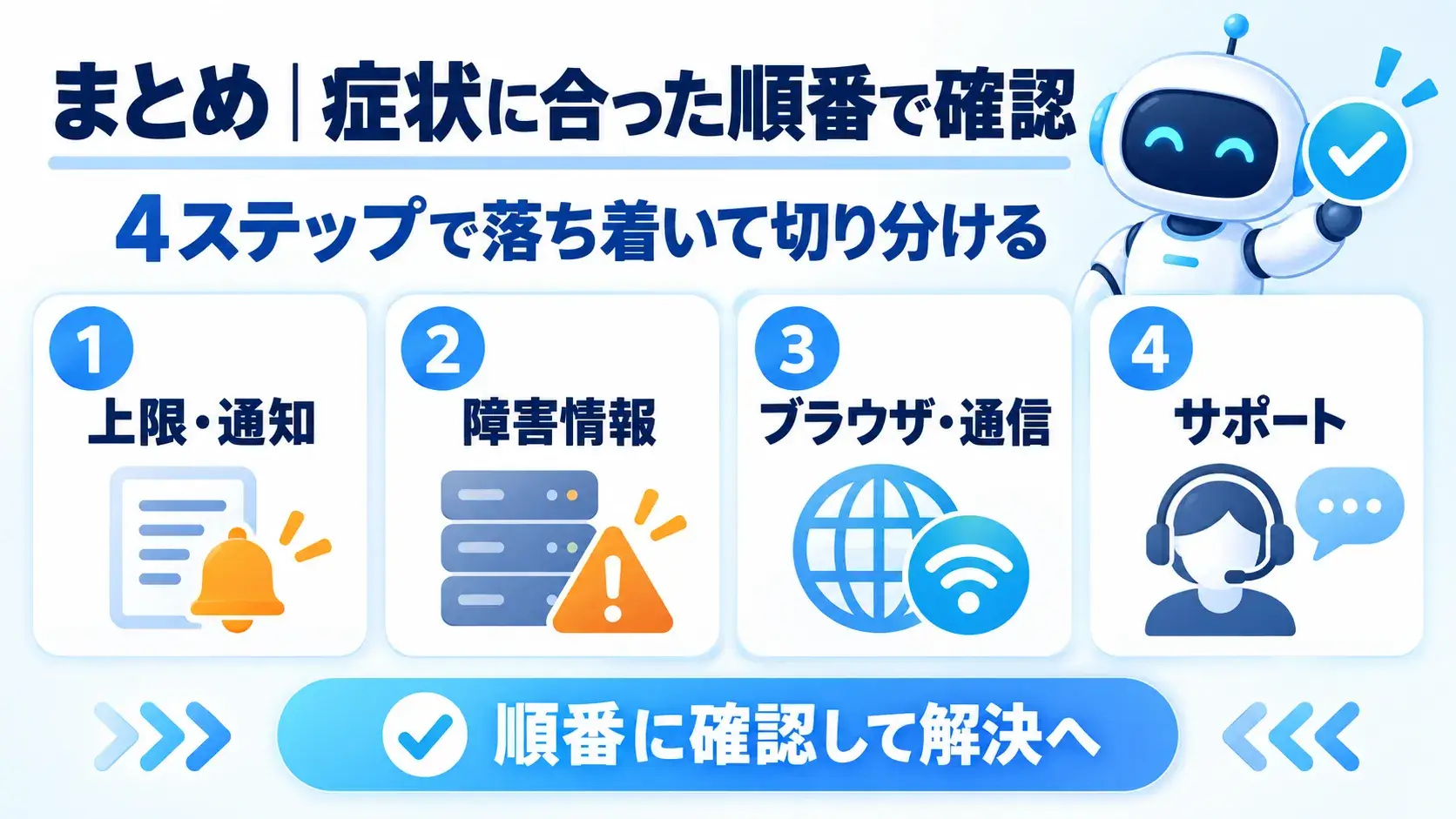
ChatGPTで画像生成ができない場合、本記事で解説した手順に沿って確認すれば、ほとんどの問題は解決できます。
まずは利用しているプランやモデルの設定を確認し、画像生成に対応しているかをチェックしてください。エラーメッセージが表示される場合は、その内容からポリシー違反や利用上限の可能性を判断できます。
また、プロンプトの書き方を工夫することで、意図した画像を生成しやすくなります。曖昧な指示ではなく、具体的で明確な表現を心がけましょう。時間を置いて再試行するか、他の画像生成ツールを代替手段として検討するのも有効です。
ChatGPTの画像生成機能を活用すれば、アイデアを視覚化する作業が格段に効率化されます。本記事の内容を参考に、トラブルを素早く解決して、快適な画像生成環境を整えてください。
アイスマイリーでは、ChatGPT連携のサービス比較と企業一覧を無料配布しています。課題や目的に応じたサービスを比較検討できますので、ぜひこの機会にお問い合わせください。

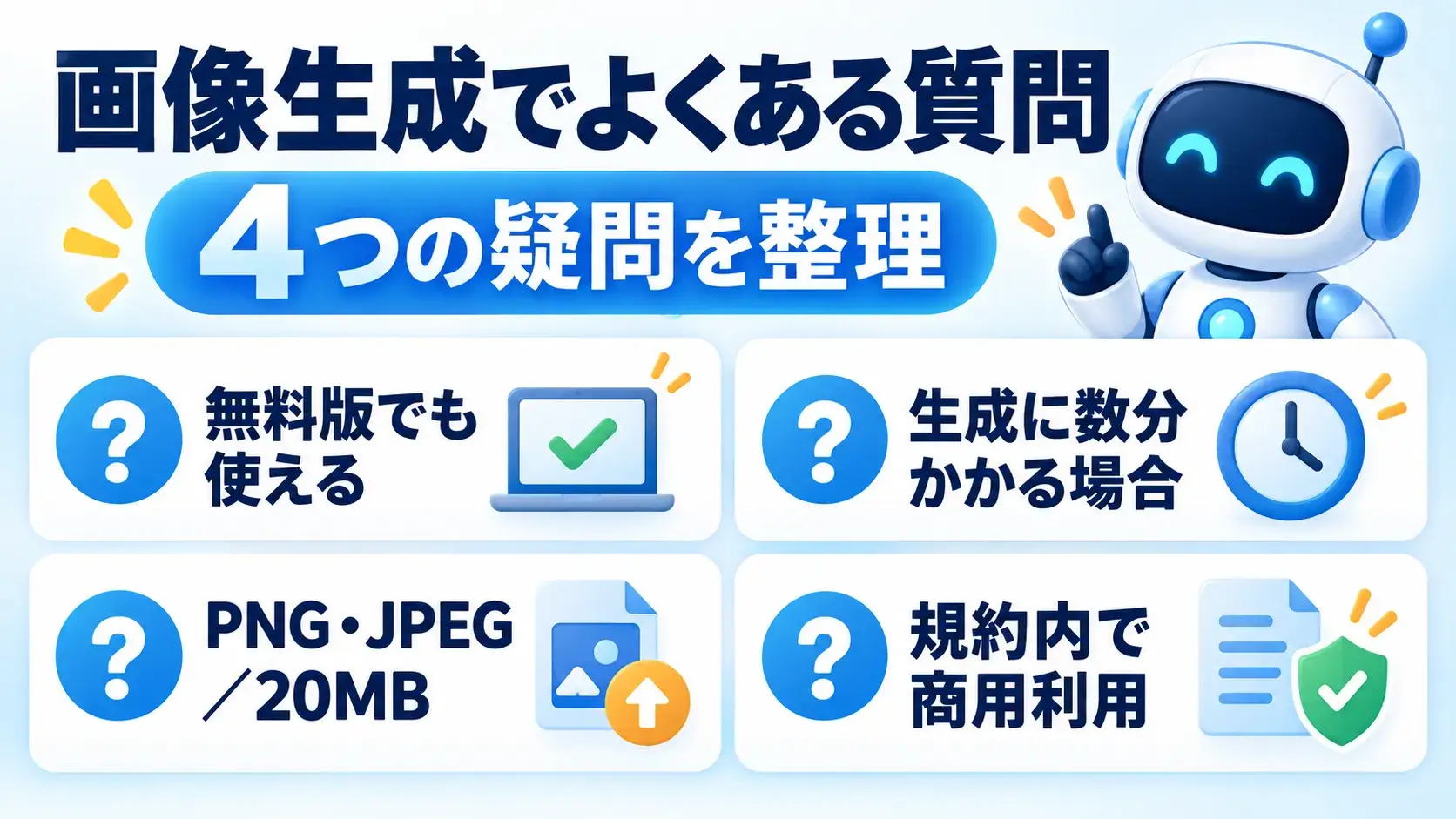
ChatGPTの無料プラン(Free tier)でも、画像生成機能は利用できます。ただし回数に制限があり、具体的には1日あたり2〜3回程度の画像生成が可能です。
この上限は公式に明示されておらず、利用状況によって変動することがあります。制限のリセットは24時間のローリングウィンドウ方式で行われるため、最初に画像を生成してから24時間が経過すると、再び利用枠が回復します。毎日決まった時刻にリセットされるわけではなく、利用した時点から24時間後に枠が戻る仕組みです。
無料プランの制限では物足りない場合は、Plus(月額20ドル)以上のプランに加入すると生成枠が大幅に拡大します(Plusでは3時間あたり50枚程度まで利用可能)。
また、Microsoft Copilotを代替手段として検討する価値もあります。Copilotでは1日あたり約15回程度のimage generation boostが提供されており、ChatGPTの無料プランよりも多くの画像生成を無料で試すことができます。
ChatGPTで生成した画像は、OpenAIの利用規約に基づき、無料プラン・有料プランを問わず、生成したコンテンツの権利はユーザー自身に帰属し、商用利用も可能とされています。
ただし、生成した画像が第三者の著作権や肖像権を侵害していないことが前提となります。実在の人物、既存のキャラクター、ブランドロゴなどを含む画像を商用利用する際には十分な注意が必要です。
生成した画像を広告やWebサイト、商品パッケージなどに使用する場合は、事前に内容を確認し、法的リスクがないかチェックしてください。なお、OpenAIの利用規約は更新される可能性があるため、商用利用を検討する際には公式サイトで最新の規約を確認することをおすすめします。
無料プランでも画像生成は利用可能ですが、1日あたりの生成回数に制限があるため、業務で本格的に活用する場合は有料プランへの加入を検討するのが現実的です。
ChatGPTの画像生成機能は日本語のプロンプトで問題なく動作します。英語でなければ生成できないという制約はありません。
ただし、英語でプロンプトを入力した方が、意図したニュアンスや細かい表現が正確に伝わりやすくなります。これは画像生成AIの学習データに英語の情報が多く含まれているためです。特に専門的な用語や抽象的な概念を表現する際には、英語の方が精度が高まる傾向があります。
日本語で何度試しても思い通りの画像が生成されない場合は、プロンプトを英語に切り替えてみてください。
具体的には、まず日本語で書いたプロンプトをDeepLやGoogle翻訳などの翻訳ツールで英語に変換し、それをChatGPTに入力します。翻訳の際は、直訳ではなく意味が正確に伝わるように、必要に応じて翻訳結果を微調整するとより効果的です。
また、ChatGPT自体に「以下の日本語プロンプトを画像生成に適した英語に翻訳してください」と依頼する方法も有効です。この方法なら、画像生成に最適化された英語表現に変換してもらえます。
基本的には日本語のままで十分に高品質な画像が生成できるため、まずは日本語で試してから、必要に応じて英語に切り替えるという流れが実用的です。
業務の課題解決に繋がる最新DX・情報をお届けいたします。
メールマガジンの配信をご希望の方は、下記フォームよりご登録ください。登録無料です。
AI製品・ソリューションの掲載を
希望される企業様はこちら