


生成AI


最終更新日:2026/09/15
 GitHub MCPとは?
AIエージェント開発の現場で、GitHub連携の煩雑さに悩んでいる開発者の方に朗報です。GitHub MCPを活用すれば、リポジトリ管理やIssue作成、プルリクエスト(以下、PR)のレビューといった日常的な開発作業を、AIが自然言語で処理できます。
本記事では、次のような方に役立つ情報をお届けします。
導入手順から具体的な活用例、セキュリティ上の注意点まで、実践的な知識を網羅的に解説していきます。GitHub MCPの仕組みを理解することで、開発ワークフローが劇的に改善されるでしょう。
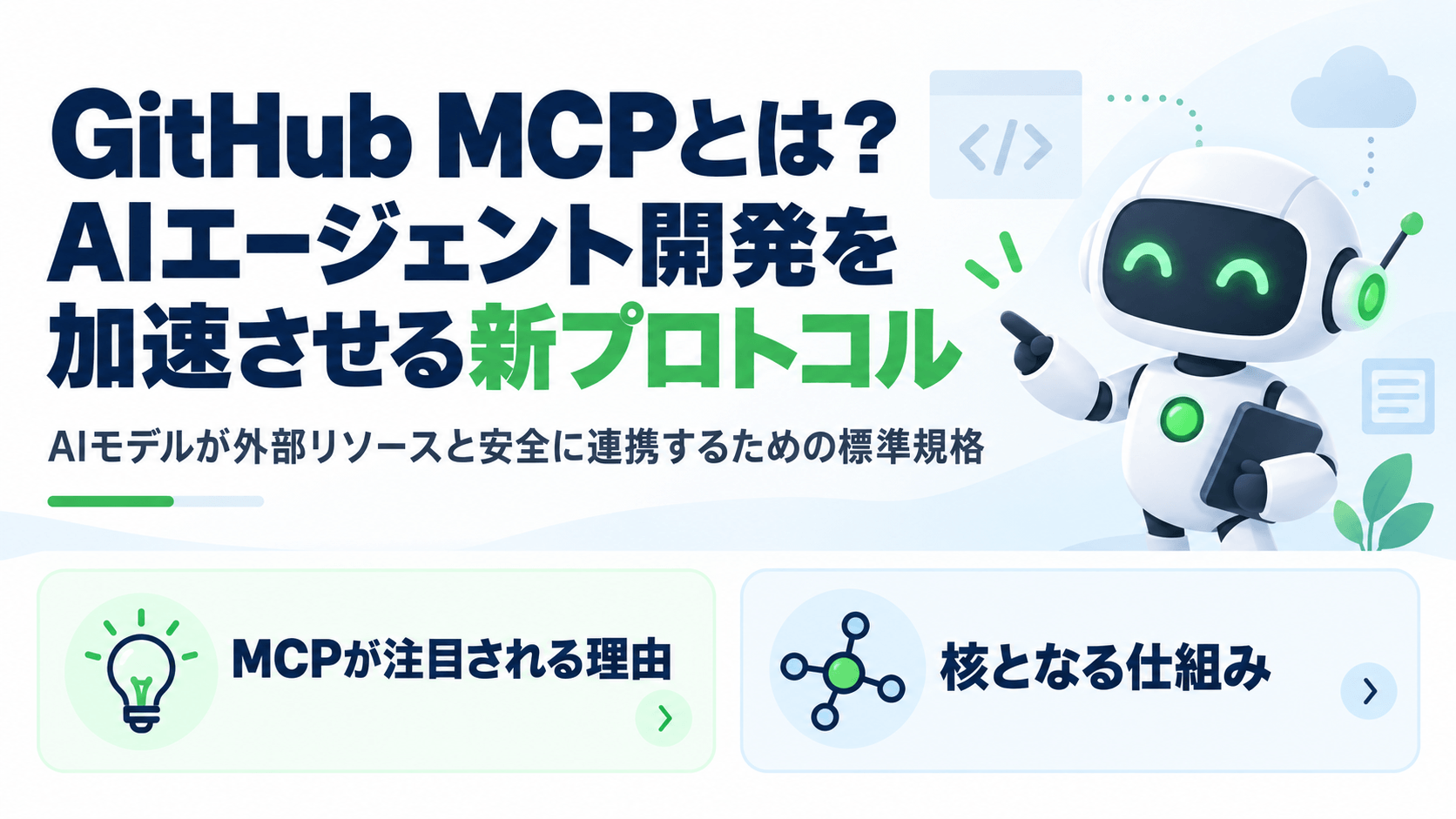
GitHub MCPはGitHub向けのMCPサーバーを指します。
MCPとは、AIモデルが外部のリソースやツールと安全かつ効率的に連携するための標準規格です。正式名称を「Model Context Protocol」といい、Anthropic社が開発したオープンな仕組みとして注目を集めています。
このプロトコルが生まれた背景には、AIエージェント開発における大きな課題がありました。
従来、AIモデルと外部サービスを連携させる際には、開発者がそれぞれ独自の実装を行う必要があり、統一された設計思想が存在しませんでした。
その結果、同じような機能を実装するにも毎回ゼロから設計し直す手間が発生し、セキュリティ面でも個別対応が求められていたのです。
MCPは、この問題を根本から解決する仕組みとして期待されています。標準化されたプロトコルの採用によって得られる主なメリットは次の通りです。
つまりMCPは、AIエージェント開発における「共通言語」として機能し、開発現場の生産性・セキュリティの両面で革新をもたらす新しいインフラストラクチャなのです。
これまでAIツールを業務に組み込もうとした際、開発者は大きな壁に直面してきました。サービスごとに異なる認証方式やAPI仕様に対応し、個別のプログラムを都度作成する必要がありました。
具体的には、GitHub、Slack、Notionなど複数のサービスを統合しようとすると、それぞれに専用のコードを書き、メンテナンスし続けなければなりませんでした。
この煩雑さは、AIの活用範囲を狭める大きな要因となっていました。さらに重要なのは、AIの役割そのものが大きく変化している点です。従来のチャットボット型AIは、ユーザーの質問に「助言」や「提案」を返すことが主な役割でした。
しかし現在求められているのは、指示を受けたら自律的にタスクを実行する「AIエージェント」です。
AIエージェントには、各サービスとの接続方法を標準化し、どのAIツールからでも同じ方法でアクセスできる共通規格が必要です。
MCPはまさにこの課題を解決するために登場した標準プロトコルであり、AIエージェント時代の基盤技術として大きな注目を集めています。
Model Context Protocolは「AIモデル」「MCPサーバー」「MCPクライアント」という3つの要素で成り立っています。ユーザーが、Claude DesktopなどのMCPクライアントを通じてAIに指示を出すと、AIモデルは必要に応じてMCPサーバーに対してデータやツールの利用をリクエストします。
MCPサーバーは外部リソースへのアクセスや特定の処理を実行し、その結果をAIモデルに返すことで、AIが文脈に応じた適切な回答を生成します。
この標準化されたプロトコルには3つの主要機能が定義されています。
リソースアクセス機能では、ファイルやデータベースなど外部情報への統一的なアクセス方法を提供します。ツール実行機能により、APIの呼び出しやコマンド実行といった具体的な操作を標準化された形式で実行できます。プロンプト管理機能では、よく使う指示テンプレートを共有可能な形で保存・再利用できます。
これらの機能が標準化されていることで、開発者は個別のAIサービスごとに異なる実装を行う必要がなくなり、一度構築したMCPサーバーを複数のクライアントで共通利用できます。この相互運用性こそが、MCPが開発現場で注目される最大の理由です。
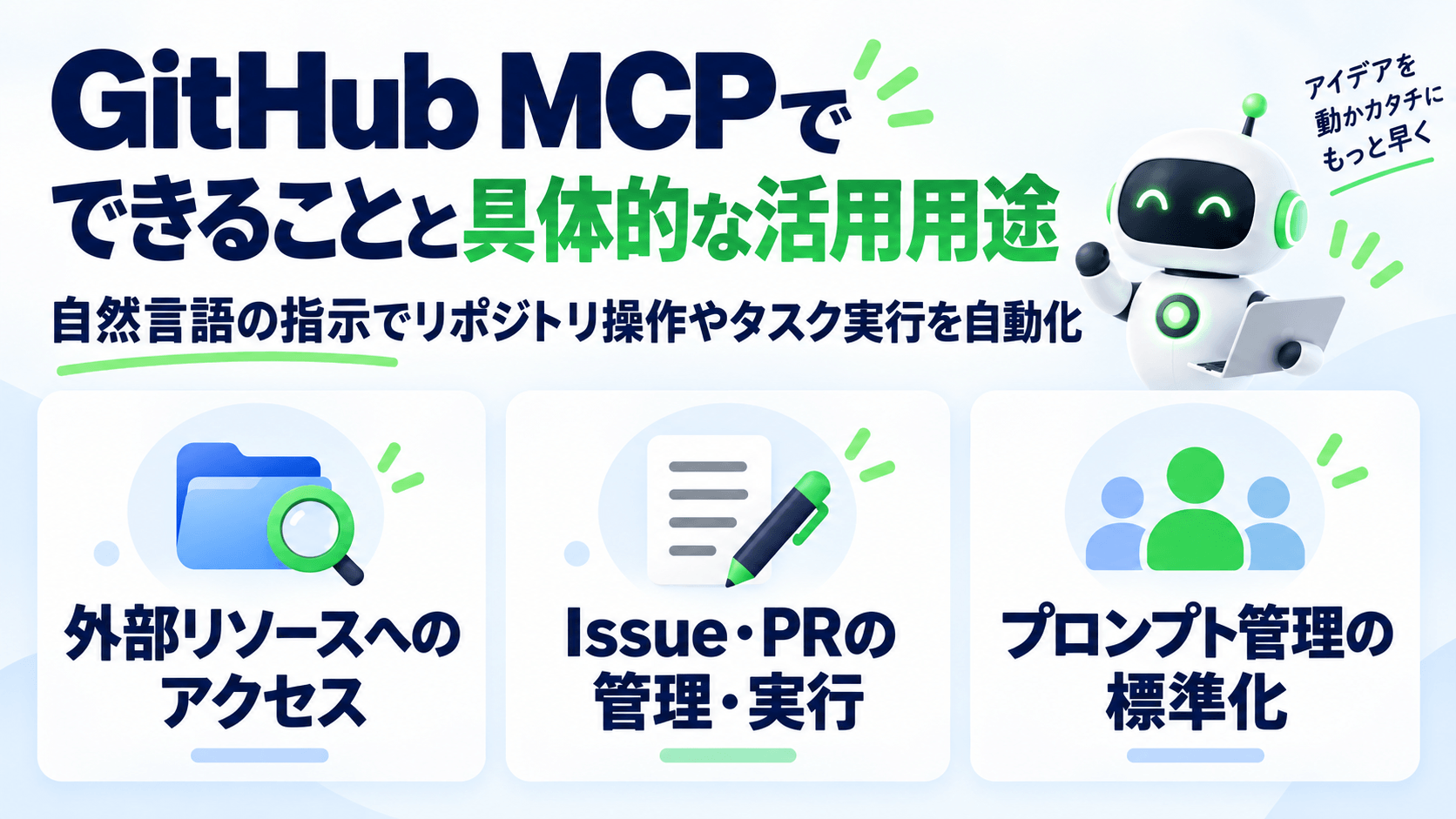
GitHub MCPを活用すれば、開発者は自然言語による指示だけでGitHubリポジトリへのアクセスや操作を実行できるようになります。従来であればコマンドラインやGitHub UIの手動操作が必要だった作業が、AIエージェントとの対話を通じて可能になるのです。
具体的には、GitHub MCPサーバーが以下のような機能を提供します。
これらの機能は、MCPプロトコルを介してAIエージェントに統合されるため、開発者は「先週作成されたIssueを一覧表示して、そのうち未対応のものにラベルを付けて」といった複雑な指示を自然言語で伝えるだけで済みます。
さらに注目すべき点は、複数のツールやサービスをまたいだ処理の連携です。例えば、GitHubのIssueを確認しながら関連するコードを検索し、修正案を生成してPull Requestとして提出するといった一連の流れを、AIがサポートできるようになります。
この仕組みにより、開発者は本質的な設計や問題解決に集中でき、定型的な作業の負担を軽減できるのです。
GitHub MCPを導入すると、AIエージェントがGitHub APIを経由してリポジトリ内のさまざまなリソースに直接アクセスできます。
具体的には、ソースコードファイルの内容取得、コミット履歴の確認、ブランチ情報の参照といった基本的な操作が可能です。
さらに、Issueに記載された議論内容やタスクの進捗状況なども読み取れるため、AIが開発の文脈を深く理解した上で支援できるようになります。
このアクセスには適切なセキュリティ制御が必要です。GitHub MCPを安全に運用するためには以下のような対策を講じることが重要です。
これらの対策により、AIエージェントが不要なデータにアクセスしたり、意図しない変更を加えたりするリスクを抑えられます。
特に、機密性の高いプライベートリポジトリを扱う場合は、トークンの権限設定を適切に行うことで安全に外部リソースを活用できます。
GitHub MCPを活用することで、AIエージェントがGitHub上のIssueやPull Requestを操作できるようになります。具体的には、AIが新しいIssueを生成したり、既存のIssueにコメントを追加したりする作業が可能です。
また、Pull Requestの作成やコードレビューの依頼といった、開発ワークフローの支援も行えます。
主に以下の操作が可能です。
GitHub MCPは、AIエージェントがGitHubの各種リソースにアクセスし、開発タスクに関する情報を取得・整理するための基盤として機能します。
これにより、開発者はAIを通じてリポジトリの状態を把握したり、必要な操作を効率的に実行したりできるようになります。
ただし、具体的にどのような操作が可能かは、使用するMCPサーバーの実装や設定によって異なるため、導入時には各サーバーの仕様を確認することが重要です。
GitHub MCPを活用することで、チーム全体でAIエージェントへの指示文であるプロンプトを共有し、再利用できる体制を構築できます。
従来は個々の開発者が独自にプロンプトを作成していたため、同じ作業でも人によって指示の仕方が異なり、AIからの応答品質にばらつきが生じていました。
MCPを通じてプロンプトをリポジトリで一元管理すれば、チームメンバー全員が同じ高品質なプロンプトテンプレートを利用でき、一貫性のある開発体験を実現できます。
さらに重要なのが、プロンプトのバージョン管理機能です。GitHubの仕組みを活用することで、プロンプトの変更履歴を追跡し、どの時点でどのような指示文が使われていたかを明確に記録できます。
これにより、以下のようなメリットが得られます。
このようにGitHub MCPは、AIエージェント開発における品質管理とナレッジ共有の両面で、チーム開発の効率を大きく向上させる基盤となります。
GitHub MCPサーバーを実際に利用するには、まず環境構築から始める必要があります。公式で提供されているMCPサーバーは、Node.js環境で動作する実装となっており、npmパッケージとして配布されています。
事前の準備要件は以下の通りです。
まず、GitHub Personal Access Token(以下、PAT)の発行が必須となります。GitHubの設定画面から「Settings」→「Developer settings」→「Personal access tokens」→「Tokens (classic)」と進み、新しいトークンを生成してください。
この際、リポジトリへのアクセス権限やIssue、Pull Requestの操作権限など、必要なスコープを適切に選択することが重要です。
次に、MCPサーバーのインストールを行います。ターミナルで以下のコマンドを実行することで、パッケージがインストールされます。
npm install -g @modelcontextprotocol/server-githubインストール完了後、サーバーを起動するための設定ファイルを作成します。クライアント側の設定ファイル(例えばClaude Desktopの場合はclaude_desktop_config.json)に、サーバーの起動コマンドと環境変数を記述します。環境変数には先ほど発行したPATを指定し、安全に管理することが求められます。
設定が完了すれば、クライアントアプリケーションの再起動によってMCPサーバーが自動的に起動し、GitHubとの連携が可能になります。
GitHub MCPサーバーは、Node.js環境で動作するTypeScript実装が公式に提供されています。導入にあたっては、まずNode.jsとnpmがインストールされていることを確認してください。
公式のGitHub MCPサーバーは、npmパッケージとして配布されているため、次のコマンドでインストールできます。
npx -y @modelcontextprotocol/server-githubこのコマンドを実行すると、必要なパッケージが自動的にダウンロードされ、サーバーが起動します。初回実行時には依存関係の解決に時間がかかる場合がありますが、2回目以降はキャッシュが利用されるため高速に起動します。
サーバーの起動には、GitHub APIへのアクセスに必要なパーソナルアクセストークンを環境変数として設定する必要があります。具体的には、以下のように環境変数を指定してサーバーを起動します。
GITHUB_PERSONAL_ACCESS_TOKEN=your_token_here npx -y @modelcontextprotocol/server-github環境変数`GITHUB_PERSONAL_ACCESS_TOKEN`には、リポジトリへの適切なアクセス権限を持つトークンを設定してください。トークンの生成方法や必要な権限については、次のセクションで詳しく解説します。
また、Claude DesktopなどのMCPクライアントから利用する場合は、設定ファイルにサーバーの起動コマンドとトークン情報を記述することで、クライアント起動時に自動的にMCPサーバーが立ち上がるように構成できます。
GitHub MCPサーバーを実際に動作させるには、GitHubをはじめとする各種サービスへのアクセス権限を適切に設定する必要があります。最も重要なのがPATの生成です。GitHubの設定画面から「Settings」→「Developer settings」→「Personal access tokens」→「Tokens (classic)」と進み、新しいトークンを作成します。
トークン作成時には、必要最小限のスコープのみを付与することがセキュリティ上重要です。
具体的には以下のスコープを、実際に利用する機能に応じて選択してください。
生成されたトークンは一度しか表示されないため、必ず安全な場所に保管しましょう。
次に、このトークンをMCPサーバーの設定ファイルに記述します。Claude Desktopの場合、設定ファイル内の「env」セクションに「GITHUB_PERSONAL_ACCESS_TOKEN」として記載することで、サーバー起動時に自動的に読み込まれます。環境変数名は実装によって異なる場合があるため、使用するMCPサーバーのドキュメントを確認してください。
GitHub以外のサービスとも連携する場合は、同じ設定ファイル内に複数の認証情報をまとめて記述できます。SlackのBot TokenやOpenAIのAPI Keyなども同様の方法で管理することで、一元的な認証管理が実現できます。
設定ファイルには機密情報が含まれるため、Gitリポジトリにコミットしないよう「.gitignore」に必ず追加してください。
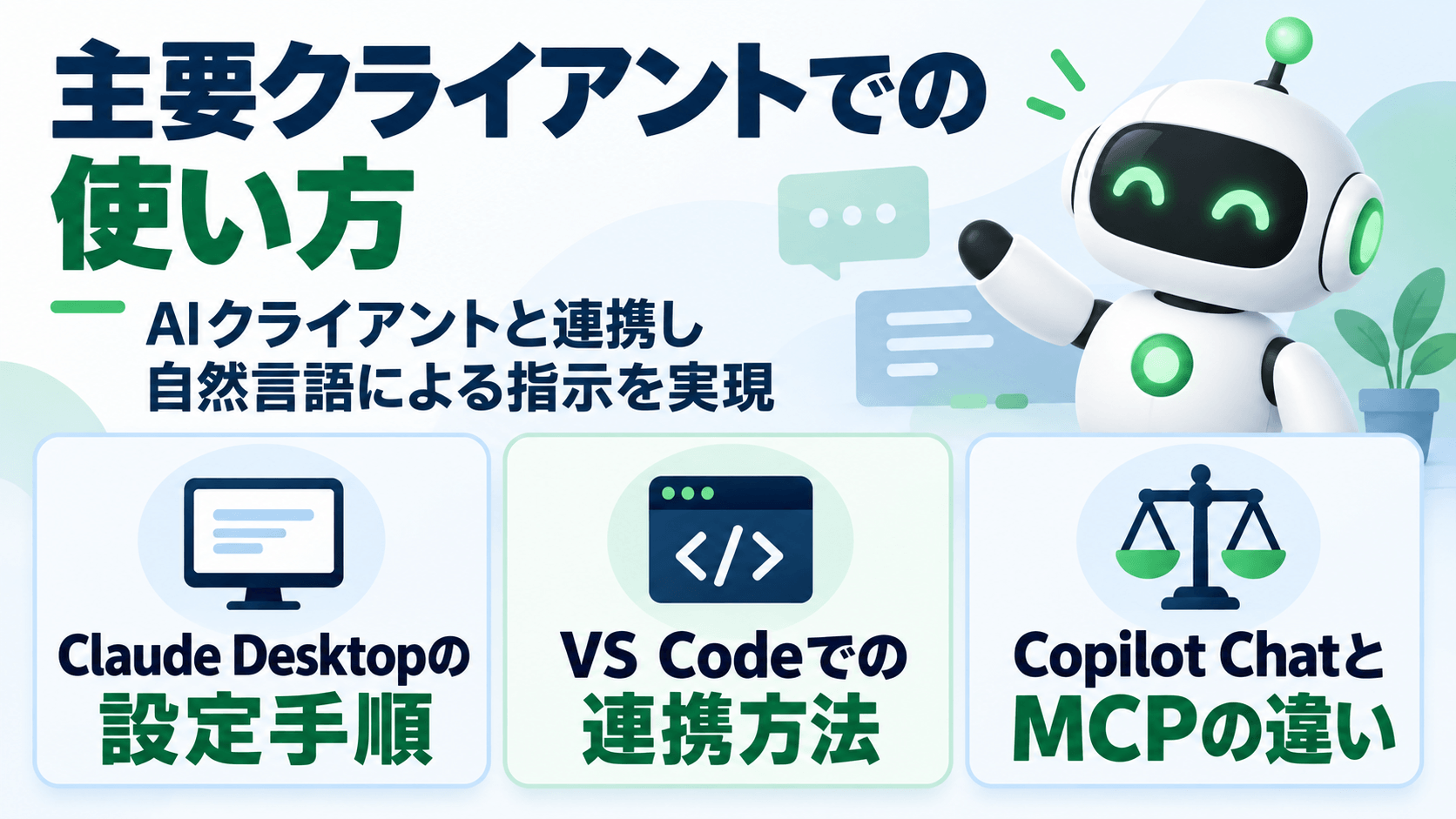
GitHub MCPサーバーを導入しただけでは、実際の開発業務には利用を開始できません。サーバーを起動した後は、Claude DesktopやVS Codeといった主要なAIクライアントと連携させることで、初めて自然言語による指示が可能になります。
現在、最も多くの開発者に利用されているのがClaude Desktopです。Claude Desktopでは、設定ファイルにMCPサーバーの接続情報を記述することで、GitHub上のリポジトリやIssueに対して直接会話形式で操作できるようになります。
設定後は「このリポジトリの最新のPRを確認して」といった自然な指示を出すだけで、AIが必要な情報を取得してくれます。
一方、VS CodeではCopilot Agentモードを利用した連携が可能です。VS CodeのAgentモードは、エディタ内で直接コードを編集しながらGitHub MCPの機能を呼び出せる点が特徴です。
開発中のファイルを開いたまま、関連するIssueの内容を確認したり、PRのレビューコメントを参照したりできるため、コンテキストスイッチが最小限に抑えられます。
両者の設定方法には違いがあります。Claude Desktopは専用の設定ファイル(JSON形式)で接続先を管理するのに対し、VS Codeは拡張機能の設定画面から対話的に設定できます。
また、Claude Desktopは会話履歴全体でコンテキストを保持し、VS Codeは現在開いているワークスペースに紐づいた設定が優先されます。
チャット形式で包括的な指示を出したい場合はClaude Desktopが適しており、コーディング中心の作業ではVS Codeが効率的です。
Claude DesktopでGitHub MCPサーバーを利用するには、専用の設定ファイルを編集します。この設定ファイルはJSON形式で記述されており、Claude Desktopのアプリケーション設定ディレクトリ内に配置されています。
macOSの場合は「~/Library/Application Support/Claude/claude_desktop_config.json」、Windowsの場合は「%APPDATA%\Claude\claude_desktop_config.json」が設定ファイルの保存場所です。このファイルをテキストエディタで開き、mcpServersキーを追加または編集します。
設定ファイルには、以下の項目を記述します。
npxを使用してGitHub MCPサーバーを起動する場合、commandには「npx」を、argsには「-y」「@modelcontextprotocol/server-github」といったオプションとパッケージ名を記述します。
環境変数としてGITHUB_PERSONAL_ACCESS_TOKENを渡す際は、envオブジェクト内に「GITHUB_PERSONAL_ACCESS_TOKEN」キーとその値を記載してください。
設定ファイルを保存した後、Claude Desktopを再起動することで、新しいMCPサーバー設定が読み込まれ、Claude上でGitHubリポジトリへのアクセスや操作が可能になります。
VS CodeでGitHub MCPを利用する場合、公式のCopilot統合が提供されています。
VS CodeでGitHub MCPを使う場合は、Copilot ChatでAgentモードを有効化し、GitHubへの認証(連携許可)を済ませます。以後はエディタ内の会話から、Issue、PR、リポジトリ情報を参照しつつ作業できます。
連携の利点は、VS Codeのコンテキスト(開いているファイルやワークスペース)とGitHubのコンテキスト(課題、差分、レビュー)を横断できる点です。たとえば「このIssueを前提に実装方針を出して」「このPRの差分から懸念点とテスト観点を整理して」といった依頼が、そのまま成立します。
運用はまず参照(read)中心にして、慣れてから作成・更新(write)系の権限を段階的に解放すると安全です。
同じくGitHubから出ている拡張機能の一つに「Copilot Chat」があります。Copilot Chatのユーザーの中には「十分に役に立っているのでMCPを新しく入れる必要は無い」と考えている人もいるかもしれませんが、Copilot ChatとGitHub MCPは機能のレイヤーが異なります。
Copilot Chatは、VS Code上でコード生成・修正・説明を行うAI本体です。一方、GitHub MCPは、そのAIにGitHub上のリポジトリ、Issue、PRなどの情報を参照・活用させるための拡張連携です。
まとめると以下のようになります。
| 項目 | GitHub Copilot Chat | GitHub MCP |
| 位置づけ | VS CodeでGitHub Copilotと対話する機能 | AI(Copilot Chatを含む)にGitHubを操作させるための連携機能 |
| 役割 | エディタ内でAIと会話し、コード生成・修正・説明を受ける | AIがGitHubのIssue、PR、リポジトリ情報などを参照・利用できるようにする |
| 操作の対象 | 開いているコード、ワークスペース、編集中ファイル | GitHub上のリポジトリ、Issue、PR、ワークフローなど |
| 単体での有用性 | 単体でも使える | AIと組み合わせて使う(AIが使う) |
| できること | コーディング、リファクタ、実装支援、テスト作成、エラー原因の解析 | PR要約、Issue参照、GitHub上の状況確認、関連コード探索などの文脈追加 |
| 導入の手軽さ | 比較的シンプル | 設定や認証の手間は増える |
| 向いている用途 | 日常的な実装補助 | レビュー支援、Issue駆動開発、GitHub資産を踏まえた対話 |
| 制約 | GitHub上の情報を直接見れない | 単体では動かない(AI本体が必要) |
| 関係性 | AI本体 | AIに追加する拡張機能 |
開発現場でGitHub MCPを導入すると、日常的なコードレビューやプロジェクト管理の負担を大幅に軽減できます。AIエージェントがリポジトリの情報に直接アクセスできることで、これまで手作業で行っていた多くのタスクが自動化されます。
実際の活用シーンとしては、以下のような場面で効果を発揮します。
これらの作業は従来、開発者が手動でGitHubのUIを操作しながら行っていましたが、MCPサーバーを介することでAIが文脈を理解した上で実行できるようになります。
一方で、話題のAIコードエディタ「Cursor」との違いについても理解しておく必要があります。Cursorは主にコード編集とリアルタイムな補完に特化しており、エディタ内でのコーディング体験を向上させるツールです。
対してGitHub MCPは、GitHubというプラットフォーム全体へのアクセスを提供し、リポジトリ管理やチーム協働のワークフロー全体を支援します。
使い分けの基準としては、コードを書く作業そのものにはCursorを活用し、書いたコードのレビュー依頼やIssue管理、プロジェクト全体の状況把握にはGitHub MCPを活用する形が効果的です。両者は開発フローの異なる段階で補完し合う関係にあります。
GitHub MCPを活用すれば、PRの作成からレビュー対応まで、AIの支援を受けながら効率的に進められます。具体的には、コードの変更差分をAIに読み取らせることで、PRの概要やタイトルを自動生成させることが可能です。これにより、開発者は変更内容を一から文章化する手間を省き、より本質的なコードレビューに集中できるようになります。
さらに、AIは変更内容を分析して改善提案もできます。例えば、パフォーマンスの最適化ポイントの指摘、セキュリティ上のリスクの検出、コーディング規約との整合性チェック、テストカバレッジの不足箇所の提案といった観点から、PRの品質向上に貢献します。
レビュー段階では、レビュアーからのコメントをAIに解釈させ、具体的な修正案を提案させることで、レビューサイクルを短縮できます。レビューコメントの意図を正確に理解し、対応したコード修正案を複数パターン提示させることで、開発者は迅速に対応できるようになります。チーム開発において、このようなAI支援によるPRワークフローの効率化は、開発速度の向上とコード品質の維持を両立させる重要な要素となっています。
GitHub MCPとCursorは、どちらもAI支援による開発ツールですが、その設計思想と利用形態が大きく異なります。
GitHub MCPは、AnthropicのModel Context Protocolに基づく標準化されたインターフェースであり、既存のエディタやツールに後付けで組み込んで使う拡張的なアプローチです。Claude DesktopやVS Codeなど、さまざまなクライアントから同じプロトコルで利用できる相互運用性を重視した仕組みといえます。
一方、CursorはエディタそのものにAI機能が深く統合された製品です。エディタ全体がAIとの対話を前提に設計されており、コードベース全体の文脈を把握した上での大規模なリファクタリングや、プロジェクト横断的なコード生成に最適化されています。
得意分野も異なります。GitHub MCPは、既存のGitHubワークフローを維持しながら、IssueやPull RequestといったGitHub特有の操作をAIに委譲する場面で力を発揮します。対してCursorは、コード編集そのものをAIと協働で進めるエディタ体験に強みがあります。
したがって、チームで使っているエディタやツールチェーンを変えずにGitHub操作のAI支援を導入したい場合はGitHub MCPが適しています。一方、エディタごとAIネイティブな環境に刷新したい場合はCursorが選択肢となります。
| 項目 | GitHub MCP | Cursor |
| 提供元 | GitHub | Anysphere |
| 統合性 | VS Codeと完全連携 | 独立したエディタ |
| 得意分野 | 既存エコシステムへの組み込み | 高度なファイル横断・リファクタリング |
| 導入難易度 | 非常に容易 | 中程度 |
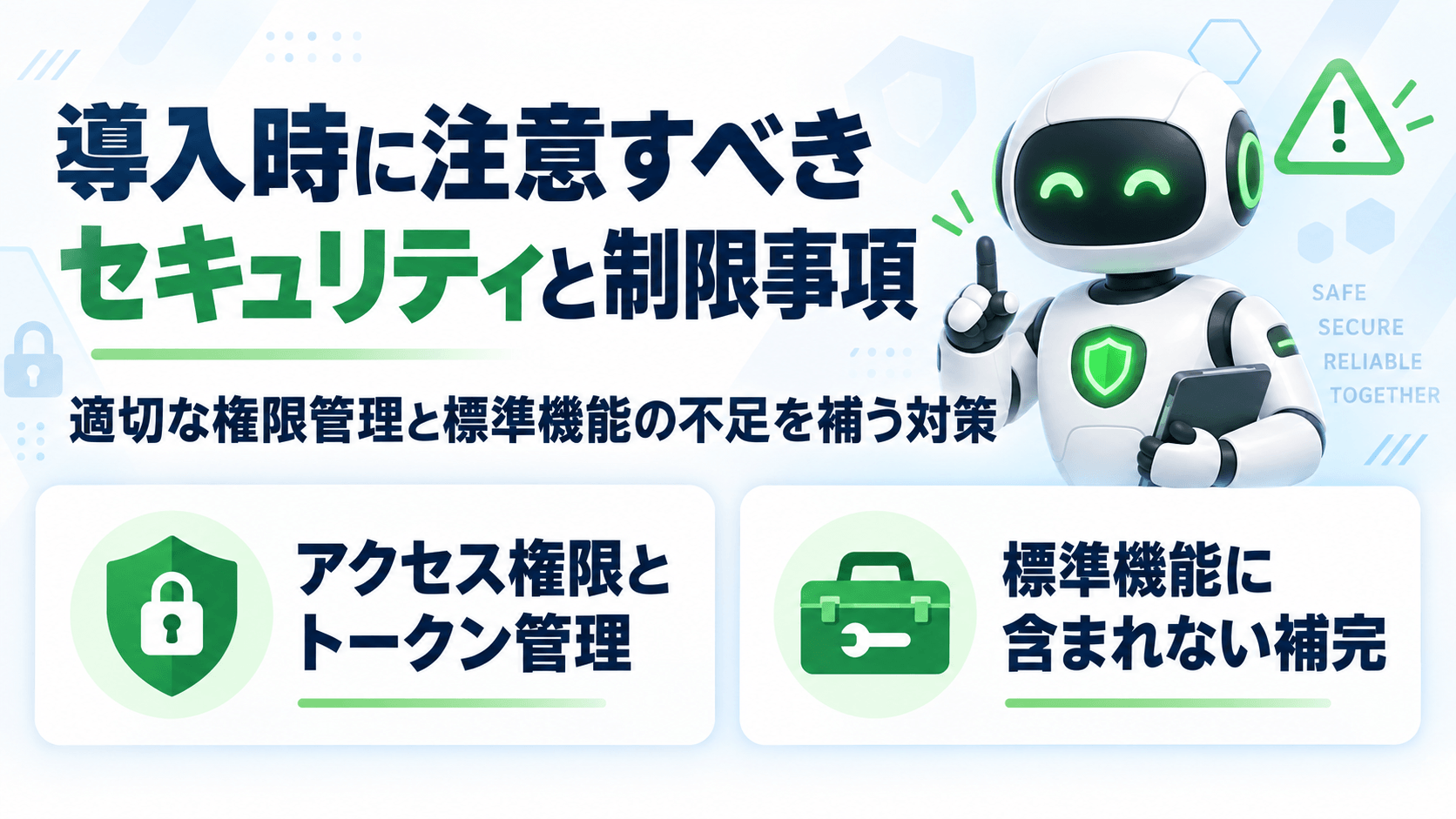
GitHub MCPは外部システムとの連携を前提とした設計のため、導入時にはセキュリティ面の配慮が欠かせません。
MCPサーバーはAIエージェントに対してGitHubリポジトリへの操作権限を付与する仕組みであるため、適切な権限管理を行わなければ、意図しないコードの変更やデータの流出といったリスクが生じます。
特に注意すべき点として、以下が挙げられます。
また、標準のMCPサーバーでは提供されていない機能も存在します。高度なワークフロー自動化や特定のGitHub API機能については、カスタムサーバーの実装や追加のツール連携が必要になる場合があります。
導入前に自社の開発フローで必要な機能が網羅されているかを確認し、不足する部分については代替手段を検討しておくことで、スムーズな運用が可能になります。
なお、MCPは発展途上の技術であるため、公式ドキュメントを定期的に確認し、最新の情報に基づいた運用を心がけることが重要です。
GitHub MCPを導入する際には、AIエージェントに付与するアクセス権限を慎重に設計することが不可欠です。MCPサーバーはGitHubの各種APIを呼び出す権限を持つため、誤った設定をすると意図しない操作やデータ漏洩のリスクが生じます。最小特権の原則に基づき、必要最低限の権限のみを付与してください。
具体的には、以下のような対策を講じることでセキュリティを維持できます。
特に、トークンのスコープ設定は重要です。リポジトリへの読み取りのみが必要な場合はrepo:statusやpublic_repoに限定し、Issue管理が必要な場合のみrepoスコープを付与するなど、用途に応じた細かな制御を行ってください。
開発現場では利便性とセキュリティのバランスを取りながら、段階的に権限を拡大していくアプローチが現実的です。適切なトークン管理により、GitHub MCPの恩恵を安全に享受できる環境が整います。
GitHub MCPの標準サーバーは、基本的なGitHub操作に特化して設計されているため、すべての開発ニーズをカバーしているわけではありません。
標準機能に含まれない主な領域として、データベース連携、CI/CDパイプラインの詳細な制御、Slack・Teamsなどのチャットツール連携、Jiraなどのプロジェクト管理ツールとの統合が挙げられます。これらの機能が必要な場合は、追加の対応が求められます。
具体的な補完方法としては、次のような選択肢があります。
カスタム実装を行う場合は、MCP仕様に準拠した形でサーバーを開発することで、既存のクライアント環境との互換性を保ちながら機能拡張が可能です。開発チームの要件に応じて、必要な機能を段階的に追加していくアプローチが現実的でしょう。
GitHub MCPは便利な一方で、認証設定や実行環境、接続先の違いによって正常に動かないことがあります。問題が起きたときは、個別のエラー文だけを見るのではなく、設定・権限・実行環境を順に切り分けて確認することが重要です。
GitHub MCPは、AIエージェントとGitHubを効率的に連携させるための革新的なプロトコルです。この技術を導入することで、開発者はリポジトリ管理やIssue作成、Pull Requestのレビューといった日常的な開発業務を大幅に効率化できます。
具体的には、以下のようなメリットが得られます。
導入時にはアクセストークンの適切な管理やセキュリティ設定が重要です。GitHub MCPは開発現場のワークフローを根本から変える可能性を秘めた技術であり、本記事で紹介した導入手順や事例を参考に、AIを活用した次世代の開発体験を実現してください。
アイスマイリーでは、生成AI のサービス比較と企業一覧を無料配布しています。課題や目的に応じたサービスを比較検討できますので、ぜひこの機会にお問い合わせください。

業務の課題解決に繋がる最新DX・情報をお届けいたします。
メールマガジンの配信をご希望の方は、下記フォームよりご登録ください。登録無料です。

















FOLLOW US
SNSをフォローして、最新情報をチェックできます!






AI製品・ソリューションの掲載を
希望される企業様はこちら