


生成AI


最終更新日:2026/04/23
 イラレ生成AIの使い方ガイド!
Illustrator(以下、イラレ)に搭載された生成AI機能を使えば、文章を入力するだけでベクターイラストやパターン、配色案を自動で作れます。
本記事では、生成ベクター・生成塗りつぶし・生成パターン・生成再配色の4つの機能を、操作手順からプロンプトのコツまでまとめて解説します。
イラレにはAdobe Fireflyのベクターモデルをベースにした生成AI機能が搭載されています。
Photoshopの生成AIと最も異なる点は、出力がJPEGやPNGなどのビットマップ画像ではなく、パス(ベクターデータ)で構成される点です。
ベクターデータは写真を拡大したときのようなぼやけが起きないため、どんなサイズでも印刷やWebで鮮明に使えます。
2026年3月時点で使用できる主な生成AI機能は以下のとおりです。なお、利用にはインターネット接続とイラレ Ver.28.0以上が必要で、生成したデータは商用利用できます。
| 機能名 | 概要 | 主な用途 |
| 生成ベクター(テキストからベクター作成) | プロンプトからベクターオブジェクトを自動生成 | イラスト・アイコン・シーン素材をゼロから生成 |
| 生成塗りつぶし(シェイプ) | 既存のシェイプ形状に沿ってベクターオブジェクトを生成 | 形状指定でのイラスト生成 |
| 生成パターン | プロンプトから繰り返し柄・模様を生成 | 背景テクスチャ・パターン素材の作成 |
| 生成再配色 | プロンプトまたは手動で既存ベクターの配色を変更 | 色バリエーションの量産・配色調整 |
すべての機能はコンテキストタスクバー(画面下に自動表示される操作バー)またはメニューバーから起動できます。
月ごとに「生成クレジット」が付与される仕組みで、クレジットを使い切っても、低速モードで引き続き生成できます。
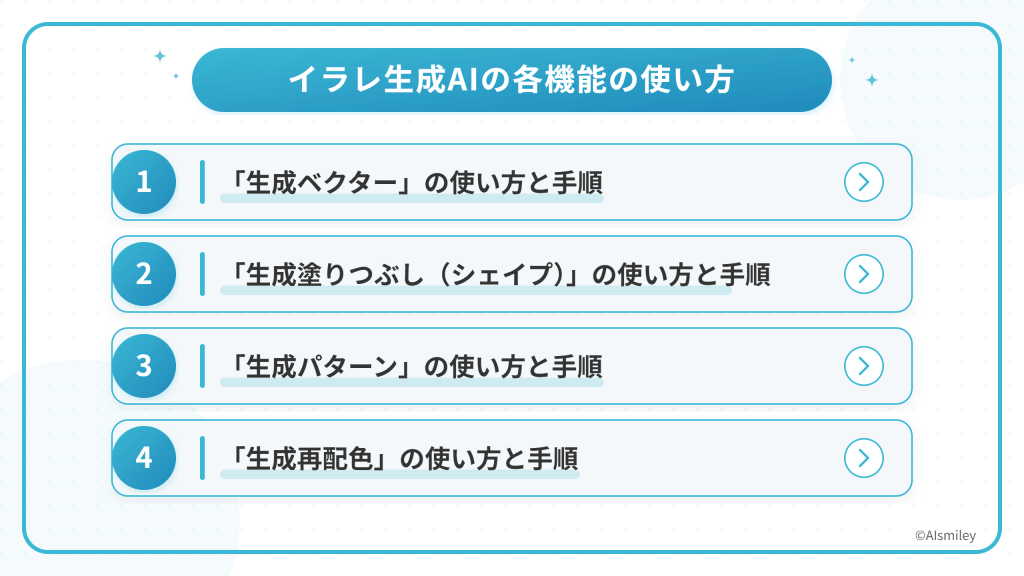
ここからは4つの機能それぞれの操作手順を順番に解説します。すべての機能はオブジェクトメニューの「生成」またはコンテキストタスクバーから起動できます。
生成ベクターは、長方形などの図形を「どのくらいのサイズ・位置にイラストを置きたいか」を示す枠として使い、その中にAIがベクターオブジェクトを生成する機能です。
図形のサイズがそのまま生成されるイラストのおよそのサイズになるため、チラシのどこに何を置くかを決めてから作業に入るとスムーズです。
【手順】
気に入るものがなければ再度プロンプトを入力しましょう。
生成されたオブジェクトはグループ化されているため、個別のパスを編集したい場合はグループ解除(Shift+Ctrl/Cmd+G)してから調整します。
2026年3月時点の最新バージョンでは「Firefly Vector 3」と「Firefly Vector 4」の2つのAIモデルを選択でき、同じプロンプトでも仕上がりに違いがあります。Vector 4はより統一感のある出力が得やすい傾向があります。
なお、イラレはAdobe Fireflyのみを使用しています。商用利用を前提に著作権問題をクリアしたデータだけを学習しているため、安心してビジネスシーンで利用できます。
生成塗りつぶし(シェイプ)は、あらかじめ用意したシェイプの形状そのままにイラストを生成する機能です。たとえば星型のシェイプを描いておいて「クリスマスツリー」と入力すると、星の輪郭に収まったツリーのイラストが生成されます。
生成ベクターとの違いは、長方形だけではなく「指定した輪郭の中」に生成される点です。ラスター画像(写真など)には使用できないため、パスで描いたオブジェクトを用意してください。
【手順】


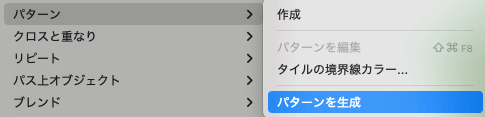
生成パターンは、プロンプトから「繰り返し使える模様(タイルパターン)」を自動で作る機能です。イラレのパターン機能と連携しているため、生成した模様はオブジェクトの塗りとしてそのまま適用できます。
名刺の背景や包装紙のデザインなど、同じ模様を敷き詰めたい場面で活躍します。
【手順】
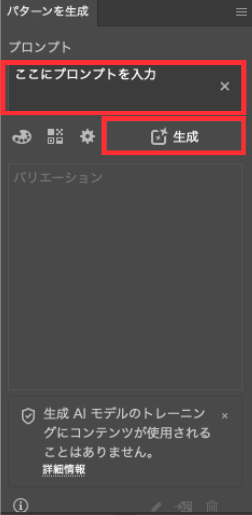

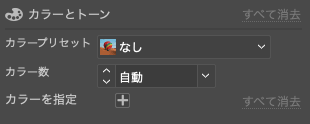
プロパティパネルでは、以下の設定で仕上がりを細かく調整できます。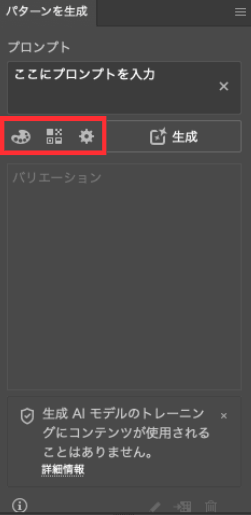
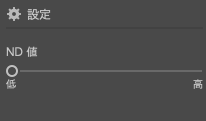
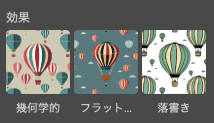
生成再配色は、すでに作成したベクターオブジェクトの配色をプロンプトで一括変更できる機能です。「夕焼けのような暖かい色合いに」と入力するだけで、オブジェクト内のすべての色が自動で差し替わります。
同じイラストを複数の配色バリエーションで用意したいときに時間短縮になります。
【手順】

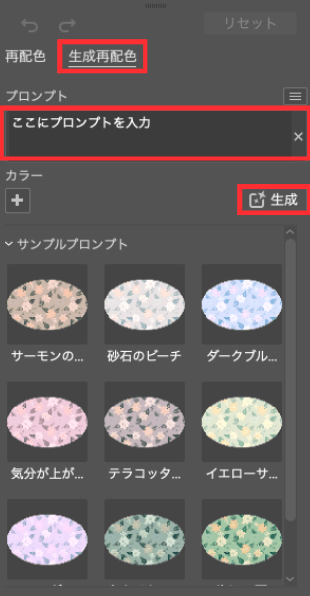

「生成再配色」はプロンプトでざっくりしたイメージを伝えるのに向いており、「再配色」は明度・彩度・色相などを数値で細かく調整したいときに使います。
まずは生成再配色でおおよその方向性を決め、微調整は再配色で仕上げる、という流れが効率的でしょう。
生成AIの出力品質は、プロンプトの書き方と詳細設定の組み合わせで大きく変わります。
同じ「猫」という一言でも、追加する情報量によって結果がまるで異なるため、以下で紹介するコツを押さえるだけでイメージに近い出力が得やすくなります。
プロンプトは「メインの被写体」「詳細・環境」「画風」の3要素を組み合わせると出力精度が上がります。
「柴犬 走っている 水彩風」のように入力すると、3要素がバラバラの場合より一貫したイラストが生成されます。プロンプトは日本語でそのまま入力して問題ありません。文章形式でも単語の羅列でも認識されます。
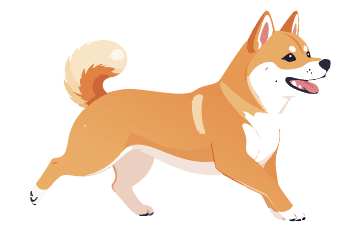
イメージと違う出力になったときは、プロンプトに情報を追加するか言い換えて再生成してください。「再生成」ボタンを繰り返し押すことでバリエーションをどんどん増やせるため、気に入ったものが出るまで試し続けるのが実践的な使い方です。
生成ベクターのダイアログには、プロンプト以外にも仕上がりをコントロールする設定項目があります。
「コンテンツの種類」は生成するイラストのスタイルを大きく切り替えるスイッチです。
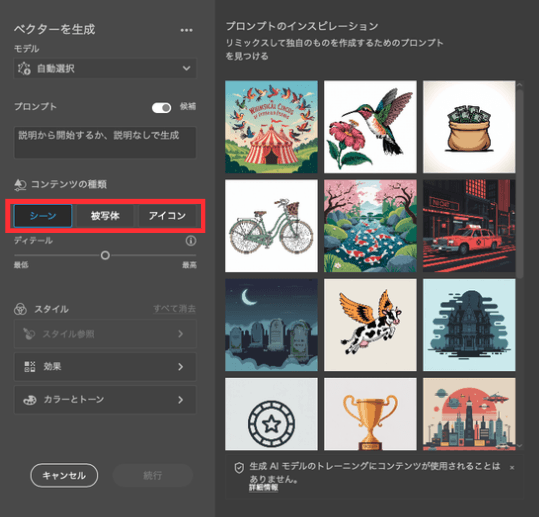
| コンテンツの種類 | 生成されるイラストの特徴 | 向いている用途 |
| 被写体 | 背景なしの単体オブジェクト | アイコン・素材・キャラクター |
| シーン | 背景を含めた画像的な表現 | チラシ・バナー・ビジュアル素材 |
| アイコン | フラットでシンプルなグラフィック | UIアイコン・ロゴ・マーク |
「ディテール」は5段階のスライダーで複雑さを調整します。値を低くするとパスの数が少なくすっきりしたシンプルな仕上がりになり、高くするとより細かいイラストになります。修正・編集のしやすさを優先するならやや低めに設定するのがおすすめです。
「スタイル参照」は手持ちの画像をアップロードして、そのイラストのテイストを反映させる機能です。自分で描いたイラストやお気に入りのデザインサンプルを登録しておけば、毎回一貫したテイストで生成を続けられます。
生成AI機能が突然表示されなくなったり、動かなくなったりする場合は、以下の表を参考に原因を確認してください。
| 症状 | 主な原因 | 対処法 |
| 生成ボタン・コンテキストタスクバーが表示されない | イラレのバージョンが古い/コンテキストタスクバーが非表示 | イラレをアップデートする/ウィンドウメニューからコンテキストタスクバーにチェックを入れる |
| 選択ツールに切り替えても生成が表示されない | オブジェクトが選択されていない/選択ツール未使用 | 選択ツール(V)に切り替えてオブジェクトを選択し直す |
| 生成速度が急に遅くなった | 生成クレジットの残数不足 | Adobeアカウントページでクレジット残数を確認する(低速では引き続き生成可能) |
| 「アクセスが集中しています」と表示される | サーバーへのアクセス集中 | イラレを完全終了して再起動する |
| オフライン環境で使用できない | インターネット未接続(クラウド処理のため必須) | インターネット接続を確認する |
上記を試しても改善しない場合は、イラレを一度アンインストールして最新バージョンを再インストールすると解消するケースもあります。
イラレに搭載された4つの生成AI機能(生成ベクター・生成塗りつぶし・生成パターン・生成再配色)の使い方と、プロンプトを工夫するコツ、トラブル時の対処法を解説しました。
プロンプトには「被写体」「詳細」「画風」の3要素を組み合わせること、コンテンツの種類とディテールを目的に合わせて調整することが、イメージ通りの出力に近づくポイントです。Ver.28.0以上のイラレがあればすぐ始めることができるため、まずは生成ベクターで1枚試してみてください。
アイスマイリーでは、生成AI のサービス比較と企業一覧(画像生成AI)を無料配布しています。イラレ以外の画像生成AIツールも比較したい方は課題や目的に応じたサービスを比較検討できますので、ぜひこの機会にお問い合わせください。

業務の課題解決に繋がる最新DX・情報をお届けいたします。
メールマガジンの配信をご希望の方は、下記フォームよりご登録ください。登録無料です。















FOLLOW US
SNSをフォローして、最新情報をチェックできます!







AI製品・ソリューションの掲載を
希望される企業様はこちら