


生成AI


最終更新日:2026/11/12
「動画生成AIを使ってみたけど、思った通りの映像にならない…」「プロっぽい動画を作りたいけど、動画編集ソフトの操作を覚える時間がない…」。そんな悩みに応えるのが、Googleの「Gemini Omni」です。2026年5月のGoogle I/O 2026で登場し、8月には後継の「Gemini Omni 1.1 Flash」が公開されました。AIと会話するように指示するだけで、動画の生成から編集まで進められます。この記事では、最新版のGemini Omni 1.1 Flashを中心に、できること・料金・使い方・注意点までわかりやすく解説します。
\ AIエージェントの活用事例を、無料でチェック /
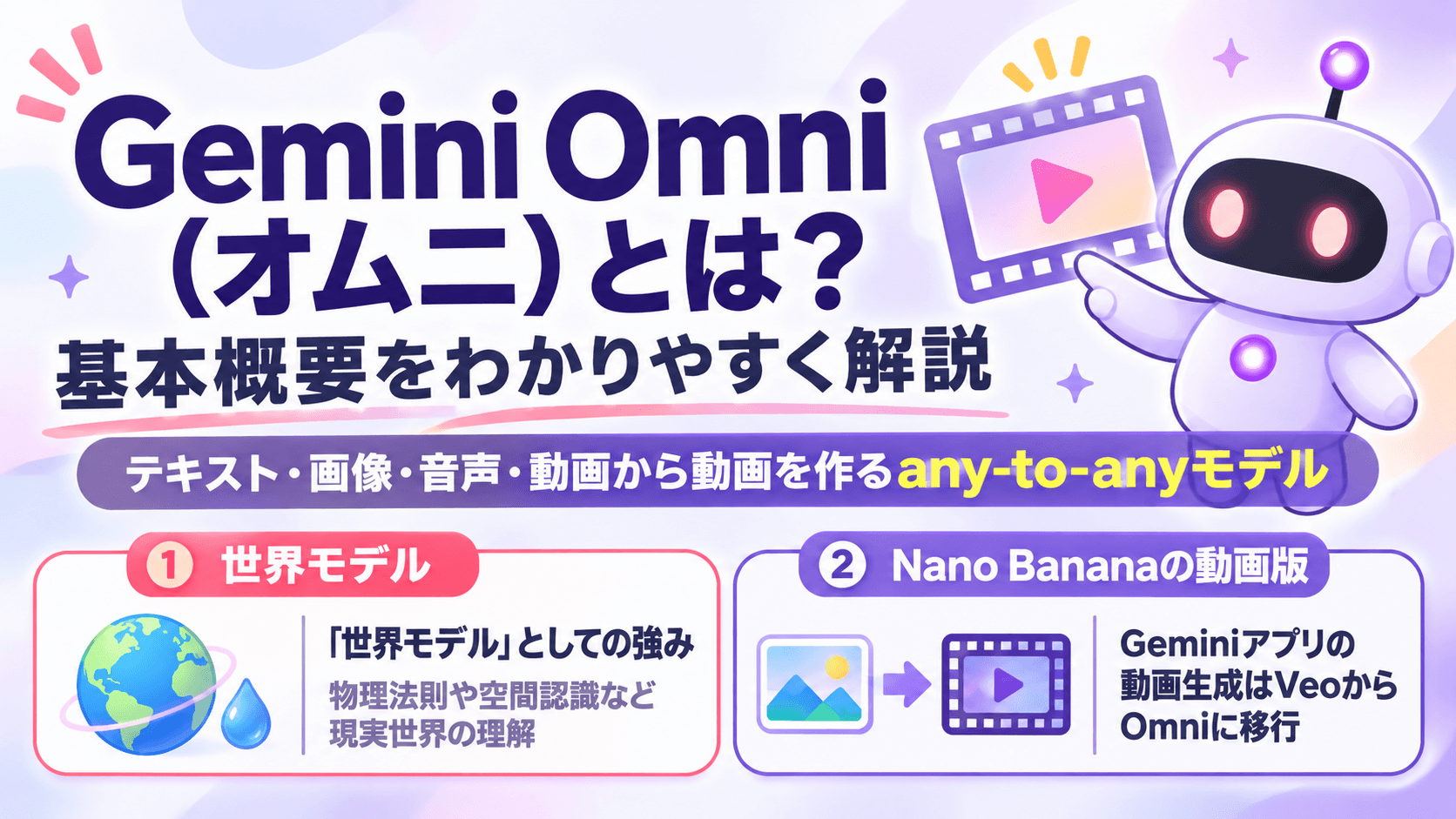
Gemini Omni(ジェミニ オムニ)は、Google DeepMindが2026年5月19日(日本時間では20日)の「Google I/O 2026」で発表した、次世代のマルチモーダル動画生成AIです。
これまでの動画生成AIは「テキストを入力して動画を出力する」一方向のツールが中心でした。Gemini Omniは、テキスト・画像・音声・動画のすべてを入力として受け付け、そのまま動画の生成・編集ができます。専門用語では「any-to-any(エニー・トゥ・エニー)モデル」と呼ばれます(どんな入力からでも出力を作れるモデル、という意味です)。
| 入力タイプ | 使用例 |
| テキストのみ | シーンをゼロから文章で指示 |
| 画像+テキスト | 静止画をテキスト指示でアニメーション化 |
| 動画+テキスト | 既存クリップを会話形式で編集 |
| 音声+テキスト | 音声のトーンに合わせて映像を生成 |
| 混合 | 参照クリップ・スタイル画像・ナレーションを組み合わせる |
詳細はこちらの記事で解説しています。
Google、動画生成AI「Gemini Omni」を発表。テキスト・画像・動画を組み合わせて映像を生成
Gemini Omniが単なる動画生成ツールと一線を画すのは、「世界モデル(World Model)」という設計思想です。世界モデルとは、物理法則や空間認識など「現実世界の理解」をAIが内部に持つ仕組みのこと。たとえば水を注ぐシーンなら、重力による流れ方や容器に当たったときの跳ね方まで、物理的に自然に描けます。これにより、従来の動画生成AIで起きがちだった「物理的におかしな動き」が大きく減っています。
推論(考える力)と生成(作る力)を1つのモデルにまとめた、新しいカテゴリのAIといえるでしょう。
GoogleはGemini Omniを「Nano-Banana(ナノバナナ)の動画版」と位置づけています。Nano Bananaは、Google DeepMindが開発した画像生成モデルです。
ここで押さえておきたいのが、Veoとの関係です。発表当初は「Veoと併存する」と見られていましたが、現在はGeminiアプリの動画生成がOmniに移行しています。Veo 3.1は、Gemini APIやVertex AIなどから使う開発者向けのモデルという位置づけです。
ファミリーの第1弾は「Gemini Omni Flash」で、2026年8月には後継の「Gemini Omni 1.1 Flash」が登場しました。
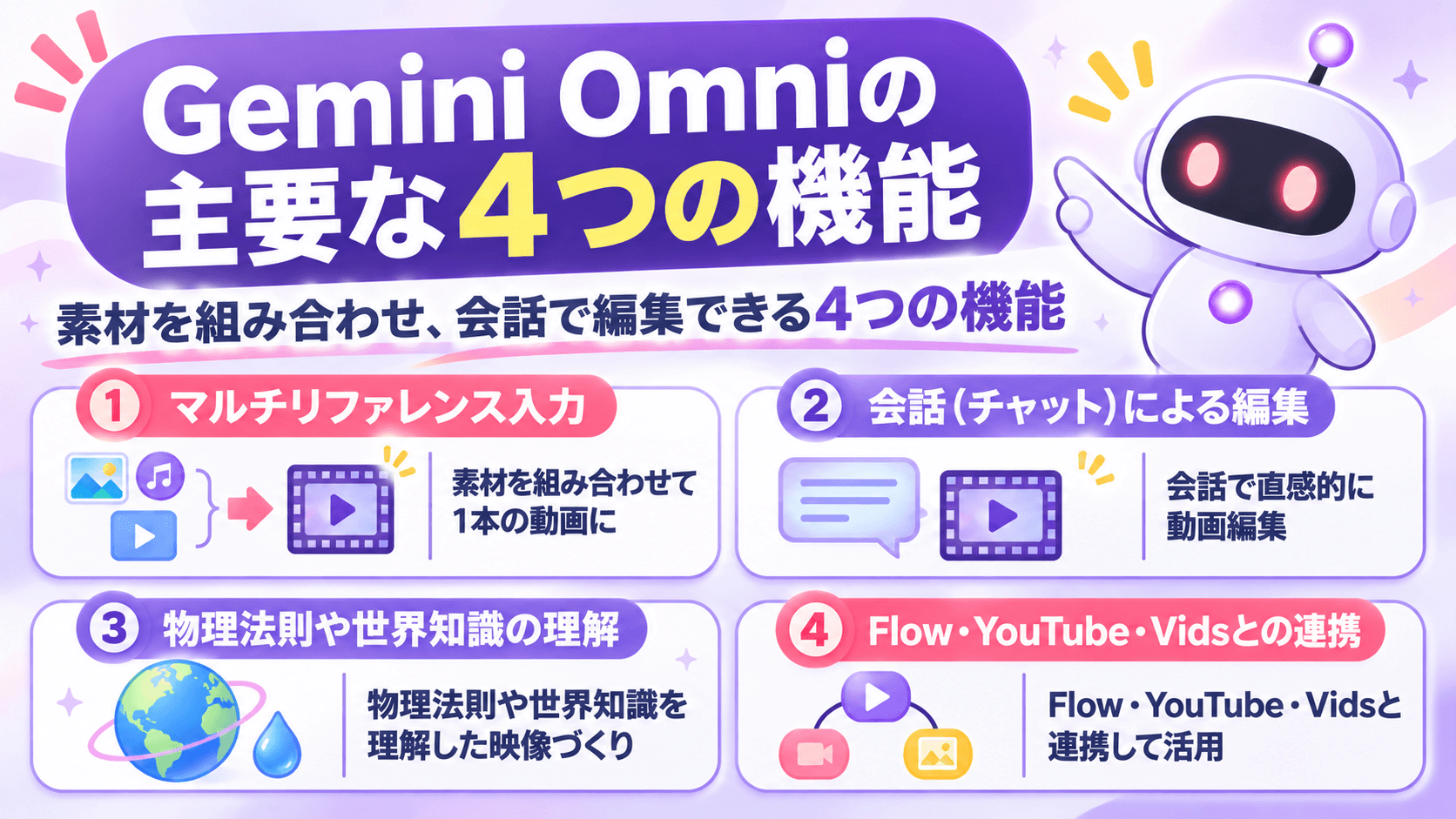
従来の動画生成AIは、テキストだけで意図を伝える難しさがありました。Gemini Omniでは、画像・音声・動画クリップを直接渡しながら指示できます。「この写真の人物を、この動画のような雰囲気で歩かせて」といった複合的な指示も、ひとつのプロンプトで完結します。
一度生成した動画に「背景を夕暮れにして」「もっと下から見上げる構図に」と追加指示を送ると、AIが文脈を保ったまま再レンダリングします。最初からプロンプトを書き直す必要はありません(この仕組みを「マルチターン対話」と呼びます)。主な編集操作は次のとおりです。
Gemini Omniは、重力・流体の動き・光の反射といった物理法則に加え、歴史や文化の背景知識も踏まえて映像を作れる点が特徴です。「江戸の町を歩く侍」と指示すれば、当時の建物や服装に沿った映像づくりが期待できます。教育コンテンツやストーリー性のある動画で強みを発揮します。
Googleのクリエイティブスタジオ「Google Flow」では、Gemini Omniを使って動画の生成から編集までを進められます。YouTube ShortsとYouTube Create Appでは、無料で利用できます。さらに2026年9月には、動画作成アプリ「Google Vids」にOmni 1.1 Flashが統合され、無料のGoogleアカウントでも使えるようになりました。
「YouTube Shorts」および「YouTube Create App」でも利用可能で、この経路では無料でGemini Omni Flashを体験できます。
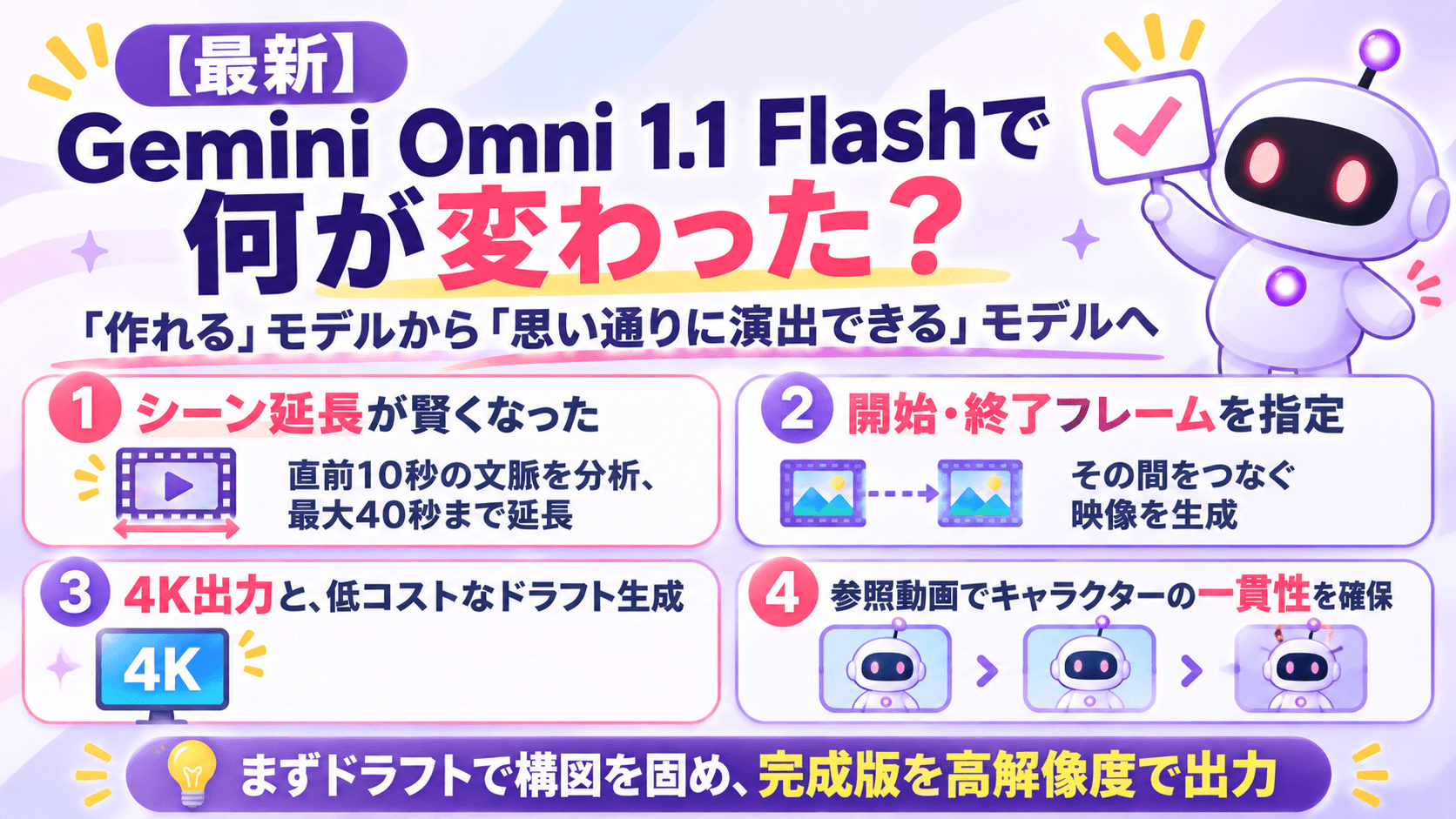
2026年8月に登場したOmni 1.1 Flashは、「作れる」モデルから「思い通りに演出できる」モデルへの進化と位置づけられています。主な変更点は次のとおりです。
まずドラフトで構図を固めてから、完成版を高解像度で出す、という流れでコストを抑えられます。
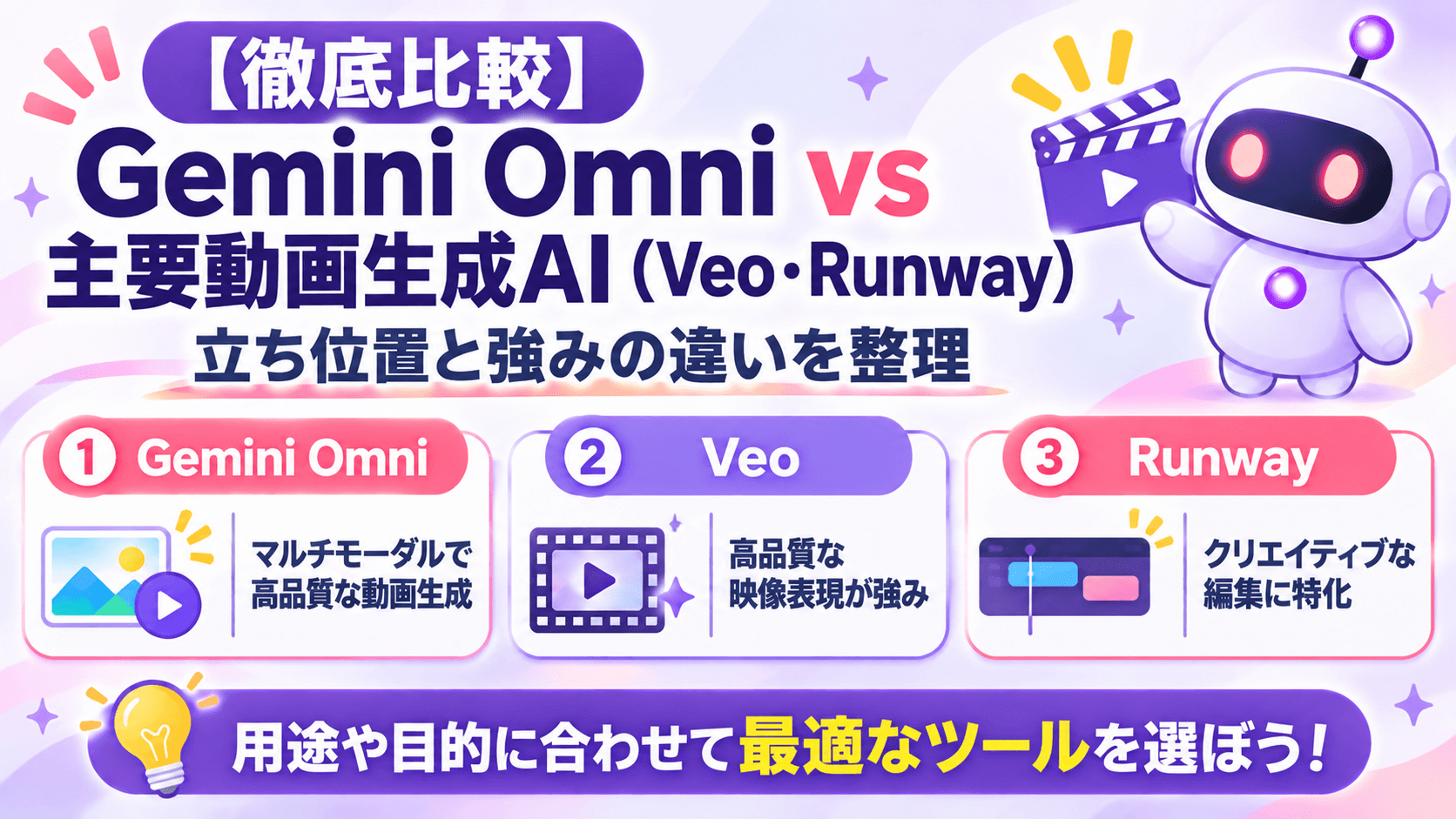
動画生成AI市場には、Gemini Omniのほかにもいくつかの有力ツールが存在します。それぞれの特徴を整理しましょう。
| 比較項目 | Gemini Omni 1.1 Flash | Google Veo 3.1 | Runway Gen-4 |
|---|---|---|---|
| 立ち位置 | Geminiアプリ・Flowなどの標準の動画モデル | 開発者向け(API)モデル | 独立型の動画生成サービス |
| 強み | 会話編集・シーン延長・any-to-any入力 | 自社サービスへの組み込み | キャラクターの一貫性・スタイル制御 |
| 編集方式 | 会話(チャット)形式のマルチターン | API経由で組み込み | タイムライン+プロンプト |
| 入力 | テキスト・画像・音声・動画 | 主にテキスト・画像 | テキスト・画像・動画 |
| 主な利用経路 | Geminiアプリ・Flow・YouTube・Vids・API | Gemini API・Vertex AI・AI Studio | 専用Webサービス |
動画生成AIの競争は速く、ByteDanceのSeedance 2.5など新しいモデルも続々と登場しています。導入時は最新の比較情報も確認しましょう。
使い分けの目安としては、下記となります。
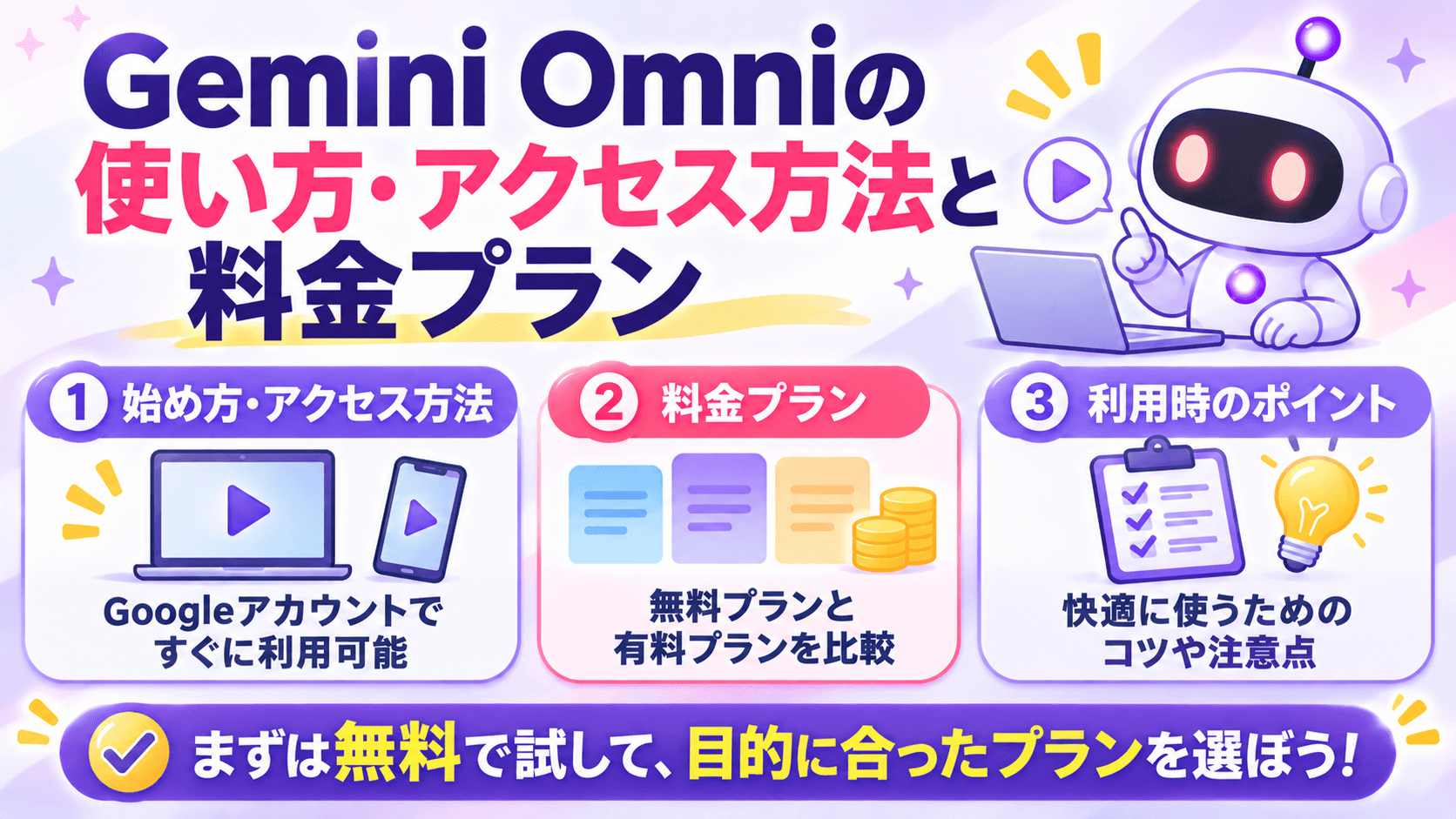
Gemini Omniを本格的に使うなら、Google Flow(flow.google.com)が最も機能を活かせる場所です。ただし、Geminiアプリの利用も可能です。本項目では、Geminiからの利用方法について説明します。
Google Flowにアクセスし、Googleアカウントでログイン


Googleドライブとの連携も標準で備わっており、ドライブ上の素材をそのまま呼び出せます。
GeminiアプリやFlowでGemini Omniの動画生成を使うには、18歳以上で、Google AIの有料プランへの加入が必要です。無料プランでは利用できません。
| プラン | 月額料金(目安) | 動画生成(Gemini Omni) |
| 無料 | $0 | 利用不可 |
|---|---|---|
| Google AI Plus | $7.99(約1200円) | 利用可能 |
| Google AI Pro | $19.99(約2900円) | 利用可能 |
| Google AI Ultra(5x) | $99.99 | 利用可能 |
| Google AI Ultra(20x) | $199.99 | 利用可能 |
月額100ドルのUltraプランには、20TBのクラウドストレージやYouTube Premiumなどの特典も含まれます。動画の生成本数や利用上限はプランごとに異なるため、最新の上限はGemini公式の表示で確認してください。
動画生成AIを初めて試すなら、次の無料の入口がおすすめです。
発表当初は「数週間以内」とされていたAPIは、現在すでに提供されています。
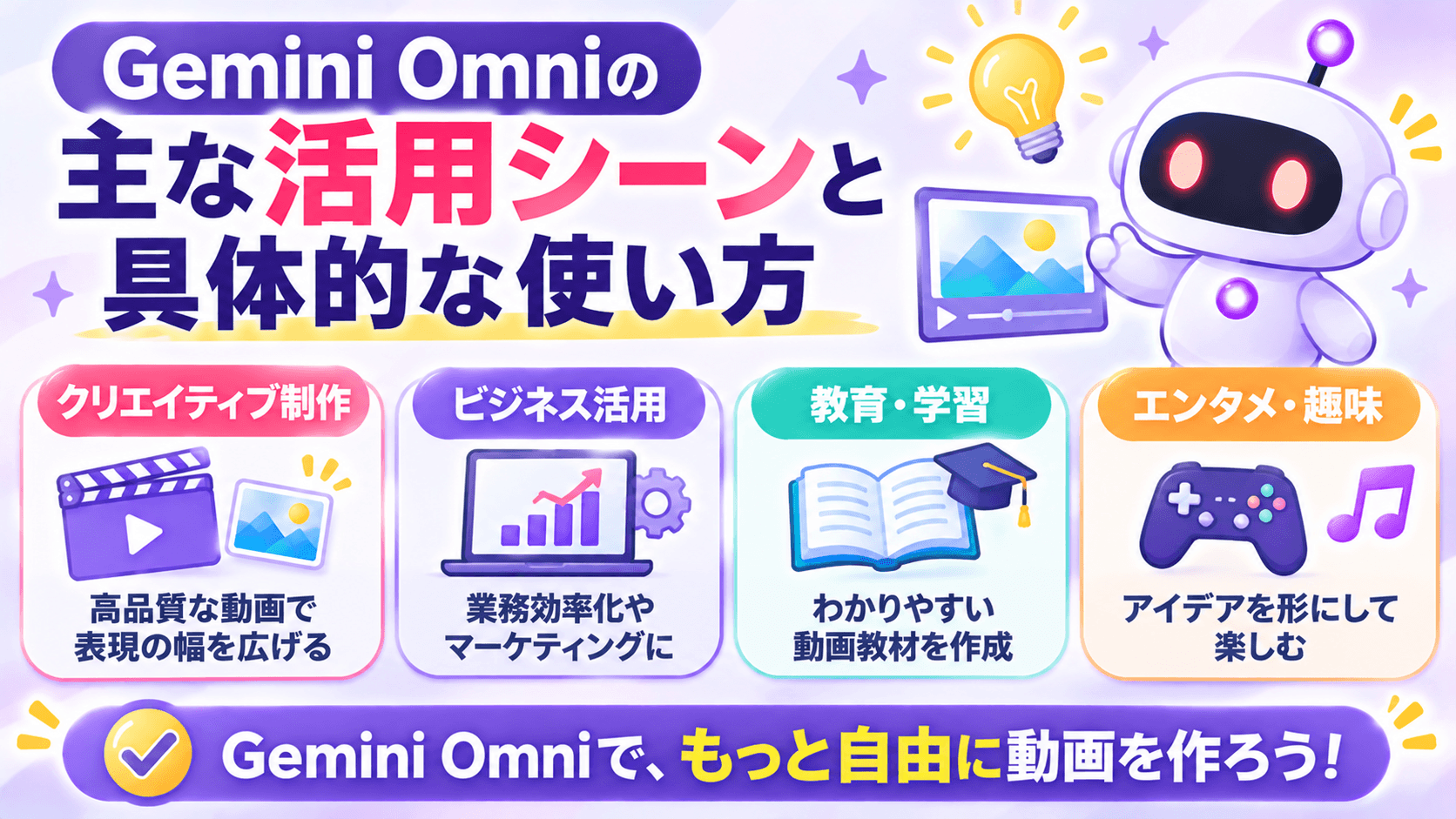
商品の写真と、音声で録音したセールスポイントをまとめて渡し、「15秒の紹介動画を作って」と指示すれば、ラフな動画がすぐできます。気に入った場面はシーン延長で伸ばし、「BGMを明るく」「背景を夕方に」と会話で調整できます。
「このシーンだけ背景を変えたい」「雰囲気をもっと明るくしたい」といった修正も、動画を渡して会話するだけ。YouTube Shortsと連携しているため、スマホから手軽に試せます。
Google Vidsなら、台本に沿ったナレーション付きの説明動画やプレゼン動画をブラウザ上で作成できます。社内研修や業務説明の動画づくりにも向いています。
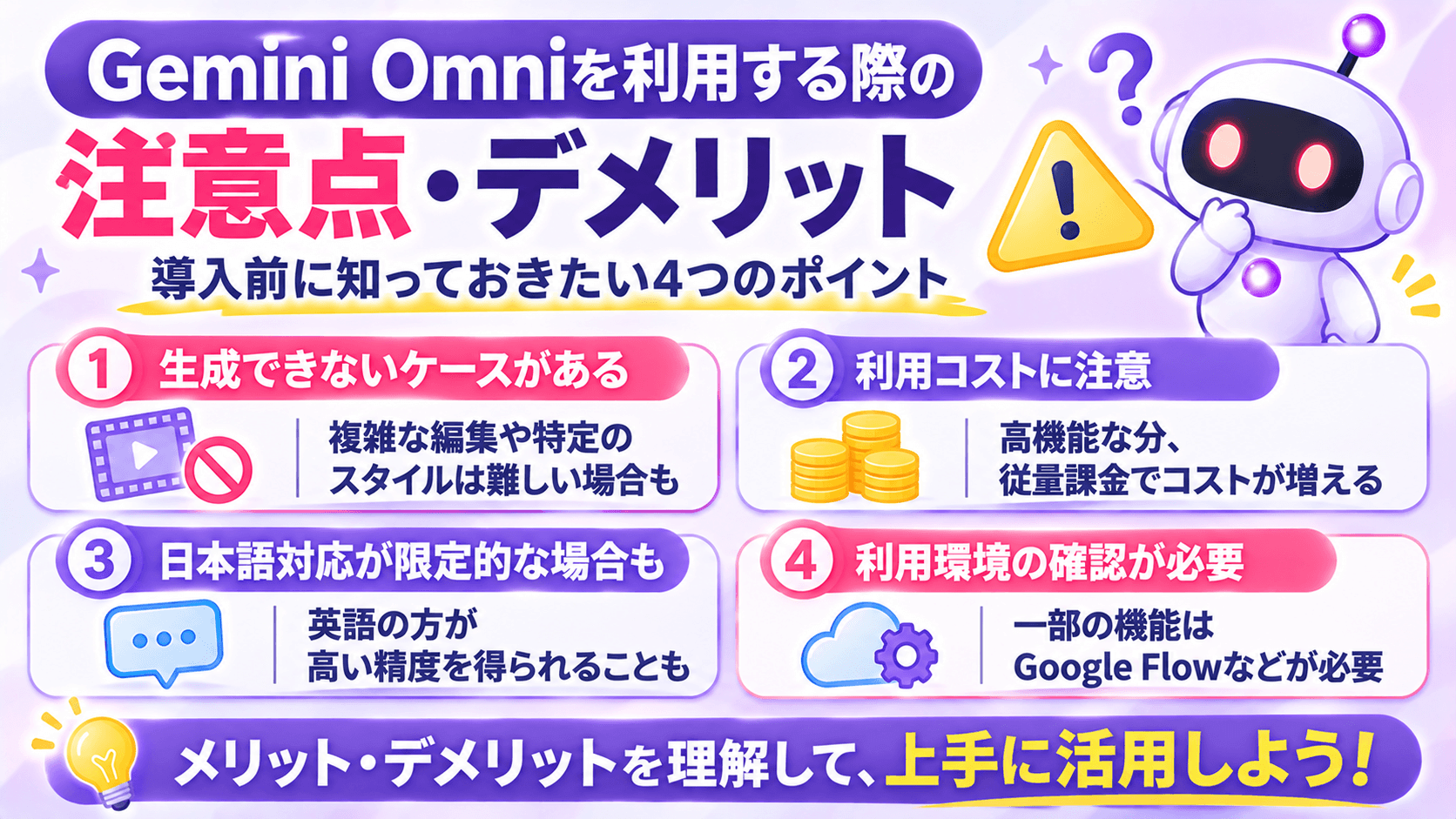
初期のOmni Flashは1クリップ最大10秒でした。1.1ではシーン延長で最大40秒まで伸ばせますが、数分の長編動画を1回で作れるわけではありません。長い動画は、複数のクリップをつなぐ前提で計画しましょう。
発表時点では、動画内の音声や発話の編集は、責任ある形で提供できるまで対応しないとされていました。最新の対応状況はGoogleの公式情報で確認してください。
自分の姿や声をAIアバターとして動画に登場させる機能は、発表当初は英語環境のみで、日本語環境では利用できませんでした。最新の対応状況は公式ヘルプでご確認ください。
生成した動画の商用利用は、各プランの利用規約を必ず確認してください。また、世界知識を使うGemini Omniでも、歴史的事実や文化的描写が不正確になる「ハルシネーション」のリスクはゼロではありません。教育・医療・法務などの専門的な内容は、専門家のチェックを前提にしましょう。
なお、Gemini Omniが生成するすべての動画には、Googleの「SynthID」による見えない電子透かしが付与されます。AI生成コンテンツの識別性が保たれる一方、透かしは商用利用時にも把握しておきたいポイントです。
GeminiアプリやFlowでは、プランごとに動画生成の上限が設けられています。本格的に業務で使う場合は、プラン選びと消費量の見積もりを事前に行いましょう。
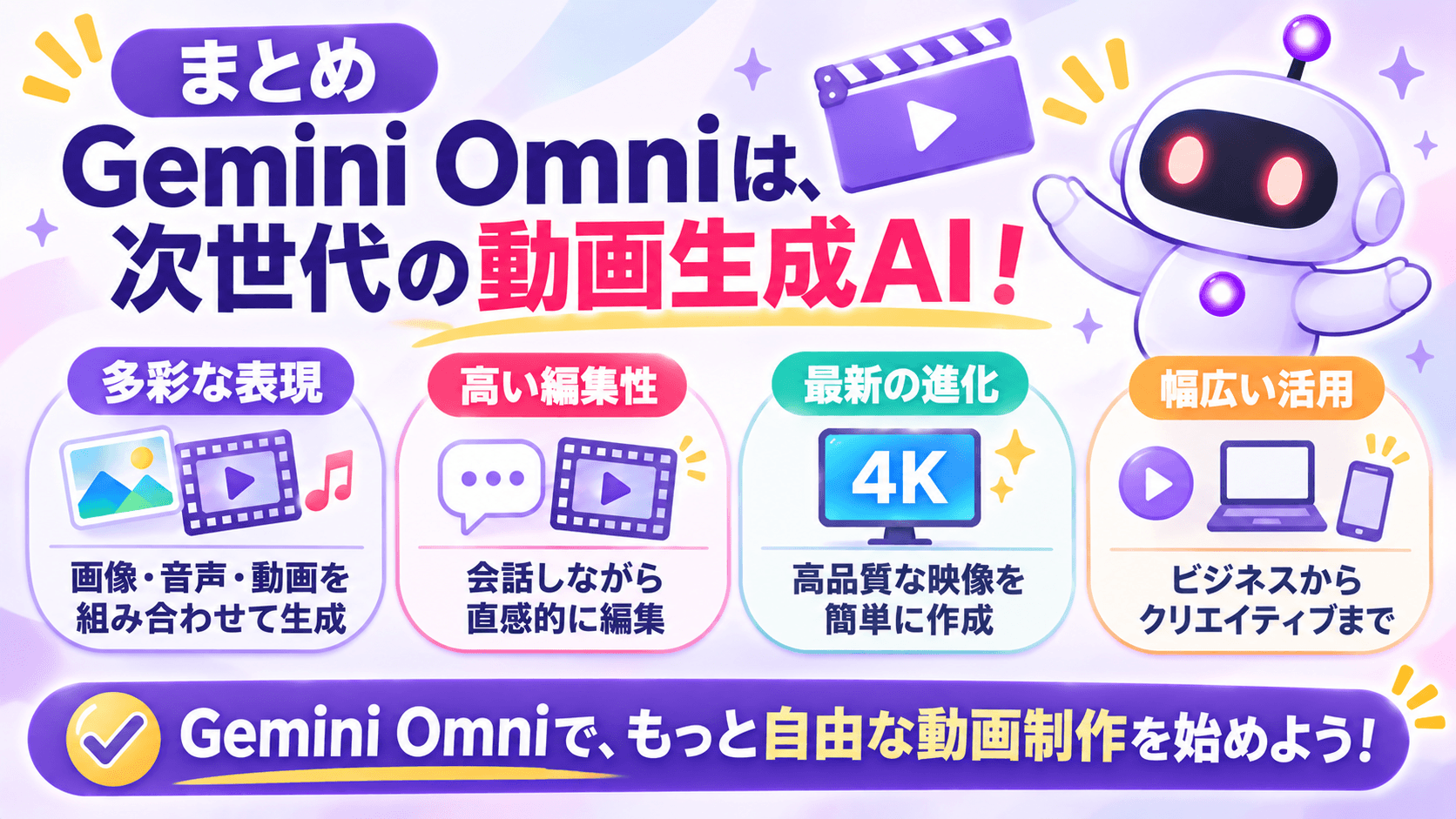
この記事では、Gemini Omniの基本から、最新のOmni 1.1 Flashの新機能、料金、使い方、注意点までを解説しました。
動画制作のハードルを大きく下げるGemini Omniは、マーケターやクリエイター、社内の情報発信担当者にとって試す価値のあるツールです。まずは無料で使えるYouTube ShortsやGoogle Vidsから触ってみてはいかがでしょうか。
アイスマイリーでは、生成AI のサービス比較と企業一覧を無料配布しています。課題や目的に応じたサービスを比較検討できますので、ぜひこの機会にお問い合わせください。
\ AIエージェントの活用事例を、無料でチェック /
Geminiアプリの動画生成は、VeoからGemini Omniに置き換わりました。Omniは「any-to-any入力」「会話による編集」「シーン延長」などが強みです。Veo 3.1は、Gemini APIやVertex AIから使う開発者向けのモデルとして提供されています。
はい。GeminiアプリはAndroid・iOSの両方に対応しており、YouTube ShortsやYouTube Create App経由でもスマホから利用できます。本格的な制作ワークフローはPC向けのGoogle Flowが向いています。
Geminiアプリでの動画生成は有料プランが必要です。無料で試すなら、YouTube ShortsやGoogle Vidsが選択肢になります。
はい。gemini-omni-1.1-flashが2026年8月27日に安定版として公開され、Google AI Studioなどから利用できます。無料枠はありません。
商用利用の可否は、加入しているプランの利用規約によって異なります。詳細はGoogleの最新の利用規約を必ず確認してください。生成動画にはSynthIDの透かしが付与される点も把握しておきましょう。

業務の課題解決に繋がる最新DX・情報をお届けいたします。
メールマガジンの配信をご希望の方は、下記フォームよりご登録ください。登録無料です。







FOLLOW US
SNSをフォローして、最新情報をチェックできます!




AI製品・ソリューションの掲載を
希望される企業様はこちら