


生成AI


最終更新日:2026/06/24
「社内の資料がバラバラで、探すのが面倒」「生成AIに自社資料を読ませたいが、関係ないWeb情報を混ぜた不正確な回答に困っている」
そんなDX推進・情報システム担当者の悩みを解決するのが「Copilot Notebook」です。
Copilot Notebookは、Microsoft 365 Copilotに搭載された新しいAIワークスペースです。指定した自社のファイルや情報だけを「考える材料(根拠)」としてAIに回答させられます。だからこそ、安全かつ精度の高い業務効率化を実現できます。
本記事では、できることや使い方、対応ファイル形式を整理します。あわせて、利用に必要なライセンスと料金、NotebookLMやOneNoteとの違い、知っておきたい制限事項まで解説します。
Copilot Notebookとは、Microsoft 365 Copilotに搭載された「AIを活用したワークスペース」です。タスクやプロジェクトに重要なコンテンツを1か所に集約します。
公式では、関連するすべてのリソースをまとめる場所と位置づけられています。対象は、チャット・ファイル・ページ・会議ノート・リンクなどです。集めた参照データをもとに、Copilotが焦点を絞った回答を返します。
通常の生成AIチャットは、毎回ゼロから質問する形が中心です。一方Copilot Notebookは、「考える材料」をあらかじめ束ねておき、その範囲内でAIに相談できます。プロジェクト専用のデジタルな作業机に近いイメージです。
ただし、利用には原則として有料のMicrosoft 365 Copilotライセンスが必要です。無料のCopilot(個人向け無料版)では使えないため、まず自社のライセンスを確認しましょう。料金や条件は本記事の後半で詳しく解説します。
Copilot Notebookには、2つの入口からアクセスできます。1つはMicrosoft 365 Copilotアプリ、もう1つはOneNoteです。
Copilotアプリでは、microsoft365.comにサインインし、画面左側のメニューから「ノートブック」を選びます。OneNote側にも同じ機能が用意されており、両者は同じNotebookとして同期します。
「いつもの場所からそのまま使える」点が、Microsoft 365に統合された強みです。
Copilot Notebookは、2026年に入って大きく刷新されました。2026年3月には、UIを一新したバージョンが一般提供されています。
3カラムレイアウトや自動サマリー、音声での概要再生などが追加されました。詳しい新機能は後述の「できること」で解説します。
※提供状況や仕様は更新が速い領域です。最新の状況は公式サイトをご確認ください。
出典:Microsoft 365 Copilot ノートブックの概要|Microsoft サポート/Microsoft 365 Copilot ノートブックのしくみ|Microsoft サポート
Copilotには似た名前の機能が多く、混乱しやすいのが実情です。結論として、Copilot Notebookは「自社のMicrosoft 365データを束ねて考える場所」と捉えると整理しやすくなります。
ここでは、混同されやすい3つの機能との違いを見ていきます。
GoogleのNotebookLMと、Copilot Notebookはコンセプトが近いサービスです。どちらも、指定した資料だけを根拠にAIが回答します。
違いは「最初から参照できるデータ」にあります。Copilot Notebookは、すでに社内にあるMicrosoft 365データを参照ソースにできます。たとえば、Teams会議・Outlookメール・SharePointのファイルなどです。
NotebookLMが「自分でアップロードする机」だとすれば、Copilot Notebookは「すでにある社内資料を束ねる机」と言えます。普段の業務データをそのまま活かしたい法人には、後者が向いています。
OneNote上には「Notebooks」と「Copilot Notebooks」が並んで表示されることがあります。名前が似ているため、同じものと誤解されがちです。
しかし、保存先やできることは異なります。通常のOneNoteノートブックは、手書きやメモを蓄積するノートです。一方Copilot Notebookは、その内容をAIが分析・要約・下書きに使う点が大きく異なります。詳細は公式の比較ページで確認できます。
Microsoft 365 Copilotアプリには、複数の入口があります。役割を一言で整理すると、使い分けがわかりやすくなります。
| 機能 | 役割 | 向いている場面 |
| Chat | 単発の質問・対話 | すぐに答えがほしいとき |
| Pages | 共同編集できるドキュメント | チームで成果物を作るとき |
| Agents | 自律的にタスクを実行 | 定型業務を任せたいとき |
| Notebooks | 範囲を絞って考える場所 | 特定プロジェクトを深掘りするとき |
Notebooksは「思考の範囲を限定したいとき」に効く機能と覚えておくとよいでしょう。
出典:Microsoft 365 Copilot ノートブックのしくみ|Microsoft サポート
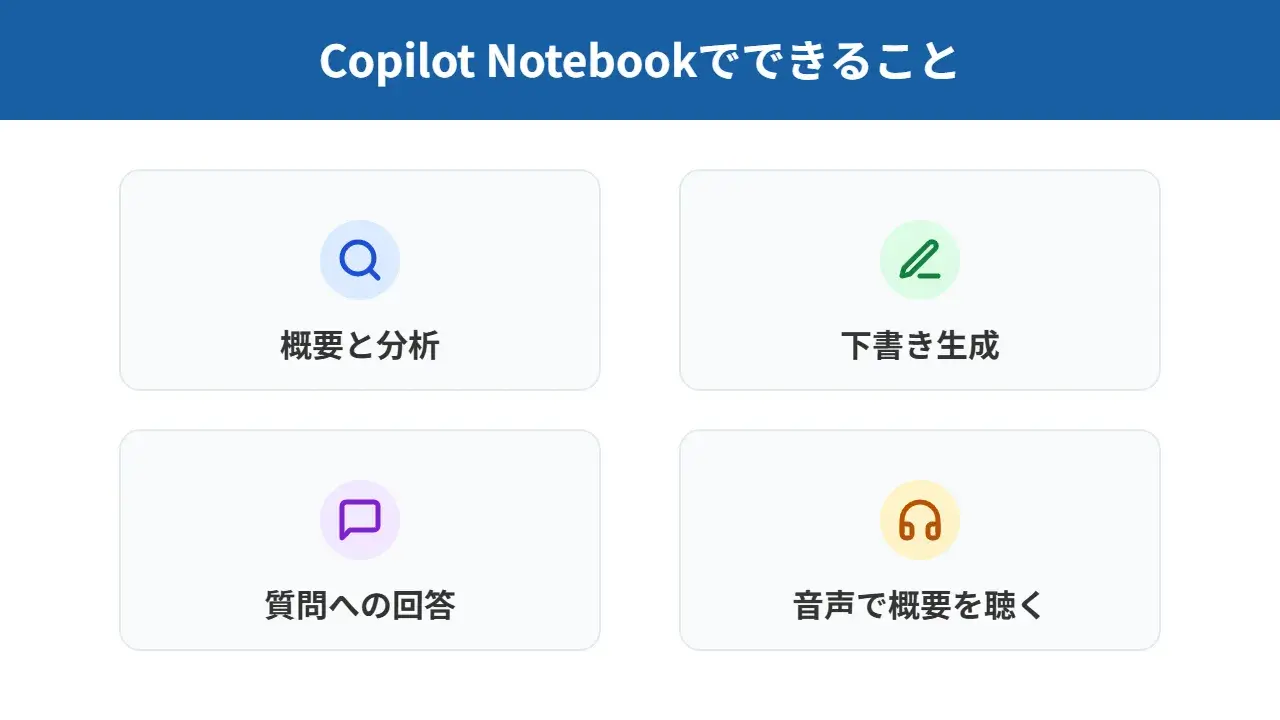
Copilot Notebookを使えば、情報の「収集・分析・資料化」を1か所で完結できます。公式では主に以下の4つの使い方が示されています。
| 機能 | 何ができるか | 想定シーン |
| 概要と分析 | 重要ポイントの抽出・テーマ特定・要約 | 会議ノートや資料の要点整理 |
| 下書きコンテンツ | メール・計画・レポートの生成 | 提案書や市場進出計画のたたき台作成 |
| 質問への回答 | 参照に基づく焦点を絞った回答 | 仕様や条件の確認 |
| フローを維持 | CopilotアプリとOneNoteを行き来 | 作業を中断せず進める |
これらに加え、2026年の刷新で新しい機能も増えました。3カラムレイアウトで参照・チャット・ページを横並びに表示できるようになっています。
さらに、Audio Overview(オーディオの概要)では、内容を音声で聴けます。Overview Page(概要ページ)では、自動サマリーを確認できます。Quick Createでは、下書きやフラッシュカード、クイズの自動生成にも対応しています。
出典:Microsoft 365 Copilot ノートブックのしくみ|Microsoft サポート/Microsoft 365 Copilot のリリース ノート|Microsoft Learn

ここまでの機能を、実際の業務でどう使うかを見てみましょう。Copilot Notebookは範囲を絞れる点が強みで、プロジェクト単位の「AI作業ログ」として使うと効果を実感しやすくなります。
代表的な活用シーンを紹介します。
DX推進担当者にとっては、最後の「ナレッジ集約」が特に有効です。部門に散らばった情報を1つのNotebookに束ねれば、属人化の解消にもつながります。
出典:Microsoft 365 Copilot ノートブックのしくみ|Microsoft サポート
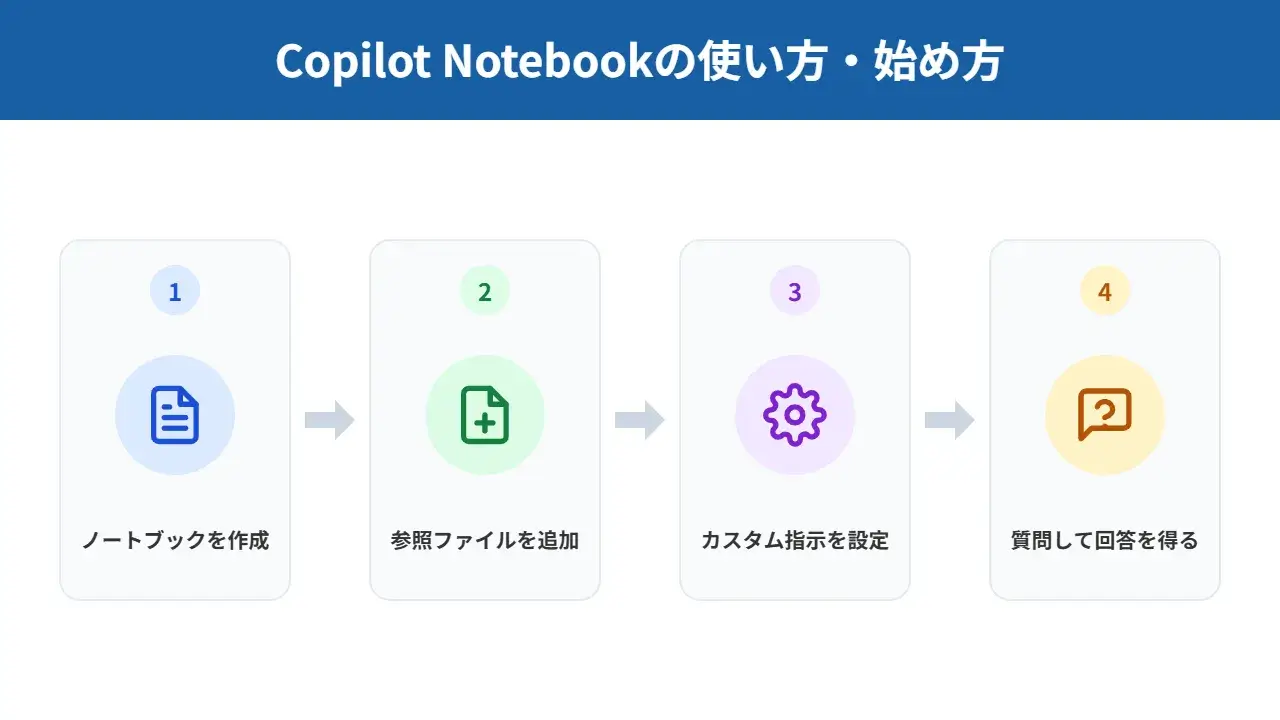
Copilot Notebookの使い方は、大きく「作成→参照を追加→質問・生成」の流れです。ここでは基本のステップを順に紹介します。
まず、microsoft365.comにサインインします。次に、画面左側のメニューから「ノートブック」を選び、「すべてのノートブック」を開きます。
その画面で「新しいノートブック」を選択すると、ノートブックを作成できます。
作成したノートブックに、考える材料となる参照を追加します。Word・PowerPoint・Excel・PDF・Copilot Pages・OneNoteページなどを追加できます。
SharePointのフォルダーやサイトなど、共有場所をまとめて追加することも可能です。プロジェクトに必要な資料を一度に集められます。
必要に応じて、Copilotへのカスタム指示を設定できます。回答のトーンやフォーマットを指定しておくと、出力を好みに合わせて調整できます。
毎回同じ前提を伝える手間が省けるため、チームで使う場合に便利です。
準備ができたら、ノートブックの内容についてCopilotに質問します。参照した資料だけを根拠に、焦点を絞った回答が返ってきます。
要約や下書きの作成も依頼できます。外出先では、Audio Overviewで概要を音声で把握する使い方も便利です。
出典:Microsoft 365 Copilot ノートブックの使用開始|Microsoft サポート
※参照ファイルの追加手順・カスタム指示の設定は、それぞれ公式ヘルプページがあります。入稿前にリンクの有効性をご確認ください。

Copilot Notebookを使うには、原則としてMicrosoft 365 Copilotライセンスが必要です。導入前に、料金と前提条件を押さえておきましょう。
ノートブックを作成するには、アカウントにSharePointまたはOneDriveのライセンス(サービスプラン)も必要です。あわせて、Microsoft 365 Personal・Family・Premiumの加入者も利用できます。
主な料金の目安は次のとおりです。
| 区分 | プラン | 料金の目安(月額) | 備考 |
| 法人(大企業向け) | Microsoft 365 Copilot | 約4,497円/ユーザー | 別途、対象のMicrosoft 365ライセンスが必要 |
| 法人(一般法人向け) | Microsoft 365 Copilot Business | 約3,148円/ユーザー | Business Basic/Standard/Premium等が対象 |
| 個人 | Microsoft 365 Premium | 約3,200円/月 | 旧Copilot Proの機能を統合 |
※いずれも税抜・年契約が基本で、2026年6月時点の目安です。
注意点として、2026年7月1日から、法人向け商用Microsoft 365プランの価格改定が予定されています。Copilotライセンス自体は今回の改定対象外とされていますが、ベースライセンスの値上げにより総コストは増える可能性があります。
料金は為替・税率・改定によって変わります。最新の料金は公式サイトでご確認ください。
出典:Microsoft 365 Copilot プランと価格 – 大企業向け|Microsoft/個人向け Copilot の価格プラン|Microsoft/Microsoft 365 Copilot のしくみ(ライセンス注記)|Microsoft サポート

Copilot Notebookは便利な一方で、現時点では明確な制限もあります。導入前に把握しておくと、運用後のギャップを防げます。
公式が示す主な制限は次のとおりです。
| 項目 | 内容 |
| 画像生成・データ可視化 | ノートブック内でチャート・グラフ・画像を直接作成できません |
| 参照ファイル数 | Copilotは最大300ファイルを使って回答を生成します |
| Web情報 | 一般的なインターネットの情報は参照せず、追加した参照のみが根拠です |
| 削除 | ノートブックの削除は現在、永久的で元に戻せません |
画像生成ができない点は、使い分けでカバーできます。チャートや画像が必要なときは、通常のCopilot Chatの「作成」機能で生成し、できあがった資料をNotebookに取り込むとよいでしょう。Notebookは「考える場所」、Copilot Chatは「作る場所」と役割を分けるのがコツです。
参照ファイル数について、SharePointの共有場所を追加した場合、Copilotはその中から、プロンプトに最も関連性の高い最大300ファイルを選んで使います。特定のファイルを確実に含めたいときは、ノートブックに直接追加するのが安全です。
なお、解説記事の一部に「18,000トークンまで」といった上限の記述が見られます。ただし公式ページにこの記載はなく、公式は「最大300ファイル」と説明しています。
削除後は元に戻せない点も重要です。復元機能やごみ箱は開発中です。当面は、誤って削除しない運用ルールを社内で決めておくと安心です。
出典:Microsoft 365 Copilot ノートブックのしくみ|Microsoft サポート

法人導入では、セキュリティの観点も欠かせません。結論として、Copilot Notebookは「追加した参照のみを根拠にする」設計のため、出力の範囲を制御しやすいといえます。
CopilotはOneDrive・メール・Teamsチャット・Web全体に勝手にアクセスしません。ノートブックに追加した参照だけを使って回答を生成します。何を根拠にするかを、利用者がコントロールできる仕組みです。
一方で、運用上の注意もあります。前述のとおり、削除後に元に戻せない点はガバナンス設計で補う必要があります。ストレージやアクセス許可、コンプライアンスの詳細は、公式のガバナンス資料で確認することをおすすめします。
※ここでの「ガバナンス」とは、データの保管・権限・法令順守を組織として管理する仕組みを指します。
出典:Microsoft 365 Copilot ノートブックのしくみ|Microsoft サポート
Copilot Notebookは、Microsoft 365のデータを束ね、その範囲だけを根拠にAIが回答するワークスペースです。要点を3つに整理します。
導入を検討する際は、まず自社のライセンス状況を確認しましょう。そのうえで、特定のプロジェクト1つからスモールスタートするのがおすすめです。
アイスマイリーでは、生成AI のサービス比較と企業一覧を無料配布しています。課題や目的に応じたサービスを比較検討できますので、ぜひこの機会にお問い合わせください。
原則として、Microsoft 365 Copilotライセンスが必要です。あわせて、Microsoft 365 Personal・Family・Premiumの加入者も利用できます。
.docx/.pptx/.xlsx/.pdf/.page/.loop/OneNoteページに対応しています。
Microsoft 365 Copilotと同じ言語で利用できます。なお、Audio Overview(オーディオの概要)は、英語・スペイン語・日本語・フランス語・ドイツ語・ポルトガル語・イタリア語・中国語に限定されています。
利用方法は主に3つです。ブラウザ(m365.cloud.microsoft)でのアクセス、WindowsデバイスのMicrosoft 365 Copilotデスクトップアプリ、そしてiOS/Androidのモバイルアプリです。OneNoteからも同じNotebookを開けます。ブラウザはMicrosoft Edgeのほか、Chrome・Firefox・Safariなどの主要ブラウザに対応します。Edgeを使うと、サイドバーからのCopilot連携など、より統合された操作が可能です。
社内のMicrosoft 365データを中心に使うならCopilot Notebook、自由に資料をアップロードしたいならNotebookLMが一つの目安です。

業務の課題解決に繋がる最新DX・情報をお届けいたします。
メールマガジンの配信をご希望の方は、下記フォームよりご登録ください。登録無料です。
















FOLLOW US
SNSをフォローして、最新情報をチェックできます!






AI製品・ソリューションの掲載を
希望される企業様はこちら