


生成AI

最終更新日:2026/02/03
 Copilot画像生成の使い方とコツ
Microsoft Copilotの画像生成機能を使えば、テキストを入力するだけでイメージ通りの画像を生成できます。ブログのアイキャッチ画像や資料の挿絵、ロゴのアイデア出しなど、幅広い用途で活用できる便利な機能です。
本記事では、初心者でも使えるように、基本的な使い方から精度を高めるコツ、注意点まで分かりやすく解説します。
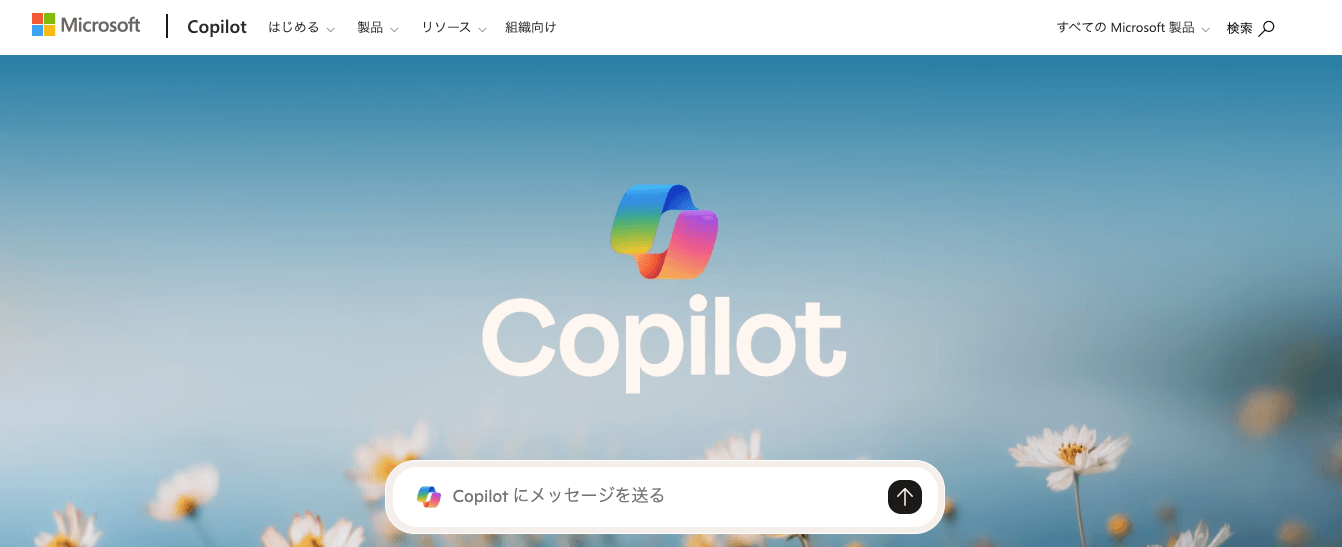
引用:Copilot
Microsoft Copilotの画像生成機能は、OpenAI社が開発した画像生成モデル「DALL·E 3」を搭載しています。このモデルは、日本語で書いた簡単な指示からでも画像を自動で作り出せます。
基本的に無料で使えますが、画像をスピーディに作る機能の利用回数や、ビジネスで使う場合のルールなど、無料版と有料版では違いがあります。
ここでは、Copilotで画像を作る仕組みの基本、無料版と有料版の違い、著作権や商用利用に関するルールについて、順を追って説明していきます。
Microsoft Copilotの画像生成機能には、OpenAI社が開発した「DALL·E 3(ダリ・スリー)」という画像生成モデルが使われています。DALL·E 3は、ユーザーが文章で入力した指示の内容を読み取り、その指示に合った画像を自動で作り出す技術です。
難しい専門用語や複雑な指示を使わなくても、「青い空」「笑顔の女性」「夜のビル街」といった簡単な言葉を並べるだけで、イメージに近い画像を作れる点が特徴です。
また、MicrosoftアカウントやGoogleアカウントを持っていれば誰でも利用でき、PCに専用ソフトをインストールする必要もありません。ブラウザやスマートフォンのアプリから、すぐに画像生成を始められます。
Copilotの画像生成機能は無料版でも使えますが、有料版では生成スピードが向上します。
主な違いは一般に「ブースト」と呼ばれる高速生成枠の利用回数です。無料版では1日約15回が目安ですが、有料版では増加します(Microsoft公式では「ブースト」という用語は使用されておらず、ユーザー間の俗称)。
無料版は15回目以降で生成スピードが遅くなりますが、有料版では高速な生成スピードを維持でき、混雑時も優先アクセスにより待ち時間が短縮されます。
以下の表に、主なプランと料金をまとめました。
| プラン | 月額料金 |
|---|---|
| 無料版 | 0円 |
| Microsoft 365 Premium | 税込3,200円/月(初月は税込2,130円) |
| Microsoft 365 Copilot | 税込4,541円/月(年間のサブスク) |
※2025年12月時点
参考:Microsoft 365 Premium、Microsoft 365 Copilot ビジネス
Copilotで生成した画像の商用利用は、利用規約上、原則として「可能」です。 Microsoftは、ユーザーがCopilot(および搭載されているDALL·E 3)を使って作成したコンテンツの所有権を主張しない方針を示しています。
そのため、ブログのアイキャッチ、プレゼン資料、チラシの挿絵などに利用すること自体は認められています。しかし、「個人用アカウント(無料版)」と「法人用アカウント」では、ビジネスにおける安全性が大きく異なる点に注意が必要です。
参考: Microsoft|Copilot Copyright Commitment(顧客向けの著作権に関するコミットメント)
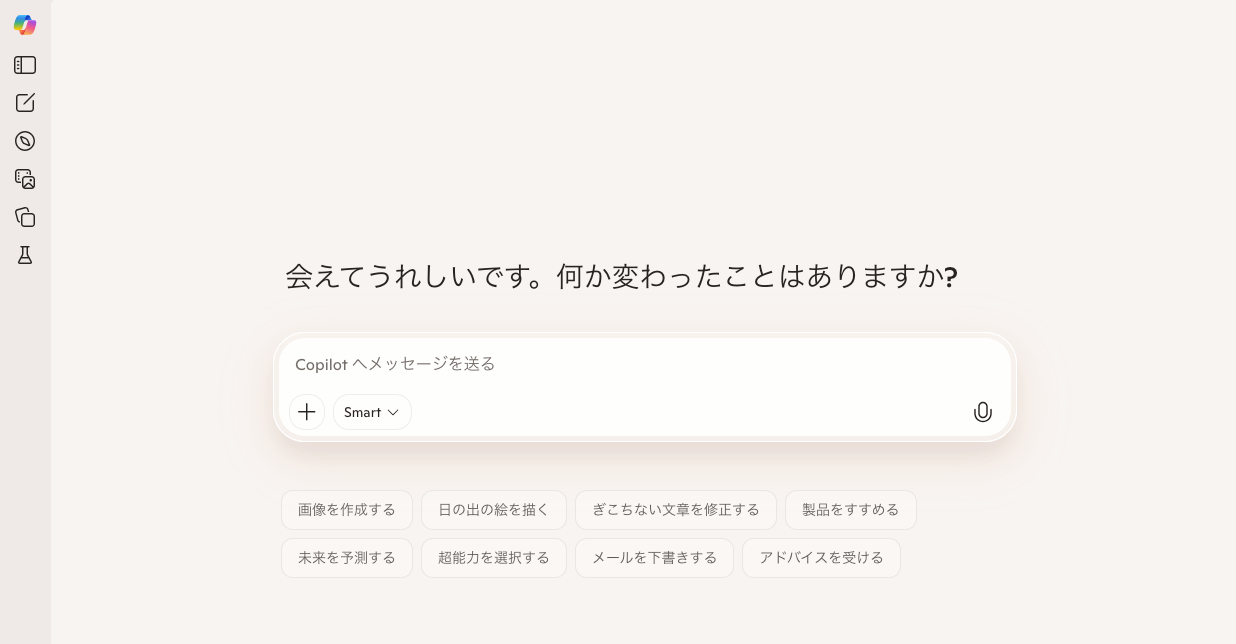
Microsoft EdgeやGoogle Chromeなどのブラウザを使って、Copilotの公式Webサイト(https://copilot.microsoft.com/)にアクセスすることで、すぐに画像生成機能を利用できます。
特にEdgeの場合は、ブラウザのサイドバーにCopilotが標準搭載されているため、アイコンをクリックするだけで起動できる点がメリットです。
ChromeやSafariなどのブラウザでも、URLを入力してアクセスすれば同じように使えます。
基本的な操作の流れは次の通りです。
まず、ブラウザでCopilotのWebサイトを開き、Microsoftアカウントなどでサインインします(サインインせずとも画像生成機能を使うことはできます)。
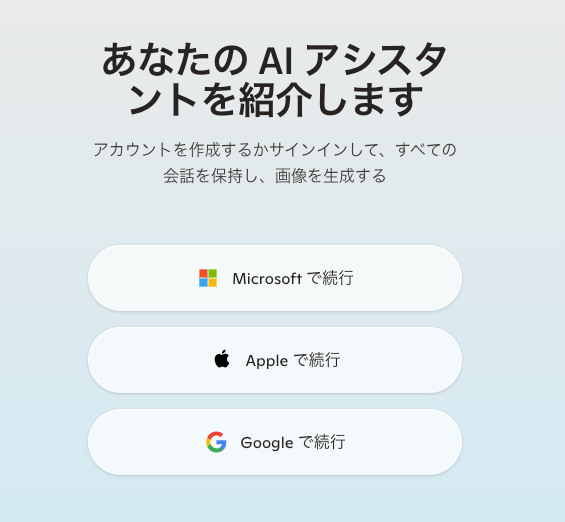
サインインが完了するとチャット欄が表示されるので、そこにプロンプト(AIへの指示文)を入力します。
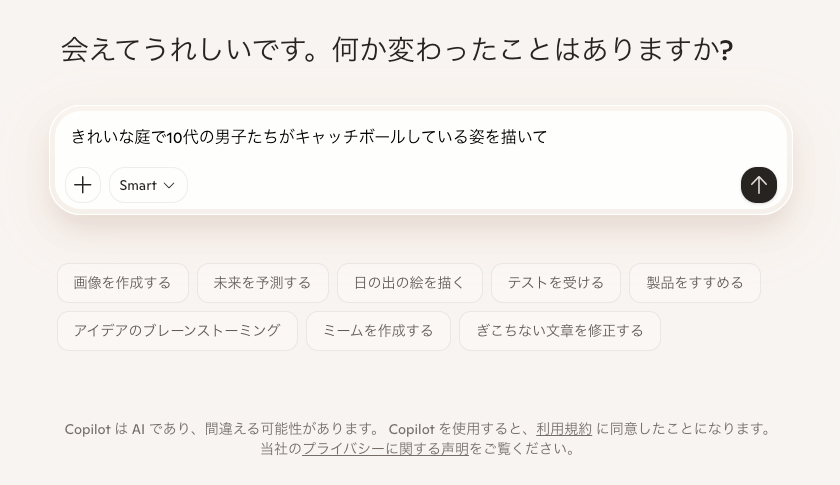
Edgeを使っている場合は、画面右上のサイドバーアイコンをクリックすることで、画面を切り替えずにCopilotを呼び出せるため、作業の途中でも画像を作成できます。
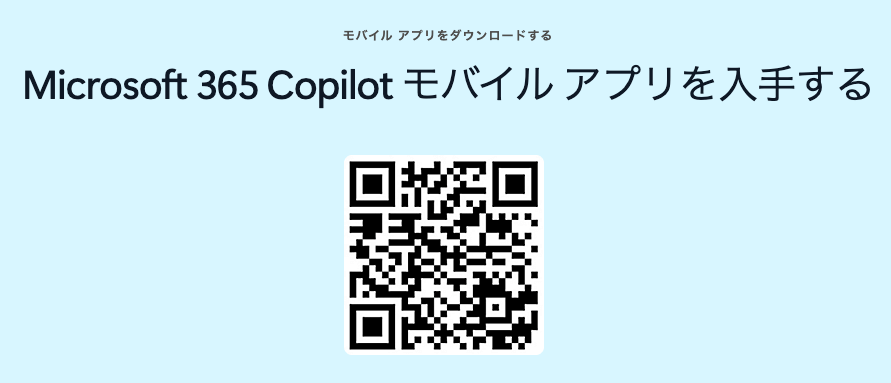
iOSやAndroid対応の「Microsoft Copilot」アプリをスマートフォンにインストールすることで、外出先でも手軽に画像生成が可能になります。
アプリは、iOSの場合はApp Store、Androidの場合はGoogle Playストアから無料でダウンロードできます。
引用:Microsoft|Microsoft 365 Copilot アプリをダウンロードする
インストール後、アプリを起動すると、PC版と同じチャット形式の画面が表示されます。
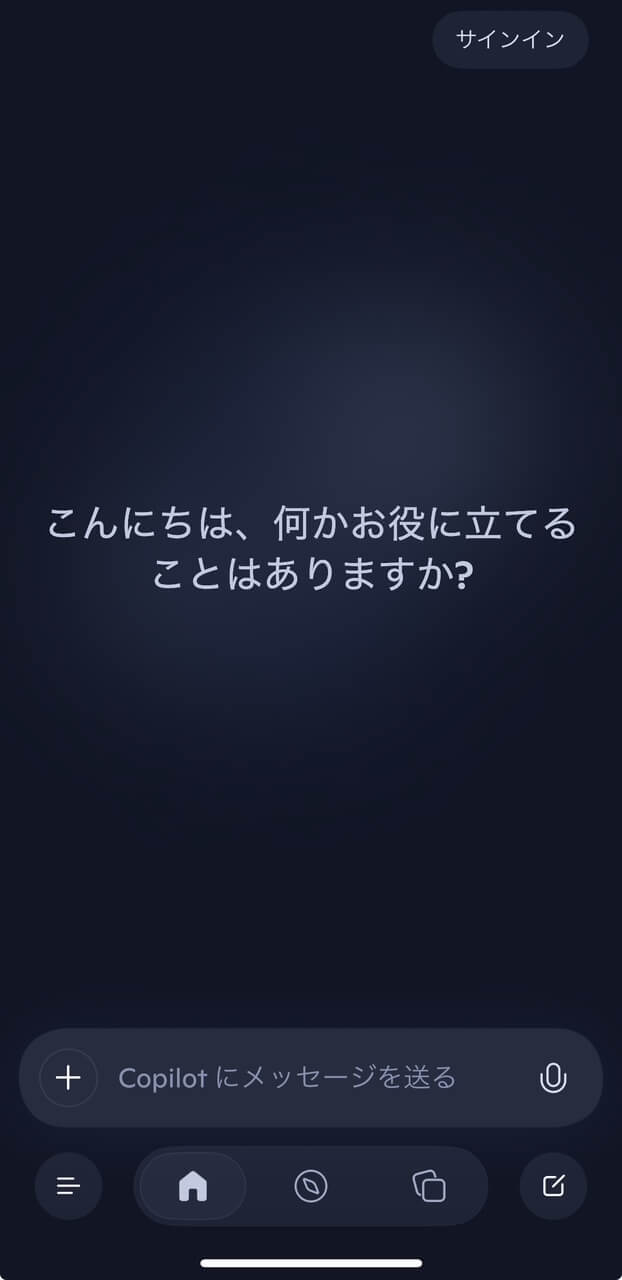
生成した画像は、スマホ端末のカメラロールに保存したり、LINEやメールで友人や同僚に共有したりできるため、移動中のアイデア出しや、打ち合わせ中の資料作成に便利です。
Windows 10やWindows 11がインストールされているPCでは、「タスクバー」にCopilotのアイコンが標準で表示されており、クリックするだけで使い始められます。
タスクバーとは、画面下部に表示されている、アプリのアイコンが並んでいる領域のことです。Copilotのアイコンは、通常は画面右下の検索ボックスの近くに配置されています。
アイコンをクリックすると、デスクトップ画面の右側にサイドバーとしてCopilotが表示され、他のアプリで作業をしながら画像生成を行える点が便利です。
ただし、お使いのWindows10/11によってはCopilotが有効化されていない場合があります。次の手順で、Copilotを有効化してください。
Windows10/11でCopilotを有効化する方法
(※バージョンによって表記や手順が異なる)
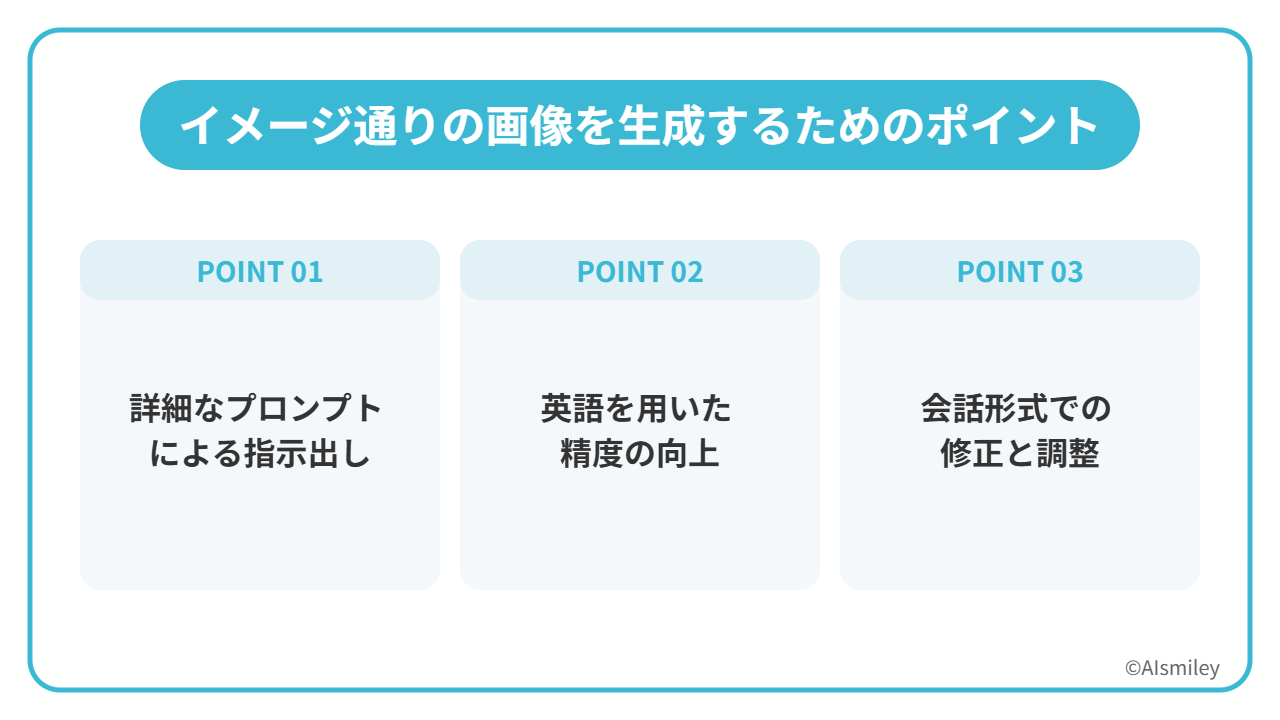
Copilotの画像生成機能は、簡単な指示でも画像を作り出せますが、自分がイメージした通りのクオリティに仕上げるには「プロンプト(指示文)」の工夫が欠かせません。
ここでは、精度の高い画像を生成するために4つのコツとして、「詳細な記述」「英語の活用」「対話による修正」「Copilotへの相談」について、順番に解説します。
画像生成の精度を高めるには、プロンプトをできるだけ詳しく書くことが重要です。
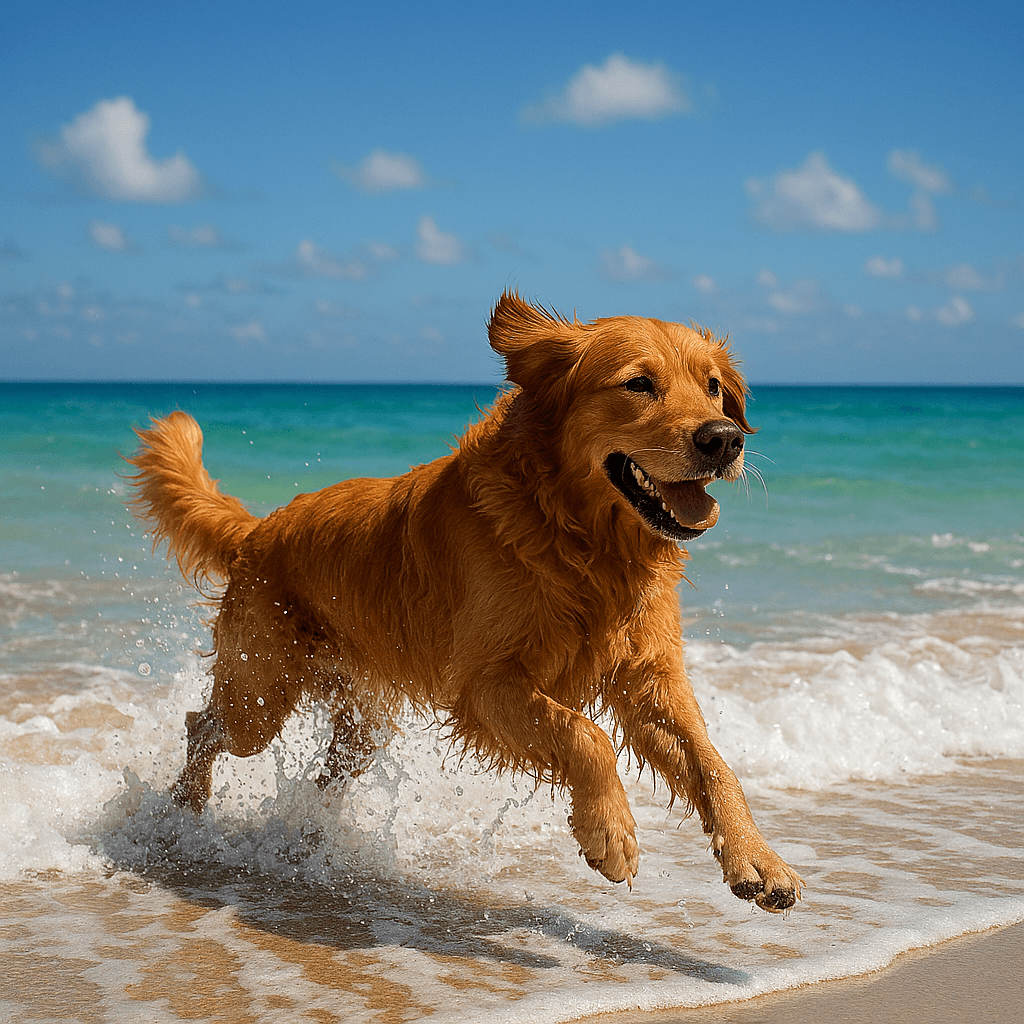
「犬の画像」のような曖昧な指示ではなく、「海辺を走るゴールデンレトリバー」のように、主語(何を)、行動(何をしている)、状況(どこで、どんな様子で)の3つの要素を含めて伝えると、AIが意図を正しく理解しやすくなります。
さらに、色、形、背景、雰囲気などの細かい要素を追加することで、より理想に近い画像が生成されます。
たとえば「青空が広がる海辺で、茶色いゴールデンレトリバーが白い波しぶきを上げながら走っている様子」と書けば、空の色や波の状態まで指定できます。
プロンプトが長文になっても問題ありません。
Copilotは英語圏で開発されたサービスのため、日本語よりも英語で指示を出した方が、より精度の高い画像が生成されやすい傾向があります。
たとえば「海辺を走る白い犬」と日本語で入力するよりも、「white dog running on the beach」と英語で入力した方がニュアンスが伝わりやすくなります。
英語が苦手な方でも、Google翻訳などの翻訳ツールや、Copilot自体を使って、まず日本語でプロンプトを作り、それを英語に変換してから画像生成を実行する方法がおすすめです。
ニュアンスが伝わりにくいと感じた場合や、日本語で生成した画像がイメージと違った場合は、英語プロンプトを試すことで問題が解決する場合があります。
一度の指示で完璧にイメージ通りの画像が生成されることは少ないため、チャット形式で追加の指示を出しながら、徐々に理想の画像に近づけていくのがよいでしょう。
たとえば、最初に「海辺を走る犬」と指示して画像を生成した後、「背景を紅葉に変えて」「もう少し明るくして」「犬の毛色を茶色にして」といった追加の指示を出すことで、細かい修正を重ねられます。
Copilotはチャットの履歴を記憶しているため、過去の会話内容を踏まえた上で修正を加えてくれます。
そのため、毎回長いプロンプトを打ち直す必要はありません。対話を重ねることで、段階的にブラッシュアップしていくことが理想の画像を作るポイントです。
Copilotは、リアルな写真、アニメ調のイラスト、ロゴデザイン、油絵風のアート作品など、多種多様な画風に対応しています。
画風を指定するキーワードをプロンプトに含めることで、同じ「犬」という題材でも、写真のようなリアルな犬、漫画のようなかわいい犬、絵画のような芸術的な犬など、出力結果の雰囲気を大きく変えられます。
ここでは、具体的な活用シーンを想定した作例として、3つのパターンを取り上げ、それぞれを生成するためのプロンプト例を紹介していきます。
Copilotでアニメや漫画のようなイラストを作りたい場合は、「アニメ風」「漫画風」「絵本風」といったキーワードをプロンプトに含めることで、画風を指定できます。
「アニメ風の女性」と入力すると、デフォルメされた顔立ちや、はっきりした輪郭線など、アニメらしい特徴を持った画像が生成されます。
キャラクターの作成に適しており、髪型や服装、表情などを細かく指定することで、オリジナルのキャラクターデザインを作ることも可能です。
プロンプト例
「長着物を着た黒髪のアニメ風の女性の画像を生成してください」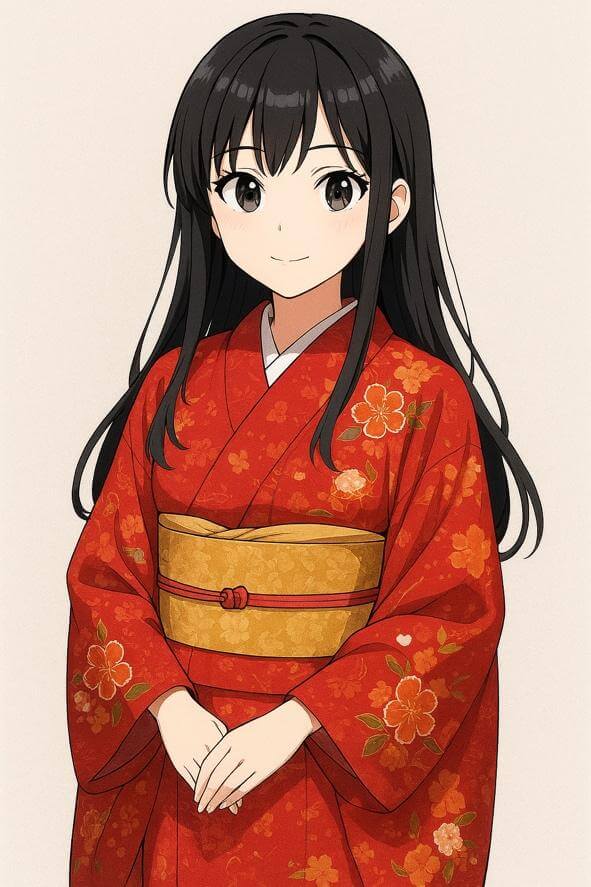
写真と見間違えるようなリアルな画像を作りたい場合は、「リアルな」「写真のような」「写実的な」という言葉をプロンプトに加えることで、実写に近いクオリティの画像が生成されます。
風景画や人物画において特に有効で、光の当たり方や質感、影の付き方まで細かく表現できます。
たとえば「夜のサッカースタジアム」と入力するだけでも画像は生成されますが、「リアルなタッチで」という言葉を追加することで、写真のような仕上がりになります。
人物の肌の質感や髪の毛の流れ、建物の素材感など、細部まで再現された画像が欲しい場合に有効な手法です。
プロンプト例
「リアルなタッチで、夜のスタジアムでの試合に出場しているサッカー選手の画像を生成してください」
Copilotは、企業や店舗のロゴデザインのアイデア出しにも活用できます。
「ロゴ」「シンプル」「アイコン」などの指示を出すことで、ロゴに適したシンプルなデザインが生成されます。色味や形状を指定することで、イメージに近いデザイン案を得られます。
プロンプト例
「紫色を基調とした、幾何学的な形のロゴで、ABC Labというテキストを含む」
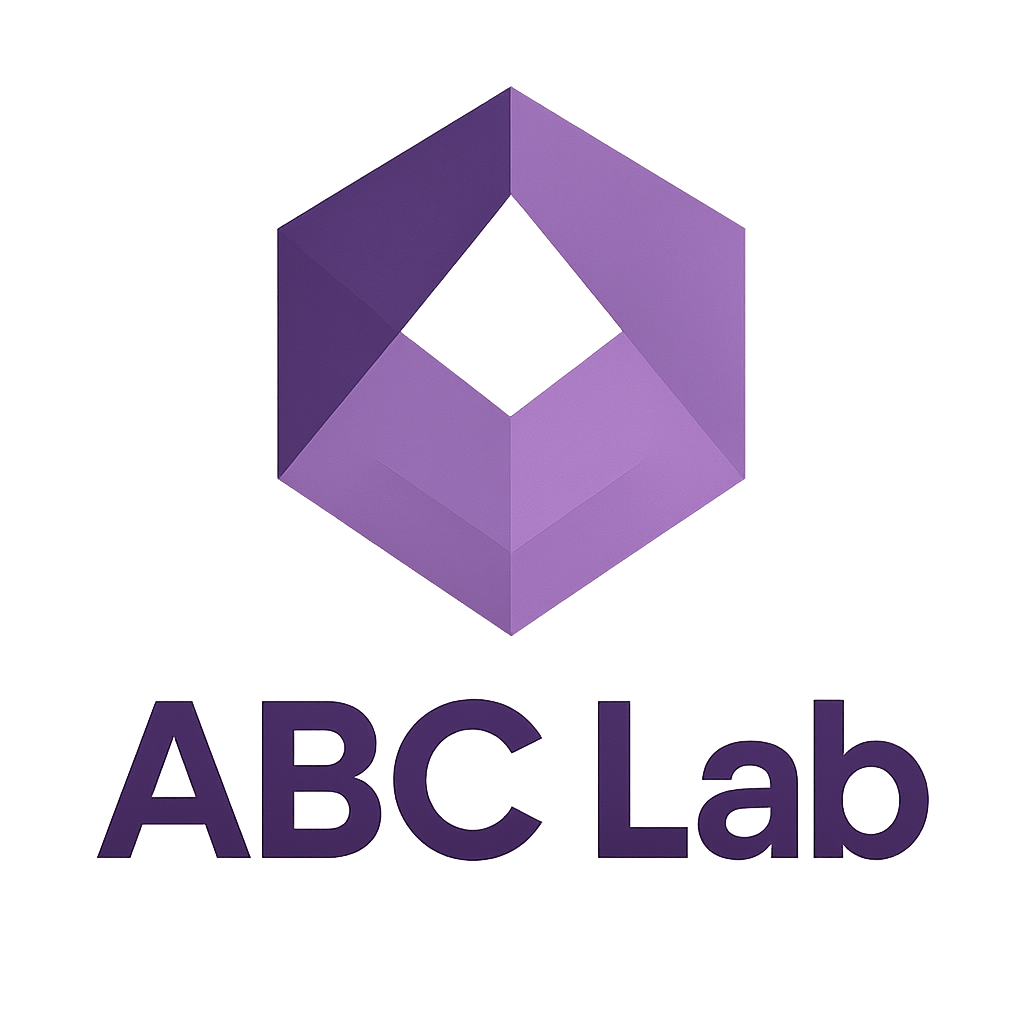 ただし、文字入れに関しては、スペルミスや文字化けが起こりやすい点に注意が必要です。
特に日本語や長い文章は正確に反映されにくいため、ロゴ生成はあくまでアイデア出しとして活用し、最終的なデザインは専門のデザインツールで調整することをおすすめします。
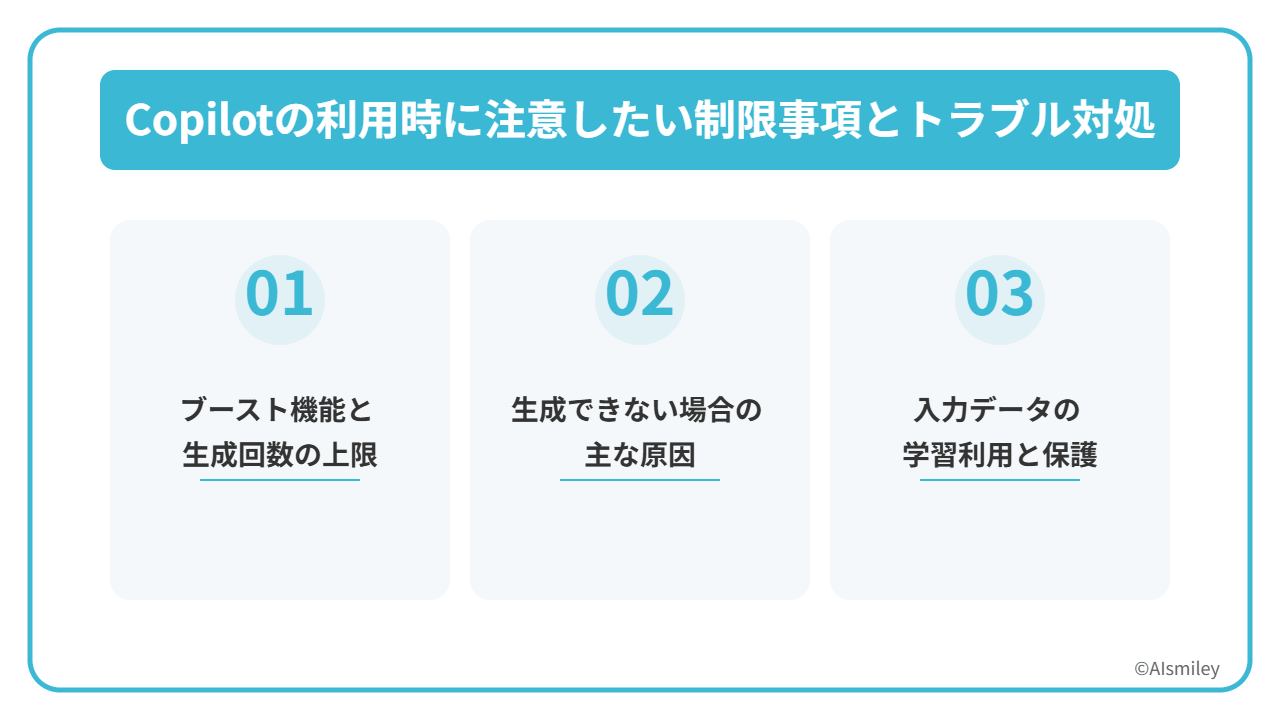
無料で手軽に使えるCopilotの画像生成機能ですが、1日に生成できる回数に制限があったり、入力したプロンプトがAIの学習データに使われる可能性があるなど、注意すべき点がいくつかあります。
また、画像がうまく生成されない場合の原因として、「プロンプトの内容がルールに抵触している」「ログイン状態に問題がある」など、システム的な制限が関係していることもあります。
ここでは、快適かつ安全にCopilotを利用するために知っておくべき3つのポイントについて、順番に解説していきます。
Copilotの無料版では、画像生成を高速化するユーザー間で「ブースト」と呼ばれる仕組みがあり、一般的には1日あたり約15回まで高速生成が可能とされています。
ブースト枠を使い切ると、画像生成自体は続けられますが、完了までのスピードが低下します。翌日(または一定時間経過後)に枠が回復すると言われており、回復まで待たなければなりません。
公式に明確な1日あたりの画像枚数上限は公開されていませんが、制限到達時に「画像生成数制限に達しました」といった旨のエラーメッセージが表示される場合があります。
大量に画像を生成したい場合は、有料プランへのアップグレードを検討するか、プロンプトを工夫して試行回数を減らす対策が必要です。
Copilotで画像が生成できない場合、いくつかの原因が考えられます。
まず、Microsoftアカウントにログインしていない場合、画像生成機能が利用できず、エラーメッセージが表示されます。ログイン状態を確認し、サインインし直すことで解決する場合があります。
次に、プロンプトの内容が著作権や肖像権を侵害する恐れがある場合、生成がブロックされます。
たとえば、著名人の実名を入力したり、暴力的・性的な描写を含む指示を出したりすると「そのリクエストには応じられません」と拒否されます。
このような場合は、プロンプトの表現を変えて、具体的な人名を避ける、または公序良俗に反する描写を避けることで対処できます。
Copilotの無料版や個人向けプラン(Microsoft 365 Personal、Familyなど)を利用している場合、入力したプロンプトや生成した画像のデータが、AIの学習に利用される可能性があります。
これは、サービスの改善や精度向上を目的としてデータが活用されるためです。
そのため、個人情報や機密情報、たとえば顧客名や未公開の製品情報、社内の戦略資料に関する内容などをプロンプトに入力しないよう注意が必要です。
一方、法人向けプラン(Microsoft 365 Copilot)では、ユーザーが入力したデータが学習に利用されない設計になっています。企業データを保護する「Enterprise Data Protection(EDP)」という仕組みが適用されるため、安全です。
企業で利用する場合は、法人向けプランの導入を検討することをおすすめします。
参考:Microsoft|Enterprise data protection in Microsoft 365 Copilot and Microsoft 365 Copilot Chat
Microsoft Copilotの画像生成機能は、テキストを入力するだけでAI画像を生成できる便利なツールです。OpenAI社の「DALL·E 3」という高性能モデルを搭載しており、簡単な日本語の指示でもニュアンスを汲み取って画像を生成できます。
無料版でも基本的な機能を利用できますが、有料版にアップグレードすることで、1日の生成回数が増え、より快適に利用できます。ただし、著作権や肖像権を侵害するプロンプトは、生成を拒否される点に注意が必要です。
企業で利用する場合は、データが学習に利用されない法人向けプランの導入を検討することで、安全に業務で活用できるでしょう。
アイスマイリーでは、生成AI のサービス比較と企業一覧(画像生成AI)を無料配布しています。課題や目的に応じたサービスを比較検討できますので、ぜひこの機会にお問い合わせください。

業務の課題解決に繋がる最新DX・情報をお届けいたします。
メールマガジンの配信をご希望の方は、下記フォームよりご登録ください。登録無料です。









FOLLOW US
SNSをフォローして、最新情報をチェックできます!


AI製品・ソリューションの掲載を
希望される企業様はこちら