


生成AI


最終更新日:2026/08/20

「Excelの複雑な数式やエラーの原因が分からず、作業に時間がかかっている」と感じていませんか。本記事では、AnthropicのAI「Claude」をExcel上で直接使えるアドイン「Claude in Excel」について、料金プラン・インストール手順・具体的な使い方を解説します。日々の集計作業やレポート作成を効率化したいビジネスパーソンに役立つ内容です。
本記事を読むとわかること:

Claude in Excel(Claude for Excel)は、AnthropicのAI「Claude」をMicrosoft Excelのサイドバー上から直接呼び出せる公式アドインです。
「claude excel」「excel claude」「クロード excel」などとも表記されますが、指すものはすべて同じ機能です。本記事では表記を「Claude in Excel」に統一して説明します。
従来は、ブラウザのチャット画面にExcelのデータをコピーして貼り付ける方法が一般的でした。
Claude in Excelの特徴は、開いているワークブック全体を読み取ったうえで回答する点にあります。複数のタブや数式の依存関係まで把握したうえで、回答の根拠となったセルを「引用リンク」として示してくれます。
Excelの画面を離れずに、作業しながらAIへ質問できる仕組みです。
Claude in Excelは、数式やセル内容の質問への回答、自然言語からの数式生成、#REF!や#VALUE!といったエラーのデバッグに対応します。
前提値を変更したうえでの再計算や、テンプレートへの入力、ピボットテーブル・グラフの作成もできます。
並べ替え・フィルター・条件付き書式・入力規則の設定といった、Excelネイティブの操作も指示できる点が特徴です。
| 機能カテゴリー | 具体的にできること |
| モデルの読解 | 複数タブにまたがる数式・依存関係を読み取り、セルへの引用リンク付きで解説 |
| 数式の作成・修正 | 自然言語からの数式生成、既存数式の説明、エラー原因の特定と修正案の提示 |
| 前提値の更新 | 数式の依存関係を保ったまま値を変更し、変更箇所をハイライトして影響を説明 |
| データ整形・分析 | 表記ゆれの統一、重複削除、傾向・外れ値の抽出、分類・タグ付け |
| 作成・可視化 | 集計表・ダッシュボード・ピボットテーブル・グラフの新規作成 |
| ネイティブ操作 | 並べ替え・フィルター・条件付き書式・入力規則・印刷設定の適用 |
参考:Claude Support|Use Claude for Excel
一方でClaude in Excelには対応していない機能があります。
マクロ・VBA・データテーブルには対応していません。xlsm形式のファイルは開けますが、マクロ入りファイルを扱えるだけであり、マクロの作成や修正はできない点に注意してください。
出力の扱いにも制限があります。監査上重要な計算や最終的な納品物については、AIの出力をそのまま使わず、人による検証を挟む運用が推奨されています。
規制対象データや機密性の高いファイルを扱う場合は、社内規程を確認し、利用可否を判断してください。また、AIの回答には誤りが含まれる可能性があるため、最終チェックは利用者の責任で行いましょう。
参考:Claude Support|Use Claude for Excel
ExcelでClaudeを使う方法には2種類あります。
両者は、提供元・必要なアカウント・管理者設定・利用可能な地域・データを処理する主体が異なります。
Microsoft 365 CopilotでAnthropicモデルを使う機能は、地域・テナント・管理者設定によって利用可否が変わります。EU・EFTA・英国のテナントでは既定でオフになっている場合があり、テナントの作成時期によっても既定値が変わります。
ただし、Microsoft 365 Copilot側の利用条件は変更される場合があるため、最新情報はMicrosoft公式サイトで確認してください。
参考:Claude|Collaborate with Claude across Excel, PowerPoint, Word and Outlook

Claude in Excelを使うには、Claudeの有料プランへの加入が必要です。以下の料金は米国向けの目安であり、地域・通貨・税金によって表示価格が変わる場合があります。
| プラン | 米国向け料金の目安 | 円換算の目安(1ドル150円で試算) | Claude in Excel |
| Free | 0ドル | 0円 | 利用不可 |
| Pro | 月払い22ドル/年払いは月換算18ドル | 月払い約3,300円/年払い月換算約2,700円 | 利用可 |
| Max 5x | 月額110ドル | 約16,500円 | 利用可 |
| Max 20x | 月額220ドル | 約33,000円 | 利用可 |
| Team Standard | 月払い27.5ドル・1人あたり/年払い22ドル・1人あたり | 月払い約4,125円/年払い約3,300円(1人あたり) | 利用可 |
| Team Premium | 月払い137.5ドル・1人あたり/年払い110ドル・1人あたり | 月払い約20,625円/年払い約16,500円(1人あたり) | 利用可 |
| Enterprise | シート料金+使用量料金など、個別見積もり | ― | 利用可 |
※円換算はあくまで目安です。実際の請求額は、決済時の為替レート・決済方法・消費税によって変動します。
※公式サイトの表示価格には10%の消費税が含まれています。
参考:Claude|Pricing、Claude Support|Notice regarding consumption tax (JCT) for Japanese customers
無料のFreeプランでは、Claude in Excelを利用できません。個人で使う場合は、最低でも月額22ドル(年払いなら月換算18ドル)のProプランへの加入が必要です。無料で試す方法はありません。
年払いを選ぶと、月あたりの実質負担が下がります。まずはProの範囲で機能を試し、使用枠が足りないと感じた段階で、Max 5xやMax 20xといった上位プランへの変更を検討する進め方が現実的です。いきなり高額なプランに加入する必要はありません。
「Excel上でAIに触れる」体験そのものはFreeプランでは得られませんが、「Excelの表をAIに読み込ませて集計・分析してもらう」という目的だけであれば、無料プランでも同様の分析が可能です。
方法は次の3ステップです。
Claudeの無料プランには、ファイルのアップロードに加えて「ファイルの作成とコード実行」機能が標準で含まれており、これは公式サイトのプラン比較表でもFree・Pro共通の機能として明記されています。そのため、CSVを読み込ませたうえで、集計表やグラフ用のデータを作らせる、といった使い方自体は無料でも可能です。
ただし、Claude in Excel(有料)とこの代替案には、次のような違いがあります。
| 比較項目 | Claude in Excel(有料) | CSV書き出し+Claude無料プラン |
| Excelとの連携 | アドインとしてExcel上で動作し、セルの数式・参照をそのまま読み書きできる | CSVでの書き出し・貼り戻しが必要で、シートとの行き来は手作業 |
| 数式・書式の扱い | 既存の数式や書式を保ったまま操作できる | 数式は保持されず、値やテキストとしてのやり取りが中心 |
| 利用回数の上限 | 契約プランの上限まで利用可能 | Freeプランは5時間ごとのセッション単位で上限があり、Proより少ない(公式サイトに明記) |
| 向いている用途 | 日常的にExcel上で繰り返し使う定型分析・レポート作成 | 大きな表を1回だけ分析したい、といったスポット的な利用 |
毎日のようにExcel上でAIを使うならClaude in Excelの方が効率的ですが、「今回限り、この表だけ分析したい」という場合は、CSVに変換して無料プランのClaudeに読み込ませる方法でも十分に代用できます。まずはこの方法で使用感を確かめてから、Proプランへの加入を検討するのも一つの進め方です。
参考:Claude Help Center|Upload files to Claude、Claude|Pricing
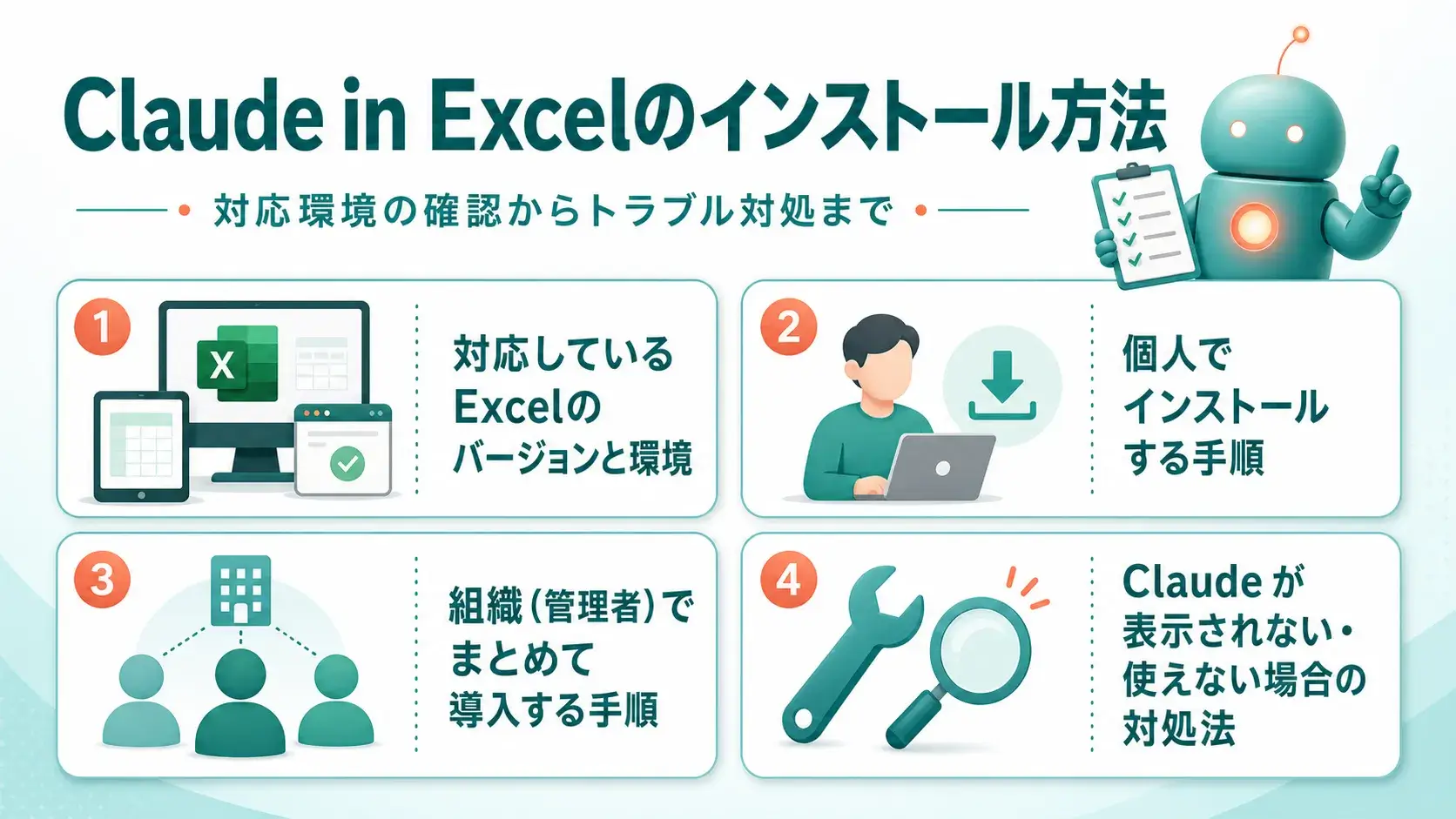
Claude in Excelの導入は、大きく3つのステップで完了します。
まず「対応環境の確認」を行い、次に「アドインの追加」、最後に「Claudeアカウントでのサインイン」という流れです。順番に進めれば、専門知識がなくても設定できます。
入手元にも注意が必要です。アドインはMicrosoft Marketplace(旧AppSource)の公式リスティングから入手します。パソコンのMicrosoft Storeアプリからは入手できません。
また、名前が似た非公式のアドインが存在する場合があります。提供元がAnthropicであることを必ず確認し、公式のもの以外はインストールしないようにしましょう。
Claude in Excelが利用できるのは、Excel on the web、Windows版Excel(Microsoft 365サブスクリプションかつ所定ビルド以上)、Mac版Excel(16.46以上)、iPad版Excel(2.51以上)です。
対応するファイル形式は.xlsxと.xlsmの2種類です。
一方で、買い切り版のExcel 2016やExcel 2019、Excel on Android、所定ビルドに満たないMicrosoft 365版のExcelには対応していません。
導入前に、自分の環境が条件を満たしているかを確認してください。
| 項目 | 対応状況 |
| Excel on the web | 対応 |
| Windows版Excel | 対応(Microsoft 365・build 16.0.13127.20296以上) |
| Mac版Excel | 対応(16.46以上、build 21011600以上) |
| iPad版Excel | 対応(2.51以上) |
| Excel 2016/2019(買い切り) | 非対応 |
| Excel on Android | 非対応 |
| 対応ファイル形式 | .xlsx / .xlsm |
参考:Claude Support|Use Claude for Excel
まずMicrosoft Marketplaceの公式ページを開き、「今すぐ入手」を押します。画面の手順に従ってMicrosoftアカウントにサインインします。

(※公式サポートページの手順では、「Claude for Microsoft 365」に移動するよう案内されています。「Claude by Anthropic for Excel」単体も存在しますが、現在は統合版が推奨されています。)
次にExcelを起動し、[ホーム]または[アドイン]のメニューからClaudeを有効化します。

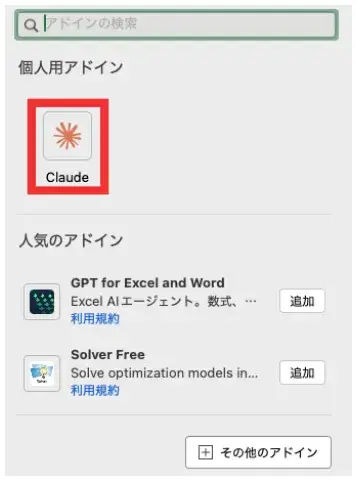
Claudeのアイコンをクリックし、Claudeアカウントでログインすれば完了です。
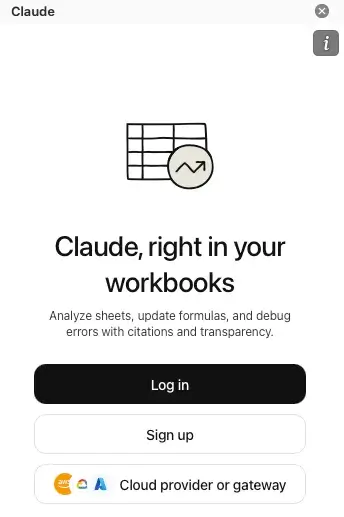
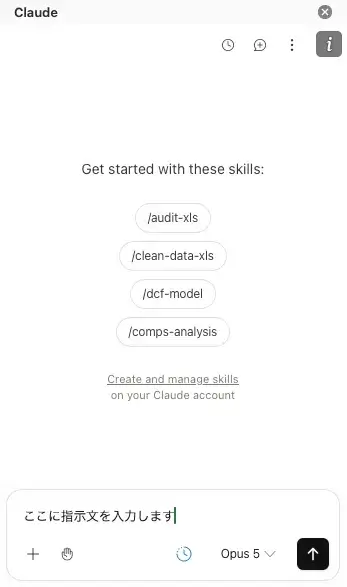
あとはチャット欄に指示文を入力するだけです。
注意点として、Excelにサインインしているアカウントと、アドインを導入したアカウントが異なると、初期設定に失敗する場合があります。同じアカウントでそろえてください。
また、「ホーム」タブにClaudeボタンが表示されないときは、一度Excelを再起動すると解消することがあります。
関連記事:Claudeアプリの導入から使い方まで|PC・スマホ版の機能と違いを解説
組織でまとめて導入する場合は、IT管理者が作業します。
Microsoft 365管理センターにアクセスしてください。
まず「設定→組織設定→ユーザー所有のアプリとサービス」で、「ユーザーがOfficeストアにアクセスできるようにする」がオンになっているか確認します。
次に「設定→統合アプリ→アドイン」の順に進みましょう。
Microsoft AppSourceで「Claude by Anthropic for Excel」を検索し、組織全体または特定のユーザー・グループを対象にデプロイします。インストール後、各メンバーはExcelを開いてClaudeアドインを有効化し、Claudeアカウントでサインインして利用を開始します。
「ユーザーがOfficeストアにアクセスできるようにする」設定がオフの環境では、上記の方法でアドインが表示されない場合があります。その際は、Anthropicが提供するカスタムマニフェストXMLファイルを管理センターからアップロードして配布する代替手順を使いましょう。
全社への展開が完了するまでには、最大24時間かかる場合があります。
参考:Claude Support|Use Claude for Excel
Claude in Excelが動作しないときは、原因を1つずつ切り分けて確認してください。
| 確認項目 | 内容 |
| Microsoft 365のサブスクリプション種別 | 買い切り版(Excel 2016/2019)ではなく、サブスクリプション版のMicrosoft 365であるか |
| Excelのビルド | Windows版は所定ビルド以上、Mac版は16.46以上、iPad版は2.51以上であるか |
| Officeストアへのアクセス制限 | 組織管理のデバイスで「ユーザーがOfficeストアにアクセスすることを許可」がオフになっていないか |
| アカウントの一致 | Excelにサインインしているアカウントと、Marketplaceでアドインを導入したアカウントが一致しているか |
| Claudeのプラン | Pro・Max・Team・Enterpriseのいずれかで、Claudeアカウントにサインインできているか |
参考:Claude Support|Use Claude for Excel
上記を確認しても解決しない場合は、いったんアドインを削除してExcelを再起動し、ストアから再度追加してサインインし直す方法を試してください。

基本の使い方はシンプルです。サイドバーは、Windowsなら Ctrl+Alt+C、Macなら Ctrl+Option+C のショートカット、または「ホーム」タブのClaudeボタンから開きます。あとは、開いているブックに対して日本語で指示を出すだけです。
安全のための仕組みも用意されています。既存データを上書きする操作の前には、データの誤消去を防ぐための警告(オーバーライト保護)が表示されます。
また、WEBSERVICEやファイルシステムへのアクセスなど、外部データの取得や実行を伴う操作では、確認ポップアップから承認する仕組みがあります。
この2つは別の仕組みであり、すべての操作で毎回確認が出るわけではありません。
Claude in Excelは日本語に対応しています。日本語のプロンプトで指示を出せば、回答も日本語で返ってきます。列名やシート名が日本語で書かれたExcelデータも、そのまま扱えます。
ただし、注意点もあります。サイドバーのUIやヘルプの一部には、英語表記が残っている場合があります。日本語でのプロンプト対応と、画面のUIがすべて日本語表示されることは異なる点に注意してください。
操作メニューの一部が英語でも、指示自体は日本語で問題なく通ります。
代表的な業務ごとに、そのまま貼り付けて使えるプロンプト例を紹介します。数式のエラー調査、前任者から引き継いだシートの構造解説、月次レポートの自動作成、外れ値や重複の検出など、日常業務のさまざまな場面で活用できます。
| 業務シーン | プロンプト例 |
| エラー調査 | 「このブックの#REF!と#VALUE!エラーを全て見つけて原因を教えて」 |
| シート解読 | 「各シートの役割と、重要な列・表がどこかを説明して」 |
| レポート作成 | 「このデータから月次の売上サマリーを作って」 |
| 異常値チェック | 「B列の外れ値と入力ミスらしき値を探して」 |
導入時のポイントとしては、いきなり本番のファイルで試すのではなく、まずは練習用のファイルを用意しましょう。最初に「セルはまだ変更しないで」と前置きして質問すれば、意図しない変更を避けながら操作に慣れられます。
関連記事:Claude(クロード)とは?料金や使い方、ChatGPTとの違いを徹底解説
Claude in Excelには、作業をさらに効率化する新機能が追加されています。
| 機能 | 内容 |
| コネクタ連携 | Claudeの設定で有効化した外部ツール(コネクタ)から、スプレッドシート外の文脈を取り込める |
| Excel向けSkills | 設定で有効化したSkillsがExcel上でも自動適用され、「/」入力でSkillsを直接呼び出すこともできる |
| 永続的な指示 | サイドバーの「Instructions」欄に書式ルールなどを設定すると、以降すべての会話に適用される |
| 「Claude Log」シート | セッションログ機能をオンにすると、操作履歴を記録する専用タブがブック内に作成される |
| アプリ間連携 | Excel・PowerPoint・Word・Outlookのアドインを横断して、コンテキストを引き継げる |
参考:Claude Support|Use Claude for Excel

データの扱いは、プランによって異なります。Team・EnterpriseなどのビジネスプランやAnthropic APIといった商用製品では、既定で入出力がモデルの学習に使われません。
一方、Pro・Maxなどの個人向け製品では、「Help Improve Claude」などのプライバシー設定を利用者自身が確認し、学習利用のオン・オフを判断する必要があります。
「商用製品は既定でオフ、個人向け製品は設定で選ぶ」という違いを押さえておきましょう。
企業導入時には、もう1つ注意点があります。Free・Pro・Max・Teamの各プランでは、Claude in Excelの監査ログや可観測性が利用できません。
また、組織が設定したカスタムのデータ保持設定を継承しない点も、導入前に把握しておく必要があります。
参考:Claude Support|Use Claude for Excel
外部から入手したファイルには、注意すべきリスクがあります。取引先から受け取ったファイルやインターネットでダウンロードしたテンプレートには、セル・数式・コメントの中に悪意ある指示を潜ませる「プロンプトインジェクション」の危険性があります。
Anthropicも、信頼できるファイルにのみClaude in Excelを使うよう推奨しています。
被害を防ぐための具体策も用意されています。WEBSERVICEやIMPORTXML、INDIRECT、ファイルシステムへのアクセスを伴う関数など、外部連携や実行を伴う操作を実行する前には、確認ポップアップで承認する仕組みが働きます。
不審な動作を求められた場合は、承認せずに操作を止めることが、被害を防ぐ最も確実な方法です。
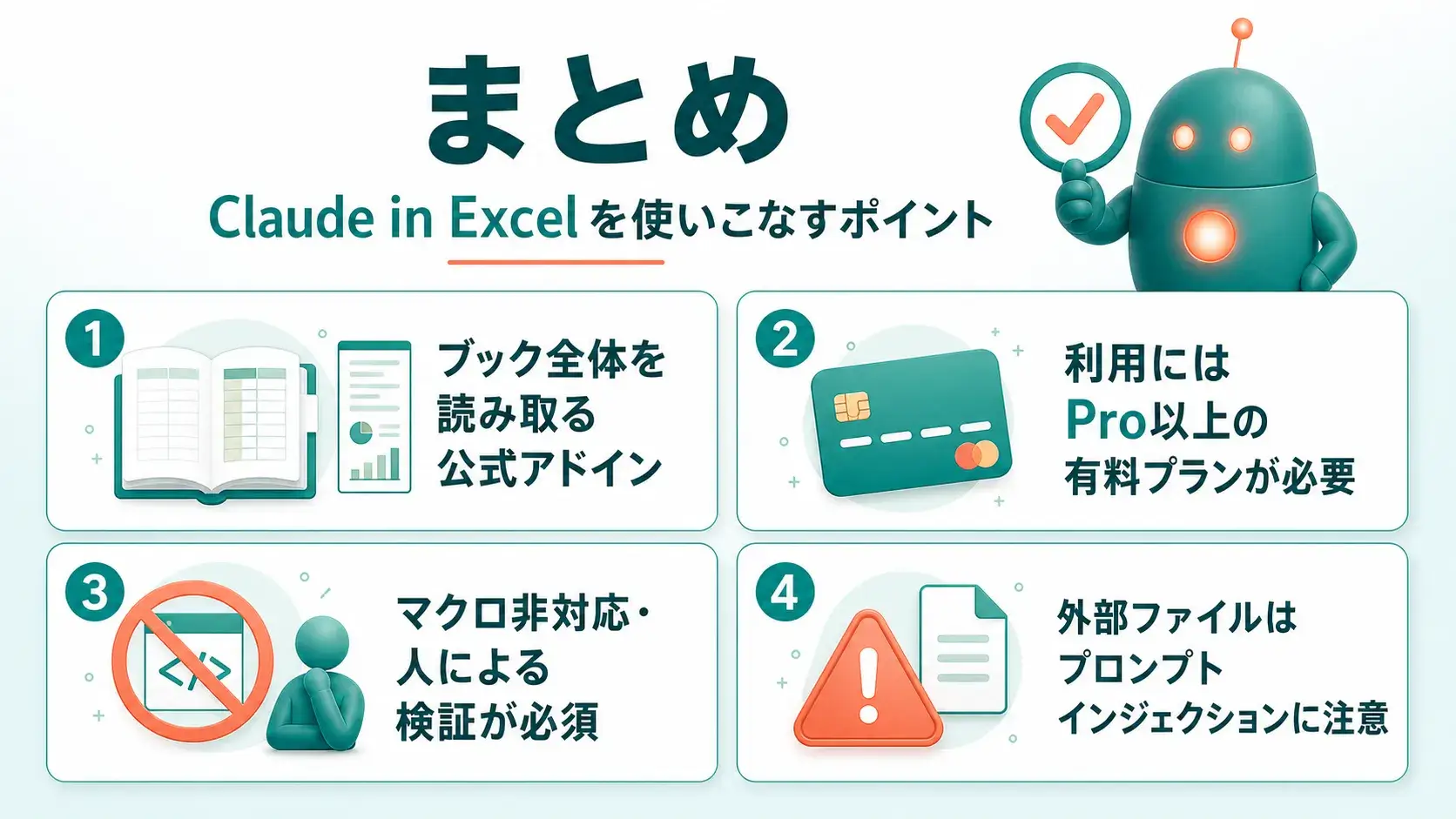
Claude in Excelは、AnthropicのAI「Claude」をExcelのサイドバーから直接使える公式アドインです。開いているブック全体を読み取り、セルレベルの引用付きで数式の解説やエラー修正、レポート作成などを支援します。利用にはPro以上の有料プランが必要で、Microsoft Marketplaceからインストールし、Claudeアカウントでサインインすれば使い始められます。
一方で、マクロやVBAには対応しておらず、監査上重要な計算には人による検証が欠かせません。外部から入手したファイルにはプロンプトインジェクションのリスクもあります。仕組みと制限の両方を理解したうえで、まずは練習用ファイルから試し、日々のExcel業務の効率化に役立ててみてください。
アイスマイリーでは、生成AI のサービス比較と企業一覧を無料配布しています。課題や目的に応じたサービスを比較検討できますので、ぜひこの機会にお問い合わせください。

業務の課題解決に繋がる最新DX・情報をお届けいたします。
メールマガジンの配信をご希望の方は、下記フォームよりご登録ください。登録無料です。
















FOLLOW US
SNSをフォローして、最新情報をチェックできます!













AI製品・ソリューションの掲載を
希望される企業様はこちら