


生成AI

最終更新日:2026/03/18
 Claude in Chromeとは?
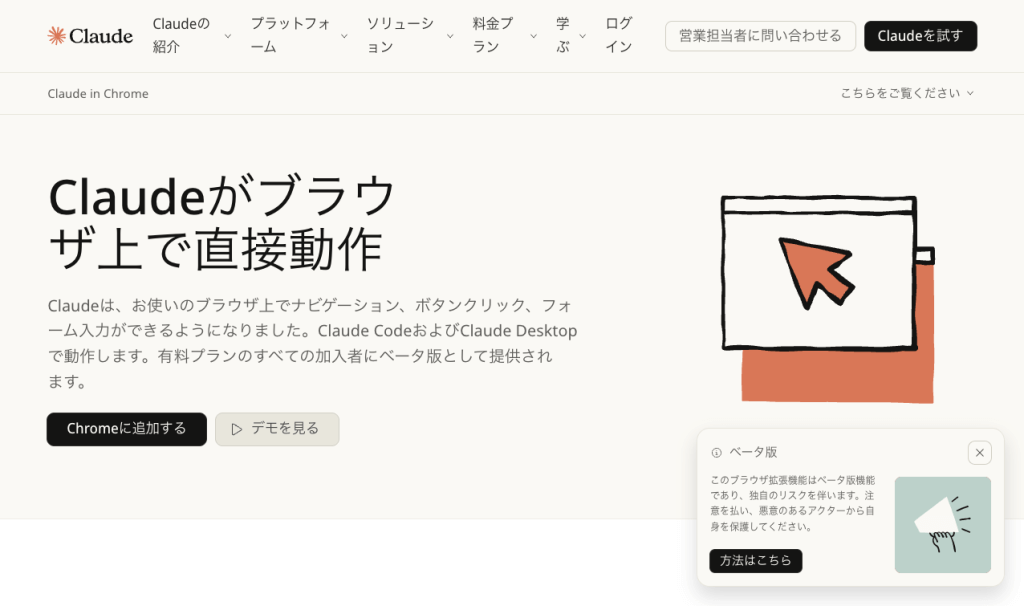
「Claude in Chrome」は、生成AI「Claude」をウェブブラウザ「Google Chrome」に常駐させる拡張機能です。Webページの読み取りからクリック、フォーム入力までを自動で実行できる機能を持ちます。
単なるチャットツールではなく、ブラウザそのものを操作できるAIエージェントとして注目を集めています。
本記事では、Claude in Chromeの基本概要から具体的な使い方、機能、活用事例まで詳しく解説します。
【2026年最新】AIエージェント比較10選|自律型AIの選び方を徹底解説
 Claude in Chromeの概要
「Claude in Chrome」は、Anthropic社が提供する生成AI「Claude」をブラウザChromeで利用しやすくした拡張機能です。Claude in Chromeは、従来のブラウザ拡張のように「要約を返す」だけでなく、ブラウザ上の作業手順そのものを実行可能なタスクとして扱える点が革新的です。
ページの内容を読み取るだけでなく、
上記のようなタ幅広いスクに対応します。
同じClaudeでも、Chrome拡張になると「できることの前提」が変わります。まず、文脈がブラウザにある点です。今見ているページや複数タブの内容を踏まえての要点抽出や、次に取るべき操作の提案ができます。
また、ブラウザの操作まで含めて支援してくれるのも特長です。フォーム入力やページ遷移などのルーティンワークになりがちなタスクも、繰り返す手順をワークフローとして記録し、ショートカットとして呼び出せる点も大きな違いです。
チャットでは聞いた内容を答えてくれるだけでしたが、Chrome拡張機能では「このページの必要項目を抜き出して、フォームに下書きを入れて、送信前に最終確認して」といった行動を含む指示が現実的になります。
日々の業務でよくある「調べる → 比較する → 入力する → 確認する」の流れを短くできる点が特徴です。
2026年2月現在、Claude in ChromeはClaudeの有料プランで利用できます。対象はPro(月額20ドル)、Max(月額100ドル〜)、Team、Enterpriseの4プランです。無料プランでは利用できません。
Claude in Chromeでの操作は、各プランの使用量上限にカウントされます。モデルはプランによって選択肢が異なり、ProプランではHaiku 4.5のみが利用できます。Max、Team、EnterpriseではHaiku 4.5に加えてSonnet 4.5とOpusも選択でき、タスクの難易度に応じて切り替えられます。
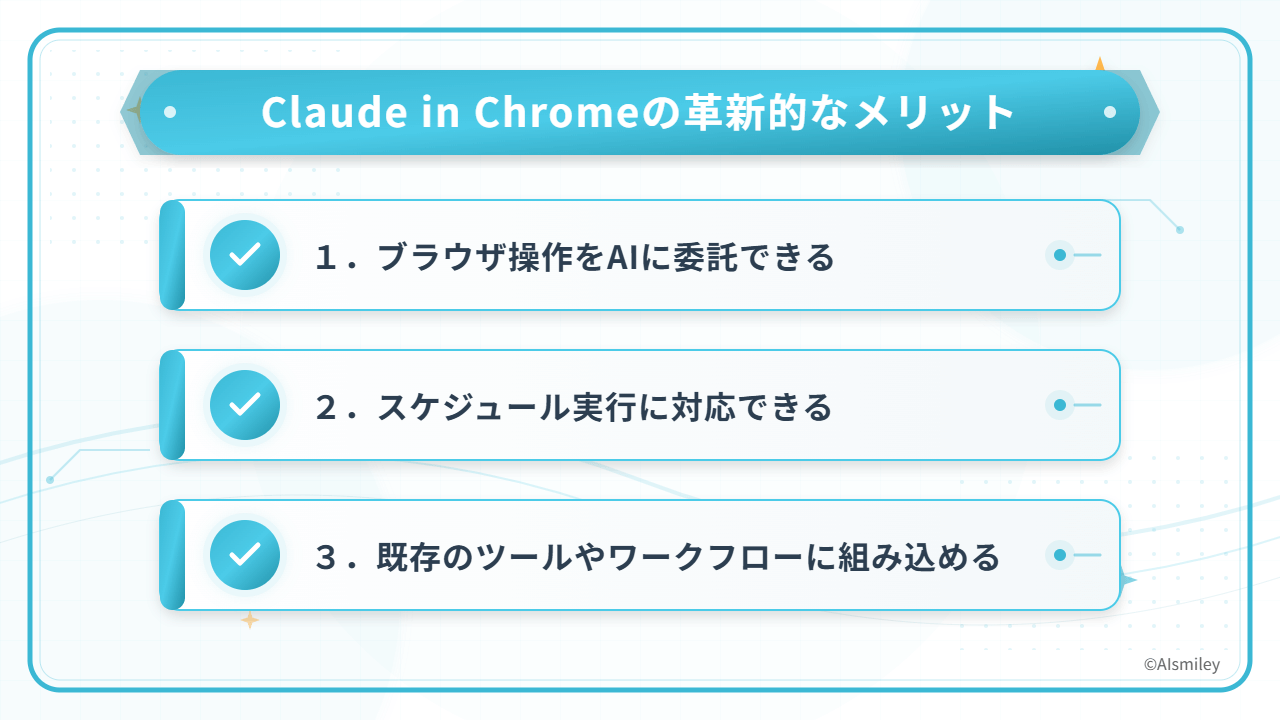
Claude in Chromeが革新的といわれる理由を、3つのメリットに分けて解説します。
まずはブラウザ操作をAIに委託できる点、スケジュール実行に対応できる点、そして既存ツールやワークフローに組み込める点です。
「このフォームに情報を入力して」「メールの受信トレイを整理して」といった自然言語の指示だけで、実際のブラウザ操作が完了します。各ステップでスクリーンショットを撮影しながら処理するため、あとから「AIが何をやったのか」も確認できます。
日次・週次・月次・年次で、保存したワークフローを自動実行できます。記録したワークフローはショートカット(スラッシュコマンド)として保存されます。スケジュールは15分刻みで時刻を指定可能です。応用として、5時にショートカット1で情報を収集し、5時15分にショートカット2でレビューするといった段階的タスク処理(プロンプトチェーン)も設計できます。
Claude Code(ターミナルベースの開発ツール)と接続すれば、コードの記述からブラウザでの動作テスト、コンソールエラーの読み取りまでを一貫して行えます。
デスクトップアプリ「Cowork」と組み合わせれば、Chromeで収集した情報をExcel、PowerPoint、レポートなどの成果物へ自動変換でき、手動のコピー&ペーストが不要になります。
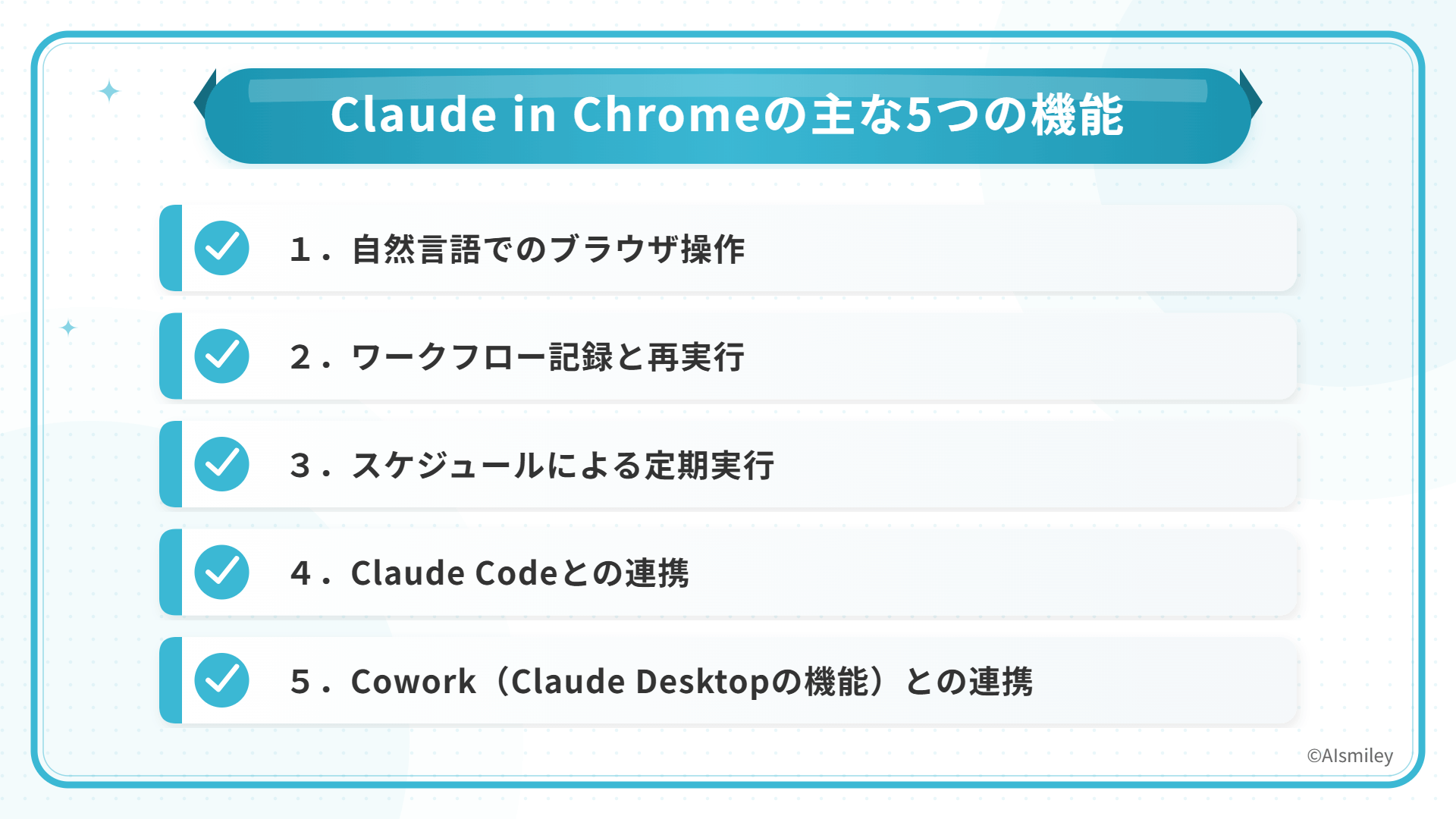
Claude in Chromeの主な機能を紹介します。
サイドパネルに指示するだけで、Claudeがクリック・入力・ナビゲーションを実行します。Slack、Googleカレンダー、Gmail、GitHubなどの人気サービスではAIが操作方法を事前に理解しており、簡潔な指示でスムーズに動作します。複数タブをClaudeのタブグループにドラッグすれば、全タブの内容を同時に閲覧・操作できます。
拡張機能パネルの記録アイコンをクリックすると、ワークフローの記録を開始できます。あとは普段どおりに操作し、終わったら記録を停止して、ショートカットとして保存します。保存したショートカットはチャット欄で「/」を入力すると呼び出せ、拡張機能の設定から編集や削除もできます。
保存したショートカットに対して、パネル右上の時計アイコンから15分刻みでスケジュールを設定できます。Chromeが起動している限り自動的にタスクが処理され、完了時には通知が届きます。
ターミナルからclaude –chromeで接続すると、Claude Codeと拡張機能を連携できます。コード変更後のブラウザ検証を進めながら、コンソールログ、ネットワークリクエスト、DOM状態などを読み取って原因調査を行えます。
Claude Codeの使用方法は以下の記事でも詳しく解説しています。
参考:Claude Codeの使い方|インストールから設定・コマンドまで徹底解説
CoworkはClaude Desktopの研究プレビュー機能で、Connectorsから「Claude in Chrome」を有効にすると、デスクトップで指示を出しながらブラウザ操作を進められます。例えば、ブラウザで情報を集めつつ、同じ会話の中でメモや下書きの作成まで進めるなど、ウィンドウを切り替えずに作業できます。
Coworkについては以下の記事でも詳しく解説しています。
参考:Anthropic、知識作業を代行する「Cowork」のリサーチプレビュー版を有料プランのユーザー向けに提供開始
実際に実行しながら使い方を見ていきましょう。まずClaude in Chromeを導入する手順を解説します。
Chrome ウェブストアまたは公式ページから「Chromeに追加」をクリックし、「拡張機能を追加」を選択します。Anthropic公式の正規拡張機能であることを確認してください。
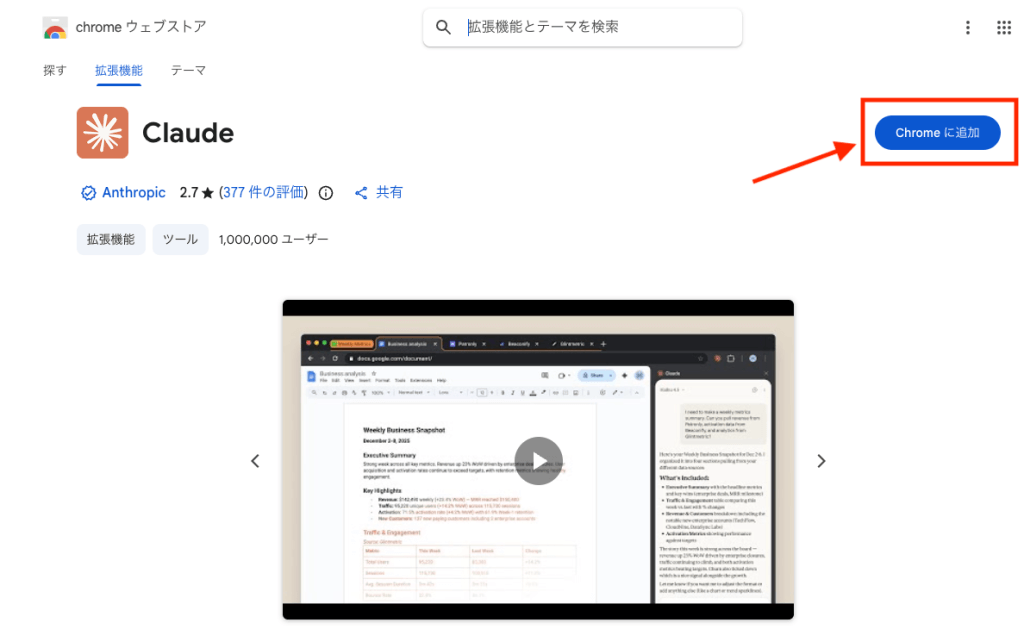
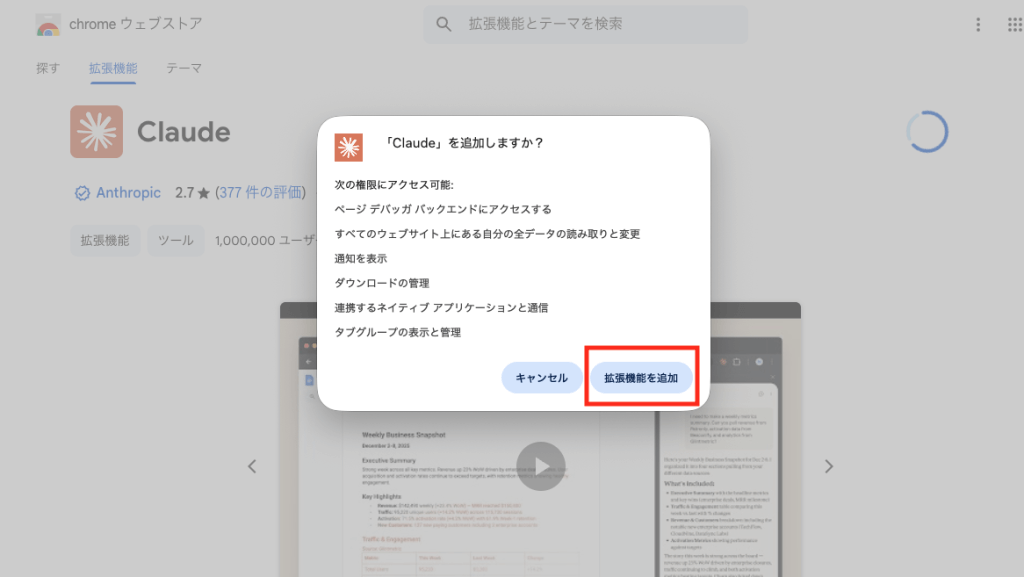
ツールバー右上のパズルピースアイコンからClaude横のピンアイコンを押して固定。Claudeアイコンをクリックしてサイドパネルを開き、Anthropicアカウントでログインします。無料プランの場合は有料プランへの切り替えが必要です。そして、「承認する」をクリックします。
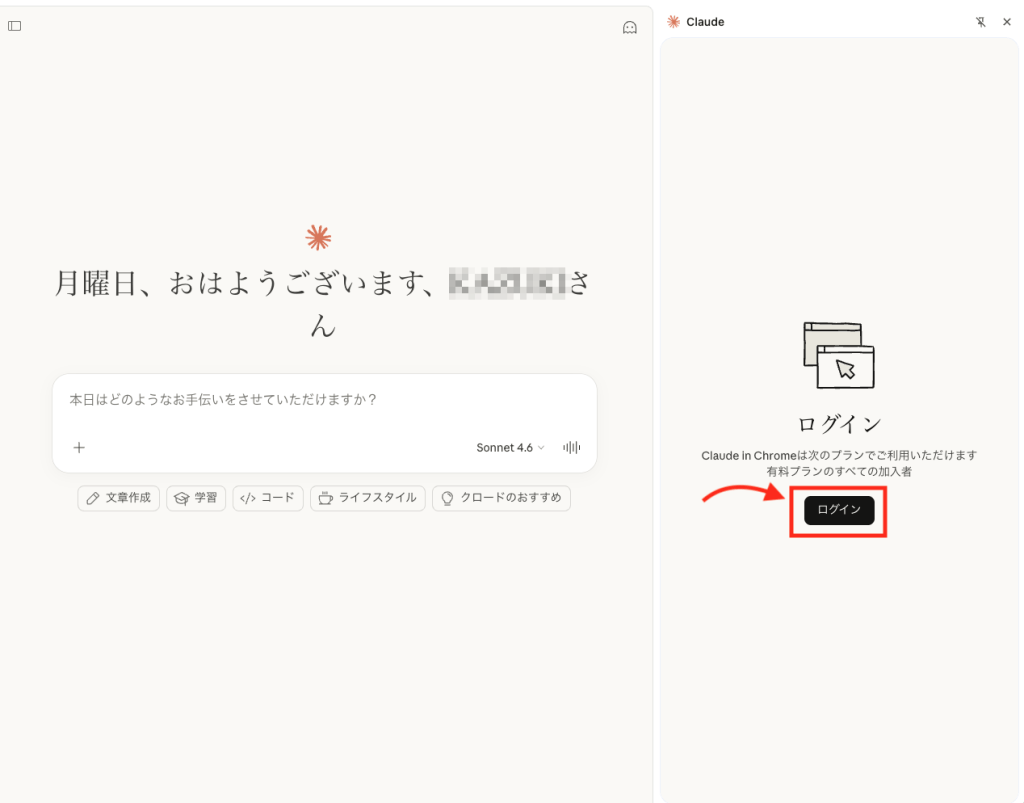
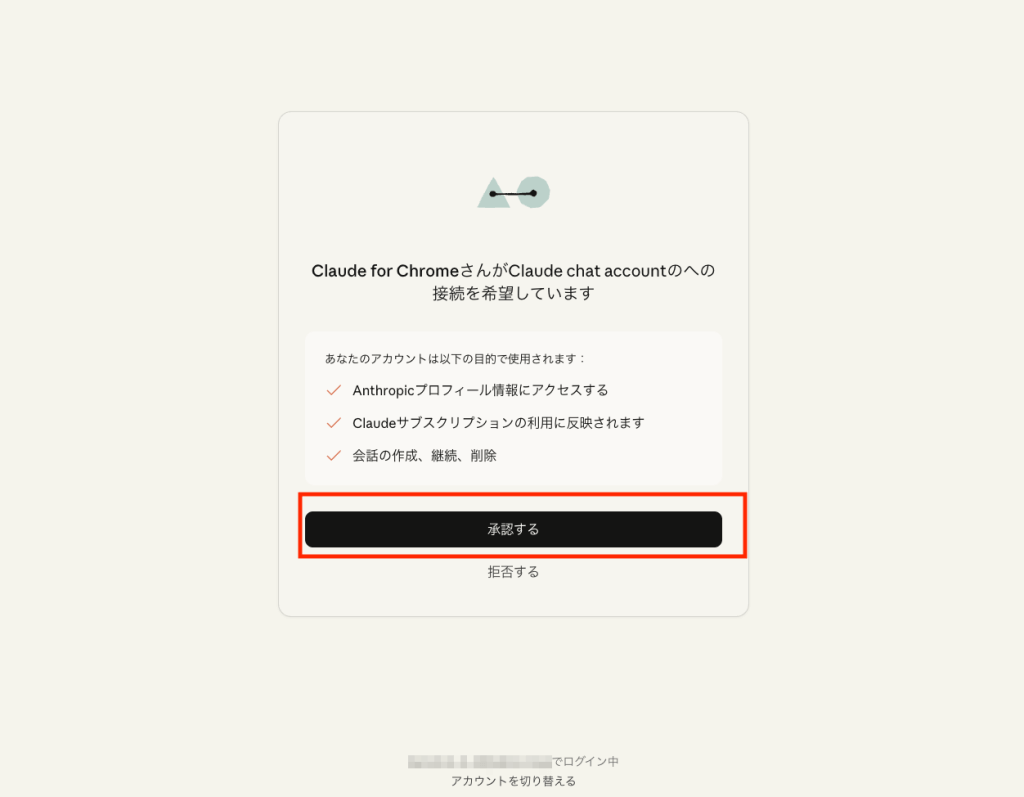
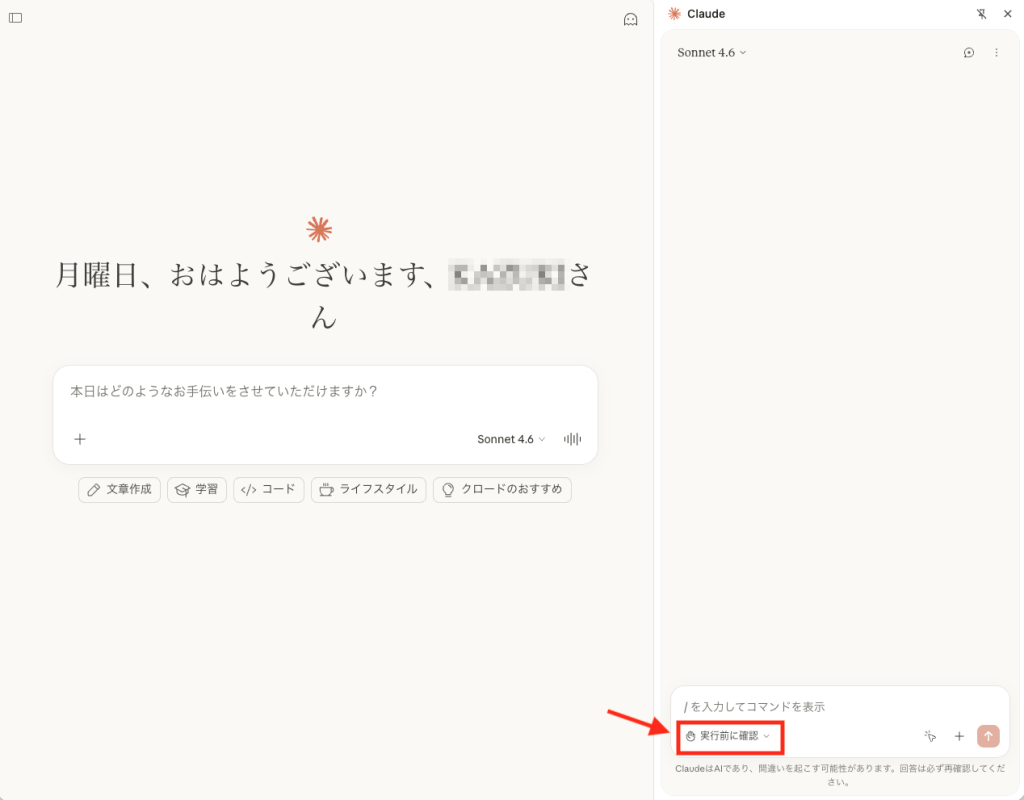
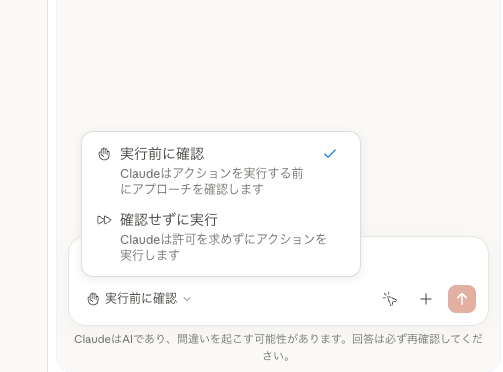
権限モードはチャット入力欄のドロップダウンから選択します。「実行前に確認」モードでは、Claudeがまず計画を提示し、承認後に実行します。
「確認せずに実行」モードは信頼できるサイトでの定型作業向けです。初めは「実行前に確認」モードから始めましょう。
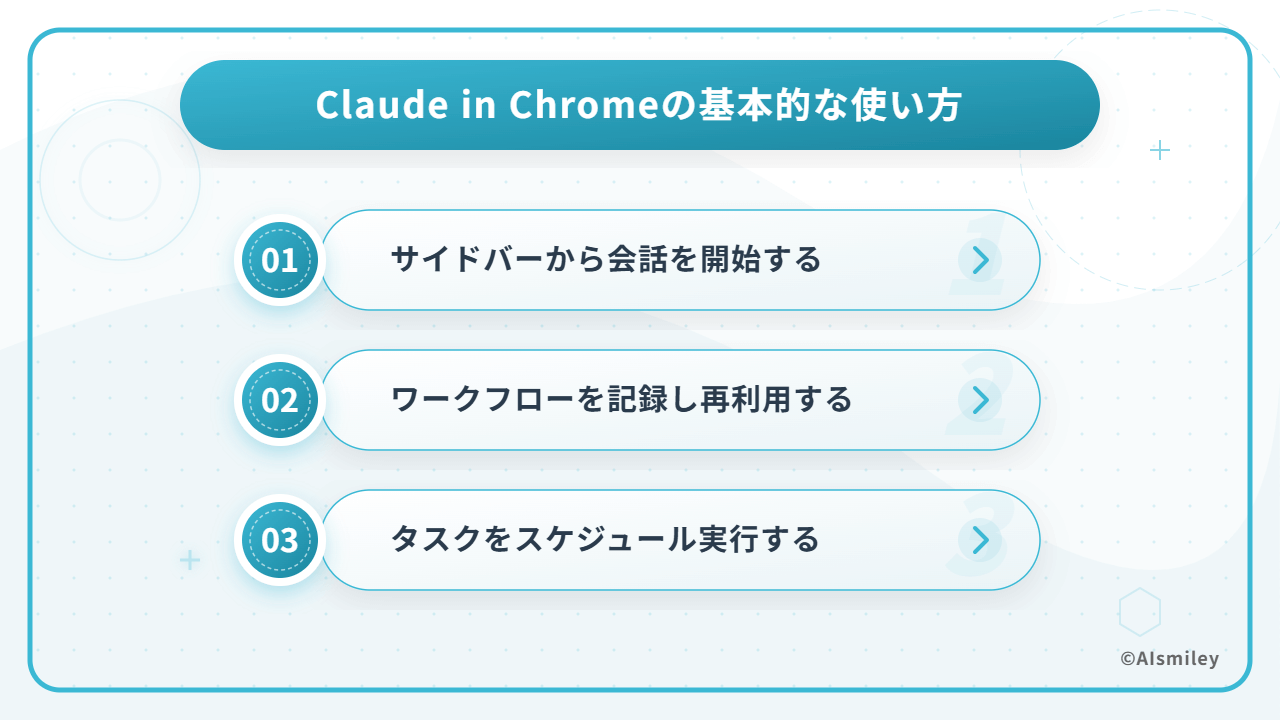
導入ができたら、次にClaude in Chromeの基本的な使い方を見ていきましょう。
拡張機能アイコンをクリックすると、画面右側にサイドパネルが表示されます。このサイドパネルはブラウザと並行して常に表示されるため、作業しながらClaudeに指示を出すことができます。
基本的な使い方は、チャット形式でClaudeに作業を依頼するだけです。
例えば以下のように指示します。
操作の実行前には、Claudeが「こういう操作をしようとしています、よろしいですか?」と確認を求めることが多く、ユーザーが意図しない操作が実行されるリスクを軽減しています。
以下のClaudeについてのAismileyの記事に対して、「3行で要約してください」と入力し、実行してみました。
Claude開発企業「Anthropic」とは?注目される背景・将来性を解説
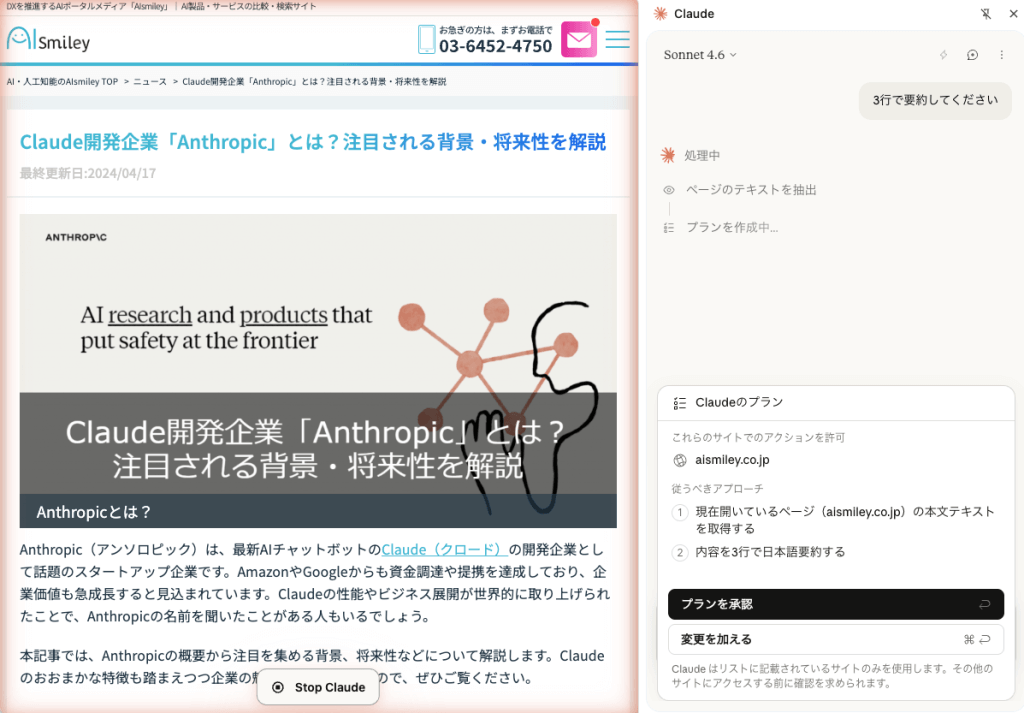
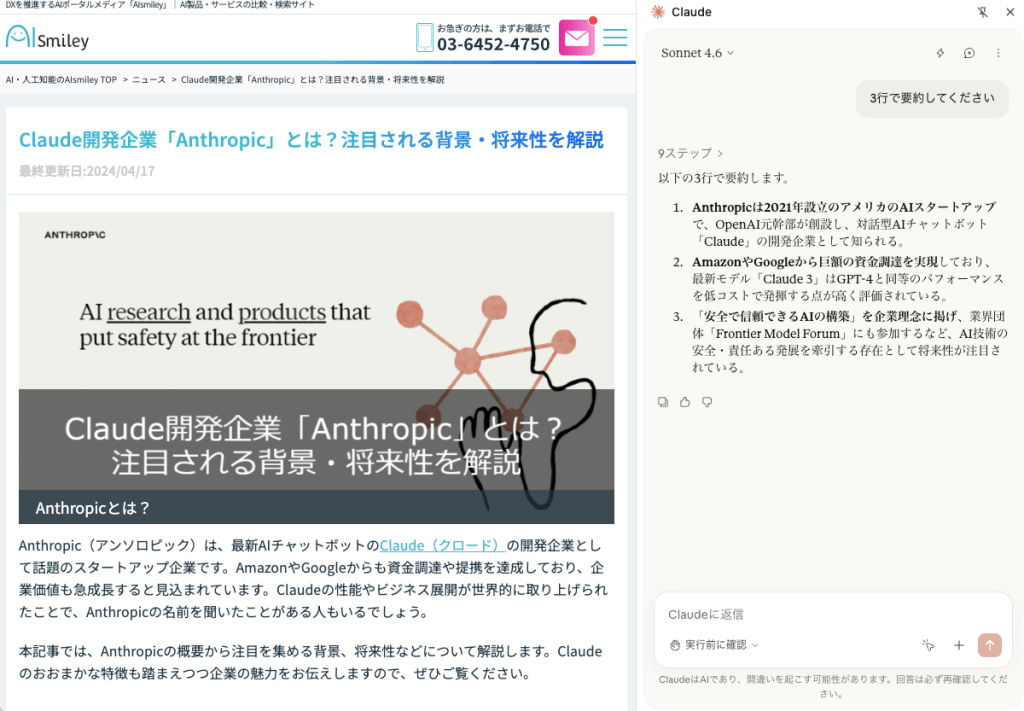
途中でアクションの許可を求められるので、「プランを承認」をクリックすると要約結果が得られます。
よく使う操作手順はワークフローとして記録しておくことができます。一度手動で作業の流れを設定しておけば、次回からはワンクリックで同じ手順を繰り返すことが可能です。
定型業務の自動化に特に有効で、チームで同じワークフローを共有するといった使い方もできます。
時計アイコンから頻度と時刻を設定すれば、定期的に自動実行されます。「毎週月曜日の朝にこのダッシュボードを確認してレポートを作成する」といったスケジュール設定が可能です。
日次・週次など繰り返しタスクを設定することで、定期レポートの作成や進捗確認などを完全に自動化できます。
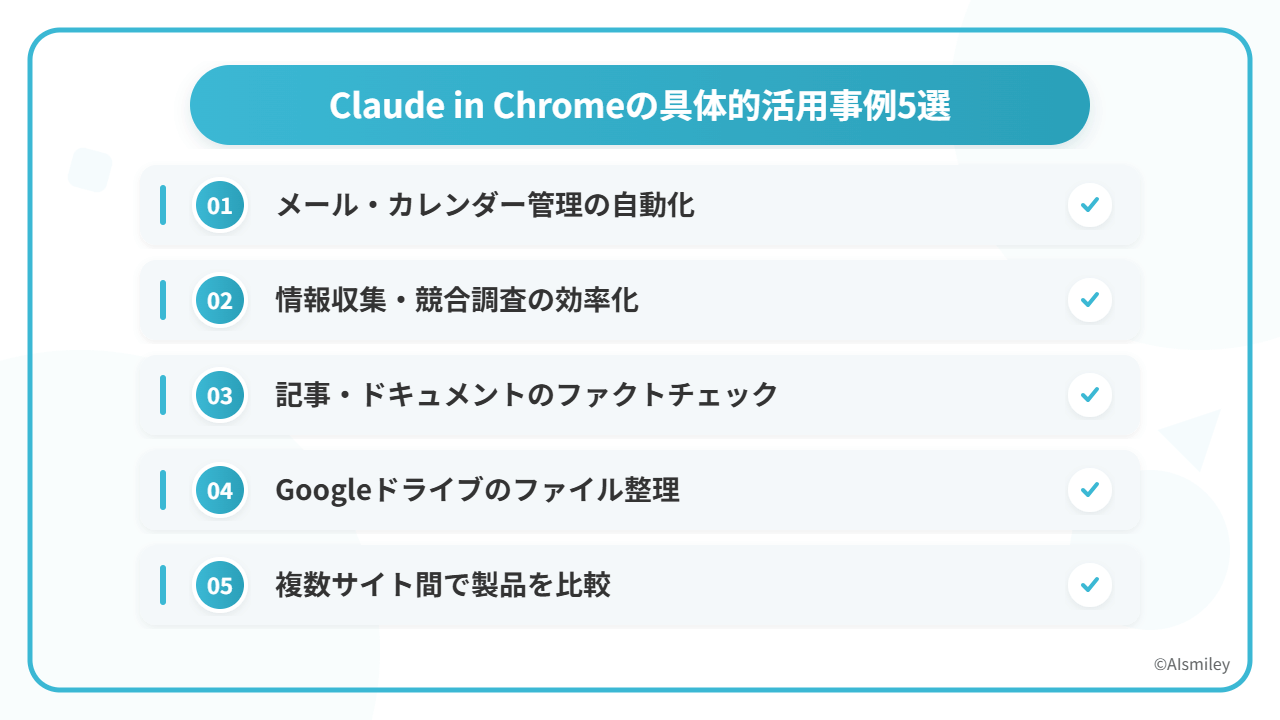
実際にどのような場面で活用できるのかイメージしやすいように、具体的な活用事例を5つ紹介します。
上記のような作業の自動化が可能です。
さらに「Claudeがカレンダーを読み取って翌日のミーティングを確認し、メールスレッドから事前準備が必要な情報を抽出し、会議室が未予約の場合は自動で予約する」といった一連の処理を指示して自動化できます。
また、営業担当者にとって時間のかかる作業の一つが、訪問後のCRMへの記録です。Claude in Chromeを使えば、カレンダーから営業訪問の予定を読み取り、Salesforceなどの連絡先情報と照合し、各訪問記録の活動ログを自動で作成することができます。
担当者はClaudeが生成した下書きにメモを追加して承認するだけで、入力作業が完了します。
分析ダッシュボードを操作して必要な指標を抽出し、要約レポートとしてまとめる作業もClaude in Chromeの得意分野です。
手動でのエクスポートやタブ切り替え、コピーペーストが不要になります。複数の競合他社サイトを巡回して価格情報や製品仕様を収集し、Googleスプレッドシートに比較表として整理するといった調査業務も自動化できます。
記事を開いた状態で「このページをレビューして、事実関係を検索しながらファクトチェックして」と指示すれば、Web検索で裏付けを取りながら改善提案を返してくれます。セクション単位の部分指定も可能です。
ファイルの命名規則に基づくフォルダ振り分け、不要ファイルのリストアップ、利用規約から実務上重要な箇所だけを抽出する作業などに活用できます。
「Googleドライブが散らかっていて必要なファイルが見つからない」という問題をClaudeが解決します。
Claudeがドライブの構造を分析してフォルダ階層を提案し、ファイルを適切な場所に移動し、重複ファイルや古いファイルにフラグを立てます。最終的な変更はユーザーが確認して承認する仕組みのため、意図しないファイル操作が起きる心配もありません。
ECサイトやレビューサイトを横断し、価格・スペック・評価・配送条件を比較。不動産サイトでの物件検索(エリア・間取り・家賃の条件絞り込み)や求人サイトでのマッチングにも有効です。Coworkと組み合わせれば、収集情報をそのままExcel比較表やPowerPointデッキとして出力できます。
複数のECサイトや製品紹介ページを同時に開き、各ページの仕様・価格・レビュー情報を自動で読み取って比較表を作成します。
仕様データの形式が各サイトで異なっていても、Claudeが標準化してスプレッドシートに整理します。タブを何度も切り替えてメモを取る手間が省け、意思決定に集中できます。

Claude in Chromeを使用する際に注意すべき点をまとめました。導入前に一読し、リスクを把握しておきましょう。
最大のリスクがプロンプトインジェクションです。Webページやメール、ドキュメントに埋め込まれた悪意のある指示が、ユーザーの依頼に紛れ込む形でClaudeに処理され、意図しない操作につながる攻撃手法です。
Anthropicは2025年8月のパイロットで、対策前は攻撃成立率23.6%、対策後は11.2%だったと報告しています。
その後、2025年11月に公開された研究と安全ガイドでは、内部評価で攻撃成立率を約1%まで下げたとしています。ただし、どの数値もゼロではないため、権限設定と実行前確認を前提に利用してください。
まず信頼できるサイトのみに権限を付与し、段階的に範囲を広げましょう。「Settings」→「Permissions」から許可済みサイトの確認・取り消しが可能です。Team・Enterpriseプランでは管理者がサイトの許可リスト・ブロックリストを組織全体で設定できます。
Claudeが突然関係のない話題を始めたり予期しないサイトにアクセスしようとした場合は、プロンプトインジェクションの可能性があります。すぐにタスクを停止してください。公式の安全ガイドと権限ガイドを導入前に確認しておきましょう。
他の類似の生成AIツールと比較しました。
| 比較項目 | Claude in Chrome | ChatGPT Atlas | Gemini Auto Browse |
| ブラウザ操作の自動化 | ◎ ネイティブ対応 | ○ 対応(エージェントモード) | ○ 対応(Chrome内蔵) |
| スケジュール実行 | ◎ 対応 | ✕ 非対応 | ✕ 非対応 |
| バックグラウンド実行 | ◎ 対応(Chromeが起動中) | ○ 対応(ブラウザ内) | ○ 対応(タブ移動中も継続) |
| 開発ツールとの連携 | ◎ Claude Code連携 | △ 限定的 | △ 限定的 |
| プロンプトインジェクション対策 | ◎ 多層防御 | ○ 対策あり | ○ 対策あり |
生成AIとブラウザの連携という観点で比較しました。ただし、Claude in ChromeはChrome拡張機能、ChatGPT AtlasはChatGPTを内蔵した独自ブラウザ、Gemini Auto BrowseはChromeのGeminiサイドパネルから利用する機能で、提供形態が異なります。
OpenAIの「ChatGPT Atlas」はChatGPTを内蔵したブラウザで、エージェントモードを使うと、タブを開いたりクリックしたりしながらWeb上のタスクを進められます。2026年2月現在、AtlasはmacOS向けに提供されており、エージェントモードは一部プランでプレビュー提供されています。
Claude in Chromeは既存のGoogle Chromeに追加する拡張機能のため、普段のブラウザ環境を変えずに導入できる点が魅力です。どちらも「画面を見ながら操作する」タイプですが、AtlasはブラウザそのものにChatGPTが組み込まれているのに対し、Claude in Chromeは拡張機能として動くため、運用環境と権限設計で使い分けるとスムーズです。
Googleは2026年1月に、ChromeのGeminiサイドパネルから使える「Auto Browse」機能を発表しました。画像やページ内容を見ながら、旅行手配や買い物などの複数ステップ操作をまとめて進められるのが特徴です。
提供地域やプランに制限があるため導入条件を確認しつつ、繰り返し作業をショートカット化して定期実行したい場合はClaude in Chrome、Chrome内で単発のタスクを任せたい場合はAuto Browse、という選び方が現実的です。
Claude in Chromeは、ブラウザ上のWeb操作をAIに委任できる拡張機能です。自然言語による操作指示、ワークフローの記録と再実行、スケジュール定期実行、Claude CodeやCoworkとの連携など、多彩な機能を備えています。従来のClaudeチャットが「聞いたことに答える」存在だったのに対し、Claude in Chromeは「行動まで代行する」存在へと進化しています。
2026年2月現在、Claude in Chromeはベータ版として有料プラン(Pro、Max、Team、Enterprise)で利用できます。ProプランではHaiku 4.5のみ、Max、Team、EnterpriseではHaikuに加えてSonnetやOpusも選択できます。「操作前に確認する」モードを基本にし、最初は信頼できるサイトで簡単な作業から始めると安全面でも扱いやすくなります。
アイスマイリーでは、生成AI のサービス比較と企業一覧を無料配布しています。課題や目的に応じたサービスを比較検討できますので、ぜひこの機会にお問い合わせください。
はい。Claudeの有料プラン(Pro・Max・Team・Enterprise)への加入が必要です。Proプランは月額20ドル、Maxプランは月額100ドルからです。
Google Chromeのデスクトップ版のみ公式対応です。Microsoft Edge、Brave、Arcなど他のChromiumベースのブラウザやモバイル端末には公式対応していません。
TeamプランとEnterpriseプランでは、管理者がサイトの許可リスト・ブロックリストを組織全体で設定でき、Google Workspace管理機能やMDMによる段階的展開にも対応しています。パイロット運用から始めるのが良いでしょう。
操作の複雑さやページの情報量によって変わります。サイドパネルを開くとアクティブタブの画面内容を取り込むため、画像が多いページや手順が長いタスクでは使用量が増えやすくなります。Max、Team、EnterpriseではSonnetやOpusも選べますが、高性能なモデルほど使用量が増える傾向があります。
すべてのサイトで自由に操作できるわけではありません。サイトごとの権限許可が必要で、一部高リスクサイトでは毎回確認が必須です。ボット認証(CAPTCHA)の回避や金融取引の実行など禁止されている操作もあり、CAPTCHAやログイン画面ではClaudeが一時停止してユーザーに手動操作を求めます。

業務の課題解決に繋がる最新DX・情報をお届けいたします。
メールマガジンの配信をご希望の方は、下記フォームよりご登録ください。登録無料です。














FOLLOW US
SNSをフォローして、最新情報をチェックできます!





AI製品・ソリューションの掲載を
希望される企業様はこちら