


生成AI


最終更新日:2026/08/21

Claude Codeを使っていて、コマンドを実行するたびに承認を求められ、長時間のタスクを任せにくいと感じたことはないでしょうか。
かといって、承認をすべて省略する「bypassPermissions」には、セキュリティ上の不安が残ります。
Claude Code Auto Modeは、この承認作業をAIクラシファイア(分類器)に任せ、安全と判断した操作だけを自動実行する新しい権限モードです。2026年8月14日からは、Pro・Max・Teamプランの新規セッションでデフォルトのモードになります。
本記事では、2026年8月10日時点のAnthropic公式情報をもとに、Auto Modeの仕組み、対応モデル、設定方法、安全性データ、企業での導入事例までを解説します。
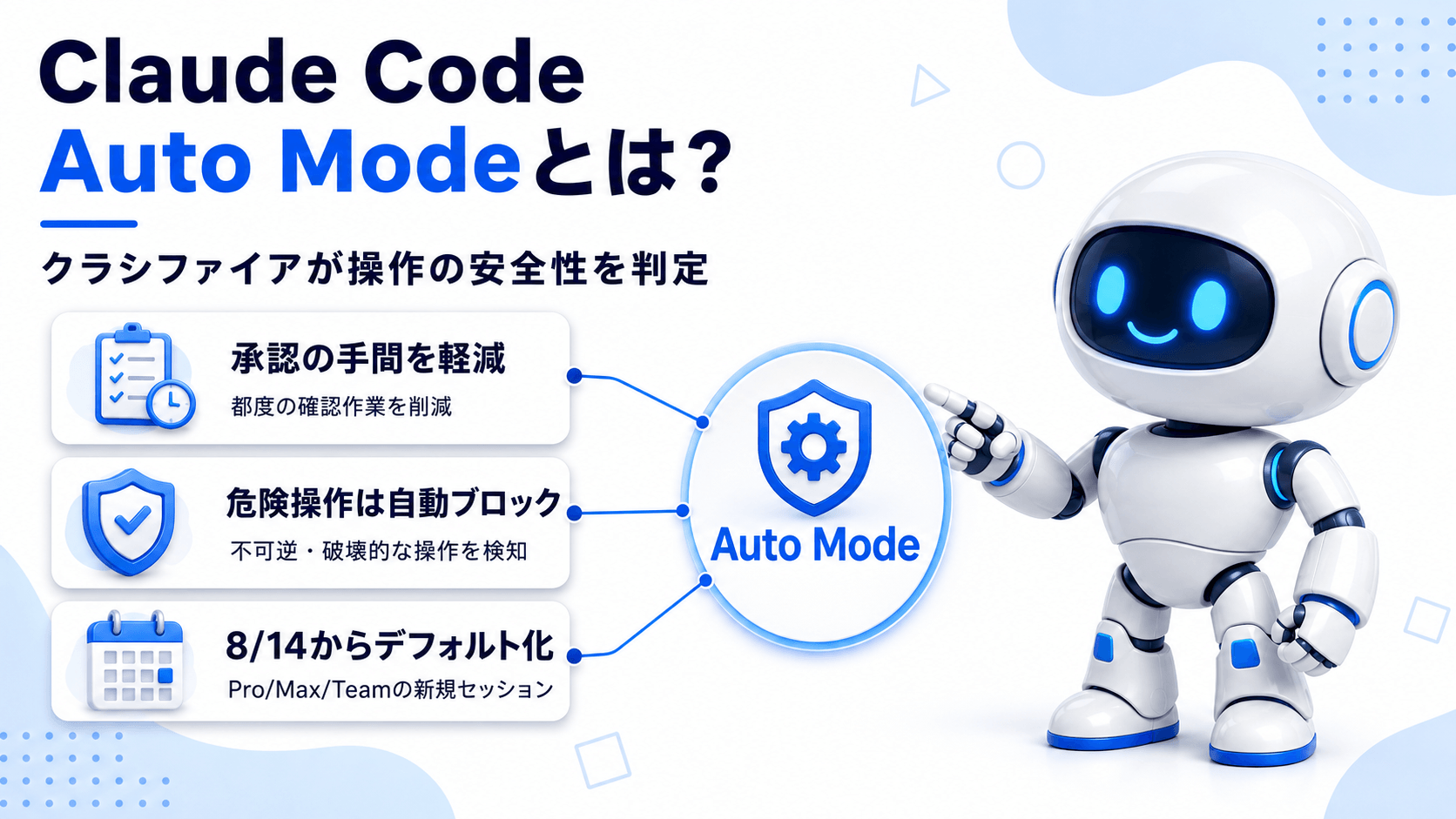
Claude Code Auto Modeとは、専用のクラシファイアが操作の安全性を確認する権限モードです。ツール実行のたびに人間へ承認を求める代わりに、危険と判断した操作だけをブロックします。
2026年3月24日に発表され、同年7月10日には全ユーザー向けに一般提供されました。そして2026年8月14日からは、Pro・Max・Teamプランの新規セッションにおいてデフォルトのモードになる予定です。
Auto Mode登場以前も、Claude Codeには次のような複数の権限モードがありました。
ただし、長時間の自律的なタスクを任せようとすると、「都度承認を求める運用」と、確認を大幅に省略するbypassPermissions(–dangerously-skip-permissions)との間で、安全性と利便性のトレードオフが生じやすい状況でした。Auto Modeは、安全性と利便性のギャップを埋めるモードとして追加されたものです。
自分で別のデフォルトモードを設定している場合、8月14日に自動でAuto Modeへ変更されるわけではありません。ただし、Auto Modeへ切り替えるかどうかを尋ねる一度限りの案内が表示される場合があります。組織のmanaged settingsでデフォルトが固定されている場合は、その設定が維持されます。
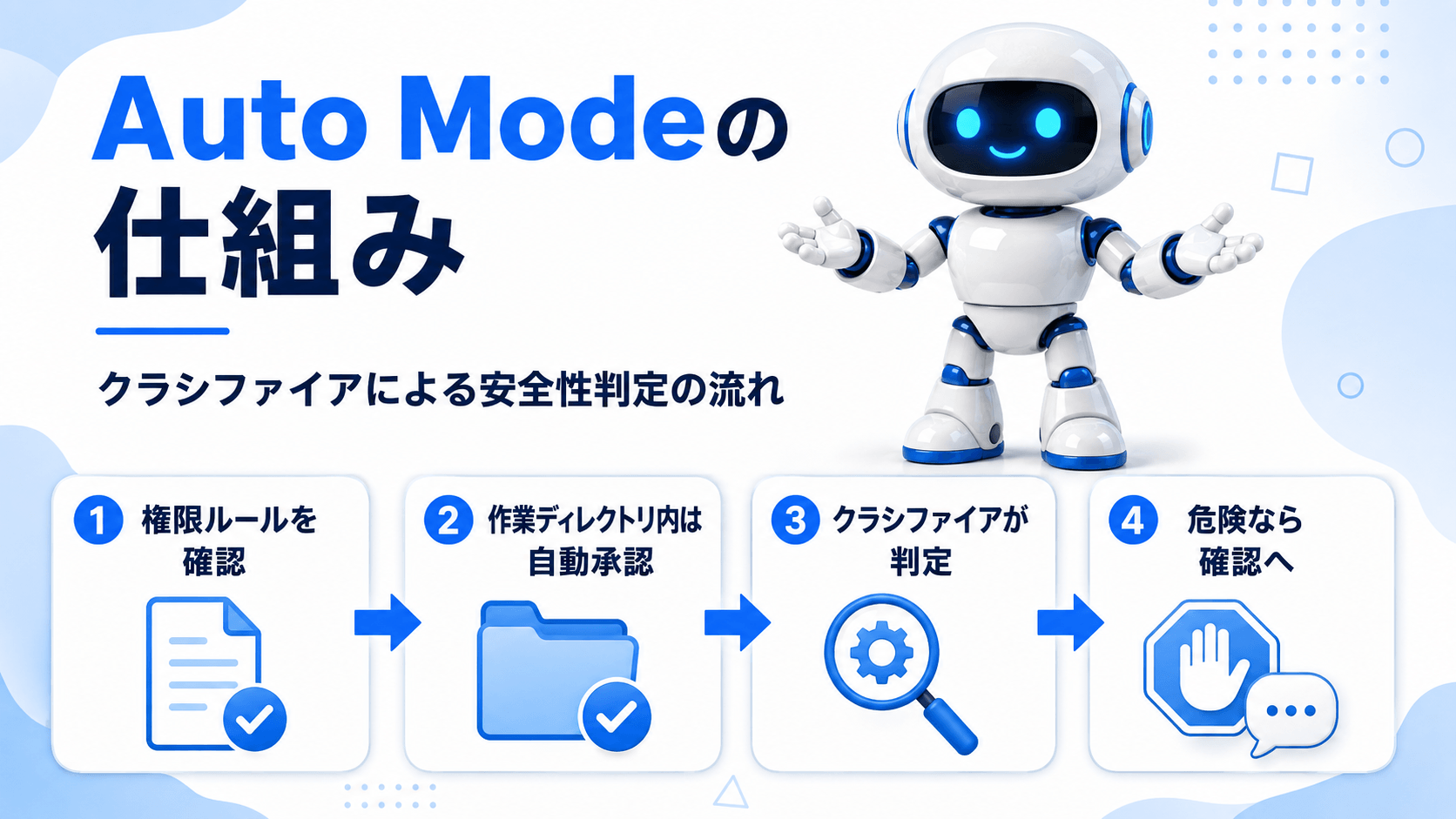
Auto Modeでは、外部コンテンツを調べるプロンプトインジェクション対策と、ツール実行前に操作の安全性を判定するクラシファイアを組み合わせることで、リスクを抑えています。
ツール呼び出しの直前に、専用のクラシファイアモデルが操作の性質を判定します。確認する主な観点は、次の3点です。
安全と判断されたものだけが自動実行されます。
判定は次の順序で行われます。
なお、任意のコード実行を許すような広範な許可ルール(Bash(*)など)は、クラシファイアを迂回させないよう、Auto Mode中には一時的に適用されない仕様になっています。
ブロックされた場合、Claudeは別の安全な方法を自ら探すか、ユーザーに直接確認を求めます。同じ種類の操作が3回連続、またはセッション内で合計20回ブロックされると、通常の手動承認モードへ自動的にフォールバックします。
なお、2026年8月10日時点のClaude Codeでは、クラシファイアはデフォルトでClaude Sonnet 5を使用しています。利用環境やモデルの可用性によって別モデルへフォールバックする場合があるため、固定の仕様として捉えないよう注意が必要です。
| 分類 | 主な内容 |
| ブロックされる操作 | curl | bashのようなダウンロードしたコードの実行、本番デプロイ・データベースへのマイグレーション、git push –forceなどの強制push、IAMやリポジトリ権限の付与、機密データの外部送信、シークレットマネージャーへの書き込み、既存ファイルを不可逆に破壊する削除、クラウドストレージの大量削除 |
| 許可される操作 | 作業ディレクトリ内のファイル編集、lockファイルやmanifestに基づく依存関係のインストール、.envの読み取りと対応するAPIへの送信、読み取り専用のHTTPリクエスト、作業中のリポジトリのブランチへのpush(本番系の名称のブランチを除く) |
出典:Choose a permission mode|Claude Code Docs/How we built Claude Code auto mode|Anthropic
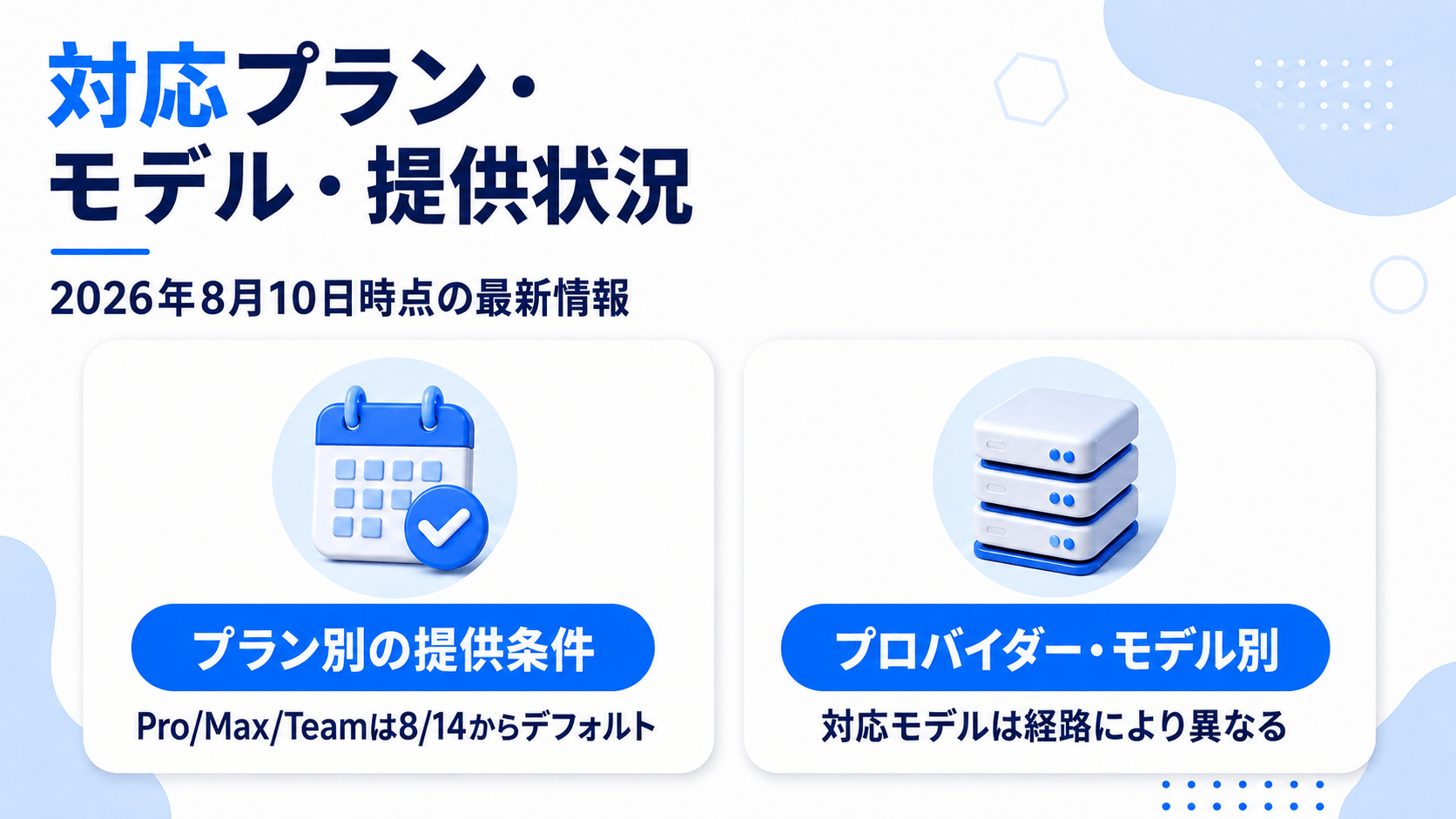
Auto Modeは全プランで利用要件を満たせば利用できますが、プランやモデル、利用経路(プロバイダー)によって対応状況が異なります。まず自分の環境で使えるかどうかを確認しましょう。
Pro・Max・Teamプランでは、2026年8月14日から新規セッションでAuto Modeがデフォルトになります。
一方、次の経路では、2026年8月10日時点ではまだオプトイン(任意で有効化する)扱いです。
Anthropicは、Enterprise・各クラウド経路についても今後1か月程度でデフォルト化を予定していると表明しており、管理者には事前に通知するとしています(変更の可能性があるため最新情報は公式サイトをご確認ください)。
Team・Enterpriseでは、管理者がmanaged settingsでpermissions.disableAutoModeを”disable”に設定することで、組織内でAuto Modeを利用できないようにできます。
「AWS」と一括りにされがちですが、Claude Platform on AWSとAmazon Bedrockは別の区分として扱われている点に注意してください。
| 利用経路 | 対応モデル |
| Anthropic API/Claude Platform on AWS | Claude Opus 4.6以降、Sonnet 4.6以降、Fable 5 |
| Amazon Bedrock/Google Cloud Agent Platform/Microsoft Foundry/Claude appsゲートウェイ | Claude Sonnet 5、Opus 4.7以降、Fable 5のみ |
| 非対応 | Sonnet 4.5、Opus 4.5、Haiku、claude-3系モデル |
出典:Choose a permission mode|Claude Code Docs
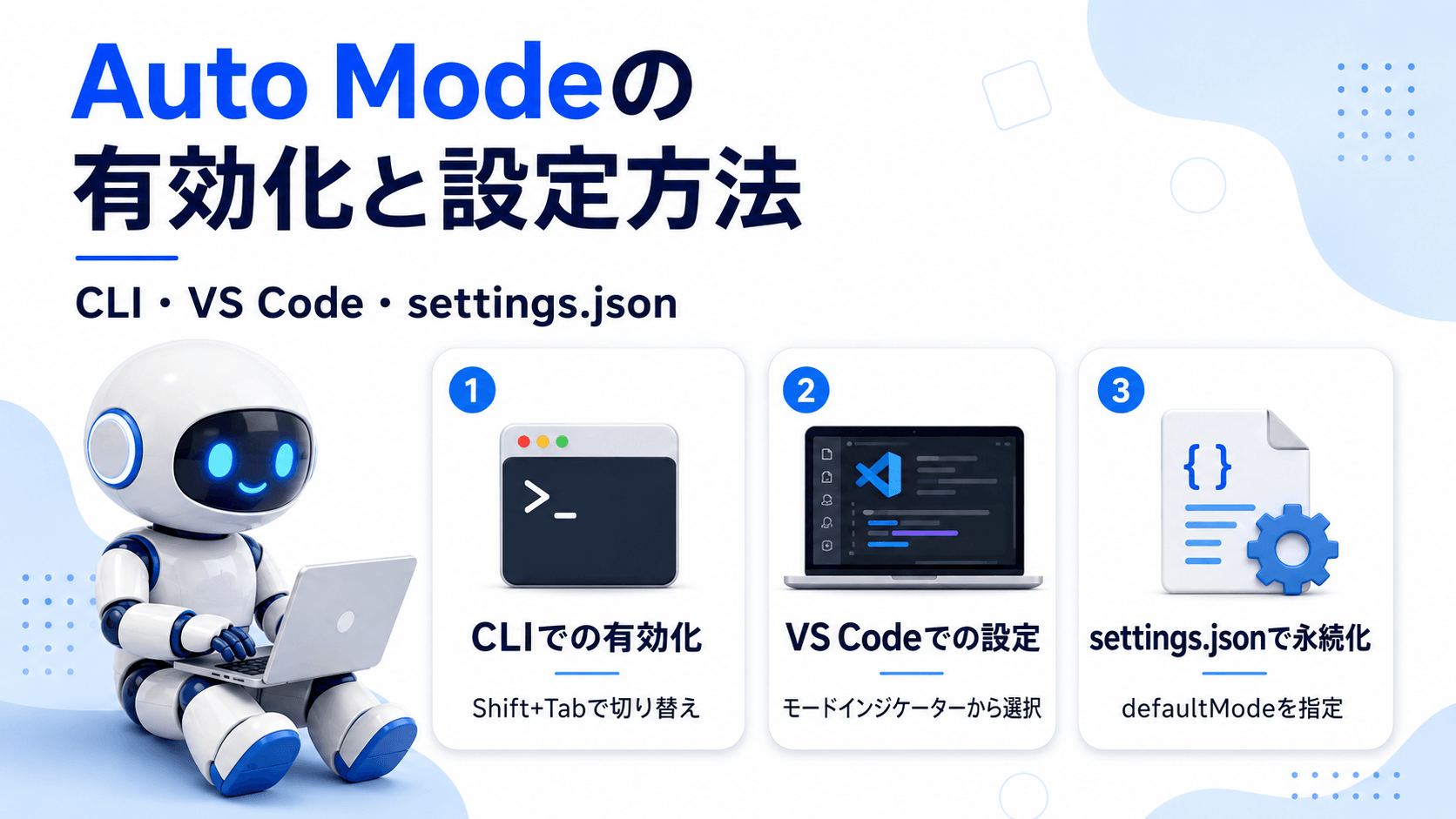
Auto Modeは、利用条件を満たしていればセッション中にShift+Tabで切り替えられます。ここでは代表的な有効化方法を紹介します。
なお、Auto Modeは2026年3月の初期発表以降、設定方法や対応モデルが複数回更新されています。以下は2026年8月10日時点の現行ドキュメントに基づく手順です。過去のブログ記事で紹介されていた古いコマンドとは異なる場合があるため、実際に設定する際は必ず公式ドキュメントの最新版を確認してください。
CLIでは、Shift+Tabを押すことでdefault(Manual)→acceptEdits→planの順にモードが切り替わります。
Auto Modeの利用条件を満たしている場合は、planの後にautoもサイクルに追加される仕組みです。bypassPermissionsも有効化している環境では、plan→bypassPermissions→autoの順で表示されます。dontAskはShift+Tabの切り替え対象には含まれていません。
起動時にAuto Modeを指定したい場合は、次のコマンドを使います。
Bash
claude --permission-mode autoVS Codeでは、プロンプト欄下部のモードインジケーターをクリックすることでAuto Modeへ切り替えられます。
ただし、VS Code拡張機能の設定項目であるclaudeCode.initialPermissionModeでは、autoを指定することはできません。新規セッションのデフォルトをAuto Modeにしたい場合は、後述するユーザー設定ファイルのpermissions.defaultModeを利用します。
デスクトップアプリのCodeタブでも、送信ボタン横のモードセレクターから同様に切り替えが可能です。
Auto Modeを毎回のデフォルトにしたい場合は、ユーザー設定ファイル(~/.claude/settings.json)に次のように記述します。
JSON
{
  "permissions": {
    "defaultMode": "auto"
  }
}
組織全体に同じ設定を配布したい場合は、managed settingsで同様の指定を行います。
一方、プロジェクト単位の設定ファイル(.claude/settings.jsonや.claude/settings.local.json)にdefaultMode: “auto”を書いても無視される仕様になっている点には注意が必要です。プロジェクト単位の設定を無視する仕様は、リポジトリを経由して意図せずAuto Modeが有効化されることを防ぐためのガードと考えられます。
逆に、組織としてAuto Modeそのものを止めたい場合は、managed settingsでpermissions.disableAutoModeを”disable”に設定します。
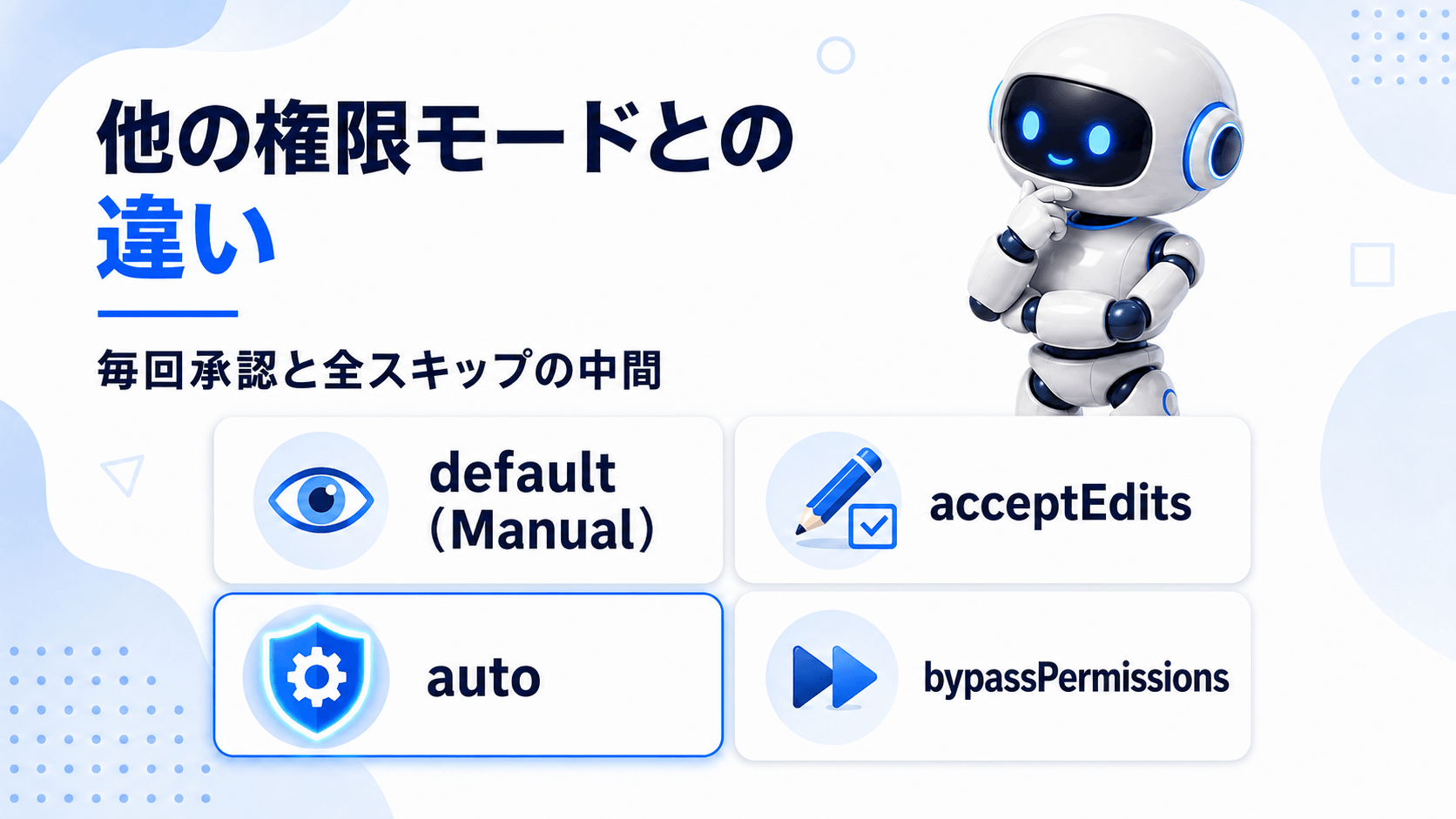
Claude Codeには、Auto Modeを含めて主に6つの権限モードがあります。それぞれの特徴を比較表で整理しました。
| モード | 承認なしで実行される範囲 | 向いている用途 |
| default(Manual) | 読み取りのみ | 学習を始めたばかりのとき、機密性の高い作業 |
| acceptEdits | 読み取り・ファイル編集・基本的なファイル操作コマンド | レビュー前提でコードを反復修正するとき |
| plan | 読み取りに加え、Auto Mode利用時は分類器が承認したコマンド | 変更前にコードベースを調査したいとき |
| auto | 原則としてすべての操作(バックグラウンドの安全性チェック付き) | 長時間タスクを任せ、承認疲れを減らしたいとき |
| dontAsk | 事前に許可したツールのみ | CIパイプラインなど、閉じた環境での自動実行 |
| bypassPermissions | 原則としてすべての操作(安全性チェックなし) | 十分に隔離されたコンテナ・VMなど |
Auto Modeは、「毎回承認」の煩雑さと「bypassPermissions」のリスクの中間に位置づけられ、長時間タスクを止めずに進めつつ、危険な操作だけを機械的にせき止める設計です。
もっとも、bypassPermissionsも確認をすべて省略するわけではありません。明示的なpermissions.askルールや、ルート・ホームディレクトリを削除するコマンドなどは、bypassPermissionsでも確認が求められます。
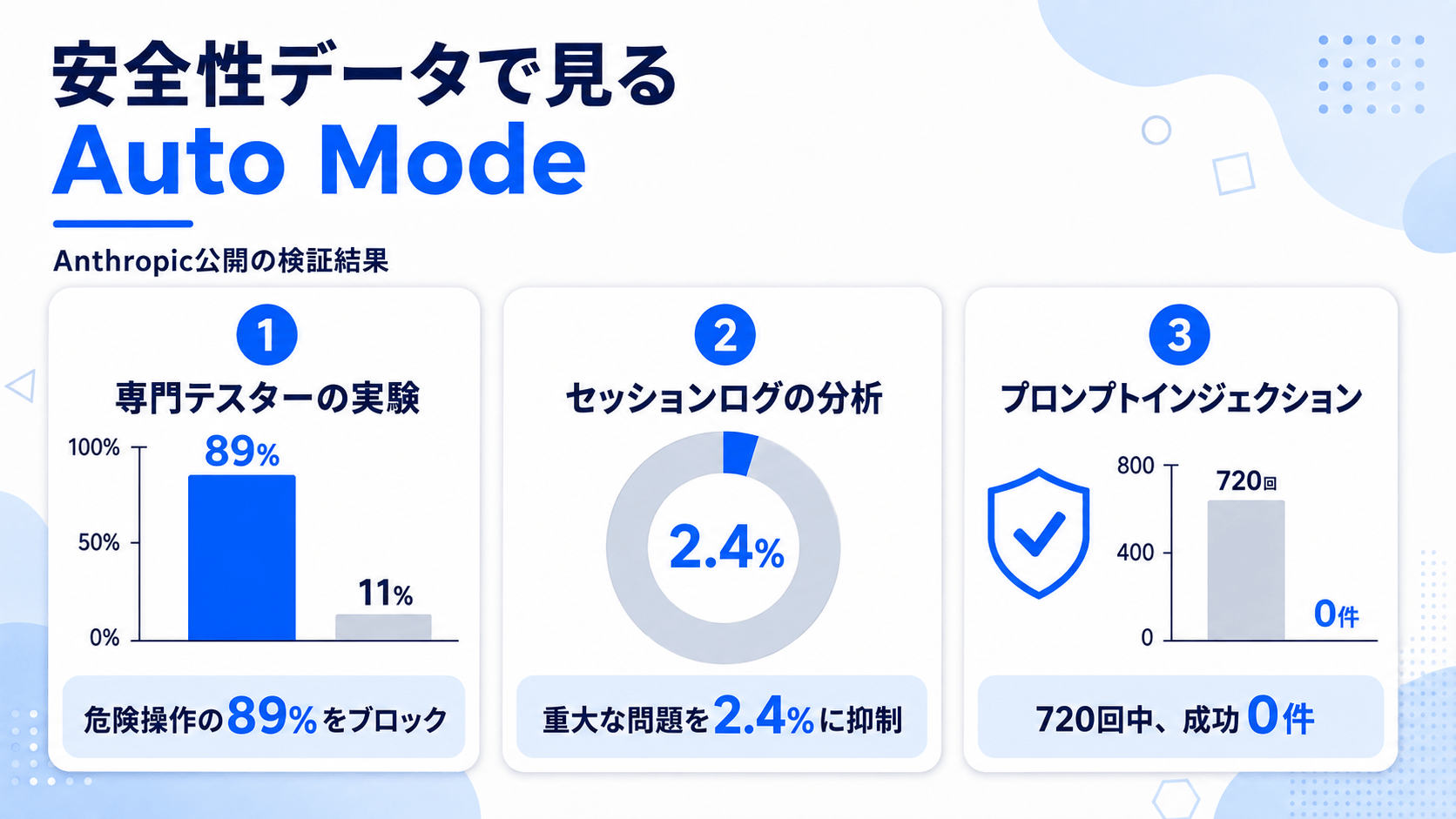
Auto Modeが実際にどの程度安全なのか、Anthropicは2026年8月7日の発表で複数の定量データを公開しています。
①有償の専門テスターによる実験
有償の専門テスター1,053名を対象にした実験です。専用のテスト環境の中で、通常の承認プロンプトの1つを意図的に危険なコマンドへ差し替え、テスターが承認・拒否のどちらを選ぶかを検証しました。
その結果、人間が危険なコマンドを拒否できた割合は13.6%にとどまったのに対し、Auto Modeは同じコマンドの89%をブロックしました。ただし、この実験は実際の本番コードベースで行われたものではなく、専用のテスト環境における検証である点には留意してください。実運用そのものの事故率を示す数値ではありません。
②実際のセッションログの再評価
実運用に近いデータとしては、実際のセッションログを再評価した分析もあります。ただし対象は、Claude Codeの全セッションではありません。2026年5〜6月にAnthropicの安全性パイプラインでレビュー対象となり、かつ学習・分析へのデータ利用に同意しているアカウントのセッションに限られます。
その対象のうち、重大度7以上(本番データベースの行削除に相当する水準)の深刻な操作に限ると、次のような結果になりました。
③プロンプトインジェクション対策の第三者評価
プロンプトインジェクション対策についても、第三者機関Trajectory LabsによるBlackbox評価が行われています。
Auto Modeを有効にしたClaude Opus 5・Sonnet 5・Fable 5では、720回の攻撃試行のうち成功した攻撃は0件でした。一方、同じ評価でGPT-5.6 SolをCodex v0.144.5のAuto-reviewモードで実行した場合、攻撃成功率は5.83%だったと報告されています。Anthropicは、この評価の後にOpenAIがAuto-reviewの新しいバージョンを公開しており、現在の結果は異なる可能性があると注記しています。
上記の数値はいずれも、Auto Modeが人間の平均的な承認判断より優れた傾向を示すものであり、「リスクをゼロにする」ことを意味するわけではありません。Anthropic自身も、分類器ベースの仕組みである以上リスクを完全には排除できないと明言しています。
出典:Auto mode is now the default in Claude Code for Pro, Max, and Team plans|Claude by Anthropic
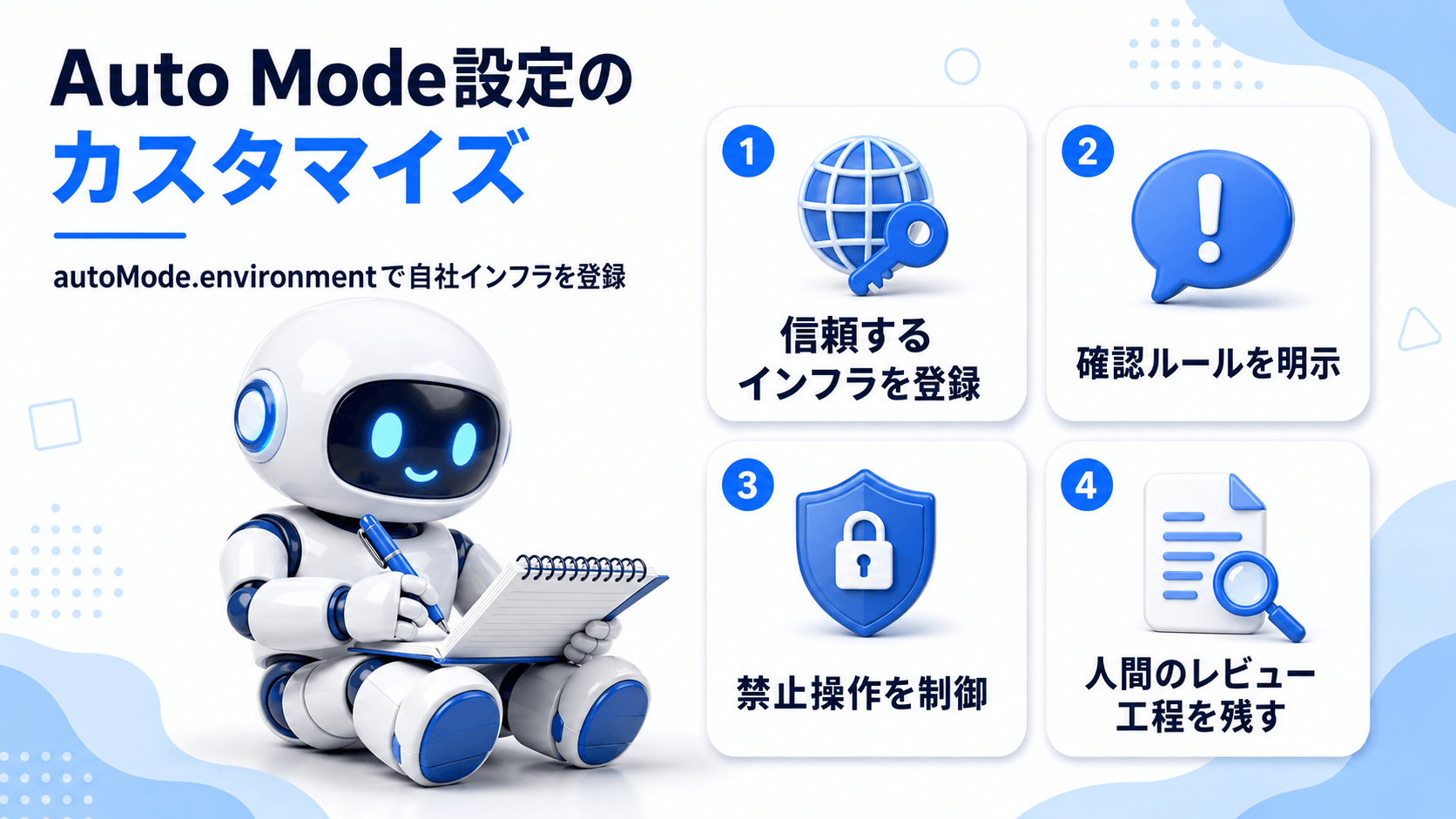
Auto Modeのクラシファイアは、デフォルトでは作業ディレクトリと、セッション開始時点で設定されていたリポジトリのリモートしか信頼しません。
そのため、自社のソースコード管理サービスやクラウドバケット、社内ドメインなどを教え込んでおかないと、日常的な操作まで頻繁にブロックされてしまいます。組織で導入する場合は、この設定が導入時の重要ポイントになります。
~/.claude/settings.jsonやmanaged settingsのautoMode.environmentに、組織名・利用しているソースコード管理サービス・信頼できるクラウドバケットや社内ドメインなどを自然言語で記述します。
「$defaults」という文字列を含めておくと、Anthropicが提供する既定のルールを残したまま、自社独自のルールを追加できます。
分類器の判定ルールは、次の3つの設定でも調整できます。
hard_deny・soft_deny・allowの各配列をカスタマイズする際は、environmentの項目と同様に「$defaults」を含めることが重要です。含めずに配列を設定すると、その項目のAnthropic標準ルールが追加ではなく置き換えられてしまいます。標準の保護ルールを維持したまま独自ルールを足したい場合は、原則として「$defaults」を残してください。
設定後は、claude auto-mode configコマンドを実行することで、実際にどのルールが適用されているかを確認できます。
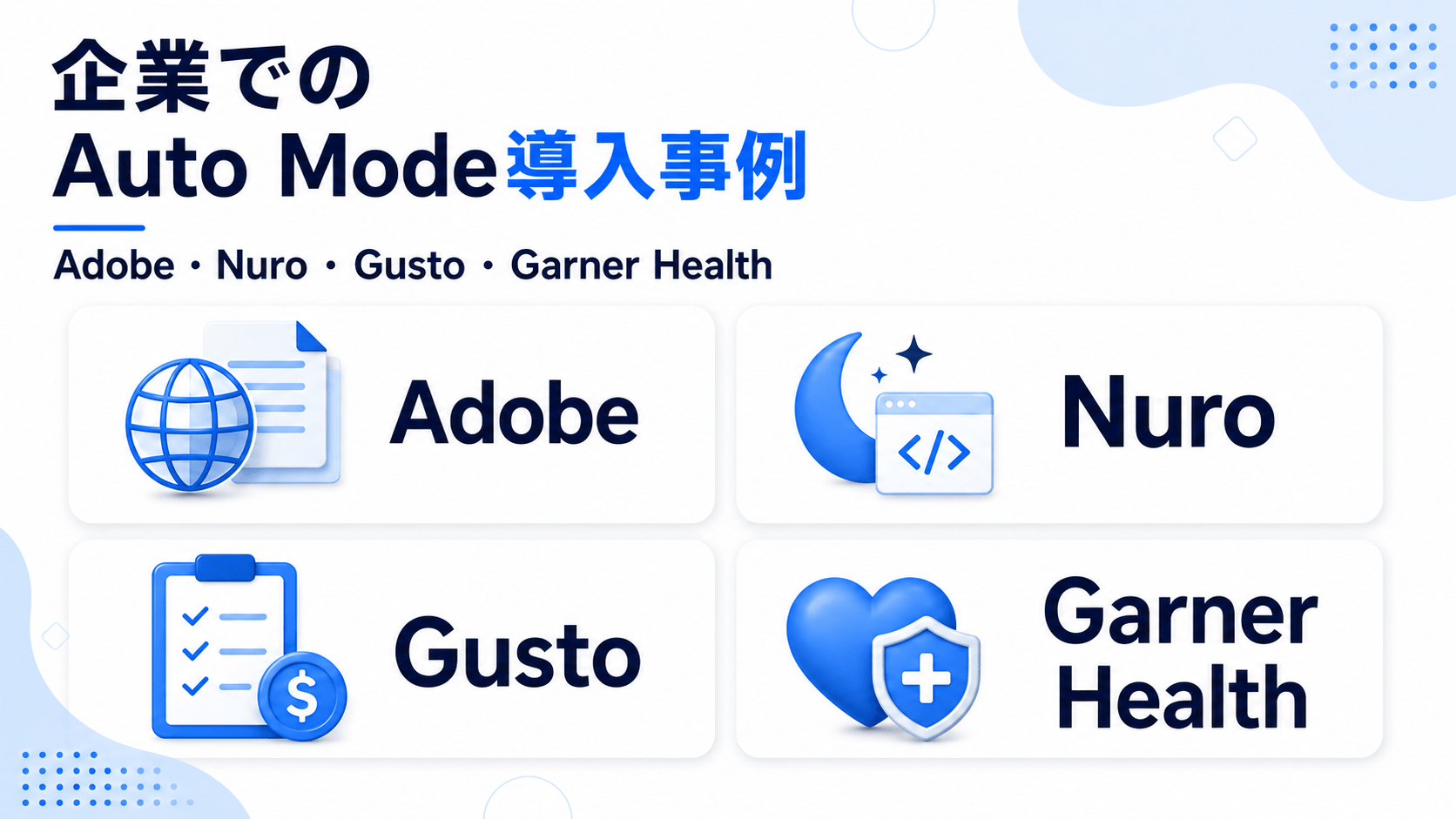
Anthropicは、Adobe・Nuro・Gusto・Garner HealthなどがAuto Modeを実運用で活用している事例を公開しています。以下は、Anthropicが2026年8月7日に公表した顧客事例をもとにした内容です。
Adobe
90以上の国・30以上の言語にわたるAdobe.comの価格・プロモーションページの構築と検証ループにAuto Modeを活用しています。Claudeがユーザーインターフェースを構築し、意図したデザインと一致しているかを自ら検証・修正することで、開発サイクルを短縮しつつ高品質な結果を実現しているとのことです。
Nuro
研究・エンジニアリング組織全体でAuto Modeを利用し、夜間に自律実行させたエージェントが翌朝までに複数のPull Requestを仕上げる運用を行っています。あるエンジニアは「夜10時にエージェントを起動し、翌朝5時まで走らせたところ、3件のPRが仕上がっていた」とコメントしています。
Gusto
承認プロンプトへの疲れから、開発者がbypassPermissionsに頼りがちになる状況を解消する目的でAuto Modeを導入しました。5月中旬以降のセッションの約1割で分類器によるブロックが発生しており、正常なタスクの妨げにならずに実効性を発揮していることが確認できています。
Garner Health
全従業員550名にmanaged settings経由でAuto Modeをデフォルト展開し、手作業でコマンド許可リストを整備する運用に依存しない、全社統一のソフトウェア開発ライフサイクル(SDLC)を実現しています。
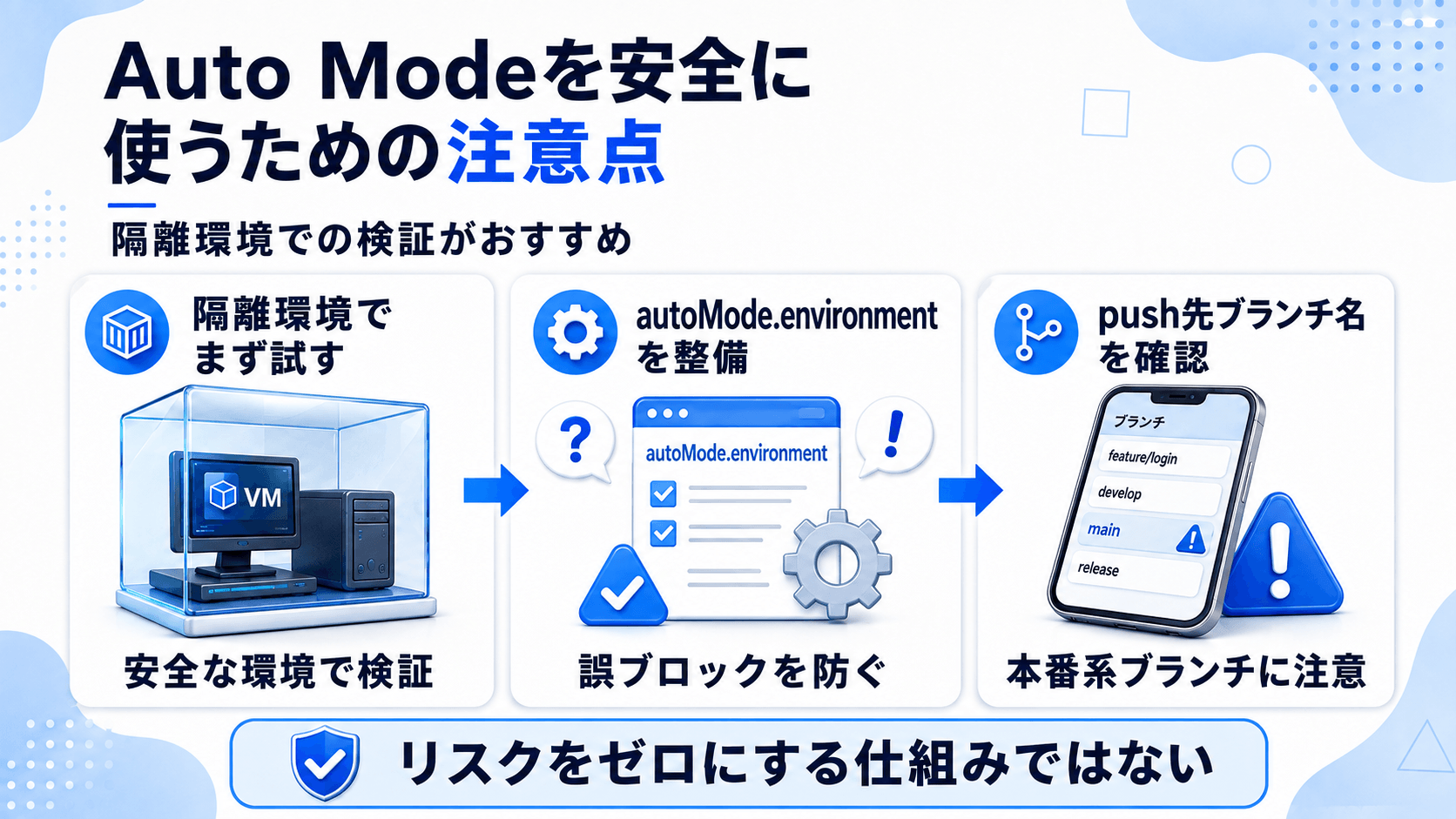
Auto Modeはリスクを下げる仕組みであって、リスクをゼロにするものではありません。Anthropicは初期発表の時点で、隔離環境(コンテナ・VM・サンドボックスなど)での利用を推奨していました。最新の案内でも、本番インフラなど影響の大きい変更については、人間がClaudeの操作を確認することを推奨しています。
分類器にも限界があります。ユーザーの意図が曖昧な場合や、判断材料となる文脈が不足している場合には、本来ブロックすべき操作を通してしまう可能性があります。本番インフラへの変更や破壊的なデータ操作など、影響範囲が大きい変更は、従来どおり人間のレビューと組み合わせることが推奨されています。
導入前には、次のような点を確認しておくと安心です。
Claude Code Auto Modeは、毎回の承認による煩雑さと、確認を一切省略するリスクの間を取る権限モードです。クラシファイアが操作ごとに安全性を判定し、危険な操作だけをブロックすることで、長時間タスクを止めずに進められます。2026年8月14日からは、Pro・Max・Teamプランでデフォルトの権限モードを設定していないユーザーの新規セッションに、Auto Modeが自動的に適用される予定です。
個人で使う場合は、まず隔離環境でCLIから試してみるのがよいでしょう。チームや組織で導入する場合は、autoMode.environmentの整備から始め、permissions.askやpermissions.denyで人間のレビューを残す境界線を明確にしておくことが、安全な運用の基本です。
アイスマイリーでは、生成AI のサービス比較と企業一覧を無料配布しています。課題や目的に応じたサービスを比較検討できますので、ぜひこの機会にお問い合わせください。
Auto Modeは、対応条件を満たすすべてのプランで追加料金なく利用できます。クラシファイアの判定には追加トークンを消費しますが、2026年8月7日以降、Pro・Max・Teamプランではこのオーバーヘッド分が請求されなくなりました。ただし、これはClaude Code本体や各プランの料金自体が無料になるという意味ではありません。Enterpriseやクラウド経由の利用でも、今後同様の対応が予定されています(変更の可能性があるため最新情報は公式サイトをご確認ください)。
bypassPermissionsは原則としてすべての確認を省略する最も緩いモードで、プロンプトインジェクションへの保護もありません。Auto Modeは分類器による安全性チェックを維持したまま、承認プロンプトを減らせる点が異なります。
デフォルトモードを一度も設定していないPro・Max・Teamユーザーには、新規セッションからAuto Modeが自動適用されます。自分で別のデフォルトを設定済みの場合や、組織のmanaged settingsで管理されている場合は自動では変更されませんが、切り替えを尋ねる一度限りの案内が表示されることがあります。
管理者はmanaged settingsでpermissions.disableAutoModeを"disable"に設定することで、組織全体でAuto Modeを利用できないようにできます。
プラン・組織のmanaged settingsによる制限・利用モデル・プロバイダーの要件のいずれかが満たされていない可能性があります。原則として一時的な障害ではないため、公式ドキュメントの利用要件を確認してください。
Claudeは別の安全な方法を自分で探すか、ユーザーに直接確認を求めます。同じ操作が3回連続、または合計20回ブロックされると、通常の承認プロンプトへ自動的に切り替わります。

業務の課題解決に繋がる最新DX・情報をお届けいたします。
メールマガジンの配信をご希望の方は、下記フォームよりご登録ください。登録無料です。
















FOLLOW US
SNSをフォローして、最新情報をチェックできます!













AI製品・ソリューションの掲載を
希望される企業様はこちら