


生成AI


最終更新日:2026/09/01
ChatGPTで「制限に達しました」と表示され、作業の手が止まった経験がある方は少なくないでしょう。本記事では制限の種類とプランごとの違い、適切な対処法、さらに制限中に役立つ代替AIサービスまで解説します。日常的にChatGPTを業務で使う社会人の方が、制限に振り回されず作業を続けられるようになります。
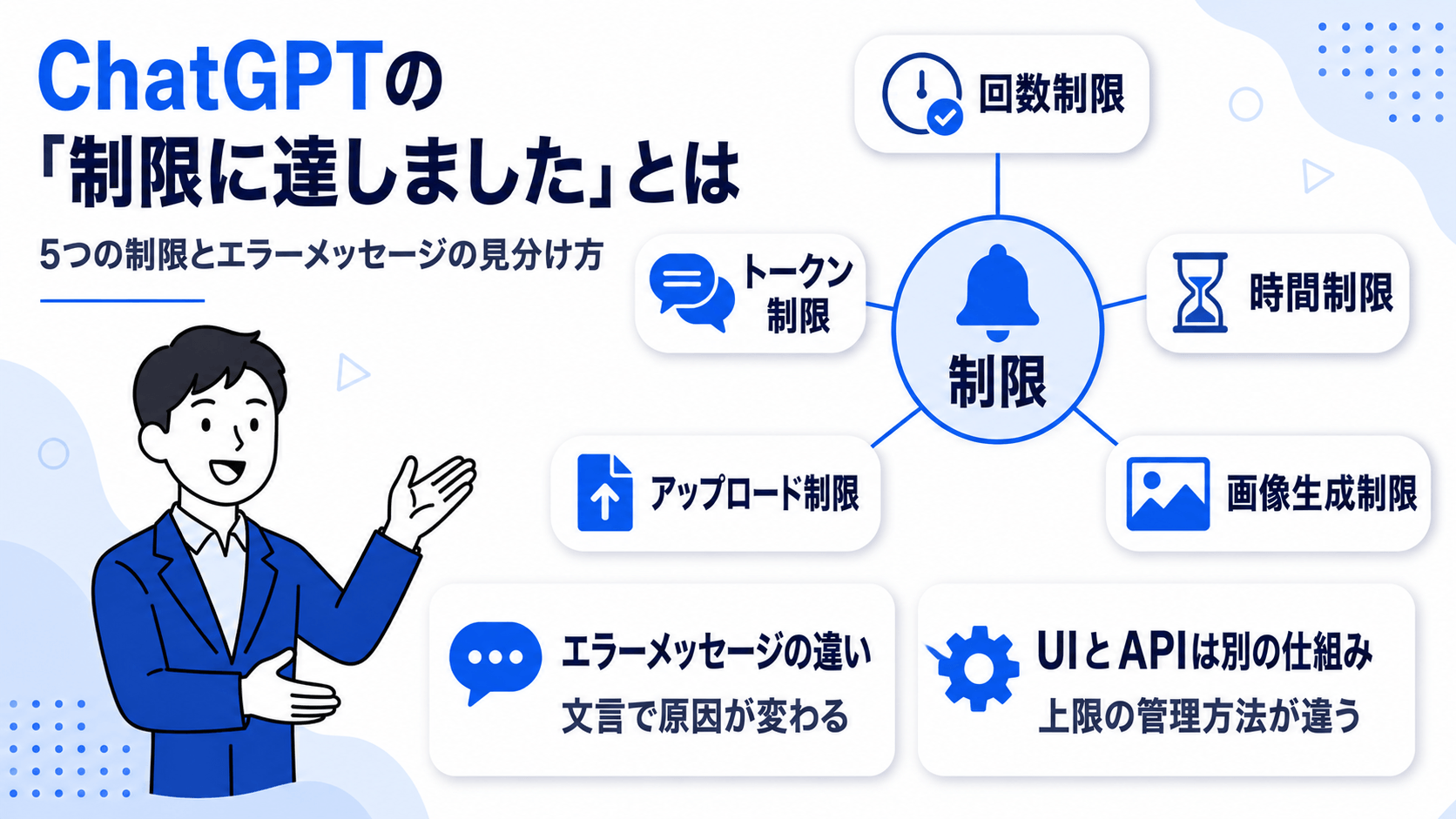
ChatGPTを操作していると、「制限に達しました」「上限に達しました」「メッセージの上限に達しました」といった表示が出ることがあります。これはシステム障害ではなく、一定時間内に利用できる量を超えたために発生する一時的な利用制限です。
慌てて再起動したりブラウザを変えたりする必要はなく、仕組みを理解していれば落ち着いて対処できます。
ChatGPTの制限は1種類だけではありません。「回数制限」「時間制限(ローリングウィンドウ)」「トークン制限(会話の長さ)」「ファイルアップロード制限」「画像生成制限」の5種類が、それぞれ独立してカウントされています。
たとえばテキストでのやり取りの回数制限には達していなくても、画像生成だけ別枠で上限に達して使えなくなるケースもあります。どの制限に当たっているのかを見分けることが、最初の一歩になります。
ChatGPTで表示されるエラー文言には、「制限に達しました」「メッセージの上限に達しました」「会話の長さの上限に達しました」など複数のパターンがあります。
文言が違うのは偶然ではなく、それぞれが引っかかっている制限の種類を反映しているためです。メッセージ回数の制限とトークン数(会話の長さ)の制限では対処法が異なるため、まずは画面に表示されたエラーメッセージの全文を読み、自分がどの制限に当たっているのかを正確に把握することが最初の一歩となります。
ChatGPTのチャット画面(UI)で表示される「使用制限」と、開発者向けのOpenAI APIで発生する「Too Many Requests(429エラー)」は、そもそもの仕組みが異なります。
チャットUI側の制限は、契約プランと利用状況に応じてOpenAIがサーバー負荷を調整するための制御で、具体的な上限値が公開されていない場合もあります。
一方でAPI側の制限は、契約プランに基づいて1分あたりのリクエスト数やトークン数が数値として決められており、上限を超えるとエラーが返されます。
アプリでの制限とAPIを組み込んだときの制限は別物として扱う必要があります。
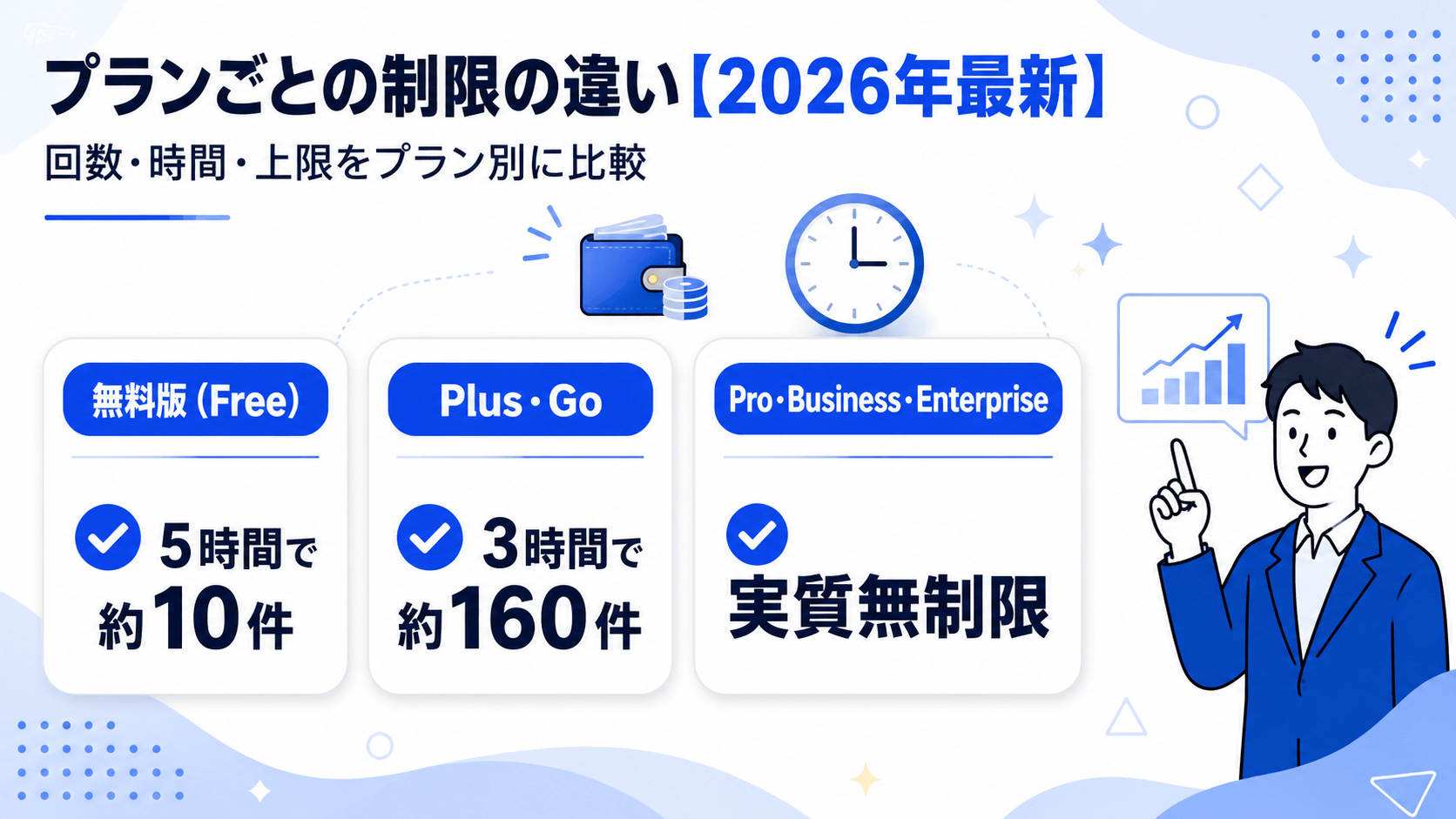
ChatGPTのプランは、無料版(Free)からEnterpriseまで分かれており、メッセージの上限・リセットされるまでの時間・利用できる高性能モデルの範囲がプランごとに異なります。
下記の比較表で全体像を整理しました。
「制限に達しました」が頻繁に出るかどうかは、使っているプランによって変わります。いつもどの程度ChatGPTを使っているかを基準に、自分に合ったプランを選ぶ参考としてください。
| プラン | 月額料金(目安) ※1 | メッセージ・やり取り | 利用できる主なモデル | データ学習 |
| 無料版(Free) | 0円 | 上限あり | GPT-5.5 Instant(上限到達後は自動でmini版に切り替え) | 学習に使用される(無効化可能) |
| Go | 約1,300円 | 拡張(無料版より多い) | GPT-5.5 Instant(上限到達後は自動でmini版に切り替え) | 学習に使用される(無効化可能) |
| Plus | 約3,200円 | 拡張(無料より多い) | GPT-5.5 Instant(拡張)、GPT-5.5 Thinking(拡張)、レガシーモデル | 学習に使用される(無効化可能) |
| Pro | 約16,000円または約32,000円 | 無制限(Plusの5〜20倍) ※2 | GPT-5.5 Instant(無制限※)、GPT-5.5 Thinking(無制限※)、GPT-5.5 Pro(無制限※)、レガシーモデル | 学習に使用される(無効化可能) |
| Business | 約3,200円または約4,000円/人 | 無制限 ※2 | GPT-5.5 Instant(無制限※)、GPT-5.5 Thinking(カスタム設定)、GPT-5.5 Pro(カスタム設定)、レガシーモデル(カスタム設定) | 学習に使用されない |
| Enterprise | 要問い合わせ(カスタム価格) | 無制限 ※2 | GPT-5.5 Instant(無制限※)、GPT-5.5 Thinking(カスタム設定)、GPT-5.5 Pro(カスタム設定)、レガシーモデル(カスタム設定) | 学習に使用されない |
※1:1ドル160円換算
※2:「無制限」は不正利用防止の安全対策の範囲内での利用。通常の業務利用では上限に当たらないレベル。
参考:ChatGPT料金
無料版のChatGPTには、5時間あたり約10件というメッセージ制限が設けられています。特に最新の高性能モデルに対する制限は厳しく、調査や文章作成をまとめて進めたい場合には不足を感じるかもしれません。
ただし、上限に達しても会話が完全に止まるわけではありません。自動的に軽量なmini版モデルへ切り替わり、性能は落ちるものの会話自体は継続できます。
なお、画像生成の上限はテキストの回数制限とは別カウントで管理されており、無料版では1日あたり生成できる枚数に上限があります。画像生成だけが上限に達した場合は、翌日リセットされて再び利用できるようになります。
ChatGPT Plusへアップグレードすると、メッセージの上限は3時間あたり約160件まで拡張されます。
無料版と比べて利用できる回数が大幅に増えるため、アクセスが集中する時間帯でも比較的安定して高性能モデルを使い続けられるのが特徴です。資料の調査、文章作成、要約、コード生成といった日常的な業務利用であれば、制限に達するケースはまれといえる水準です。
なお、料金が比較的手頃なGoプランとPlusプランは、メッセージの上限値そのものはほぼ同等で、主な違いはGoに表示される場合がある広告の有無です。広告が気にならなければGo、広告なしで快適に使いたければPlusという選び方をおすすめします。
Business・Enterpriseプランは、プロジェクトや組織での継続利用を前提に、ほぼ無制限の利用量が用意されています。管理コンソールから各メンバーの利用状況を可視化できるため、チームで導入する際の管理負担が抑えられる点も実務上の利点です。
一方、個人向けの最上位プランであるProは、メッセージ・画像生成の両方でほぼ無制限の利用が可能で、毎日ヘビーに使うユーザーに向いています。
補足しておきたいのは、「ほぼ無制限」という表現はOpenAIが定める不正利用防止のガードレールの範囲内での話だという点です。通常の業務で使う範囲であれば、上限に達することはまずないレベルに設定されています。
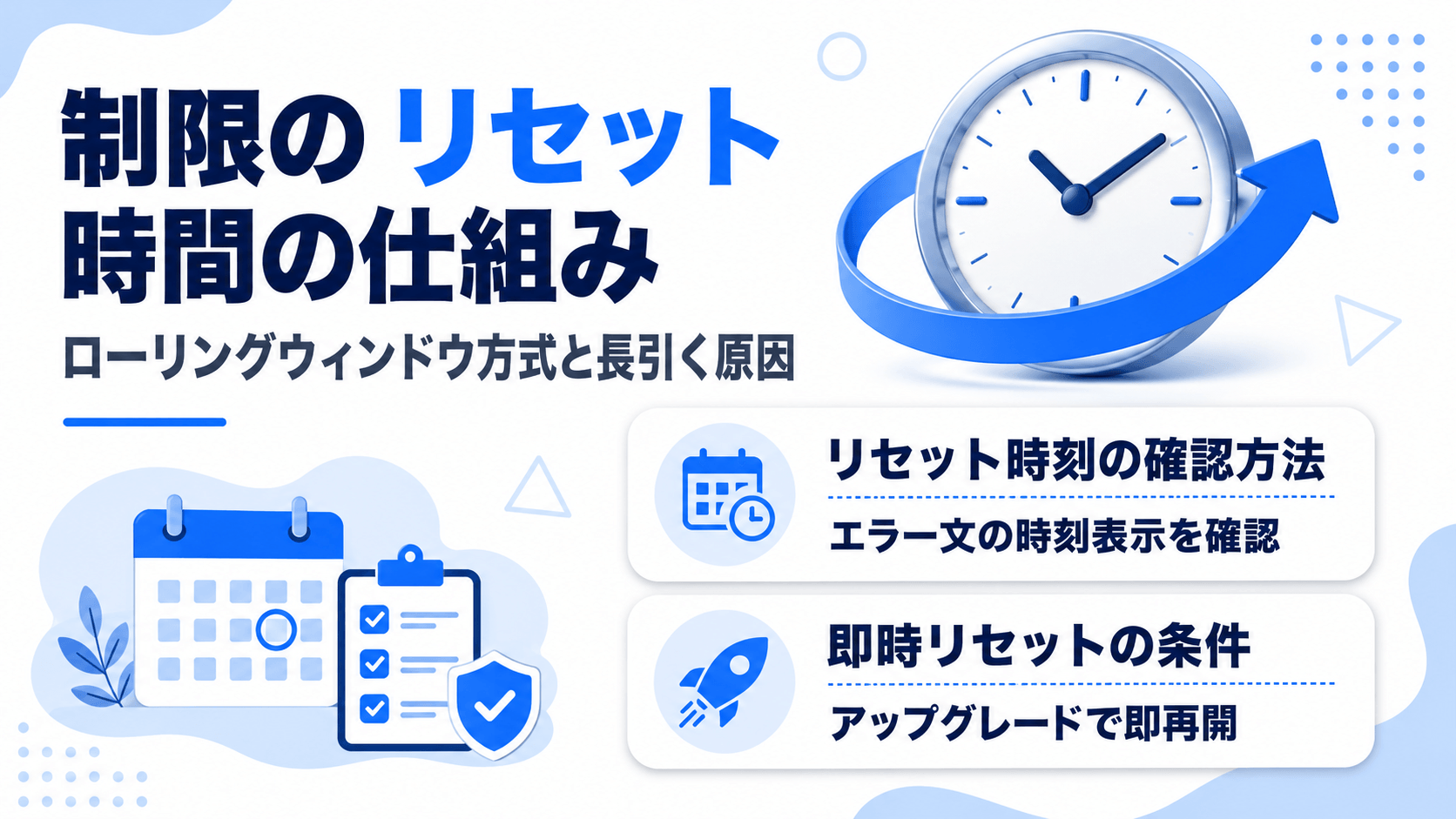
ChatGPTの制限がリセットされる時間は、「毎日0時」のような固定の時刻ではありません。最初にメッセージを送った時刻から、無料版なら5時間後、Plus・Goなら3時間後にリセットされる「ローリングウィンドウ方式」が採用されています。
たとえば13時に制限に達した場合、無料版であれば次に使えるようになるのは18時以降です。いつリセットされるかを正確に把握するには、自分がいつ最初のメッセージを送ったかを意識しておく必要があります。
メッセージ回数の制限に達した場合、画面上のエラーメッセージ内に「○時○分にリセットされます」という具体的な時刻が明記されていることがほとんどです。まずはこの記載を確認し、作業再開の目安を立てましょう。
一方で、「以前は数時間で戻ったのに、今回は10時間以上待たされる」というように、想定より長く制限がかかるケースもあります。
この現象についてOpenAIから公式な発表はありませんが、短時間に大量のメッセージを送信したり、画像生成を多用したりすると制限が厳しくなりやすい傾向があるため、短期間での過度な利用には注意が必要です。
無料プランで利用上限に達した場合でも、その場でPlus・Pro・Businessへアップグレードすると、制限がすぐにリセットされます。
これはOpenAIが公式に案内している仕組みで、リセット時刻を待つ必要がなく、アップグレードした直後から利用を再開できる点が特徴です。
「今すぐ仕事を進めたい」「会議の直前に資料をまとめたい」といった緊急の場面では、数時間のリセット待ちよりもアップグレードの方が即効性のある解決策になります。
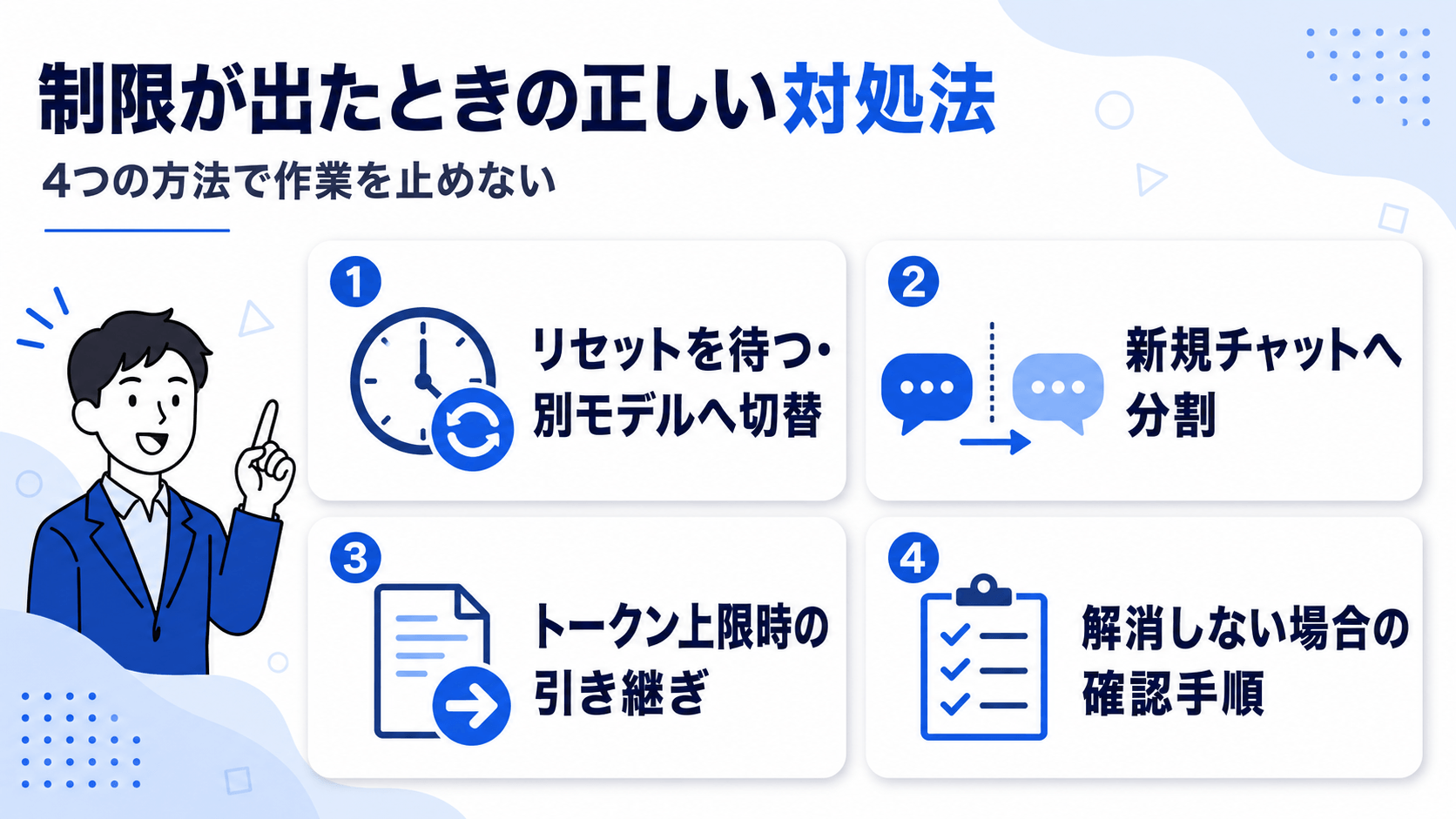
制限に達したときに有効な対処法は、大きく分けて「時間を置いて待つ」「別モデルへ切り替える」「新規チャットに分割する」「プロンプトをまとめる」の4つです。
状況に応じてどれを選ぶかが、作業を止めずに進められるかどうかを左右します。
ここで注意したいのは、焦って何度も連続でメッセージを送信すると、むしろ制限が長引いてしまう場合がある点です。制限が出たら一度手を止めて、まず落ち着いて状況を確認することが、結果的に最短での解決につながるでしょう。
最も確実な対処法は、一定時間待つことです。エラーメッセージに記載されたリセット時刻を確認し、その時間まで待機すれば、追加の操作なしに利用を再開できます。
一方、すぐに作業を続けたい場合は、モデルを切り替える方法が有効です。GPT-5.5 Instantで制限に達した場合、別の軽量モデルへ手動で切り替えると、そのモデル専用のレート制限が別枠で適用されるため、待ち時間なしで作業を継続できます。
ただし、軽量モデルは本来のモデルより出力の質が低下するかもしれません。重要な判断を伴う作業では結果を必ず見直してください。
1つのチャットで会話を続けていると、制限に達しやすくなります。会話のやり取りが増えるほどトークンの消費量が増え、メッセージ回数の上限にも近づきやすくなるためです。
作業のジャンルごとに別のチャットへ分割する運用を習慣にすると、無駄なやり取りが減り、制限に達するまでの余裕が生まれます。
さらに根本的な対策として効果的なのが、プロンプトの最適化です。曖昧な指示を断片的に送ると、ChatGPT側から追加の確認や再生成が発生しやすく、メッセージ回数を余計に消費してしまいます。
最初の依頼で、要件・条件・目的をまとめて一度に伝えるよう意識するだけで、やり取りが減ります。
「会話の長さの上限に達しました」という表示は、回数制限とは別の仕組みです。1つの会話全体で処理できる情報量(トークン数)の上限に達した状態を示しており、会話のやり取りが増えるほど発生しやすくなります。
この状態になったときの実用的な引き継ぎ方法は3つあります。
1つ目は、会話が増えてきた時点で「ここまでの議論を100字でまとめて」とChatGPTに依頼し、サマリーを別チャットの冒頭に貼り付ける方法です。
2つ目は、コードや設計書など消えると困る出力を、上限に達する前に手元へコピーしておく方法です。
3つ目は、Plus以上で使える「プロジェクト機能」で文脈を保持しておく方法です。関連ファイルや指示をひとつの作業スペースにまとめて保存できる機能で、新しいチャットを開いても毎回ゼロから説明し直す必要がなく、過去の資料や前提を踏まえたまま会話を継続できます。
リセット時刻を過ぎても「制限に達しました」が解消されない場合は、ブラウザやアプリ側の問題が原因であることがほとんどです。以下の手順を順番に試してみてください。
まず試したいのがキャッシュのクリアです。ブラウザの場合は設定メニューからキャッシュと閲覧履歴を削除し、ページを再読み込みします。スマートフォンアプリの場合は、アプリを一度完全に終了してから再起動してみてください。
次に、再ログインを試します。一度ログアウトしてからあらためてログインし直すことで、セッション情報がリセットされ、制限表示が解消されるケースがあります。
それでも解消しない場合は、別のブラウザやデバイスからアクセスしてみてください。特定の環境だけで発生しているのか、アカウント側の問題なのかを切り分けることができます。
上記をすべて試しても改善しない場合は、OpenAI側で一時的な障害や制限が発生しているかもしれません。
OpenAIの公式ステータスページ(status.openai.com)でサービスの状態を確認するか、時間をおいて再度アクセスしてみてください。
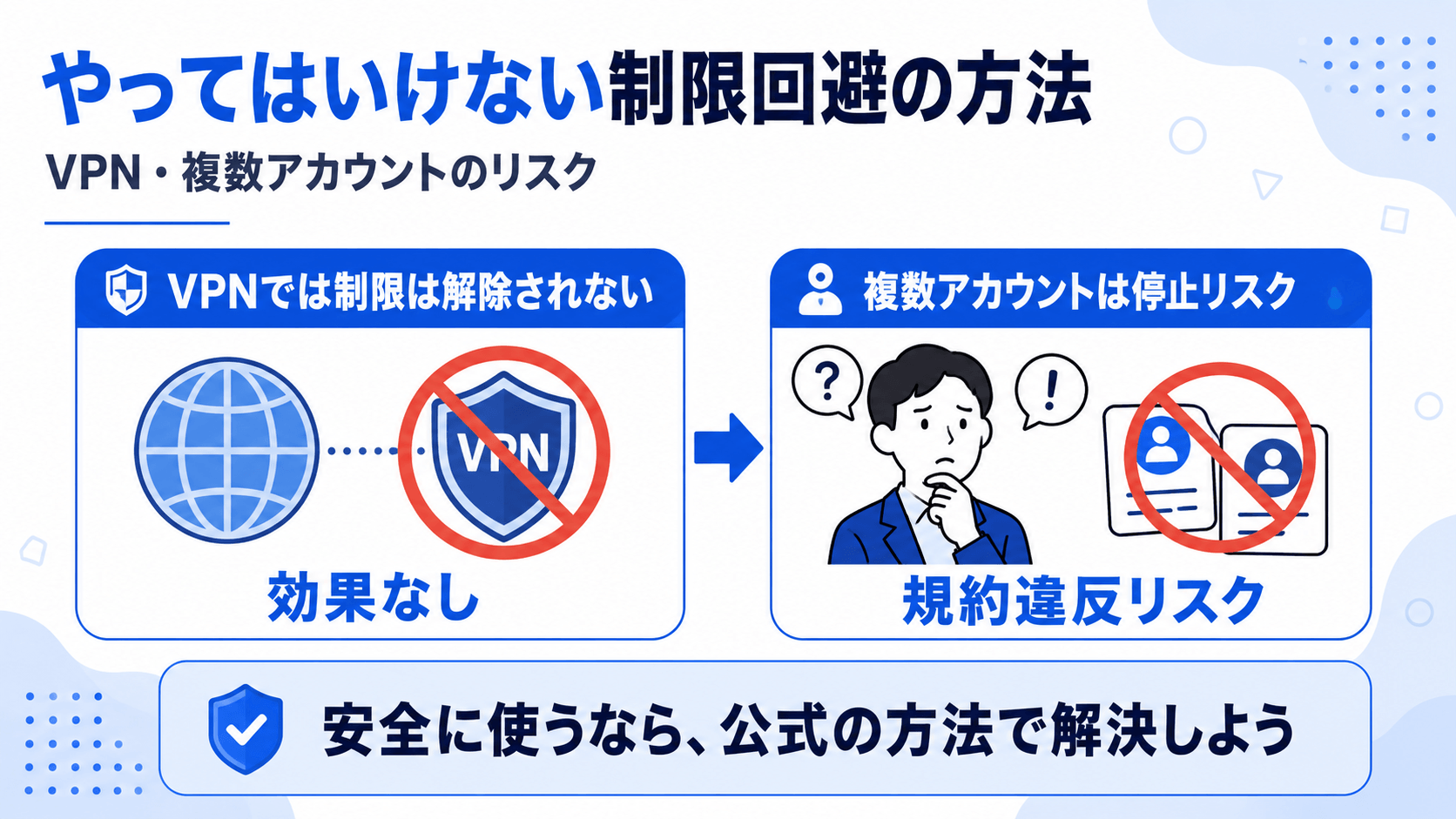
ChatGPTの制限を回避しようとして、VPNでIPアドレスを変えたり、複数のアカウントを作成したりする方法を耳にすることがあります。しかし、これらの方法はリスクが大きく、おすすめできません。
なぜ効果が乏しく、むしろ危険なのかを、具体的に見ていきましょう。
ChatGPTの利用制限は、IPアドレスではなくユーザーアカウント単位で管理されています。そのため、VPNを使ってIPアドレスを変更しても、制限そのものが解除されることはありません。
アカウントに紐づいた制限はそのまま残るため、効果がないだけでなく、別の不利益を招くかもしれません。
たとえばVPN経由でのアクセスは、OpenAI側から不審なアクセスとして検知されやすく、追加のセキュリティ確認を求められたり、一時的にログインが制限されたりする恐れがあります。
また、無料VPNサービスの中には通信内容を盗聴したり、マルウェアを混入させたりするリスクも指摘されています。
OpenAIの利用規約では、不正な目的で複数のアカウントを作成する行為を問題視しており、発覚した場合はアカウント停止の対象になる可能性があります。
制限を回避するために別のアカウントを作っても、規約違反として扱われるリスクを抱えることになります。
また、規約上の問題以外にも実務上のデメリットが生じます。作業を複数のアカウントに分散させると、過去の会話履歴がそれぞれのアカウントに散らばってしまい、必要な情報を探し出す管理作業が複雑になります。
さらに、同じ作業を複数アカウントで連続して大量に行うと、不自然な使用パターンとして検知され、該当するIPアドレス全体に制限がかかる場合もあります。
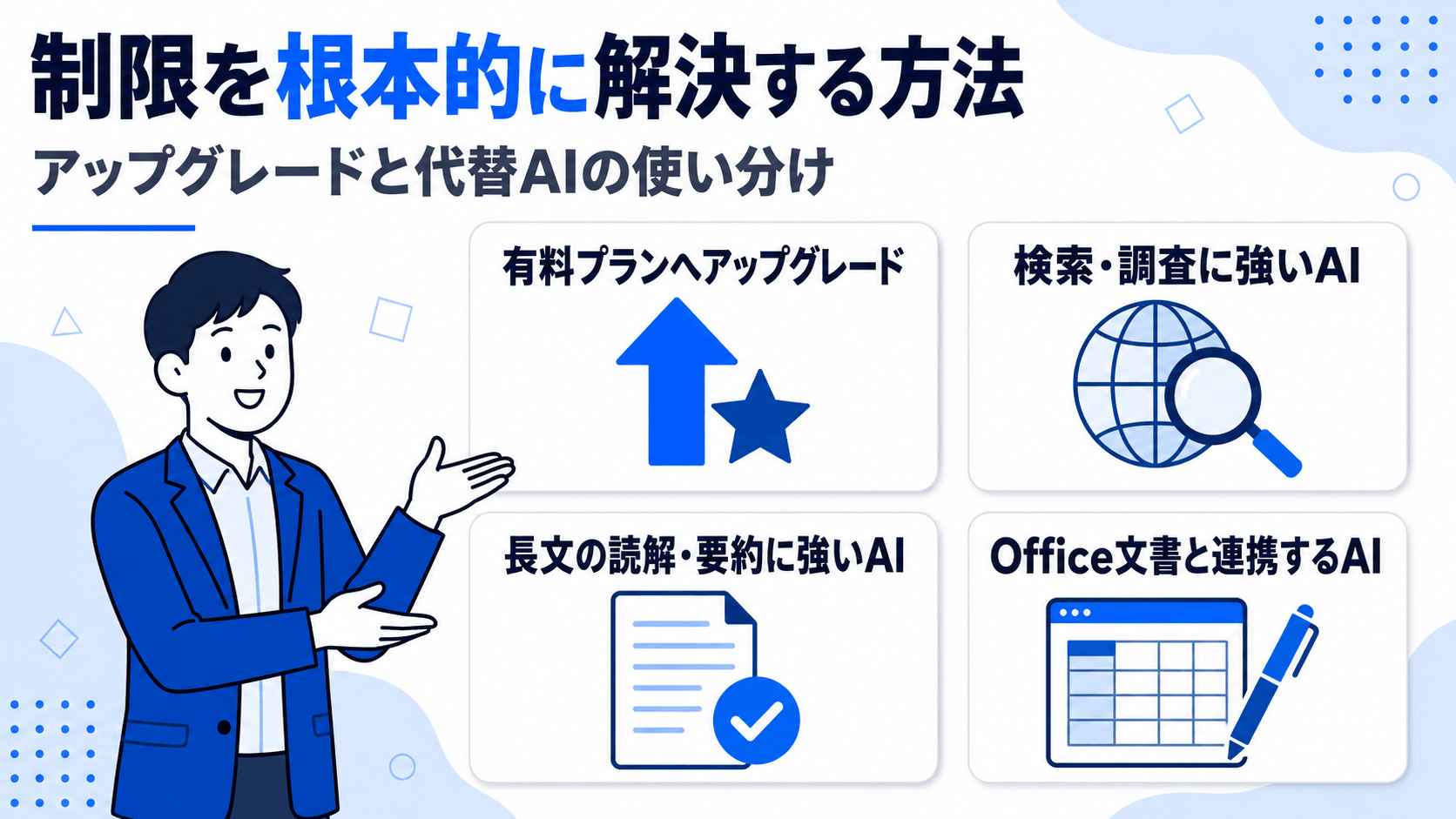
制限への対症療法だけでなく、根本的に解決する手段も用意されています。代表的なアプローチは「プランのアップグレード」「API利用への切り替え」「他社AIの併用」の3つです。
それぞれの特徴を理解して、自分の使い方に合った方法を選びましょう。
無料版からPlusへアップグレードすると、メッセージの上限が5時間あたり10件から3時間あたり160件へと大きく拡張されます。業務でChatGPTを使う中で制限に達してしまうケースは減るでしょう。
プラン選びの目安としては、表示される広告が気にならない場合はGo、広告なしで快適に使いたい場合はPlusを選ぶとよいでしょう。両者のメッセージ上限はほぼ同等のため、広告の有無が判断ポイントになります。
一方で、毎日のように使うヘビーユーザーや、推論を重視するモデルを大量に使う方には、さらに上位のProプランが選択肢に入ってきます。
ChatGPTが制限に達していても、他のAIサービスを使い分ければ業務を止めずに進められます。代表的な代替先は、Google Gemini、Claude、Microsoft Copilotの3つです。
Google Geminiは最新情報の検索や調査、Googleサービスとの連携に強みがあります。Claudeは長文の読解や要約、自然な日本語文章の生成を得意としており、ボリュームのある契約書の分析に向いています。
Microsoft Copilotは、Word・Excel・PowerPointとの連携が強みで、報告書の下書きにそのまま活用できます。用途に応じて代替AIを決めておくと、作業の停止を防げます。
| サービス | 特に得意なこと | ChatGPT制限時の活用シーン |
| Google Gemini | 最新情報を含む検索・調査/Googleサービスとの連携(Gmail・ドライブ・スライド) | 最新ニュースや時事情報の調査、Googleドキュメントへの直接出力、Web情報を伴う回答が必要な場面 |
| Claude | 長文の読解・要約・分析/論理的で自然な日本語文章の生成 | 大量のPDFや長文ドキュメントの要約・分析、長い契約書や仕様書の読み込み、文体の一貫した長文ライティング |
| Microsoft Copilot | Word・Excel・PowerPoint・Outlookとの直接連携/ビジネス文書の作成・整理 | 報告書・提案書・メールの下書き、Excelデータの整理・分析、Office作業をそのままAIに引き継ぎたい場面 |
ChatGPTの「制限に達しました」という表示は、システムの不具合ではなく、利用量に応じてかかる一時的な制限です。回数制限・時間制限・トークン制限・画像生成制限など複数の仕組みが並行して動いているため、まずどの制限に当たっているのかをエラーメッセージから確認することが対処の出発点になります。
リセットまで待つ、別モデルに切り替える、新規チャットへ分割する、プロンプトを最適化するといった方法を状況に応じて使い分ければ、制限が出ても作業を止めずに進められます。
VPNや複数アカウントでの回避は効果が乏しいだけでなくリスクも大きいため避け、頻繁に制限に達する場合は有料プランへのアップグレードを検討するのが最も確実な解決策です。
あわせてGoogle GeminiやClaude、Microsoft Copilotといった代替AIを併用できる体制を整えておくと、ChatGPTが制限中でも業務を止めずに進められます。
アイスマイリーでは、生成AI のサービス比較と企業一覧を無料配布しています。課題や目的に応じたサービスを比較検討できますので、ぜひこの機会にお問い合わせください。

業務の課題解決に繋がる最新DX・情報をお届けいたします。
メールマガジンの配信をご希望の方は、下記フォームよりご登録ください。登録無料です。
















FOLLOW US
SNSをフォローして、最新情報をチェックできます!













AI製品・ソリューションの掲載を
希望される企業様はこちら