


生成AI


最終更新日:2026/07/30

ChatGPTを使っていて、急に「制限に達しました」と表示され、作業が止まってしまった経験はないでしょうか。「自分のプランは何回まで使えるのか」「制限が出たらどう対処すればいいのか」「社内に導入するならどのプランが妥当か」。ChatGPTを日常的に使うほど、こうした疑問は増えていきます。本記事では、ChatGPTの制限を「回数・トークン・画像などの種類別」と「プラン別」の両面から整理します。あわせて、制限が出たときの対処法と、業務に合わせたプラン選定の考え方まで一気に解説します。数値はすべて、2026年6月時点のOpenAI公式情報をもとにしています。
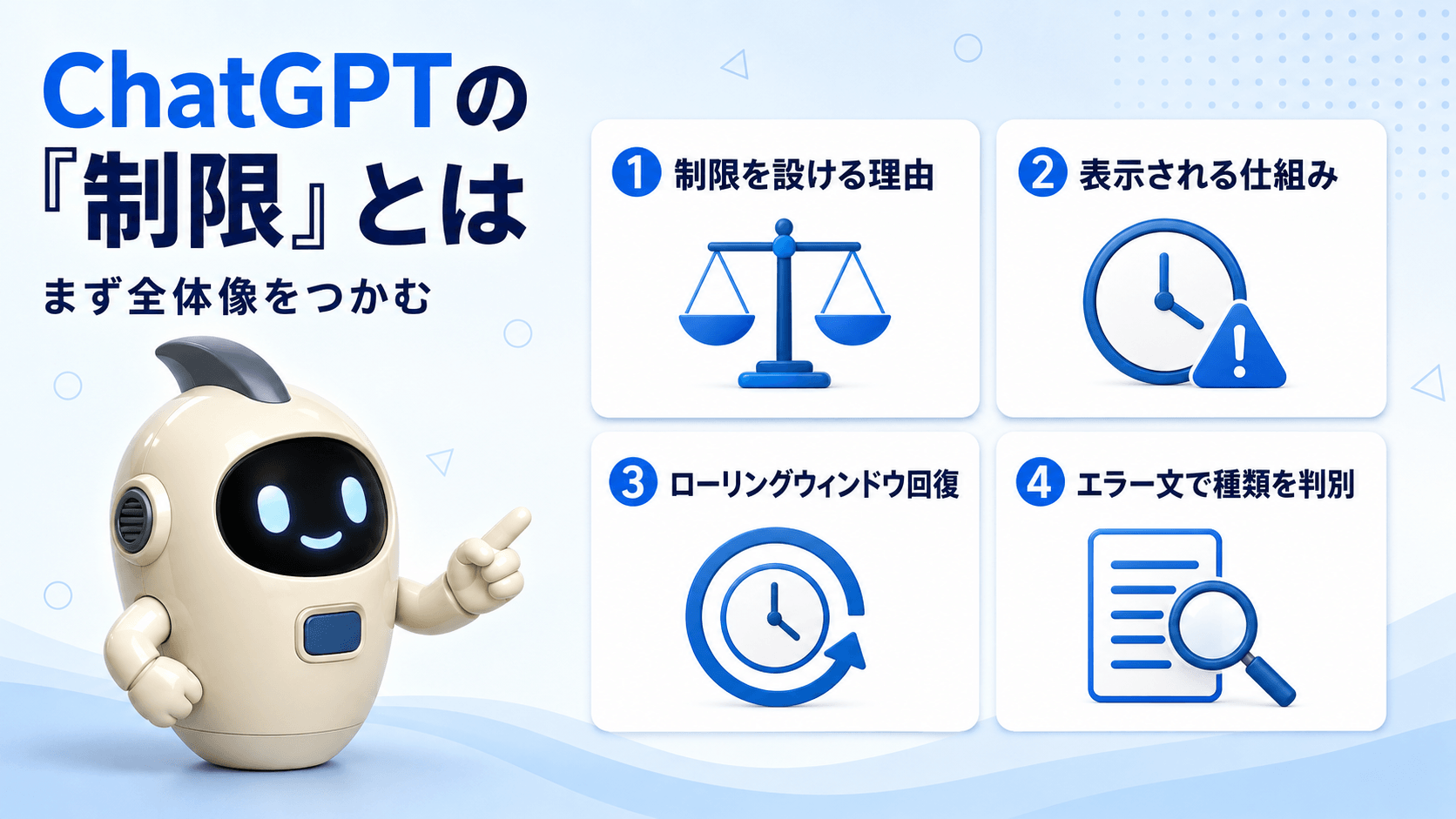
ChatGPTの制限は「メッセージの回数」だけではありません。利用するプラン、選んだモデル、使う機能ごとに、複数の制限が別々にかかります。まずはこの全体像を押さえることが、制限に振り回されないための第一歩です。
多くの解説記事は「回数制限」だけを取り上げます。しかし実際には、長い会話で当たる制限や、画像生成でだけ当たる制限など、種類はいくつもあります。自分がいまどの制限に当たっているのかを見分けられないと、対処を誤ってしまいます。だからこそ、最初に「制限には種類がある」と理解しておくことが大切です。
制限に当たりやすいのは、どんな人でしょうか。傾向としては、無料版を使っている人、高性能モデルを多用する人、長い資料を扱う人、画像を頻繁に生成する人などです。逆に、軽い調べ物が中心の人は、制限をほとんど意識しないこともあります。自分の使い方を振り返ると、どの制限に注意すべきかが見えてきます。
そもそも、なぜ制限という仕組みが必要なのでしょうか。理由は主に4つあります。
これらのバランスを取るために、制限という仕組みが用意されているわけです。
「使用制限に達しました」と表示されるのは、一定時間内に使えるメッセージ数や機能の上限を超えたときです。多くの人が戸惑うのは「いつになったら使えるのか」という点でしょう。
ChatGPTの回数制限は、固定の「1日◯回」ではありません。時間ウィンドウ方式で管理されています。具体的には「5時間ごと」または「3時間ごと」といった枠でカウントされます。最初のメッセージから一定時間が経過すると、自動的に回復します。
この方式を「ローリングウィンドウ」と呼びます。ローリングウィンドウとは、決まった時刻に一斉リセットされるのではなく、利用開始を起点に時間が流れていく方式のことです。たとえば午後2時に最初のメッセージを送った場合、その時刻を起点に枠が計算されます。そのため「あと何時間で再開できます」という画面の案内が、最も正確な目安になります。
表示されるエラーメッセージは制限の種類によって異なります。「制限に達しました」は回数制限、「会話の長さの上限に達しました」はトークンの制限です。どちらのメッセージが出ているかを見れば、いま当たっている制限を判別できます。
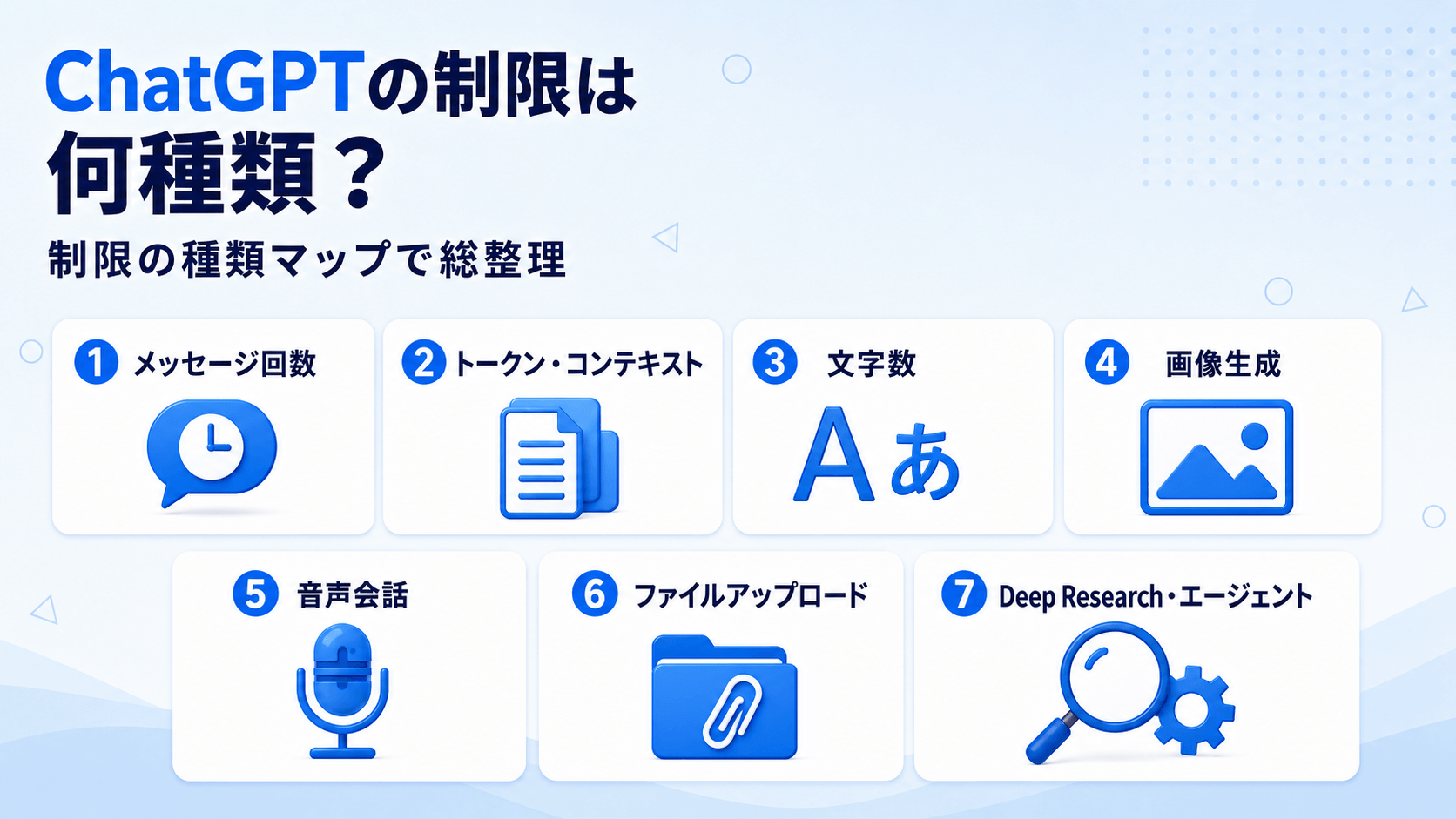
ChatGPTの制限を理解するうえで、最も大切なのが「制限は1種類ではない」という事実です。主要な制限は大きく7種類あります。そして、それぞれが別々にカウントされます。つまり、1つの制限に達しても、別の機能はまだ使える場合があるのです。
まずは全体を一覧で俯瞰しましょう。これが本記事のいわば「制限の種類マップ」です。
| 制限の種類 | 何の上限か | カウントの単位 | 主に影響する場面 |
| メッセージ回数(レート制限) | 一定時間に送れる回数 | 5時間/3時間ごと・モデル別 | 通常チャット全般 |
| トークン・コンテキストウィンドウ | 1つの会話で扱える情報量 | 会話単位 | 長い会話・長文資料 |
| 文字数(入力・出力) | 1回で扱える文字の目安 | メッセージ単位 | 長文の貼り付け・長文生成 |
| 画像生成 | 画像を作れる回数 | 別枠・時間/日単位 | 画像作成 |
| 音声会話 | 音声モードの利用 | 別枠 | 音声対話 |
| ファイルアップロード | 添付できる数 | 別枠・時間/日単位 | 資料の読み込み |
| Deep Research・エージェント | 高度機能の実行回数 | 別枠・週/月単位 | 調査・自動実行 |
※OpenAI公式ヘルプ(2026年6月時点)に基づきます。最新の上限は公式ページと画面表示をご確認ください。
この表からわかるとおり、「制限に達した」と感じても、当たっているのがどの制限かは状況によって異なります。ここから、それぞれを順に見ていきます。
「制限に達しました」と表示されるケースの多くは、この回数制限(レート制限)です。レート制限とは、一定時間内に送れるメッセージ数の上限のことを指します。
重要なのは、回数制限がモデルごとに独立してカウントされる点です。たとえば、高性能モデルが上限に達したとします。それでも、別のモデルに切り替えれば作業を続けられる場合があります。1つのモデルの枠を使い切っても、ChatGPT全体が止まるわけではありません。
上限に達すると軽量版(mini)へ自動的に切り替わります。チャット自体は途切れずに続けられる仕組みです。軽量版は応答の質が落ちる場合がありますが、簡単な作業なら問題なく使えることが多いです。
回数の目安はプランとモデルで変わります。たとえば無料版の高性能モデルは、5時間あたり10回程度が目安です。具体的な数値は後半のプラン別比較で詳しく見ていきます。
なお、注意したい点があります。応答が途中で切れたときに「続きを書いて」と送ると、それも1回としてカウントされます。再入力もメッセージ数に含まれるのです。長い出力を求めるときは、最初の指示で分量や形式を明確にしておくと、無駄な再送を減らせます。
「会話の長さの上限に達しました」と表示されたときは、回数制限ではなくトークンの制限に当たっています。これは回数制限とはまったく別の制限です。
トークンとは、AIが文章を処理するときの最小単位です。目安として、1トークンは日本語で1〜2文字程度に相当するとされています。そして「コンテキストウィンドウ」とは、1つの会話の中でChatGPTが一度に扱える情報量の上限です。
会話が長くなるほど、古いやり取りを参照しづらくなります。実用上は、扱える文字数が徐々に減っていく感覚です。長い資料を貼り付けたときや、1つのチャットで延々とやり取りを続けたときに当たりやすい制限です。
法人向けのBusinessでは、標準モデル(GPT-5.6 Luna/Terra)が128Kトークン、推論モードで使われるGPT-5.6 Solが272Kトークンのコンテキストウィンドウに対応しています。Enterpriseでは、通常モードが128Kトークン、推論モードが196Kトークンに対応しています。長文を扱う業務が多い場合は、この差が使い勝手に直結します。
トークンの制限に当たりにくくするコツもあります。1つの会話に何でも詰め込まず、話題ごとにチャットを分けることです。古いやり取りが多いほど、扱える残りの情報量は減ります。長い資料を扱うときは、要点を絞って渡すのも有効です。会話が重くなってきたと感じたら、新しいチャットに切り替えましょう。
ここまでの2つ以外の制限は、いずれもメッセージ回数とは別枠でカウントされます。順に見ていきましょう。
1回の入力・出力で扱える文字の目安に関わる制限です。現在の高性能モデルは長文に対応していますが、極端に長い入力や出力は途中で区切られることがあります。文字数制限の詳しい目安は、別記事で解説しています。
画像生成は、テキストのチャットとは別枠で回数が管理されます。注意したいのは、失敗した画像も1枚としてカウントされる点です。プロンプトを練ってから生成すると、無駄な消費を抑えられます。
音声会話にも、利用に関する独自の枠があります。とくに無料版では、音声モードの利用が制限されやすい傾向があります。
ファイルアップロードも別枠です。無料版では添付できる数が少なく抑えられています。資料を頻繁に読み込ませる業務では、有料プランのほうが快適です。大量の資料を扱う場合は、1日や3時間あたりに添付できる数を意識しておくとよいでしょう。
Deep Research(高度な自動調査機能)やエージェント機能にも、週単位・月単位などの個別の上限があります。これら消費の大きい高度な機能は、上位プランほど上限が引き上げられており、無料版では厳しく制限されています。
このほか、ChatGPTには会話の内容を記憶する「メモリ機能」もあります。メモリには保存できる量に上限があります。上限に達すると、新しい情報を覚えるために古い情報を整理する必要が出てきます。直接「使えなくなる」わけではありませんが、長く使うほど意識しておきたいポイントです。
このように、制限は7種類に細かく分かれています。「制限に達した」と感じたときは、まずどの種類に当たっているのかを見極めましょう。種類がわかれば、次に紹介する対処法も選びやすくなります。

ChatGPTの制限は、契約しているプランによって大きく変わります。結論から言うと、プランが上がるほど、使えるモデル・メッセージ上限・高度機能が段階的に広がります。順番としては、Free・Go・Plus・Pro・Business・Enterpriseの流れです。
まずは主要なプランを一覧で比較しましょう。
| プラン | 月額の目安 | メッセージの目安 | Thinking(推論) | 高度機能 | 向く人 |
| Free | 0円 | 高性能モデルは5時間あたり10回程度、以降はmini | 限定的 | 厳しめ | お試し・軽い利用 |
| Go | 低価格帯 | 通常モデルを無料版より大幅に拡大 | 限定的に利用可 | 一部 | 毎日少し使う個人 |
| Plus | 約20ドル | 通常モデルは3時間あたり160回程度 | 週3,000回まで | 広く利用可 | 仕事で日常的に使う個人 |
| Pro | 約100ドル/約200ドルの2段階 | Plusの5倍/20倍の使用枠 | 大幅に拡大 | 最も広い | 重度利用・推論を多用 |
| Business | 1ユーザー約25ドル | 基本モデルは実質無制限(規約順守が条件) | 利用可 | 広い+管理機能 | チーム・法人 |
| Enterprise | 個別見積もり | 基本モデルは実質無制限+管理機能 | 利用可 | 最も広い+統制 | 全社導入 |
※OpenAI公式ヘルプ・料金ページ(2026年6月時点)に基づく目安です。料金や上限は予告なく変わります。最新情報は公式ページと画面表示をご確認ください。
ここで2つ補足しておきます。1つは、Proプランには使用枠が2種類ある点です。約100ドルの段階はPlusの5倍、約200ドルの段階はPlusの20倍とされています。同じProでも、使える量が異なります。
もう1つは、「無制限」の意味です。Business・Proの「無制限」は、あくまで不正利用を防ぐためのガードレール(一定の歯止め)の範囲内です。完全な無制限ではありません。自動的なデータ抽出など、規約に反する使い方をすると、一時的な制限がかかる場合があります。
プランの体感差も押さえておきましょう。無料版は「すぐ制限に当たる」レベルです。Plusになると「通常業務ではほとんど制限を感じない」水準に変わります。Pro以上は「制限をほぼ気にせず使える」領域です。自分の使い方が1日のどのくらいの量かをイメージすると、必要なプランが見えてきます。
無料版は、高性能モデルを5時間あたり10回程度まで利用できます。上限に達すると、軽量版へ自動で切り替わります。画像生成やファイルアップロードなどの高度な機能には、より厳しい制限がかかります。「試しに触ってみる」用途には十分ですが、業務で使い込むには物足りない水準です。
加えて、一部の国では無料版とGoで広告の表示が始まっています。Plus以上のプランには広告は表示されません。
Goは、無料版とPlusの中間にあたる低価格プランです。通常モデルのメッセージ上限が無料版より大幅に広がります。推論モデルも限定的に試せます。「無料版では足りないが、Plusまでは必要ない」という人に向いています。ただし、Deep Researchなど一部の高度機能は、Goでは使えずPlus以上が必要です。無料版の制限を詳しく知りたい場合は、専用の記事も用意しています。
Plusは、個人が仕事や副業でChatGPTを日常的に使う場合の標準的な選択肢です。月額は約20ドルです。通常モデルを3時間あたり160回程度まで利用できます。推論モデル(Thinking)は週3,000回までといった枠が設けられています。日常業務であれば、制限を意識せずに使える水準です。
Proは、重度の利用や推論モデルの多用を想定した上位プランです。前述のとおり、使用枠は5倍と20倍の2段階があります。いずれもPlusより大幅に余裕があります。コーディングや長時間の調査など、消費の大きい作業を続ける人に向いています。とはいえ「最上位なら何をしても無制限」というわけではなく、ガードレールの範囲内である点は押さえておきましょう。
法人向けのBusinessとEnterpriseは、基本モデルのメッセージが実質無制限となります。利用規約の順守が条件です。個人プランとの大きな違いは、制限そのものよりも管理機能にあります。
Businessは2ユーザー以上から利用できます。チームでの利用を前提にしたプランです。料金は2026年4月の改定後、年払いなら1ユーザーあたり月額20ドル程度、月払いなら月額25ドル程度とされています。最新の金額・支払い条件は公式ページでご確認ください。
Enterpriseは、全社導入や統制を重視する組織向けです。役割ごとに利用を制御する仕組み(RBAC=役割ベースのアクセス制御)が用意されています。RBACとは、利用者の役職や部署に応じて、使えるモデルや機能を管理者が割り当てる仕組みのことです。たとえば、高コストな推論モデルを特定の部署だけに許可する、といった運用ができます。
コンテキストウィンドウの大きさも、モデルやプランで異なります。長文を扱う業務が多いか、社内で利用を統制したいか。こうした観点が、法人プラン選定の判断材料になります。
加えて、Enterpriseはセキュリティとプライバシーの面でも手厚い設計とされています。組織向けの管理機能や、データの取り扱いに関する保護が用意されています。機密情報を扱う業務でAIを使う場合、この点は大きな安心材料です。制限の緩さだけでなく、こうした統制・保護の機能も含めて検討するとよいでしょう。なお、機能や条件は変わることがあります。導入前には、公式の最新情報を確認してください。
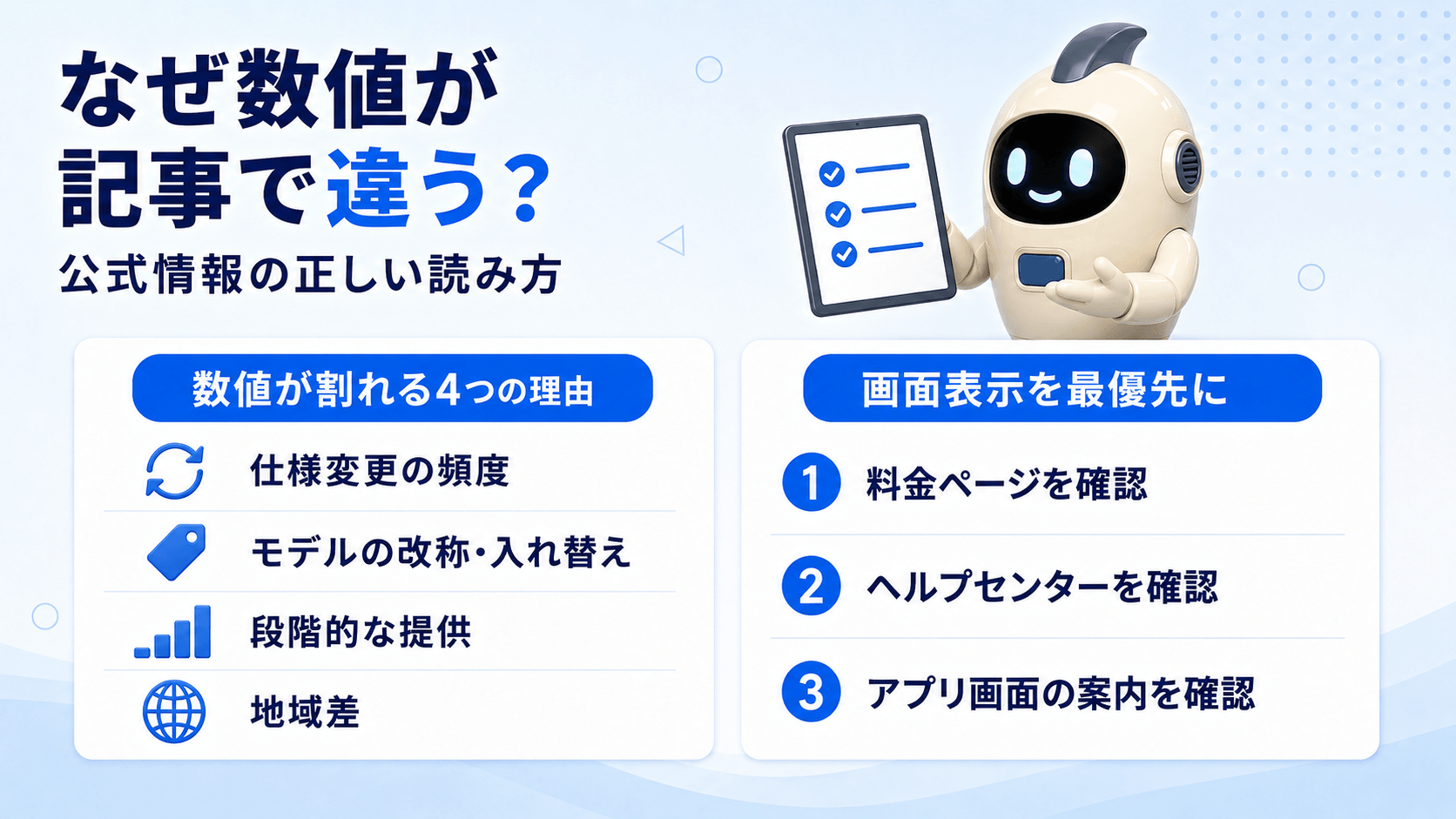
ChatGPTの制限を調べると、記事ごとにモデル名も回数の数値も食い違っていて、戸惑った経験があるかもしれません。これは情報が間違っているというより、ChatGPTの仕様が非常に速いペースで変わることが主な原因です。ここでは、その背景と、正しい情報の確認方法を解説します。
数値が割れる理由は、おおむね次の4つに整理できます。
具体的に振り返ると、ここ1年ほどでモデル体系は何度も変わりました。GPT-5系が登場したあと、改良版が次々と公開されています。記事によって「GPT-5.2」「GPT-5.4」「GPT-5.5」などの名前が混在するのは、このためです。さらに2026年7月には「GPT-5.6(Sol/Terra/Luna)」が登場し、Plus以上のプランでは推論モード(Medium/High/Extra High)にGPT-5.6 Solが使われるようになりました。一部の旧モデルは退役し、軽量版に置き換わっています。
だからこそ大切なのは、「いつ時点の、どのモデルの数値か」を意識することです。情報を確認する手順は、次の3つです。
迷ったときは、手元のアプリ画面の表示を最優先にしてください。どの記事の数値よりも、いま自分のアカウントに適用されている案内が正確だからです。本記事の数値も、2026年6月時点の目安としてお読みください。契約や運用の判断前には、必ず公式で再確認することをおすすめします。
ヘルプセンターを見るときは、プラン名とモデル名を確認するのがコツです。同じ「制限」でも、無料版とPlusでは内容が違います。自分のプランに該当するページを読むようにしましょう。英語のページが表示される場合もありますが、数値の部分は読み取れます。表や一覧の「いつ更新されたか」もあわせて確認すると、より安心です。
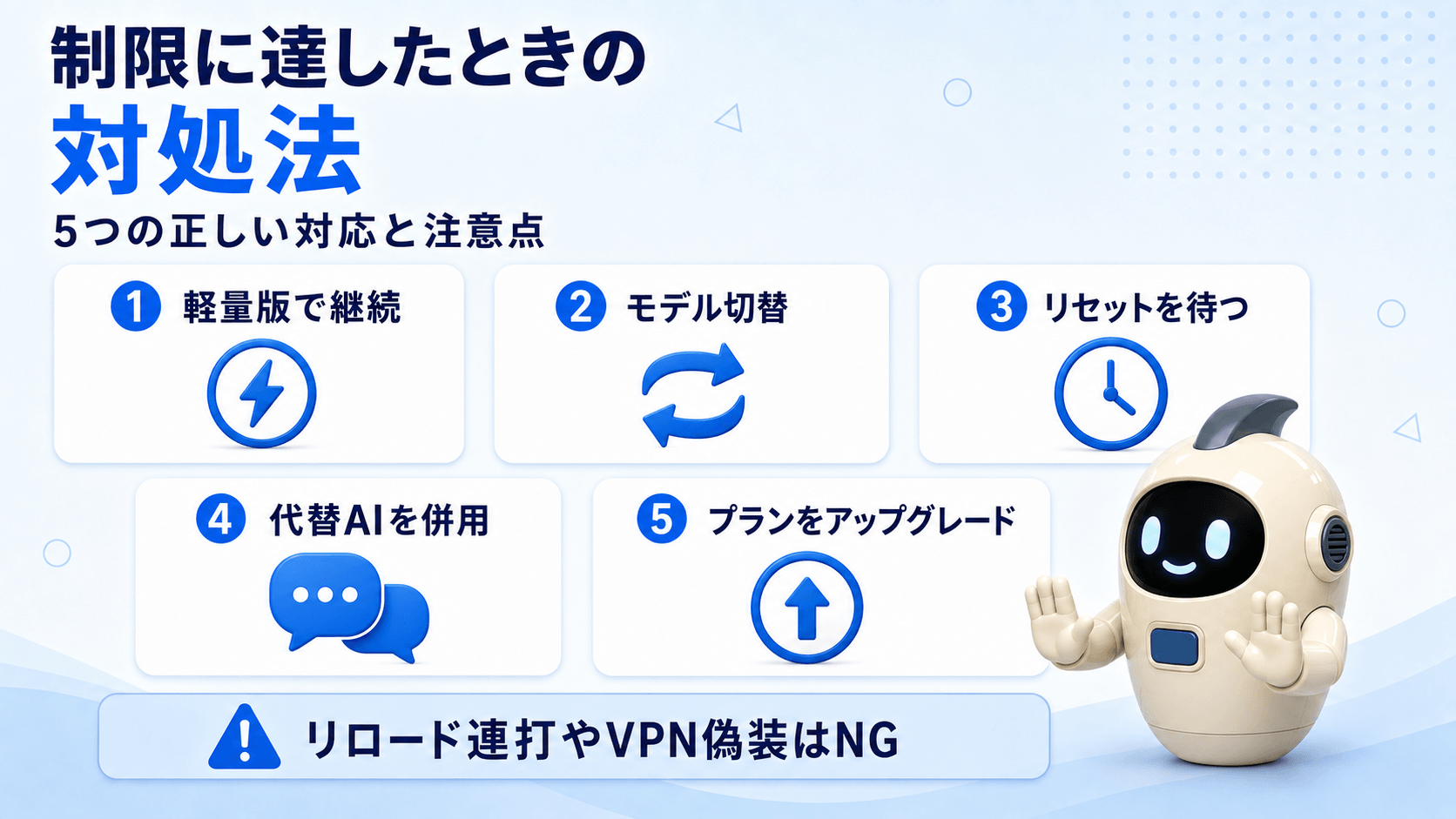
実際に制限に達してしまったときは、あわてる必要はありません。基本の対処は4つです。「軽量版で継続する」「モデルを切り替える」「リセットを待つ」「代替AIを併用する」です。状況に応じて使い分けましょう。
主な対処法を一覧で整理します。
| 対処法 | 効果 | 注意点 |
| mini(軽量版)で続ける | すぐに会話を継続できる | 一部の高度機能は使えない場合がある |
| 別のモデルに切り替える | 別カウントで再開できる | 上限はモデルごとに独立 |
| リセットを待つ | 確実に回復する | 5時間/3時間のウィンドウ |
| 代替AIを併用する | 作業を止めずに済む | 用途に応じて使い分ける |
| プランをアップグレードする | 即時に上限が広がる | 費用が発生する |
※対処の効果はモデルやプランによって異なります。最新の挙動は画面表示をご確認ください。
無料版で上限に達した場合でも、軽量版に切り替わればチャット自体は続けられます。急ぎでなければ、軽量版を使いながらリセットを待つのが効率的です。
回数制限はモデルごとに独立してカウントされています。あるモデルが上限に達していても、別のモデルなら使える場合があります。
多くは5時間または3時間で回復します。ただし、完全に回復する前に、部分的に使えるようになることもあります。急ぎでないなら、軽量版で作業を続けながら待つのが効率的です。「あと◯時間」と表示が出ていれば、それが最も正確な目安です。
それでも足りない場合は、他の生成AIを併用する方法もあります。Claude・Gemini・Copilotなど、用途に合うツールを使い分ければ、待ち時間も作業を止めずに済みます。長文の読み込みや要約に強いツール、検索と組み合わせた回答が得意なツール、社内のファイルと連携しやすいツールなど、それぞれ得意分野が異なります。普段から1つ試しておくと、いざというときに慌てずに済みます。
無料版で上限に達したあとに有料プランへアップグレードすると、使用枠がリセットされるとされています。「今すぐ使いたい」という場面では、アップグレードが実質的な解決策になります。
一方で、避けたほうがよい対処もあります。効果がないだけでなく、規約に触れるおそれがあるためです。
まず、ページのリロードを連打したり、短時間に連続でメッセージを送ったりするのは逆効果になりかねません。サーバーの混雑時には、かえって制限を早める可能性があります。
次に、VPNでの地域偽装や、複数アカウントの使い分けによる回避です。これらは利用規約に抵触するおそれがあるため、推奨しません。アカウントの共有や、自動・機械的なデータ抽出なども、規約で禁止行為に該当します。安全に使い続けるためにも、正規の方法で対処することが大切です。
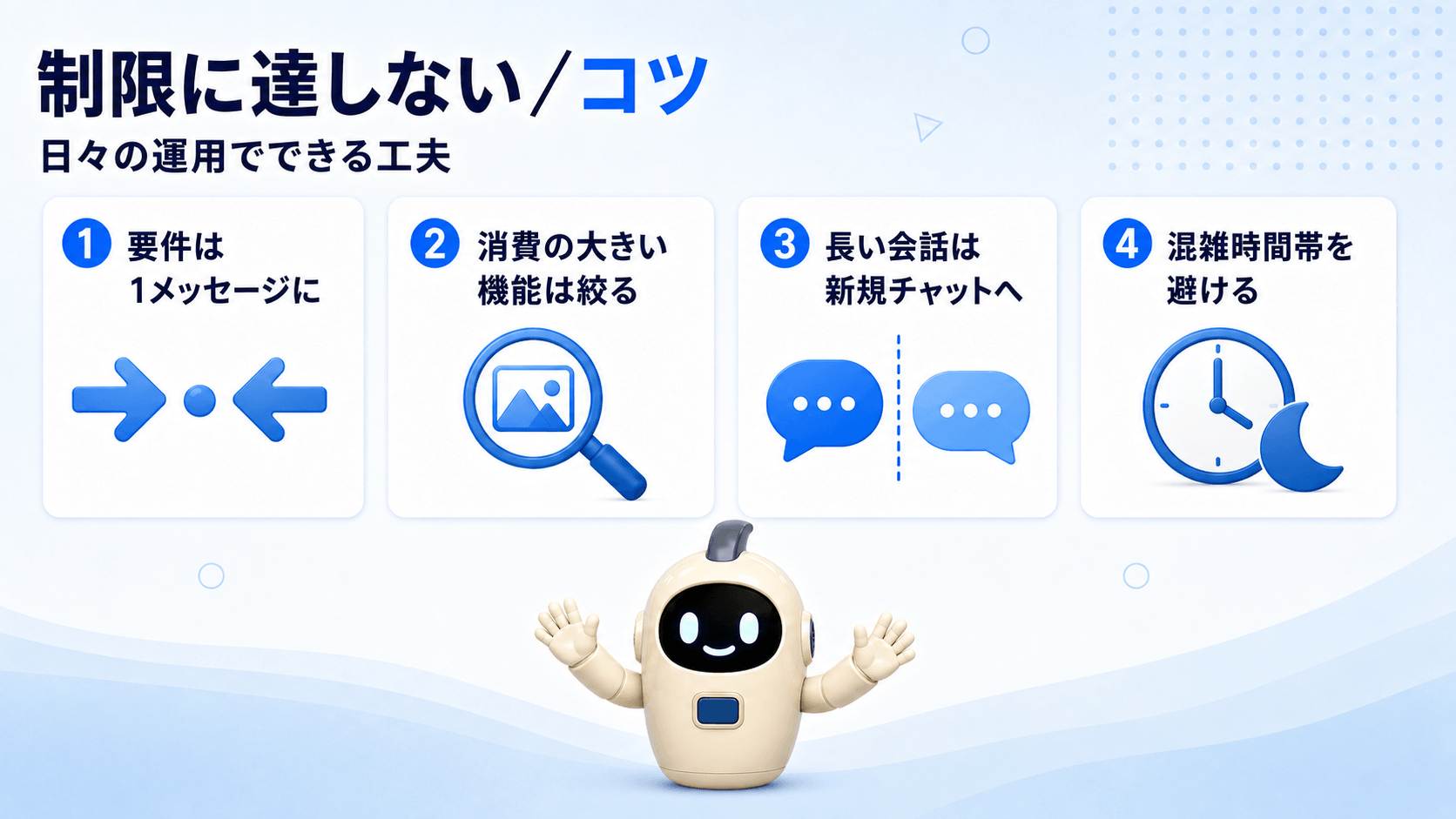
日々の使い方を少し工夫するだけで、制限に当たる頻度は下げられます。プランを変えなくても効果が見込めるので、まずはここから試してみてください。
こうした工夫は、いわば「制限に引っかかりにくい使い方」を習慣にする取り組みです。一つひとつの効果は小さくても、積み重なると体感が変わります。
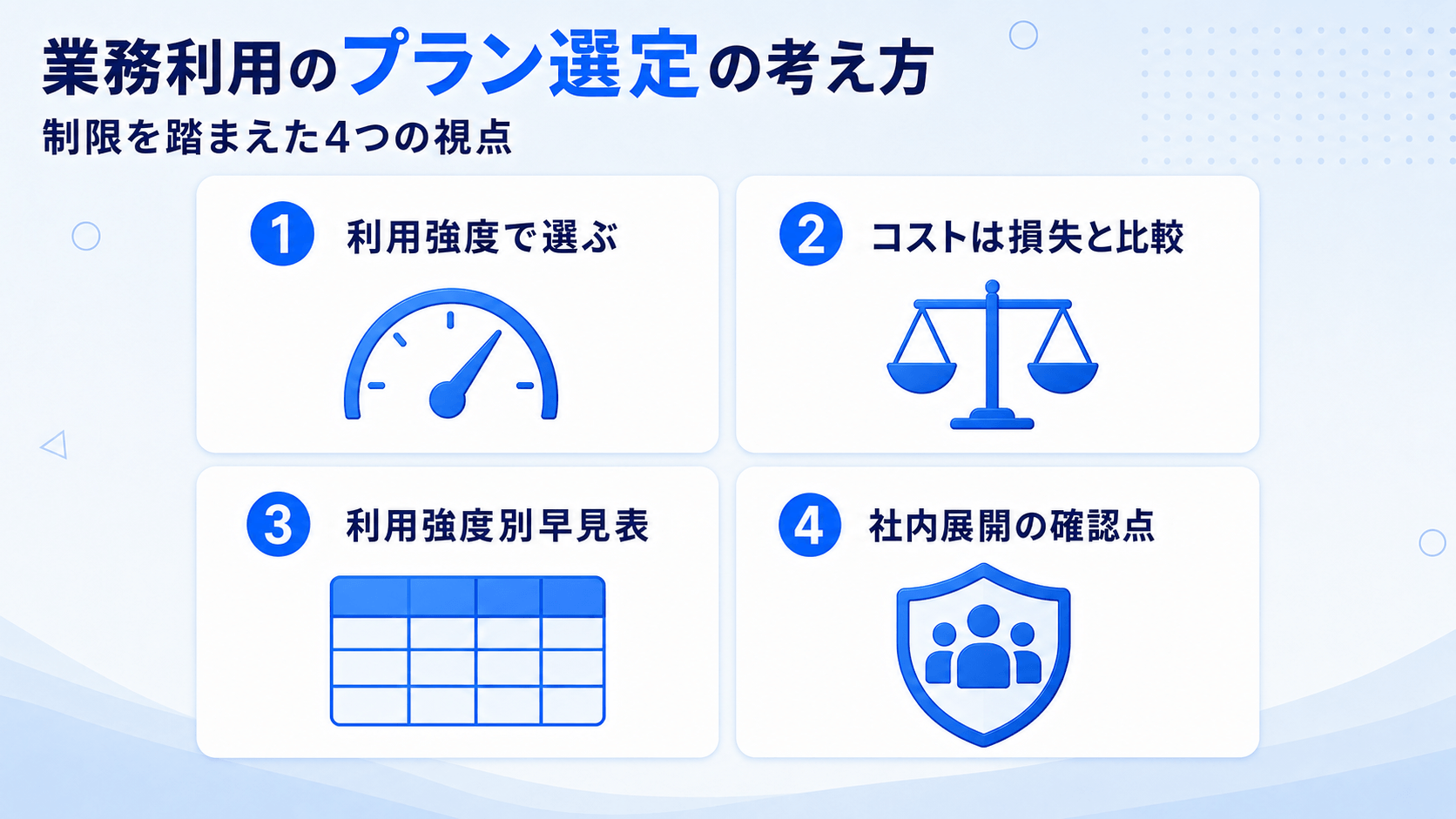
ここまでの内容を踏まえると、業務でChatGPTを使う場合のプラン選びの軸が見えてきます。結論として、プランは「利用強度 × 用途 × 社内展開の有無」で選ぶのが基本です。
まず、利用強度を目安にした選び方を整理します。
自分や自社がどこに当てはまるかを考えると、候補が絞り込めます。
次に、コストの考え方です。月額だけを見て「高い」と判断するのは早計です。制限ストレスによる損失と比較するのが、実務的な視点です。
制限に達して待ち時間が発生すると、その分の生産性が失われます。作業が中断されれば、集中力も途切れます。「1人あたりの月額 × 人数」と、「制限で生じる作業中断の損失」を天秤にかけてみましょう。上位プランのほうが、結果的に割安になるケースもあります。具体的な金額は使い方によって変わりますので、自社の利用ログをもとに試算することをおすすめします。
簡単な試算例で考えてみましょう。10人のチームでPlus(月約20ドル)を使う場合、月のコストは約200ドルです。一方で、制限に達して1人あたり1日15分の待ち時間が生じると、時給換算で1人あたり月に数十ドル分の損失になることもあります。チーム全体では、月額の差を上回る損失が出かねません。この場合、制限の少ない上位プランへの切り替えが合理的です。あくまで一例ですが、「月額の安さ」だけで選ぶと損をする可能性がある、という視点が大切です。
迷ったときの目安として、早見表も用意しました。
| 使い方の例 | 候補プラン |
| たまに調べ物に使う | 無料版・Go |
| 個人の業務で毎日使う | Plus |
| 1日中ヘビーに使う・推論を多用 | Pro |
| 数名のチームで共有して使う | Business |
| 全社で導入し利用を統制したい | Enterprise |
※あくまで一般的な目安です。実際の選定は、自社の利用状況と公式の最新情報をもとにご判断ください。
社内に展開する場合は、制限以外のチェック観点も重要です。
あわせて、制限が出たときの保険として、他の生成AIを併用する選択肢もあります。特定のツールへの乗り換えを前提にする必要はありません。自社の主用途に合うツールを軸にしつつ、補助的に使い分けるのが現実的です。プランや運用を含めた導入の検討は、専門家への相談も有効です。
ChatGPTの制限は複雑に見えます。しかし「種類 × プラン」の視点で整理すれば、理解しやすくなります。最後に要点を振り返ります。
まずは、自分が使っているプランの上限を確認することから始めましょう。そのうえで、使い方に合うプランを検討します。社内での展開を考えているなら、導入の相談に進むのがおすすめです。AIsmileyでは、生成AIやChatGPT連携サービスの比較、導入に関する相談を受け付けています。自社に最適なAI活用を検討する際の参考にしてください。
アイスマイリーでは、生成AI のサービス比較と企業一覧を無料配布しています。課題や目的に応じたサービスを比較検討できますので、ぜひこの機会にお問い合わせください。
固定の「1日◯回」という形ではありません。時間ウィンドウとモデル・プランの組み合わせで決まります。たとえば無料版の高性能モデルは、5時間あたり10回程度が目安とされています。正確な回数は、画面表示と公式ページでご確認ください。
多くの場合、5時間または3時間のローリングウィンドウで回復します。最初の利用を起点に時間が経過すると、再び使えるようになります。画面の「あと◯時間」という案内が、最も正確な目安です。
使えますが、回数が厳しめに設定されています。上限に達すると軽量版へ自動で切り替わり、チャット自体は続けられるとされています。推論モデルなど、一部の機能は有料プランが必要です。
実質無制限に近い使用枠が用意されています。ただし、完全な無制限ではありません。不正利用を防ぐためのガードレールの範囲内での利用となります。
あります。これらは、テキストのメッセージとは別枠でカウントされます。とくに無料版では、高度な機能ほど制限が厳しい傾向があるとされています。
APIには回数制限がない一方で、トークン単位の従量課金が発生します。Web版の月額料金に、APIの利用権は含まれません。用途や利用量によって、どちらがコスト効率がよいかは変わります。
これはトークンの制限です。回数制限とは別物です。新しいチャットを開いて続けると解消します。必要な前提だけを新しいチャットに引き継ぐと、スムーズです。
モデルの入れ替えが原因のことがあります。よく使っていたモデルが退役し、別のモデルに移ると、上限の感覚が変わります。また、混雑状況や段階的な仕様変更も影響します。気になる場合は、料金ページと画面表示で現在の条件を確認してみてください。
Web版のプランでは、上限に達しても自動で課金されることはありません。リセットを待つか、上位プランへ切り替える形になります。一方、APIは従量課金です。使った分だけ料金が発生する点が異なります。

業務の課題解決に繋がる最新DX・情報をお届けいたします。
メールマガジンの配信をご希望の方は、下記フォームよりご登録ください。登録無料です。
















FOLLOW US
SNSをフォローして、最新情報をチェックできます!













AI製品・ソリューションの掲載を
希望される企業様はこちら