


生成AI


最終更新日:2026/09/09
 ChatGPTが使えない?
ChatGPTの利便性が広く認知されている今日、その使用が制限される、あるいは全く利用できない状況に直面することは、多くのユーザーにとって悩ましい問題となっています。サーバーの混雑やアクセス制限、また組織によるAIツールの使用規制など、様々な理由でChatGPTが使えない状況は、予想以上に身近な課題です。
本記事では、ChatGPTが利用できない際の代替手段や対処法について、実践的な視点から解説していきます。
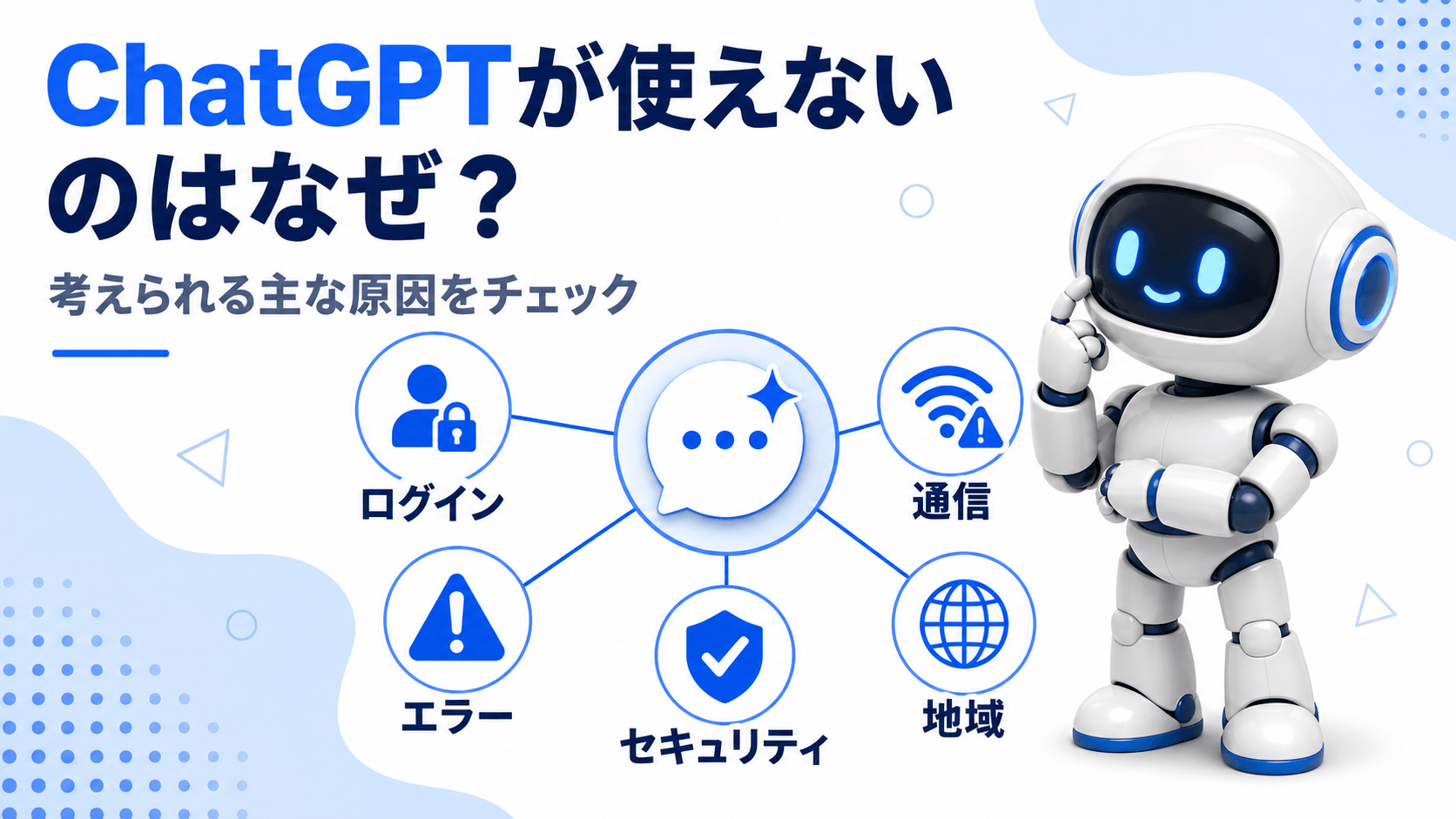
ChatGPTが使えない状況は、アカウントの作成段階でのつまずきや、ログイン時の認証の問題、さらには利用中の入力や出力時のエラーなど、様々なケースが存在します。
特に多いのは、アカウント作成時のパスワード要件を満たしていないことによる登録の難しさや、サーバーの混雑による応答遅延です。また、特定のアカウント登録手順において求められることがある電話番号認証の失敗なども挙げられます。
また、ブラウザの設定やネットワークの状態によって動作しないケースや、利用制限による一時的なアクセス制限に遭遇することもあります。
これらの主要な原因以外にも、地域による利用制限や、セキュリティソフトとの相性の問題など、予期せぬ理由でサービスにアクセスできない場合があります。
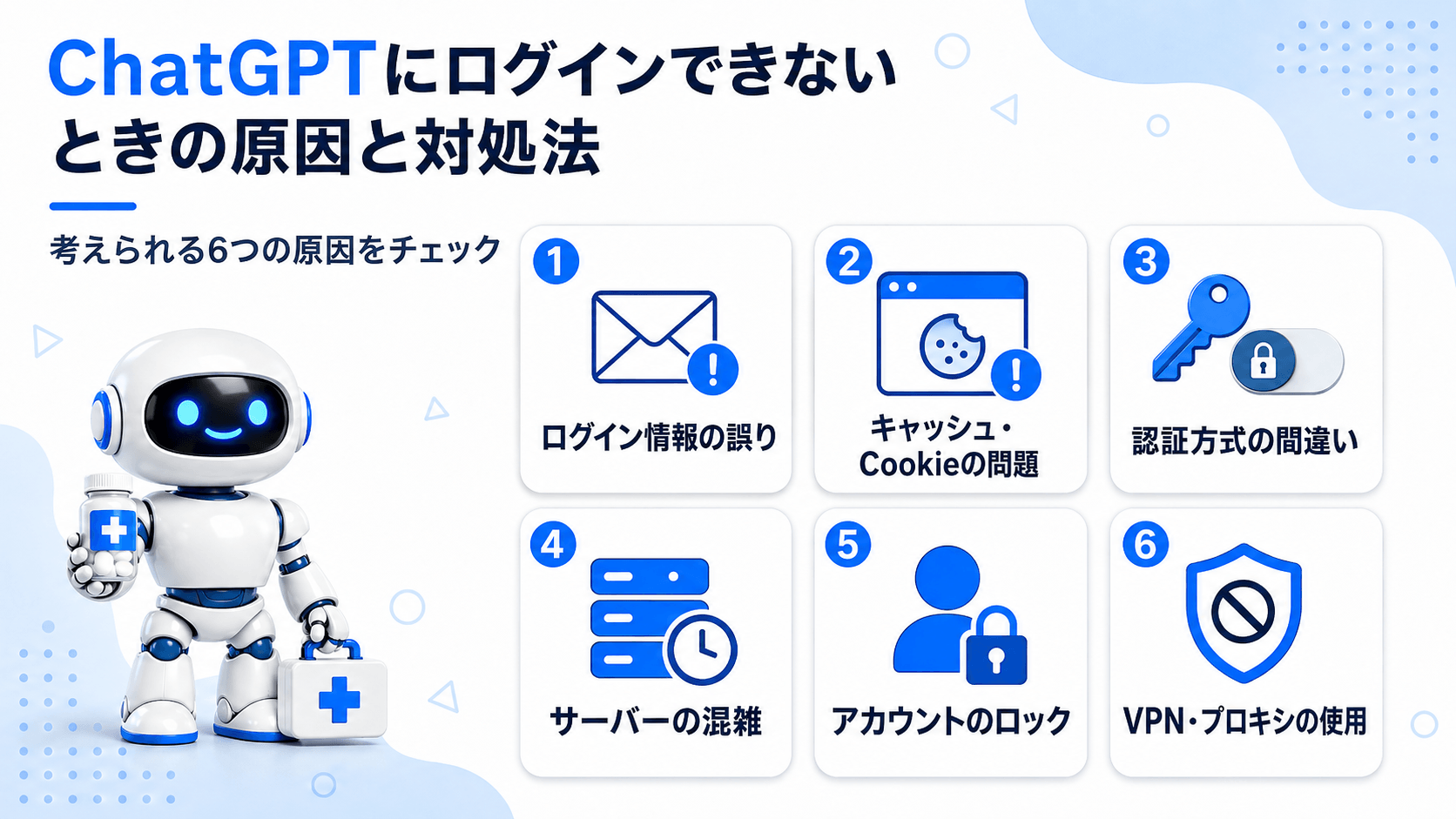
ChatGPTのアカウントにログインできず弾かれてしまう場合、主に以下の6つの原因が考えられます。当てはまるものがないか、上から順に確認してみましょう。
ユーザー名(メールアドレス)やパスワードの入力ミスは、ログインに失敗した際、最初に疑うべき原因です。登録時に使用したメールアドレスを誤って入力していたり、大文字と小文字を間違えたりすることで、正しくログインできない状況が発生します。
この場合、まずはメールボックスを確認し、過去にChatGPTから受け取った登録確認メールから正しいメールアドレスを特定できます。
また、パスワードを忘れてしまった場合は、ログイン画面の「Forgot password?」リンクをクリックすることで、パスワードのリセットが可能です。
リセット手順では、登録したメールアドレスに再設定用のリンクが送信され、そこから新しいパスワードを設定することでログインできるようになります。
ブラウザに蓄積されたキャッシュやCookieの情報が、ChatGPTへのログインを妨げる要因となることがあります。
特に過去に別のアカウントでログインしていた場合や、パスワードを変更した際に古い認証情報が残っていると、正しいIDとパスワードを入力してもエラーが発生する可能性があります。
この問題を解決するには、ブラウザの設定からキャッシュとCookieをクリアする必要があります。Chromeの場合は、右上のメニューから「設定」を開き、「プライバシーとセキュリティ」内の「閲覧履歴データの削除」を選択。
削除する期間を「全期間」に設定し、「キャッシュされた画像とファイル」と「Cookie と他のサイトデータ」にチェックを入れて削除します。
その後、ブラウザを再起動してからChatGPTへのログインを試みることで、基本的には問題が解決します。
アカウント作成時に選択したソーシャルログインと、異なる方法でサインインを試みているケースも多発しています。
例えば、Googleアカウントで登録したにもかかわらず、メールアドレスとパスワードでログインしようとすると、認証エラーが発生します。
この場合の対処法として、まずアカウント作成時に使用した方法を思い出してください。メールアドレスでの登録であればログインフォームから直接認証を行い、Googleやその他の外部サービスでの登録の場合は、ログイン画面の「Continue with Google」などの該当するボタンを選択してログインします。
不明な場合は、登録時に受け取った確認メールを探して確認するのが確実です。
OpenAI側のサーバーで一時的なシステム障害やアクセス集中が起きている場合、ユーザー側では対処できません。世界中から多くのユーザーが同時にアクセスすることで、サーバーに過度な負荷がかかり、システムが一時的にダウンしたり、レスポンスが著しく遅延したりする場合があります。
このような状況では、個々のユーザー側で解決できる問題ではないため、まずは時間を置いて再度ログインを試みることが賢明です。
また、OpenAIの公式X(旧Twitter)アカウントやステータスページをチェックすることで、現在システムに問題が発生しているかどうかを確認でき、復旧のめどを把握できます。
OpenAIのアカウントロックや利用制限は、主にセキュリティ上の懸念や利用規約違反が原因で発生します。
具体的には、短時間での大量のリクエスト送信、複数回の連続したログイン失敗、不適切なコンテンツの生成依頼、あるいは複数のIPアドレスからの同時アクセスなどがトリガーとなります。
特に、VPNを使用している場合や、企業のネットワークから多数のユーザーが同時にアクセスする場合にも制限がかかることがあります。
このような状況に遭遇した場合は、OpenAIのサポートに直接連絡を取り、アカウントの状態確認と制限解除を依頼することが解決方法となります。
ChatGPTへのログインができない原因の一つとして、VPNやプロキシサーバーの使用が挙げられます。ChatGPTはセキュリティ対策として、不正アクセスを防ぐためにVPNやプロキシ経由でのアクセスを制限することがあります。この問題を解決するためには、まずWindowsの場合は設定から「ネットワークとインターネット」を開き、VPNの接続を解除します。
macOSユーザーはシステム環境設定からネットワーク設定を開き、VPN接続をオフにします。プロキシサーバーについては、ブラウザの設定から「プロキシ設定」を探し、自動構成やマニュアル設定を無効化することで、通常の直接接続に切り替えることが可能です。これらの設定を変更した後、ブラウザを再起動してChatGPTへの再ログインを試みてください。
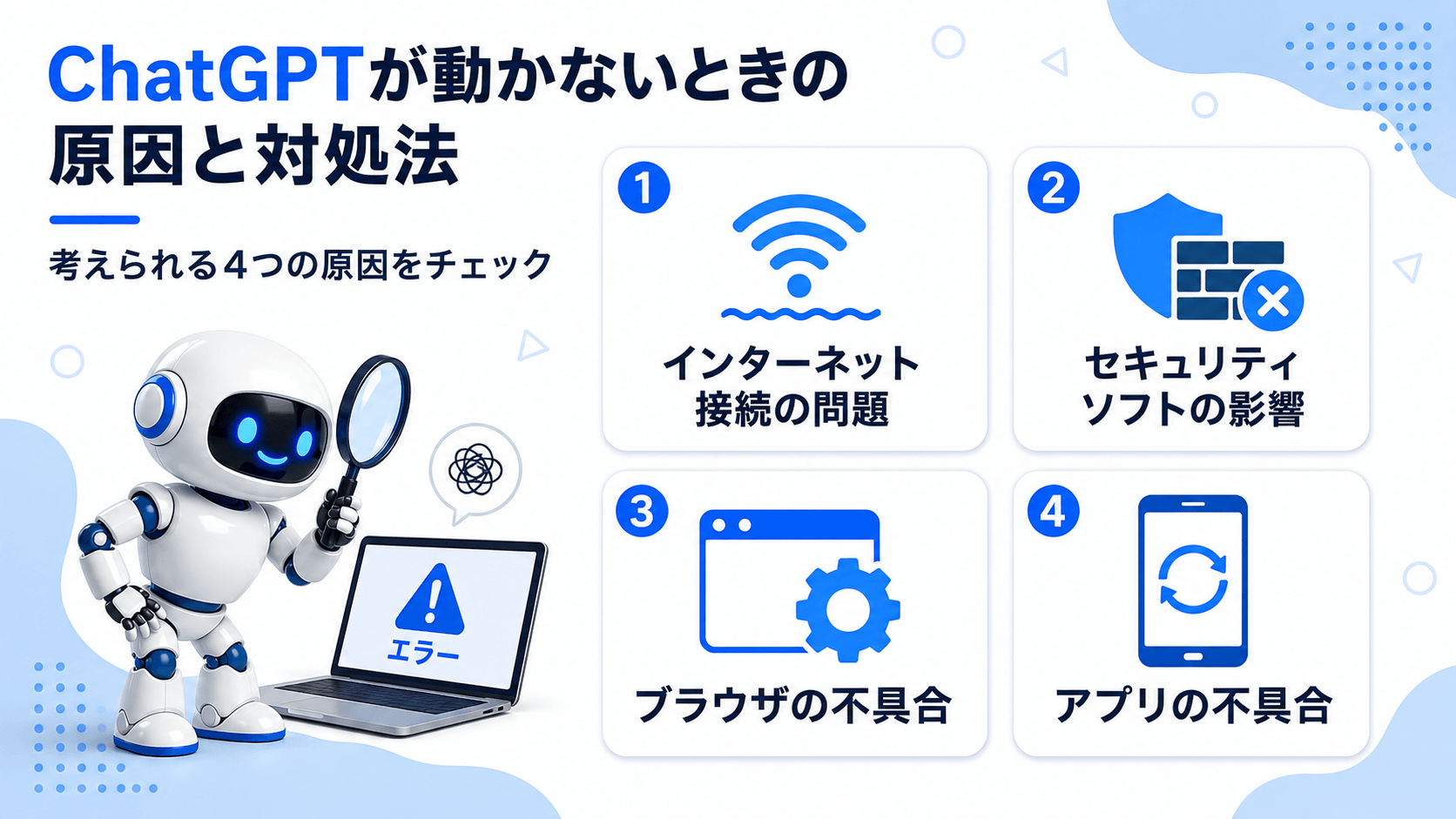
続いて、ChatGPTのシステム自体が動かない(フリーズする)場合は、以下の4つのポイントを確認してください。
インターネット接続の不安定さは、ChatGPTが正常に動作しない主要な原因の一つです。ChatGPTはリアルタイムでサーバーと通信を行う必要があるため、接続が不安定だとプロンプトの送信や応答の受信が途切れてしまいます。
この問題に対処するには、まずWi-Fi接続の強度を確認し、必要に応じてルーターに近い場所に移動するか、Wi-Fiを一度オフにして再接続する必要があります。
それでも改善しない場合は、スマートフォンユーザーであればWi-Fiからモバイルデータ通信に切り替えることで、より安定した接続を確保できることがあります。
また、ブラウザのキャッシュをクリアして再読み込みすることで、接続の問題が解決することもあります。
ChatGPTの動作不良の原因として、インストールされているセキュリティソフトの影響が考えられます。特にファイアウォールやアンチウイルスソフトが、ChatGPTとの通信を不正なものと判断してブロックしてしまう場合があります。
この問題に対処するには、Windows Defenderなどのセキュリティソフトの設定画面を開き、一時的に保護機能を無効化して動作を確認します(※確認後、問題が解決したかどうかにかかわらず、必ずセキュリティ設定を元に戻してください)。
また、Chromeなどのブラウザで使用している広告ブロッカー(AdBlock等)やプライバシー保護の拡張機能も、右上の拡張機能アイコンから一時的にオフにしてください。
特に、uBlock OriginやPrivacy Badgerなどの拡張機能は、ChatGPTの通信をブロックすることがあります。これらを無効にした後、ブラウザを再起動してChatGPTが正常に動作するか確認しましょう。
ChatGPTが動作しない原因の一つとして、ブラウザの設定や互換性の問題があります。特にJavaScriptが無効になっている場合、ChatGPTの動的な機能が正しく動作しません。
JavaScriptを有効にするには、Google Chromeの場合、設定メニューから「プライバシーとセキュリティ」を開き「サイトの設定」内でJavaScriptを許可に変更します。Firefoxでは、メニューからオプションを開き「プライバシーとセキュリティ」でJavaScriptを有効化できます。
また、すでにサポートが終了している古いブラウザでは互換性の問題が発生する可能性が高いため、Google Chrome、Microsoft Edge、Mozilla Firefox、Safariなどの最新バージョンのブラウザに切り替えることで、より安定した動作が期待できます。
ChatGPTのモバイルアプリを使用している際に動作しない場合、アプリケーション自体の不具合が原因であることがあります。
アプリが動作しない場合、完全に終了させてから再起動することで問題が解決する可能性があります。それでも改善されないときは、App StoreやGoogle Playストアで最新バージョンが利用可能か確認し、アップデートを行ってください。
上記を試しても解決しない場合は、アプリを一度アンインストールし、再度インストールすることで、キャッシュやデータの破損による問題が解消されることがあります。
特に、新しいバージョンがリリースされた直後は、予期せぬバグが発生する可能性が高いため、定期的なアップデートの確認が重要です。
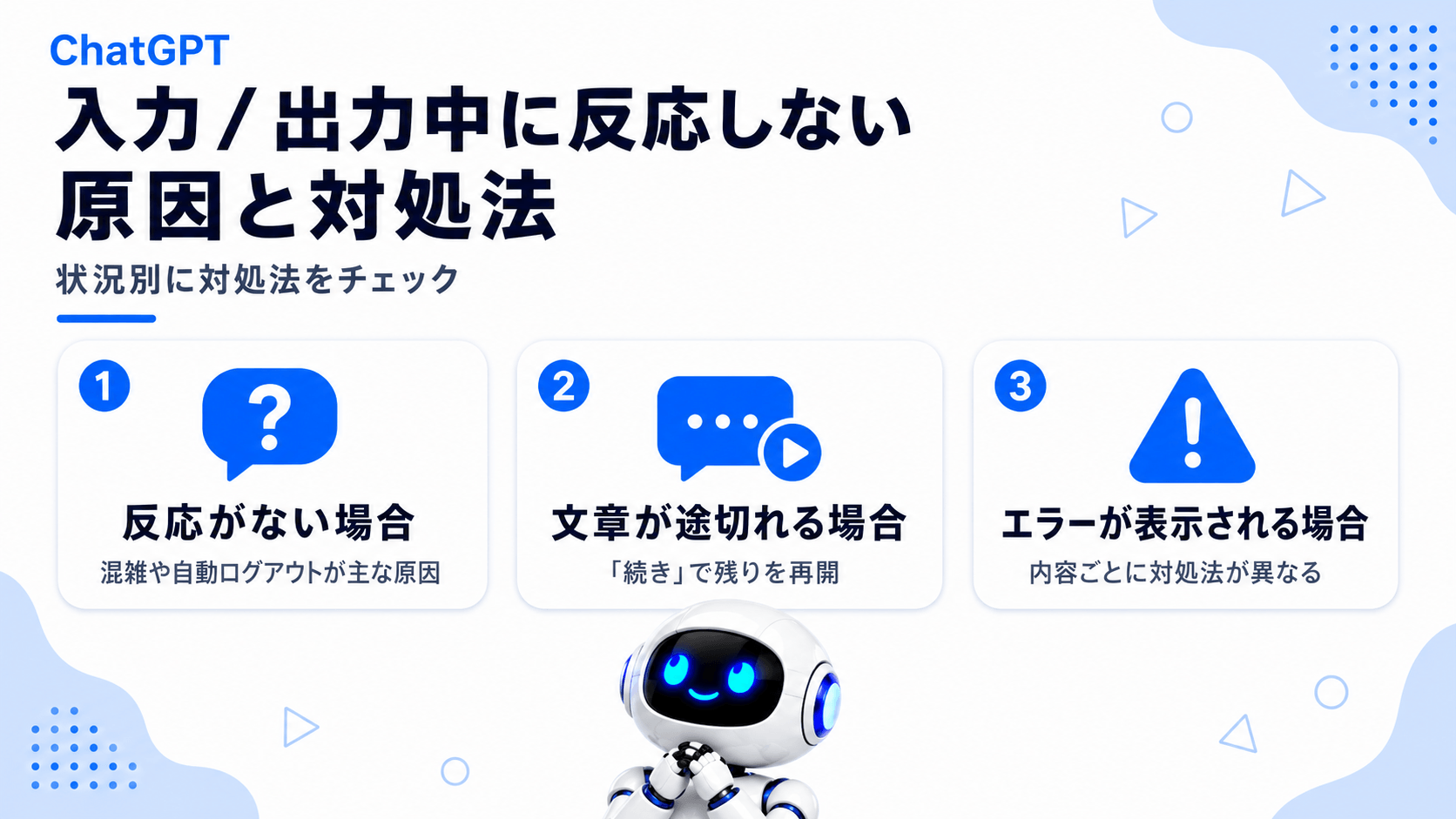
次に、ChatGPTの入出力時に反応しない場合は、ケースによって原因と対処法は異なるので、状況に合わせて以下の対処法を試してください。
プロンプトを入力しても反応がない場合の原因と対処法は以下の通りです。
| 原因 | 対処法 |
| 時間経過などでログアウト状態になっている | ・ページを再読み込みする ・再ログインする |
| ChatGPTにアクセスが集中しており混雑している | 時間を置いて再度試す |
| ChatGPT側で不具合が起きている | 復旧を待つ |
ChatGPTでプロンプトを入力しても反応がない状態の主な原因として、長時間の操作がない場合に自動的にログアウトされてしまうセッションタイムアウトの問題があります。
この場合、画面上は正常に表示されているように見えても、実際には認証が切れているため応答がありません。
また、世界中から多くのユーザーが同時にアクセスすることで、サーバーに負荷がかかり応答が極端に遅くなったり、一時的にサービスが利用できなくなったりする場合もあります。
さらに、ChatGPT自体のシステムアップデートやメンテナンス、予期せぬ技術的な問題により、一時的にサービスが停止することもあります。
これらの場合、ページの再読み込みや時間をおいての再アクセスが解決策となります。
出力された文章が途切れてしまう場合の原因と対処法は以下の通りです。
| 原因 | 対処法 |
| 長文で返答を指示している | 途切れた箇所をコピー&ペーストで再質問する |
ChatGPTに長文での返答を要求した場合、システムの制限により文章が途中で途切れてしまうことがあります。
このような状況に遭遇した場合、シンプルな解決方法として「続き」というプロンプトを送信することで、中断された箇所から回答を再開させることができます。
以前は手動で「続き」とテキスト指示を送る必要がありましたが、現在のGPT-5.6・GPT-5.5などの最新モデルでは、出力が途中でストップした場合にチャット欄付近に「Continue generating(生成を続ける)」というボタンが自動的に表示される仕様になっています。
そのため、長文の回答が必要な場合は、途中で途切れた時点でこのボタンをクリックするか、従来通り「続き」と入力して送信することで、文脈を維持したままスムーズに残りの回答を得ることができます。
エラーメッセージが表示される場合の原因と対処法は以下の通りです。
| エラー表示 | 原因 | 対処法 |
| An error occurred. | サーバーに負荷がかかっている | 少し時間をおいてから再アクセス |
| Too many requests in 1 hour. | API制限や利用制限がかかっている | 時間を置いて再試行 |
| Something went wrong. | ChatGPTの通信量が多い | ページを再読み込み |
| We’ve detected suspicious behavior~ | ユーザーがボットだと認識されている | キャッシュ/Cookieを削除 |
| There was a problem preparing your chat | URLブロッカーや拡張機能が邪魔している | キャッシュ/Cookieを削除 |
| ChatGPT is at capacity right now | サーバーの容量が上限に達している | 時間を置いて再試行 |
| The message you submitted was too long,~ | 入力文字数が長すぎる | メッセージを短く分割 |
| This content may violate our content policy. | 入力内容がChatGPTのコンテンツポリシーに違反している | コンテンツを見直す |
ChatGPTの使用時に表示されるエラーメッセージには、プロンプトの文字数制限超過、ネットワーク接続の問題、サーバーエラー、システムの処理限界など、複数の種類があります。
エラーメッセージは通常、英語で対処方法が記載されています。文字数制限の場合は入力を短くし、ネットワークエラーの場合は接続を確認し、システムエラーの場合はヘルプセンターに問い合わせましょう。

もし、上記で紹介した方法を試してみても問題が解決しない場合は、以下の対応をとってみてください。
ChatGPTの問題が解決しない場合、OpenAIの公式サポートページを通じて支援を求められます。まず、OpenAIのヘルプセンターにアクセスし、よくある質問や既知の問題について確認することをおすすめします。
具体的な問題がある場合は、同サイトのサポートフォームから詳細を記入して問い合わせることができます。
また、リアルタイムの情報や障害状況については、OpenAIの公式X(@OpenAI)をフォローすることで確認できます。
より詳細なテクニカルサポートが必要な場合は、OpenAIのコミュニティフォーラムで他のユーザーやデベロッパーと問題を共有し、解決策を探れます。
特に、開発者向けの技術的な問題については、OpenAIのDiscordコミュニティに参加することで、より専門的なサポートを受けることが可能です。
いずれの問い合わせ方法を利用する場合でも、問題が発生した日時、詳細な状況、エラーメッセージのスクリーンショットなどを事前に準備しておくと、よりスムーズで効果的なサポートを受けられます。
ChatGPTが使えなくなった際は、以下のような実用性の高い代替ツールを使ってみることをおすすめします。特にビジネスやリサーチの用途では、目的に合わせてツールを使い分けるのが効果的です。
| Gemini(旧Google Bard) | Googleが開発した高度なマルチモーダルAIモデル。Googleドキュメントなどとの連携も強力。 |
| Microsoft Copilot(旧Bing Chat) | 検索エンジンと連動した情報提供や、Word・Excelなどオフィス連携に特化したAIチャット。 |
| Claude(クロード) | Anthropic社が開発。極めて自然な日本語の文章作成や、長文データの要約・分析に優れた高精度AI。 |
| Perplexity AI(パープレキシティ) | 情報検索に特化した対話型AI。回答の根拠となる情報源(ソースURL)を明示するためリサーチ業務に最適。 |
| ChatSonic (Writesonic) | マーケティングコンテンツやブログ記事などの生成に特化したAIチャット。 |
紹介したツールの多くは、最初から完全な日本語インターフェースに対応しています。一部のツールで画面表示が英語になる場合がありますが、いずれもプロンプトの入力・出力自体は日本語に標準対応しているため、画面の指示に従えば直感的に操作できます。状況に応じてこれらの代替ツールを活用し、作業を止めない環境を整えておきましょう。
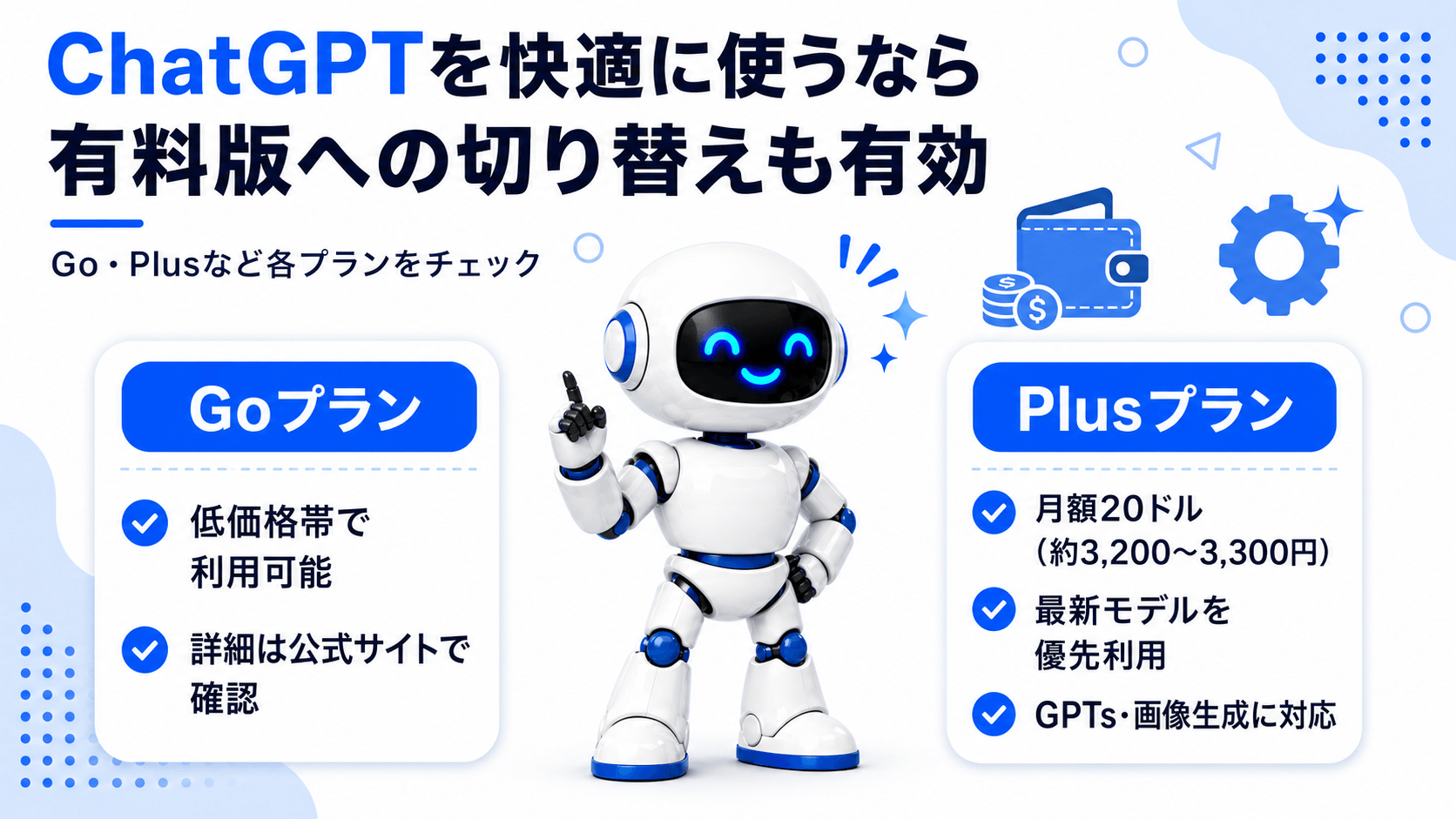
ChatGPTの有料版(ChatGPT Plus)は、月額20ドル(約3,200〜3,300円)で利用でき、無料版と比べてより快適に利用できます。なお、無料版とPlusの間には、低価格帯の「ChatGPT Go」プランも用意されています。最新のプラン構成・料金は公式サイトでご確認ください。
また、より高度な最新の言語モデルを優先的に利用できるため、回答の精度と生成速度が飛躍的に向上し、より複雑な質問にも対応可能です。
さらに、質問の入力制限が緩和され、より長文での質問や、より多くの質問が可能になります。加えて、特定の用途に特化したAIを作成・利用できる「GPTs(カスタムChatGPT)」や、高度なデータ分析機能などが利用可能となり、現行モデル「GPT Image 2」による高精度な画像生成や複雑な分析タスクもシームレスに実行できるようになります。
新機能も優先的に体験できるため、ChatGPTをビジネスや研究など、より本格的な用途で活用したいユーザーにとって、有料版への切り替えは選択肢の一つとしておすすめです。
アイスマイリーでは、生成AI のサービス比較と企業一覧を無料配布しています。課題や目的に応じたサービスを比較検討できますので、ぜひこの機会にお問い合わせください。

業務の課題解決に繋がる最新DX・情報をお届けいたします。
メールマガジンの配信をご希望の方は、下記フォームよりご登録ください。登録無料です。
















FOLLOW US
SNSをフォローして、最新情報をチェックできます!









AI製品・ソリューションの掲載を
希望される企業様はこちら