


生成AI


最終更新日:2026/11/20
Pi coding agentは、ターミナルで動くオープンソースのAIコーディングエージェントです。最小限の機能から始めて、必要なぶんだけ拡張できる点が特徴です。
本記事では、インストールからモデルの認証、基本操作、拡張機能、料金、安全対策までを順番に解説します。自社の開発環境にPiを導入するか判断する際の参考にしてください。
\ 部署ごとのAI活用、この1枚で丸わかり /
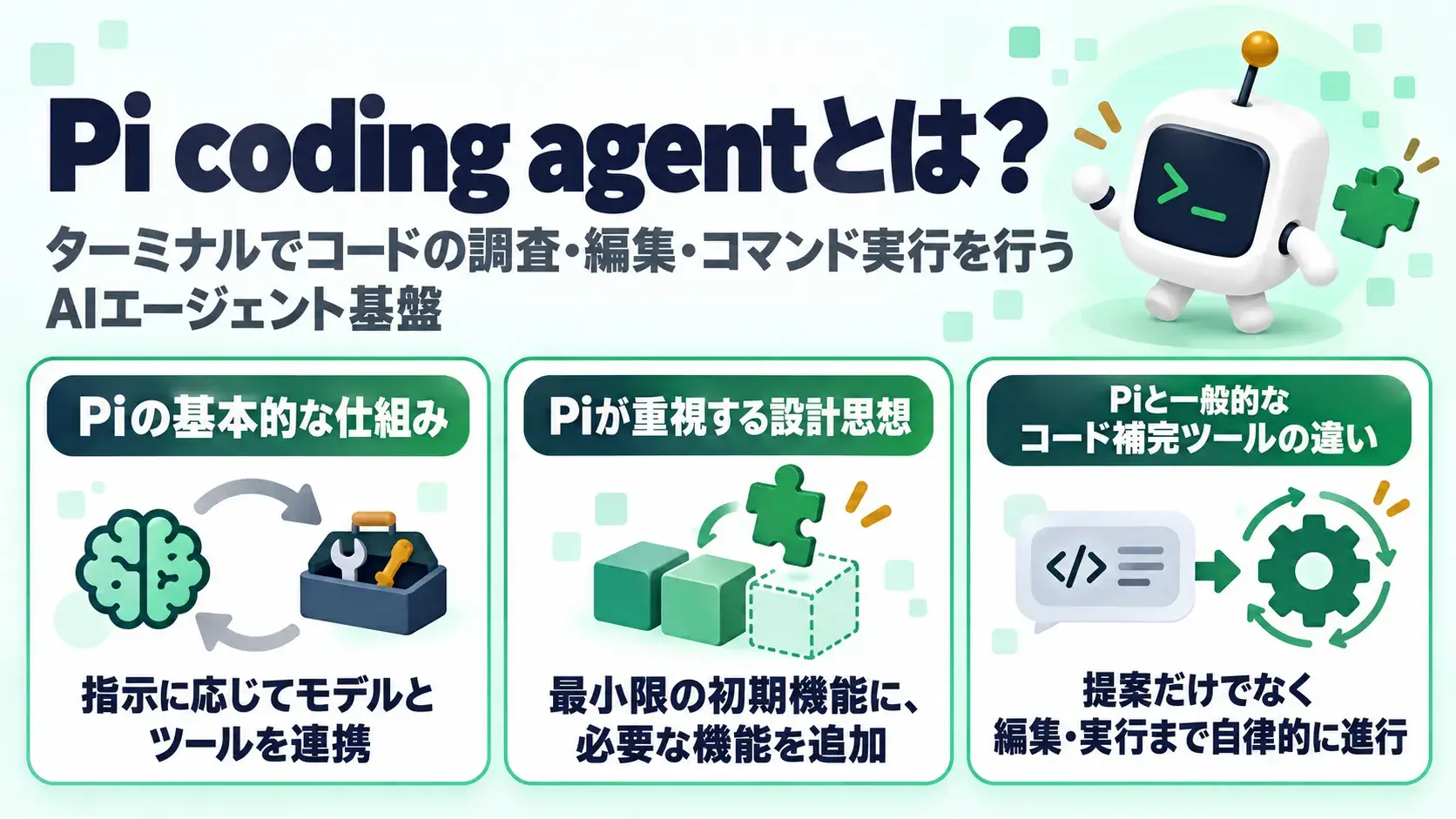
Piは、ターミナル上でコードやファイルを調べ、編集し、コマンドを実行できるAIエージェント基盤です。ソースコードはGitHubでMITライセンスのもと公開されています。
もとはMario Zechner氏が個人で開発したツールで、以前は「badlogic/pi-mono」というリポジトリで管理されていました。2026年4月8日、Zechner氏がEarendil社への参加を発表し、PiはEarendil社の所有となりました。
現在は「earendil-works/pi」と公式サイト「pi.dev」が正式な案内先です。2026年10月1日には、安定版と位置づけられるPi 1.0が公開されました。
出典:GitHub|earendil-works/pi/Pi|How Pi Works/Earendil|Pi 1.0
Piは、利用者の指示に応じてモデルとツールを連携させる仕組みです。
利用者がメッセージを送ると、Piはシステムプロンプトや会話履歴、使えるツールの情報をまとめてモデルへ送ります。モデルの応答には文章のほか、ツールの呼び出しが含まれることがあります。Piはツールを実行して結果を記録し、必要であれば再びモデルへ問い合わせます。追加の処理が不要になれば、一連の作業は終了します。
なお、Pi自体は大規模言語モデルではありません。Anthropic・OpenAI・Googleなどの外部サービスや、手元のローカルモデルに接続して使う実行基盤です。
Piは初期機能を最小限に抑え、利用者が必要な機能を追加する設計です。公式リポジトリでは、サブエージェントやプランモードのような機能をあえて標準搭載していないと説明されています。必要な機能は、Skills・Extensions・プロンプトテンプレート・テーマなどで追加し、Pi Packagesとしてまとめて共有できます。
機能が絞られていることは、性能不足を意味するものではありません。モデルに渡る情報や挙動を利用者自身が把握でき、目的に合わせて制御できる利点があります。
一方で、必要な機能を自分で選び、設定する手間が発生します。チームで導入する場合は、使う拡張の範囲をあらかじめ決めておくと運用が安定します。
コード補完ツールは、入力中のコードを読み取り、次に書く内容を提案する道具です。提案を採用するかどうかは、利用者が判断します。
一方、Piのようなコーディングエージェントは、ファイルの読み取りや編集、コマンドの実行まで自律的に進めます。たとえば「テストが失敗する原因を調べて修正して」と伝えると、関連ファイルの調査から修正、テストの再実行までを続けて行います。
ただし、Piはツールを呼び出すたびに確認を求める仕様ではありません。処理が自動で進む分、結果の正確性や安全性は利用者自身が確かめる必要があります。作業後は、変更差分とコマンドの実行結果を必ず確認しましょう。
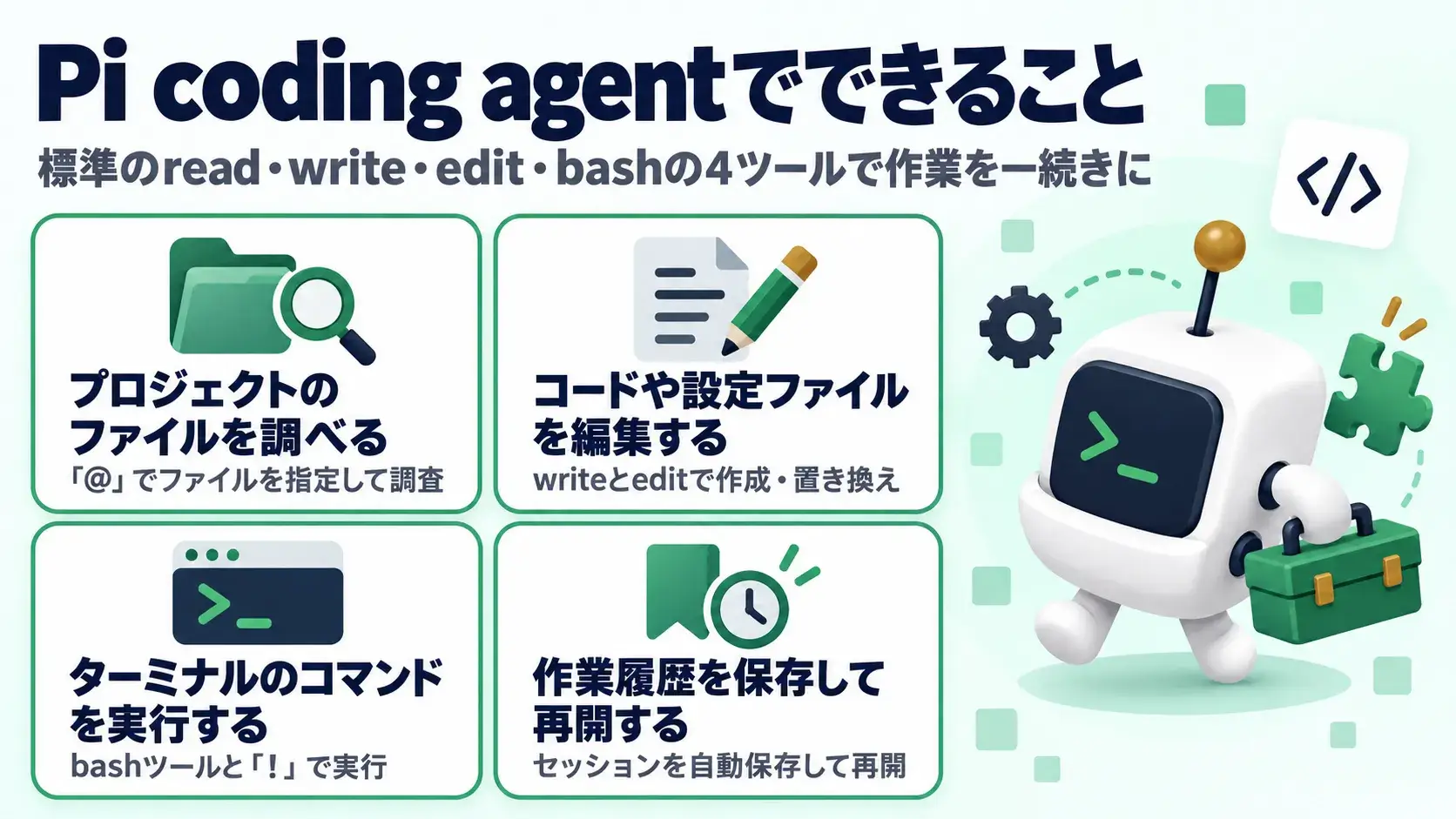
Piは標準でread・write・edit・bashの4つのツールを有効にしています。4つのツールを組み合わせることで、ファイルの参照から編集、コマンドの実行までを1つの流れで扱えます。
grep・find・lsなどの補助ツールも組み込まれていますが、初期状態では有効になっていません。以下では、標準機能と拡張機能を区別して紹介します。
出典:Pi|Command Line/Pi|How Pi Works/Pi|Use Pi in the terminal
Piでは、プロジェクト内のファイルの内容や構成を自然言語で調べられます。たとえば「リポジトリの構成と、チェックの実行方法を説明して」と入力すると、Piが関連ファイルを読み取って要点をまとめます。
入力欄で「@」を打つとファイル検索が開き、対象のファイルを指定できる仕組みです。「@src/api.tsの認証処理を説明して」のように範囲を限定すると、調査の対象が明確になります。
ただし、初期状態で有効な調査用ツールはreadとbashが中心です。grepやfindは、設定やオプションで有効にする必要があります。また、Web検索の専用ツールは標準搭載されていません。
ファイルの作成や変更には、writeとeditの2つのツールが使われます。writeはファイルを新規作成、または上書きするツールです。editは、既存ファイルの指定した文字列を正確に置き換えるツールです。
Piは作業中、読み取りや編集などの各操作を画面上に表示します。設定ファイルの値を変更させた場合も、変更対象のファイルと内容を作業ログで確認できます。Ctrl+Oを押すと、ツールの出力を展開して詳細を確認できます。
重要なデータを扱う場合は、作業前にバックアップを取りましょう。Gitなどのバージョン管理で変更を記録しておけば、意図と異なる変更を元に戻せます。
Piには、コマンドを実行する方法が2つあります。1つはモデルがbashツールを呼び出し、テストやビルドなどを実行する方法です。もう1つは、利用者が入力欄でコマンドの先頭に「!」を付けて直接実行する方法です。
「!git status」と入力すると、実行結果が会話に取り込まれます。「!!」を使えば、結果をモデルに送らずに実行できます。
いずれの方法でも、実行できる範囲はPiを起動したユーザーの権限に依存します。ファイルの削除や外部通信、依存パッケージの変更を伴う処理は、検証用の環境で確認してから進めましょう。
Piは会話をセッションとして自動で保存します。作業を中断した場合は、同じフォルダで「pi –continue」を実行すると直前のセッションを再開できます。別のセッションを選ぶときは、Piの中で「/resume」を使います。
会話の量が増えると、Piは以前の履歴を要約する「コンパクション」を自動で行います。「/compact」を使えば、任意のタイミングで要約することも可能です。要約後もモデルに送る履歴が短縮されるだけで、元の記録はセッションファイルに残ります。要約で必要な情報が抜けることを防ぐため、/compactの後ろに残したい論点を書き添えることが有効です。
出典:Pi|Quickstart/Pi|Sessions and Context
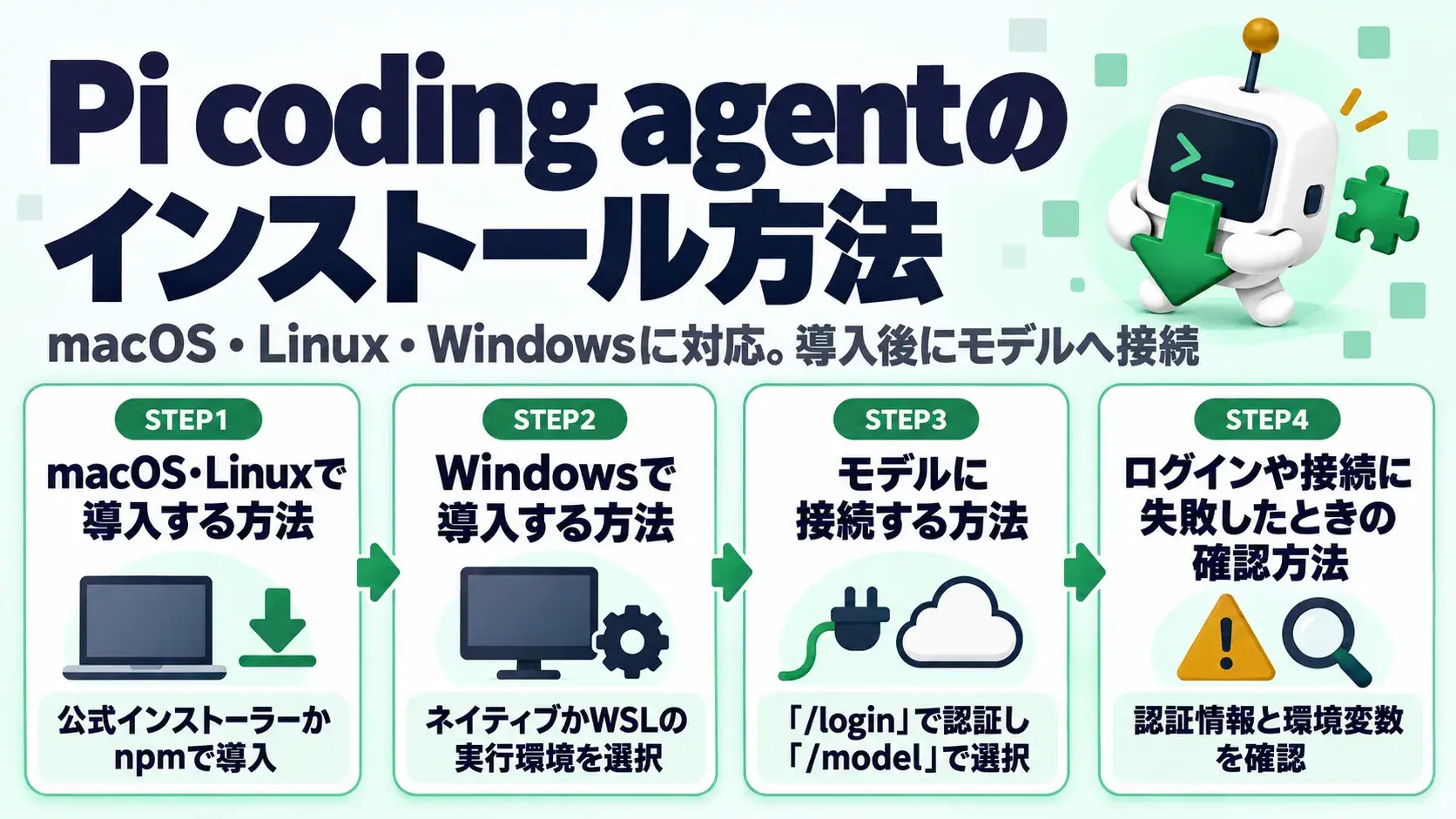
Piは、macOS・Linux・Windowsのいずれでも導入できます。インストール後は、モデルへの接続設定を行って利用します。
npmのパッケージ名は以前から変更されています。過去の記事に掲載された「@mariozechner/pi-coding-agent」は旧名称です。現在の公式パッケージ名は「@earendil-works/pi-coding-agent」です。
出典:Pi|Quickstart/GitHub|earendil-works/pi
macOSとLinuxでは、公式インストーラーを使う方法がおすすめです。ターミナルで「curl -fsSL https://pi.dev/install.sh | sh」を実行すると、Piが導入されます。インストーラーは依存関係のバージョンを固定し、以降は「pi update」で更新できます。
npmで導入する場合は、Node.js 22.19以上が必要です。「npm install -g –ignore-scripts @earendil-works/pi-coding-agent」を実行してください。ただし、npm経由では間接的な依存関係のバージョンが固定されません。
導入後は「pi –version」を実行し、バージョン番号が表示されることを確認してください。
| 導入方法 | 確認済みのコマンド・条件 |
| 公式インストーラー | curl -fsSL https://pi.dev/install.sh | sh |
| npm | npm install -g –ignore-scripts @earendil-works/pi-coding-agent(Node.js 22.19以上) |
| 動作確認 | pi –version |
出典:Pi|Quickstart/GitHub|earendil-works/pi
Windowsでは、PowerShellで「powershell -c “irm https://pi.dev/install.ps1 | iex”」を実行して導入します。
実行環境は、WindowsネイティブとWSL(Windows Subsystem for Linux)の2種類から選べます。ネイティブ環境では、bashツールと「!」コマンドの実行にGit Bashが使われます。大半の場合、Git for Windowsを入れておけば準備は完了です。
PowerShellのモジュールやWindows固有のコマンドを使う作業では、powershellツールを有効にします。ファイルや開発ツールをLinux側で管理している場合は、WSL内でPiを動かす方法が適しています。
| 実行環境 | 特徴・必要な準備 |
| Windowsネイティブ | PowerShellインストーラーで導入。標準のbashツールと「!」コマンドにはGit Bashを利用 |
| Windows + WSL | Linux環境内のBash・ツールチェーンを使用 |
| 補足 | PowerShellをモデルから使う場合はpowershellツールを選択・有効化(ネイティブ環境のみ) |
出典:Pi|Run Pi on Windows/GitHub|earendil-works/pi
インストールが終わったら、次の手順でモデルに接続します。
接続方法によって、必要な準備は異なります。APIキー方式では、各プロバイダーの管理画面でキーを発行しておく必要があります。サブスクリプション方式では、対応する契約アカウントでのログインが必要です。ローカルモデルの場合は、llama.cppなどのサーバーを手元で起動しておきます。
接続に失敗した場合は、認証情報の保存先を確認します。
/loginで保存した認証情報は、「auth.json」というファイルに記録されます。環境変数でAPIキーを渡している場合は、Piを起動したシェルに変数が設定されているかを確認してください。特定のシェルでだけ動作する場合は、環境変数の設定漏れを疑いましょう。
「pi auth check –provider openai」のように実行すると、認証状態を確認できます。また、/modelの一覧に表示されるのは、認証が通っているプロバイダーのモデルだけです。
APIキーは、プロジェクトの設定ファイルや共有リポジトリに書き込まないでください。
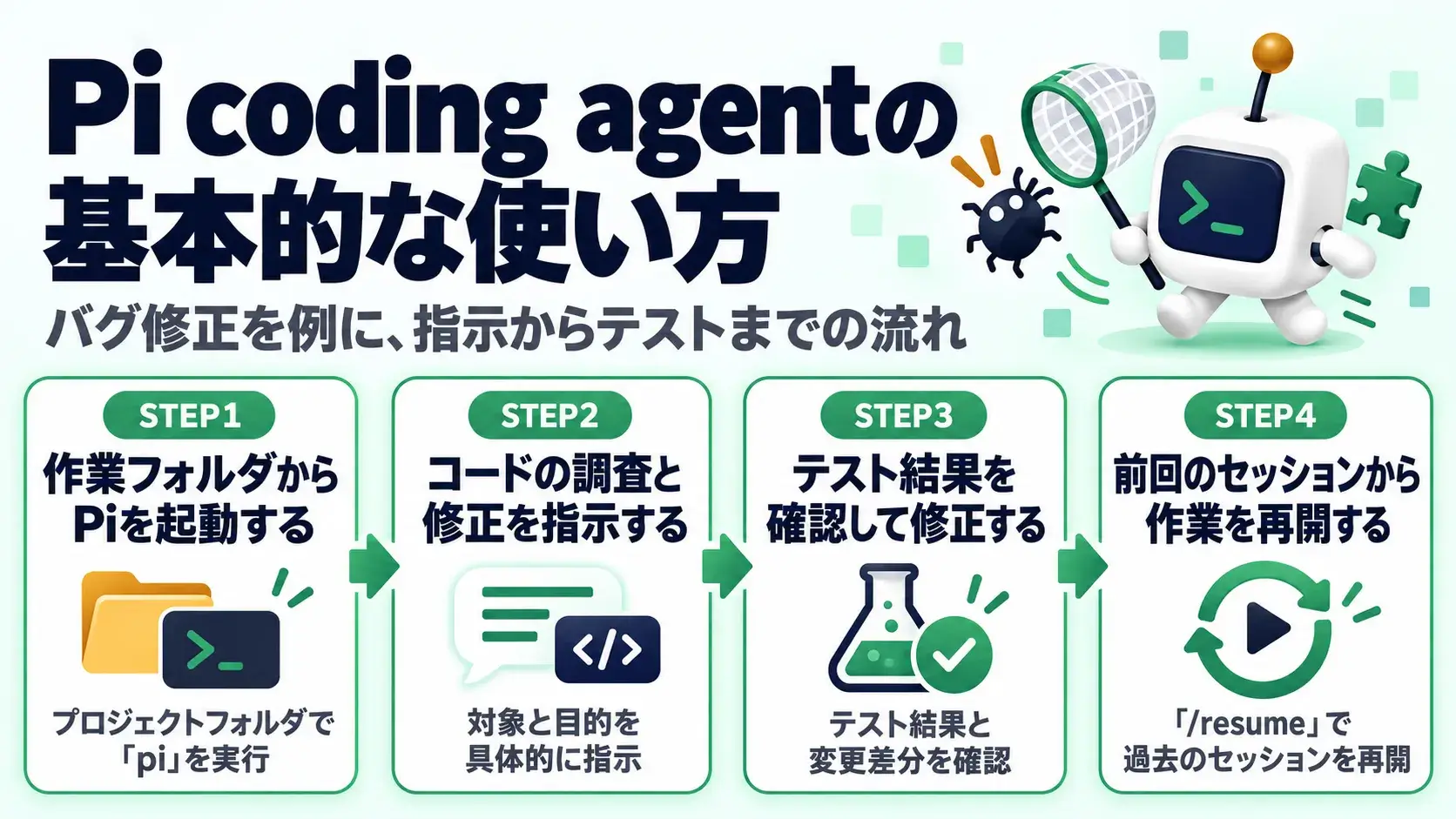
小規模なWebアプリのバグ修正を例に、指示からテストまでの流れを紹介します。
掲載している操作例は、独自に検証した結果ではありません。公式ドキュメントの操作手順にもとづく想定例です。実際の出力は、選択したモデルやプロジェクトの内容によって変わります。
出典:Pi|Use Pi in the terminal/Pi|Quickstart
Piを使い始めるときは、対象のプロジェクトフォルダへcdコマンドで移動してから「pi」を実行します。Piは起動したフォルダをもとに、関連ファイルや指示書、設定を読み込みます。セッションの保存先も、フォルダごとに分けて管理される仕組みです。
プロンプト入力欄で「@」を打つと、ファイルを検索して指示に添付できます。たとえば「@package.json」と指定すれば、パスを手入力する手間を省けます。
フォルダ内に「.pi」の設定や拡張機能がある場合、Piはプロジェクトを信頼するかを確認します。信頼できるプロジェクトだけを許可し、起動時に読み込まれた指示やリソースを画面上部の表示で確認しましょう。
指示を出すときは、対象と目的を具体的に書くことが重要です。たとえば、次のような順番で依頼すると作業の見通しが立ちます。
Piの応答では、読み取ったファイルや実行したコマンドが順番に表示されます。結果を見る際は、原因の説明が実際のコードと合っているかを確認しましょう。
一度に広範囲の書き換えを頼むと、変更点の確認に時間がかかります。変更範囲とテスト条件を明示し、小さな単位で進めましょう。
出典:Pi|Use Pi in the terminal/Pi|How Pi Works
Piが修正を終えたら、テストコマンドの結果と変更されたファイルの差分を確認します。たとえば「!npm test」と入力すれば、テストを手元で再実行して結果を会話に取り込めます。「!git diff」で差分を表示し、意図しない変更が含まれていないかを確かめましょう。
誤りが見つかった場合は、「日付が空のときの処理が抜けているので追加して」のように追加で指示します。作業中に方針を変えたいときは、Enterで追加指示を送れます。Escapeを押せば、実行中の作業を止められます。
ただし、テストの成功は仕様どおりの動作や安全性を保証するものではありません。テストが網羅していない部分は、人の目でレビューする必要があります。
作業を中断したあとに再開する方法は2つあります。
同じフォルダで直前の作業を続けるなら、ターミナルで「pi –continue」を実行します。過去のセッションから選びたい場合は、Piの中で「/resume」を使い、一覧から目的のセッションを開きます。「/name」でセッションに名前を付けておくと、一覧から探しやすくなります。
会話の量が増えた場合は、「/compact」で履歴を要約できます。ただし、要約の過程で細部が省かれる可能性があります。別の方針を試したいときは、「/fork」や「/clone」で会話を分岐させると、元の作業を残したまま比較できます。
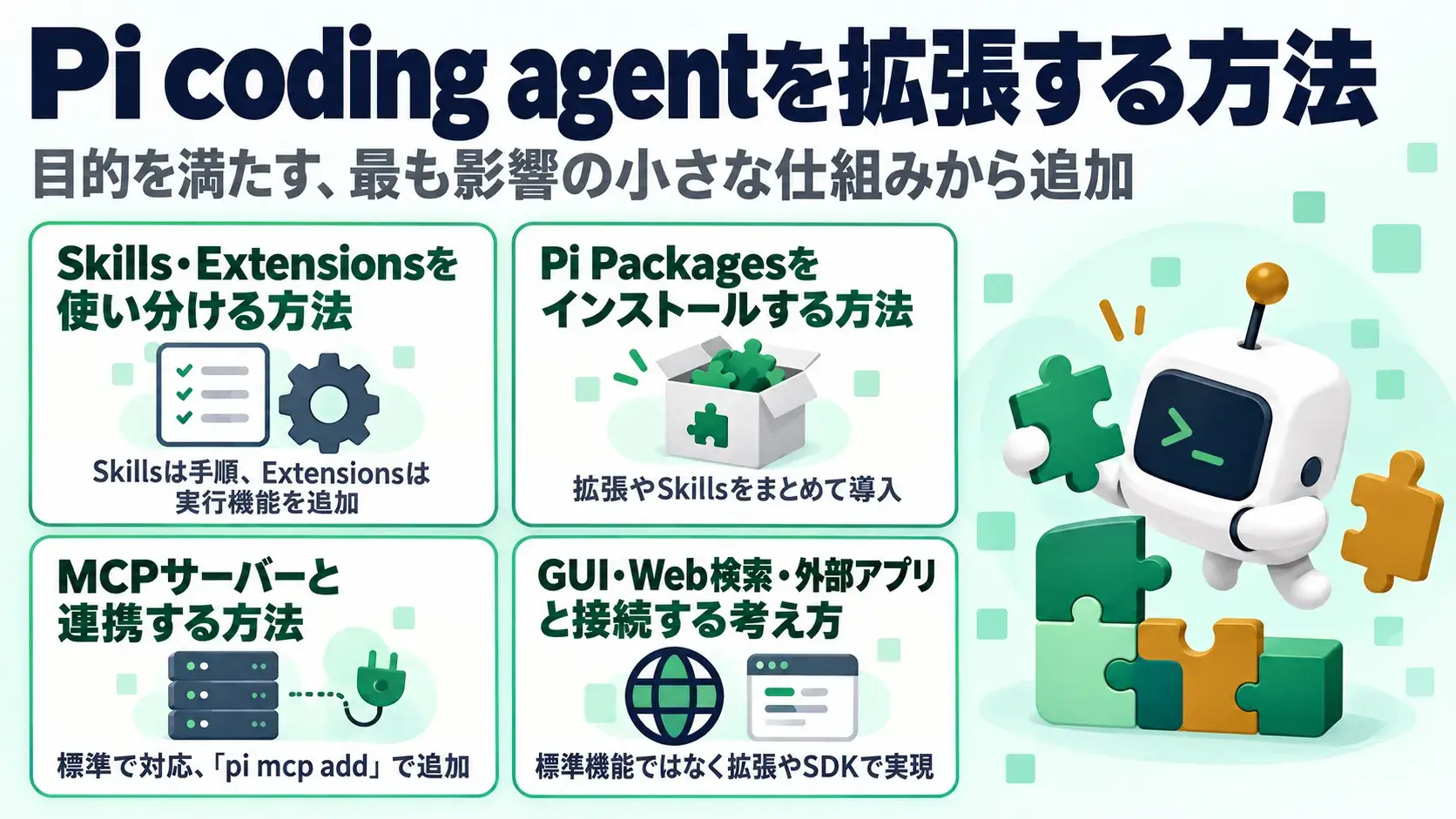
Piは必要に応じて機能を追加する設計です。ドキュメントでも、目的を満たす手段のうち、最も影響の小さな仕組みから始めるよう案内されています。
なお、Web検索やGUI、Telegram連携などは、Piに標準搭載された機能ではありません。拡張機能や外部ツールを組み合わせて実現するものと理解しておきましょう。
出典:Pi|Quickstart/Pi|How Pi Works
SkillsとExtensionsは、いずれもPiの機能を広げる仕組みです。ただし、Skillsは作業手順を再利用するための仕組みで、Extensionsは実行できる機能そのものを増やす仕組みです。必要な権限やリスクも異なるため、目的に応じて使い分けます。
Skillは、特定の作業に必要な手順書と補助資料をまとめたフォルダです。中心となる「SKILL.md」に、名前・説明・具体的な手順を書きます。
Piは起動時にSkillの名前と説明だけを読み込み、作業内容に合致したときに全文を読み込みます。必要なときだけ指示を読み込むため、モデルに送る情報量を抑えられる点がメリットです。
たとえば「PDFから表を抽出する手順」をSkillにすれば、毎回同じ説明を入力する手間が省けます。「/skill:名前」と入力すれば、明示的に呼び出すことも可能です。Skillは手順を伝える仕組みで、Pi自体に新しい実行機能を加えるものではありません。
Extensionsは、TypeScriptで書かれたモジュールです。独自のツール、スラッシュコマンド、イベント処理、画面表示などを追加できます。たとえば、危険なコマンドの実行前に確認画面を出す仕組みも、Extensionsで実装できます。
一方で、ExtensionsはPi本体と同じOS権限で動作します。プロンプトやファイル、認証情報、セッション履歴にもアクセスできるため、導入元を必ず確認しましょう。信頼できない提供元の拡張は、読み込まないことが原則です。
Pi Packagesは、Extensions・Skills・プロンプトテンプレート・テーマを1つにまとめて配布する仕組みです。npm、Git、ローカルのパスから導入でき、「pi install npm:@example/pi-tools@1.0.0」のように実行します。
導入済みのパッケージは「pi list」で確認し、「pi remove」で削除します。お試しで使う場合は「pi -e npm:パッケージ名」とすれば、設定に追加せず1回だけ読み込めます。公開パッケージは、pi.devの一覧から探せます。
ただし、パッケージには実行権限を持つ拡張コードが含まれる場合があります。導入前に提供元と依存パッケージを確認し、必要なものだけを入れましょう。
現行のPiは、MCP(Model Context Protocol)サーバーとの連携に標準で対応しています。ローカルのサーバーは「pi mcp add サーバー名 — 起動コマンド」で追加します。リモートのサーバーは、「–url」オプションでURLを指定して追加する方式です。登録後は「pi mcp list」で、接続状態とツールの一覧を確認できます。Piの起動中は「/mcp」で接続の確認や再接続、有効化・無効化を行えます。
以前の資料には、PiはMCPに対応しないという説明が見られます。MCPの組み込み対応は、2026年9月29日公開のバージョン0.99.0で加わり、10月1日公開のPi 1.0で正式に打ち出された機能です。以前の情報と混同しないよう注意しましょう。
Piの標準画面はターミナルです。GUIやWeb検索、TelegramやVS Codeとの連携は、Pi本体の機能として一律に提供されているものではありません。
Piは対話モードのほかに、1回だけ実行するprintモード、JSON出力、RPCモード、TypeScript SDKを備えています。外部アプリとの連携は、RPCやSDKを使って利用者や第三者が実装する形が基本です。たとえば、Piの部品をもとにしたOpenClawは、TelegramやSlackなどからエージェントを操作できる別プロジェクトです。
拡張機構やSDKと、サードパーティー製のパッケージは明確に区別して評価しましょう。サードパーティー製の場合は、保守状況や権限の扱いを個別に確認する必要があります。
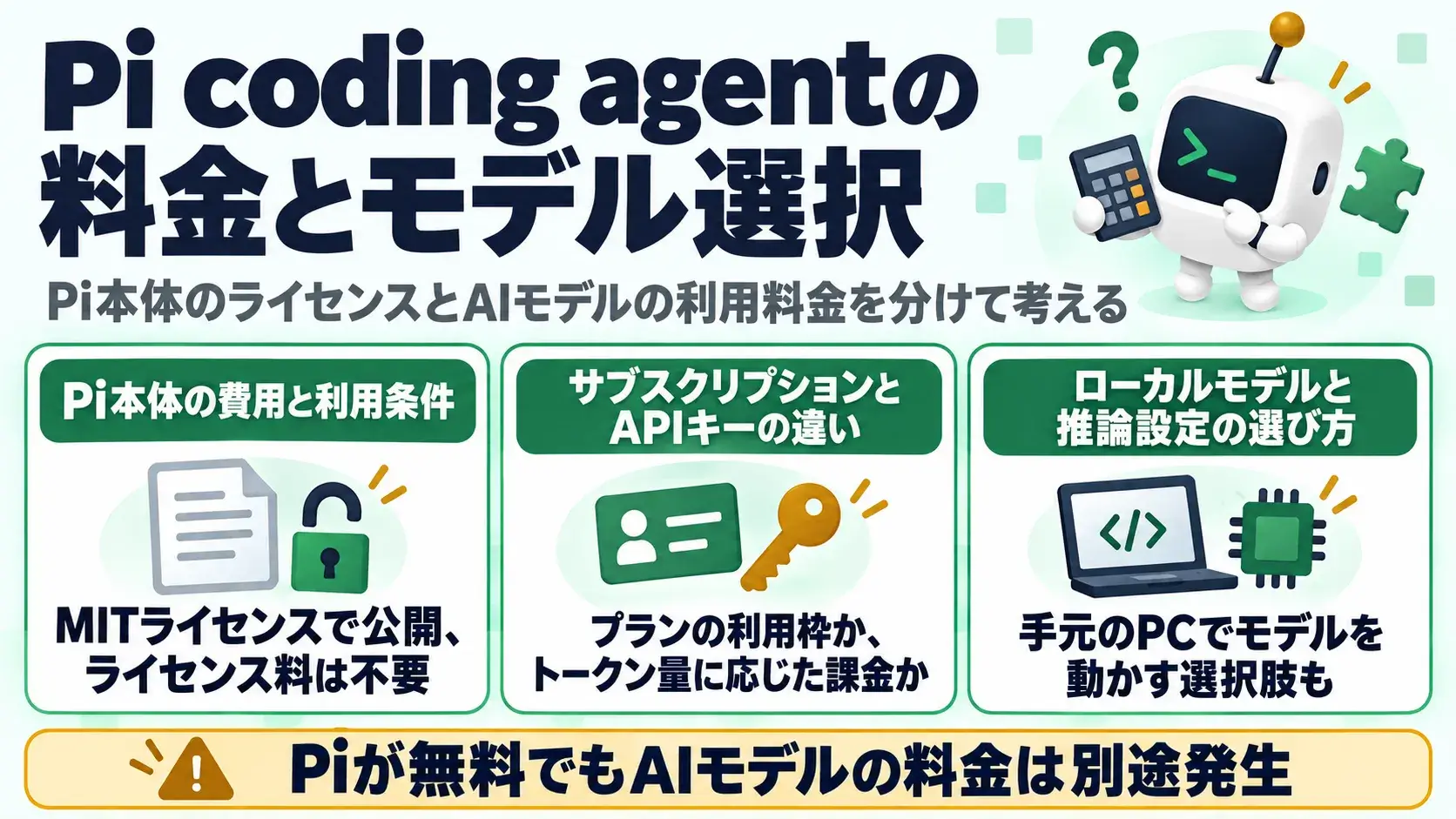
Piの費用を考える際は、Pi本体のライセンスと、接続するAIモデルの利用料金を分けて考える必要があります。
モデルの単価や対応状況は頻繁に変わります。最新の情報は、Piのモデルカタログで、プロバイダーやモデルごとの料金を確認できます。あわせて、各プロバイダーの料金ページも確認しましょう。
出典:Pi|Choose a Model/GitHub|earendil-works/pi
Pi本体は、MITライセンスで公開されているオープンソースソフトウェアです。ソフトウェア自体の利用に、ライセンス料はかかりません。商用利用や改変も、MITライセンスの条件の範囲で認められています。
ただし、Piを動かすにはAIモデルへの接続が必要です。クラウドのモデルを使う場合は、各プロバイダーのAPI利用料金や契約料金が別途発生します。「Piが無料」であることと、「AIモデルも無料で使える」ことは同義ではありません。
Piの画面下部には、利用量と累計のコストが表示されます。「/session」でも費用を確認できます。利用量の管理に役立てましょう。
Piでは、対応するプロバイダーであれば、/loginからブラウザ経由でサインインする方法と、APIキーを使う方法を選べます。たとえばOpenAIでは、ChatGPTのアカウントでサインインする方法と、APIキーを使う方法が用意されています。
サブスクリプション方式では、契約プランの利用枠の中でモデルを使うのが基本です。ただし、ClaudeのPro/Maxプランでサインインした場合は例外で、Piからの利用はプランの利用枠ではなく追加利用枠(extra usage)から、トークン量に応じて課金されます。APIキー方式では、使ったトークン量に応じて、APIの契約先から料金が請求されます。
認証方式によって、使えるモデルや機能が異なる場合もある点に注意してください。OpenAIの一部APIは、ChatGPTの認証情報では利用できないとドキュメントに記載されています。ChatGPTやClaudeの契約を持っていても、Piで使えるモデルや利用枠は各社の案内で確認しましょう。
出典:GitHub|earendil-works/pi v0.66.0
クラウドのAPIを使わずに、手元のPCでモデルを動かす選択肢もあります。
Piは、llama.cppのルーター機能と直接連携できます。ルーターはGGUF形式のモデルファイルを見つけ、必要に応じて読み込む仕組みです。Piの「/llama」コマンドでルーターを管理し、「/model」で読み込み済みのモデルを選びます。OllamaやLM Studio、vLLMなどの互換サーバーは、「models.json」に接続先を記述して使います。
推論の深さは「/thinking」で、offからmaxまでのうち、選択したモデルが対応する段階で調整できます。モデル名だけで性能を断定せず、実際の作業で品質と速度を確かめてから選びましょう。
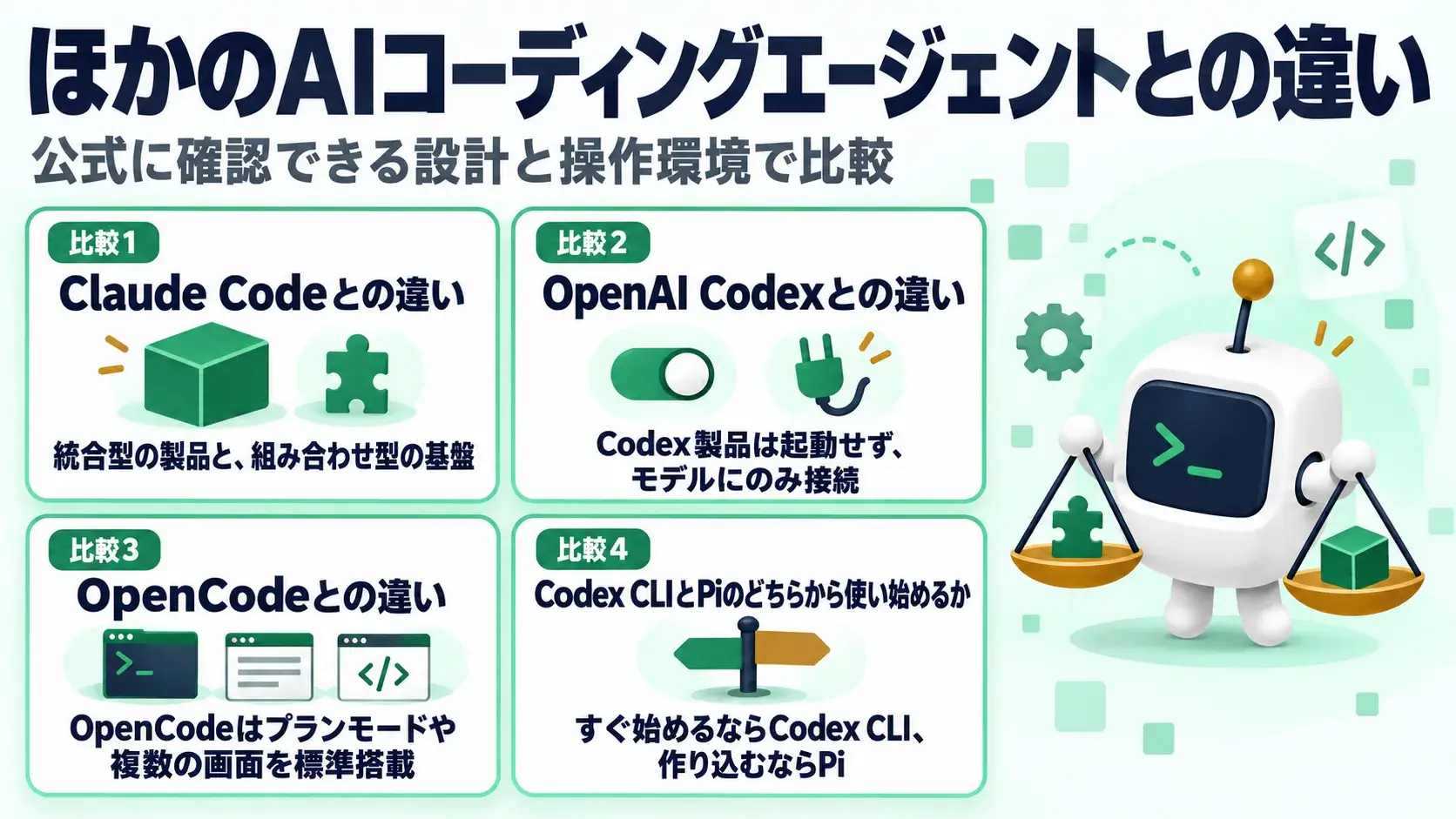
Piは、基本的な位置づけ、操作画面、機能の追加方法、選定時の確認事項の4つの軸で比較します。
本記事では、独自の性能計測は行っていません。性能や速度の順位は示さず、公式に確認できる設計と操作環境だけを比較します。
| 比較軸 | Pi | OpenCode |
| 基本的な位置づけ | 最小構成から機能を追加できるAIエージェント基盤 | オープンソースのAIコーディングエージェント |
| 主な利用画面 | ターミナル中心。SDKやRPCで独自UIの構築も可能 | ターミナル・デスクトップアプリ・IDE拡張 |
| 追加機能の考え方 | Skills・Extensions・Packagesを組み合わせる | プランモードなどの標準機能に加え、設定やプラグインで拡張 |
| 選定時の確認事項 | 利用モデル・実行権限・必要な拡張 | 導入する版(v1/v2)・画面・拡張機能 |
出典:GitHub|earendil-works/pi/OpenCode|Intro
Claude Codeは、Anthropicが提供するAIコーディングツールです。開発支援に必要な機能を統合的に備えた製品として提供されています。
一方のPiは、最小限の機能から始めて、利用者が必要な機能を組み合わせる設計です。Piのリポジトリでは、サブエージェントやプランモードを標準で搭載していないと明記されています。必要であれば、Extensionsやパッケージで追加する考え方です。
また、PiはClaudeのモデル以外にも、複数のプロバイダーのモデルを切り替えて使えます。Claude Codeで使っていたMCPサーバーの設定を、Piに移すことも可能です。
Claude Codeの操作手順や料金は、以下の記事で詳細に解説しています。
関連記事:Claude Code入門ガイド|インストールから基本操作・活用方法まで解説
OpenAI Codexは、OpenAIが提供するソフトウェア開発向けのAIエージェントです。
一方、Piは接続するモデルを利用者が選んで構成するエージェント基盤です。PiからOpenAIのモデルに接続できますが、Codex製品そのものを起動するわけではありません。Codex独自の画面や機能、作業環境は、Piからは利用できない点に注意が必要です。
反対にPiでは、計画はClaudeのモデル、実装はOpenAIのモデルというように、作業の段階ごとにモデルを切り替える使い方も紹介されています。
Codexの機能や料金を知りたい方は、以下の記事を参考にしてください。
関連記事:OpenAI Codexとは?料金・使い方・Claude Codeとの違いを解説
OpenCodeは、Piとは別の開発元が手がけるオープンソースのAIコーディングエージェントです。ターミナル版に加えて、デスクトップアプリとIDE拡張が提供されています。また、ファイルを変更せずに実装方針だけを提案させるプランモードや、変更を取り消す「/undo」コマンドを標準で備えています。
一方、Piの標準画面はターミナルで、プランモードは搭載していません。独自の画面が必要な場合は、SDKや拡張機能で構築する形になります。
PiのGUIとOpenCodeのデスクトップアプリは、同じ位置づけではありません。比較する際は、提供されている形態を基準にしましょう。
選択に迷った場合は、利用目的を基準に比較してください。OpenAIのモデルを中心に使い、導入手順に沿ってすぐに開発を始めたい場合は、Codex CLIが適しています。一方、複数のプロバイダーのモデルを切り替えたい場合や、ツール構成を自社の運用に合わせて作り込みたい場合は、Piが候補になります。
Piは機能を自分で選ぶぶん、導入時の設計と安全対策に手間がかかる点も考慮しましょう。まずは小規模なリポジトリで両方を試し、操作性と運用の負担を比較する進め方がおすすめです。
Codex CLIのインストールや設定の詳細は、以下の記事で解説しています。
関連記事:Codex CLIの使い方|インストールから設定、API連携まで解説
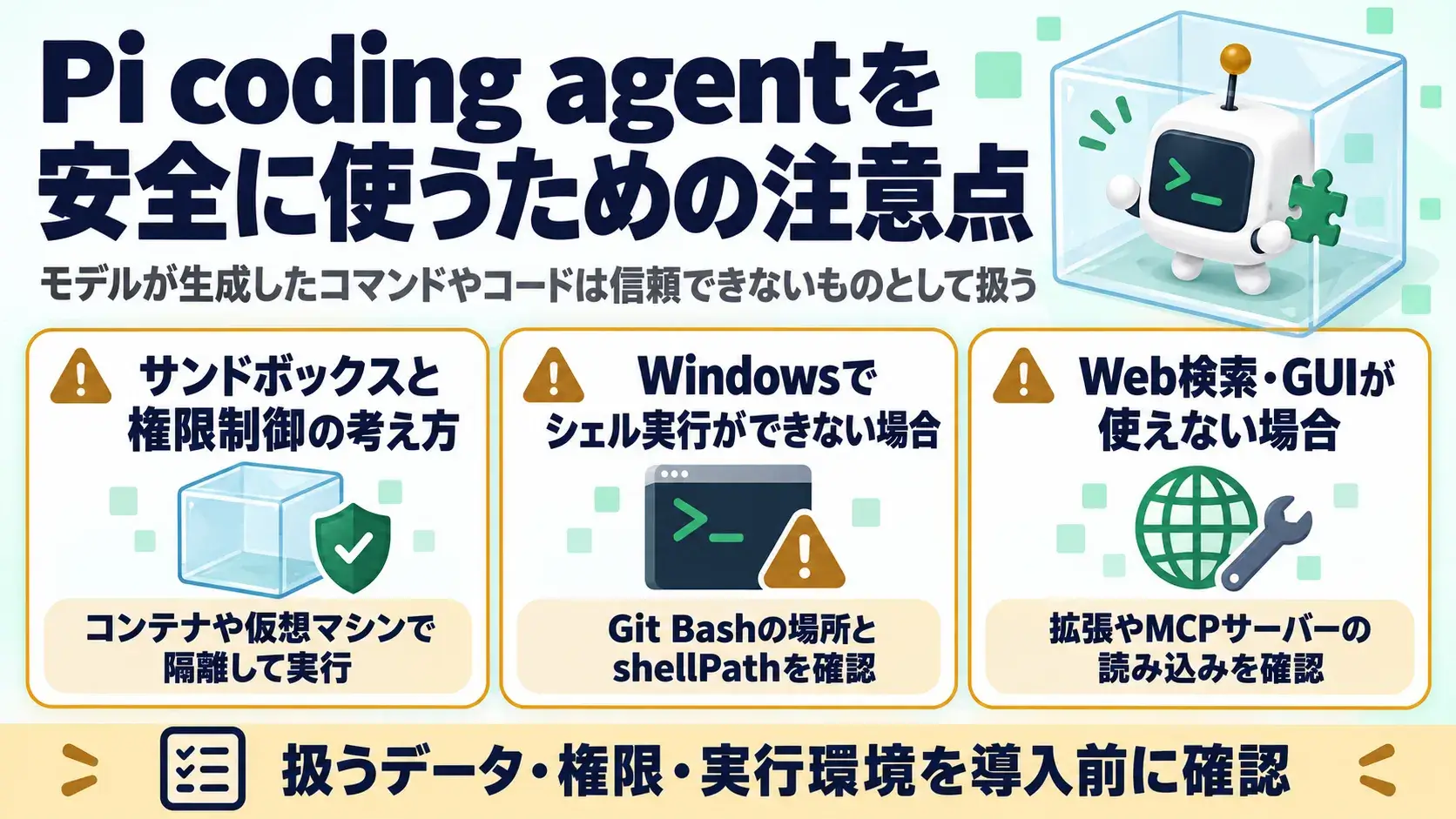
Piは、ファイルの変更やコマンドの実行を自動で進めるツールです。ドキュメントでも、モデルが生成したコマンドやコードは信頼できないものとして扱うよう案内されています。導入前に、扱うデータ、利用者の権限、実行環境の3点を確認しましょう。
出典:Pi|Run Pi safely/GitHub|earendil-works/pi
Piには、ファイル・プロセス・ネットワーク・認証情報へのアクセスを制限する組み込みの権限システムがありません。Piは起動したユーザーの権限で動き、ツールを呼び出すたびに承認を求めることもありません。
ドキュメントでは、コンテナや仮想マシン、サンドボックスの中でPiを動かす方法を、実用的な選択肢の中で最も保護が強い方法としています。隔離の方法として、Dockerでプロセス全体を動かす方法や、Gondolin拡張でツールの実行だけを仮想マシンに送る方法が紹介されています。
あわせて、渡す認証情報は範囲と有効期限を絞り、作業に必要なファイルだけを見せることが重要です。大規模な変更の前には、差分の確認とバックアップも行いましょう。
Windowsネイティブ環境でbashツールや「!」コマンドが動かない場合は、まずGit Bashが見つかっているかを確認します。Piは、次の順にBashを探します。
Bashが見つからない場合、Piは確認した場所を表示します。Git for Windowsを入れるか、shellPathにBashの場所を指定しましょう。PowerShellを使いたい場合は、設定でpowershellツールを有効にします。
また、インターネット上のコマンド例をコピーする前に、WindowsネイティブとWSLのいずれを使っているかを確認しましょう。パスの書き方やシェルの種類が異なるため、確認せずに貼り付けるとコマンドが失敗する原因になります。
PiでWeb検索やGUIが使えない場合は、Pi単体の機能不足なのか、設定の不足なのかを分けて考えます。Pi本体の標準ツールには、Web検索の専用ツールが含まれていません。Web検索を使うには、検索機能を持つ拡張やMCPサーバーを追加する必要があります。
追加済みでも動かない場合は、次の3点を確認しましょう。
導入元と実行権限も確認してください。
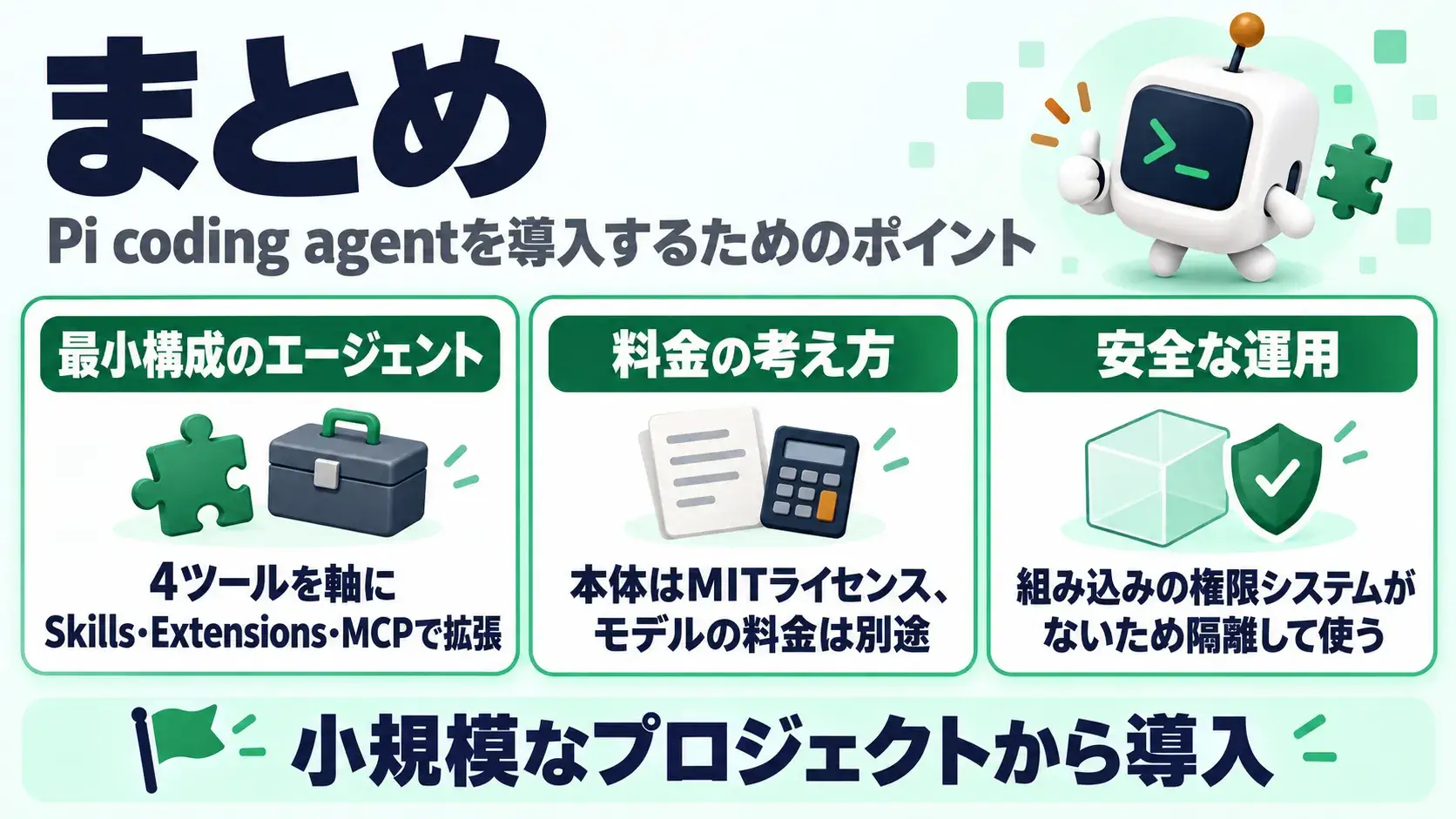
Pi coding agentは、ターミナルで動く最小構成のAIコーディングエージェントです。標準のread・write・edit・bashの4ツールを軸に、Skills・Extensions・Pi Packages・MCPで機能を広げられます。
Pi本体はMITライセンスで公開されていますが、クラウドのモデルを使う場合は各プロバイダーの料金が発生します。また、組み込みの権限システムがないため、コンテナなどで隔離して使うことが重要です。
まずは小規模なプロジェクトで導入し、自社に合う構成を少しずつ作り上げていきましょう。
アイスマイリーでは、生成AI のサービス比較と企業一覧を無料配布しています。課題や目的に応じたサービスを比較検討できますので、ぜひこの機会にお問い合わせください。

業務の課題解決に繋がる最新DX・情報をお届けいたします。
メールマガジンの配信をご希望の方は、下記フォームよりご登録ください。登録無料です。












FOLLOW US
SNSをフォローして、最新情報をチェックできます!








AI製品・ソリューションの掲載を
希望される企業様はこちら