


生成AI


最終更新日:2026/08/17

Geminiに「カスタム指示」を設定すると、口調や出力形式などの前提を毎回入力しなくても、自分に合った回答を得やすくなります。とはいえ「何を書けばいいか分からない」「会社のアカウントでも使えるのか」と迷う方も少なくありません。
本記事では、Geminiのカスタム指示の設定方法から目的別のおすすめ設定例までを紹介します。あわせて「Gem」との違いや、会社のGoogleアカウント(Google Workspace)で使う場合の注意点も、実務目線で解説します。
Geminiには、前提設定の方法が2種類あります。まずはこの2つの違いを押さえておくと、どちらを設定すべきか判断しやすくなります。
両者の違いを整理すると、次のとおりです。
| 比較項目 | カスタム指示 | Gem |
| 適用範囲 | 対応するGeminiアプリのチャットに適用(Gemなど一部の機能は対象外) | 作成したGemのチャットにのみ適用 |
| 向いている用途 | 口調・出力形式など共通ルールの固定 | 業務ごとに専用アシスタントを使い分けたい場合 |
| 知識ファイルの固定 | 不可 | 知識ファイルとしてアップロード可能 |
| 利用できるアカウント | 個人アカウントのみ | 個人アカウント/Google Workspace(管理者設定による) |
※通常のGeminiチャットでは、カスタム指示の利用有無にかかわらず、対応するファイルを会話ごとにアップロードできます。上表は、ファイルをGemの知識として継続的に登録できるかどうかを比較したものです。
迷ったときの目安はシンプルです。「どの会話にも共通して守ってほしいルール」はカスタム指示に任せ、「特定の業務専用に育てたいアシスタント」はGemに任せましょう。まずはカスタム指示で基本のスタイルを固定し、業務が増えてきたらGemで使い分けていくのがおすすめです。
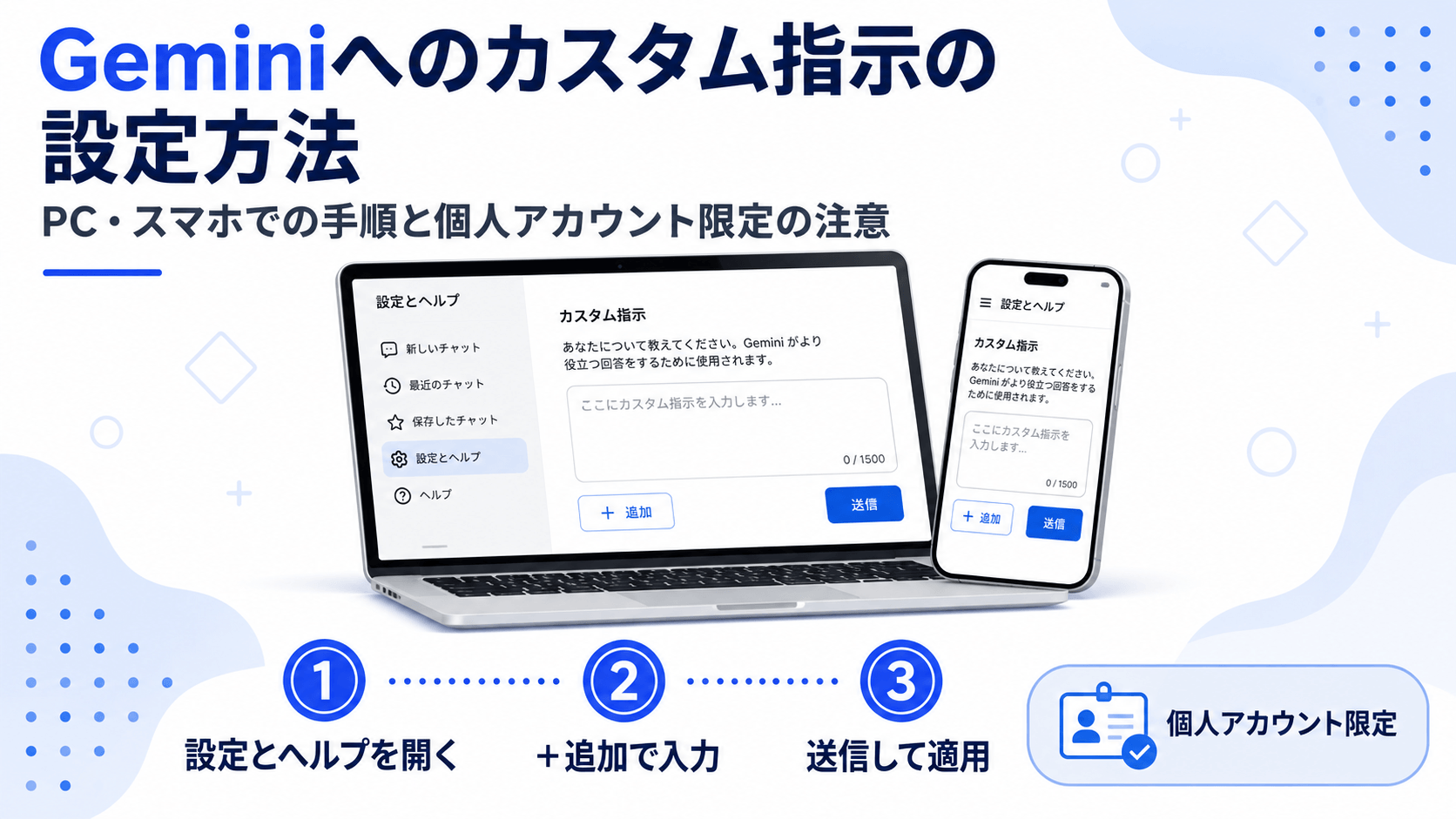
Geminiへのカスタム指示は、個人のGoogleアカウントでログインしている場合に、PC・スマホの両方から設定できます。仕事用・学校用・管理対象のアカウントでは利用できず、Gemなど一部の機能にも適用されません。
PC(ブラウザ版)での設定手順は、次のとおりです。
スマホアプリ版でも、基本的な流れは同じです。左側のメニューからプロフィールアイコンをタップし、「パーソナル インテリジェンス」から「Geminiへのカスタム指示」を選択して設定します。
登録したカスタム指示は、同じメニューからいつでも検索・編集・削除でき、画面上部のスイッチでオン・オフを切り替えることも可能です。
Geminiへのカスタム指示は、個人のGoogleアカウントでログインしている場合にのみ利用できます。仕事用・学校用・管理対象のGoogleアカウントでログインしている場合は、この機能自体を利用できません。
会社から支給されたアカウントで「カスタム指示のメニューが見当たらない」という場合、設定ミスではなく、利用しているアカウントの種類が原因である可能性があります。法人でGeminiを利用している方は、後述する「会社のGoogleアカウントでGeminiを使う場合の注意点」もあわせてご確認ください。
なお、実際の画面表示や手順はGoogle側のアップデートで変更される可能性があります。設定する際は、本記事とあわせてGemini画面上の案内もご確認ください。
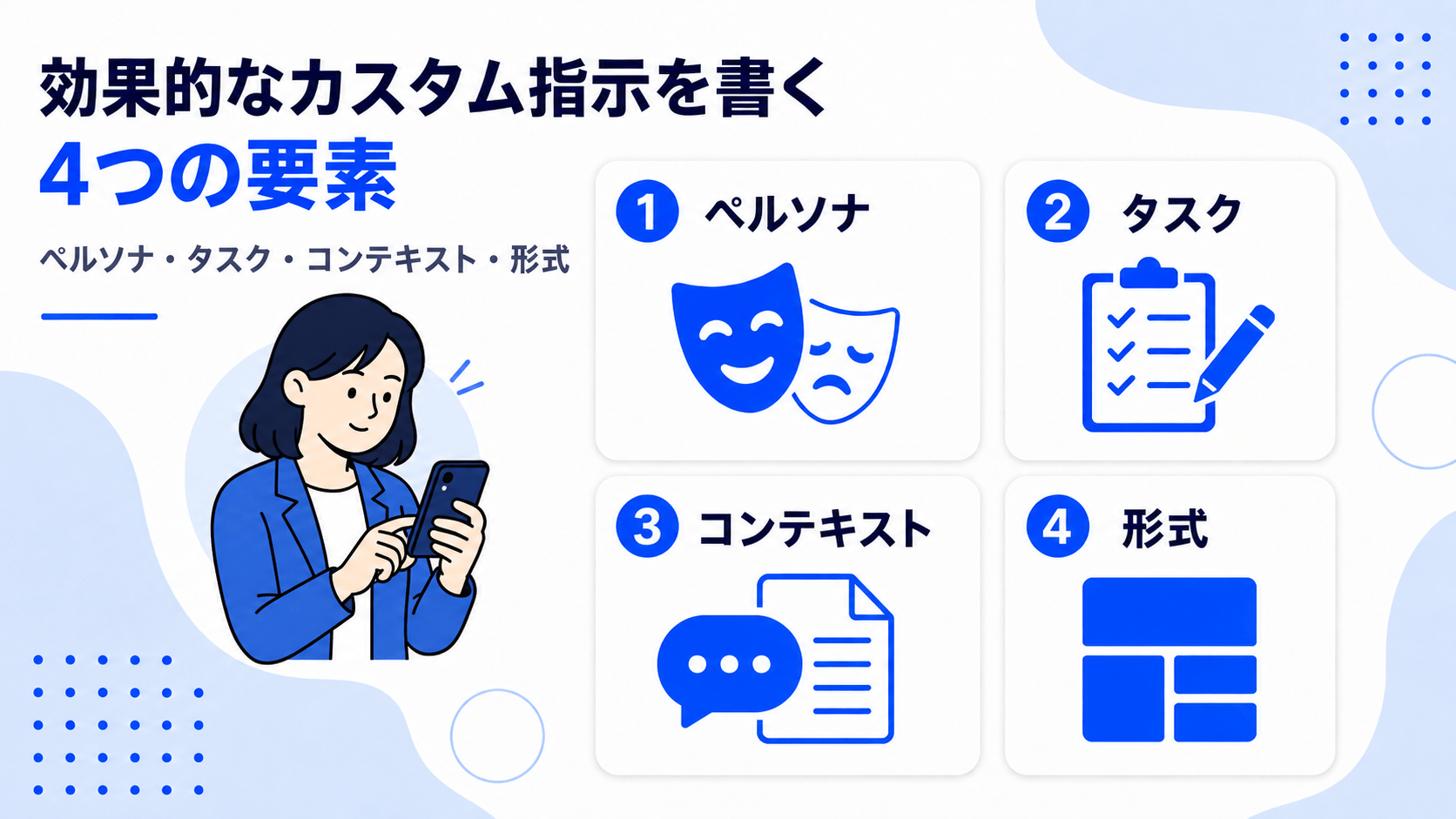
「カスタム指示に何を書けばいいか分からない」という方は、Google公式が指示作成の主な観点として挙げている「ペルソナ・タスク・コンテキスト・形式」の4要素を意識すると整理しやすくなります。4要素をすべて含める必要はありませんが、目的に合う要素を組み合わせることで、期待する回答を得やすくなります。
| 要素 | 内容 |
| ペルソナ | Geminiにどのような役割を担ってほしいかを伝える |
| タスク | 何をしてほしいか、何を作成してほしいかを伝える |
| コンテキスト | できるだけ多くの背景情報を伝える |
| 形式 | 必要な出力の構成を具体的に伝える |
公式ヘルプでは、「文章編集者」のGemを作る例が紹介されています。役割には「文章編集を支援すること」、タスクには「文法・つづり・構成を行ごとに確認すること」を設定します。さらに、出力形式として「つづり」「文法」「構成」などのカテゴリ別にフィードバックするよう設定されています。
このように役割・依頼内容・背景・出力形式の4点を意識するだけで、指示の解像度が大きく上がります。
自分で一から書くのが難しい場合は、指示欄に目的を1〜2文で入力し、Geminiに指示文の書き換えを依頼する機能を使うと、より具体的な指示案を作成できます。ボタン名は画面表示に従ってください。まずはこの機能で叩き台を作り、自分の業務に合わせて微調整していく方法もおすすめです。
カスタム指示は、まず汎用的な内容を1つ設定し、実際に使いながら業務ごとの要望を追加していくのが効率的です。ここでは、目的別のおすすめ設定例を紹介します。気になるものから、コピペして自分の言葉に置き換えてみてください。
| 目的 | カスタム指示の例 |
| 汎用型(まず設定したい基本形) | 結論を最初の1〜2文で述べ、その後に根拠や具体例を補足してください |
| ビジネス文書の作成 | ビジネスメールや提案書は、結論・根拠・依頼事項の順で簡潔にまとめてください |
| 情報収集・リサーチ | 情報の鮮度が重要な質問では、回答時点の日付を明記し、公式サイトや公的機関などの一次情報を優先して出典を示してください。確認できない情報は推測で断定せず、「未確認」と明記してください |
| 学習・スキルアップ | 専門用語には初出時に簡単な言い換えを添え、具体例を1つ以上含めてください |
| プログラミング・コード生成 | コードを省略せず、実行に必要な部分をすべて含めた完全な実装を提示してください |
| 資料・レポート作成 | 比較や整理が必要な内容は、表形式でまとめてください |
| 専門用語のかみ砕き | 専門的な内容は、初めて聞く人にも分かる言葉で補足してください |
| やり取りの効率化 | 確認の質問は最小限にし、最も妥当な解釈でまず回答してください |
これらはあくまで一例です。すべてを一度に詰め込むと指示同士が競合してしまうため、今の自分に必要なものを2〜3個選んで設定するのがコツです。
複数の条件をまとめて設定したい場合は、次のように役割・目的・背景・出力形式を分けて書くと整理しやすくなります。
あなたは、事業会社の担当者を支援するビジネス編集者です。
回答では、最初の1〜2文で結論を示した後、理由と具体例を補足してください。専門用語を使う場合は、初出時に短い説明を加えてください。
比較が必要な内容は表に整理し、実行手順は番号付きリストで示してください。前提が不足している場合は、重要な確認事項だけを質問してください。
繰り返し使う業務であれば、カスタム指示をGemとして保存するのもおすすめです。
Gemには社内マニュアルや業務資料などのファイルをアップロードでき、それらの内容を踏まえた回答を継続的に得られます。対応するファイル形式や容量には制限があるため、詳細は公式ヘルプでご確認ください。
会社の資料をアップロードする場合は、所属組織の生成AI利用ルールとファイルのアクセス権を事前に確認してください。顧客情報、個人情報、未公開情報などを、許可なく個人アカウントのGemへ登録しないよう注意が必要です。
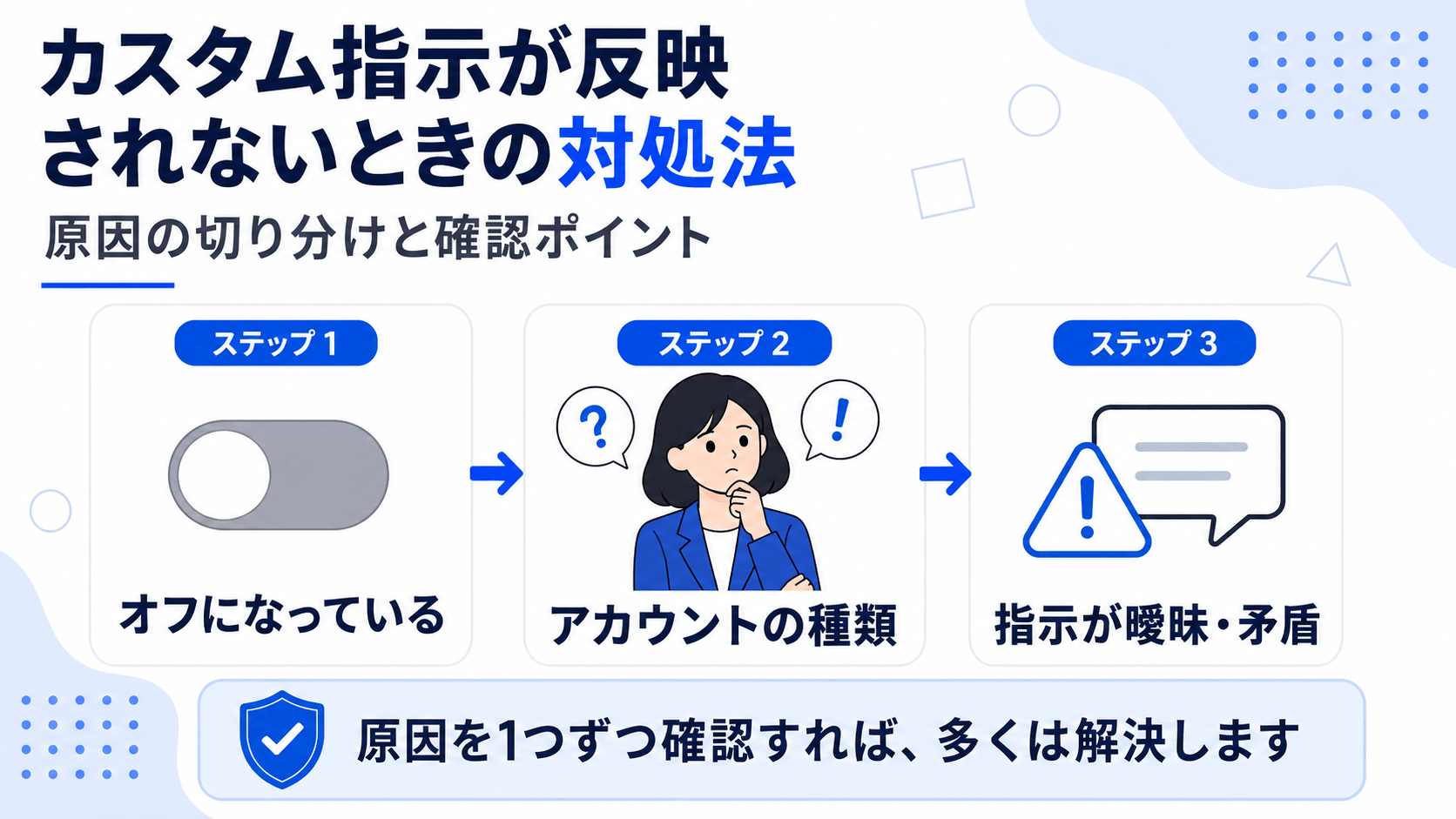
「設定したのに効果を感じられない」というときは、原因を切り分けて確認してみましょう。
| 原因 | 確認・対処法 |
| カスタム指示がオフになっている | 「パーソナル インテリジェンス」の画面上部にあるスイッチがオンになっているか確認する |
| 仕事用・学校用・管理対象アカウントを使っている | 個人アカウントでログインし直すか、Gemでの代替を検討する |
| Gemなど対象外の機能で試している | Geminiアプリのカスタム指示はGemなど一部の機能には適用されないため、Gem側の指示を編集する |
| 指示が曖昧、または内容が矛盾している | 重要な指示を2〜3点に絞り、具体的な言葉で書き直す |
また、個別のプロンプトとカスタム指示に矛盾する内容が含まれていると、回答が安定しない場合があります。今回だけ形式を変えたいときは、「今回は表形式で回答してください」のように、その会話で希望する形式を明示して結果を確認しましょう。
設定後は、新しいチャットを開き、「生成AIのメリットを説明してください」などの短い質問を入力して、指定した口調や形式が反映されるか確認します。複数の指示を登録している場合は、一度にすべてを確認せず、重要な指示から1つずつテストすると原因を切り分けやすくなります。
個人向けGeminiアプリの「Geminiへのカスタム指示」は、仕事用・学校用・管理対象のGoogleアカウントでは利用できません。
ただし、Google Workspaceには、これとは別に「Gemini in Workspaceのカスタム指示」が用意されています。両者は別機能で、設定内容も同期されません。そのため、会社のアカウントでGeminiを業務に活用したい場合は、個人向けの手順をそのまま適用するのではなく、Gemと管理コンソールの設定を軸に考える必要があります。
Google Workspaceには、個人向け機能とは別に「Gemini in Workspaceのカスタム指示」があります。登録した指示は、対象となるChat、ドキュメント、Gmail、スライドで共有されます。
ただし、現時点では米国内かつ英語での利用に限定されています。仕事用・学校用アカウントでは、対象のGoogle Workspaceプランに加え、管理者が試験提供中の機能へのアクセスを有効にしている必要があります。日本語環境ではまだ利用できないため、現時点ではGem側に業務別の指示を設定する方法が現実的です。
個人アカウントとWorkspaceアカウントでの主な違いは、次のとおりです。
| 項目 | 個人アカウント | Google Workspaceアカウント |
| Geminiへのカスタム指示 | 利用可能 | 利用不可 |
| Gemの利用 | 利用可能 | エディション・管理者の設定による |
| 機能のオン・オフ | 利用者本人が設定 | 組織部門・グループ単位で管理者が制御 |
Geminiに会社の情報を入力する場合は、利用しているアカウントとライセンスによってデータの取り扱いが異なる点に注意が必要です。
Googleは、対象のGoogle Workspace with Geminiライセンスを利用するユーザーについて、送信データを生成AIモデルのトレーニングに使用せず、人間による確認も行わないと案内しています。
一方、個人向けGeminiアプリについては、人間のレビュアーに見られたくない機密情報や、サービス改善に使用されたくない情報を入力しないよう注意を促しています。
会社で利用する場合は、個人アカウントへ業務データを入力せず、自社のGoogle Workspaceライセンス、管理者設定、生成AI利用規程を確認してください。
Google Workspace管理者は、管理コンソールの「生成AI」>「Gemini for Workspace」>「機能へのアクセス」から、Gmail、ドライブ、ドキュメント、スライドなどのGemini機能を組織部門・グループ単位で制御できます。利用できる設定項目や対象サービスは、契約エディションによって異なります。
会社でのGemini活用を推進する立場の方は、まず自社アカウントが個人向け機能の対象外であることを前提に、Gemを使った業務別アシスタントの整備や、管理コンソール側でのアクセス制御を検討するとよいでしょう。
なお、管理コンソールの設定項目は今後も更新される可能性があるため、最新の内容は公式ヘルプでご確認ください。

カスタム指示とGemは、Google AIの有料プランに加入していない個人アカウントでも利用できます。
ただし、Gemを含むGeminiアプリの使用量上限、長いファイルを処理できるコンテキストウィンドウ、一部の高度な機能にはプラン差があります。
現時点では、Geminiアプリの使用量上限は、Google AIプランなしを基準として、Google AI Plusが2倍、Google AI Proが4倍です。Google AI Ultraは契約内容により、Proの4倍または20倍の上限が案内されています。
| プラン | 使用量上限の目安 | コンテキストウィンドウ |
| Google AIプランなし | 標準 | 32,000トークン |
| Google AI Plus | 標準の2倍 | 128,000トークン |
| Google AI Pro | 標準の4倍 | 100万トークン |
| Google AI Ultra | 契約内容によりProの4倍または20倍 | 100万トークン |
使用量上限やプラン内容は変更される場合があります。契約前にGoogle公式サイトで最新情報を確認してください。
出典:Google AIのサブスクリプションプランに応じたGeminiアプリの使用量上限とアップグレード
Geminiのカスタム指示を設定すると、口調や回答形式などの共通条件を会話のたびに入力する手間を減らせます。重要なポイントは次のとおりです。
まずは、結論の位置や文章の長さなど、どの会話でも守ってほしいルールを2〜3個設定してみましょう。特定の業務で繰り返し使う指示や社内資料がある場合は、Gemとして分けて管理すると効率的です。
アイスマイリーでは、生成AIのサービス比較と企業一覧を無料配布しています。自社のセキュリティ要件や業務目的に合うサービスを比較したい方は、ぜひご活用ください。
はい。個人のGoogleアカウントであれば、Google AIの有料プランに加入していなくても設定できます。ただし、利用できる機能や使用量上限はプランによって異なります。
仕事用・学校用・管理対象のGoogleアカウントでログインしている可能性があります。個人向けGeminiアプリのカスタム指示は、個人のGoogleアカウントでのみ利用できます。
いいえ。Geminiアプリのカスタム指示は、Gemなど一部の機能には適用されません。Gemでは、Gemごとに設定した指示が使われます。
個人向けGeminiアプリのカスタム指示は利用できません。一方、Google Workspaceには別のカスタム指示機能がありますが、現時点では米国内かつ英語での利用に限られています。
すべての対応チャットで共通して使う口調や形式はカスタム指示、特定業務の手順や知識ファイルを登録したい場合はGemが向いています。

業務の課題解決に繋がる最新DX・情報をお届けいたします。
メールマガジンの配信をご希望の方は、下記フォームよりご登録ください。登録無料です。

















FOLLOW US
SNSをフォローして、最新情報をチェックできます!







AI製品・ソリューションの掲載を
希望される企業様はこちら