


生成AI


最終更新日:2026/10/29

新しいWindows 11のPCを使い始めて、キーボードの右下に見慣れないキーがあることに気づいた方も多いのではないでしょうか。それが「Copilotキー」です。「このキーは何をするもの?」「使わないから消したい」「以前あった右Ctrlキーの位置に戻せない?」といった疑問や不満の声が多く聞かれます。
本記事では、Copilotキーの正体と仕組みから、位置や使い方、押しても動作しない時の対処法までを整理します。あわせて、Windowsの設定やPowerToysを使った無効化・割り当て変更の手順を、Microsoftの公式情報をもとに解説します。
\ 生成AI選びに迷ったら、まずは無料診断 /
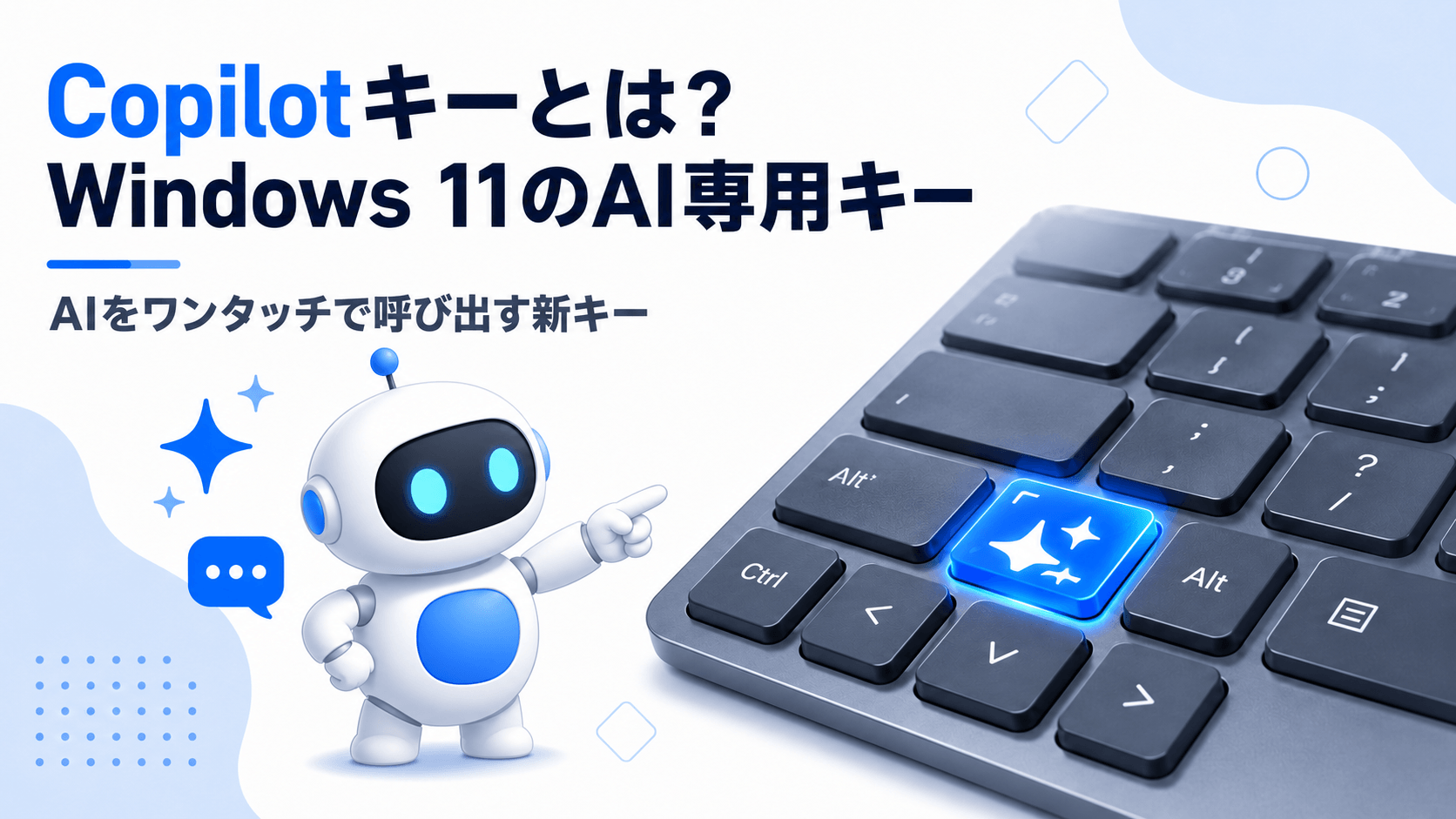
Copilotキーとは、Windows 11でAIアシスタント「Copilot(コパイロット)」を呼び出すための専用物理キーです。ボタンを1回押すだけで起動するため、作業を中断せずにAIをすばやく使い始められる点が特徴です。
このキーは、Microsoftが2024年1月のCES 2024で発表しました。Windowsのキーボードに新しいキーが加わるのは約30年ぶりとされ、大きな話題となりました。2024年春以降に発売された新しいWindows PCやキーボードに、順次搭載されています。
Microsoftがわざわざ物理キーを追加した背景には、AIを「使う導線」を常にキーボード上に用意しておく狙いがあると考えられます。タスクバーのアイコンやショートカットキーだけでは、AIを呼び出すのにひと手間かかります。専用キーを設けることで、作業の流れを止めずにAIへアクセスできるようにしたわけです。
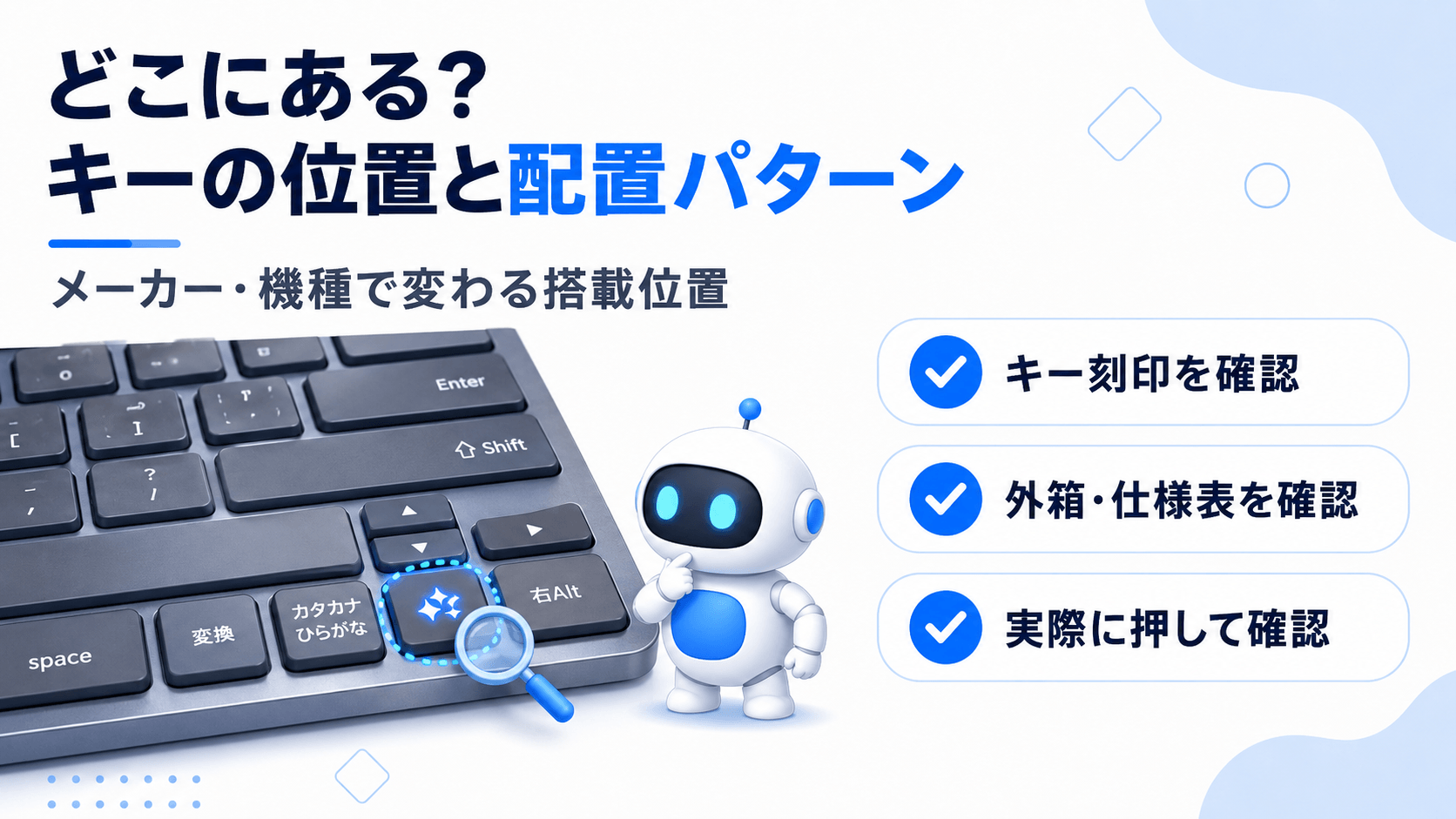
Copilotキーの位置は、メーカーや機種によって異なります。多くはキーボード右下、右Altキーの右隣あたりに配置され、Copilotのアイコンが印字されています。
ここで注意したい点があります。機種によっては、従来の「右Ctrlキー」または「コンテキストメニューキー(アプリケーションキー)」を置き換える形でCopilotキーが搭載されているのです。Microsoftの公式説明でも、この置き換えについて言及されています。2024年以降、一部のメーカーが右CtrlキーやコンテキストメニューキーをCopilotキーに置き換えたデバイスをリリースしました。「右Ctrlキーがなくなって困る」という不満の多くは、これが原因です。
日本語配列のキーボードでは、スペースキーの右側に「変換」「カタカナ/ひらがな」「右Alt」と並び、その先にCopilotキーが配置されるケースが一般的です(正確な位置はメーカーの裁量によります)。
自分のPCにCopilotキーがあるかどうかは、次の方法で確認できます。
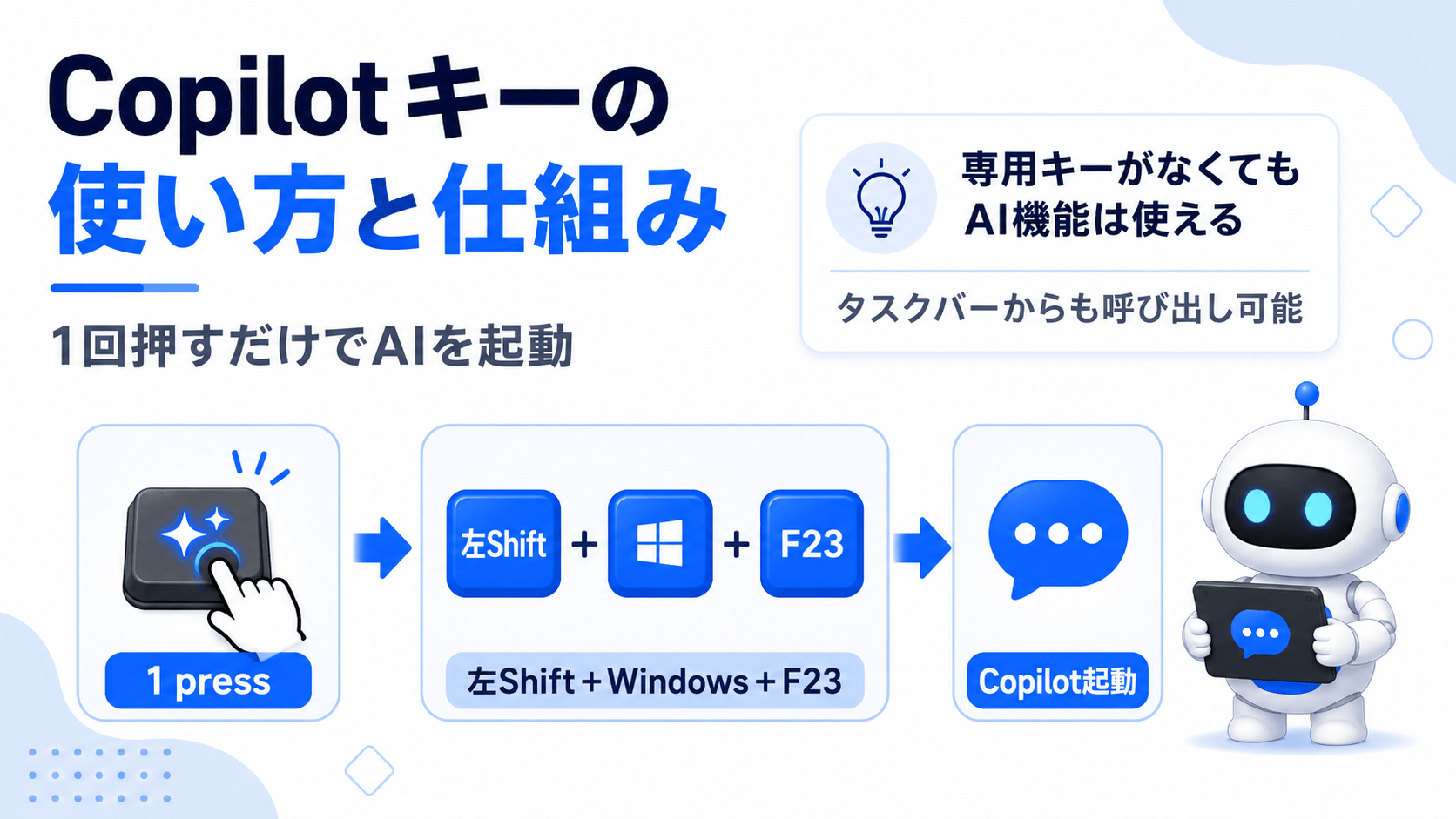
Copilotキーの基本的な使い方は、1回押すだけです。押すとCopilotが起動し、検索や文章作成、要約などをAIに依頼できます。タスクバーへマウスを動かす必要がないため、AI起動が速いのが最大のメリットです。
動作の内容は環境によって異なります。個人向けの環境ではCopilotのチャット画面が表示され、法人環境ではMicrosoft 365のアプリ上で動作する場合があります。
ここで、後の設定変更にも役立つ仕組みを押さえておきましょう。Copilotキーには、通常の物理キーが持つ固有の信号(スキャンコード)が割り当てられていません。代わりに、キーボード内部で「左Shiftキー+Windowsキー+F23キー」の3つが同時に押されたという信号が送られます。F23は一般的なキーボードには存在しませんが、Windows内部で予約されている仮想的なキーです。この仕組みのため、後述するPowerToysでの再設定では、Copilotキーが「F23」として表示されます。
Copilotキーが搭載されていない古いPCでも、Copilot自体は問題なく利用できます。タスクバーのCopilotアイコンをクリックするか、キーボードのショートカットから呼び出せます。「専用キーがないとAIが使えない」わけではないので、キーのためだけに買い替える必要はありません。
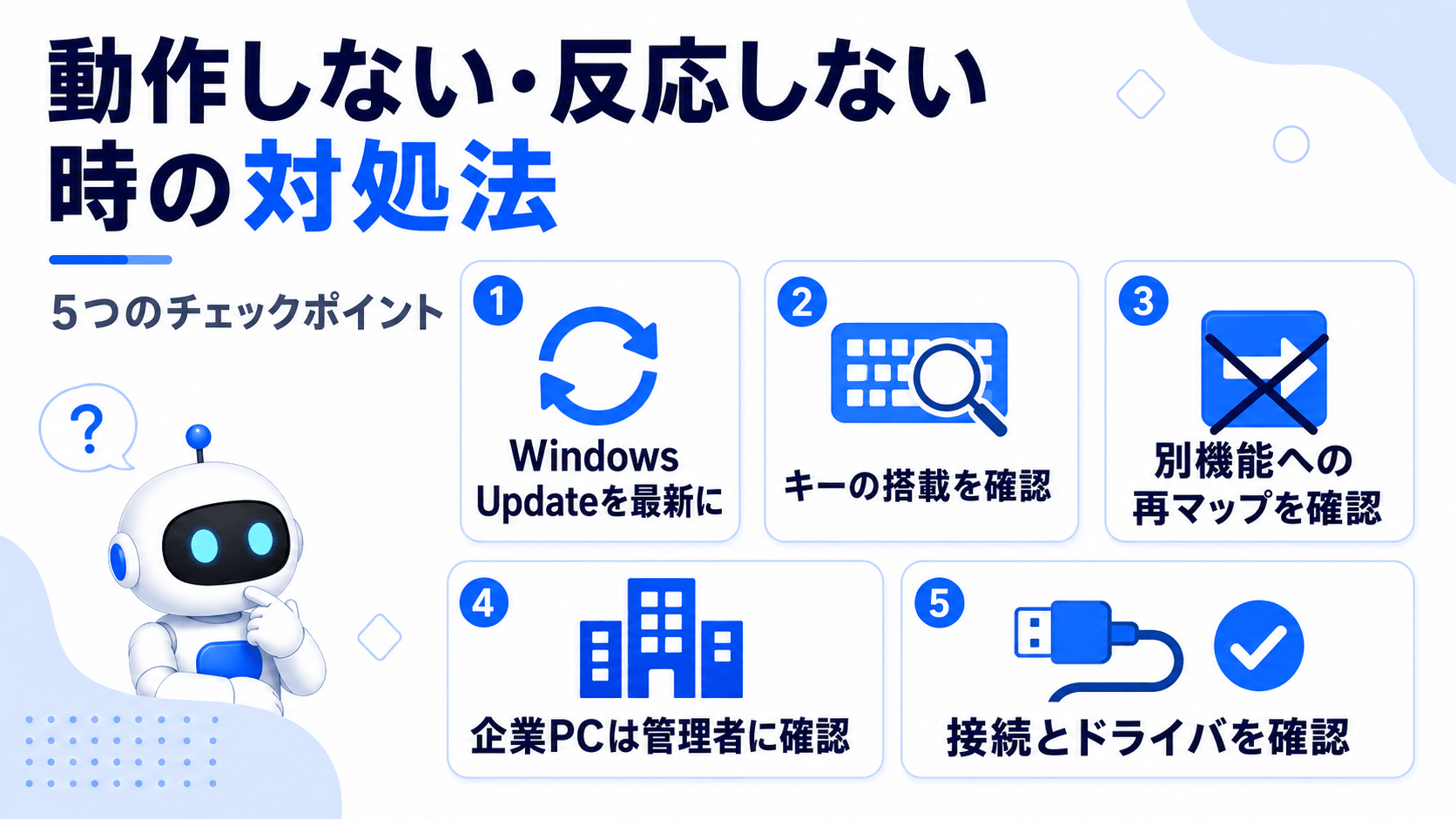
Copilotキーを押しても反応しない場合は、「物理キーが認識されているか」と「割り当てが別の機能で上書きされていないか」を切り分けて確認するのが基本です。次のチェックポイントを順に確認してみてください。
「押すとCopilotではなく検索やブラウザが開く」というケースは、既定のハンドラーやショートカットの競合が原因になっている可能性があります。この場合は、次に紹介する設定画面から割り当てを見直すと改善しやすくなります。
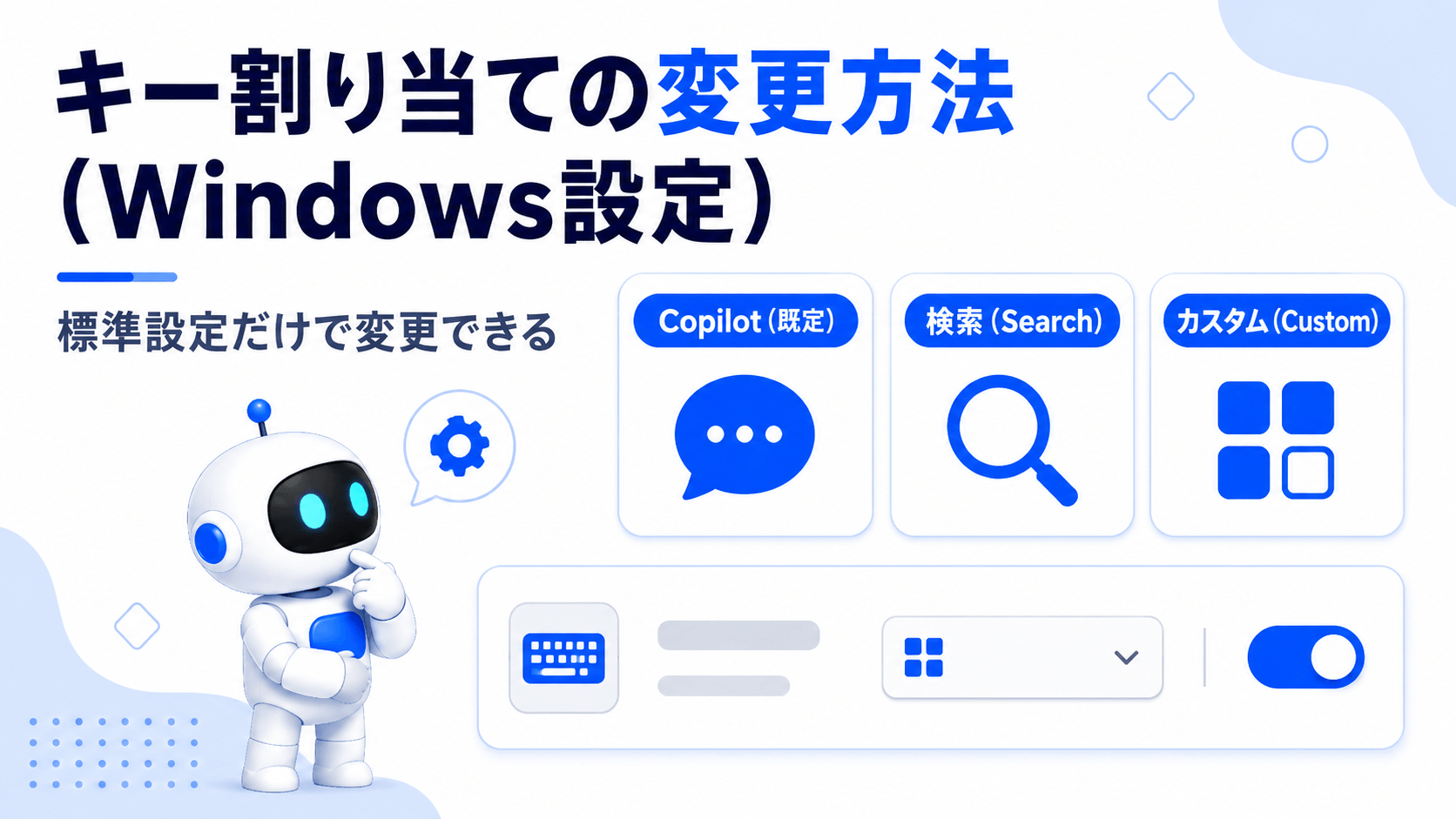
Copilotキーの割り当ては、Windows 11の標準設定だけで変更できます。専用ツールを入れる必要がないため、まずはこの方法から試すのが最短です。
手順は次のとおりです。
選べる動作は、主に次の3つです。
| 選択肢 | 動作 |
| Copilot(既定) | Copilotを起動する |
| 検索(Search) | Windowsの検索画面を開く |
| カスタム(Custom) | 指定した任意のアプリを起動する |
「カスタム」を選ぶと、よく使うアプリをCopilotキーに割り当てられます。ただし、割り当てられるのはMSIXパッケージ化または署名済みのアプリに限られる点に注意が必要です。MSIXとは、安全性が確認されたアプリの配布形式のことです。ChatGPTやClaudeなど、Microsoft Store経由でインストールしたアプリであれば割り当てられますが、インターネットからダウンロードしたインストーラー形式のアプリ(いわゆる野良アプリ)は指定できません。また、Windowsアプリが提供されていないサービスは直接割り当てできない場合があります。
この制限について、Microsoftは「ユーザーのセキュリティとプライバシーを保護するため」と説明しています。身元が確認できないアプリをキー一つで起動できてしまうと、悪用のリスクが高まるためです。制限は不便に感じられますが、安全性を優先した設計と捉えるとよいでしょう。
なお、「キーボードのCopilotキーをカスタマイズする」の項目が見つからない場合は、Windows Updateが最新でない可能性があります。更新プログラムを適用してから再度確認してください。
※Microsoft公式情報(2026年7月時点)に基づきます。設定名や選択肢は今後のアップデートで変わる可能性があります。
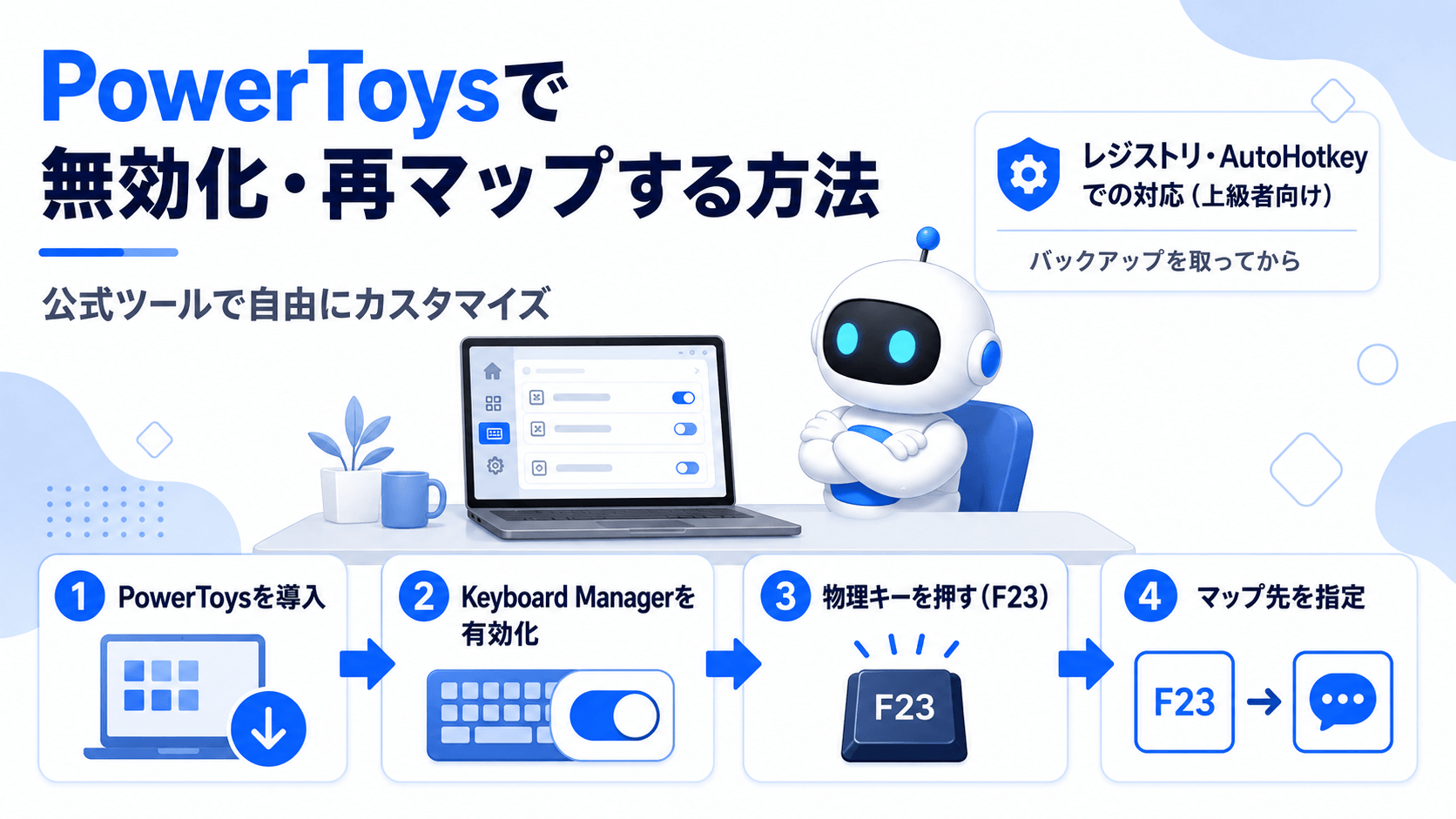
Windowsの標準設定には「Copilotキーを無効化する」という直接の項目はありません。しかし、Microsoft公式のユーティリティ「PowerToys」を使えば、Copilotキーを別のキーへ再マップ(役割の割り当て変更)することで、実質的に無効化したり、好きなキーに変えたりできます。PowerToysはMicrosoftが無償提供する公式ツールのため、企業環境でも導入しやすい点がメリットです。
基本的な手順は次のとおりです。
ここで一つ、つまずきやすいポイントがあります。前述のとおりCopilotキーは「左Shift+Windows+F23」というショートカットとして認識されるため、「キーの再マップ」だけではCtrlとして正しく動作しないことがあります。その場合は、「ショートカットの再マップ」を使い、変更元に「左Win+左Shift+F23」を指定してから、割り当て先のキーを設定してみてください。この手順は、Microsoftのコミュニティでも実際の解決策として共有されています。
より深いカスタマイズを求める場合、レジストリ編集やAutoHotkeyといった方法もあります。ただし、これらはシステム全体に影響するため、必ずバックアップを取り、元に戻せる状態を用意してから行ってください。特にレジストリの編集は、誤るとPCの動作に支障が出るおそれがあります。初心者の方は、まずWindowsの標準設定やPowerToysから試すことをおすすめします。なお、Copilotは現在、独立したアプリとして提供されているため、以前紹介されていたレジストリでの無効化手順が、現在の環境では期待どおりに動作しない場合もあります。
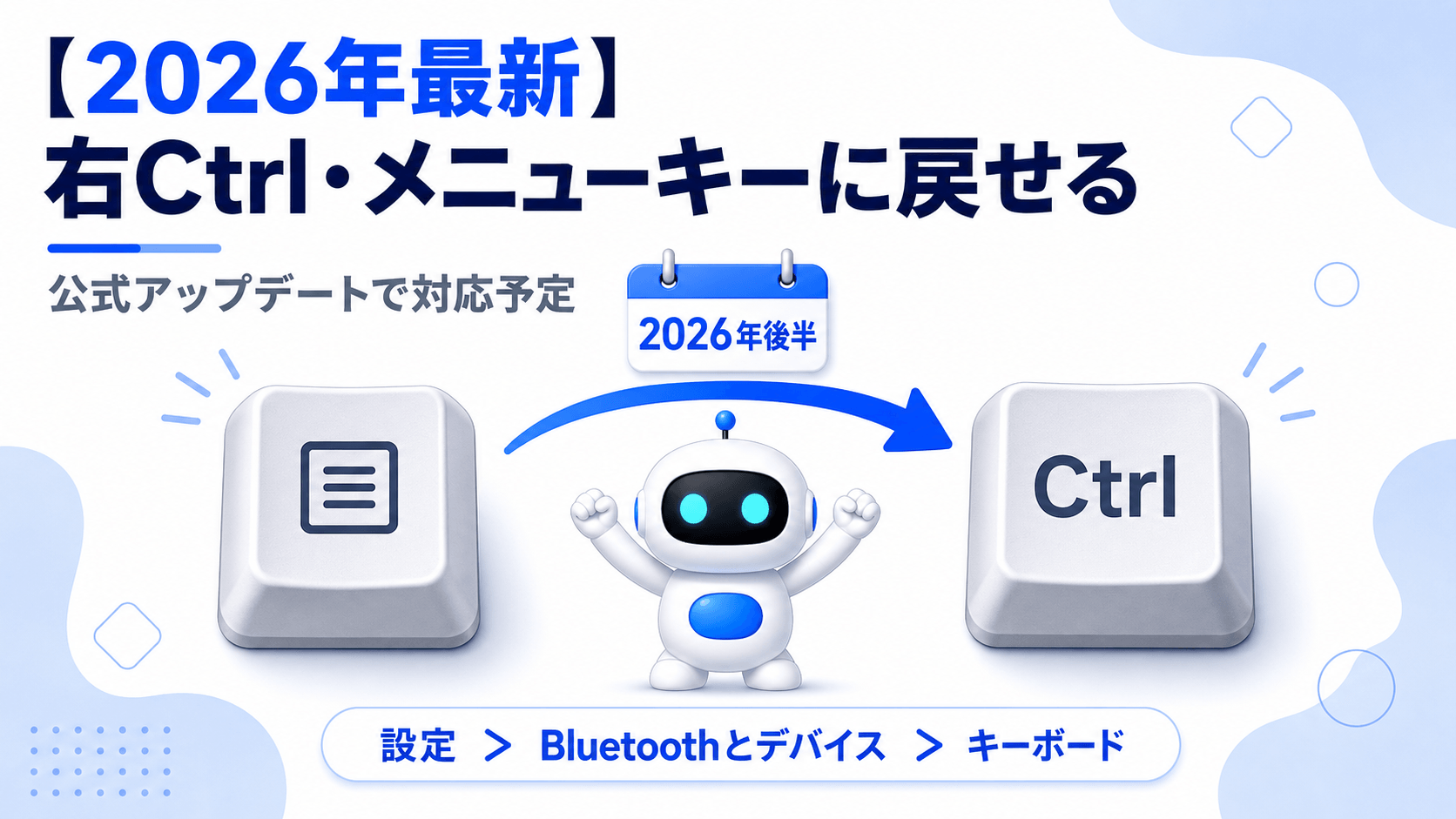
2026年に入り、Copilotキーをめぐる状況に大きな動きがありました。Microsoftは、Copilotキーが一部のユーザーの生産性やアクセシビリティ(スクリーンリーダーなどの支援技術を含む)を妨げていたことを認め、方針を修正しました。
具体的には、2026年後半に配信予定のWindows 11更新プログラムで、Copilotキーを「右Ctrlキー」または「コンテキストメニューキー」に再マップできる公式設定を追加すると発表しています。PowerToysのような別ツールを使わなくても、OSの標準機能だけで慣れ親しんだキー配置を取り戻せるようになる見込みです。
提供後の設定場所は、次のとおりとされています。
ここで一点、公式が示している注意点があります。Copilotキーを右Ctrlキーに再マップすると、物理的な左Shiftキーと右Ctrlキーを組み合わせる一部のキー操作が、すべてのキーボードで一貫しては動作しない可能性があるとされています。その場合は、物理的な右Shiftキーを使うようMicrosoftは案内しています。また、メーカー独自の再マップ設定がデバイスに備わっている場合は、Windowsの設定とデバイスの設定を両方同時に使わず、どちらか一方に統一するのが安全です。
「今すぐ変えたい」という方はPowerToysでの再マップを、「公式の機能を待てる」という方はこのアップデートを待つ、という判断がしやすくなります。
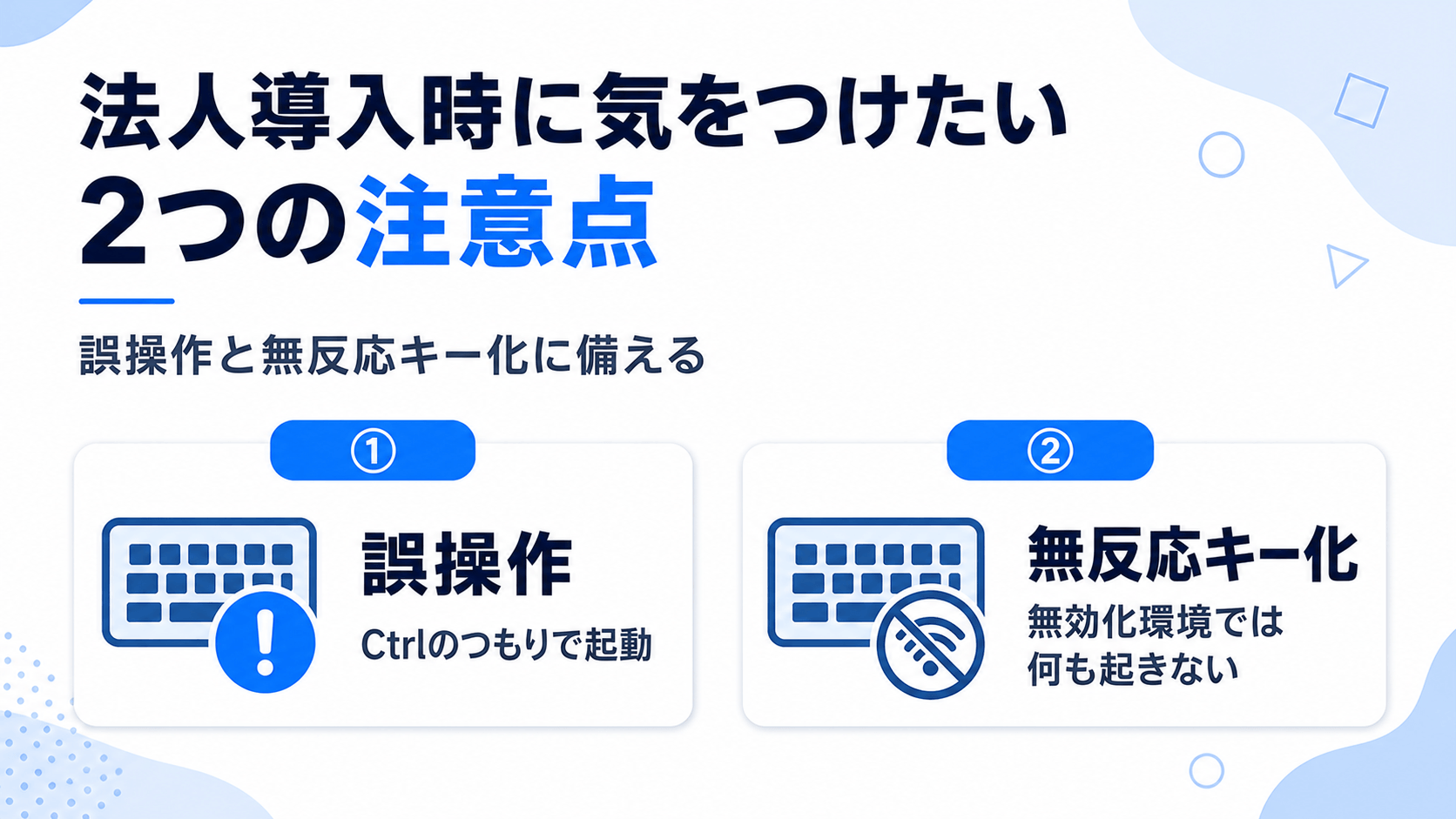
法人でCopilotキー搭載PCを導入する際は、「誤操作」と「無反応キー化」という2つの課題を押さえておくとよいでしょう。
まず誤操作です。右Ctrlキーの位置にCopilotキーが配置された機種では、Ctrlキーのつもりで押してCopilotが起動してしまうケースが起こりがちです。社員からの問い合わせが増える前に、対処方針を決めておくとスムーズです。
次に無反応キー化です。業務上の理由でCopilot自体が無効化されている職場PCでは、Copilotキーを押しても何も起動しない状態になり得ます。この場合、PowerToysでPrintScreen(スクリーンショット)や、普段使用していないファンクションキーなど、業務で役立つキーへ再マップすると、無駄を減らしつつ利便性を高められます。
組織で一括して無効化・再マップを管理したい場合は、管理ポリシーやPowerToysの配布運用を検討することになります。詳細な手順は環境によって異なるため、情報システム部門で運用方針を整理しておくとよいでしょう。
なお、混同されやすい言葉に「Copilot+ PC(コパイロットプラスPC)」があります。これはAI処理に強いNPU(AI処理専用の半導体)を搭載した高性能PCのブランド名で、キーボード上の物理キーである「Copilotキー」とは別の概念です。Copilotキーは搭載していてもCopilot+ PCではない機種もあります。
Copilotキーは、Windows 11でAIアシスタント「Copilot」をワンタッチで呼び出す専用キーです。多くは右下、右Altの隣に配置され、内部的には「左Shift+Windows+F23」として認識されます。機種によっては右Ctrlキーやメニューキーを置き換えているため、不満を感じる方は割り当てを変えるのが有効です。
変更の手段は、大きく3つに整理できます。手軽に済ませたいなら「設定 > 個人用設定 > テキスト入力」からの割り当て変更、キーそのものを別のキーに変えたいならPowerToysでの再マップ、そして公式の機能を待てるなら2026年後半に予定されている右Ctrl/メニューキーへの再マップ機能です。まずはWindows設定を試し、物足りなければPowerToys、という順番で進めるとよいでしょう。
「不要なキー」として放置するのではなく、自分の作業スタイルに合った設定を選ぶことで、Copilotキーは日々のPC操作をより快適にしてくれます。
アイスマイリーでは、生成AI のサービス比較と企業一覧を無料配布しています。課題や目的に応じたサービスを比較検討できますので、ぜひこの機会にお問い合わせください。
\ 生成AI選びに迷ったら、まずは無料診断 /
キーボード右下にCopilotのアイコンが印字されたキーがあるか、製品の仕様表を確認してください。実際にキーを押してCopilotが起動すれば搭載されています。
Windowsの標準設定に直接の無効化項目はありませんが、PowerToysで別キーへ再マップすることで実質的に無効化できます。今後配信予定の公式アップデートでは、右Ctrlキーやコンテキストメニューキーへの変更も可能になる見込みです。
機種によっては右CtrlキーがCopilotキーに置き換えられています。PowerToysで「Ctrl(Right)」に再マップするか、今後の公式機能を待つことで取り戻せます。
Microsoft Store経由でインストールした署名済みのアプリであれば割り当てられます。インストーラー形式の野良アプリや、Windowsアプリが提供されていないサービスは割り当てできない場合があります。
使えます。タスクバーのCopilotアイコンやキーボードショートカットから起動できます。
Windows Updateの適用、再マップ設定の確認、企業ポリシーの確認などを順に試してください(本記事「動作しない・反応しない時の対処法」を参照)。

業務の課題解決に繋がる最新DX・情報をお届けいたします。
メールマガジンの配信をご希望の方は、下記フォームよりご登録ください。登録無料です。














FOLLOW US
SNSをフォローして、最新情報をチェックできます!









AI製品・ソリューションの掲載を
希望される企業様はこちら