


生成AI


最終更新日:2026/07/10
ChatGPTはアカウント登録なしでも試せます。本記事では、ログインなしで使う具体的な手順と利用できる範囲、安全に使うための注意点、使えなくなったときの対処法まで分かりやすく解説します。これからAIを試したい方や、アカウント登録の手間を省きたい方に役立つ内容です。
※【要確認】ログインなし利用時に提供されるモデルはOpenAIが公式に常時明記しているわけではなく、モデル更新のたびに変わる可能性があるため、記事公開時に再確認してください。
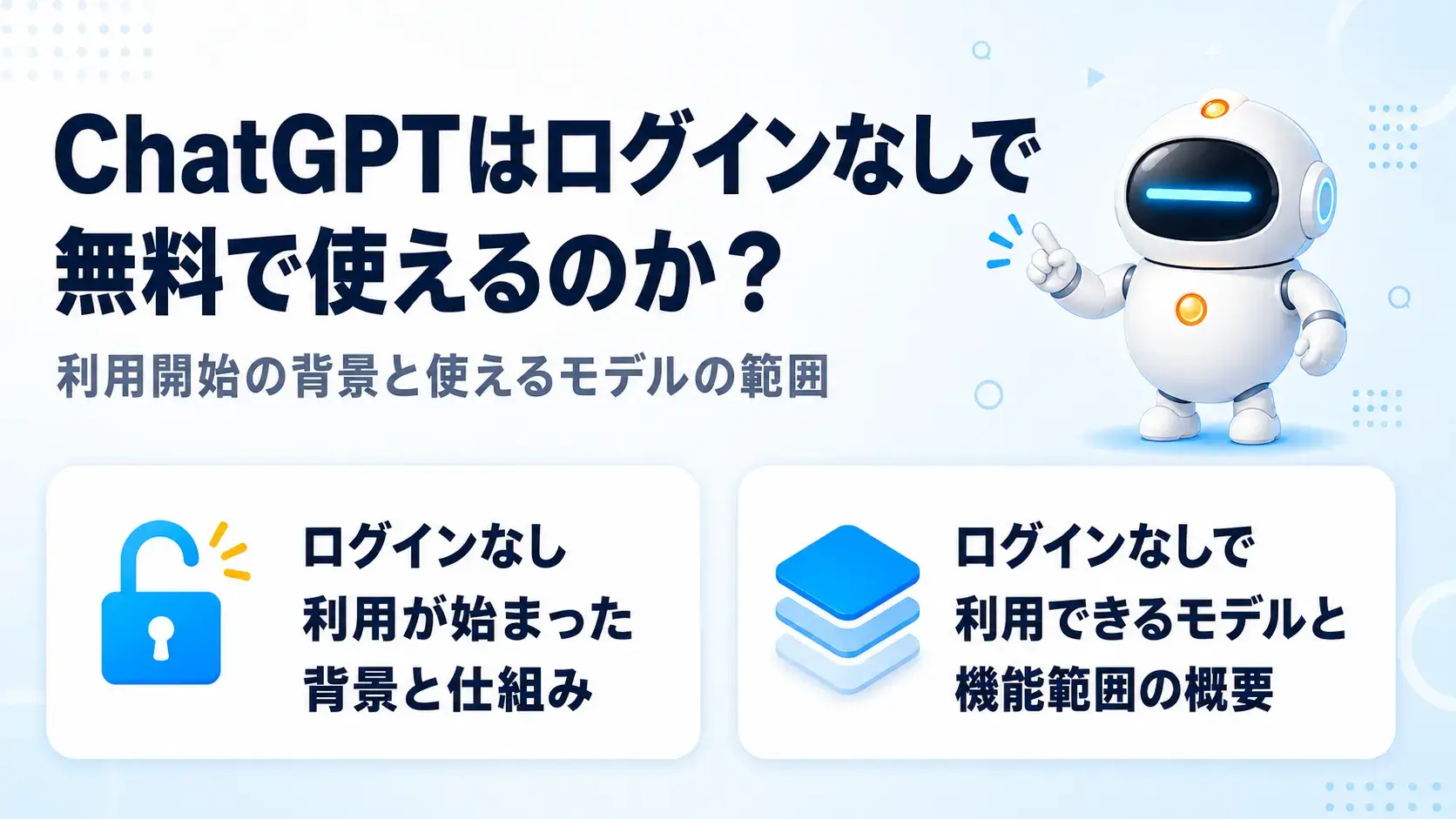
結論として、ChatGPTはログインなし(アカウント登録なし)で利用できます。
OpenAIは2024年4月にこの仕組みを公式に発表し、誰でもブラウザからすぐにAIチャットを始められるようにしました。これはAIへのアクセス障壁を下げるという狙いがあります。
ただし、ログインなしでの利用は「体験版に近い位置付け」だという点は知っておきましょう。OpenAIの仕様変更によって、将来予告なく使えなくなる可能性があります。
利用できるモデルについては、現行のデフォルトモデルであるGPT-5.5 Instant相当が使われ、利用上限に達した場合は軽量版のminiモデルに自動で切り替わる仕組みです。これは有料プランで使えるGPT-5.5 Thinkingのような高性能モデルとはまったく別物だという点も押さえておく必要があります。
OpenAIは2024年4月、ChatGPTをすぐに使い始められるようにする取り組みを段階的に展開すると公式発表しました。
発表当時、ChatGPTは185か国で1億人を超えるユーザーが毎週利用しているとされており、アカウント作成という最初の一歩が利用のハードルになっていた層に向けて、アクセスを広げる狙いがあったとされています。
注意点として、ログインなしで利用する場合には追加のコンテンツセーフガードが適用されます。つまり、ログイン時よりも幅広いカテゴリの内容がブロックの対象になるということです。
匿名性が高い分、安全対策がより厳重になっていると言えます。今後、この仕様が変わる可能性もあるため、利用前に最新の案内を確認しておくと安心です。
ログインなしの利用で使われるモデルは、現行デフォルトのGPT-5.5 Instant相当です。これは日常的な質問や文章作成に適した高速モデルで、利用回数の上限に達すると軽量版のminiモデルに自動で切り替わります。
一方、有料プランで使えるGPT-5.5 ThinkingやGPT-5.5 Proといった、より深い推論を行う高性能モデルはログインなしでは選択できません。
利用できる機能としては、テキストでの質問回答、文章生成、要約、簡単な翻訳などが挙げられます。逆に利用できない機能としては、会話履歴の保存、画像生成、ファイルアップロード、音声会話などがあり、この境界線を理解しておくことが大切です。
| カテゴリ | 機能 | ログインなし | 無料アカウント | 有料プラン |
| 基本チャット | テキストでの質問・回答 | ○ | ○ | ○ |
| 文章作成 | 文章生成・下書き・アイデア出し | ○ | ○ | ○ |
| 情報処理 | 要約・簡易翻訳・調べ物 | ○ | ○ | ○ |
| 利用モデル | GPT-5.5 Instant相当(上限到達後は軽量版にフォールバック) | ○ | ○ | ○ |
| 利用モデル | GPT-5.5 Thinking・Pro等の高性能モデル | × | △(制限付き) | ○ |
| 会話管理 | 履歴の保存・後から見返し | × | ○ | ○ |
| 学習設定 | AI学習へのオプトアウト設定 | ○ | ○ | ○ |
| コンテンツ共有 | 会話のリンク共有 | × | ○ | ○ |
| パーソナライズ | カスタム指示・メモリ機能 | × | ○ | ○ |
| ファイル操作 | PDFや画像ファイルのアップロード・解析 | × | △(制限付き) | ○ |
| 画像生成 | gpt-image-2(ChatGPT Images 2.0) | × | △(制限付き) | ○ |
| 音声機能 | 音声会話(ボイスモード) | × | △(制限付き) | ○ |
| 拡張機能 | GPTs・カスタムGPTの利用 | × | △(制限付き) | ○ |
| 利用上限 | 回数・セッション制限 | あり(非公開) | 緩和 | さらに緩和 |
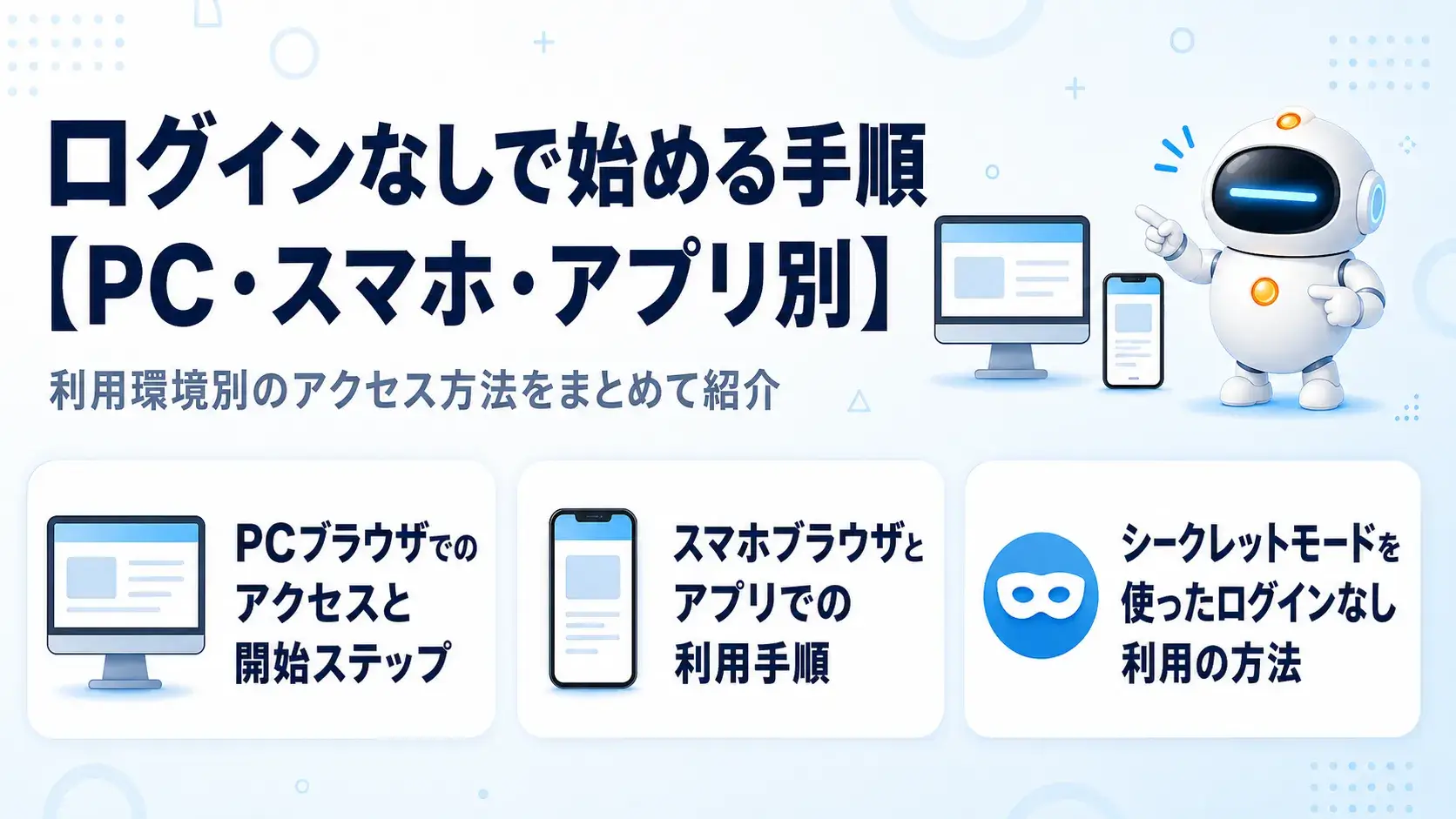
ChatGPTのログインなし利用は、ブラウザから公式サイトにアクセスするだけで始められます。専用のソフトをインストールする必要もなく、すぐに会話を始められる手軽さが特徴です。
PCブラウザ、スマホブラウザ、スマホアプリ、シークレットモードという4つのパターンに分けて、それぞれの操作方法を説明していきます。自分の利用環境に合わせて参考にしてください。
PCでChatGPTをログインなしで使う方法はとてもシンプルです。
Webブラウザを開き、アドレスバーに「chatgpt.com」と入力してアクセスします。対象地域・対象ユーザーであれば、「ログアウトしたままにする」をクリックして、そのままメッセージ入力欄に質問を入力して送信できます。
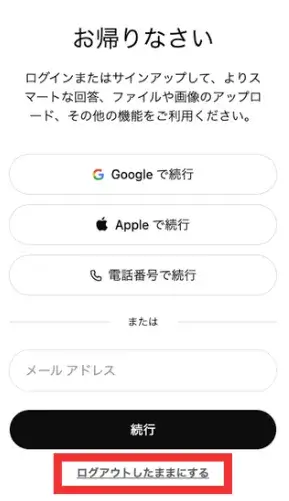
ただし注意点もあります。以前そのブラウザでChatGPTにログインした経験がある場合、自動ログイン状態が維持されていることがあります。
その場合は画面右上からログアウトするか、後述する「シークレットモード」を使うことで、ログインなしの状態からあらためてアクセスできます。
スマホからChatGPTを使う場合は、SafariやChromeなどのブラウザを開き、PCと同じようにchatgpt.comへアクセスします。
対象ユーザーであれば、ログインを求められずにそのままチャット画面が表示され、入力欄に質問を入力するだけで利用を開始できます。
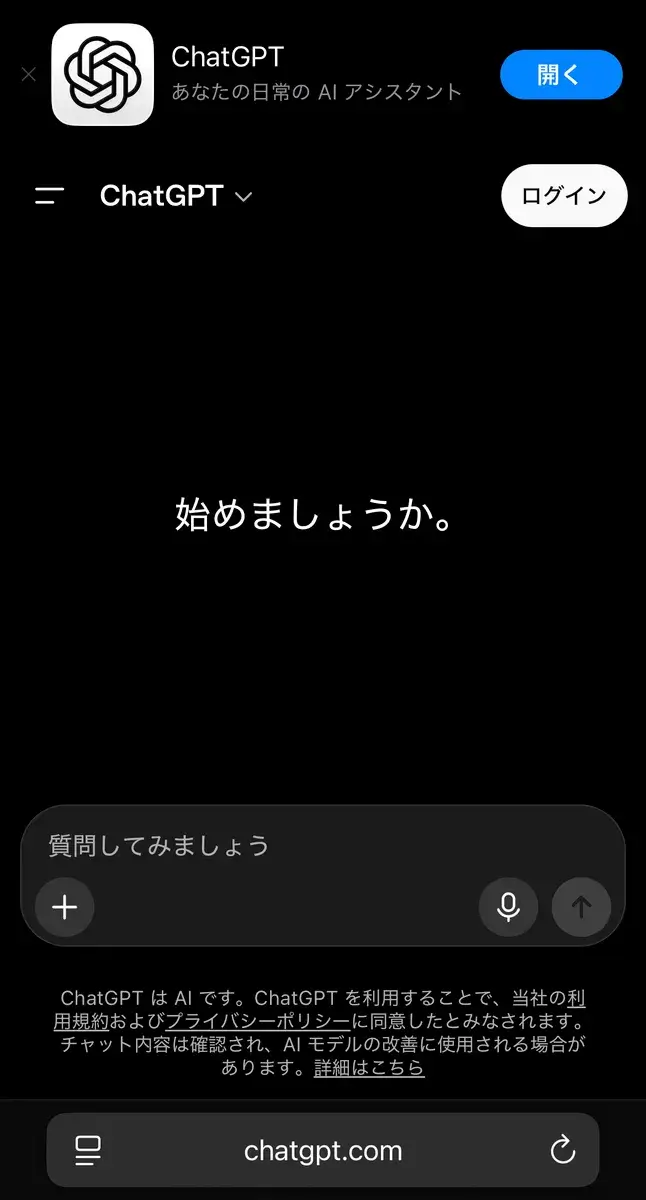
一方、スマホの公式アプリを使う場合は少し勝手が異なります。アプリを起動するとログイン画面が表示されますが、画面上の「×」マークをタップすることで、ログインなしのまま利用を始められる場合があります。
つまり、ブラウザ版は直接アクセスできるのに対し、アプリ版は一度ログイン画面を経由する点が大きな違いです。外出先でとっさに使いたいときは、ブラウザ版の方がスムーズです。
過去にログインした履歴があるブラウザでは、Cookie情報が残っていて自動的にログイン状態になってしまうことがあります。
そのような場合に役立つのが、シークレットモード(プライベートブラウジング)です。シークレットモードを使えば、既存のCookieやログイン情報を読み込まずに、未ログインの状態でChatGPTへアクセスできます。
各ブラウザでシークレットモードを使用する際の操作方法についてまとめています。
| ブラウザ | 名称 | メニューからの操作 | キーボードショートカット |
| Google Chrome | シークレットウィンドウ | 右上「⋮」→「新しいシークレットウィンドウ」 | Windows:Ctrl+Shift+N/Mac:⌘+Shift+N |
| Microsoft Edge | InPrivateウィンドウ | 右上「…」→「新しいInPrivateウィンドウ」 | Windows:Ctrl+Shift+N/Mac:⌘+Shift+N |
| Safari | プライベートウィンドウ | メニューバー「ファイル」→「新規プライベートウィンドウ」 | Mac:⌘+Shift+N |
| Firefox | プライベートウィンドウ | 右上「☰」→「新しいプライベートウィンドウ」 | Windows:Ctrl+Shift+P/Mac:⌘+Shift+P |
※ショートカットキーはChrome以外、公式ページには記載なし
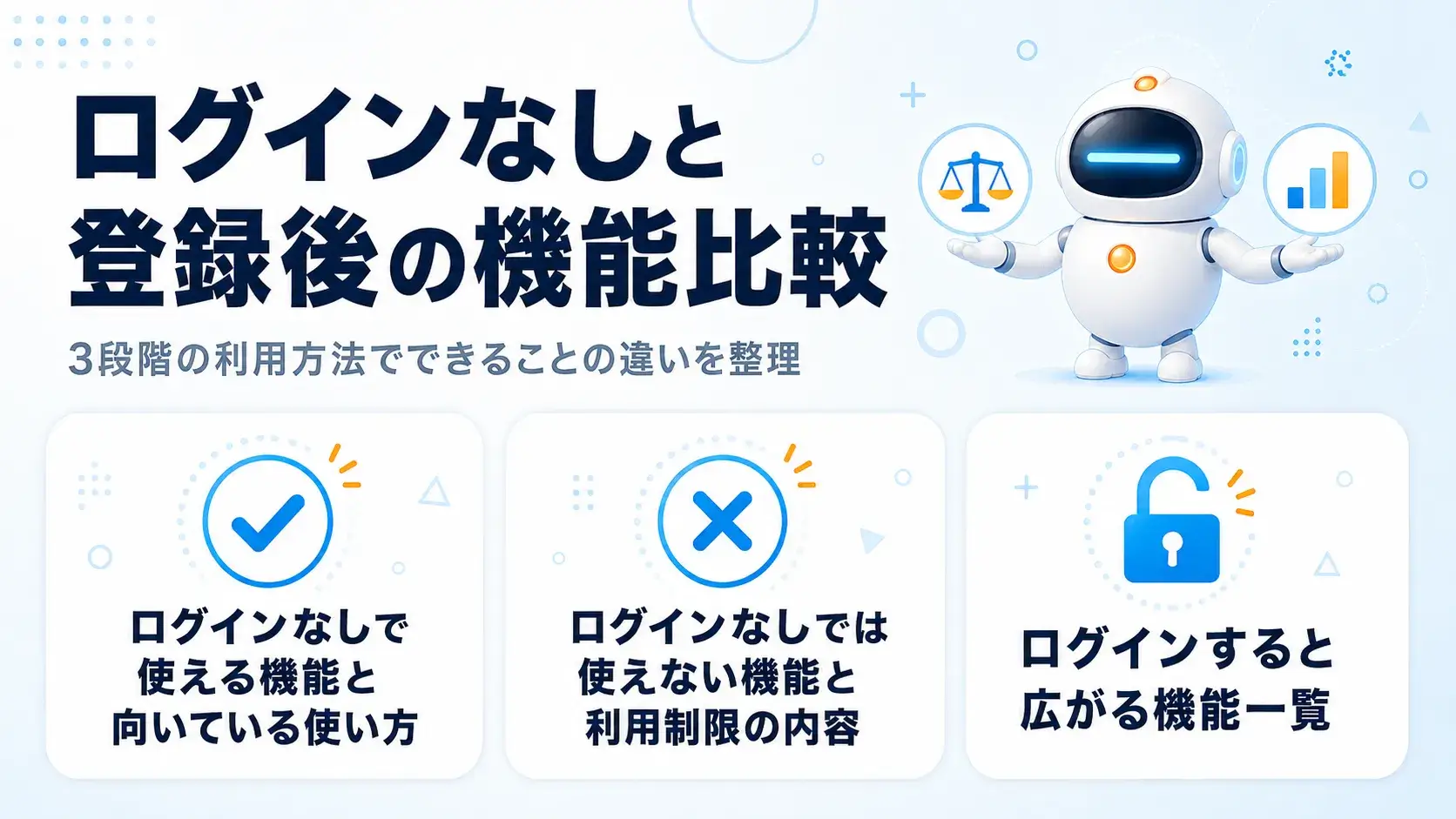
ChatGPTには、ログインなし、無料アカウント登録後、有料プランという3段階の利用方法があり、それぞれ使える機能の範囲が異なります。
ここでは3段階の違いを整理し、自分にとってどの段階が適しているかを判断できるように説明していきます。
| 機能・条件 | ログインなし | 無料アカウント | Plus(有料) | Pro(有料) |
| 利用開始までの手順 | ブラウザでアクセスするだけ | メールアドレス登録が必要 | クレジットカード登録が必要 | クレジットカード登録が必要 |
| 月額料金 | 無料 | 無料 | 3,000円 | 16,800円または30,000円 |
| 利用できるモデル | GPT-5.5 Instant相当(上限到達後は軽量版miniに自動切り替え) | GPT-5.5 Instant | GPT-5.5 Instant(拡張)、GPT-5.5 Thinking(拡張)、レガシーモデル | GPT-5.5 Instant(無制限※)、GPT-5.5 Thinking(無制限※)、GPT-5.5 Pro、レガシーモデル |
| 1日あたりの利用上限 | 非常に少ない(非公開・IP基準) | 上限あり(メッセージ数・アップロード数に制限) | 無制限※ | 無制限※(Plusの5〜20倍) |
| 会話履歴の保存 | × | ○ | ○ | ○ |
| AI学習のオプトアウト | ○(設定画面から変更可) | ○ | ○ | ○ |
| 会話のリンク共有 | ○ | ○ | ○ | ○ |
| カスタム指示 | × | ○ | ○ | ○ |
| メモリー機能 | × | ○(上限あり) | ○(拡張) | ○(拡張) |
| GPTs利用 | × | ○(利用のみ・作成は有料プラン) | ○(作成・共有・ワークスペース共有) | ○(作成・共有・ワークスペース共有) |
| 画像生成 | × | △(回数制限あり・低速) | ○(高度で正確) | ○(高速かつ無制限 ※) |
| ファイルアップロード・解析 | × | △(上限あり) | ○ | ○ |
| 音声会話(ボイスモード) | × | △(上限あり) | ○(拡張・動画対応の音声モードも利用可) | ○(無制限※・動画対応の音声モードも利用可) |
| コンテンツセーフガード | より厳しい(追加制限あり) | 標準 | 標準 | 標準 |
※不正利用防止のための安全対策が適用されます。
参考:ChatGPT 料金
ログインなしでも、テキストでの質問回答や文章生成、要約、簡易翻訳といった基本機能はしっかり利用できます。日常的な調べ物や下書き作成であれば、十分な実用性があると言えるでしょう。
特に向いているのは「1〜2問だけサッと質問したい」「単発の文章を下書きしたい」といった、短時間で完結する用途です。
ログインなしの利用は会話がそのセッション内で完結する仕組みになっているため、継続して使う必要がない場面にはぴったりです。たとえば移動中に思いついた疑問をすぐ解決したいときや、メールの言い回しを一度だけ確認したいときなど、気軽に使える点がメリットと言えます。
ログインなしの利用には、いくつかの制限が設定されています。
【未ログイン時の機能制限】
さらに、利用回数やセッション時間にも上限が設けられています。具体的な数値は公開されていませんが、同一のIPアドレスを基準に制限が適用される仕組みです。
上限に達した場合は、一定時間が経過するまで再アクセスしても利用できない状態が続くため、しばらく時間をおいて試すことが必要になります。
無料アカウントを登録してログインすると、会話履歴の保存・検索、チャット共有、カスタム指示、メモリー機能といった機能が新たに使えるようになります。
さらに有料プランに進むと、GPT-5.5 Thinkingなどの高性能モデル、画像生成、ファイルアップロード、GPTsの利用といった機能が解放されます。
【無料アカウント登録で追加される機能】
| 機能名 | 概要 | ログインなしとの違い |
| 会話履歴の保存・検索 | チャット内容がアカウントに紐づいて保存され、後から見返したり続きを再開できる | ログインなしはブラウザを閉じると即消去 |
| カスタム指示 | 「常に日本語で答えて」「専門用語は避けて」など、全会話に適用する事前設定を登録できる | ログインなしは毎回デフォルト設定のみ |
| メモリー機能 | 過去の会話から学習したユーザーの好みや情報を記憶し、以降の回答に反映できる | ログインなしは毎回「初対面」の状態から開始 |
| GPTsの利用 | 特定用途に特化したカスタムChatGPT(英語チューター・資料作成アシスタント等)を使える | ログインなしは利用不可 |
| 「一時的なチャット」機能 | 履歴を残さずに会話できるプライベートモード。機密性の高い相談に活用できる | ログインなしとは異なりユーザーが意図的に選択できる |
【有料プラン(Plus・Pro)でさらに解放される機能】
| 機能名 | 概要 | 無料アカウントとの違い |
| 高性能モデルの優先利用 | GPT-5.5 ThinkingやGPT-5.5 Proなど推論特化モデルをほぼ制限なく使える | 無料アカウントは回数制限あり・上限到達後は軽量モデルに切替 |
| 画像生成 | テキスト指示から画像を生成できる。ロゴ・イラスト・資料用図解などに活用可能 | 無料アカウントは1日あたりの生成回数に上限あり |
| ファイルアップロード・解析 | PDF・Excel・画像などをアップロードしてChatGPTに内容を読み込ませ、要約・分析・質疑応答ができる | 無料アカウントは利用回数に制限あり |
| 音声会話 | GPT-4oによる高品質な音声会話を使える(Plusはほぼ拡張、Proは無制限) | 無料アカウントは1日約2時間の上限あり |
| カメラ・画面共有 | 音声会話中にスマホカメラや画面をリアルタイムで共有しながら対話できる | 無料アカウントは利用不可 |
| GPTsの上限拡大 | カスタムGPTsをより多く・より頻繁に利用できる | 無料アカウントはGPTsを作成できず、利用回数に制限あり |
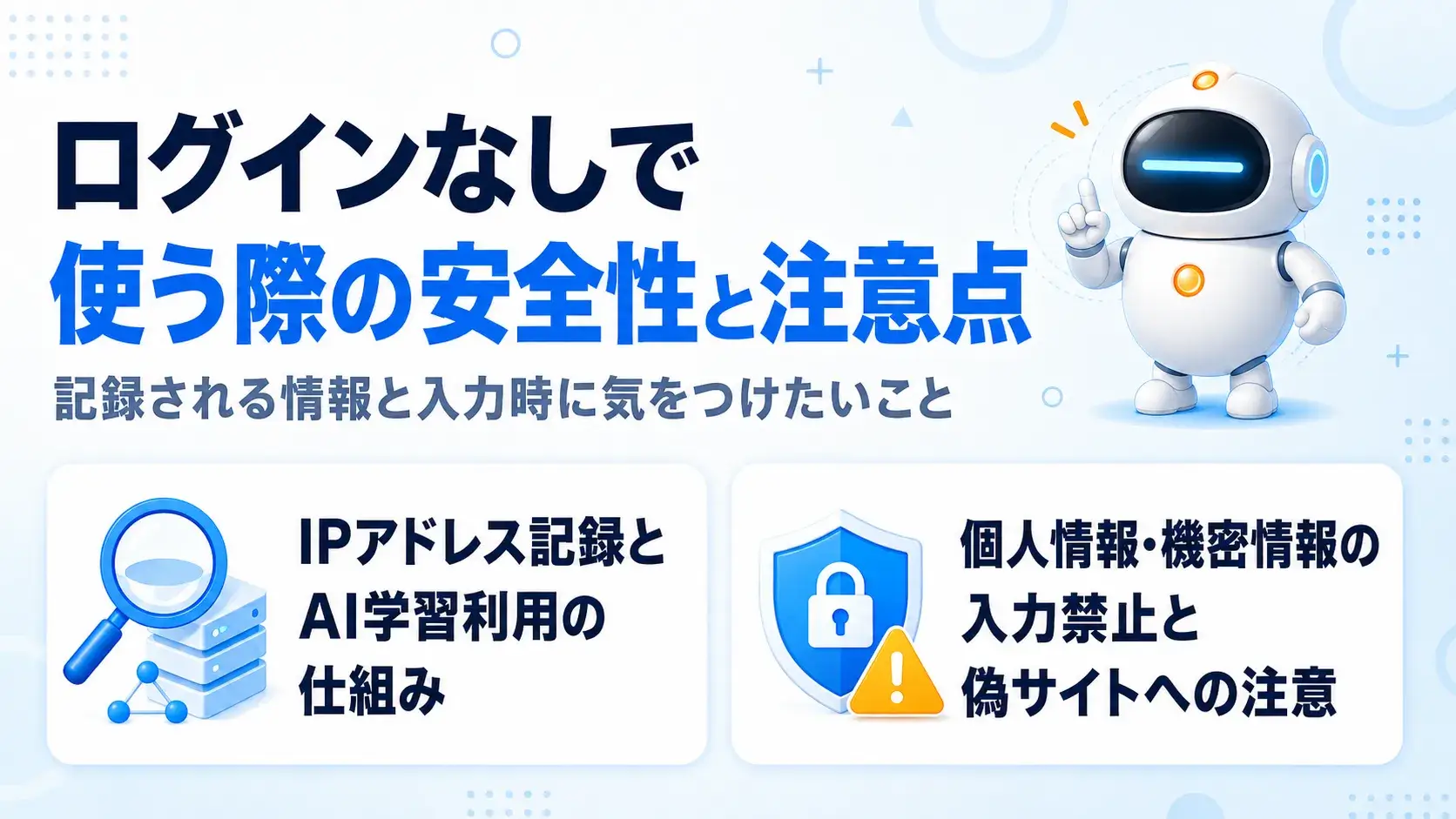
ログインなしで使うことは「完全に匿名で使える」という意味ではありません。技術情報は記録されており、入力した内容が学習に使われる可能性もあります。
この2点をまず理解したうえで利用することが、安全に使うための第一歩です。
OpenAIのプライバシーポリシーに基づき、IPアドレスやブラウザ情報、利用日時といった技術データは、ログインの有無にかかわらず記録される仕組みになっています。
ログインなしだから記録が一切残らないというわけではない点を理解しておきましょう。
加えて、入力したテキストがモデルの学習に使われる可能性もあります。ただしこれはログインの有無にかかわらず共通する仕様で、設定からオプトアウトすることで学習への利用を止めることができます。
ログインなしの場合はこの設定がブラウザを閉じるたびにリセットされるため、毎回手動で設定し直す必要がある点にも注意してください。
ChatGPTに入力する内容には十分な注意が必要です。氏名や住所、クレジットカード番号、社内の機密データといった個人情報・機密情報は入力しないようにしましょう。
一度入力した内容を完全に取り消すことは難しいため、入力する前に内容を見直す習慣をつけることが大切です。
また、公式のURLは「chatgpt.com」のみです。「chatgpt-free.com」のような似た名前のURLは非公式サイトである可能性が高く、フィッシング目的で作られている場合もあります。
ChatGPTにアクセスする際は、ブラウザのアドレスバーに表示されているURLを毎回確認する習慣をつけておくと、思わぬトラブルを避けやすくなります。
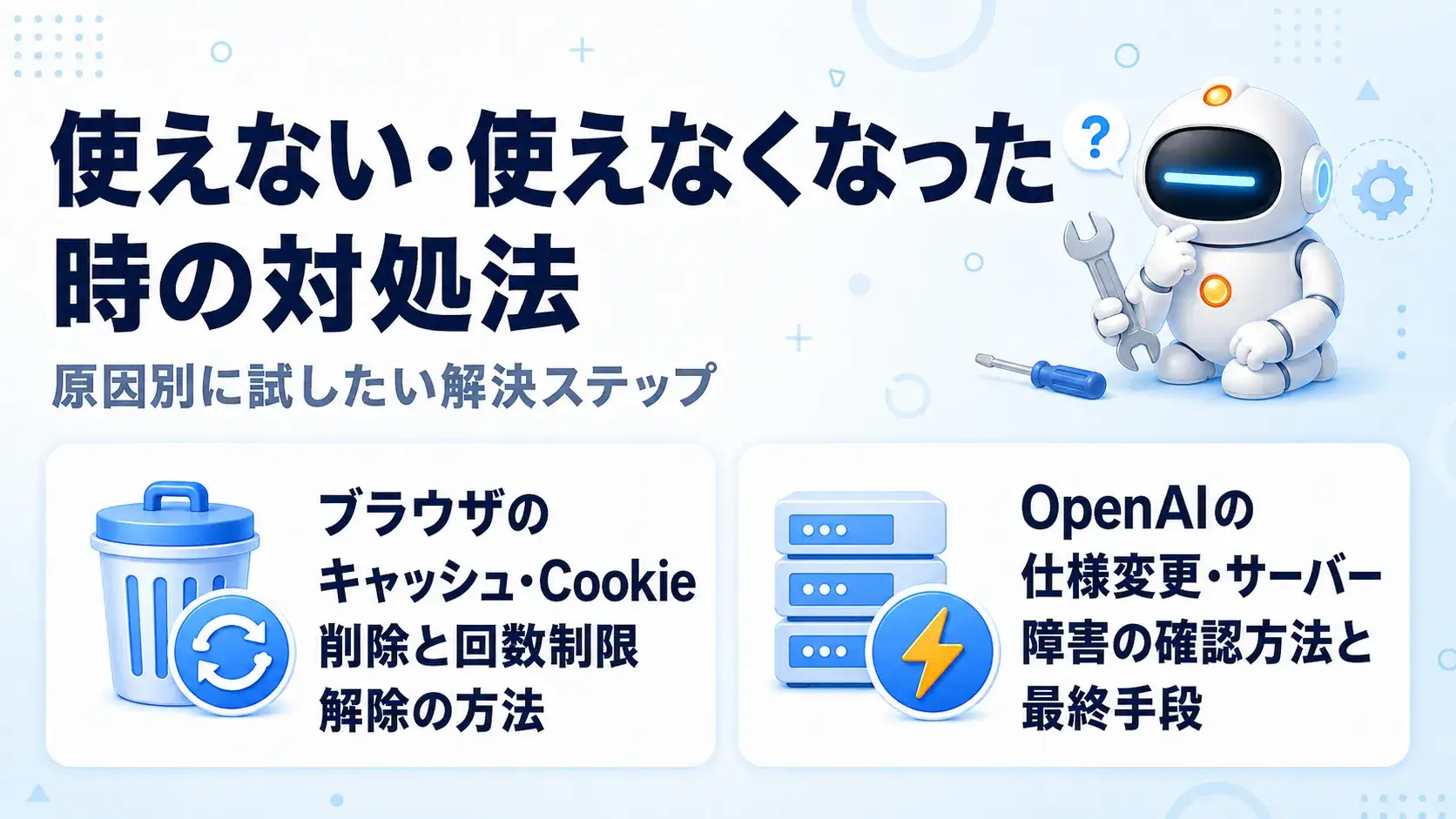
ログインなしで使えなくなる原因はいくつか考えられます。利用回数の制限に達した場合、ブラウザのキャッシュやCookieの問題、OpenAI側の仕様変更、サーバー障害など、原因によって対応策が異なります。
それぞれの状況に応じた解決策を知っておくと、慌てずに対処できます。
ChatGPTがうまく動作しないときは、まずブラウザのキャッシュやCookieを削除してみましょう。
Chrome、Edge、Safariそれぞれの設定画面から「閲覧履歴データの削除」や「Cookieとサイトデータの消去」といった項目を選び、削除を実行します。
削除後にブラウザを再起動してから、あらためてchatgpt.comへアクセスしてみてください。
利用回数の制限やIPアドレス単位の制限に達した場合は、次の3つの方法が有効です。
まず「時間をおいて再アクセスする」こと、次に「Wi-Fiとモバイル通信を切り替えてIPアドレスを変える」こと、最後に「シークレットモードで再アクセスする」ことです。いずれも特別な技術は必要なく、すぐに試せる方法です。
ChatGPTがまったく開けない、あるいはエラーが出続ける場合は、OpenAI側のサーバーに問題が発生していないかを確認しましょう。
「status.openai.com」にアクセスすると、ChatGPTやAPIなど各サービスの稼働状況をリアルタイムで確認できます。障害が発生している場合は、ここに状況が掲載されているはずです。
上記のすべての対処を試しても解決しない場合の確実な対処法は、無料アカウントを登録することです。
登録にはメールアドレスのみで済み、料金は一切かかりません。ログインなしでの利用に限界を感じたタイミングで、この選択肢を検討してみてください。
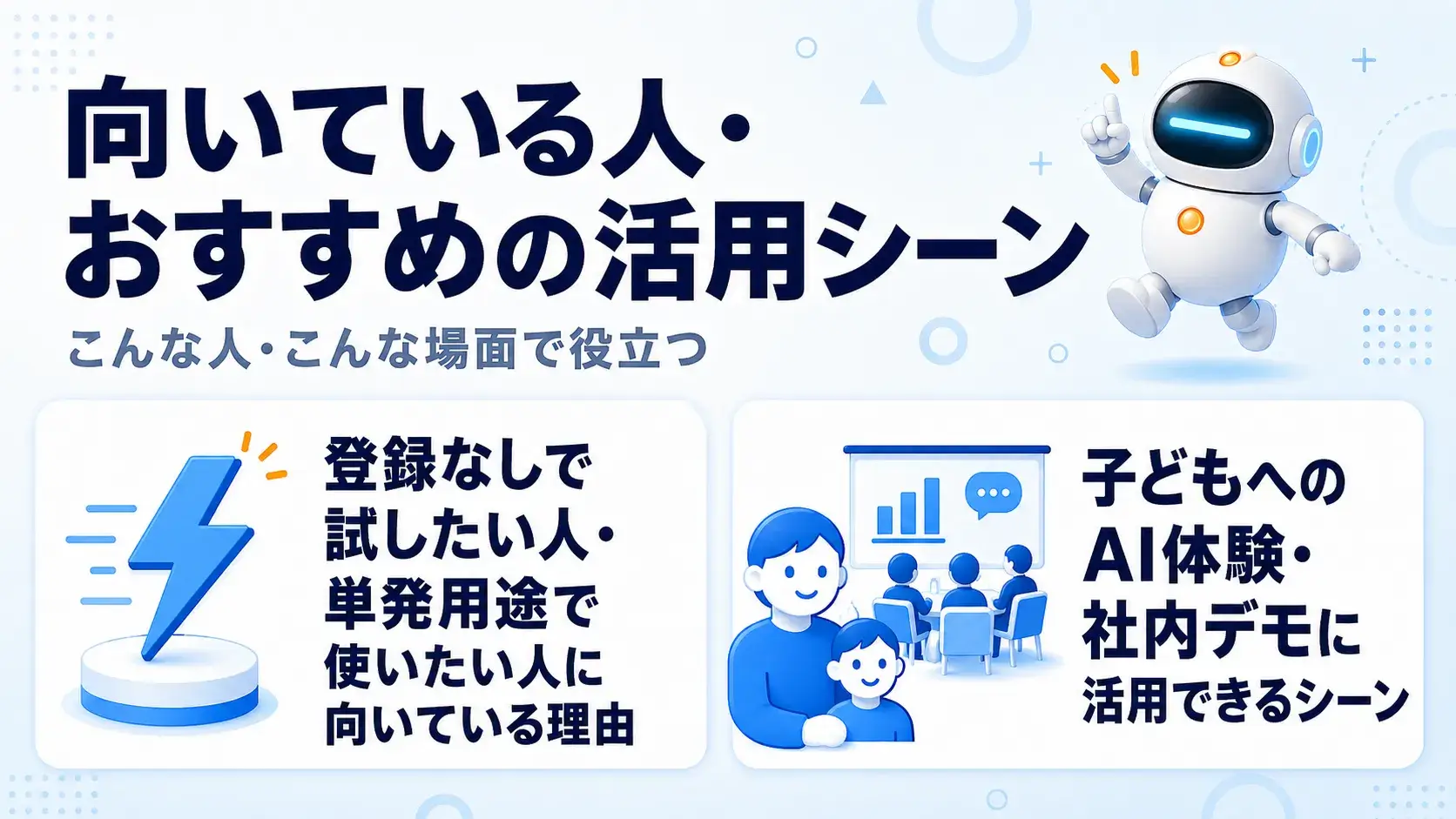
ログインなし利用が向いている人と、向いていない人を整理しておきましょう。「まずはログインなしで試してみて、満足したら無料登録に進む」という流れが、ChatGPTとの自然な付き合い方だと言えます。
ログインなし利用が最も価値を発揮するのは、「まずAIに触れてみたい初心者」「急いで1〜2問だけ質問したい場面」「出先での簡単な翻訳やメール文面の作成」といった具体的なシーンです。
アカウント作成の手間をかけずに、思いついたタイミングですぐ使える点が最大の利点です。
一方で、継続的な利用や業務での本格利用には不向きな面もあります。会話履歴が残らないため過去のやり取りを参照できず、利用回数にも制限があり、カスタマイズもできません。
「同じ質問を何度も繰り返したくなった」「過去の会話を振り返りたくなった」と感じたタイミングが、無料アカウントへの登録を検討する目安になるでしょう。
保護者が子どもにAIを体験させたい場合、ログインなし利用は便利な選択肢になります。子ども用のメールアドレスを用意する必要がなく、ログインなし利用には追加のコンテンツセーフガードも適用されているため、一定の安心感があります。
ただし、保護者が隣について内容を一緒に確認しながら使うことをおすすめします。
また、社内のプレゼンテーションやデモンストレーションの場面でも活用できます。会議室のPCから、個人のアカウント情報を使わずにその場でChatGPTの操作感を見せられるため、急なデモにも対応しやすくなります。
なお、デモの際に会社の機密情報や顧客データを入力しないよう、事前に注意点を共有しておくことも忘れないようにしましょう。
ChatGPTは2024年4月からログインなしでも利用できるようになり、2026年6月時点でもこの仕組みは続いています。ブラウザからchatgpt.comにアクセスするだけで、テキストでの質問回答や文章生成、要約といった基本機能をすぐに試せます。
一方で、会話履歴の保存や高性能モデルの利用、画像生成やファイルアップロードといった機能は、ログインなしでは使えません。利用回数にも制限があり、技術情報の記録や学習利用の可能性もあるため、個人情報や機密情報の入力は避けるようにしましょう。
まずはログインなしで操作感を確かめ、「もっと使い込みたい」と感じたタイミングで無料アカウントの登録に進むのが、ChatGPTとの上手な付き合い方です。自分の利用シーンに合わせて、最適な使い方を選んでみてください。
アイスマイリーでは、生成AI のサービス比較と企業一覧を無料配布しています。課題や目的に応じたサービスを比較検討できますので、ぜひこの機会にお問い合わせください。

業務の課題解決に繋がる最新DX・情報をお届けいたします。
メールマガジンの配信をご希望の方は、下記フォームよりご登録ください。登録無料です。













FOLLOW US
SNSをフォローして、最新情報をチェックできます!









AI製品・ソリューションの掲載を
希望される企業様はこちら