


生成AI


最終更新日:2026/07/16
 Gemini×スプレッドシート活用術
「スプレッドシートにデータはあるけど、分析に手が回らない」「関数を毎回調べるのが面倒」こうした課題を抱えるビジネスパーソンは少なくありません。
2025年1月以降、GoogleはGoogle WorkspaceのBusiness/EnterpriseエディションにGeminiのAI機能を順次組み込んでいます。これにより、GoogleスプレッドシートでもGeminiを呼び出し、自然言語で指示するだけで表作成やデータ分析を進められるようになりました。
本記事では、Gemini × Googleスプレッドシート連携の概要から、利用できるプラン・料金、基本の使い方、バックオフィスの業務で使いやすい活用例、使用時の注意点まで詳しく解説します。スプレッドシートでのデータ作業を効率化したいと考えている方は、ぜひ参考にしてください。
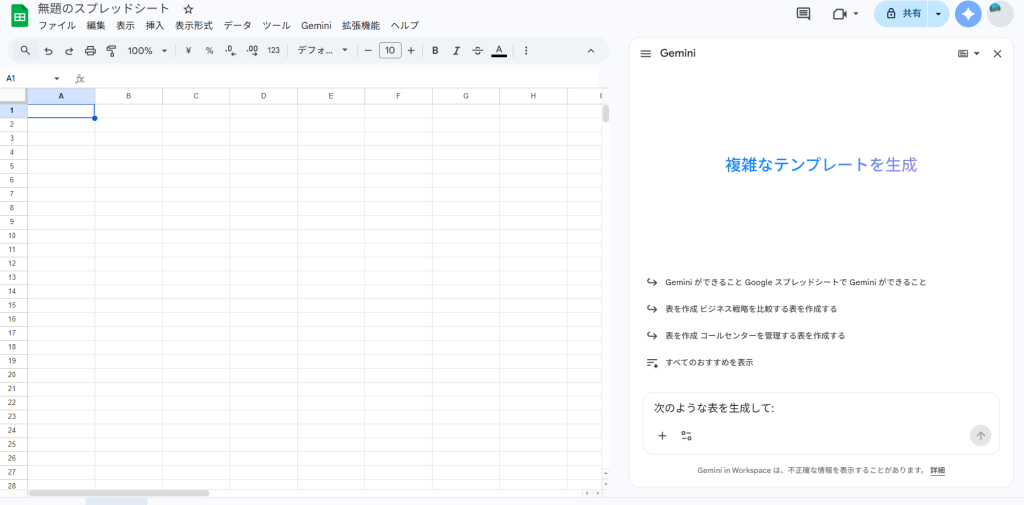
Gemini × Googleスプレッドシート連携とは、Googleが提供する生成AI「Gemini」をスプレッドシート内で直接利用できる機能です。
従来、スプレッドシートでデータ分析や集計を行うには、関数の知識やグラフ設定の操作スキルが必要でした。
例えば、VLOOKUP関数を使いたい場合、構文を調べ、引数を正しく設定し、エラーが出たらデバッグする、という作業が発生します。複雑な条件分岐を含む数式になると、さらに時間がかかってしまいます。
Gemini連携により、こうした作業が大幅に簡略化されるのです。
サイドパネルに日本語で指示を入力するだけで、以下のような作業をAIが代行してくれます。
例えば「この売上データを月別の棒グラフにして」と入力すれば、Geminiがグラフを生成し、ワンクリックでシートに挿入できます。グラフの種類を選んだり、軸の設定を手動で調整したりする手間は不要になるのです。
また「A列の商品コードをもとに、別シートから単価を引っ張ってきて」と指示すれば、VLOOKUP関数を含む数式を自動生成してくれます。関数の構文を覚えていなくても、やりたいことを伝えるだけで実現できるのが大きな特徴といえるでしょう。
2025年1月以降、Google WorkspaceのBusiness/Enterpriseエディションでは、以前はGeminiアドオンで提供されていたAI機能が順次含まれるようになりました。
すでに該当プランを契約している企業であれば、別途アドオンを追加せずにGeminiの機能を使い始められます。
ただし、Googleスプレッドシートのサイドパネルを使うにはBusiness Standard以上など、対応プランが必要です。
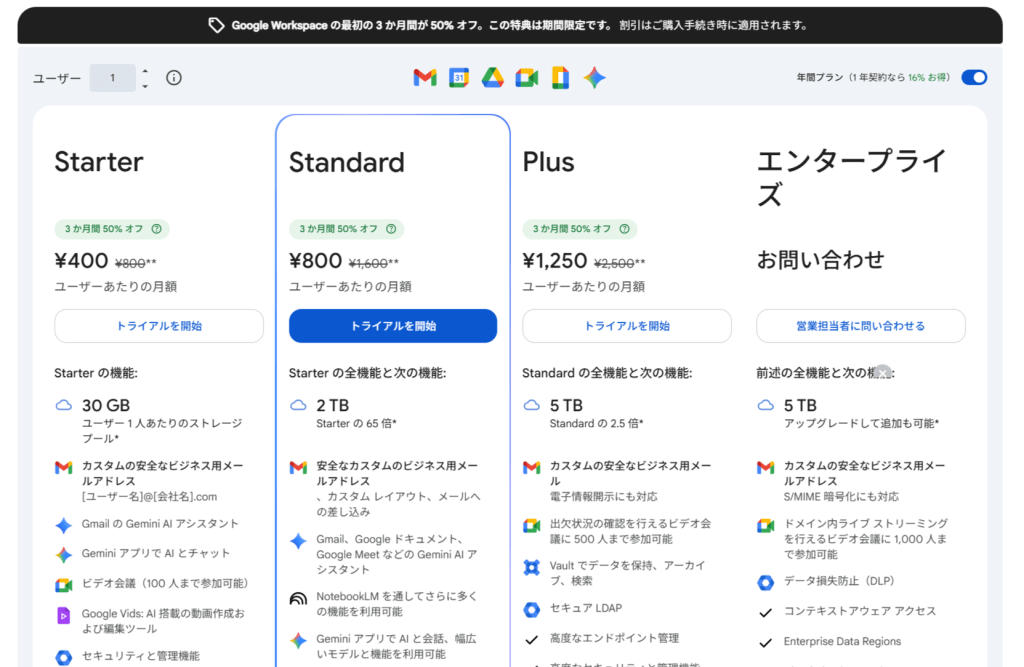
Gemini × Googleスプレッドシート連携を利用するには、対応したプランの契約が必要です。大きく分けて、法人向けのGoogle Workspaceと、個人向けのGoogle AI Pro(Google Oneの個人向けプラン)の2系統があります。
法人でGeminiを業務利用する場合は、Google Workspaceの契約が基本となります。
ただし、プランごとに利用できるGemini機能が異なるため、契約前に確認しておきましょう。
| プラン名 | 月額料金(1年契約) | スプレッドシートでのGemini |
| Business Starter | 800円/ユーザー | 利用不可(GmailのGeminiは利用可) |
| Business Standard | 1,600円/ユーザー | 利用可能 |
| Business Plus | 2,500円/ユーザー | 利用可能 |
※料金は2026年3月時点の公式サイト掲載価格です。料金はキャンペーンなどにより変動する場合があります。最新の料金はGoogle Workspace公式サイトでご確認ください。
注意すべきなのは、Business StarterではGoogleスプレッドシートのGemini(サイドパネル)が対象外である点です。StarterでもGmailのGeminiは利用できますが、スプレッドシートやドキュメント、スライドなどでサイドパネルを使いたい場合は、Business Standard以上のプランを選択してください。
Business Standardは月額1,600円/ユーザー(1年契約)で、Googleスプレッドシートを含む主要アプリのサイドパネルからGeminiを利用できます。ストレージは2TBのストレージ プールになり、Google Meetの録画やノイズ キャンセリングなども利用できるため、導入しやすいプランです。
Business Plusは月額2,500円/ユーザー(1年契約)で、Standardの機能に加えてセキュリティと管理機能が強化されています。例えば、Vaultでデータを保持、アーカイブ、検索できるほか、高度なエンドポイント管理にも対応します。
個人でGeminiを利用する場合は、Google Oneの個人向けプラン「Google AI Pro」が選択肢となります。
個人事業主やフリーランスの方で、法人向けWorkspaceの契約までは不要という場合に検討してみてください。
ただし、組織管理や監査機能、データ損失防止(DLP)などの法人向け機能は含まれません。
Google Workspaceでは、顧客の事前の許可または指示がない限り、顧客データをモデルの学習に使用しない旨が示されています。
一方、個人向けのサービスはデータの取り扱いが異なる場合があるため、利用前に公式ポリシーを確認してください。チームでの利用や機密データを扱う場合は、法人向けプランを選ぶと安心です。
Gemini × Googleスプレッドシートの基本的な使い方を解説します。操作はシンプルで、初めての方でもすぐに使い始められます。
Geminiサイドパネルを開く方法は2つあります。
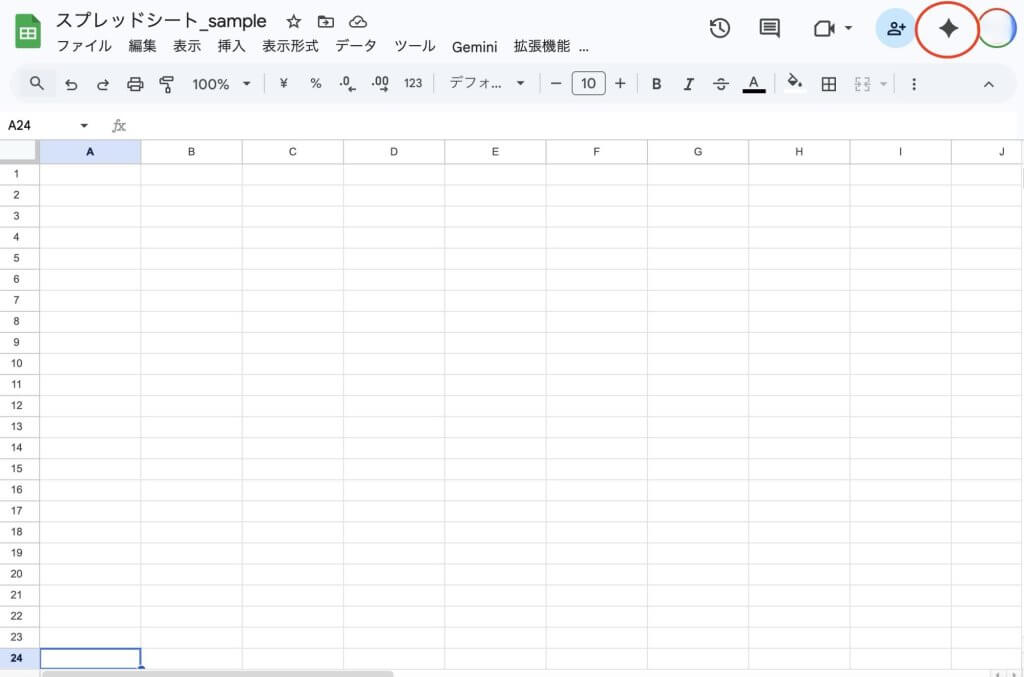
1つ目は、画面右上にある「Geminiに相談」アイコン(星形のアイコン)をクリックする方法です。
スプレッドシートを開いた状態であれば、いつでもこのアイコンからサイドパネルを呼び出せます。
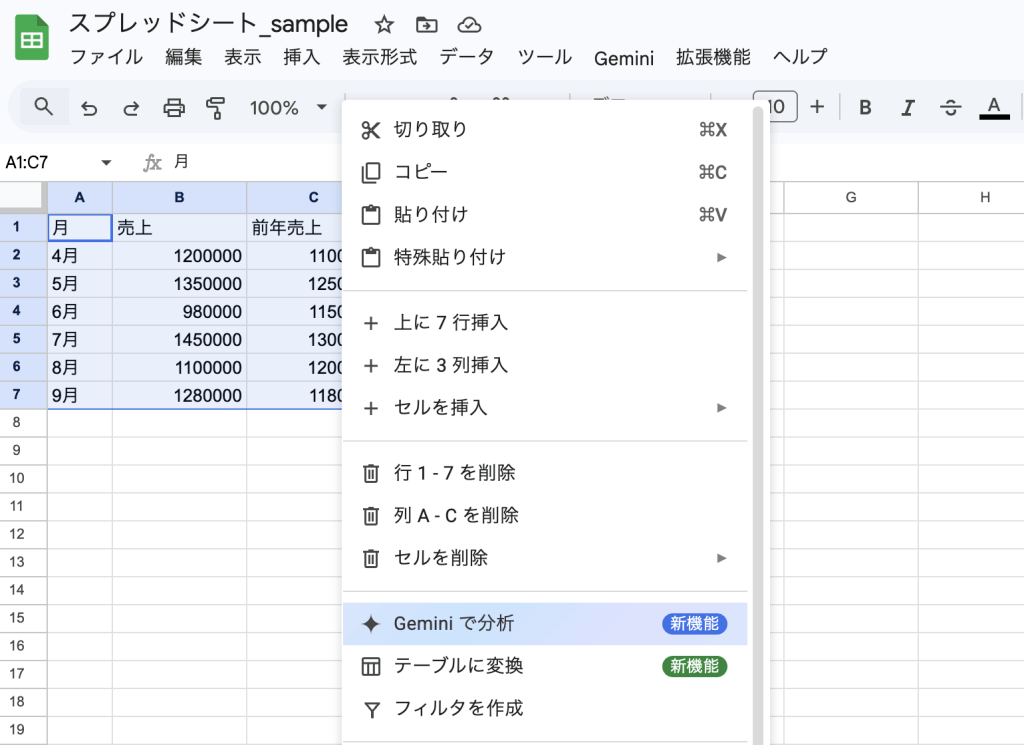
2つ目は、分析したいデータ範囲を選択した状態で右クリックし、表示されるメニューから「Geminiで分析」を選択する方法です。
既存のデータを分析したい場合は、下記の方法が便利です。選択した範囲をGeminiが認識した状態でサイドパネルが開くため、すぐに分析の指示を出すことができます。
サイドパネルが開いたら、次の手順で操作を進めます。
まず、既存データを使う場合は、対象の範囲をドラッグして選択します。範囲を選ばない場合は、「A1:D200のデータを使って」のようにセル範囲を文章で指定してください。
次に、サイドパネルのテキストボックスに指示を入力します。「経費精算データを科目別に月次集計して表を作って」「入金予定日ごとに請求残を集計して折れ線グラフにして」など、列名と目的をセットで伝えるとスムーズです。
Geminiが結果をプレビュー表示したら、集計条件、対象期間、単位(円/%)、列の並び、数式の参照範囲などを確認してください。
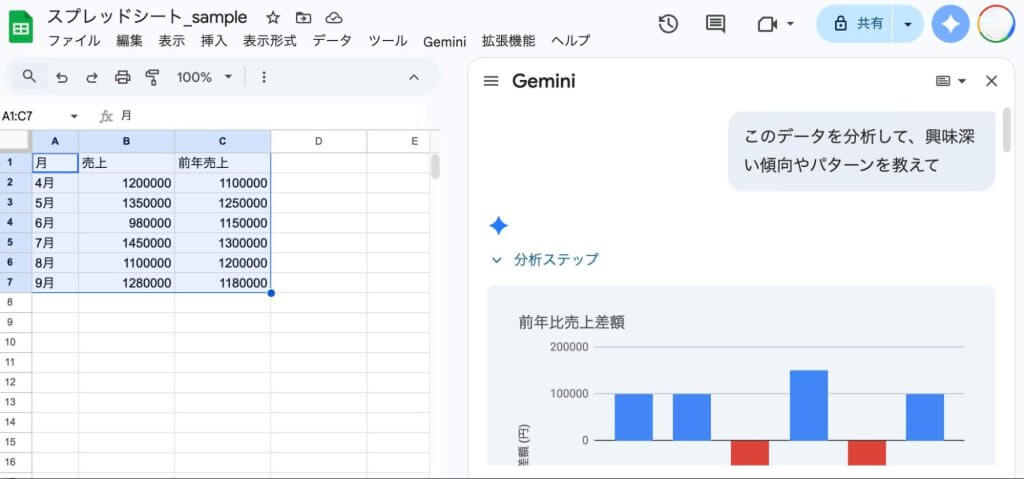
内容に問題がなければ、「挿入」ボタンをクリックしてシートに反映します。修正が必要な場合は、追加の指示を出して調整することも可能です。
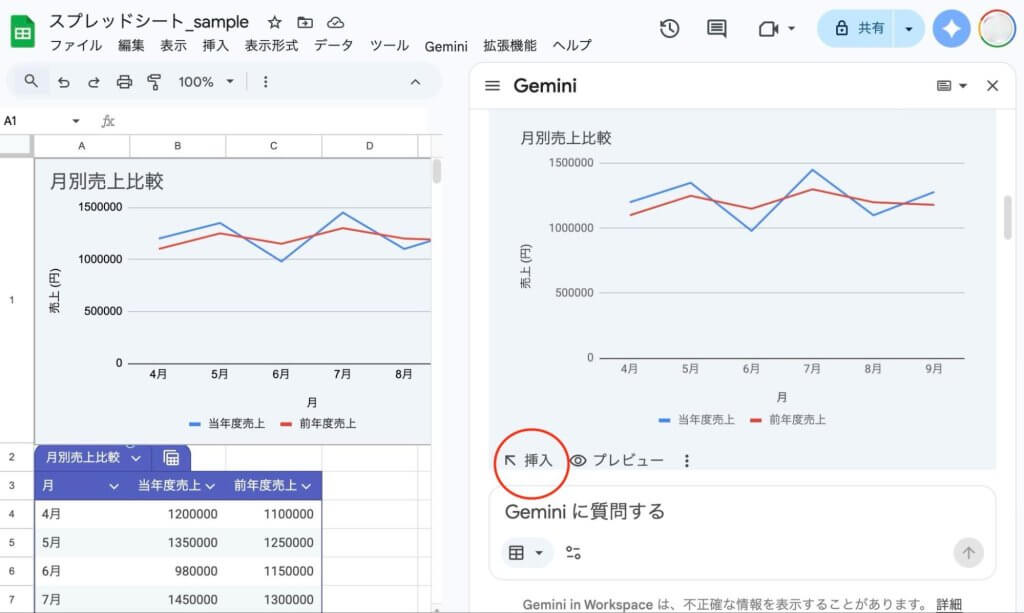
修正が必要な場合は「集計期間は直近12か月にして」「金額は千円単位で表示して」「棒グラフではなく積み上げ棒グラフにして」のように、直したい点だけを追加で指示してください。
「Geminiのアイコンが表示されない」「指示を入れても結果が出てこない」「挿入が押せない」といった場合は、次の項目を確認して見てください。
バックオフィスでは、次のようなデータをスプレッドシートで扱うことが多いです。Geminiを活用する際には、データの種類に合わせて列名や集計単位まで記載すると、出力が安定します。
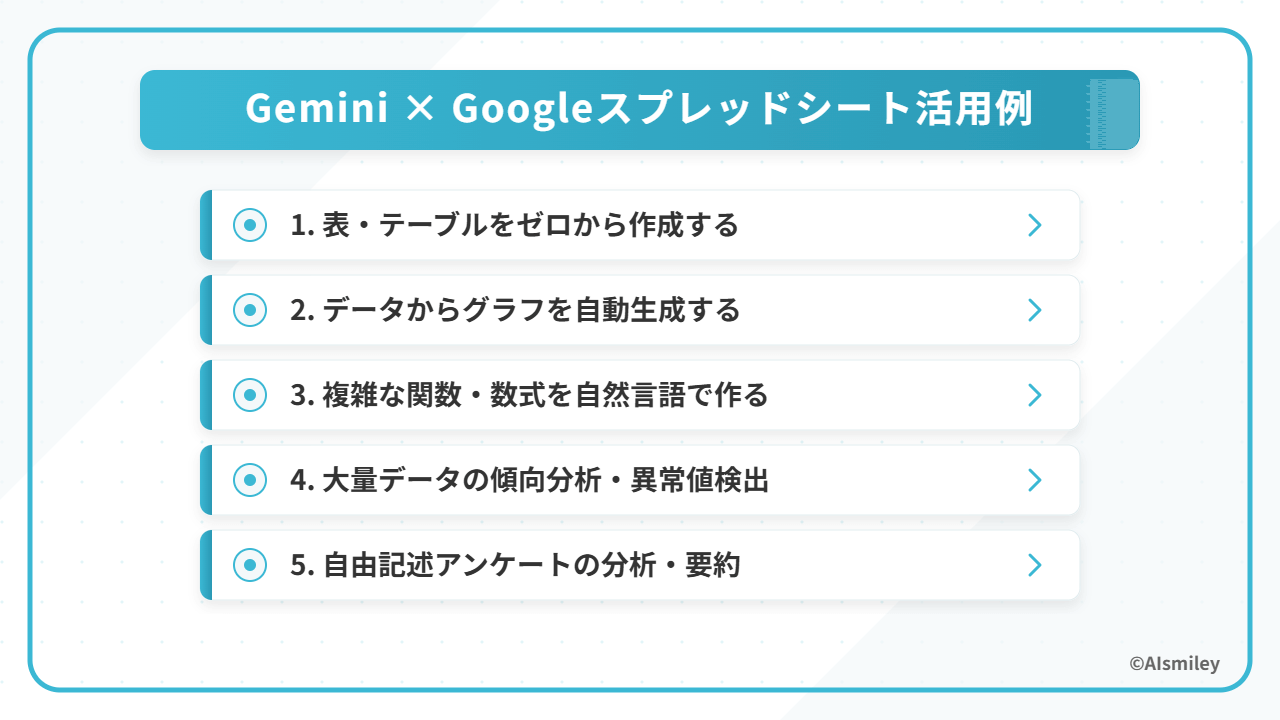
ここからは、バックオフィス担当者が使いやすいGemini × Googleスプレッドシートの活用例を5つ紹介します。
それぞれ、具体的なプロンプト例とあわせて解説しますので、実際に試す際の参考にしてください。
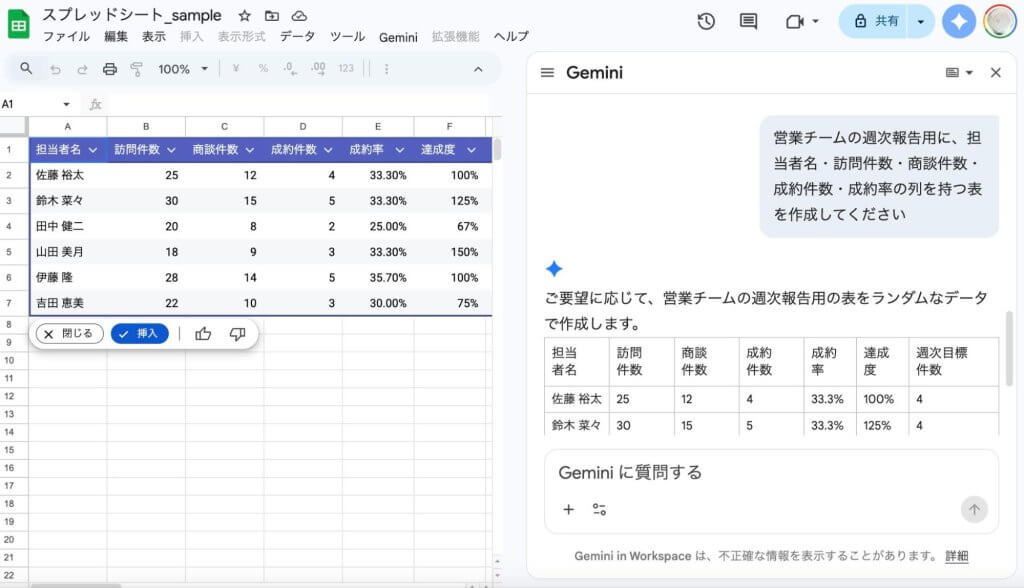
報告書や管理表のフォーマットを一から作成するのは、意外と手間がかかる作業です。列の幅を調整したり、ヘッダーに色を付けたり、計算式を入れたりと、細かい作業が積み重なっていきます。
Geminiを使えば、必要な項目を伝えるだけでテンプレート表を即座に生成できるのです。
「営業チームの週次報告用に、担当者名・訪問件数・商談件数・成約件数・成約率の列を持つ表を作成してください」
Geminiは指示に沿った表を生成し、成約率の列には自動で計算式(成約件数÷商談件数)を入れてくれます。あとは実際のデータを入力するだけで、毎週の報告フォーマットとして活用できます。
「ヘッダー行に色を付けて」「罫線を追加して」といった追加指示で、見た目を整えることも可能です。
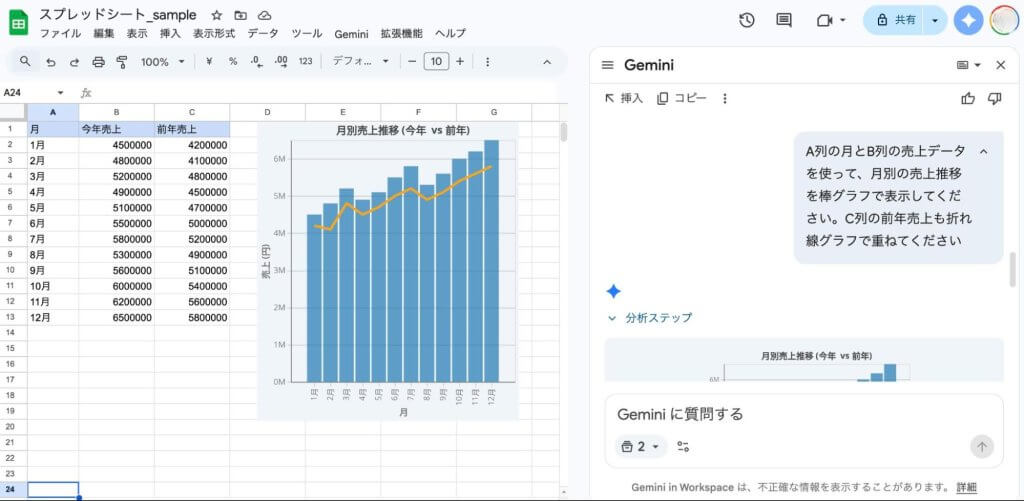
既存のデータからグラフを作成する場合も、Geminiが活躍します。通常、グラフを作成するにはデータ範囲を選択し、グラフの種類を選び、軸の設定やラベルを調整する必要があります。複合グラフ(棒グラフと折れ線グラフを重ねるなど)になると、さらに設定項目が増えてしまいます。
Geminiなら、自然言語で意図を伝えるだけで適切なグラフを生成できます。
「A列の月とB列の売上データを使って、月別の売上推移を棒グラフで表示してください。C列の前年売上も折れ線グラフで重ねてください」
複合グラフのような設定も、手動で行うと複数のステップが必要ですが、Geminiなら一度の指示で生成できます。「横軸のラベルを45度傾けて」「グラフタイトルを追加して」といった細かい調整も、追加の指示で対応可能です。
報告資料やプレゼン用のビジュアル作成が、これまでより格段に効率化されるでしょう。
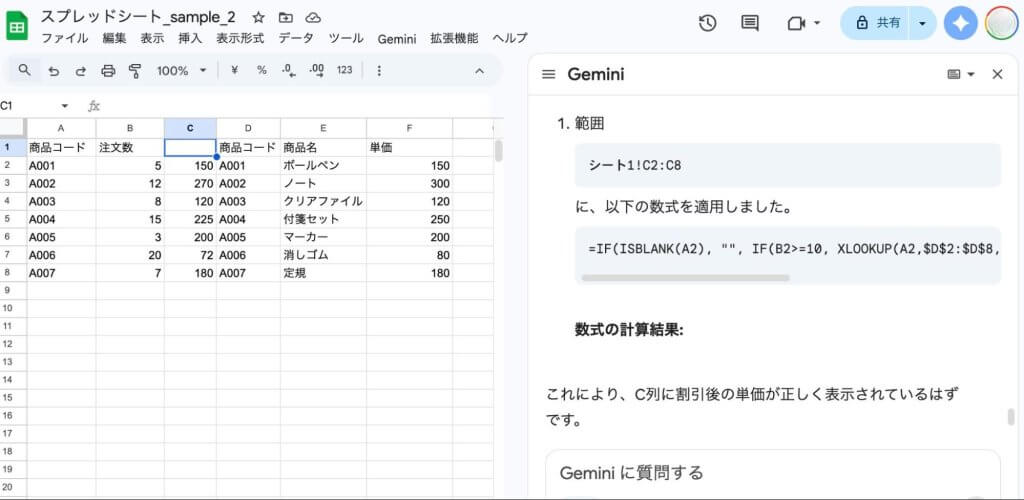
「VLOOKUP(またはXLOOKUP)とIFを組み合わせたい」「条件によって計算方法を変えたい」。こうした複雑な数式は、関数の構文を調べながら組み立てる必要があり、時間がかかります。引数の順番を間違えたり、参照範囲がずれたりして、エラーが出ることも珍しくありません。
Geminiなら、やりたいことを日本語で説明するだけで、適切な関数を提案してくれます。
「A列の商品コードをもとに、D列からF列の単価を参照し、C列に記載してください。ただし、B列の注文数が10以上の場合は単価から10%割引した金額を表示してください」
Geminiは「=IF(ISBLANK(A2), “”, IF(B2>=10, XLOOKUP(A2,$D$2:$D$8,$F$2:$F$8)*0.9, XLOOKUP(A2,$D$2:$D$8,$F$2:$F$8)))」のような数式を生成します。VLOOKUPとIFの組み合わせ方を知らなくても、意図を伝えれば適切な数式が得られるのです。
生成された数式はそのままセルに挿入でき、オートフィルで他の行にも適用できます。関数の構文を調べる時間がゼロになり、本来の業務に集中できるようになるでしょう。
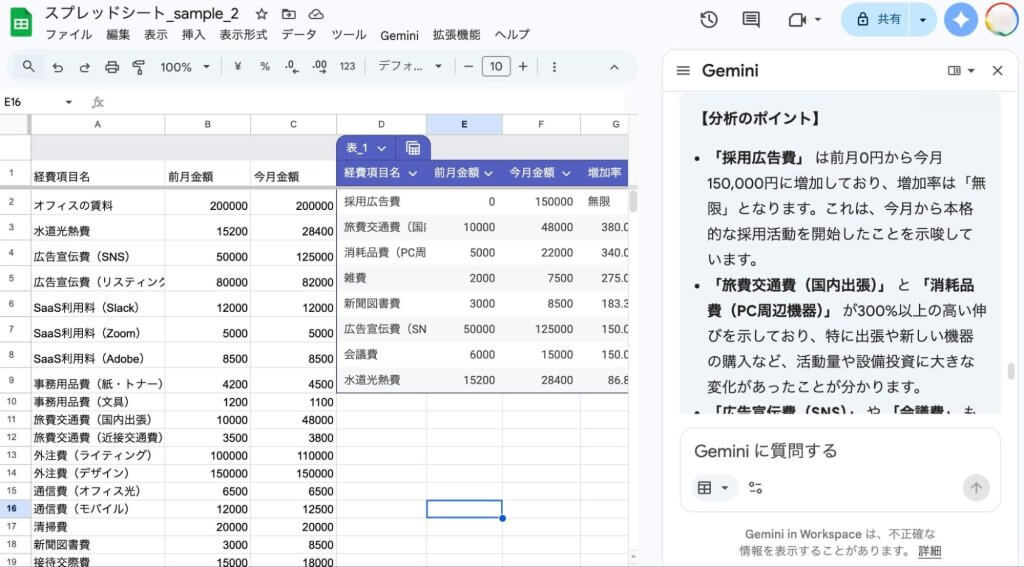
経費データや売上データのチェックは、目視では見落としが発生しがちです。特にデータ量が多くなると、すべての行を確認するのは現実的ではありません。
Geminiに分析を依頼すれば、条件に合致するデータを素早く抽出できます。
「この経費データの中で、前月比50%以上増加している項目を一覧で教えてください」
Geminiは条件に該当するデータを抽出し、リストアップし、さらに分析結果も教えてくれます。「増加率も一緒に表示して」と追加指示すれば、より詳細な情報を得ることも可能です。
月次の経費チェックや、売上データの異常検知など、定型的な確認作業の効率化に大いに役立つでしょう。目視では見落としがちな変化も、AIが漏れなく検出してくれます。
バックオフィスでは、次のようなチェックにも使えます。
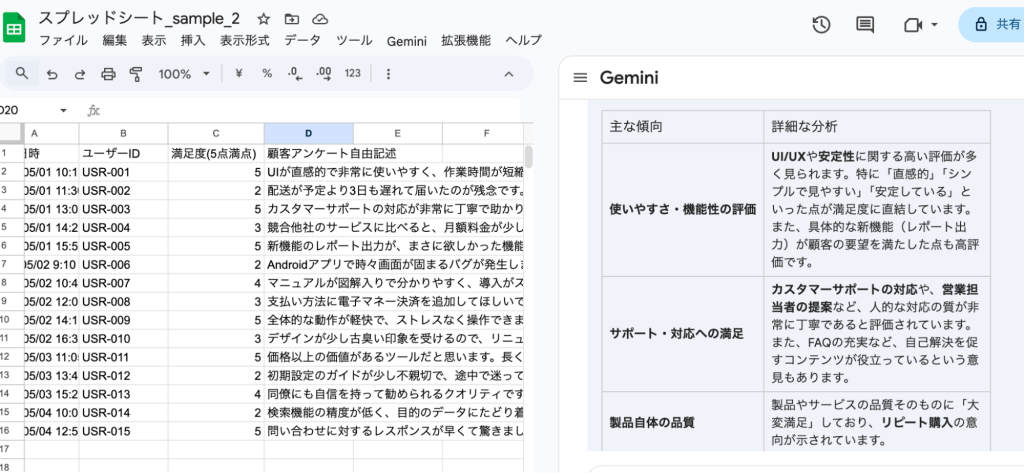
顧客アンケートや社内調査の自由記述欄は、貴重な情報源である一方、量が多いと分析に膨大な時間がかかります。一件一件読んで傾向を把握し、レポートにまとめる作業は、担当者にとって大きな負担となっているのではないでしょうか。
Geminiを使えば、テキストデータの分類や傾向把握を自動化できます。
「D列の顧客アンケート自由記述を分析して、ポジティブな意見とネガティブな意見に分類し、それぞれの主な傾向をまとめてください」
Geminiは回答内容を読み取り、「ポジティブ:価格への満足度が高い、サポート対応が丁寧」「ネガティブ:納期に関する不満が多い、UIがわかりにくい」のように傾向を整理してくれます。
報告書やレポート作成の下準備が大幅に短縮されます。分析結果をもとに、改善施策の検討にすぐ着手できるようになるでしょう。
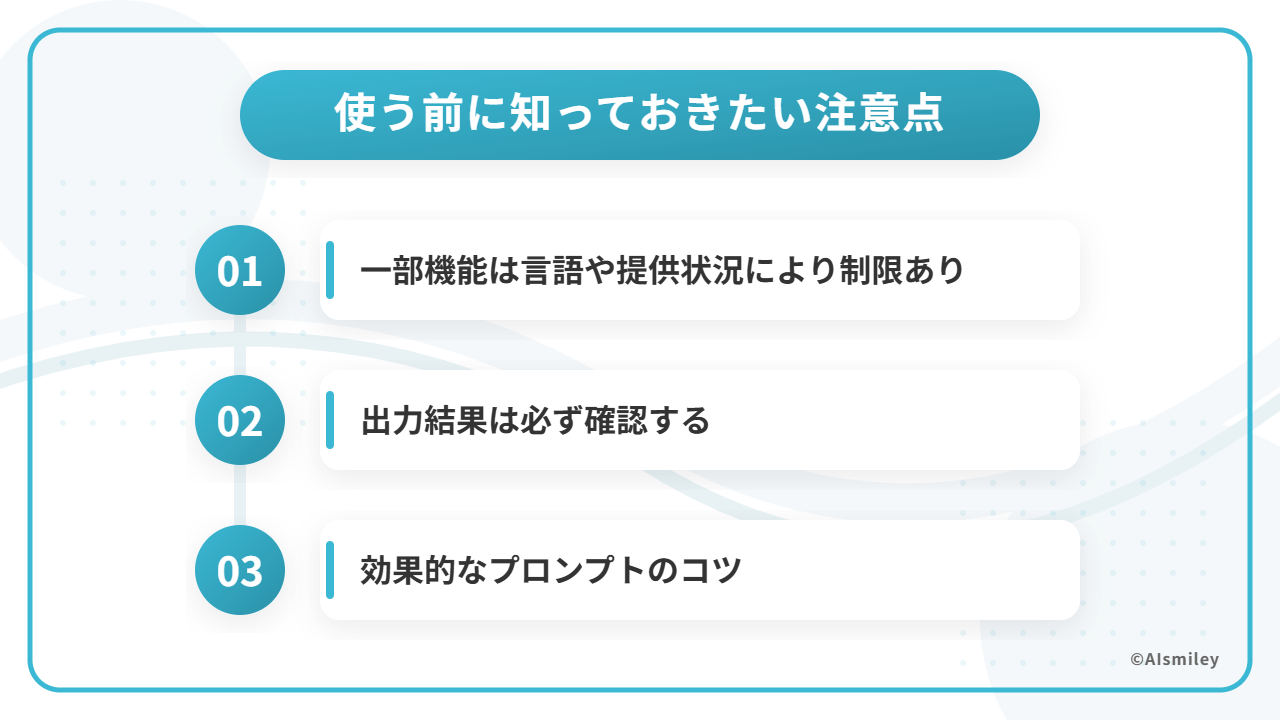
Gemini × Googleスプレッドシートは便利な機能ですが、利用にあたっていくつか注意点があるので、事前に把握しておきましょう。
Gemini in Googleスプレッドシートのサイドパネルは日本語に対応しています。
ただし、利用できる機能は契約プランや管理者設定、提供状況によって変わる可能性があります。
また、WorkspaceアプリのサイドパネルでGeminiにアクセスするには、「スマート機能とパーソナライズ」などの設定が有効になっている必要があります。社内で使えない場合は、まず管理者設定を確認してください。
日本語の指示でうまく動かない機能がある場合は、短い英語で依頼すると利用できる場合があります。また、英語のみに対応している機能を使うには、Googleアカウントの言語を英語に設定する必要があるケースもあります。
Geminiが生成する表や数式、分析結果は、必ずしも正確とは限りません。AIは指示を解釈して最適と思われる結果を出力しますが、意図と異なる場合や、計算ロジックに誤りがある場合もあります。
特に以下の点に注意してください。
生成された内容は、挿入前にプレビューで確認し、必要に応じて修正することをおすすめします。重要な業務データを扱う場合は、ダブルチェックの体制を設けておくと安心です。
Geminiからより正確な結果を得るために、以下のコツを意識してみてください。
「何をしたいか」「どのデータを使うか」「どんな形式で出力してほしいか」を明確に伝えることで、期待に近い結果が得られやすくなるでしょう。
Gemini × Googleスプレッドシート連携は「データはあるけど分析に手が回らない」「関数を調べる時間がもったいない」といった、多くのビジネスパーソンが抱える課題を解決するツールです。
表作成、グラフ生成、関数作成、データ分析、テキスト要約など、日常的なスプレッドシート業務の多くをAIがサポートしてくれます。自然言語で指示を出すだけで結果が得られるため、関数の知識がなくても高度なデータ処理が可能になるのです。
利用にはGoogle Workspace Business Standard以上、または個人向けのGoogle AI Proなどの契約が必要です。すでにGoogle Workspaceを利用中の企業であれば、必要に応じてプランを見直すことで利用を開始できます。
チームのデータ分析・集計業務を効率化したいと考えている方は、ぜひ導入を検討してみてはいかがでしょうか。
アイスマイリーでは、生成AI のサービス比較と企業一覧を無料配布しています。課題や目的に応じたサービスを比較検討できますので、ぜひこの機会にお問い合わせください。

業務の課題解決に繋がる最新DX・情報をお届けいたします。
メールマガジンの配信をご希望の方は、下記フォームよりご登録ください。登録無料です。
















FOLLOW US
SNSをフォローして、最新情報をチェックできます!










AI製品・ソリューションの掲載を
希望される企業様はこちら