


生成AI


最終更新日:2026/04/27
 Canvaでプレゼン資料を作成
「プレゼン資料の作成に時間がかかりすぎる」「内容には自信があるのに、スライドがダサくなってしまう……」と頭を悩ませていませんか?
デザインツールCanvaを使えば、専門的な知識がなくても、たった数十分でプロのデザイナーが作ったような魅力的なスライドが完成します。
本記事では、Canvaを活用したプレゼン資料の基本的な作り方から、本番で役立つカンペ(発表者モード)機能、さらに作業時間を劇的に短縮するAI自動生成の裏ワザまで徹底解説します。パワポでの資料作成に限界を感じている方は、ぜひ最後までご覧ください。
特に以下のような方におすすめです。
Canvaの活用法をマスターすれば、聴衆を惹きつける印象的なスライド作成が可能になります。ビジネスでもプライベートでも使える実践的なテクニックをご紹介します。
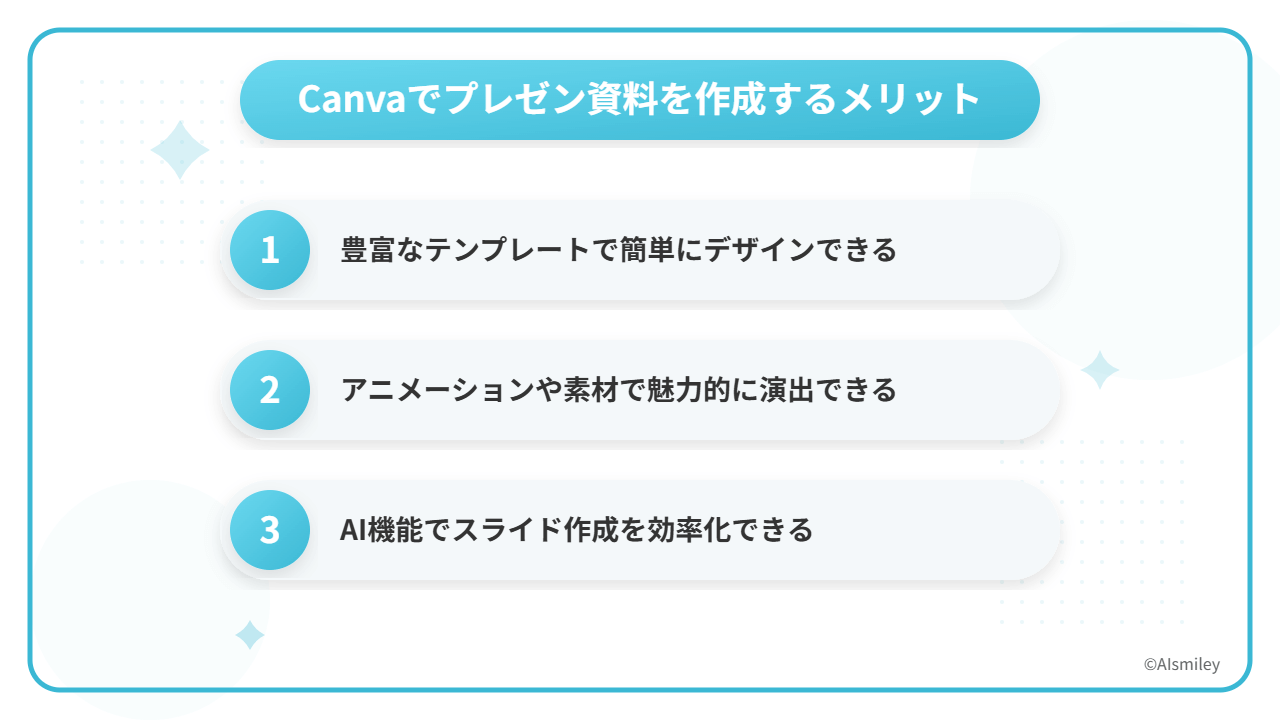
Canva最大の魅力は、直感的な操作と圧倒的なデザイン性にあります。ここでは、従来のツールにはない3つのメリットを解説します。
さらに、Canvaはクラウドベースのため、デバイスを問わずどこからでも編集できます。最新版が常に同期されるので、バージョン管理の手間も省けます。
Canvaの特徴は、61万点以上もの豊富なテンプレートが用意されていることです。
「ビジネス提案書」「社内報告」「セミナー資料」「マーケティングプレゼン」など、あらゆるシーンに最適化されたデザインから選ぶことができます。これらのテンプレートはプロのデザイナーが作成したものばかりで、以下のメリットがあります。
デザインの知識がなくても、テンプレートを選んで自分のコンテンツを当てはめるだけで、プロ品質のスライド資料が完成します。例えば、四半期報告のテンプレートなら、数字を入れ替えるだけで見栄えの良いグラフ付きスライドが作れるのです。
Canvaの強みは、豊富なアニメーションと素材を使って、プレゼンを視覚的に魅力的に演出できる点にあります。静的な資料とは一線を画す、動きのある表現が簡単に実現できるのです。
Canvaには以下のような素材が豊富に用意されています。
例えば、アニメーション効果の種類としては以下のようなものがあります。
これらのアニメーションは視聴者の目線を誘導し、伝えたいポイントに自然と注目させる効果があります。
Canvaには強力なAI機能(Magic Studio)が搭載されており、プレゼン資料作成の常識を根本から変えています。テキスト入力だけで希望通りのスライドデザインを自動生成したり、長文を要約してスライド化したりすることが可能です。
デザインに悩む時間を省き、内容のブラッシュアップや発表練習に時間を充てられるのが大きなメリットです。(※具体的なAI機能の使い方は記事の後半で詳しく解説します)
プレゼン作成といえばMicrosoft PowerPoint(パワポ)が定番ですが、Canvaとはどのような違いがあるのでしょうか。
結論から言うと、「デザイン性と直感的な操作を重視するならCanva」「緻密なアニメーション設定やオフライン環境での確実な動作を求めるならパワポ」が適しています。
また、Canvaで作ったデータを「.pptx形式」でダウンロードし、パワポで開くことも可能です。逆に、パワポのデータをCanvaに読み込んでデザインを装飾することもできるため、両者のいいとこ取りをする使い方もおすすめです。
まずは操作感を試したい方や、月に数回程度の利用であれば無料版(Canva Free)でも十分に美しいプレゼン資料を作成できます。
一方で、「他社と被らないハイクオリティなテンプレートを使いたい」「自社のブランドカラーを常に固定して作業を時短したい」という方には、圧倒的に作業効率が上がるCanva Proがおすすめです。30日間の無料トライアルもあるため、プレゼン本番前の重要な時期だけ試してみるのも賢い活用法です。
| 比較項目 | 無料版(Canva Free) | 有料版(Canva Pro) |
|---|---|---|
| 月額料金 | 0円 | 1,180円(年額11,800円)※ |
| テンプレート数 | 約25万点 | 100万点以上(プレミアムデザイン使い放題) |
| 写真・素材・アイコン | 約100万点 | 1億点以上(王冠マークの素材も全て無料) |
| ブランドキット | 不可 | 可能(自社ロゴ・指定カラー・フォントの登録・統一) |
| 背景透過機能 | 不可 | 可能(ワンクリックで画像や動画の背景を削除) |
| AI機能(Magic Studio) | 一部機能のみ・回数制限あり | フル機能利用可能・利用上限も大幅アップ |
※料金は2026年現在の一般的な個人向けプランの価格です。最新情報は公式サイトをご確認ください。
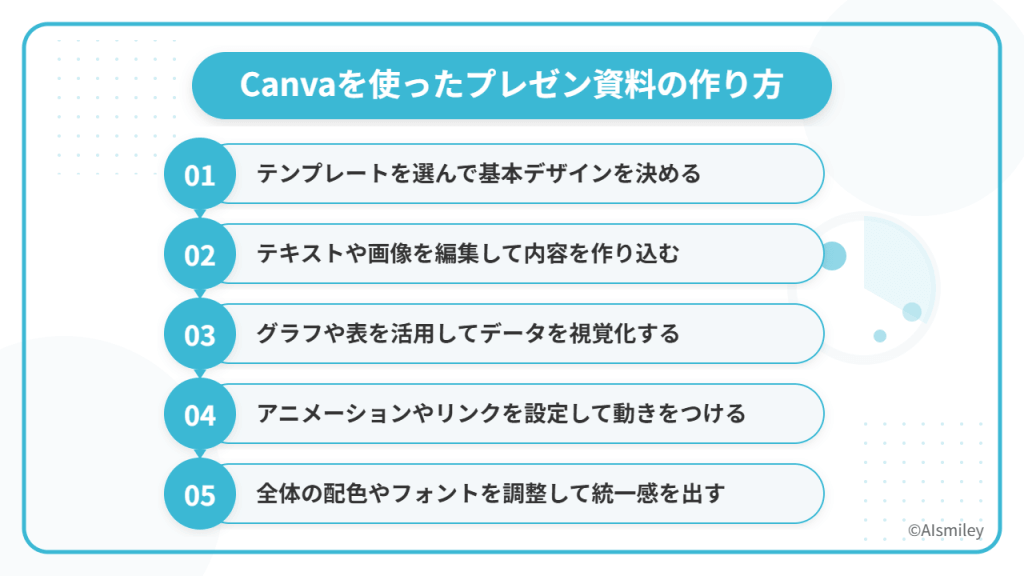
Canvaでプレゼン資料を作る際の基本的な流れは、誰でも簡単に美しい資料を完成させられるよう設計されています。以下の5つのステップで進めるとスムーズです。
特に初心者の方は、テンプレートをベースにしながら少しずつ自分好みにカスタマイズしていくアプローチがおすすめです。
ホーム画面から「プレゼンテーション」を選択すると、ビジネス、教育、クリエイティブなど様々なカテゴリのテンプレートが表示されます。テンプレート選びのポイントは以下の3つです。
気に入ったテンプレートを見つけたら、「すべてに適用」ボタンでデザインを全スライドに反映させましょう。
テキストボックスをクリックするだけで簡単に文字を編集できます。見出しや本文のフォントサイズ、色、太さを自由に変更してメッセージを強調しましょう。
プレゼンで最も重要なのは「1スライド1メッセージ」の原則です。情報を詰め込みすぎると聴衆の理解度が下がります。
これらのバランスを意識することで、伝えたいメッセージが明確に伝わります。
データを効果的に伝えるには、視覚化が欠かせません。Canvaでは数値データを入力するだけで、円グラフ、棒グラフ、折れ線グラフなどをわずか数クリックで作成できます。
表についても同様に、セルの色分けやボーダーのスタイル調整で見やすさを向上させられます。数字が多い営業資料や業績報告では、グラフや表を効果的に配置することで説得力が増します。
テキストや画像を選択し、上部メニューの「アニメート」をクリックすると、フェードインやポップなどの効果を選べます。
スライド間の移動をスムーズにするトランジション効果も重要です。「トランジション」メニューから、ズームやスライドなどの効果を適用しましょう。また、目次から各セクションへのジャンプボタン(リンク機能)を作れば、質疑応答時にもスムーズに必要なスライドへ移動できるようになります。
スライド間で一貫性のあるデザインは、プロフェッショナルな印象を与えます。
Canva Pro(有料版)の「ブランドキット」機能を使えば、企業のロゴカラーや指定フォントをワンクリックで全スライドに適用できるため非常に便利です。
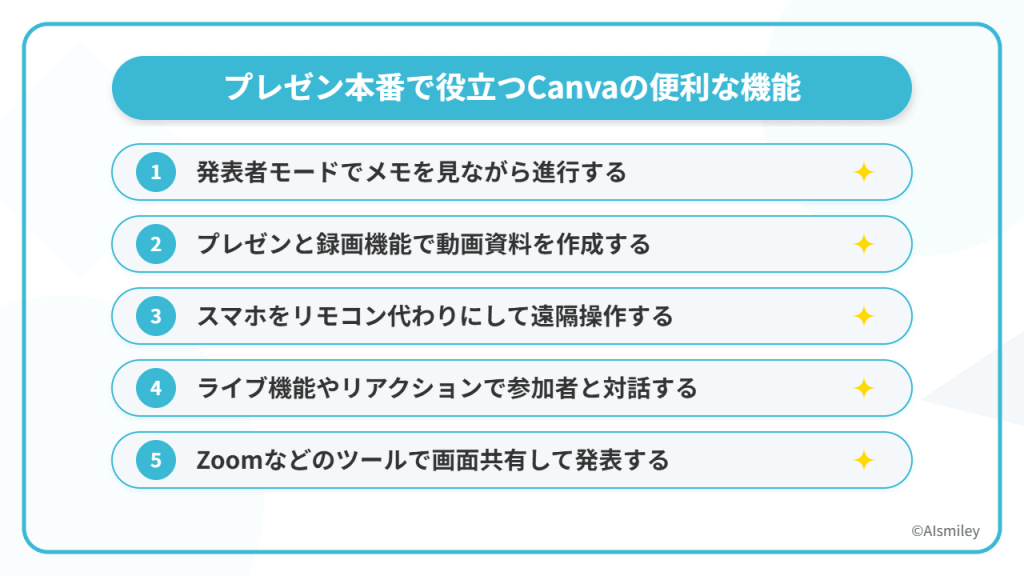
Canvaは作成だけでなく、プレゼン本番を成功に導く多彩な機能を備えています。
| 機能名 | 特徴・メリット |
| 発表者モード | カンペ(メモ)や経過時間を確認しながら発表できる |
| プレゼンと録画 | 顔出し動画付きのスライド資料を作成し、リンクで共有できる |
| スマホ遠隔操作 | スマホをリモコン代わりにしてスライド送りなどができる |
| ライブ・リアクション | 参加者からの質問や反応をリアルタイムで画面に表示できる |
| 画面共有連携 | ZoomなどのWeb会議ツールでスムーズにスライドを共有できる |
プレゼン本番で緊張しても安心なのが「発表者モード」です。プレゼンテーション画面右上の「発表」ボタンから「発表者ビュー」を選択するだけで、視聴者には美しいスライドだけが、あなたの画面には「次のスライドプレビュー」と「カンペ(メモ)」が表示されます。
タイマー機能も搭載されているので、持ち時間を意識しながら適切なペースで発表できます。
対面でのプレゼンができない状況や、ウェビナーのアーカイブを作りたい時に便利なのが『プレゼンと録画』機能です。
録画中はスライドの操作をしながら自分の解説を加えることができ、画面の隅には発表者の顔(ワイプ)が表示されます。完成した動画はリンク一つで共有できるため、会議に参加できなかったメンバーへの共有などに重宝します。
壇上を自由に動きながらプレゼンしたい場合は、スマホをリモコン代わりに使いましょう。
PCで「リモート操作で共有」をクリックし、表示されるQRコードをスマホで読み取るだけで連携完了。スマホ画面上でスライド送りができるようになり、PCの前に縛られることなく身振り手振りを交えたプレゼンが可能になります。
オンライン会議ツールと組み合わせる際は、Zoomの「画面を共有」でCanvaのプレゼンテーションウィンドウを選択します。
「コンピュータの音声を共有」や「ビデオ用に最適化」にチェックを入れると、Canvaに設定した音声やアニメーションも相手にスムーズに届きます。

Canvaの革新的なAI機能(Magic Studio)を活用すれば、一からデザインを考える必要はなく、AIの力で質の高いスライドを自動生成できます。
テーマやキーワードを入力するだけで、AIが瞬時に複数のレイアウト案を提案してくれます。
生成されたスライドをベースに、自社の画像に差し替えたりテキストを微調整したりするだけで、数分で資料が完成します。
Canva Docs(ドキュメント)で作成した文章や、既存のレポートテキストをワンクリックでプレゼンスライドに変換できる「Magic Switch(マジック変換)」も非常に強力です。
長文の議事録や企画書の要点をAIが自動で抽出し、見やすいスライド形式に落とし込んでくれます。
非常に便利なCanvaですが、いくつか注意点もあります。
Canvaを使ったプレゼン作成は、デザインスキルがなくても魅力的な資料を簡単に作れる強力なツールです。豊富なテンプレートを活用し、グラフやアニメーションを効果的に取り入れることで、聴衆の心を掴む資料が完成します。
さらに、AI機能(Magic Studio)を活用すれば作業効率は格段に向上します。オンライン・オフライン問わず、プレゼン本番をサポートする機能も充実しているため、日々の業務にぜひ取り入れてみてください。
アイスマイリーでは、生成AI のサービス比較と企業一覧を無料配布しています。課題や目的に応じたサービスを比較検討できますので、ぜひこの機会にお問い合わせください。

業務の課題解決に繋がる最新DX・情報をお届けいたします。
メールマガジンの配信をご希望の方は、下記フォームよりご登録ください。登録無料です。















FOLLOW US
SNSをフォローして、最新情報をチェックできます!







AI製品・ソリューションの掲載を
希望される企業様はこちら