


生成AI

最終更新日:2026/02/03
 Google Vidsとは?
動画制作と聞くと「専門的な知識が必要そう」「時間がかかりそう」と感じる方も多いでしょう。Google Vidsは、そうした課題を解決するAI搭載の動画作成ツールです。
本記事では、Google Vidsの基本的な特徴から実際の使い方、料金体系まで解説します。社内研修や営業資料の動画化を検討している方に役立つ内容です。
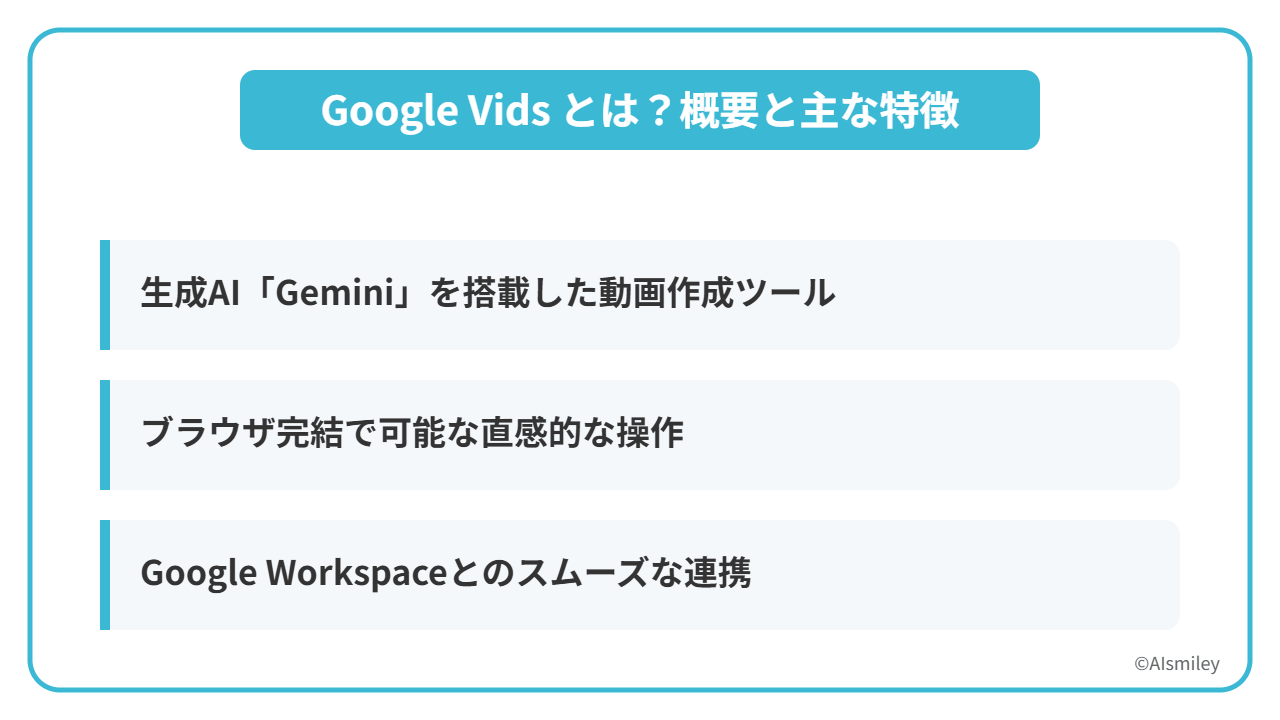
Google Vidsは、ビジネスシーンでの動画作成を効率化するために開発されたツールです。専門的な編集スキルがなくても、AIの支援を受けながら短時間で動画を完成できます。
主な特徴は以下の3点です。
これまでは外部に依頼していた動画制作を、社内で手軽に行えるようになります。テンプレートを活用すれば、デザインの知識・スキルがなくても統一感のある動画を作成できるでしょう。
Google Vids(ビズ)は、Google Workspaceに組み込まれた動画制作・編集ツールです。動画編集の経験がなくても、ブラウザ上で手軽に動画を作れます。
最大の特徴は、大規模言語モデル「Gemini」が搭載されている点です。テキストで指示(プロンプト)を出すだけで、動画作成サポート、スライドからGoogle Vidsへの変換までAIが提案してくれます。
Google Vidsの主なAI機能
参考:Google ドキュメントエディタヘルプ|Google Vids での Gemini 機能の提供状況について
社内研修用の解説動画、営業先へのサービス紹介、プロジェクトの進捗報告など、ビジネスでよく使う動画の作成に適しています。
Google Vidsは、専用ソフトウェアのインストールが要りません。ブラウザだけで、動画の作成から編集、書き出しまでの全工程を完結できます。
操作画面はGoogle スライドに似た設計になっており、スライド作成の経験があれば直感的に使えます。シーンの入れ替えはドラッグ&ドロップで行え、テキストの編集もクリック操作で簡単に変更できます。
ただし、2025年12月時点では、動画編集機能はPCでの利用に特化しています。スマートフォンやタブレットでは、動画の視聴は可能ですが、編集作業には対応していません。
参考:Google|Google Classroom で Google Vids にアクセスする
Google Vidsは、他のGoogle Workspaceサービスと連携しています。
Google ドライブに保存された画像や動画、Google フォトのデータ、Google スライドで作成したプレゼンテーション資料などを、そのまま動画素材として読み込めます。
作成した動画ファイルは自動的にGoogle ドライブに保存されます。Google ドキュメントやスプレッドシートと同じように、チームメンバーとリアルタイムで共同編集できるため、複数人での作業も効率的に進められます。
完成した動画は、共有設定で「閲覧者」「編集者」などの権限を設定するだけで、社内外のメンバーへ簡単に展開できます。
Google Vidsを活用する際は、アカウントの種類によって使える機能に違いがあります。
また、ビジネス目的で動画を作成する場合は、商用利用のルールを理解しておくことが大切です。
ここでは、無料アカウントと有料プランの機能の違い、著作権に関する基本的な考え方について解説します。
Google Vidsは、Google Workspaceの各プラン(Starter含む)で利用可能で、個人のGoogleアカウントでも基本的な編集機能がデフォルトで開放されています。
ただし、個人のGoogleアカウントは機能に制限があります。
以下の表で、両者の違いを比較しました。
| 比較項目 | 個人用(無料)アカウント | Workspace(有料)アカウント |
|---|---|---|
| 動画作成の基本機能(テンプレート利用、カット編集など) | 利用可能 基本的な動画作成は可能 |
利用可能 すべての基本機能を利用可能 |
| AI(Gemini)の活用(構成案・スクリプトの自動生成など) | 利用不可 | 利用可能 プロンプト入力による時短作成が可能 |
| チーム・データ連携(共同編集、Drive資料のインポート) | 利用不可 | 利用可能 チームでのリアルタイム編集や資料活用が可能 |
| 主な活用シーン | 操作感のお試し、個人での簡易的な動画作成 | 社内研修、営業資料、定例報告などの業務利用 |
組織でAI機能を活用した動画制作を行う場合や、チームでの共同作業が必要な場合は、有料のWorkspaceアカウントが必須です。
Google Vidsで作成した動画は商用利用できます。
ただし、Google Workspaceの利用規約に従わなければなりません。
アプリ内で提供されているテンプレートやストックメディア(動画、画像、音楽など)は、そのまま商用目的で使えます。ですが、誰かを誹謗中傷したり社会的に大きな影響を与えたりする動画に使用する行為は禁じられています。
一方、自分でアップロードする外部素材については、別途、著作権のチェックが必要です。他サイトの素材を使う場合は、利用許諾の範囲をあらかじめ確認しましょう。
AIが生成したナレーション(音声合成)も商用利用できます。規約の範囲内であれば、営業資料や製品紹介動画など、幅広い用途で活用できます。
引用:Googleドキュメントエディタヘルプ|Google スライドと Google Vids にストック メディアとウェブ画像を追加する
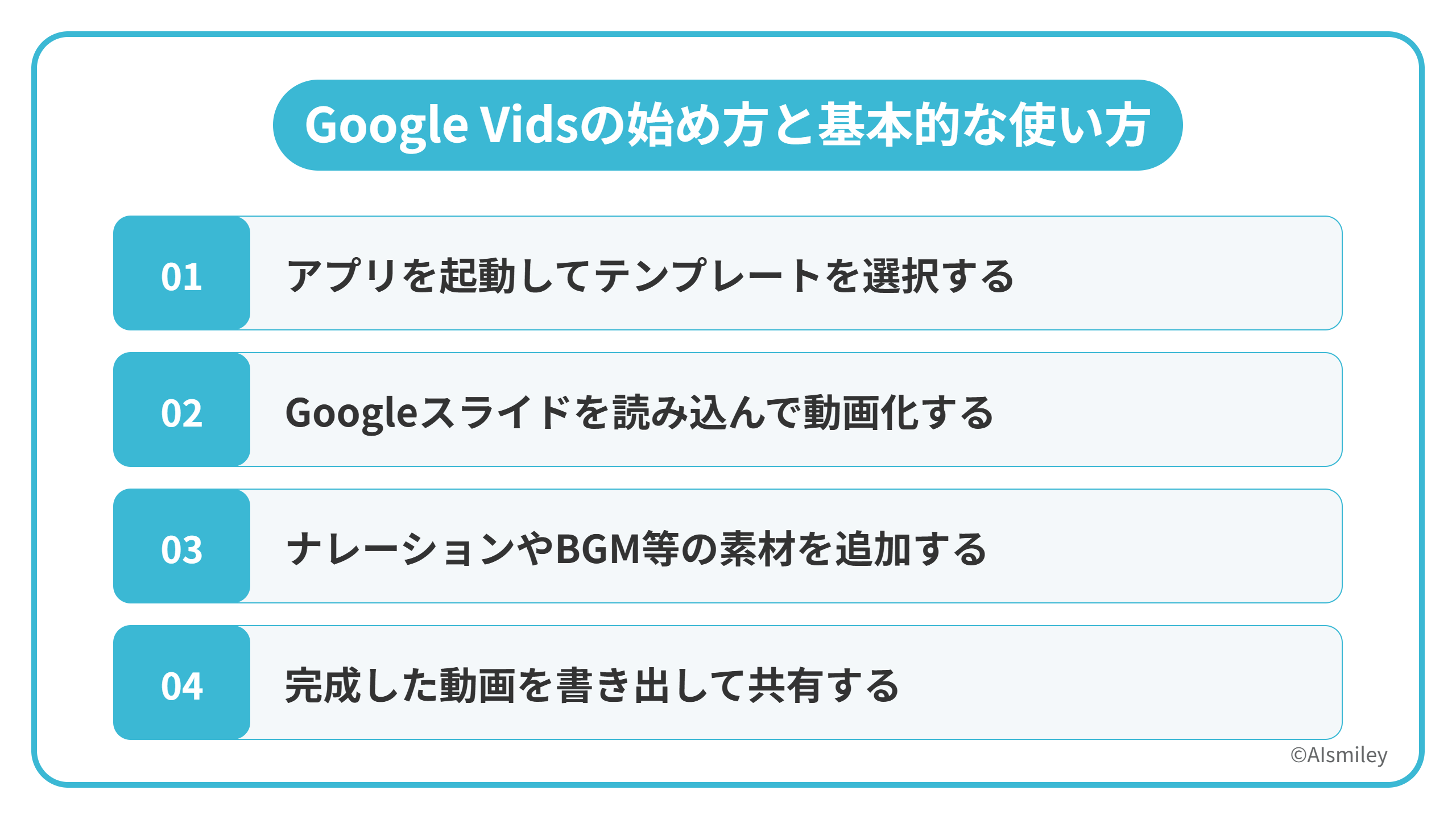
ここからは、Google Vidsを使った動画作成の具体的な手順について解説します。
アプリの起動から動画の書き出しまで、4つのステップに分けて説明します。
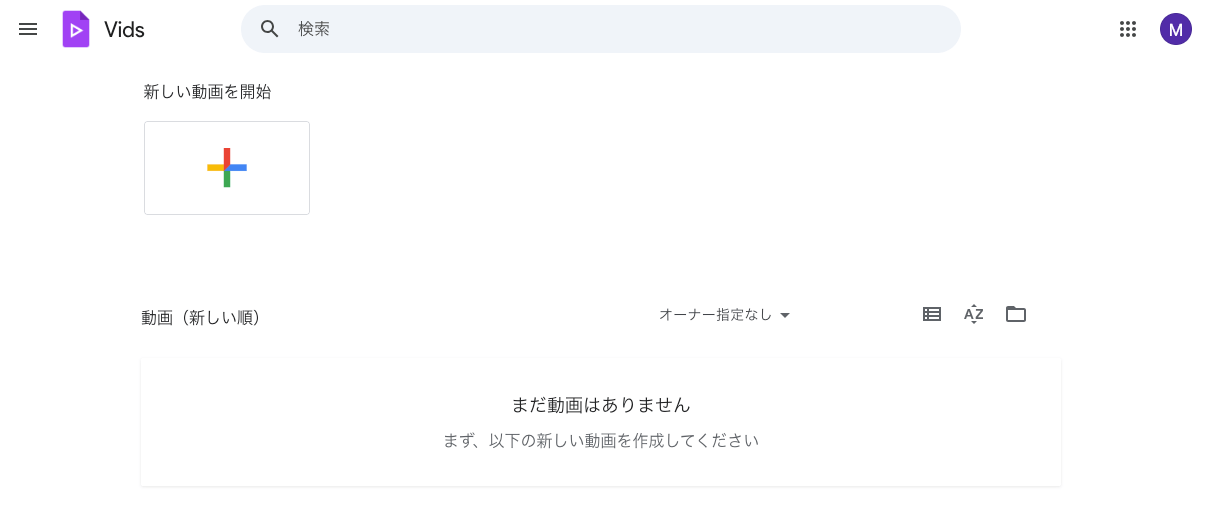
まず、Google アカウントにサインインして、Google Vidsにアクセスします。ブラウザのアドレスバーに「vids.new」と入力して直接起動する方法もあります。
Google Workspaceの場合、画面右上にあるアプリランチャー(9つの点が並んだアイコン)をクリックし、一覧から「Vids」を選択してください。
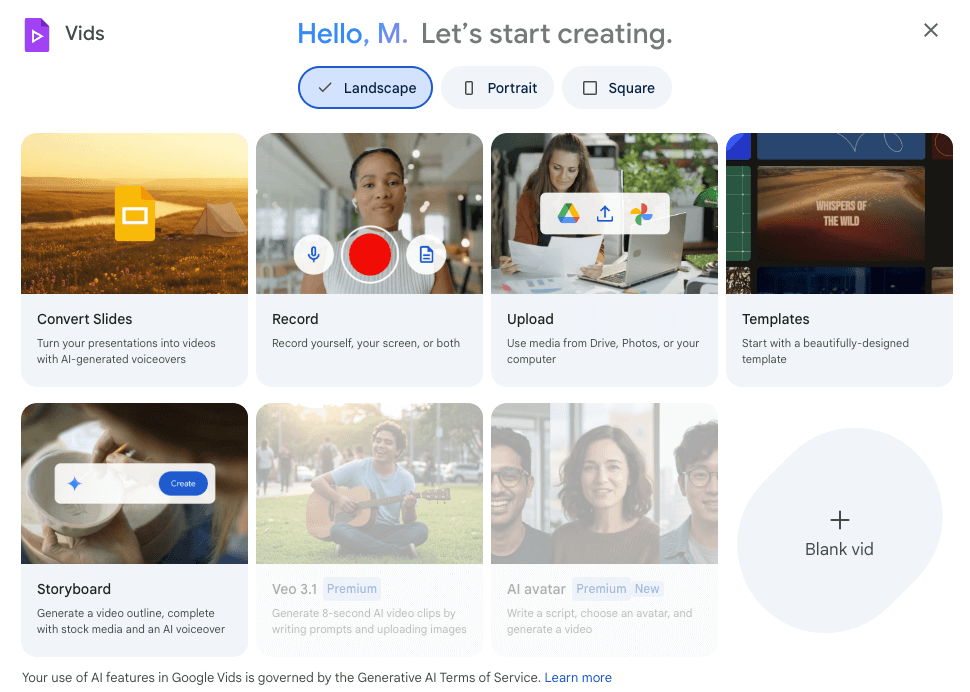
Google Vidsが起動すると、動画作成の開始方法を選ぶポップアップが表示されます。
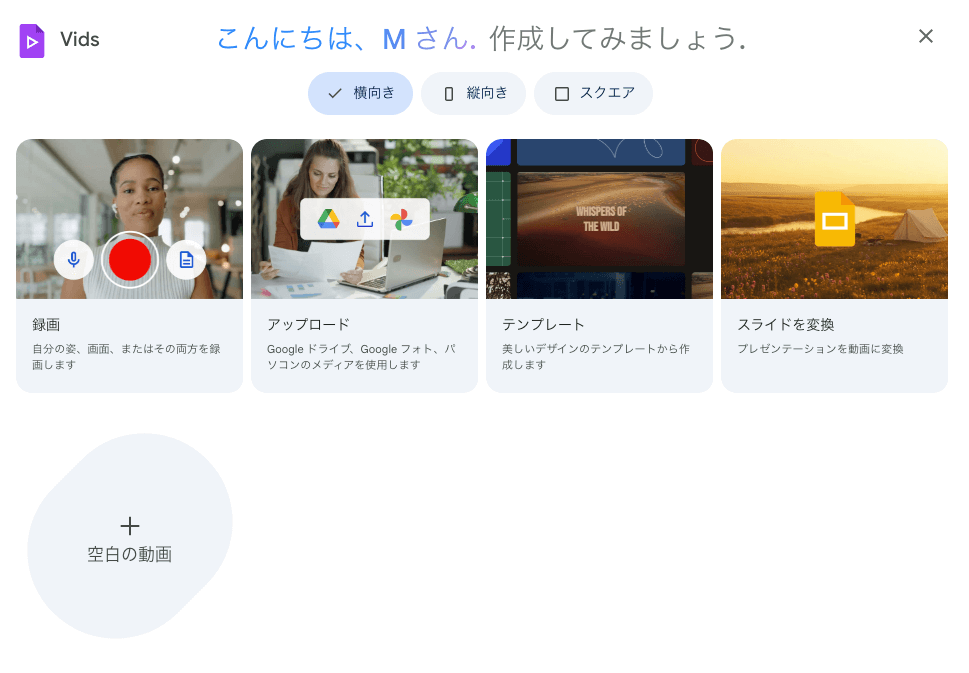
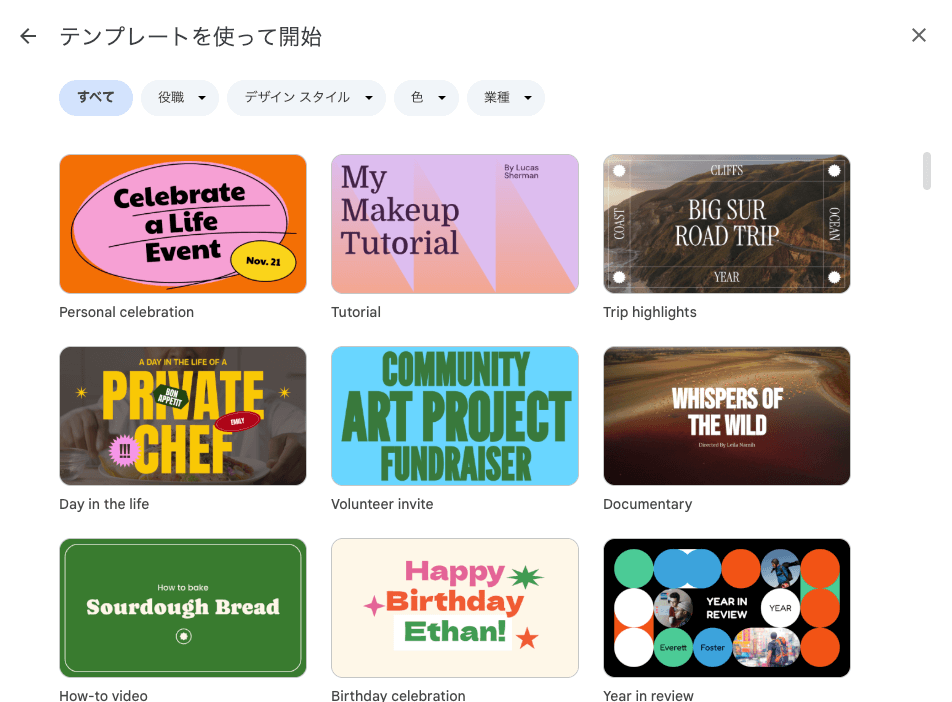
ここで「テンプレート」を選択すると、用途別のデザインが一覧で表示されます。製品紹介、社内研修、イベント報告など、目的に合ったテンプレートを選んで作成を開始できます。
テンプレートを使わず「空白の動画」を選べば、ゼロから自由に動画を作成することも可能です。
既存のプレゼンテーション資料を動画化したい場合は、Google スライドの読み込み機能が便利です。
画面上部のメニューから「ファイル」を選び、「スライドを変換」をクリックします。Google ドライブに保存されているスライドの一覧が表示されるので、動画化したいファイルを選択してください。
先ほどのポップアップ画面からでも選択できます。
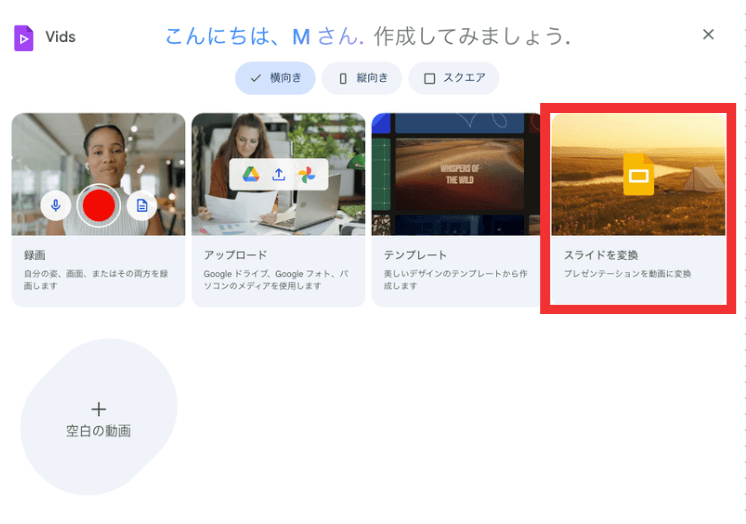
読み込みが完了すると、AIがスライドの内容を解析し、動画の構成やシーンを自動的に生成・配置してくれます。
静的なプレゼンテーション資料を、短時間で動的な動画コンテンツに変換できるため、営業資料や報告書の再活用に役立ちます。
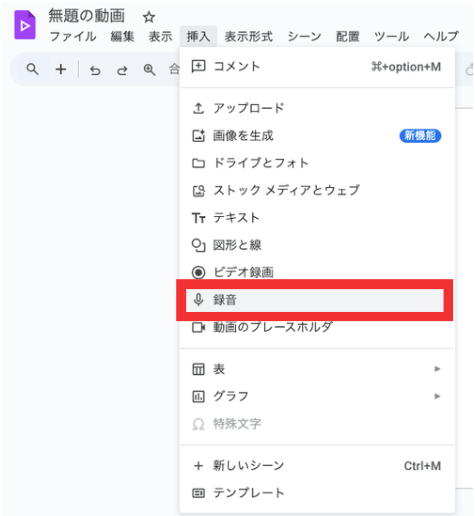
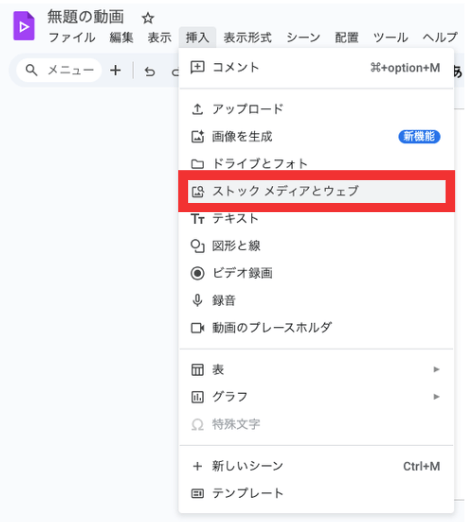
動画に音声を加えたい場合は、画面上部の「挿入」メニューから「録音」を選択します。
録音ボタンをクリックすると、パソコンのマイクを使って自分の声を録音でき、ナレーションとして追加できます。
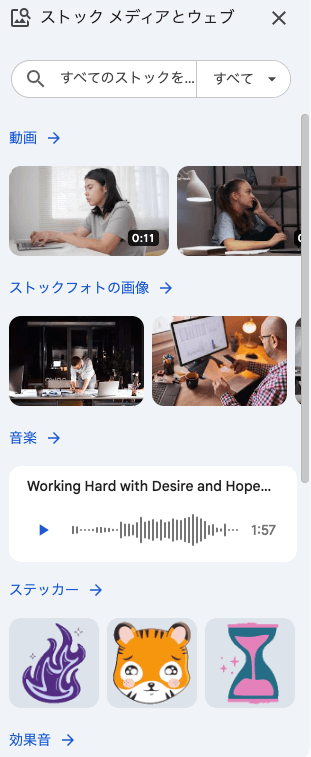
BGMを入れたい場合は、Google側の素材(「ストックメディアとウェブ」を選択)から音楽を選ぶ方法があります。タイムライン上にドラッグ&ドロップで配置できます。
また、自分のパソコンから音声ファイルをアップロードすることも可能です。
なお、スクリプト(台本)を入力してAIにナレーションを自動生成させる機能もありますが、2025年12月時点では主に英語環境での利用となります。
参考:Google ドキュメントエディタヘルプ|Google Vids で AI を使ってナレーションを作成する
動画の編集が完了したら、画面下部の再生ボタンでプレビューを確認しましょう。
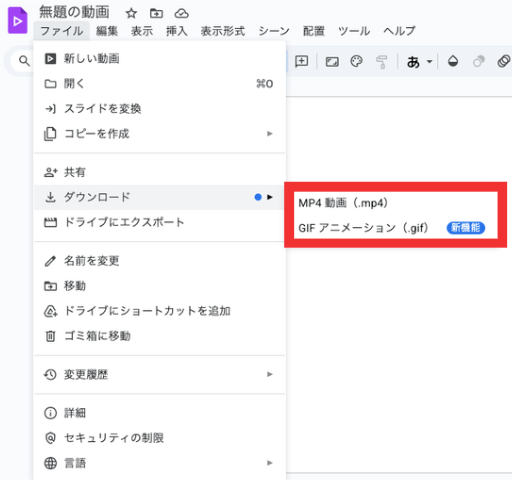
問題がなければ、画面上部のメニューから「ファイル」を選び、「ダウンロード」の「MP4動画」か「GIFアニメーション」をクリックしてください。
Google ドライブ上で共有する場合は、画面右上の「共有」ボタンをクリックします。相手のメールアドレスを入力し、「閲覧者」「編集者」などの権限を設定すれば、チームメンバーや社外の関係者と簡単に動画を共有できます。
書き出した動画ファイルは、YouTubeや社内のSNSなどにアップロードして活用できます。
Google Vidsは便利なツールですが、2025年12月時点では日本語環境での利用にいくつかの制約があります。特にAI機能を最大限活用したい場合は、言語設定の変更が必要です。
また、動画の長さや解像度といった仕様上の制限も理解しておきましょう。
2025年12月時点では、プロンプト入力による動画生成や、AIによるナレーション自動生成などの機能が、日本語環境に完全対応していません。
これらのAIアシスト機能をフル活用するには、Googleアカウントの言語設定を一時的に「英語(English)」に変更する必要があります。設定変更は、Googleアカウントの管理画面から「個人情報」→「言語」と進み、英語を選択します。
言語設定を英語に切り替えると、ストーリーボード作成やVeo 3.1による動画生成などの機能がメニューに表示されるようになります。
Google Vidsで作成できる動画の長さは、最長10分です。それ以上の長時間動画を作成したい場合は、複数の動画に分割する必要があります。
出力できる動画の解像度は、最大1080p(フルHD)です。4K画質での動画作成には対応していないため、高解像度が必須の用途には向きません。また、テロップの細かな装飾や複雑な画面切り替え効果など、高度な動画編集機能には制約があります。
Google Vidsは、あくまで「ビジネス用のアシスタントツール」という位置付けです。本格的な動画制作には、専門の編集ソフトウェアの利用を検討しましょう。
参考:Google ドキュメントエディタヘルプ|Google Vids のベスト プラクティス
Google Vidsは、AIの支援を受けながら手軽に動画を作成できるツールです。Google Workspaceと連携しており、既存の資料を活用した動画化や、チームでの共同編集が可能です。
無料の個人アカウントでも基本的な動画作成はできますが、AI機能や共同編集を活用するにはWorkspaceアカウントが必要です。日本語環境では一部機能に制限があるため、AIアシストをフル活用したい場合は言語設定を英語に変更しましょう。
社内研修や営業資料など、ビジネスシーンでの動画活用を検討している方は、まずテンプレートを使った動画作成から始めてみてください。
アイスマイリーでは、生成AI のサービス比較と企業一覧(動画生成AI)を無料配布しています。課題や目的に応じたサービスを比較検討できますので、ぜひこの機会にお問い合わせください。

業務の課題解決に繋がる最新DX・情報をお届けいたします。
メールマガジンの配信をご希望の方は、下記フォームよりご登録ください。登録無料です。










FOLLOW US
SNSをフォローして、最新情報をチェックできます!




AI製品・ソリューションの掲載を
希望される企業様はこちら