


生成AI

最終更新日:2026/03/27
 Claude Skills完全ガイド
「毎回同じ指示を書くのが面倒」「人によってAIの出力品質がバラバラ」「ガイドラインをAIに覚えさせたい」業務上で生成AIを使用している時に、このような悩みに直面したことはありませんか?
これらの課題を解決するのが「Claude Skills(クロードスキル)」です。業務の手順書やルールを「スキル」として登録しておけば、Claudeが自動で参照してくれるため、毎回プロンプトを書き直す必要がなくなります。
本記事では、Claude Skillsの基本概念から他機能との違い、具体的な書き方、活用例まで、実務に活かせるよう解説します。

AIに関する課題を解決する「Claude Skills」とは、どのような機能なのか詳しく解説します。
特定のタスクに必要なルール・手順・テンプレートなどを1つのフォルダにまとめて、Claudeに「この仕事はこのやり方で進めて」と教える拡張モジュールです。
イメージとしては、新しいチームメンバーに渡す「オンボーディング資料」に近い存在です。プロジェクトの規約やツールの使い方、アウトプットの見本をまとめておけば、Claudeが読み込んで作業してくれます。
中心となるのは「SKILL.md」というMarkdownファイルで、ここにClaudeへの具体的な指示を記述します。SKILL.mdには、必要に応じてスクリプト(Pythonなど)やテンプレートファイル(Excel、PowerPointなど)を同梱できます。
従来の生成AIツールでは、チャットを新規で立ち上げるたびに長いプロンプトを入力していました。スキルは、プロンプトとは違って一度登録しておけば繰り返し使えるのが最大の特長です。
Anthropicが2025年10月16日に発表した機能です。
2025年12月18日には、同じ仕組みを他のツールでも扱えるオープンスタンダード「Agent Skills」が公開されました。現在はClaude.aiやClaude Code、APIに加えて、この規格を採用するAIツールでも同じ形式のスキルを利用できます。
この記事では、Claude上の機能として「Claude Skills」、規格そのものを指すときは「Agent Skills」と書き分けます。
Claude Skillsは、無料プラン・Pro・Max・Team・Enterpriseの全プランで利用できます(無料プランへの開放は2026年1月)。
コード実行機能を有効にすれば、APIやClaude Codeからも利用可能です。
スキルと似た用途の機能が複数あります。混乱しやすいので、役割の違いを明確にしておきましょう。
| 機能 | ひとことで言うと | 適用タイミング | 具体例 |
|---|---|---|---|
| Skills | 業務マニュアル | 関連タスク時に自動 | 「月次レポートの作り方」 |
| Projects | 案件ごとの作業デスク | プロジェクト内で常時 | 「A社向け提案の資料一式」 |
| カスタム指示 | Claudeの基本性格設定 | 全会話で常時 | 「日本語で、敬語で回答して」 |
| MCP | AIの手足を増やす接続口 | ツール呼び出し時 | 「Slackに投稿して」 |
カスタム指示は「人格・トーン」のデフォルト設定、Projectsは「案件ごとの作業スペース」、Skillsは「再利用可能な業務スキル集」です。この3つを使い分けると整理しやすくなります。
MCPとの組み合わせも強力です。たとえば「Notionからデータを取得する」のはMCPの役割で、「取得したデータをガイドラインに沿って加工する」のはSkillsの役割です。両方を使えば、データ取得から加工・出力まで一気通貫のワークフローが実現できます。
Claude Codeでは上記に加え、CLAUDE.mdやsubagentsも使えます。
CLAUDE.mdは常時読み込む方針や規約、Skillsは必要なときだけ読み込む手順書、subagentsは独立したコンテキストで特定の作業を任せる仕組みです。用途を分けると、毎回すべての情報を抱え込まずに済みます。
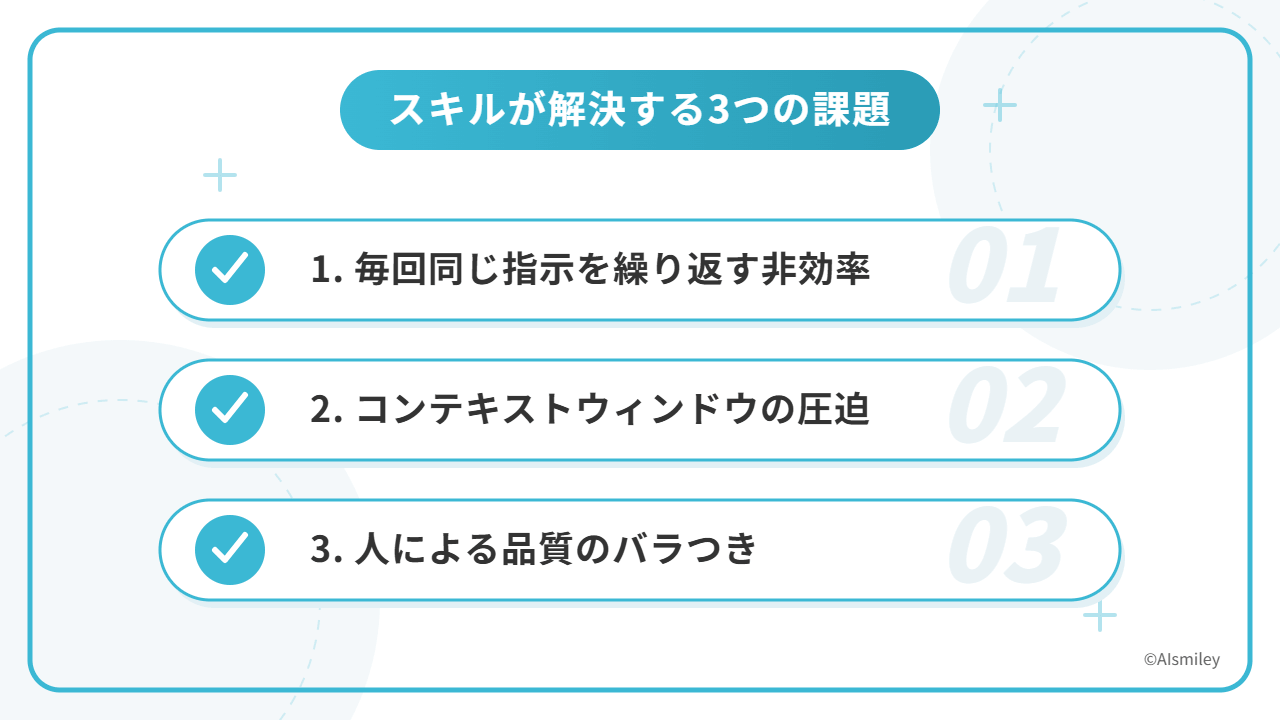
スキルを活用することで解決する3つの課題について解説します。
「ヘッダーに会社ロゴを入れて」「配色はブランドカラーで」、毎回こうした指示を書くのは非効率です。スキルとして登録すれば、「月次報告書を作って」の一言で済みます。
すべてのルールをプロンプトに詰め込むと、Claudeが処理に使えるコンテキスト(文脈情報の容量)を常時消費してしまいます。スキルは「プログレッシブ・ディスクロージャー(段階的開示)」で読み込まれ、普段はnameとdescriptionなどのメタデータだけが参照されます。
SKILL.md全文はスキルが必要になったとき、scripts/やreferences/、assets/はさらに必要な場合だけ読み込まれます。そのため、最初から全文を抱え込まずに使えるのが特長です。
プロンプトの書き方が人それぞれだと、出力品質にもバラつきが出ます。手順書やガイドラインをスキル化すれば、誰が使っても同じ水準でアウトプットでき、属人化の解消に直結します。
スキルの種類と配置場所について解説します。
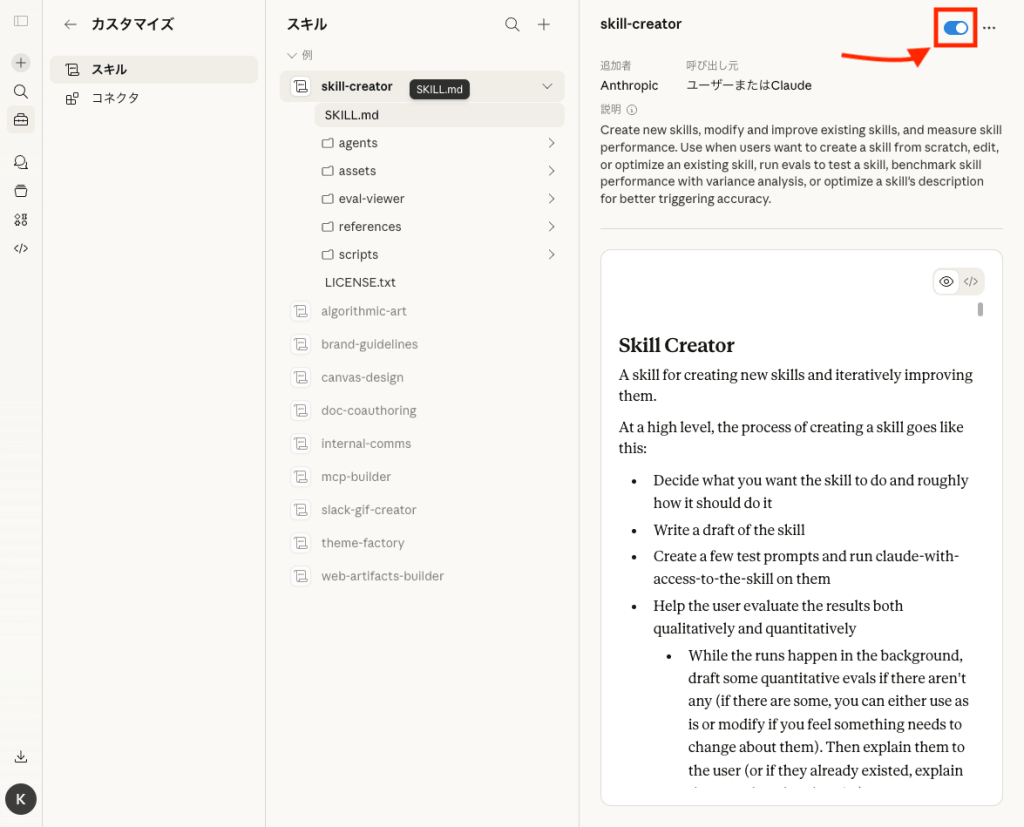
Claude.aiでは、Anthropicが提供する組み込みスキルがあらかじめ用意されています。たとえば、Excel・Word・PowerPoint・PDFの作成や処理に使うスキルです。
カスタマイズ > スキルで有効/無効を切り替えられ、関連する依頼ではClaudeが自動で使い分けます。
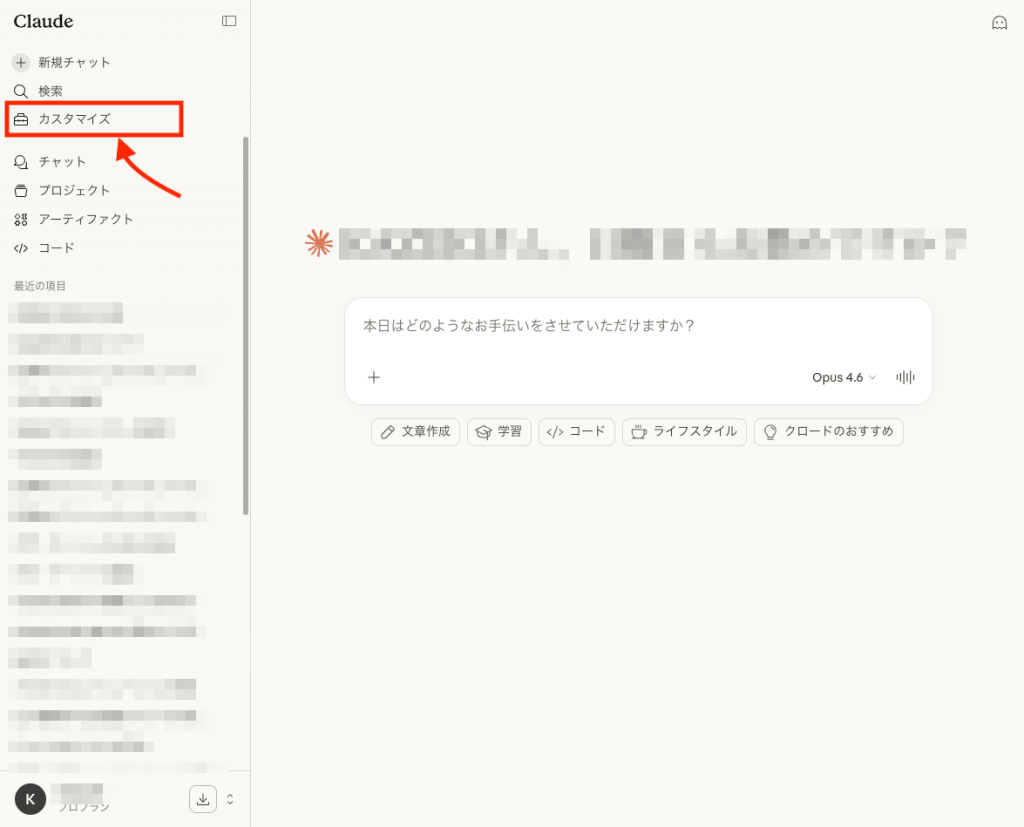
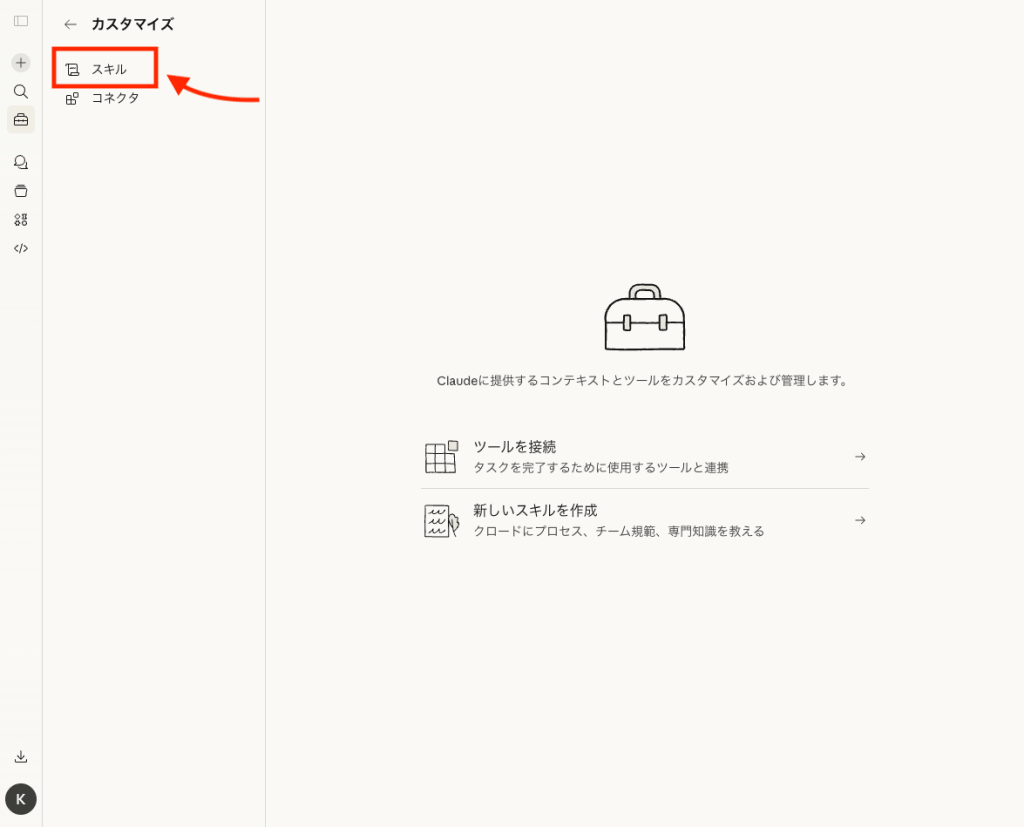
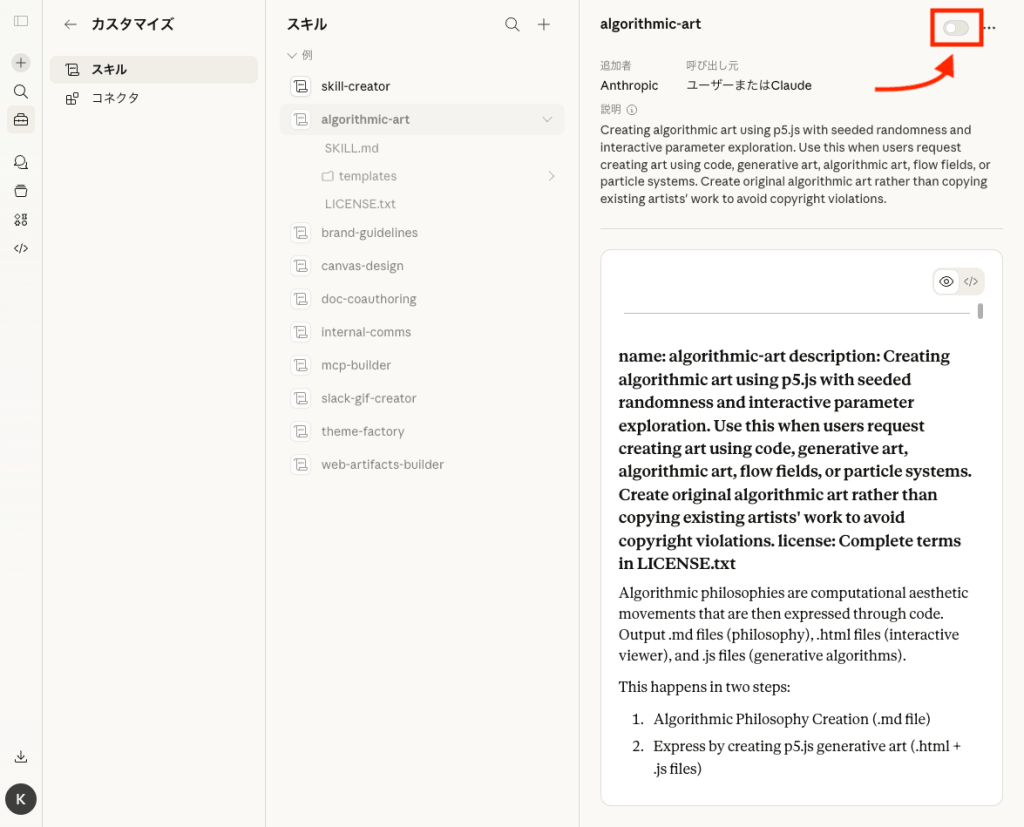
自分で作成したカスタムスキルをZIPファイルとしてアップロードすることも可能です。
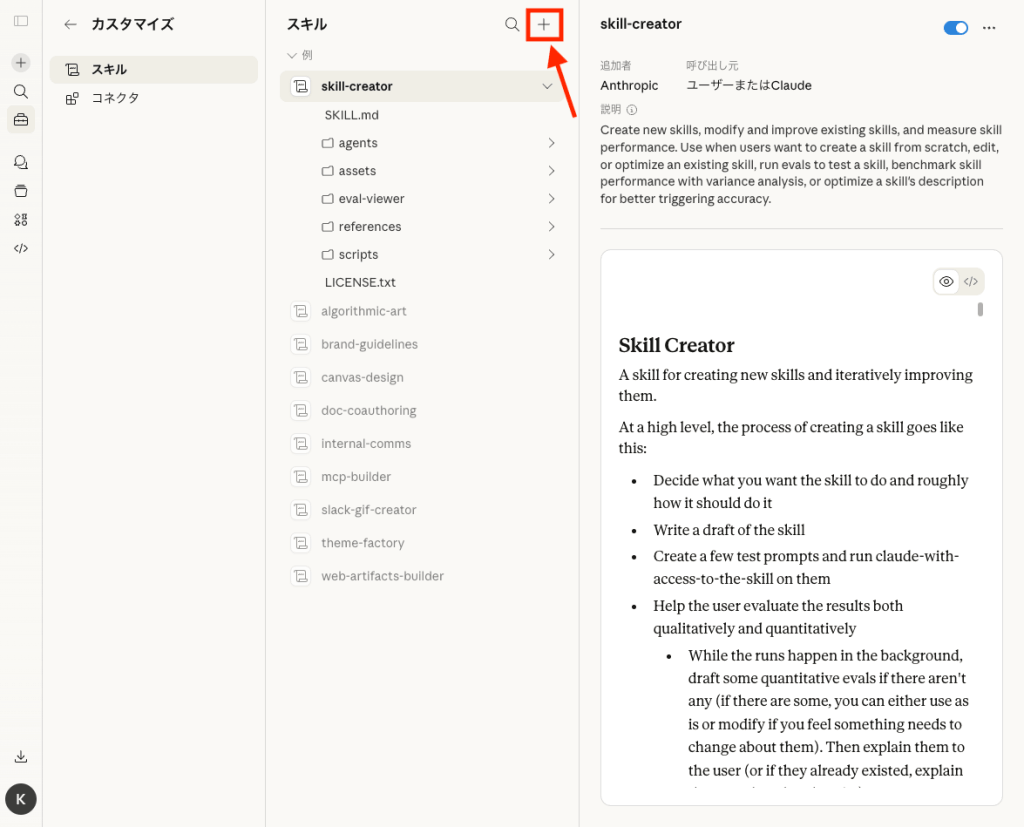
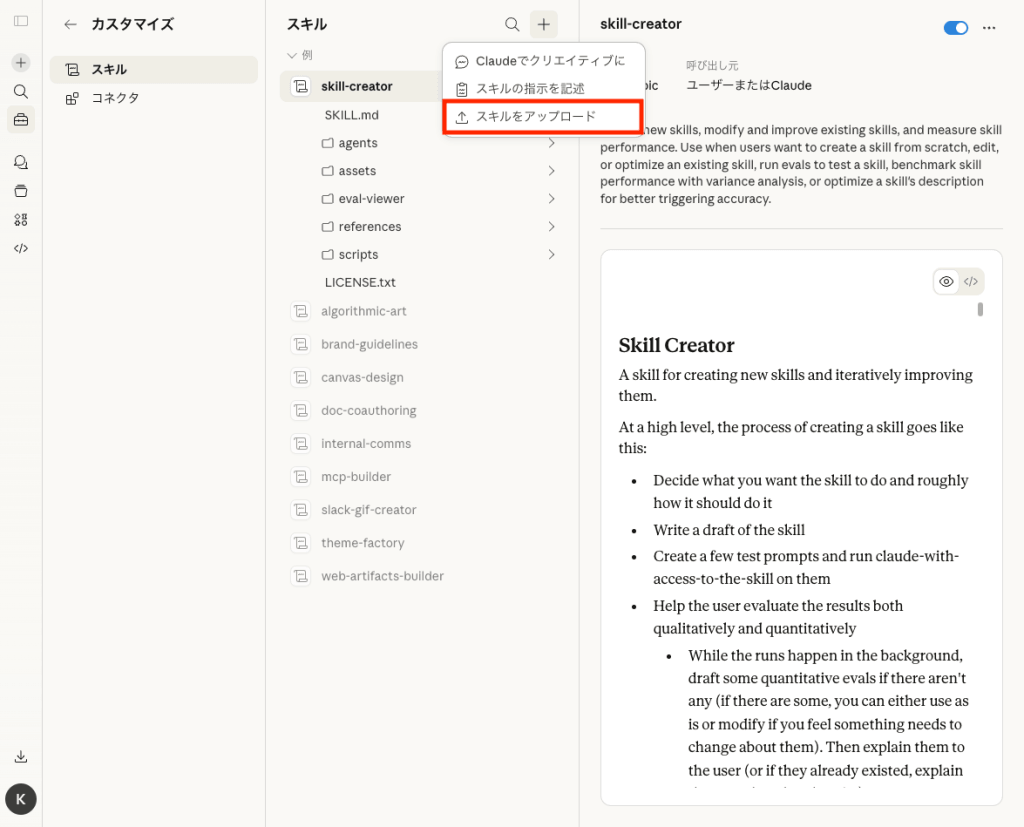
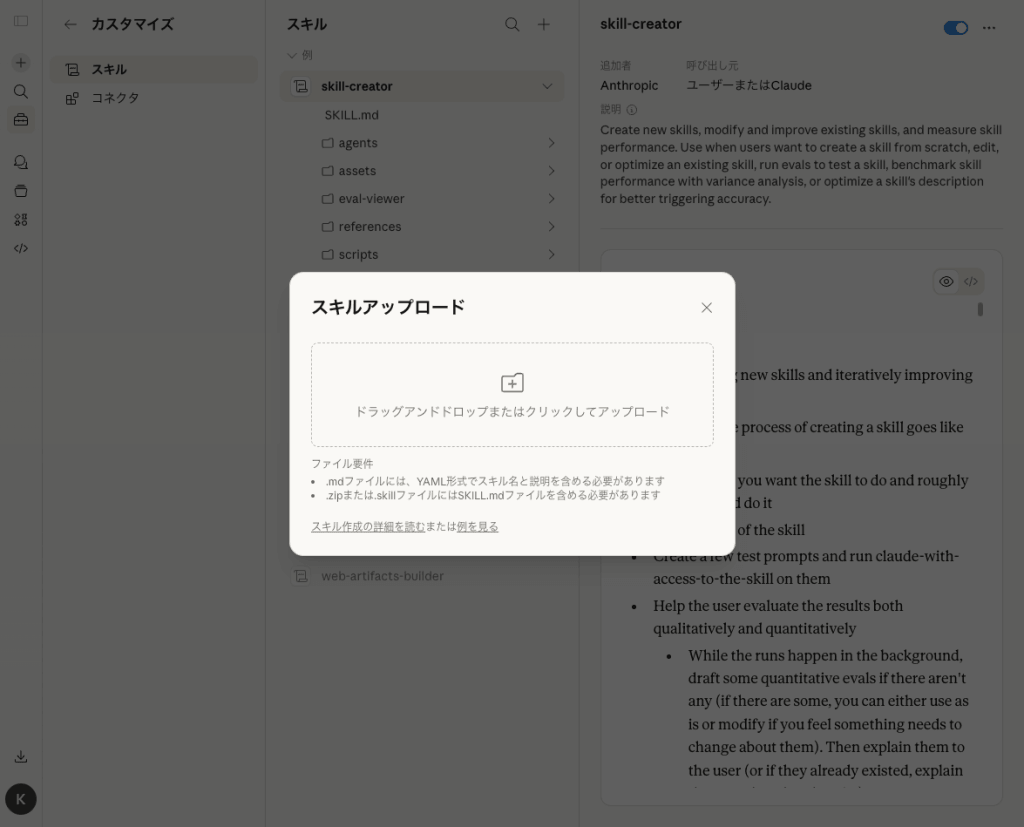
また、Notion・Figma・Atlassian・CanvaなどのパートナースキルもSkills Directoryから入手できます。
Claude Codeでは、ファイルシステム上の配置場所によってスキルが分類されます。
| 種類 | 配置場所 | 使える範囲 |
|---|---|---|
| 個人用スキル | ~/.claude/skills/スキル名/ | 自分の全プロジェクト |
| プロジェクトスキル | .claude/skills/スキル名/ | チーム全員(Git共有) |
| プラグインスキル | プラグインにバンドル | プラグインインストール時に自動有効化 |
同名のスキルがある場合の優先順位は、managed(企業管理) > 個人用 > プロジェクトの順です。
プラグインスキルはplugin-name:skill-nameという別名空間で扱われるため、通常のスキルとは名前が競合しません。
スキルの基本的な書き方を解説します。
スキルの核はSKILL.mdファイルです。ファイルの冒頭にYAMLフロントマター(—で囲んだ設定情報)、続いてMarkdown本文を記述します。
---
name: your-skill-name
description: このスキルが何をするか、いつ使うべきかの具体的な説明
---

# スキル名
## 指示
Claudeへのステップバイステップの手順
descriptionは、Claudeがそのスキルを読み込むか判断する入口です。何ができるスキルかに加え、どんな依頼で使うのか、どんなファイルや作業に向くのかまで具体的に書くことが大切です。
悪い例
description: ドキュメントの処理を行います良い例
description: ExcelファイルやCSVデータを分析し、売上レポート・ピボットテーブル・グラフを自動生成します。
.xlsxファイルの操作、表形式データの分析、月次・週次報告書の作成が必要なときに使用してください。
ポイントは「何をするか」と「いつ使うか」を両方書くこと、そしてユーザーが発しそうなキーワード(ファイル形式・業務名など)を具体的に含めることです。
my-skill/
├── SKILL.md # 必須:メインの指示ファイル
├── references/ # 任意:参照ドキュメント
│ └── reference.md
├── scripts/ # 任意:実行可能スクリプト
│ └── process.py
└── assets/ # 任意:テンプレートなど
└── report.xlsx
必須なのはSKILL.mdだけで、ほかはすべて任意です。Agent Skills仕様では、SKILL.mdの本文は5,000トークン未満、500行以内が目安です。長くなる説明や補足資料はreferences/などに分けて置くと扱いやすくなります。
スキルを何個登録してもコンテキストが圧迫されない理由が、この段階的な読み込み方式(プログレッシブ・ディスクロージャー)にあります。各段階がどのような仕組みになっているか、以下の表にまとめました。
| 段階 | 読み込む内容 | タイミング |
|---|---|---|
| 第1段階 | メタデータ(名前・説明文のみ) | 起動時に常時 |
| 第2段階 | SKILL.md全文 | 関連タスクが来たとき |
| 第3段階 | スクリプト・テンプレートファイル | 実際に使うとき |
10個のスキルを登録していても、普段はメタデータだけで済みます。「PDFフォームを埋めて」と依頼されたときだけPDFスキルが読み込まれ、残りの9個はメタデータのまま待機します。
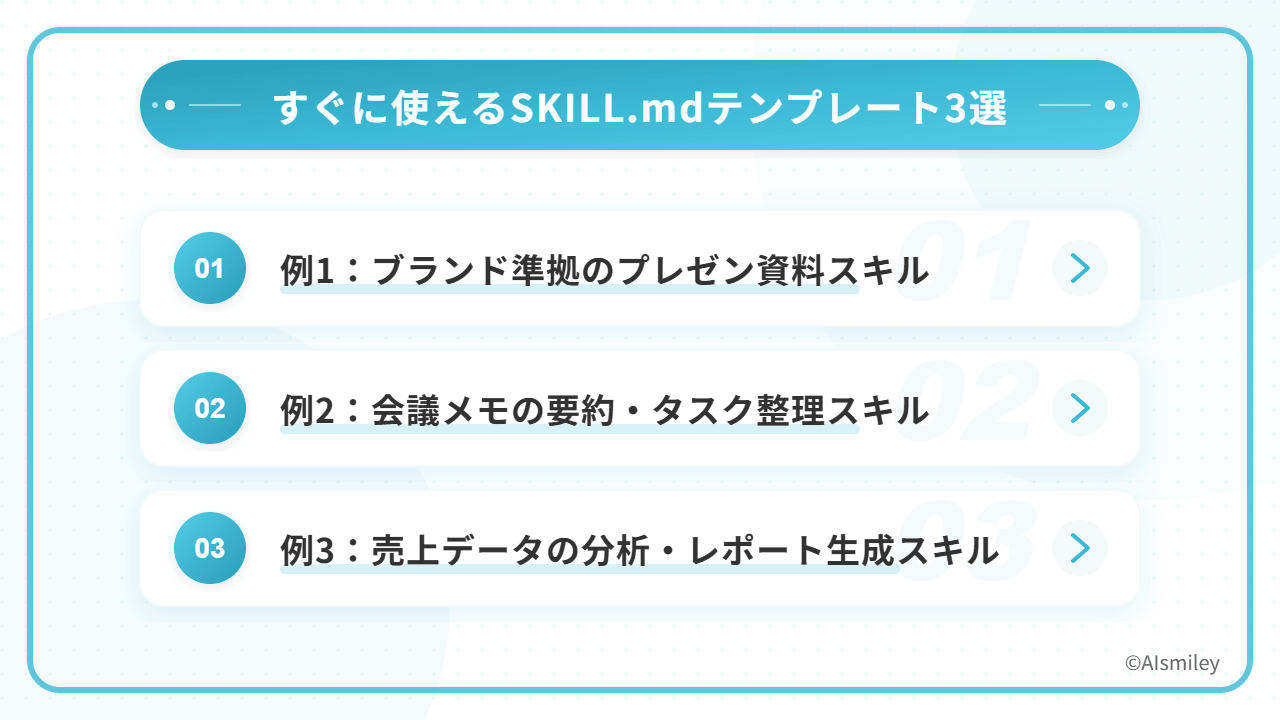
実務ですぐに使えるスキルのテンプレートを紹介します。
---
name: brand-presentation
description: 自社ブランドガイドラインに沿ったPowerPoint資料を作成します。プレゼン資料、提案書、社内報告書を作成するときに使用してください。
---

# ブランド準拠プレゼン作成
## ブランドルール
- メインカラー:#1A73E8(青)、アクセント:#FF6D01(オレンジ)
- フォント:見出しはNoto Sans JP Bold、本文はNoto Sans JP Regular
- 各スライドの右下にロゴを配置

## 手順
1. ユーザーの依頼からスライドの目的と構成を整理する
2. 上記ブランドルールに従いPowerPointファイルを生成する
3. 各スライドに見出し・本文・図表を適切に配置する
4. 最終スライドに「お問い合わせ先」を含める
---
name: meeting-summary
description: 会議メモや議事録を入力すると、要点の要約・決定事項・担当者別タスクリストを整理します。議事録、会議まとめ、打ち合わせの整理が必要なときに使用してください。
---

# 会議メモの要約・タスク整理
## 出力フォーマット
### 1. 要点サマリー(3〜5行)
### 2. 決定事項(箇条書き)
### 3. タスクリスト(担当者 / タスク内容 / 期限の表形式)
## 注意点
- 発言者が明記されている場合は要点に発言者名を含める
- 未決定事項は「継続検討」として明示する
---
name: sales-report-generator
description: ExcelやCSVの売上データから、前月比較・目標達成率・グラフ付きレポートを自動生成します。売上分析、月次レポート、データ分析が必要なときに使用してください。
---

# 売上データ分析・レポート生成
## 手順
1. 入力ファイルを読み込みデータ構造を確認
2. 月別推移・前月比・達成率・カテゴリ別内訳を分析
3. グラフ付きExcelファイルとして出力(推移=折れ線、構成比=円、比較=棒)
## 出力仕様
- シート1:サマリー、シート2:詳細データ、シート3:グラフ集
- 金額はカンマ区切り・円記号付き、パーセンテージは小数点第1位まで
スキルの作成方法を解説します。
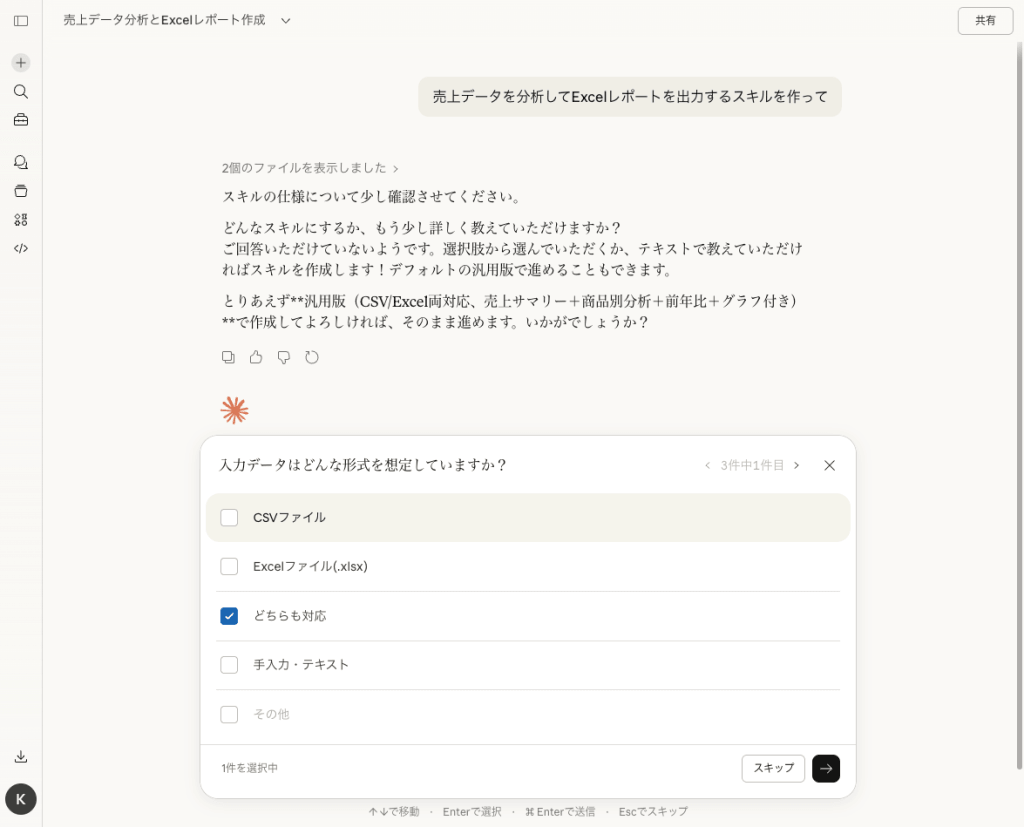
Claude.aiで会話するだけでスキルを作れます。コードの知識は一切不要です。
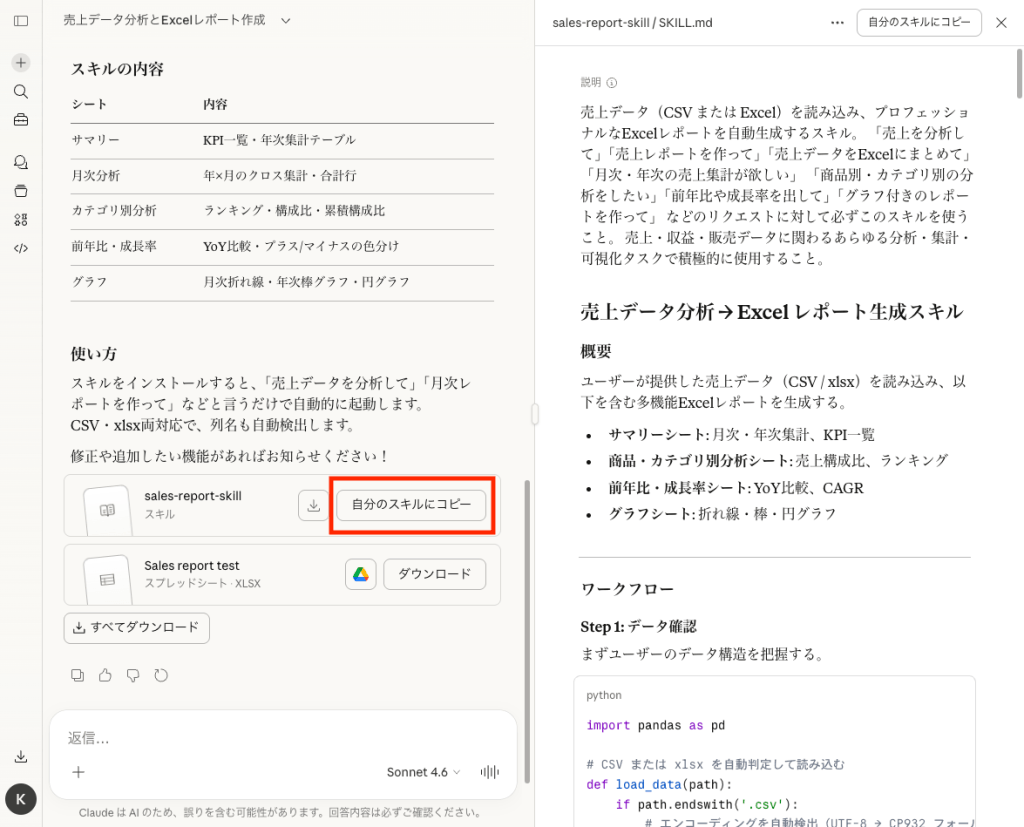
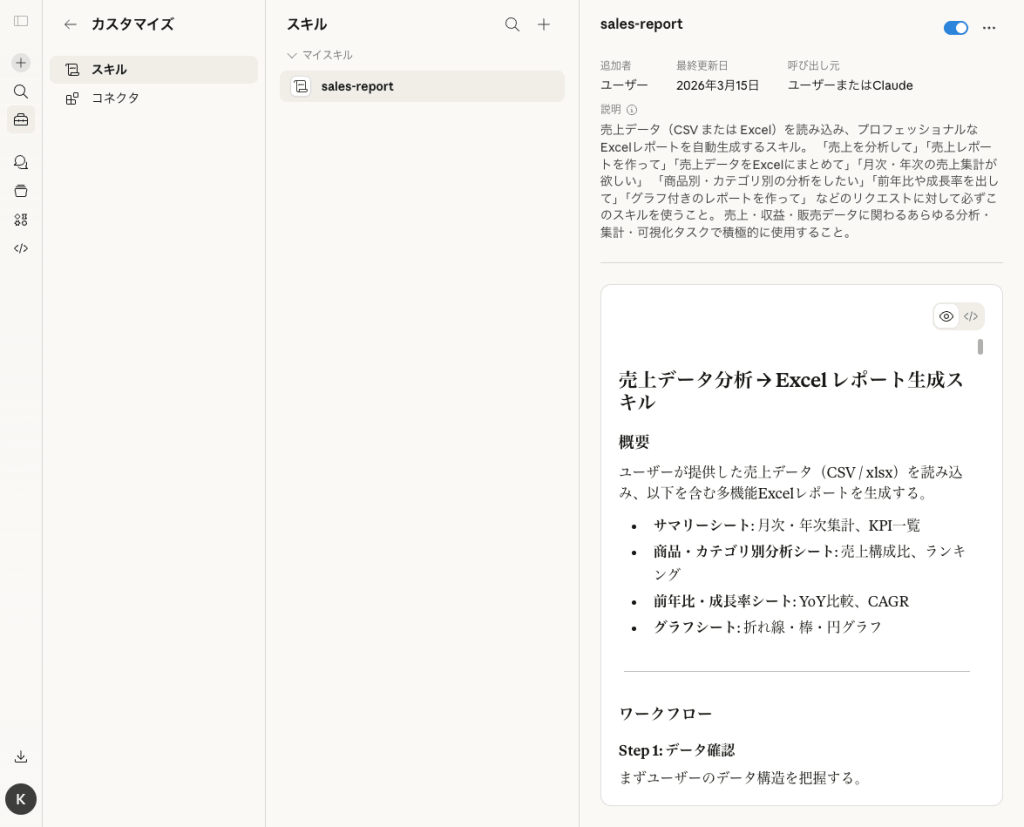
テキストエディタでSKILL.mdを書き、所定のディレクトリに配置します。
| 種類 | 配置場所 | 使える範囲 |
|---|---|---|
| 個人用スキル | ~/.claude/skills/スキル名/ | 自分の全プロジェクト |
| プロジェクトスキル | .claude/skills/スキル名/ | チーム全員(Git共有) |
| プラグインスキル | プラグインにバンドル | プラグインインストール時に自動有効化 |
個人用スキル(Claude Code)の作成例
mkdir -p ~/.claude/skills/my-skill

code ~/.claude/skills/my-skill/SKILL.md
チーム共有する場合はプロジェクトスキルとしてGitリポジトリに含めます。
mkdir -p .claude/skills/team-review-skill

git add .claude/skills/

git commit -m "Add team review skill"

git push

スキルを活用する前に注意点を確認しておきましょう。
スキルはコード実行環境で動作するため、信頼できるソースのスキルのみ使用してください。サードパーティ製のスキルは、SKILL.md・バンドルされたスクリプト・外部URLへのアクセスを必ず確認してから導入しましょう。
最もよくあるトラブルです。以下を確認してください。
Claude.aiとClaude Codeではいくつかの違いがあります。
Agent Skills仕様は最大1,024文字、Claude.aiで作成・アップロードするカスタムスキルは最大200文字です。
Claude CodeはGitで共有できます。Claude.aiでは、Team/Enterpriseのオーナーがスキルを組織向けに配布できます。
Claude Codeはファイルシステム上のスキルを使い、Claude.aiのカスタムスキルはZIPをアップロードして使います。
Claude Skillsは、Claudeを「汎用AIアシスタント」から「自分やチームの業務に最適化されたAIエージェント」に進化させる仕組みです。業務手順・ルール・テンプレートをパッケージ化して、誰が使っても同じ品質で出力できます。プログレッシブ・ディスクロージャーで必要なときだけ読み込むため、コンテキストを圧迫しません。
AIを「使いこなす」段階から、AIを「自分仕様に整備して使う」段階へ、Claude Skillsはその第一歩となるはずです。
本記事は2026年3月時点の情報に基づいています。最新情報はClaude公式ヘルプセンターおよびAgent Skills公式サイトを参照してください。
アイスマイリーでは、生成AI のサービス比較と企業一覧を無料配布しています。課題や目的に応じたサービスを比較検討できますので、ぜひこの機会にお問い合わせください。
MCPは「AIの手足を増やす」仕組み(外部ツールとの接続)、Skillsは「AIに業務手順を教える」仕組みです。「Notionからデータを取る」のはMCP、「取ったデータをブランドガイドラインに沿って加工する」のはSkillsの役割です。
作れます。Claude.aiで「こういうスキルを作りたい」と会話するだけで、SKILL.mdが自動生成されます。
Claude Codeなら.claude/skills/をGitリポジトリに含めて共有できます。Claude.aiでは各自がZIPをアップロードする方法に加えて、Team/Enterpriseならオーナーがスキルを組織向けに配布できます。
Claude Code/APIは最大1,024文字、Claude.aiは最大200文字です。Claude.aiでも使う場合は200文字以内に収めましょう。

業務の課題解決に繋がる最新DX・情報をお届けいたします。
メールマガジンの配信をご希望の方は、下記フォームよりご登録ください。登録無料です。















FOLLOW US
SNSをフォローして、最新情報をチェックできます!








AI製品・ソリューションの掲載を
希望される企業様はこちら