


生成AI


最終更新日:2026/08/05
Outlookでメール対応や予定調整をしていると、「長いスレッドを短時間で確認したい」「返信文を一から作る負担を減らしたい」と感じることはありませんか。これらの作業負担を軽減するのが、Outlookに組み込まれたCopilotです。メールの要約・下書き作成・文章への助言・会議の準備などができます。
ただし、利用できる機能は契約プラン・Microsoft 365 Copilotライセンスの有無・Outlookの種類・組織の設定によって異なります。
この記事では、法人向けMicrosoft 365を初めて利用する人向けに、機能・操作方法・料金・利用条件・Copilotボタンが表示されないときの解決方法を解説します。
Outlook Copilotは、Outlook内で利用できる生成AI機能の総称です。公式には「Copilot in Outlook」と表記されます。受信したメールの要約・返信の下書き・作成中の文章への助言・受信トレイや予定表に関する質問などをOutlook内で行えます。
機能ごとに画面上の配置が異なり、メール上部の要約ボタン・新規メール作成画面のCopilotアイコン・Outlook内のCopilot Chatなど、目的によって入口が分かれています。
Microsoft 365 Copilotには、Word・Excel・PowerPoint・Teams・Outlookなどで使う機能と、会話形式で質問できるMicrosoft 365 Copilot Chatがあります。Copilot in Outlookは、このうちOutlookに組み込まれた機能を指します。
Outlookでは、開いているメールの要約や、返信の下書き作成ができます。Copilot Chatは、受信トレイ・予定表・会議に関する質問や操作の依頼に使います。Microsoft 365 Copilotライセンスが割り当てられている場合は、メールだけでなく、権限のあるチャット・文書などの組織データも回答に利用されます。
法人向けでは、次の2つの違いを理解しておくことが重要です。
| 項目 | Microsoft 365 Copilot Chat | Microsoft 365 Copilot |
|---|---|---|
| 料金 | 対象のMicrosoft 365サブスクリプションで追加料金なし | 対象プランに追加する有料ライセンス、またはCopilotを含むプラン |
| Outlookで参照できる範囲 | Outlook内の受信トレイ・予定表・会議などの限定されたデータ | 左記に加え、権限のあるチャット・文書などの組織データ |
| 利用例 | 関連メールの要約・会議予定の確認・未読メールへのフラグ設定・自動応答の設定 | 複数の業務データを参照した回答・メール作成・会議準備 |
対象のMicrosoft 365サブスクリプションと職場または学校アカウントがあれば、Outlook内のCopilot Chatでは、アドオンなしでも受信トレイ・予定表・会議などの限定されたデータについて質問・操作できます。
Microsoftでは、特定案件に関する最近のメールの要約・上司との会議設定・未読メールへのフラグ設定・自動応答の設定などを挙げています。
ただし、Microsoft 365全体の業務データを参照する職場モードのチャットや、チャット・文書を横断した回答にはMicrosoft 365 Copilotライセンスが必要です。
Microsoft 365 Copilotライセンスがある場合は、Outlookの情報に加えて、権限のあるチャット・文書などの組織データも参照できます。
利用範囲の詳細は、Copilot in Outlookとチャットする(Microsoft)をご覧ください。
法人向けプランを利用するには、Microsoft Entra IDの職場または学校アカウントと、対象のMicrosoft 365プランが必要です。Microsoft 365 Copilot Business・Microsoft 365 Copilotを追加する場合や、Copilotを含むプランを契約する場合は、組織の管理者がユーザーへライセンスを割り当てます。組織内のデータを参照する範囲は、もともとのアクセス権に従います。
個人向けでは、Microsoft 365 Personal・Family・Premiumの契約者がOutlookのCopilot機能を利用できます。利用上限があり、FamilyとPremiumでAI機能を使えるのはサブスクリプション所有者だけです。仕事で複数人が使う場合は、個人向けではなく法人向けプランを選ぶ必要があります。
通常のOutlookに、AIによる補助機能が追加される点が大きな違いです。たとえば、次の操作をOutlookから行えます。
生成された内容は、必ずしも完璧ではありません。宛先・日付・金額・固有名詞・依頼条件を確認し、必要に応じて修正してから使用します。
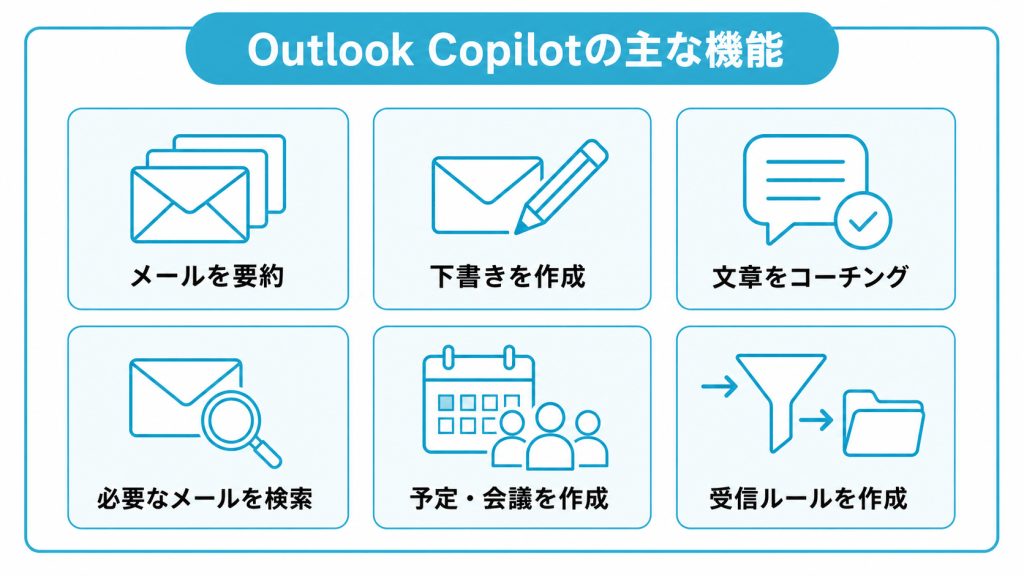
Outlookで利用できる機能は、メールの確認・作成に関するものと、予定・会議に関するものに分けられます。ここでは主な機能を紹介します。
長いメールスレッドから要点を抽出し、スレッド上部に要約を表示します。要約には番号付きの参照が付く場合があり、番号を選ぶと対応するメールを確認できます。参照は常に表示されるとは限りません。
新しいOutlook for WindowsとOutlook on the webでは、メールに添付されたPDF・PowerPoint・Wordファイルも要約できます。重要な判断を行う際は要約だけに頼らず、元のメールと添付ファイルを確認してください。操作方法と対応環境は、メールスレッドを要約する方法(Microsoft)に掲載されています。
伝えたい内容を入力すると、Copilotがメールの下書きを1件生成します。生成後にトーン・長さを変えたり、指示を修正して再生成したりできます。
「取引先へ日程変更を依頼する」「社内へ会議内容を共有する」など、目的・相手・含める情報を具体的に伝えると修正の手間を減らせます。新しいOutlookとOutlook on the webでは、プレーンテキスト形式のメールでは下書き機能を使用できないため、HTML形式へ切り替える必要があります。
作成中のメールに対して、トーン・明確さ・読み手への印象に関する提案を表示します。相手に強い印象を与える表現や、依頼内容が伝わりにくい部分を送信前に確認したいときに利用できます。
コーチングを使うには、本文を100文字以上入力する必要があります。提案を反映した後も、意図や事実が変わっていないかを読み直してください。モバイル版を含む操作方法は、メールコーチングの案内(Microsoft)を参照してください。
Copilot Chatでは、「先週A社から届いたメールを要約して」「マネージャーからの未読メールを確認して」など、会話形式で依頼できます。通常の検索欄で件名・送信者・日付を指定する方法とは異なり、目的を文章で依頼できる点が特徴です。
ただし、質問が広すぎると不要なメールを含む場合があります。案件名・送信者・期間・必要な情報を指定し、提示されたメールを開いて内容を確かめてください。
新しいOutlook for WindowsとOutlook for iOS・Androidでは、1つのメールスレッドから会議出席依頼を作成できます。Copilotはスレッドを分析し、会議タイトル・議題を提案します。スレッドの参加者は出席者に追加され、元のメールスレッドは添付されます。この機能にはMicrosoft 365 Copilotライセンスが必要です。
Copilot Chatから「マネージャーとの会議を設定して」「明日の午後に集中作業の時間を確保して」と依頼する方法もあります。空き時間や候補日時は、送信前に必ず確認してください。メールスレッドからの作成方法は、会議出席依頼と議題を作成する方法(Microsoft)に掲載されています。
Outlook内のCopilot Chatでは、受信トレイ・予定表・会議について質問し、そのまま操作を依頼できます。Microsoft 365 Copilotライセンスがある場合は、権限のあるチャット・文書なども参考情報として利用されます。
クラシックOutlook for WindowsでもCopilot Chatを利用できます。新しいOutlookだけの機能ではありません。ただし、表示位置・利用できるデータ・応答の優先度はライセンスや組織設定によって異なります。クラシック版の入口は、OutlookからCopilotへアクセスする方法(Microsoft)で確認できます。
Microsoft 365 Copilotライセンスが割り当てられたユーザーは、Microsoft 365 Copilot Chatの職場モードで、「上司から届くメールを重要に分類して」「件名に『請求書』を含むメールを指定フォルダーへ移動して」のように依頼し、受信ルールを作成できます。作成前に条件と処理内容が表示され、確認後に適用されます。新しいルールは、作成後に届くメールが対象です。
Copilotでできるのは、ルールの作成と既存ルールの表示です。条件の編集・削除・無効化・順序変更はOutlookのルール設定から行います。Macでは既存ルールを表示できますが、Copilotによる新規作成には対応していません。
Microsoftは2026年3月、Copilot in Outlookでメールと予定表の複数手順を進める新機能を公式ブログで発表しました。メールの優先付け・振り分けや予定の競合確認・変更など、複数の操作をまとめて依頼できる方向へ機能が広がっています。
主な発表内容には、Copilot Chat内でメールを下書き・修正・送信する機能や、受信トレイと予定表の複数手順を処理する機能が含まれます。ただし、これらにはFrontierプログラムで先行提供される機能があり、すべての契約者が同時に使えるわけではありません。Frontierの機能は変更・拡張・終了される可能性があります。
Outlookでは、機能ごとに利用する場所が異なります。表示名やボタンの位置はクライアントによって変わる場合がありますが、基本的な操作は次のとおりです。
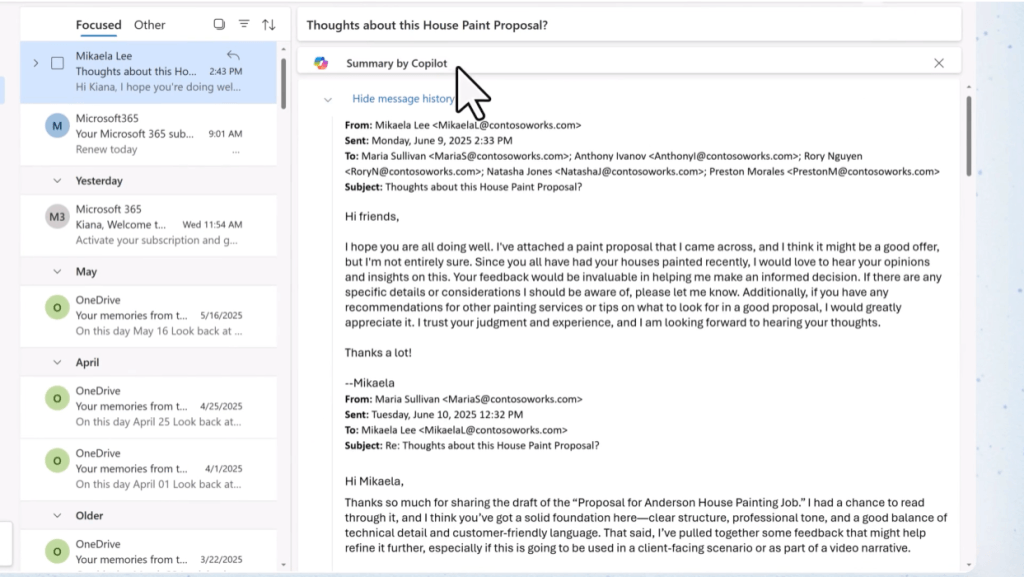
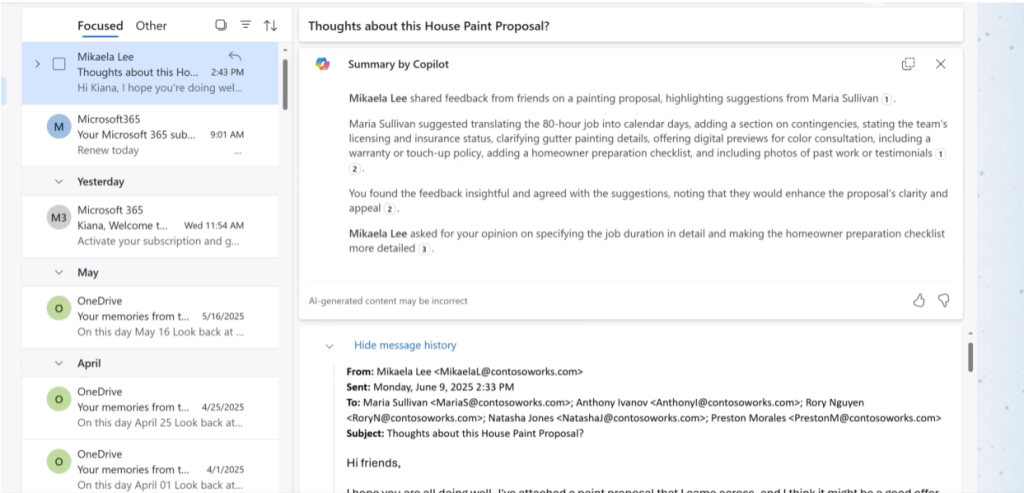
画像参照:Microsoft公式サイト
新しいOutlook for WindowsまたはOutlook on the webでPDF・PowerPoint・Wordが添付されている場合は、「ファイルの要約」も選択できます。要約の生成時間は、スレッドやファイルの長さ・通信状況によって異なります。
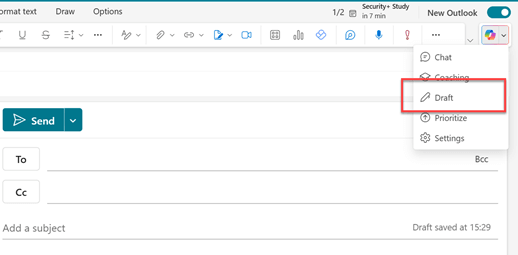
画像参照:Microsoft 公式サイト
下書き作成には、主に3つの方法があります。
パターン1:新規メールの本文を作る
パターン2:返信・転送の文面をCopilot Chatと作る
新しいメール、返信または転送の本文欄で「書き込みを手伝って」や「返信を手伝って」に相当する入口を選びます。Copilot Chatで追加条件を伝えながら、本文を作成・修正できます。
パターン3:書いた文章の一部を直す
本文の一部を選択し、Copilotから書き換えを依頼します。「短くする」「より丁寧にする」「箇条書きにする」などの変更が可能です。
新しいOutlookやOutlook on the webで下書き機能が使えない場合は、メール形式を確認してください。プレーンテキスト形式は非対応です「設定」から「メール」>「作成と返信」の順に開き、HTML形式へ変更します。詳しい操作は、Copilotでメールを下書きする方法(Microsoft)で確認できます。
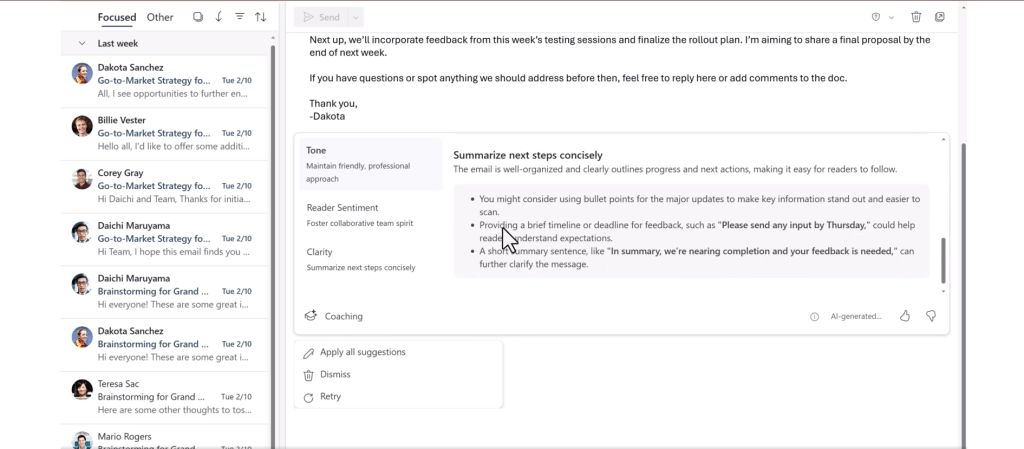
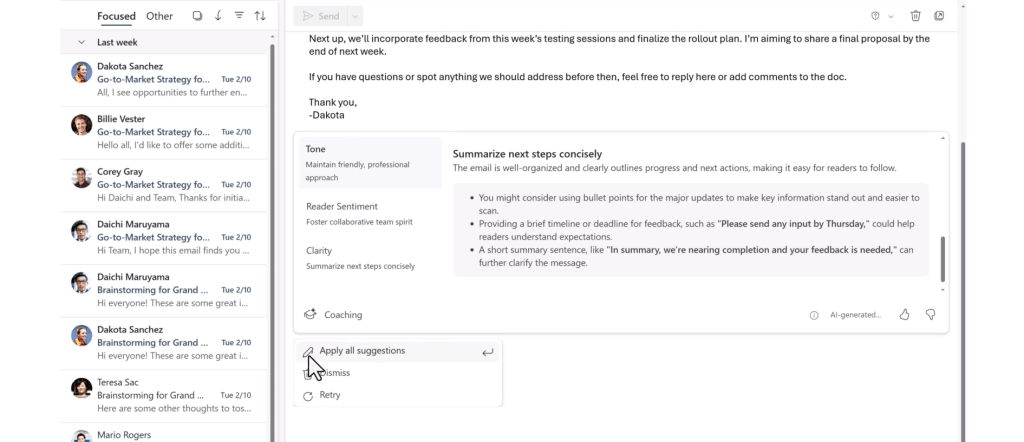
画像参照:Microsoft 公式サイト
提案をすべて採用する必要はありません。社内用語や取引先との関係を踏まえ、適切な表現だけを選んでください。
メールスレッドから会議出席依頼を作る場合は、次の手順で操作します。
新しいOutlook for Windowsの場合
Outlook for iOS・Androidの場合
複数のスレッドを選択して作成する機能ではありません。また、Copilot Chatから会議を設定する方法とは別の機能です。Copilot Chatでは自然な文章で予定作成を依頼できますが、参加者数や利用環境によって対応範囲が異なります。
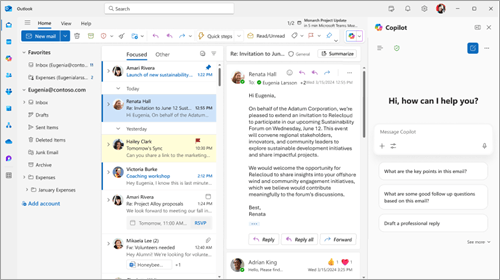
画像参照:Microsoft 公式サイト
Microsoft 365 Copilotライセンスがある場合は、チャットや文書の情報を含めて優先度を検討するよう依頼できます。ライセンスがない場合も、Outlook内の受信トレイ・予定表などの限定された範囲が質問の対象です。
目的だけでなく、相手・期間・含める情報・出力形式を伝えると、意図に近い回答を得やすくなります。
下書き系
要約・検索系
予定作成系
設定・メール管理系
法人向けでは、ベースとなるMicrosoft 365プランにCopilotライセンスを追加する方法と、Copilotを含むプランを選ぶ方法があります。
法人向けの主な選択肢は次のとおりです。価格は2026年7月時点の通常価格で、いずれも1ユーザーあたりの月額相当・年払い・税抜です。Microsoft 365 Copilot Businessは、対象顧客向けに2026年9月30日までキャンペーン価格が設定されています。
| プラン | 価格 | 主な対象・条件 |
|---|---|---|
| Microsoft 365 Copilot Business | 通常3,148円(対象顧客は2026年9月30日まで2,698円) | 対象のMicrosoft 365 Businessプランが別途必要 |
| Microsoft 365 Copilot | 4,497円 | 条件を満たすMicrosoft 365プランが別途必要 |
Microsoft 365 Copilot Businessは、対象となるMicrosoft 365 Businessプランを利用する中小企業向けの製品です。一方、大企業向けページには「Microsoft 365 Copilot」という製品名で掲載されています。
また、既存のMicrosoft 365プランへMicrosoft 365 Copilotを追加する方法だけでなく、Copilotが含まれるプランも選択できます。
契約先・支払方法・既存契約によって表示額と請求額が異なる場合があります。導入前に、Microsoft 365 Copilot Businessの料金ページまたは大企業向けMicrosoft 365 Copilotの料金ページを確認してください。
法人向けでは、Outlookを使えるかどうかだけでなく、Microsoft 365 Copilotライセンスが割り当てられているかを確認します。アドオンで追加した場合もCopilotを含むプランを契約した場合も、利用できる範囲は同じです。
アドオンなし
対象のMicrosoft 365サブスクリプションと職場または学校アカウントがあれば、Microsoft 365 Copilot Chat自体は追加料金なしで利用できます。Outlook内のCopilot Chatでは、受信トレイ・予定表・会議などの限定されたデータについて質問し、関連メールの要約・会議設定・未読メールへのフラグ付け・自動応答の設定などを依頼可能です。機能には標準のアクセス条件や利用上限が適用されます。ただし、Microsoft 365全体の業務データを参照する職場モードのチャットや、チャット・文書を横断した回答にはMicrosoft 365 Copilotライセンスが必要です。
アドオンあり・Copilotを含むプラン
Microsoft 365 Copilotライセンスが割り当てられている場合は、さらに権限のあるチャット・文書などの組織データを参照できます。複数の情報源を使った回答・会議準備・Outlook以外のMicrosoft 365アプリとの連携も利用しやすくなり、優先アクセスが適用される機能があります。
したがって、「OutlookでCopilotが使えるか」だけでは契約状況を判断できません。利用したい作業と参照したいデータを決めてから、Microsoft 365 Copilotライセンスが必要かを管理者へ確認してください。
Microsoftは、Microsoft 365の一部商用プランについて2026年7月1日から価格とパッケージを変更しました。既存顧客の新価格は原則として契約更新時から適用されます。Microsoft 365 Copilotの単体SKUは、この価格改定の対象に含まれていません。詳しくは、Microsoft 365の価格・パッケージ変更(Microsoft)を参照してください。
一方、Microsoft 365 Copilot Businessでは、2026年7月1日から9月30日まで、通常3,148円のところ2,698円で利用できるキャンペーンが案内されています。表示額はいずれも1ユーザーあたり月額相当・年払い・税抜です。対象のBusinessプランを利用中の既存顧客が対象で、年間契約が必要となり、キャンペーン価格は初年度だけ適用されます。
キャンペーン内容は変更・終了される可能性があります。購入画面で対象条件・契約期間・更新後の金額を確認してください。
無料のOutlook.comアカウントだけで、法人向けのCopilot in Outlookを利用できません。法人向けのMicrosoft 365 Copilot Chatを追加料金なしで使う場合も、対象のMicrosoft 365サブスクリプションとMicrosoft Entraアカウントが必要です。
個人向けでは、Microsoft 365 Personal・Family・Premiumの契約者がOutlookのCopilot機能を利用できます。法人での利用可否は、無料・有料という区分だけでなく、ベースプラン・アカウント・Microsoft 365 Copilotライセンス・管理者設定を確認してください。
個人向けのMicrosoft 365 Personal・Family・Premiumには、Outlookを含むMicrosoft 365アプリのCopilot機能が用意されています。2026年7月時点のMicrosoft公式サイトの表示価格は次のとおりです。
| プラン | 月額 | 年額 | AI機能の扱い |
|---|---|---|---|
| Microsoft 365 Personal | 2,130円 | 21,300円 | 契約者1人が利用。利用上限あり |
| Microsoft 365 Family | 2,740円 | 27,400円 | AI機能はサブスクリプション所有者のみ。利用上限あり |
| Microsoft 365 Premium | 3,200円 | 32,000円 | Personal・Familyより高い利用上限と追加機能 |
価格・利用上限は変更される可能性があるため、申込時に個人向けCopilotの料金ページ(Microsoft)を参照してください。
Copilot Proは2025年10月から新規販売されていません。Microsoftは既存のCopilot Pro契約者に対し、Microsoft 365 Premiumへの切り替えを案内しています。
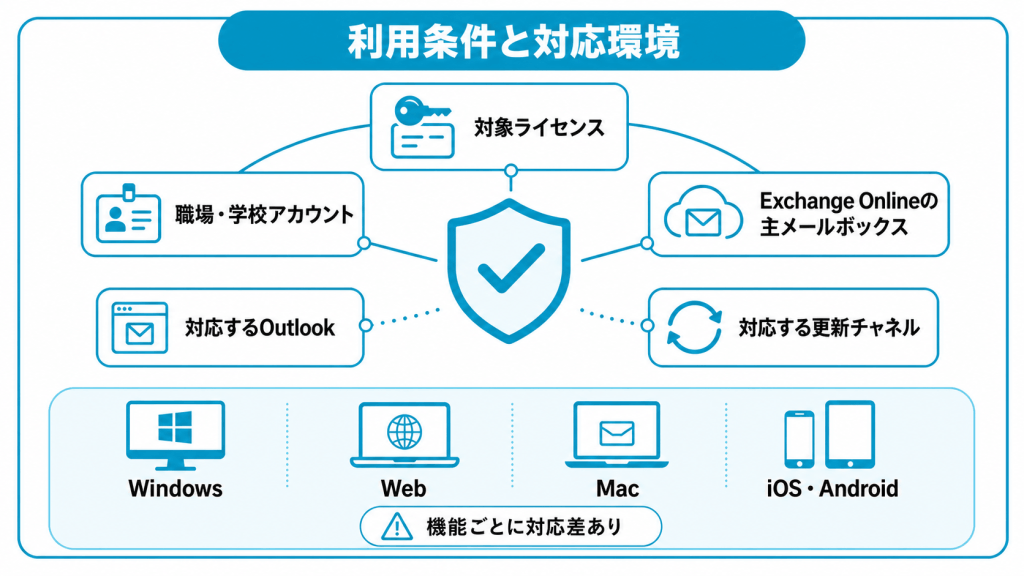
法人向けで利用を始める前に、ライセンス・アカウント・メールボックス・Outlookの種類・更新チャネルを確認します。条件を満たしていても、組織側の設定によっては管理者が機能を制限している場合があります。
法人向けの基本条件は次のとおりです。
Microsoft 365 Copilotは、Exchange Online上の主メールボックスでサポートされています。アーカイブメールボックス・グループメールボックス・共有メールボックス・代理アクセス先のメールボックスでは利用できません。オンプレミスのExchangeにある主メールボックスも対象外です。要件は、Microsoft 365 Copilotのアプリ・ネットワーク要件(Microsoft)で確認できます。
管理者がライセンスを割り当ててから、アプリにCopilotが表示されるまで最大24時間かかる場合があります。表示されないときは、Microsoft 365アプリの「ファイル」>「アカウント」から「ライセンスの更新」を実行し、アプリを再起動します。管理者向けの手順は、Microsoft 365 Copilotのセットアップとライセンス割り当て(Microsoft)に掲載されています。
同じデバイスのOutlookに、Copilotを利用できるアカウントと別のメールアカウントを追加している場合、Copilotへのアクセスをアカウント間で共有できます。対象には、Outlook.com・Hotmail.com・Live.com・MSN.com・職場または学校アカウント・Gmail・Yahoo・iCloudなどが含まれます。
この共有機能はクラシックOutlook for Windowsでは利用できません。また、同じデバイスにサインインしていること、Outlookのプライバシー設定で「接続エクスペリエンス」が無効になっていないこと、年齢要件を満たしていることが必要です。複数の職場または学校アカウントも対象になり得ます。詳細は、OutlookでCopilotへのアクセスを共有する方法(Microsoft)を参照してください。
法人のデータ管理方針によっては、管理者がこの共有を無効にしている場合があります。個人契約のCopilotを職場アカウントで使う前に、社内規程を確認してください。
主な対応環境は次のとおりです。
すべての機能が全環境にそろっているわけではありません。たとえば、メール要約・下書き・コーチングは幅広い環境で利用できますが、メールスレッドから会議を作る機能やCopilotテーマなどには環境差があります。
2026年7月時点で、公式サポートページに示されている主な対応状況は次のとおりです。組織設定・ライセンス・展開状況によって、表と異なる場合があります。
| 機能 | 新しいOutlook(Windows) | クラシックOutlook(Windows) | Web | Mac | iOS・Android |
|---|---|---|---|---|---|
| メールスレッドの要約 | ○ | ○ | ○ | ○(最新版) | ○ |
| メールの下書き | ○ | ○ | ○ | ○(最新版) | ○ |
| メールのコーチング | ○ | ○ | ○ | ○(最新版) | ○ |
| Copilot Chat | ○ | ○ | ○ | ○ | 利用環境を確認 |
| メールスレッドから会議作成 | ○ | × | 公式ページで対象明記なし | 公式ページで対象明記なし | ○ |
| 会議の準備 | ○ | × | ○ | ○ | ○ |
| Copilotテーマ | ○ | × | ○ | ○(最新版) | ○ |
| ルールの作成・表示 | ○ | ○ | ○ | 表示のみ | ○ |
Windows版の差は、新しいOutlookとクラシックOutlookの機能比較(Microsoft)で確認できます。Mac・モバイルを含む対象環境は、会議の準備とCopilotテーマの各ページにも掲載されています。未掲載の新機能や提供時期は変更されるため、導入前に各機能のサポートページも確認してください。
Microsoft 365デスクトップアプリのCopilot機能は、半期エンタープライズチャネルでは利用できません。クラシックOutlook for Windowsなどで使う場合は、最新チャネルまたは月次エンタープライズチャネルへ切り替える必要があります。
更新チャネルは通常、組織のIT管理者が設定します。自分で変更できない場合は、社内のヘルプデスクへ依頼してください。切り替えまでの間は、Outlook on the webで利用できる機能を確認できます。Microsoftの案内は、Copilotボタンが表示されない場合の対処法に掲載されています。
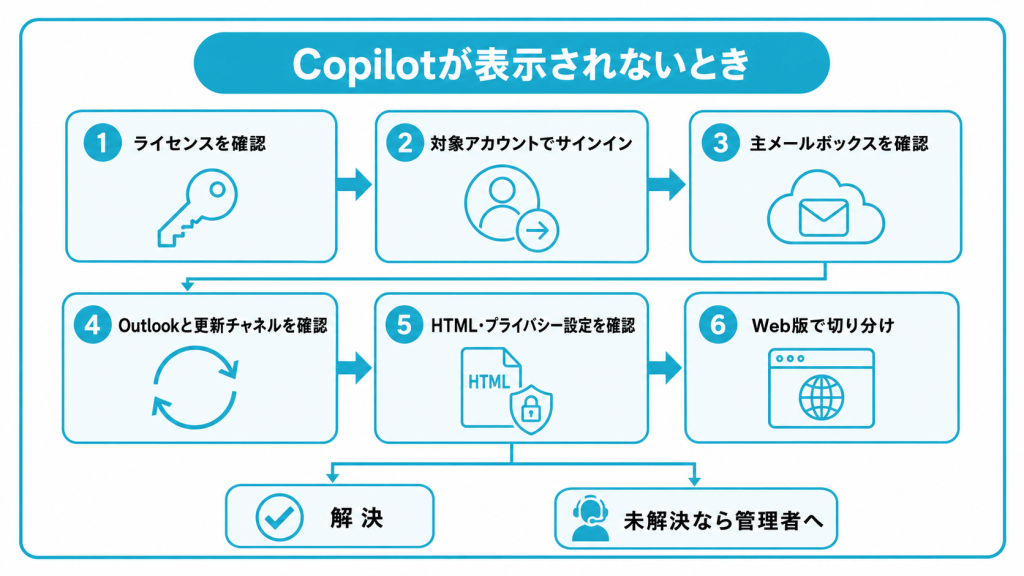
Copilotが表示されない原因は、ライセンスだけとは限りません。次の順番で確認すると、自分で対応できる問題と管理者の対応が必要な問題を分けられます。
法人利用では、Microsoft 365管理者に次の2点を確認します。
割り当て直後は、表示まで最大24時間かかる場合があります。Windows版では「ファイル」>「アカウント」>「ライセンスの更新」を選び、開いているMicrosoft 365アプリをすべて終了してから再起動します。
複数のアカウントを登録している場合は、Copilotの対象アカウントでOutlookにサインインしているかも確認してください。
使いたい機能が現在のOutlookに対応しているかを確認します。クラシックOutlookでも要約・下書き・コーチング・Copilot Chatを利用できますが、メールスレッドから会議を作る機能・会議の準備・Copilotテーマには対応していません。
クラシックOutlookなどのデスクトップアプリで、半期エンタープライズチャネルを使っている場合はCopilot機能を利用できません。最新チャネルまたは月次エンタープライズチャネルへの変更を管理者へ依頼してください。
新しいOutlookとOutlook on the webでは、プレーンテキスト形式のメールに「Copilotで下書き」を使用できません。次の手順でHTML形式へ変更します。
この制限は下書き機能に関するものです。Copilot全体が表示されない場合は、ほかの項目も確認してください。
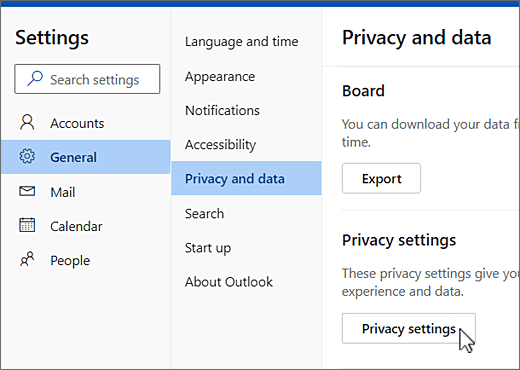
画像参照:https://support.microsoft.com/en-us/privacy/access-your-account-privacy-settings
Windows版のMicrosoft 365アプリでは、「ファイル」>「アカウント」>「アカウントのプライバシー」>「設定の管理」を開きます。次の2項目が有効か確認してください。
組織で設定が管理されている場合、利用者は設定を変更できません。IT管理者へ確認してください。
Outlook on the webでは、ブラウザでサードパーティCookieをブロックしていると、Copilotがライセンスを検証できない場合があります。ライセンス検証エラーが表示されたときは、組織のセキュリティ方針を確認したうえでブラウザ設定を見直します。
同じ部署の利用者と表示が異なる場合は、管理者に次の情報を伝えて確認を依頼します。
管理者は、ライセンス割り当て・Microsoft 365アプリの更新チャネル・Copilotのポリシー・Microsoft 365サービス正常性を確認できます。共有メールボックスや代理アクセス先で試している場合は、Exchange Online上の自分の主メールボックスでも確認してください。
デスクトップアプリで表示されない場合は、Outlook on the webで同じ職場または学校アカウントにサインインし、Copilotが表示されるかを確認します。
ブラウザ版で表示される場合は、デスクトップアプリのバージョン・更新チャネル・ライセンス情報の未反映、またはプライバシー設定に原因がある可能性があります。ただし、ブラウザ版で表示される=ライセンスや管理者設定に問題がないとは断定できません。機能ごとに必要条件が異なるためです。
ここまで確認しても解決しない場合は、次の操作を行います。
新機能はテナント・地域・言語ごとに段階的に提供される場合があります。公式ページで提供開始済みでも自社環境に表示されないときは、管理者またはMicrosoftサポートへ問い合わせてください。
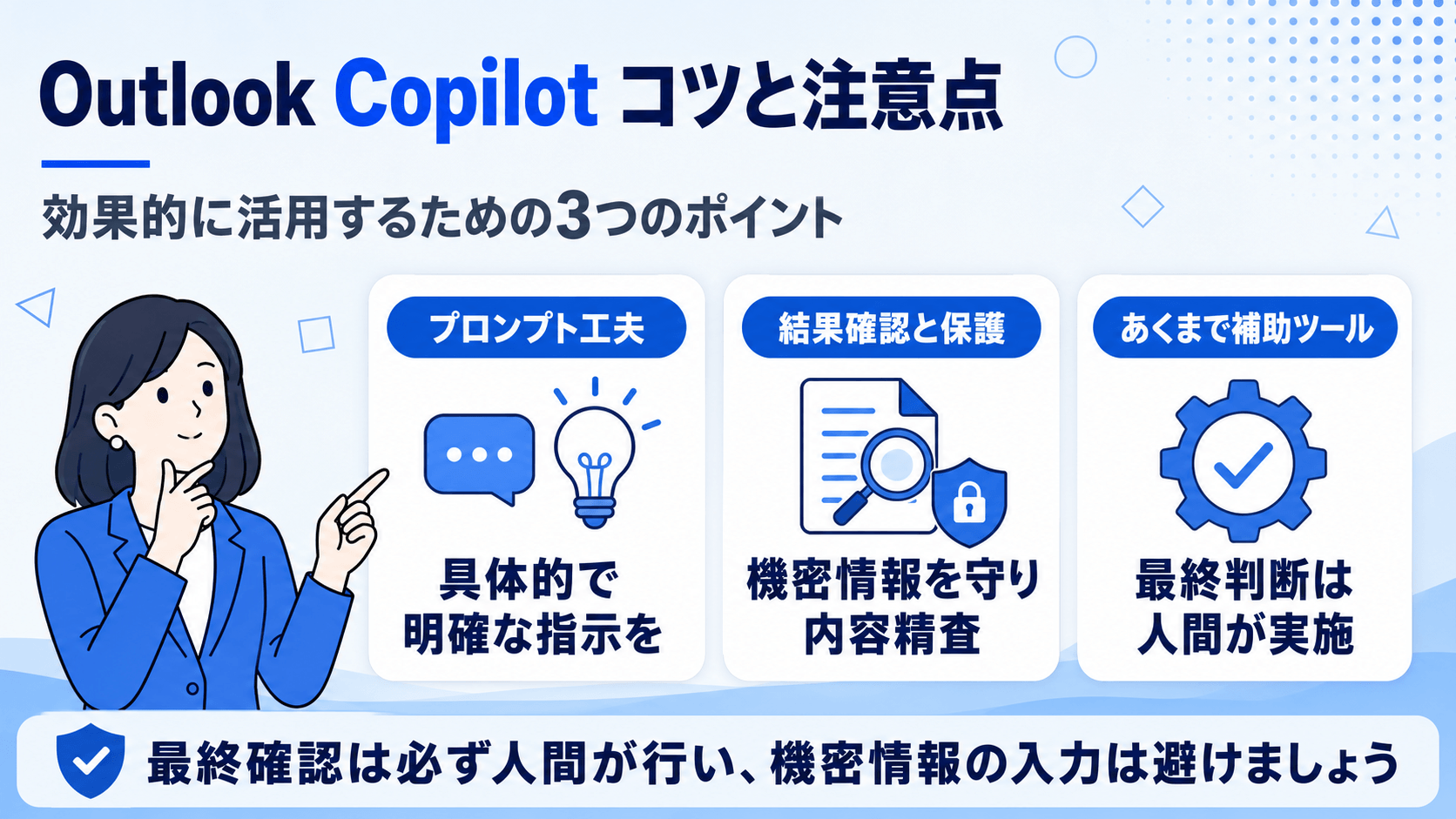
Copilotはメール作成や確認を補助しますが、生成結果の正確性を保証するものではありません。法人で利用するときは、指示の出し方と情報の確認方法を決めておくことが重要です。
依頼文には、次の4点を含めます。
たとえば「日程変更のメールを書いて」ではなく、「取引先の担当者へ、今週金曜の打ち合わせを来週月曜または火曜の午後へ変更したいと伝えるメールを、200文字程度の丁寧な文面で作成してください」と依頼します。
生成後に条件が足りなければ、「変更理由は社内会議のためと追記してください」「候補日時を箇条書きにしてください」のように続けて指示できます。
下書き・要約・検索結果は、送信または共有する前に確認します。特に、次の内容は元のメール・予定表・文書と照合してください。
Microsoft 365 Copilotは、利用者がアクセス権を持つメール・チャット・文書などを参照します。プロンプト・応答・Microsoft Graph経由で参照したデータは、基盤となる大規模言語モデルの学習には使用されません。詳しくは、Microsoft 365 Copilotのデータ・プライバシー・セキュリティ(Microsoft)を参照してください。
ただし、Copilotが新しいアクセス権を付与するわけではなくても、すでに広く共有されている情報を回答に含める可能性があります。組織のアクセス権・機密ラベル・外部共有・AI利用規程に従って使用してください。
Copilotには、読み落としや誤った推測が含まれる場合があります。要約で概要を確認した後に重要箇所を原文で読み、下書きは事実と相手に合う表現へ直してから送信します。
初めは、社内メールや長いメールスレッドの確認など、影響の小さい用途から試すと操作に慣れやすくなります。外部送信・契約・人事・法務・財務に関する内容では、社内の確認手順を省略しないでください。
Outlook Copilotは、公式にはCopilot in Outlookと呼ばれ、メールの要約・下書き・コーチング・受信トレイや予定表に関する質問・会議準備などに利用できます。
法人向けでは、対象のMicrosoft 365サブスクリプションがあれば、Copilot Chatを追加料金なしで利用できる場合があります。Microsoft 365 Copilotライセンスが割り当てられている場合や、Copilotを含むプランを選んだ場合は、権限のあるチャット・文書などの組織データも参照でき、利用できる機能や参照できる情報が増えます。
Copilotボタンが表示されないときは、ライセンス・サインインアカウント・Exchange Online上の主メールボックス・Outlookの種類・更新チャネル・メール形式・プライバシー設定・管理者ポリシーを順に確認してください。料金・機能・提供状況は変更されるため、契約や導入の直前にMicrosoft公式ページで最新情報を確認することも大切です。
アイスマイリーでは、生成AIのサービス比較と企業一覧を無料配布しています。課題や目的に応じたサービスを比較検討できますので、ぜひこの機会にお問い合わせください。

業務の課題解決に繋がる最新DX・情報をお届けいたします。
メールマガジンの配信をご希望の方は、下記フォームよりご登録ください。登録無料です。

















FOLLOW US
SNSをフォローして、最新情報をチェックできます!






AI製品・ソリューションの掲載を
希望される企業様はこちら