


生成AI


最終更新日:2026/08/03
「Teams会議の参加方法がわからない」「チャットとチームの違いって?」多機能なTeamsは、最初どこを見ればいいか戸惑いがちです。
本記事では、基本画面の見方から会議・チャットの操作、社外の人の招待方法まで、実際の画面付きでわかりやすく解説します。今日から迷わず使えるようになる、初心者必見の完全ガイドです。
※記事内では、「職場・学校アカウント」で使われることが多い法人向けプランを中心に解説しています。Teamsには家庭・個人向けのプランもありますが、機能の構成や利用条件が一部異なるため、該当箇所では適宜補足します。
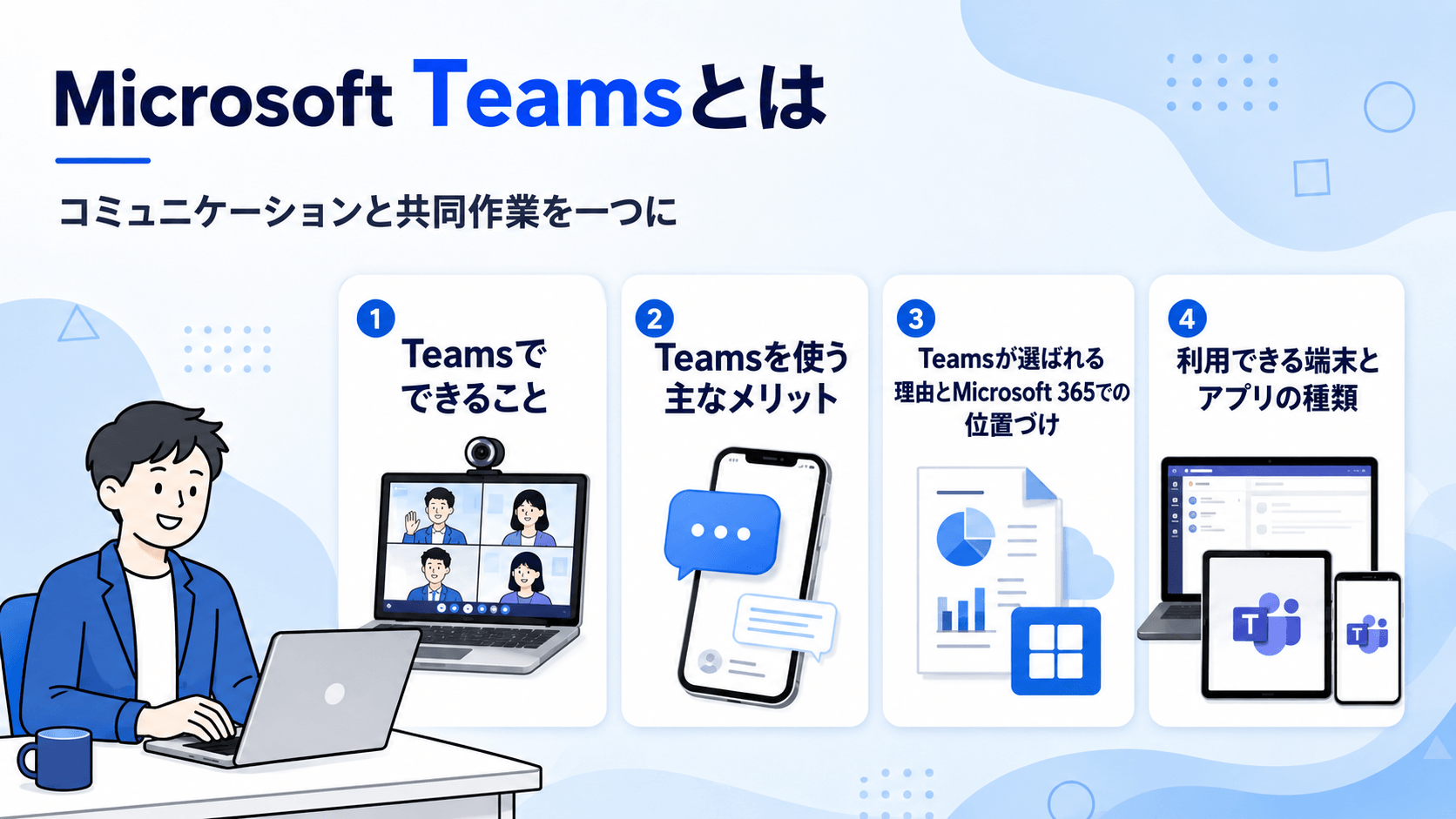
Microsoft Teams(マイクロソフト チームズ)は、マイクロソフトが提供するビジネス向けのコミュニケーションツールです。チャット・音声通話・ビデオ会議・ファイル共有といった機能を1つのアプリにまとめており、社内外のやり取りをTeams上で進められます。
大きな特徴は、Word・Excel・Outlookなどを含む「Microsoft 365」と連携しやすい点です。普段使っているOfficeアプリと連携するため、すでにMicrosoft 365を導入している企業であれば、契約中のプランにTeamsが含まれているかを確認したうえで、追加契約なしで使い始められる場合があります。
Teamsは家庭・個人向けにも提供されており、家族や友人との連絡用には無料の「Microsoft Teams(無料版)」が用意されているほか、有料の個人向けサブスクリプション「Microsoft 365 Personal/Family/Premium」では、Teamsや一部のCopilot機能を利用できます。
本記事はこれらの個人向けプランではなく、職場や学校の組織で利用される法人向けプランを前提に解説します。
テレワークやハイブリッドワークの広がりとともに利用が拡大しており、世界中の企業や個人で広く使われているコラボレーションツールの1つです。
Teamsは単なるWeb会議ツールではなく、チームでの共同作業を支える場として設計されています。代表的な機能は次のとおりです。
| 機能 | 内容 |
|---|---|
| ビデオ会議・音声通話 | 社内外とオンライン会議を行う |
| ビジネスチャット | メールより手軽に連絡する |
| 画面共有 | 自分の画面を見せながら説明やプレゼンを行う |
| ファイル共有・共同編集 | 同じファイルを会話しながら同時編集する |
| チーム・チャネル | 部署やプロジェクトごとの作業スペースを作る |
| カレンダー連携 | Outlookの予定表と同期して会議を予約する |
| タスク管理 | 担当者や期限を見える形で共有する |
これらをアプリの切り替えなしに使えるため、チャット用・会議用・ファイル共有用に別々のツールを開く手間を減らせます。1箇所に情報が蓄積され続けるので、後から経緯を追いやすい点も利点です。
なお、上記のうち「チーム・チャネル」「Outlookの予定表との連携」「PlannerやTasksを使ったタスク管理」などは、職場・学校アカウントで使う法人向けプランの機能です。家庭・個人向けの無料版にはチームやチャネルの代わりに「コミュニティ」機能が用意されており、機能の構成が一部異なります。
Teamsを導入すると、日々のコミュニケーションと共同作業を1箇所にまとめやすくなります。特に利便性を感じやすいのは以下4つのシーンです。
メール・チャットツール・Web会議ツールを別々に使っている場合、ツール間の行き来や情報の分散が負担になりがちです。Teamsに集約することで、別々のアプリを開いて検索する手間を減らし、過去のやり取りや資料を同じアプリ内から探せます。
Teamsが他のチャットツールやWeb会議ツールと異なるのは、Microsoft 365との結びつきの深さです。
Word・Excel・PowerPointで作った資料をTeams上で共有し、会議をしながら複数人で同時に編集できます。ファイルを開いている人がいると編集できない、メール添付で版が分かれる、といった状態を避けやすくなり、確認・差し戻しのやり取りも少なくなります。
Teamsには前身となるツールがありました。法人向けの「Skype for Business Online」は2021年7月31日に提供を終了し、Teamsへの移行が進められました。個人向けの「Skype」は2025年5月5日に終了し、SkypeユーザーはMicrosoft Teams(無料版)へ移行できるよう案内されています。なお、Skype for Businessはこの終了対象とは別扱いです。
マイクロソフトのNews Center Japan「次の段階へ: Skype から Teams への移行」では、無料の個人向けコミュニケーションサービスをTeams(無料版)に集中させる方針が説明されています。こうした経緯から、マイクロソフトのコミュニケーションの中心はTeamsへ移っています。
この記事で扱う料金や機能は変更されることがあります。プラン名・価格・機能の有無は、利用前にMicrosoft公式のTeamsページで確認してください。
TeamsはPC・スマホ・タブレットなど、さまざまな端末で利用できます。提供形態は次の3つに分かれており、個人利用ではMicrosoftアカウント、職場や学校での利用では職場・学校アカウントを使ってサインインします。
| 種類 | 特徴 | 向いている場面 |
|---|---|---|
| デスクトップアプリ | 機能がそろい動作も安定 | 日常的にPCで使う |
| ブラウザ版 | インストール不要ですぐ開始 | 試用や一時的な利用 |
| モバイルアプリ | 外出先でも会議やチャットに参加 | 移動中や外回り |
ブラウザ版は手軽に始められる一方で、一部の機能に制限があります。本格的に使うのであれば、デスクトップアプリかモバイルアプリの利用をおすすめします。なお現在のTeamsクライアントは、以前のバージョンよりも起動の速さや動作の軽さが改善された「新しいTeams」が標準になっています。
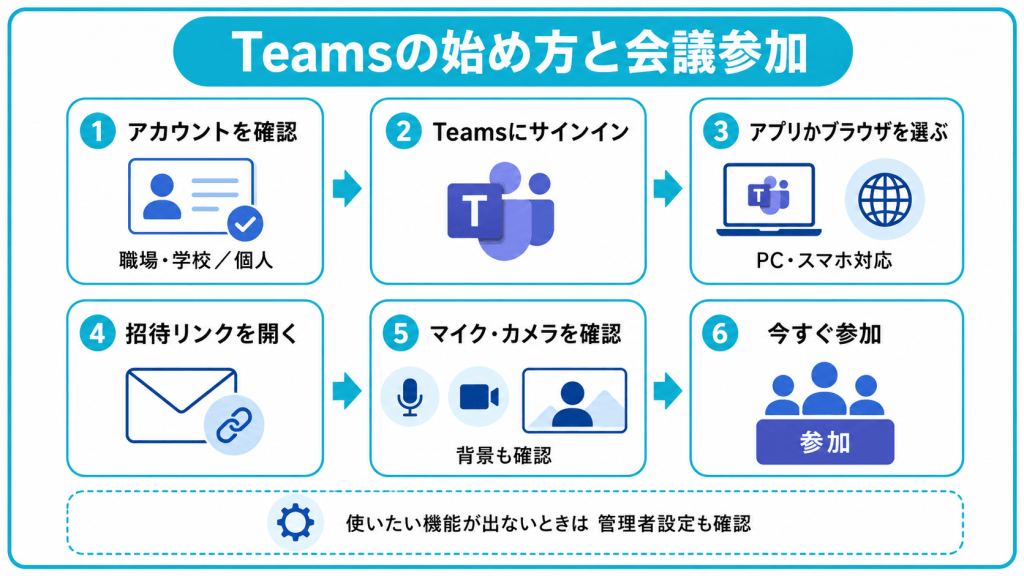
Teamsを使い始める手順は、アカウントを用意してアプリかブラウザからサインインするだけです。会社からアカウントを発行されている場合は、新規作成の必要はありません。初めて会議に招待されたときも、リンクをクリックするだけで参加できます。
最初に押さえておきたいのは、利用するアカウントの種類です。
会社や学校が発行した「職場・学校アカウント」と、個人で取得する「個人用Microsoftアカウント」では、使える機能が一部異なります。チームの作成や管理を行うには、職場・学校アカウントが前提になる場面が多くあります。
職場で使う場合は、会議参加・録画・外部ユーザー招待・Copilot利用の可否が管理者設定で変わることがあります。使いたい機能が表示されないときは、契約プランだけでなく、情報システム部門や管理者側の設定も確認しましょう。
勤務先から職場・学校アカウントが発行されている場合は、そのメールアドレスとパスワードでサインインします。個人利用の場合は、Microsoft Teamsの公式サイトから無料でサインアップできます。職場・学校アカウントを使う場合は、勤務先や学校の管理者から発行されたアカウントでサインインします。
個人で新しく取得するときは、メールアドレスとパスワードを登録し、届いたセキュリティコードで本人確認を行います。氏名や国・地域を入力すれば、アカウントの作成は完了です。一度作ったアカウントは、PC・スマホ・タブレットのどの端末でも共通して使えます。
PCのブラウザ上で利用する場合は、公式サイトからデスクトップアプリをダウンロードしてインストールします。タスクバーに常駐させておけば、通知を見落としにくくなります。インストールせずに試したいときは、ブラウザ版を選べばすぐに利用を開始できます。
スマホで使う場合は、App StoreまたはGoogle Playで「Microsoft Teams」を検索してインストールします。個人利用ではMicrosoftアカウント、職場や学校での利用では職場・学校アカウントでサインインし、通知やマイク・カメラへのアクセスを許可すれば準備は整います。外出先での会議参加やチャット確認には、モバイルアプリが役立ちます。
Teamsの会議は、招待メールやチャットに届いたリンクをクリックするだけで参加できます。主催者側の設定で許可されていれば、アプリを持っていない相手でも、Microsoft EdgeまたはGoogle Chromeから会議に参加できます。
手順は次のとおりです。
参考:Microsoftサポート(Microsoft Teamsで会議に参加する)
主催者の許可が必要な会議では、参加後にロビーで待機し、入室が承認されると会議に入れます。予定表に登録済みの会議の場合は、開始5分前ごろから[参加]ボタンが表示されるので、そこからも入れます。
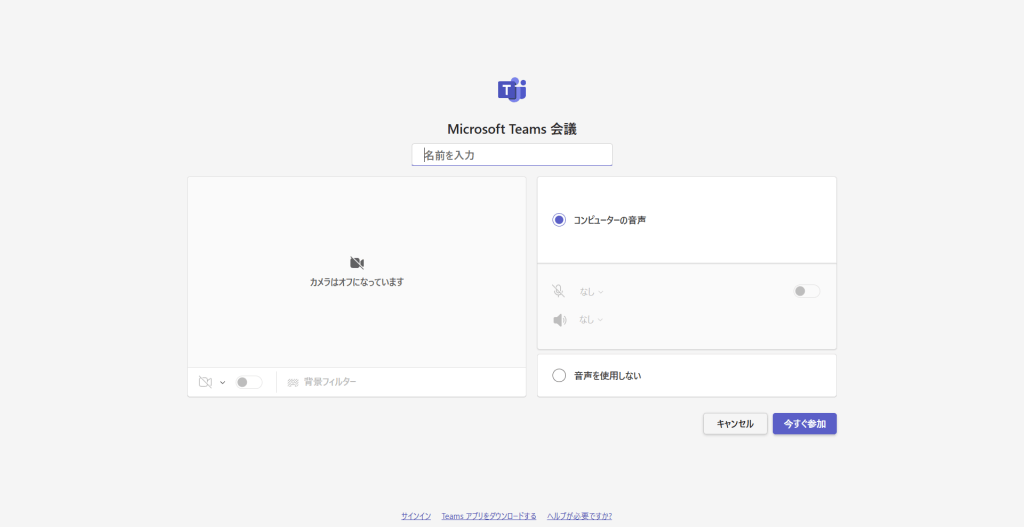
会議に入る前には、マイクとカメラの状態を確認します。事前参加画面で動作チェックを済ませておけば、音声が聞こえない・映像が映らないといったトラブルを開始後に発見せずに済みます。
Teamsでは、取引先や顧客などの社外ユーザーを会議に招待したり、チャットで連絡したり、ゲストとしてチームに追加したりできます。ただし、会議への招待・外部アクセスを使ったチャット・ゲストアクセスは、それぞれ利用目的と相手がアクセスできる範囲が異なります。
| やりたいこと | 利用する方法 | 相手が利用できる範囲 |
|---|---|---|
| 社外の人を会議に呼ぶ | 会議の出席者にメールアドレスを追加する | 招待された会議と、設定に応じた会議チャット |
| 社外の人とチャットや通話をする | 外部アクセス | チャット・通話など。チームのファイルにはアクセスできない |
| 社外の人と継続して共同作業する | ゲストアクセス | 追加されたチーム・チャネル・共有ファイルなど |
会議に招待するだけであれば、相手をゲストとしてチームに追加する必要はありません。資料やチャネルを継続的に共有したい場合に、ゲストアクセスを利用します。
社外の人を会議に招待する手順
相手には、会議への参加リンクを含む招待メールが届きます。相手がTeamsアカウントを持っていない場合でも、主催者や管理者の設定で許可されていればブラウザから参加できます。社外の参加者はロビーで待機し、主催者の承認後に入室する場合があります。
社外の人とチャットする手順
外部アクセスを利用したチャットでは、相手とメッセージや通話でやり取りできます。一方、チャットへのファイル添付・タブ・アプリなどは利用できない場合があります。相手がTeamsアカウントを持っていない場合は、アカウント作成の案内が届くことがあります。
社外の人をゲストとしてチームに追加する手順
ゲストには招待メールが届き、招待を承諾すると、許可されたチーム・チャネル・ファイルを利用できるようになります。ゲストを追加できるのは、原則としてチームの所有者です。
社外ユーザーとのチャットやゲスト追加ができるかどうかは、自社と相手企業の管理者設定によって異なります。[メンバーを追加]や社外ユーザーの候補が表示されない場合は、社内の情報システム部門やTeams管理者に確認してください。
参考:Microsoftサポート「Microsoft Teamsで会議をスケジュールする」
参考:Microsoftサポート「組織外のユーザーをMicrosoft Teamsのチャットに追加または招待する」
参考:Microsoftサポート「Microsoft Teamsでチームにゲストを追加する」
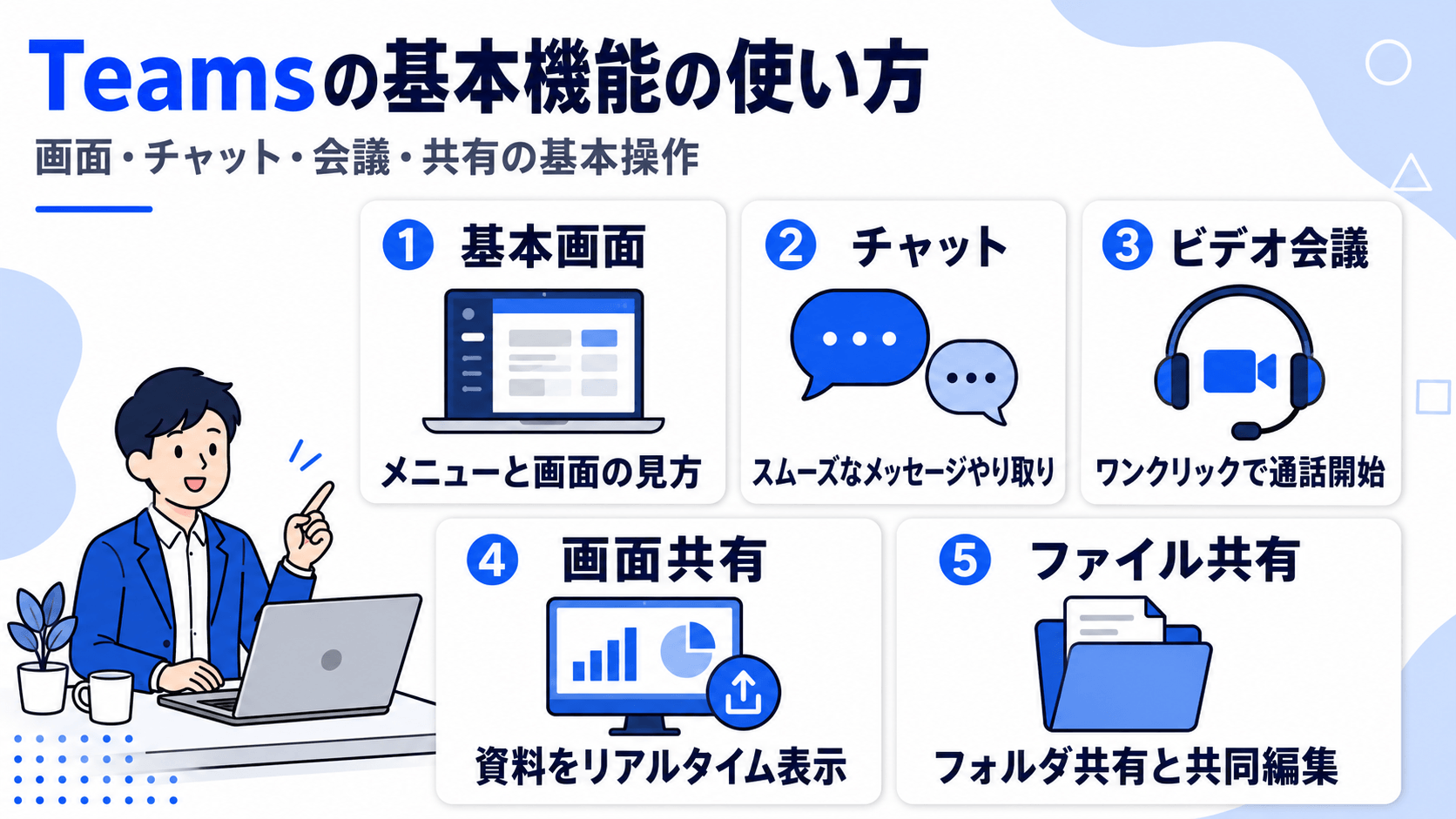
Teamsの基本機能は、チャット・通話/ビデオ会議・画面共有・ファイル共有の4つです。これらを覚えるだけでも、日々の連絡や打ち合わせの大半をTeams上で進められます。
操作の流れは他の会議アプリと近く、ZoomやGoogle Meetを使った経験があれば、感覚的に扱える部分も多くあります。画面の見方とよく使う4機能の使い方を順に紹介します。
Teamsを開くと、画面左側に機能を切り替えるナビゲーションバー、その隣にチャットやチャネルの一覧、右側に選択した会話・会議・ファイルなどの内容が表示されます。画面上部の検索ボックスからは、ユーザー・メッセージ・ファイルを検索できます。
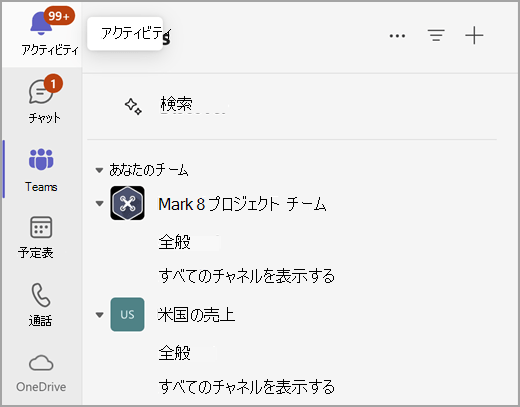
主なメニューの役割は次のとおりです。表示される項目は、契約プラン・管理者設定・アプリの表示設定によって異なる場合があります。
| 画面の場所・メニュー | 主な役割 |
|---|---|
| 検索ボックス | ユーザー・メッセージ・チャット・チャネル・ファイルなどを検索する |
| アクティビティ | 自分宛てのメンション・返信・リアクションなどの通知を確認する |
| チャット | 1対1・グループ・会議中のチャットを開く。設定によってはチーム・チャネルもここに表示される |
| チーム・チャネル | 部署やプロジェクトごとの投稿・共有ファイルを確認する |
| 予定表 | 会議の確認・予約・参加を行う |
| 通話 | 音声通話・ビデオ通話を開始し、履歴や連絡先を確認する |
| OneDrive | 最近使ったファイルやTeamsで共有されたファイルを確認する |
| アプリ | Planner・Formsなど、Teamsで使うアプリを検索・追加する |
| 設定など/プロフィール | 通知・表示・デバイス・アカウントなどの設定を変更する |
現在のTeamsでは、チャットとチーム・チャネルを[チャット]の画面にまとめる「結合」表示と、[チャット]と[Teams]を分ける「個別」表示があります。そのため、左側に[Teams]が見当たらない場合は、[チャット]を開いて「チームとチャネル」の一覧を確認してください。
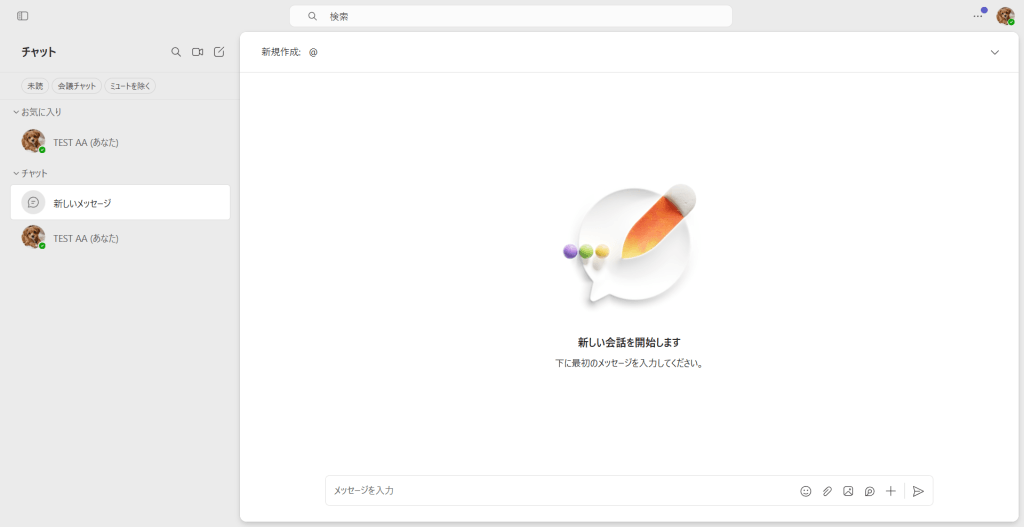
チャットは、相手の名前を入力するだけで1対1のやり取りを始められます。件名や定型のあいさつを書く必要がなく、用件だけを手早く送れるため、メールより気軽な連絡に向いています。新しくチャットを始める手順は次のとおりです。
特定の相手に確実に気づいてほしいときは、本文に「@」を入力し、続けて相手の名前を選ぶ「メンション」を使うと、相手に通知が届きます。メッセージには太字・箇条書き・表の挿入といった書式設定ができ、ファイル・絵文字・GIFも添付できます。
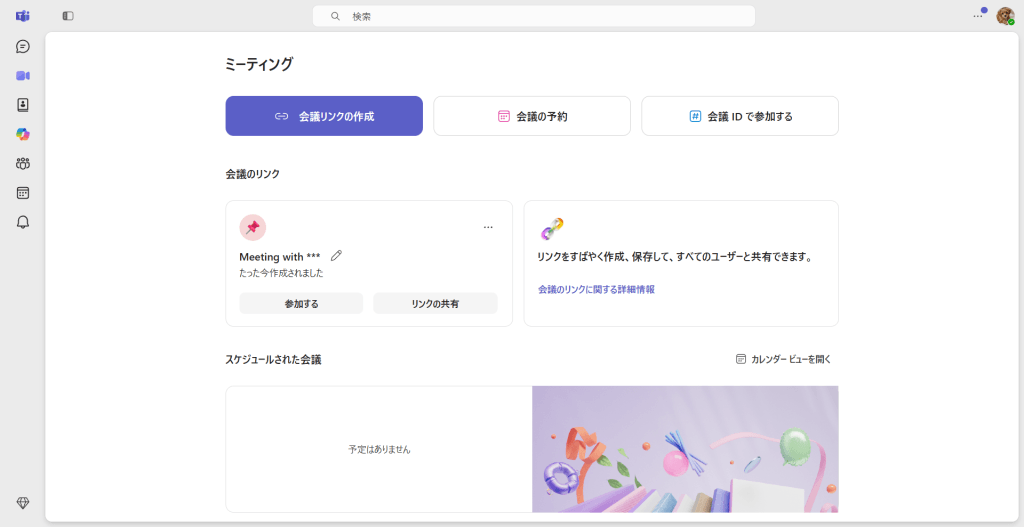
Teamsでは、チャット画面の通話アイコンを押すだけで、音声通話やビデオ通話をすぐに始められます。電話番号や会議URLを用意する必要はなく、1対1でもグループでも利用できます。短いやり取りが続く場合は、チャットから通話に切り替えると効率的です。
複数人で行う予約会議は、左側の[予定表]から日時を指定して設定します。法人向けプランで配布される職場・学校アカウントを使っている場合、予約した会議はOutlookの予定表(Exchange)と自動で同期され、参加者の出欠はメール上の応答ボタンから確認できます。会議中は画面共有ができ、利用プランや管理者設定によっては録画も行えます。
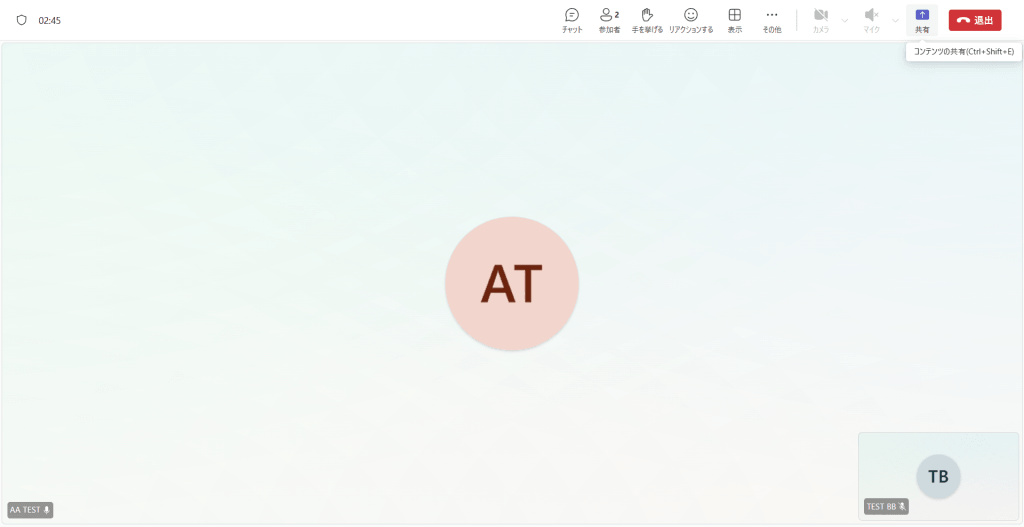
画面共有は、会議中のコントロールバーから共有したい画面やウィンドウを選ぶだけで始められます。資料を見せながら説明したり、操作手順を実演したりする場面で役立ちます。手順は次のとおりです。
参考:Microsoft Teams会議でコンテンツを表示する
動画を共有するときは、システム音の共有をオンにすると、映像だけでなく音声も相手に届きます。初期設定ではシステム音はオフのため、音楽や動画を流す会議では共有メニュー内の「コンピューターサウンドを含め」をオンにしてから共有を始めます。ブラウザ版で画面共有を使う場合は、Google Chromeまたは最新のMicrosoft Edgeを使用します。なおLinux環境では、ブラウザ版の画面共有がサポートされていない場合があります。
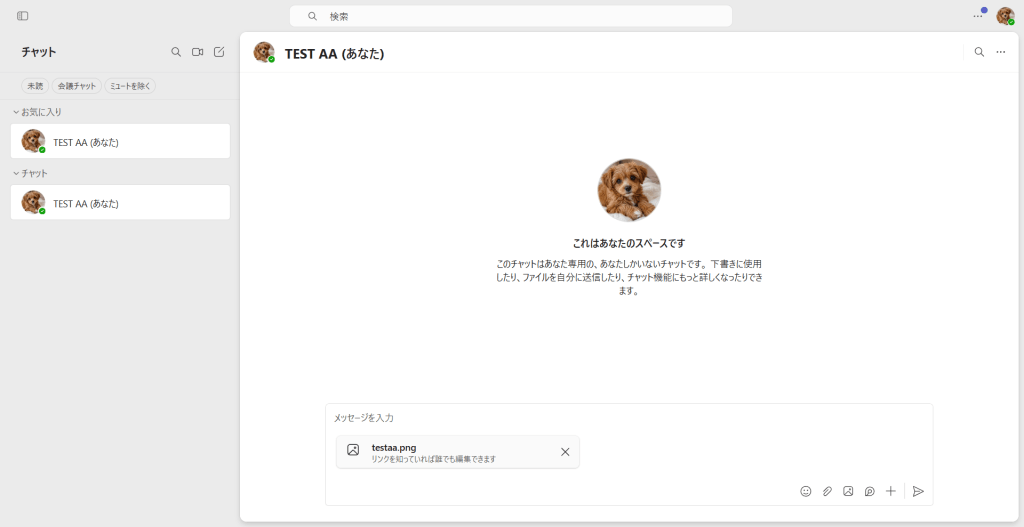
Teamsでは、チャットやチャネルにファイルをドラッグ&ドロップするだけで共有できます。共有したファイルはメンバーで同時に開いて編集でき、誰がどこを直しているかがリアルタイムで表示されます。上書きの心配が減り、会話をしながら1つの資料を仕上げられます。
ファイルの保存先は共有した場所によって変わります。チャネルにアップロードしたファイルはチームのSharePointフォルダーに保存され、チャットで送信したファイルは送信者のOneDrive for Businessに保存されます。長く使う資料は、チャネルのファイルとして管理すると探しやすくなります。
なお、SharePointとOneDrive for Businessは、職場・学校アカウントで使う法人向けプランで提供されるクラウドストレージです。家庭・個人向けの無料版では、チャット添付ファイルは個人用のOneDriveに保存される構成になります。
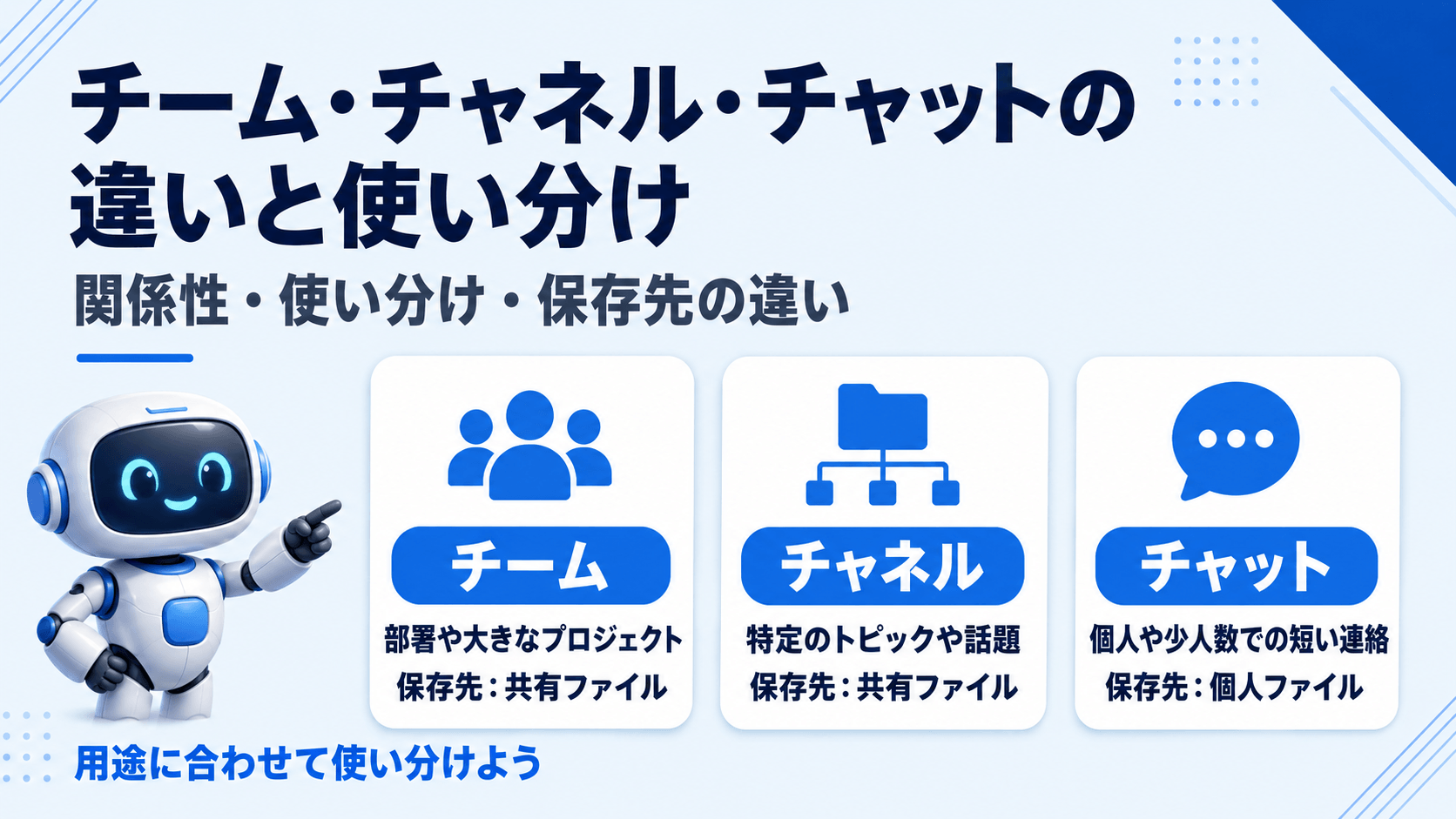
Teamsを使い始めて最初につまずきやすいのが、「チーム」「チャネル」「チャット」という似た言葉の違いです。大まかに分けると、チャットは少人数の連絡、チームは部署やプロジェクト単位の作業スペース、チャネルはチーム内の話題別の部屋にあたります。
ここで解説するチームとチャネルは、職場・学校アカウントで使う法人向けプランの機能です。家庭・個人向けの無料版にはチーム・チャネルはなく、家族や友人をまとめる「コミュニティ」機能が代わりに用意されています。以降は法人向けプランでの利用を前提に解説します。
3つの違いを表にまとめると、次のように分けられます。
| 区分 | まとまりの単位 | 情報の残り方 | 向いている場面 |
|---|---|---|---|
| チャット | 個人・少人数 | OneDrive for Business | その場の相談・短い連絡 |
| チーム | 部署・プロジェクト | 共有(SharePoint) | メンバー全体での共同作業 |
| チャネル | チーム内の話題別 | 共有(SharePoint) | テーマごとの会話・資料 |
この3つを場面に応じて使い分けることで、その場の連絡と全社・部署単位の情報が混ざりにくくなります。後から見返すときの検索範囲も限定できます。それぞれの関係と使い分けの基準を解説します。
「チーム」は、部署やプロジェクトごとにメンバーをまとめる作業スペースです。その中に作る「チャネル」は、話題ごとに会話を分けるための部屋にあたります。たとえば「営業部」というチームの中に、「日報」「商談情報」「資料置き場」といったチャネルを作る構成です。新しいチャネルを追加する手順は次のとおりです。
チャネル内の投稿はスレッド形式で並ぶため、同じトピックの返信が1つのまとまりとして表示されます。新しく加わったメンバーも過去のやり取りをさかのぼれるので、引き継ぎ時に同じ説明を繰り返す手間を減らせます。
チャットとチーム・チャネルの使い分けに迷ったときの目安は、その情報を後から他の人も見る必要があるかどうかです。後から共有・参照する必要がある情報はチーム・チャネルに残し、一時的な確認で済む内容はチャットで送る、という基準で分けます。
たとえば、日常のちょっとした確認・少人数の相談はチャット、進行中の案件管理・チーム全体への共有はチャネル、と分けると使いやすくなります。チャットとメールの境界も同様で、緊急の連絡やリアルタイムの相談はチャット向きといえます。
チャネルにアップロードしたファイルはチームのSharePointフォルダーに、チャットで送信したファイルは送信者のOneDrive for Businessに保存されます。この違いを知らないと、共有したつもりのファイルが個人領域に残ってしまい、メンバーが見つけられないことがあります。
チームで継続して使う資料は、チャネルの[ファイル]タブに保存します。命名のルールや置き場所をチーム内で決めておけば、メンバー全員が同じ場所からアクセスできます。
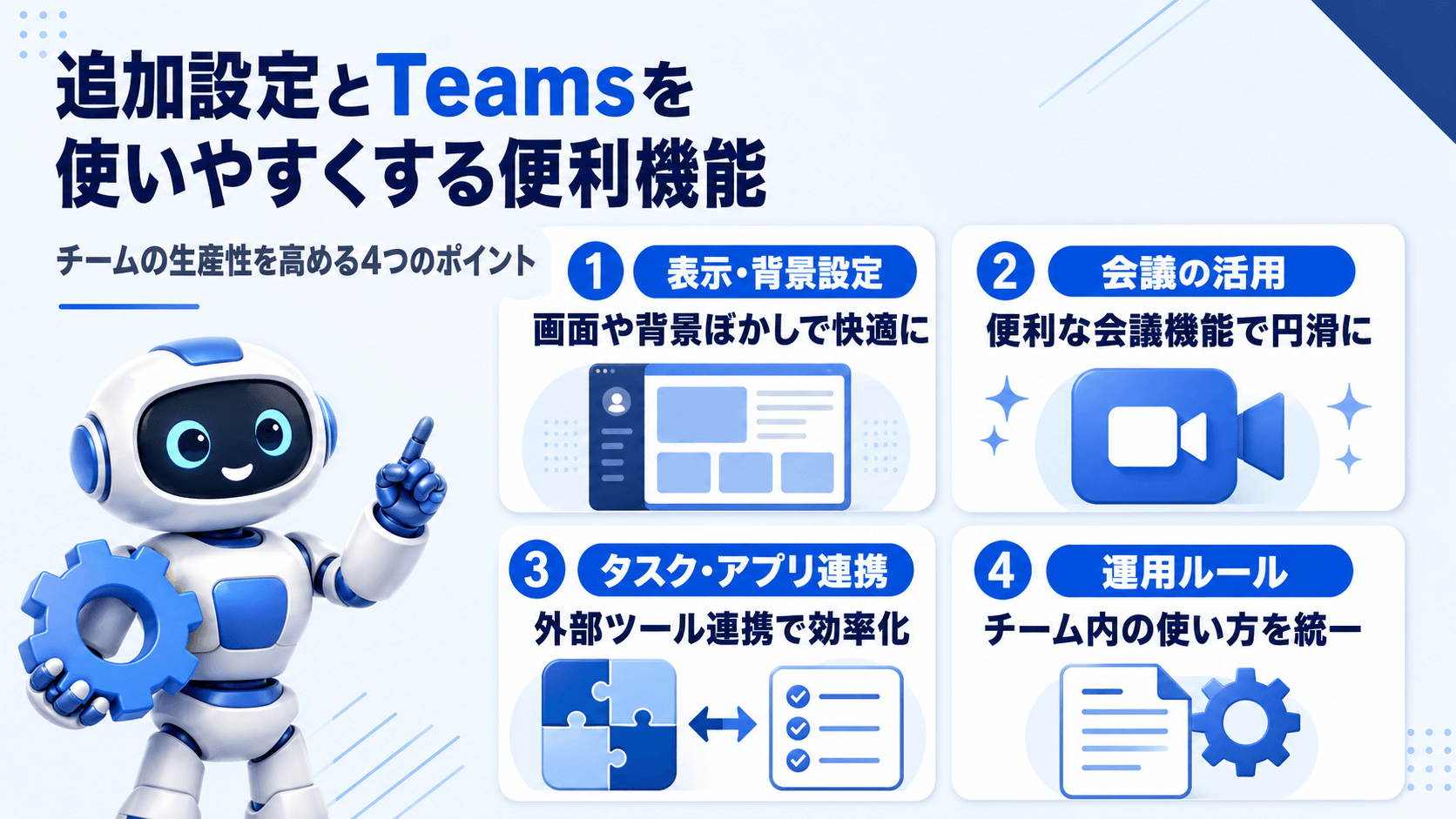
基本機能を覚えた次の段階として、日々の連絡や会議を進めやすくする機能を紹介します。Teamsには、表示や通知の調整・会議をより活用する機能・タスク管理・運用ルールなど、先に知っておくと使いやすい機能があります。
これらは一度設定すれば毎日の確認や操作を軽くできるものが多く、チーム全体で使い方をそろえると、情報を探す時間も減らせます。代表的な機能を用途ごとに紹介します。
毎日使う画面まわりには、表示や通知の挙動を調整する設定が用意されています。代表的なものは次のとおりです。
会議で背景をぼかしたいときは、次の手順で設定できます。
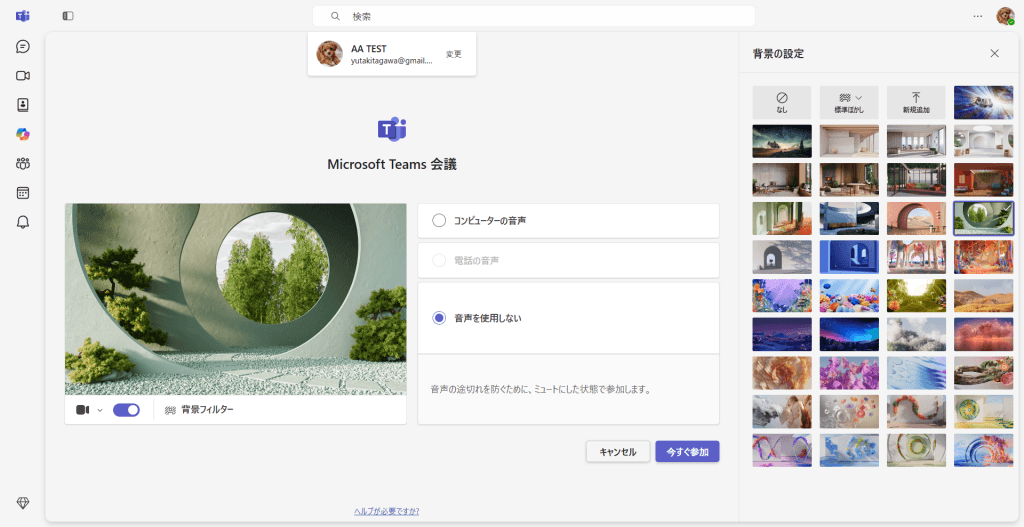
日本語入力の確定でEnterキーを二度押しして途中送信してしまうのを防ぎたいときは、送信キーの変更項目を確認します。設定に項目が表示されている場合は、送信キーをCtrl+Enterに変更できます。項目がない場合は、改行にShift+Enterを使うと途中送信を防ぎやすくなります。
会議では、録画や文字起こしを使うと振り返りが楽になります。録画した会議はクラウドに保存され、後から早送り・巻き戻しをしながら必要な場面を見返せます。会議を録画する手順は次のとおりです。
録画へのリンクは会議チャットやチャネルに表示されます。通常の会議の録画は主催者のOneDrive for Business、チャネル会議の録画はSharePointに保存され、後から視聴できます。会議予約時に自動録画を設定しておけば、開始と同時に録画が始まり、押し忘れを防げます。
ただし、会議の録画と文字起こし(トランスクリプト)は、利用プランや管理者設定によって利用可否が変わります。個人向け無料版では録画・文字起こしを前提にできないため、議事録を残したい場合は契約中のプランを確認してください。
このほか、図を描きながら話せるホワイトボードや、会議をテーマごとに小グループに分けるブレイクアウトルームも、議論を進めやすくする機能です。
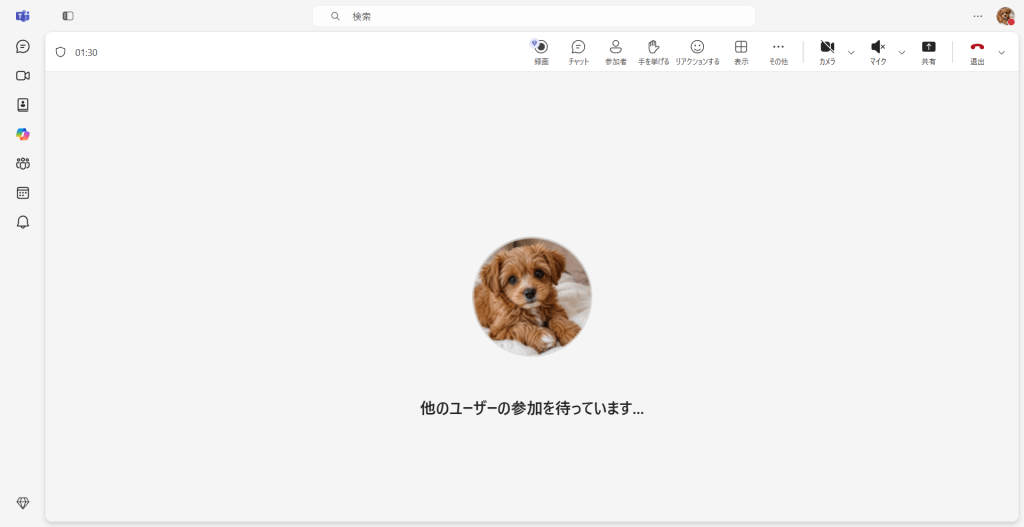
Teamsは会話だけでなく、業務の段取りを管理する場としても使えます。PlannerやTasksといった機能を使えば、担当者・期限・進捗を一覧で確認でき、誰が何をいつまでに行うかを共有しやすくなります。
さらに、チャネル上部のタブには、よく使うWebサイト・アプリ・ファイルを追加できます。アンケートを集めるFormsや、承認を依頼できるApprovalsなどを組み込むと、別のツールを開かずに作業を進められます。ショートカットキーを併用すれば、マウス操作を介さずに主要な動作を呼び出せます。
なお、Planner・Tasks・Forms・Approvalsなどのアプリ連携は、職場・学校アカウントで使う法人向けプラン(Microsoft 365)で提供される機能です。利用できる範囲は契約プランや管理者設定によって異なります。
Teamsの機能は、チーム内で使い方を決めておくと、情報を探す時間を減らせます。各自がばらばらに使うと、情報が散らかって探しにくくなり、せっかくの機能を活用しにくくなります。次の3点をチームで決めておくと、運用しやすくなります。
たとえば、緊急の連絡はメンション付きで送る、全員に関わる共有はチャットではなくチャネルに投稿する、といった取り決めがあると、メンバーは迷わずに使えます。
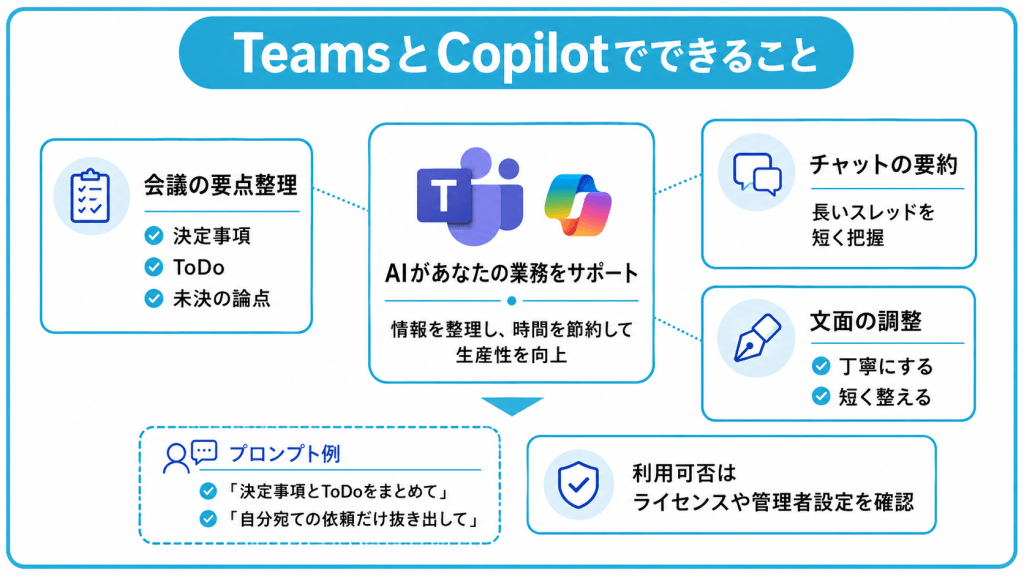
Teamsは、生成AIアシスタント「Copilot」と組み合わせることで、会議やチャットの確認作業を軽くできます。会議内容の要約、長いスレッドの確認、送信前の文章調整など、会議後の要点共有やタスク確認も進めやすくなります。
Copilotの機能には、追加のライセンスなしで使えるものと、有料の「Microsoft 365 Copilot」ライセンスが前提になるものがあります。代表的な活用場面と、利用にあたっての前提を確認します。
なお、ここで解説するMicrosoft 365 Copilotは、職場・学校アカウントで使う法人向けプランへのアドオンとして提供されるライセンスです。個人向けには、Microsoft 365 Personal/Family/Premiumのサブスクリプションで一部のCopilot機能を利用できます(以前提供されていた「Copilot Pro」は2025年10月にMicrosoft 365 Premiumへ統合され、新規販売は終了しています)。
ただし、職場のチーム・チャネル・会議データを前提にCopilotを使う場合は、法人向けのMicrosoft 365 Copilotライセンスが必要です。
会議で文字起こしが有効になっている場合、Copilotは会議内容をもとに要点やネクストアクションの確認を支援します。会議中にメモを取る負担が減り、参加者は議論そのものに集中しやすくなります。会議の途中から参加した場合でも、それまでの流れを確認できます。
具体的には、会議のCopilotに次のように指示すると、目的に合った形でまとめてくれます。
文字起こしや要約は、後から内容を確認したいときや、欠席者に共有したいときに役立ちます。ライブ翻訳キャプションなど、言語が異なる相手との会議を支援する機能もあります。
ただし、Teams PremiumやMicrosoft 365 Copilotなどのライセンスが必要になる場合があるため、契約中のプランで利用可否を確認してください。
長くなったグループチャットやスレッドは、Copilotに要約を頼めば、自分で全部を読み返さずに知りたい情報をつかめます。やり取りが何度も続いて流れを追いにくいときに役立ちます。次のような指示が使えます。
送信前に文章のトーンや長さを調整してもらえるため、相手や目的に合わせた表現に整えられます。読みやすく要点の伝わるメッセージを、短い時間で用意できます。
Teamsには、対象のMicrosoft 365/Teamsライセンスがあれば、Microsoft 365 Copilotを追加購入しなくても使えるAI機能があります。たとえば、過去の会話をもとにした返信候補の提案や、通話・会議での話者ごとの音声分離などは、対象となるMicrosoft 365の契約や管理者設定に応じて利用できます。
一方で、Teamsのチャット・チャネルでCopilotを使って要点・アクション項目・意思決定を確認するには、Microsoft 365 Copilotの利用条件を満たしている必要があります。
参考:Microsoft Learnの「Copilot in Teams」の解説
提供範囲や表示は展開状況によって変わるため、利用できない場合は契約プランやライセンスの割り当て状況を確認します。
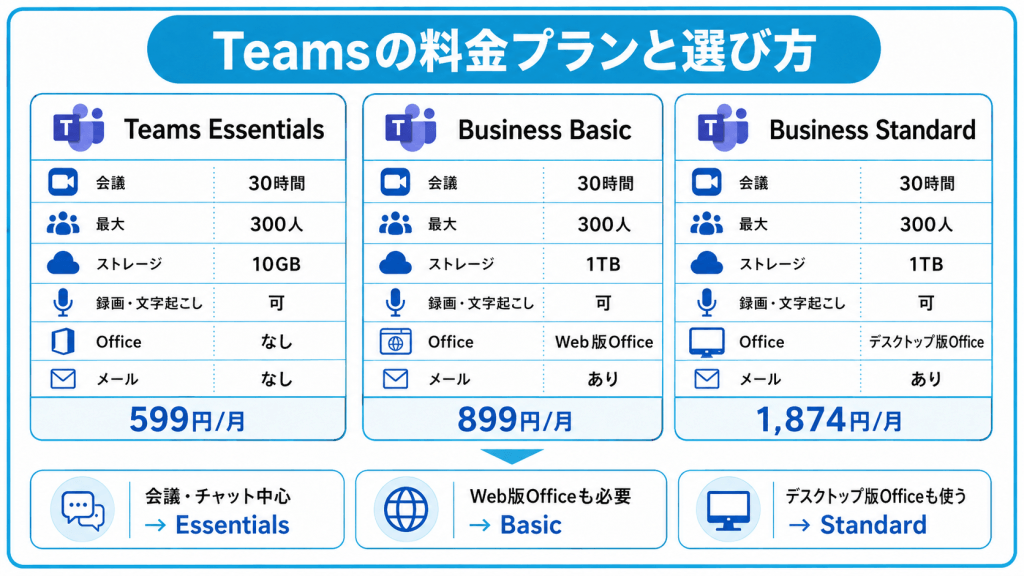
法人向けのTeamsは、会社の規模や必要な機能に応じて複数の有料プランが用意されています。Teamsだけを単体で契約する「Teams Essentials」と、Microsoft 365の一部としてTeamsを含む「Microsoft 365 Business」シリーズに大きく分かれます。
なお、Business BasicやBusiness Standardには「Teamsを含む」プランと「Teamsなし」のプランがあるため、契約時はプラン名だけでなくTeamsの有無も確認が必要です。
かつて提供されていた「Microsoft Teams Free(classic)」は2023年4月12日に終了しています。一方、以前の「クラシック Teams クライアント」は2025年7月1日に利用できなくなっており、現在は新しいTeamsへの移行が進んでいます。
業務での本格利用を前提とする場合は、有料プランから検討します。「導入前に試したい」場合は、Teams Essentialsに用意されている1か月の無料試用版(クレジットカード登録あり)が利用できます。
選ぶ際の判断材料として、法人向け各プランの違い、参考として個人向けプランでできること、他のコミュニケーションツールとの違いを順に確認します。
法人向けプランの代表的な違いは次のとおりです。以下の表は、Teamsを含む法人向けプランを前提にしています。Microsoft 365 BusinessにはTeamsなしのプランもあるため、契約画面でTeamsの有無を確認してください。
| 項目 | Teams Essentials | Microsoft 365 Business Basic | Microsoft 365 Business Standard |
|---|---|---|---|
| グループ会議の時間 | 最長30時間 | 最長30時間 | 最長30時間 |
| 会議の最大参加人数 | 300人 | 300人 | 300人 |
| ストレージ(1人あたり) | 10GB | 1TB | 1TB |
| 録画・文字起こし | 利用可 | 利用可 | 利用可 |
| Officeアプリ | なし | ブラウザ版・モバイル版 | デスクトップ版+ブラウザ版・モバイル版 |
| メール(Exchange) | なし | あり | あり |
| 料金(月額・税抜・年契約の目安) | 599円 | 899円 | 1,874円 |
Teams Essentialsは、メールやOfficeアプリを含まないぶん安価で、会議とチャットを手頃に拡張したい中小企業や個人事業主に向いています。Word・Excelのブラウザ版や法人用Exchangeメールが必要ならMicrosoft 365 Business Basic、Officeのデスクトップ版も使いたいならBusiness Standardが候補です。さらに上位のBusiness Premiumには、エンタープライズレベルのセキュリティ機能が加わります。料金は変更されることがあるため、契約前に公式の料金ページで最新の金額を確認してください。
家庭・個人向けには、無料の「Microsoft Teams(無料版)」が提供されています。チャットは無制限に使え、ビデオ会議やファイル共有といった基本機能はひととおりそろっていますが、業務利用には機能が限定的です。法人向けプランとの主な違いは次のとおりです。
| 項目 | 個人向け無料版 | 法人向け(Teams Essentials以上) |
|---|---|---|
| グループ会議の時間 | 最長60分 | 最長30時間 |
| 会議の最大参加人数 | 100人 | 300人 |
| ストレージ(1人あたり) | 5GB | 10GB〜1TB |
| 録画・文字起こし | 基本的に不可 | プラン・管理者設定により利用可 |
| チーム・チャネル | 不可(コミュニティ機能あり) | 利用可 |
| 管理機能・サポート | なし | あり |
個人向けには無料版のほかに、Microsoft 365 Personal/Family/Premiumといった有料サブスクリプションも用意されています。WordやExcelなどのOfficeアプリ・1TBのクラウドストレージ・一部のCopilot機能などが含まれ、Teamsも併せて利用できます。
家族・友人とのコミュニケーションが中心なら無料版、個人でOffice作業まで含めて使うなら有料サブスクリプション、職場での業務利用なら法人向けプラン、というのがおおまかな選び方の目安です。
個人向けプランの最新情報はMicrosoft公式の個人向け価格ページで確認できます。
Teamsとよく比較されるのが、Zoom・Slack・Google Meetといったツールです。いずれもチャットやWeb会議に対応していますが、得意とする領域に違いがあります。
| ツール | 主な強み | 向いている使い方 |
|---|---|---|
| Teams | Microsoft 365との統合 | Office中心の社内コラボ全般 |
| Zoom | Web会議の手軽さ | 大人数や外部とのWeb会議 |
| Slack | チャットの柔軟さと連携 | チャット中心のチーム運営 |
ZoomやGoogle Meetは会議を中心に使われるツールで、外部参加者を招いた会議にも使いやすい点が特徴です。これに対してTeamsは、Microsoft 365と深く結びついた業務の土台として作られている点が大きな違いです。WordやExcelで資料を作り、情報を蓄積していく職場であれば、Teamsに集約する利点が大きくなります。
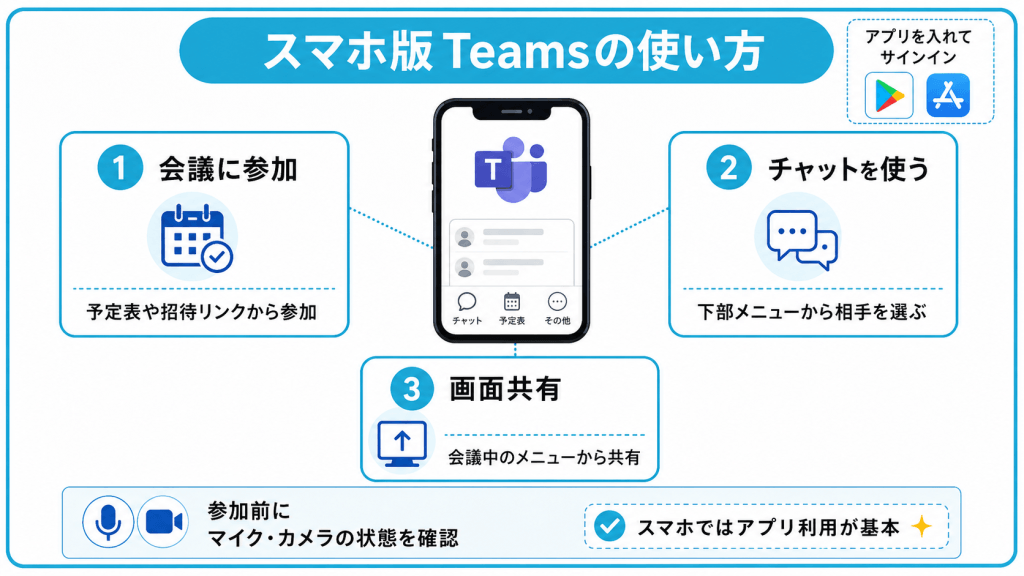
Teamsはスマホアプリでも、会議参加やチャットなど、主要な操作を利用できます。外出先や移動中でも連絡を確認でき、急な会議にもその場で参加できます。PCと操作の流れは近いので、アプリの画面構成に慣れれば迷わず使えます。
スマホで使う場合は、App StoreまたはGoogle Playからアプリをインストールし、サインインを済ませておきます。ブラウザだけでの会議参加には機能制限があるため、スマホではアプリの利用が基本です。
スマホアプリでの基本操作は、次のように行います。
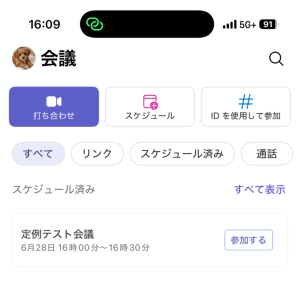
会議に参加する直前には、PCと同じく事前参加画面が表示されます。ここでカメラとマイクのオン・オフを確認してから参加すると、意図しない映り込みや雑音を防げます。
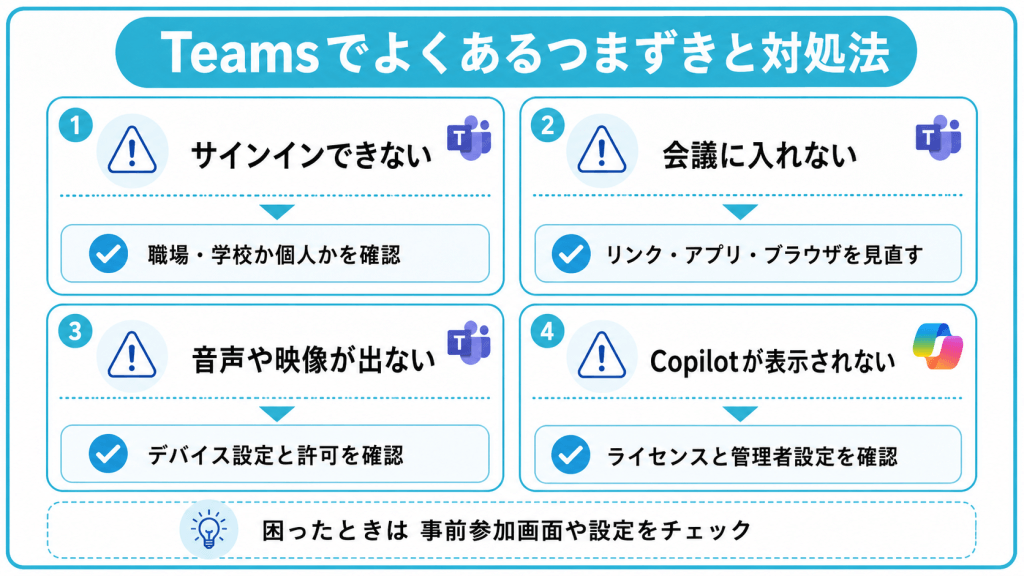
Teamsを使っていると、サインインや通知・アプリの起動などで戸惑う場面があります。多くは設定の確認や見直しで解決できるものです。よくある原因と確認する場所を知っておけば、トラブルが起きたときも対応しやすくなります。
状況によっては管理者側の設定が関わることもあります。社内で配布されたアカウントを使っている場合は、情報システム部門に確認するのも有効です。
サインインができないときは、入力しているアカウントの種類を確認します。職場・学校アカウントと個人用アカウントを取り違えていると、想定した画面に進めないことがあります。複数のアカウントを使っている場合は、いったんサインアウトしてから正しいアカウントを選び直すと、目的のチームや会議が表示される画面に到達できます。
会議への参加でつまずく場合は、招待リンクを開く端末やブラウザを変えて試すと改善することがあります。アプリがうまく起動しないときは、ブラウザ版から参加する方法も覚えておくと安心です。
音声が聞こえない・カメラが映らない場合は、Teams内のデバイス設定・ブラウザやOSのマイク/カメラ許可・接続しているイヤホン/マイクの選択状況を確認します。会議前の事前参加画面で音声と映像を確認しておくと、開始後のトラブルを減らせます。
通知が多すぎる、あるいは届かないといった悩みは、通知設定の見直しで対処できます。設定手順は次のとおりです。
参考:Microsoftサポートの「通知設定を管理する」ページ
重要な連絡を見落とさない範囲で、メンションされたときだけ強く通知するといった形に調整します。PCの起動時にTeamsが自動で立ち上がるのを止めたいときは、設定の[全般]からアプリの自動起動をオフにできます。
Copilotのアイコンが見当たらない場合は、利用に必要なライセンスが割り当てられていない可能性があります。Microsoft 365 Copilotを使う機能には、対象となるライセンスが前提となるものがあるため、まず自分の契約状況を確認します。
会社のアカウントで使っている場合は、テナント側でCopilotが有効になっているか、管理者によるアクセス許可が済んでいるかも影響します。機能の提供範囲は段階的に拡大しているため、最新の提供状況は管理者やMicrosoftのドキュメントで確認するのが確実です。
Teamsは多機能なツールですが、すべてを一度に覚える必要はありません。まずは画面左側のメニューと、チャット・会議・ファイル共有という基本機能を押さえ、「チーム」「チャネル」「チャット」の使い分けに慣れておけば導入としては充分です。
社外の人とやり取りする際には、会議への招待・外部アクセスを使ったチャット・ゲストアクセスの違いを確認し、共有する情報の範囲に合った方法を選びます。利用できない場合は、管理者設定も確認してください。
そのうえで、ピン留め・背景ぼかし・録画といった便利な機能を少しずつ取り入れ、会議の議事録作成や要約には生成AI(Microsoft 365 Copilot)を活用すると、会議後の確認や共有にかかる時間を減らせます。
業務利用が前提なら法人向けの有料プラン(Teams EssentialsやMicrosoft 365 Business)から選び、まず試したい場合は1か月の無料試用版を使うと、会議・チャット・ファイル共有の使い方が自社に合うか確認できます。家庭・個人での利用なら、無料の「Microsoft Teams(無料版)」や、有料の個人向けサブスクリプション(Microsoft 365 Personal/Family/Premium)も選択肢になります。
困ったときは設定の見直しから始め、解決しない場合は社内の管理者に問い合わせるか、Microsoft公式サポートで該当する症状のページを検索してみましょう。
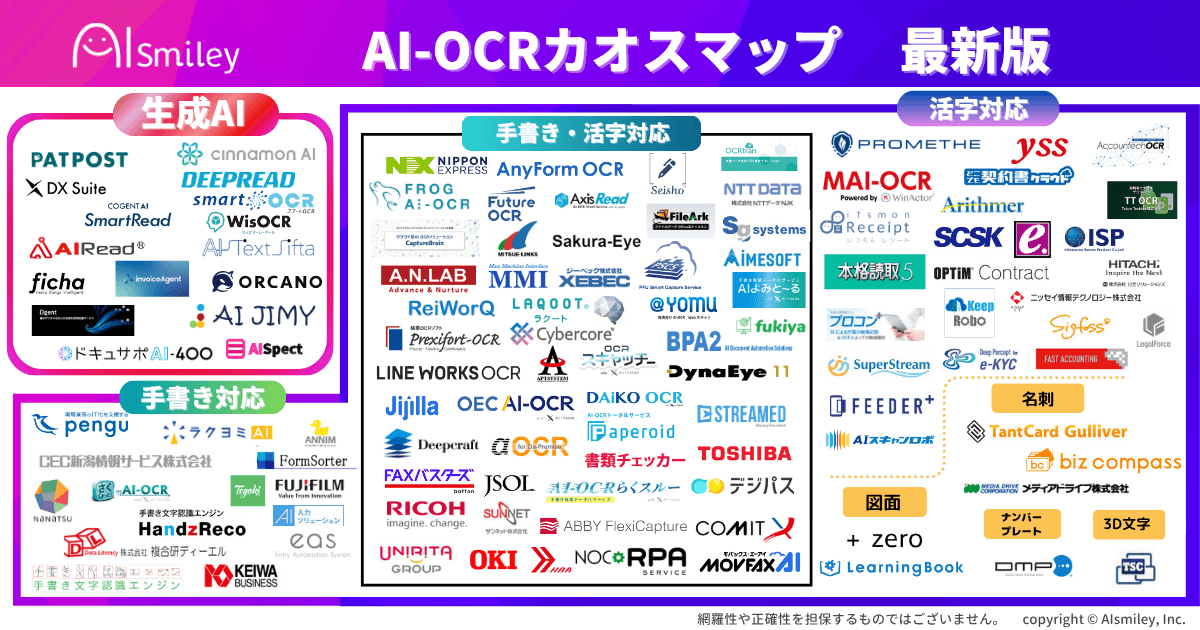
アイスマイリーでは、生成AIのサービス比較と企業一覧を無料配布しています。課題や目的に応じたサービスを比較検討できますので、ぜひこの機会にお問い合わせください。
「チームズ」と読みます。正式名称はMicrosoft Teams(マイクロソフト チームズ)で、マイクロソフトが提供するビジネス向けのコミュニケーションツールです。
業務利用が前提の法人向けTeamsには、現在無料プランは用意されていません。導入前に試したい場合は、Teams Essentialsなどの1か月無料試用版を利用できます。家庭・個人での連絡用としては、無料の「Microsoft Teams(無料版)」が別途用意されており、チャット・ファイル共有・グループ会議(最長60分・最大100人)などを利用できます。Officeアプリやストレージ・一部のCopilot機能を含めて個人で使いたい場合は、有料の個人向けサブスクリプション(Microsoft 365 Personal/Family/Premium)も選べます。
届いた招待リンクをクリックし、ブラウザかアプリを選んで、名前を入力すれば参加できます。アカウントを持っていなくても、主催者が許可していればゲストとして入れます。
録画と文字起こしは、Teams EssentialsやMicrosoft 365 Business Basicなどの有料プランで利用できます。ただし、管理者設定や会議の設定によって利用できない場合があるため、契約プランと設定を確認してください。
ZoomはWeb会議を中心に使われるツールで、外部参加者を招いた会議にも使いやすい点が特徴です。TeamsはMicrosoft 365と統合された業務の土台で、チャットや資料の共同編集まで1つにまとめられる点が異なります。
使えます。アプリをインストールしてサインインすれば、会議への参加もチャットも行えます。ブラウザのみでの利用には制限があるため、スマホではアプリの利用がおすすめです。

業務の課題解決に繋がる最新DX・情報をお届けいたします。
メールマガジンの配信をご希望の方は、下記フォームよりご登録ください。登録無料です。

















FOLLOW US
SNSをフォローして、最新情報をチェックできます!









AI製品・ソリューションの掲載を
希望される企業様はこちら