


生成AI


最終更新日:2026/06/19
 Google Flowとは?
Googleが新たに発表した動画生成AI「Google Flow」が、クリエイターの世界に革命を起こしています。高品質な動画制作が、専門的なスキルや高額な機材なしで実現できる時代が到来しました。
本記事では、Google Flowの全容と活用法を徹底解説します。この記事を読むことで、以下のメリットが得られます。
マーケティング担当者、コンテンツクリエイター、教育関係者など、視覚的なストーリーテリングを必要とするすべての方にとって、このツールは創造性の新たな扉を開くでしょう。Google Flowがあなたの表現の可能性をどう広げるのか、一緒に探っていきましょう。
Google Flowは、Googleが満を持して発表した革新的な動画生成プラットフォームです。
このツールは、動画生成AI「Veo」、画像生成AI「Imagen」、そして高度な言語モデル「Gemini」という3つの最先端AI技術を統合することで、これまでにない創造性と効率性を実現しています。
前身となる実験的ツール「VideoFX」から大幅に進化し、単なる動画生成だけでなく、映画制作のワークフローを包括的に支援する本格的なクリエイティブプラットフォームとして正式にリリースされました。
Google Flowが提供する主な特徴は以下の通りです。
特筆すべきは、これらの機能が専門知識がなくても使いこなせるよう設計されている点です。Google Flowは、プロの映像制作者から動画制作初心者まで、幅広いユーザーが創造性を発揮できる環境を提供しています。
今後のアップデートでさらなる機能拡張も予定されており、動画制作の民主化を加速させる重要なツールとなるでしょう。
Google Flowの真髄は、3つの強力なAIモデルが有機的に連携する仕組みにあります。このプラットフォームでは、Gemini、Imagen、Veoという異なる専門性を持つAIが一体となって動画制作プロセスを革新しています。
まず、対話型AI「Gemini」がユーザーの指示を正確に理解・解釈します。テキストプロンプトから意図を汲み取り、創作の方向性を決定する重要な役割を担っています。
次に、その指示に基づいて画像生成AI「Imagen」が高品質な視覚素材を生成。最後に動画生成AI「Veo」がこれらの素材を動的なシーケンスへと変換し、滑らかな動きや自然な遷移を実現します。
この3つのAIの連携により、ユーザーは以下のメリットを享受できます。
さらに、この統合システムは単なる動画生成だけでなく、シーン編集、カメラワーク調整、プロジェクト管理までをシームレスに行える包括的なツールとなっています。
各AIモデルの強みを最大限に活かすことで、これまでにない創造性と生産性を実現しているのです。
Google Flowは、前身となるVideoFXの正式リリース版として大幅な機能拡張を遂げました。特筆すべきは最新モデル「Veo 3.1」の搭載により、クオリティが飛躍的に向上した点です。
このアップデートで実現した主な新機能には以下のものがあります。
また、利用可能地域が140カ国以上に拡大され、世界中のクリエイターがアクセスできるようになりました。
VideoFXでは限定的だったベータテスト参加者のみの利用から、Google AI ProまたはUltraのサブスクリプションを持つユーザーなら誰でも利用できるようになり、クリエイティブの民主化が進んでいます。
Google Flowを利用するには、以下の条件と推奨環境を満たす必要があります。まず、有料プラン(Google AI ProまたはUltra)への加入が必須です。無料版では利用できないため、月額料金が発生します。
また、年齢制限も設けられており、利用者は18歳以上である必要があります。アカウント作成時に年齢確認が行われるため、未成年の方は利用できません。これはAI生成コンテンツに関する倫理的配慮からの措置です。
推奨される利用環境としては、以下の点に注意が必要です。
これらの条件を満たすことで、Google Flowの機能を最大限に活用できます。特にプロフェッショナルな用途で使用する場合は、高性能なハードウェア環境を整えることをおすすめします。
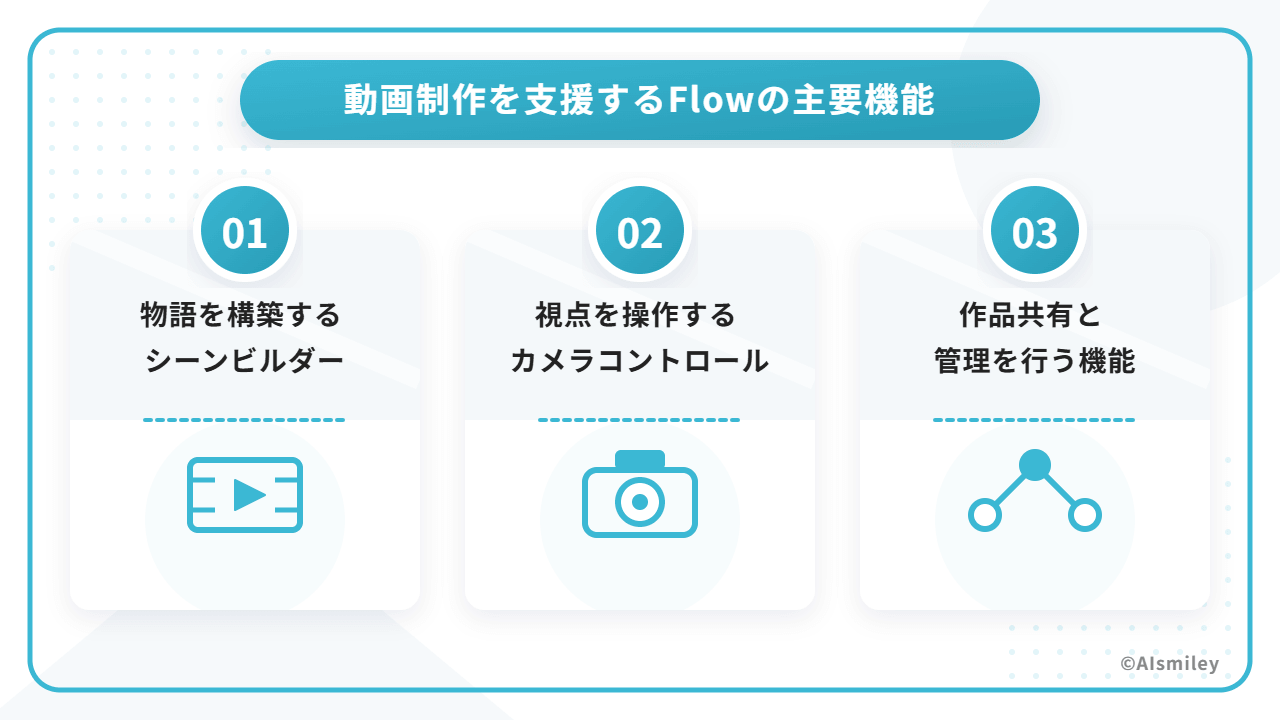
Google Flowは、動画制作のワークフローを根本から変革する多彩な機能を備えています。単なる動画生成ツールを超え、クリエイターの創造性を最大限に引き出すための包括的な環境を提供しています。
Flowの中核となる機能は以下の4つに集約されます。
これらの機能が有機的に連携することで、アイデアから完成作品まで、シームレスな動画制作体験を実現しています。
用途で使い分ける3つの生成モード
Google Flowでは、制作目的に合わせて選べる3つの生成モードが用意されています。それぞれのモードは特徴が異なり、作りたい動画のタイプによって使い分けることができます。
まず「テキストから動画(Text to Video)」モードは、テキストプロンプトのみで動画を生成する基本的な機能です。アイデアを言葉で説明するだけでAIが視覚化するため、具体的なイメージがなくても手軽に動画制作を始められます。
次に「フレームから動画(Frames to Video)」モードでは、開始フレームと終了フレームを指定し、その間をAIが自然につなぐ動画を生成します。
例えば、
などの表現に最適です。
最も高度な「動画の素材(Ingredients to Video)」モードは、Google AI ProまたはUltraプラン限定の機能で、複数の画像要素を一つのシーンに統合します。
キャラクター、背景、小物などの要素を個別に指定できるため、より細かく制御された映像表現が可能になります。特に物語性の高いコンテンツ制作に威力を発揮するでしょう。
Google Flowのシーンビルダーは、複数の映像クリップを組み合わせて一貫したストーリーを構築できる革新的な機能です。
生成した各クリップをタイムライン上に自由に配置し、映画のように流れるナラティブを作り上げることができます。
特に便利なのが「ジャンプ(Jump To)」機能です。この機能を使うと、
が可能になります。
さらに「拡張(Extend)」機能を活用すれば、既存クリップの末尾に映像を追加してショットを延長できます。これにより、
に柔軟に対応できます。シーンビルダーを使いこなすことで、単なるクリップの羅列ではなく、視聴者を引き込む物語性のある動画制作が可能になります。
Google Flowでは、動画の視覚的な魅力を高める「カメラコントロール」機能が実装されています。
この機能を使えば、AIが生成する映像の視点や動きを自分の意図通りに操作できます。
カメラワークの種類は多岐にわたり、以下のような操作が可能です。
これらの設定は直感的なインターフェースで行えるため、映像制作の専門知識がなくても思い通りの演出が可能です。
例えば、重要なシーンでゆっくりとズームインさせることで緊張感を高めたり、風景を横に流すようなパン操作で空間の広がりを表現したりできます。
適切なカメラワークを追加することで、単調になりがちなAI生成映像に映画のような表現力と奥行きを与えられるのが大きな魅力です。
プロフェッショナルな印象を与えたい商品紹介や、感情を効果的に伝えたいストーリーテリングなど、目的に応じた視覚的演出が可能になります。
Google Flowでは、作成した動画作品を効率的に共有・管理できる機能が充実しています。
「Flow TV」というショーケース機能を通じて、他のユーザーが制作したクリップやプロンプトを閲覧できるため、創作のインスピレーションを得たり、効果的なプロンプトの書き方を学んだりすることが可能です。
また、「Asset Management」機能により、次のように素材を整理できます。
これらの機能によって、一度作成した素材を別のプロジェクトで再利用したり、チーム内で共有したりする作業が格段に効率化されます。
さらに、プロジェクト全体で統一感のある映像表現を維持しやすくなるため、プロフェッショナルな仕上がりの動画制作をサポートします。
作品のバージョン管理も直感的に行えるので、制作過程での試行錯誤も安心して進められます。
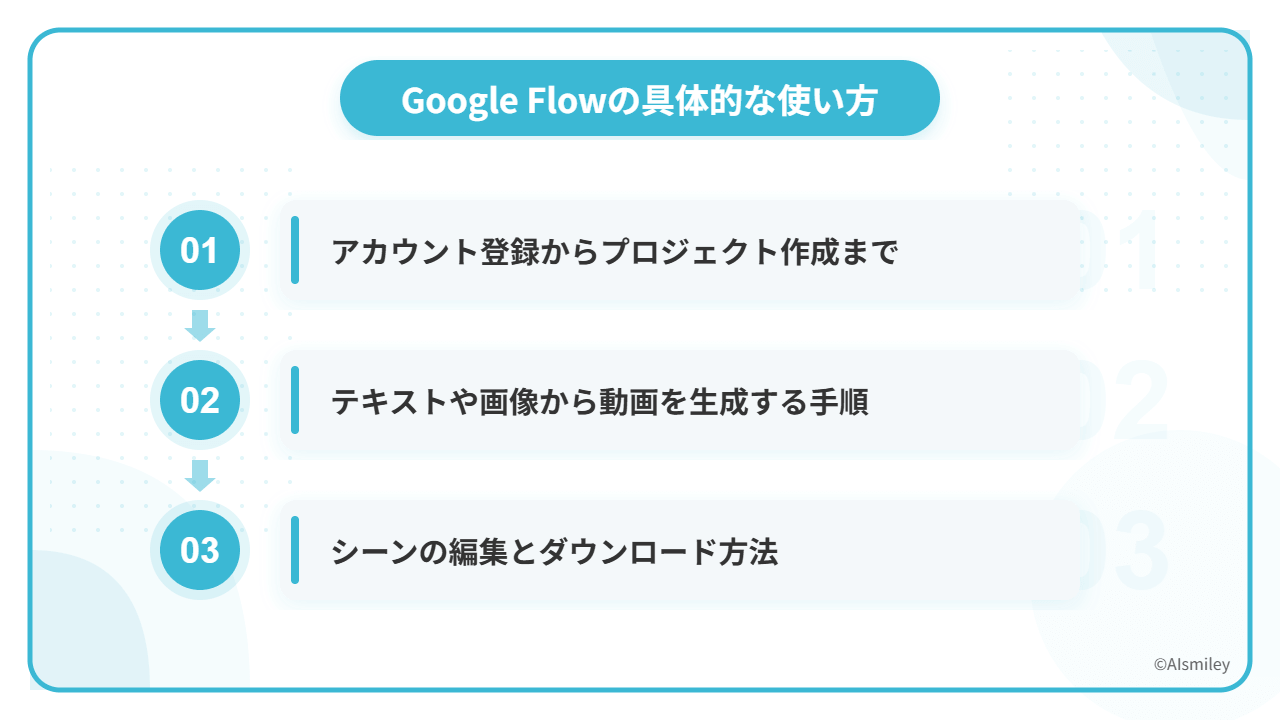
Google Flowを使いこなすには、いくつかの基本的なステップを踏む必要があります。
まずは準備段階として、Googleアカウントでログインし、適切なAIプランに加入しましょう。Flow自体の操作は直感的で、初心者でも迷うことはありません。
動画生成のプロセスは大きく3段階に分けられます。
特に重要なのは、プロンプトの書き方です。「海辺を歩く女性」よりも「夕暮れの砂浜をゆっくり歩く赤いドレスの女性、波が足元に打ち寄せる」のように具体的に指示すると、格段に品質が向上します。
また、生成された動画は必ず確認し、必要に応じて微調整を繰り返すことで理想の映像に近づけることができます。
Google Flowを使い始めるには、まず公式サイト(labs.google/flow)にアクセスしましょう。サイトを開いたら、お持ちのGoogleアカウントでログインします。
ここで重要なのは、Google Flow利用には Google AI ProまたはUltraの有料プランへの登録が必要である点です。
まだ登録していない方は、以下の手順で進めてください。
有料プランへの登録が完了したら、Google Flowのダッシュボードに戻りましょう。
画面上部または中央に表示される「新しいプロジェクト」または「フローで創造する」ボタンをクリックします。これによりプロジェクト作成画面へと進みます。
プロジェクト作成画面では、
これらのステップを完了すれば、あなただけのオリジナル動画制作の準備が整います。インターフェースは直感的に設計されているので、初めての方でも迷うことなく操作できるでしょう。
Google Flowで動画を生成するには、まずプロンプトボックスから適切なモードを選択します。
「テキストから動画」モードではテキスト指示のみで、「フレームから動画」モードでは画像をベースに動画を作成できます。
動画生成の基本手順は以下のとおりです。
重要なポイントとして、現在のGoogle Flowではプロンプトは英語のみ対応しています。日本語で構想を練った後、DeepLやGoogle翻訳などの翻訳ツールを活用して英語に変換するとよいでしょう。
プロンプトは、「海辺の夕日」よりも「オレンジ色の夕日が静かな海に反射している、穏やかな波の海岸線」のように詳細に書くことで、意図した結果が得られやすくなります。
生成ボタンを押すと数分で処理が完了し、プレビュー画面で確認できます。気に入らない場合は、プロンプトを調整して再生成することも可能です。
シーンの長さや画質などの設定も調整できるため、目的に合わせてカスタマイズしてみましょう。
Google Flowで生成した動画クリップは、シーンビルダーを使って自由に編集できます。
まず、生成された動画クリップを選択し、「シーンに追加」ボタンをクリックしてタイムラインに配置しましょう。
複数のクリップを追加することで、ストーリー性のある動画を構築できます。
シーンビルダー上では、次のような編集作業が可能です。
編集が完了したら、右上の「エクスポート」ボタンから動画をダウンロードできます。ダウンロード形式は主に以下の2種類です。
プロジェクトはクラウド上に保存されるため、後日再編集することもできます。

Google Flowの動画生成は「クレジット」と呼ばれる単位を消費する仕組みで、作成する動画の品質や長さによって消費量が変わります。
現在、主要なプランは以下の2種類があります。
Ultraプランは、より高度なAIモデルへのアクセスや、複雑な動画生成に対応できる十分なクレジット量が魅力です。一方、Proプランは、コストを抑えながら基本的な機能を利用したいユーザーに適しています。
注目すべきは、未使用のクレジットは翌月に繰り越されないため、定期的に利用する予定がある方は計画的な使用が重要です。
また、プラン加入後の最初の30日間は無料トライアル期間となっており、リスクなく機能を試すことができます。
| プラン | 月額料金 | 月間クレジット | 主な特徴 |
| Google AI Pro | ¥2,900 | 1,000 | 基本機能が利用可能、生成動画に透かしが入る |
| Google AI Ultra | ¥36,400 | 25,000 | 全機能(素材生成など)利用可能、透かしなし |
Google AI ProとUltraの最大の違いは料金プランとクレジット付与量にあります。
Google AI Proは月額2,900円とリーズナブルな価格設定で、毎月1,000クレジットが自動的に付与されます。
これに対し、Google AI Ultraは月額36,400円(初回利用時は割引あり)と高額ですが、月間25,000クレジットという圧倒的な量が提供されます。
両プランの違いはクレジット量だけではありません。Ultraプランの大きな特徴として、
などの優位性があります。特にプロフェッショナルな用途では、ウォーターマークがない点は重要なメリットといえるでしょう。
また、Proプランでも十分な機能が利用できますが、大量の動画を生成する予定がある場合や、商業利用を前提とする場合は、Ultraプランの方がコストパフォーマンスに優れている可能性があります。
選択の際は自分の利用頻度と目的に合わせて検討することをおすすめします。
Google Flowでは、選択するAIモデルと品質設定によってクレジット消費量が大きく変わります。
最新モデルのVeo 3.1と高品質設定を組み合わせると、クオリティは向上しますが、その分コストも上がります。
具体的なクレジット消費量は以下のとおりです。
| モデル | 品質設定 | 消費クレジット(1生成あたり) | 特徴 |
|---|---|---|---|
| シンプルな形状・素材 | Quality | 100 | 最高品質。音声生成や高度な編集機能に対応 |
| Fast | 20 | 生成速度を優先したモード | |
| ジオラマ・情景 | Quality | 100 | 従来の高品質モデル |
| Fast | 10 | 最も安価。大量のパターン出しに最適 |
予算に限りがある場合は、まず従来モデル(Fastモード)で概要を作成し、最終版だけをVeo 3.1のQualityモードで仕上げるという戦略が効果的です。
また、朗報として、生成に失敗した場合はクレジットが消費されない仕組みになっているため、安心して試行錯誤できます。定期的にGoogle One管理画面でクレジット残量を確認することをおすすめします。
長時間の動画や複数プロジェクトを予定している場合は、事前にクレジット消費計画を立てておくと安心です。
参考:Google Oneヘルプ|Google One で AI クレジットを管理する
Google Flowをまずは無料で試してみたい方には朗報です。無料ユーザーには毎月100クレジットが自動的に付与されます。これは基本的な動画生成を数回試すのに十分な量で、Flowの機能を体験するのに最適です。
Flowの利用を検討する際のおすすめステップは以下の通りです。
無料枠でも十分に機能を試せますが、本格的な動画制作を行う場合は、クレジット消費量と必要な品質のバランスを考慮してプランを選択するとよいでしょう。
まずは無料で始めて、ご自身の用途に合わせてアップグレードを検討することをおすすめします。
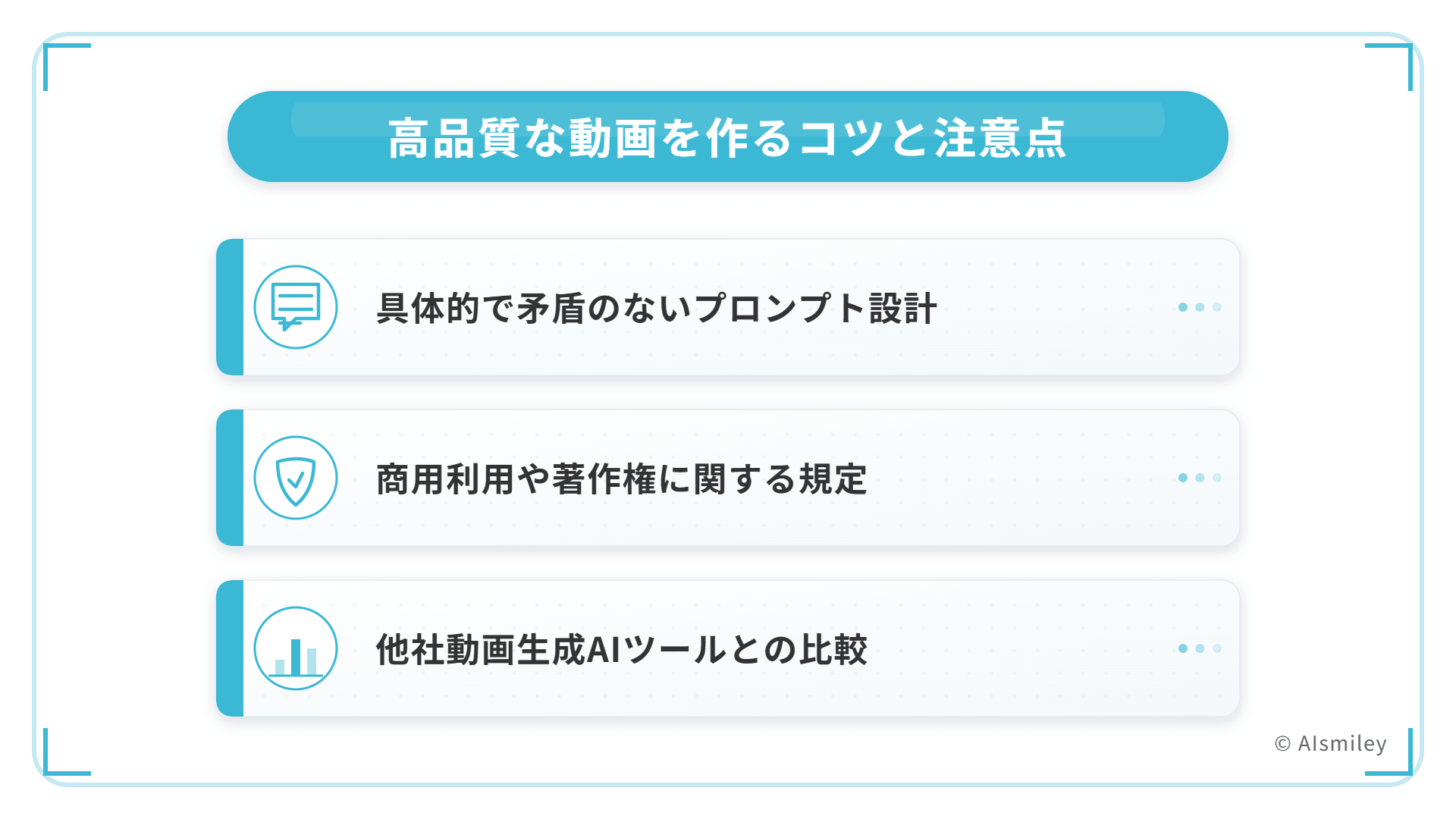
Google Flowで高品質な動画を作るには、適切な知識とテクニックが必要です。AIツールの性能を最大限に引き出すためのポイントを押さえておきましょう。
まず、プロンプト設計が成功の鍵となります。AIに意図を正確に伝えるには、
これらを意識することで、イメージ通りの映像が生成されやすくなります。
また、Flowを利用する際は権利関係にも注意が必要です。Google Flowの生成物には電子透かし(SynthID)が埋め込まれており、AIで作られたことが識別できます。
商用利用については、Googleの利用規約に従う必要があります。
特に、以下のような内容は制限があるため、事前に確認しておきましょう。
他社の動画生成AIと比較すると、Flowはシーン構成の自由度と映像の一貫性に強みがあります。
OpenAIのSoraが単一シーンの高品質さに優れる一方、Flowはストーリー性のある複数シーンの連携に適しています。用途に応じて使い分けることで、より効果的な動画制作が可能になるでしょう。
Google Flowで高品質な動画を生成するには、プロンプトの質が決め手となります。曖昧な表現を避け、「誰が」「どこで」「何をしているか」を具体的に記述することで、AIの理解を助けられます。
効果的なプロンプト設計のポイントは次の通りです。
また、入力画像とプロンプトの内容に矛盾があると、AIが混乱して不自然な結果を生み出します。
例えば、青い車の画像を使いながら「赤い車が走っている」と指示すると、色の処理が不自然になることがあります。
Geminiと対話しながらアイデアを具体化し、プロンプトを段階的に洗練させる方法も効果的です。
最初は大まかな指示から始め、生成結果を見ながら詳細を追加していくことで、理想の動画に近づけることができます。
Google Flowで生成した動画の商用利用については、Googleのポリシーに違反しない範囲であれば基本的に可能です。
ただし、著作権やプライバシーに関する一般的な法律や規制は引き続き適用されることに注意が必要です。
生成されたすべての動画コンテンツには、AI生成物であることを示す電子透かし「SynthID」が自動的に埋め込まれます。
この透かしは目に見えませんが、専用ツールで検出可能で、コンテンツの出所を明確にする役割を果たします。
商用利用を検討する場合、プラン選択も重要なポイントです。
また、生成したコンテンツの権利関係については以下の点に留意してください。
商用利用時は利用規約を事前に確認し、必要に応じて法的アドバイスを受けることをおすすめします。
Google Flowは強力な動画生成AIですが、市場には他にも注目すべきツールが存在します。
OpenAIの「Sora」と比較すると、Flowはより直感的な編集機能と一貫したワークフロー全体のサポートに強みがあります。
特にシーンビルダーとカメラコントロール機能は、専門知識がなくても映像制作のビジョンを実現できる点が魅力です。
一方、他の主要な競合ツールとの違いも明確です。
最大の差別化要因は、FlowがGoogleのAIエコシステム(Gemini、Imagen、Veoなど)と緊密に統合されている点です。
これにより、単なる動画生成だけでなく、アイデア発想から編集、共有までの総合的なクリエイティブプロセスをサポートしています。制作したい映像のスタイルや目的に応じて、これらのツールを使い分けることが最適な結果を得るポイントになるでしょう。
Google Flowは、AIによる動画制作の新時代を切り拓くツールとして注目を集めています。3つの強力なAIモデルが連携し、テキストプロンプトから高品質な動画を生成できる革新的な機能を提供しています。
本記事では、Flowの主要機能や使い方、料金体系について詳しく解説してきました。特に以下の点が重要です。
Google AI ProやUltraの選択、クレジット消費量の把握も長期的な利用には欠かせません。商用利用や著作権についての理解も重要です。
Flowは今後も進化を続けるでしょうが、現時点でも創造的な表現の可能性を大きく広げるツールとなっています。ぜひ実際に試して、あなたのクリエイティブな可能性を広げてみてください。
アイスマイリーでは、生成AI のサービス比較と企業一覧(動画生成AI)を無料配布しています。課題や目的に応じたサービスを比較検討できますので、ぜひこの機会にお問い合わせください。

業務の課題解決に繋がる最新DX・情報をお届けいたします。
メールマガジンの配信をご希望の方は、下記フォームよりご登録ください。登録無料です。













FOLLOW US
SNSをフォローして、最新情報をチェックできます!






AI製品・ソリューションの掲載を
希望される企業様はこちら