


生成AI


最終更新日:2026/07/16
 Geminiでスライド作成
「明日の朝イチのプレゼンなのに、まだ1枚もスライドができていない……」。そんな切迫した状況を経験したことがある方は少なくないでしょう。AI活用やDX推進を担う立場であればあるほど、資料作成の質とスピードの両立は大きな課題です。
2026年現在、Googleの生成AI「Gemini」は、単なる文章生成ツールを超え、スライド構成の設計からGoogleスライドへの書き出し、画像生成までを一気通貫で自動化できる存在へと進化しています。特に注目されているのが、Googleスライドとの直接連携機能と、対話型で資料を作り込めるCanvas機能です。
本記事では、Geminiを使って「上司やクライアントを納得させる論理構成」をAIと壁打ちしながら構築する、2026年最新のスライド作成手法を解説します。具体的な操作手順から、コピペで使えるプロンプト、他ツールとの比較まで、実務に直結する内容を網羅します。
Geminiとは、Googleが提供するマルチモーダル型の生成AIです。テキストだけでなく、画像や表、構造化データの生成・理解にも対応しており、ビジネス文書や資料作成の分野で活用が進んでいます。
2026年現在のGeminiは、Google Workspaceとの連携が大幅に強化されています。Googleドキュメントやスプレッドシート、Googleスライドとシームレスにつながり、作業の流れを分断しない点が特徴です。
Geminiは「文章生成」だけでなく、「構成設計」「要点整理」「視覚化」の支援に長けています。そのため、ゼロからスライドを考える負担を軽減しつつ、論理性のある資料を短時間で作成できます。

Geminiでスライドを作成する方法は、いくつかあります。その方法について解説しましょう。
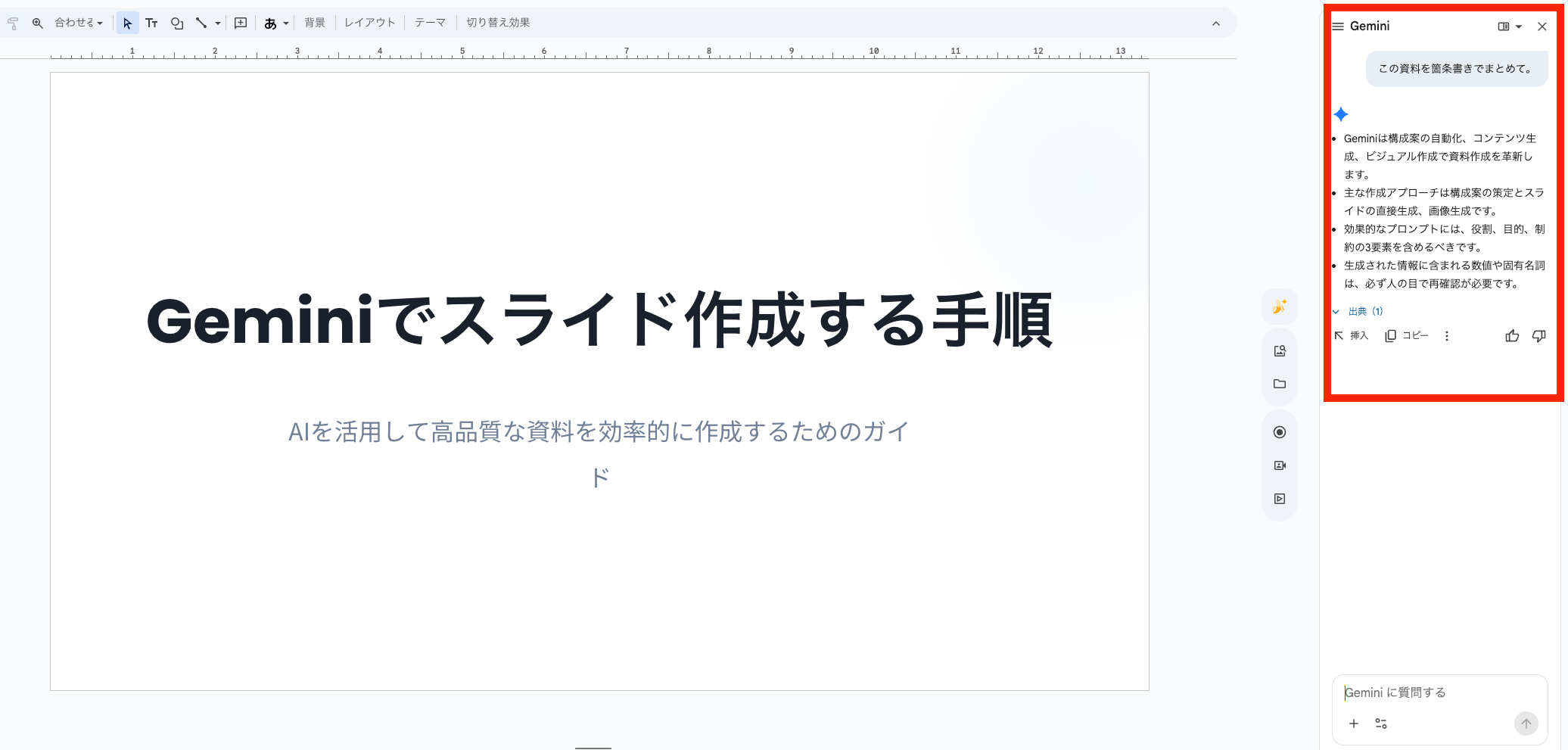
Google Workspaceの有料プランを利用している場合、GoogleスライドのサイドパネルからGeminiを直接呼び出せます。既存スライドの文章修正や、スライド用画像の生成など、部分的な編集作業に向いています。
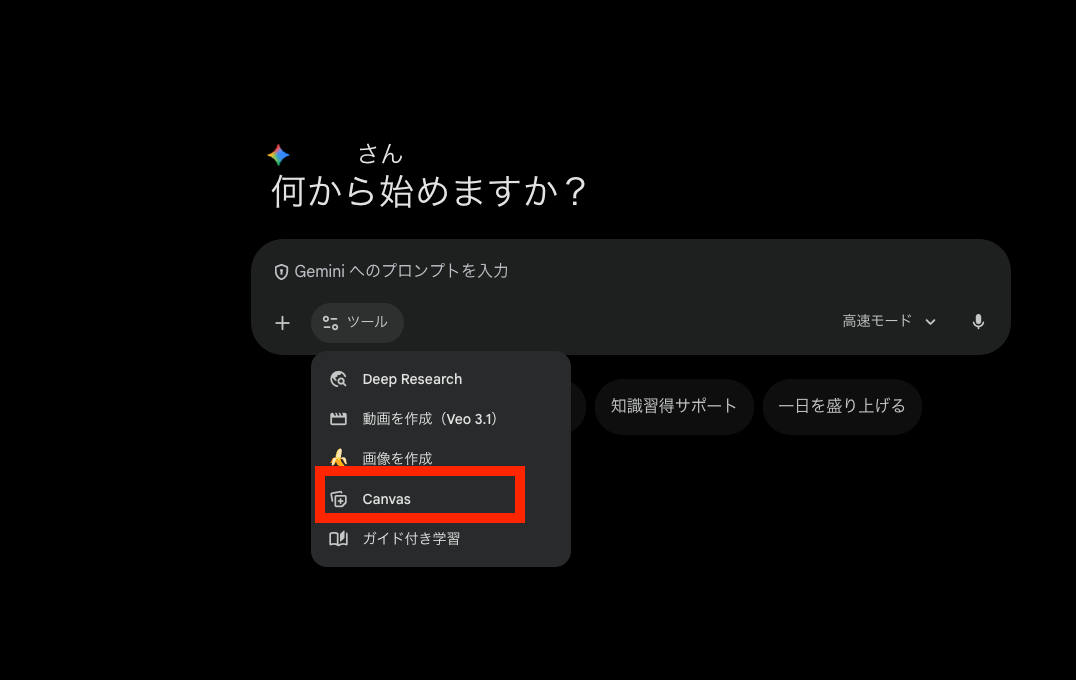
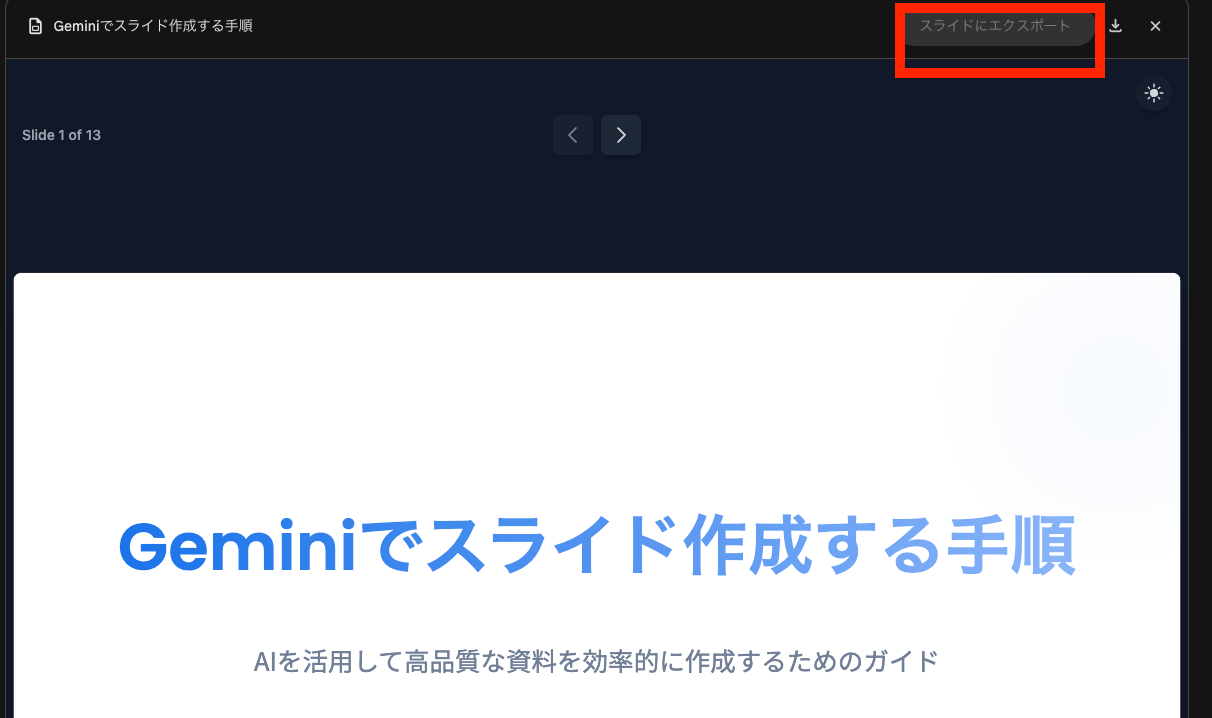
GeminiアプリのCanvas機能を使うと、チャット形式で指示を出しながら、スライド全体を一括生成できます。構成案からデザイン案までまとめて作成し、完成後にGoogleスライド形式でエクスポートできる点が特徴です。
これらの機能を使うには、Google Workspace側でGemini拡張機能を有効にする必要があります。管理コンソールまたは個人設定画面から、利用可否を事前に確認しておくことが重要です。
Canvas機能については、こちらで詳細を解説しています。
Gemini Canvasとは?機能から使い方まで詳しく解説
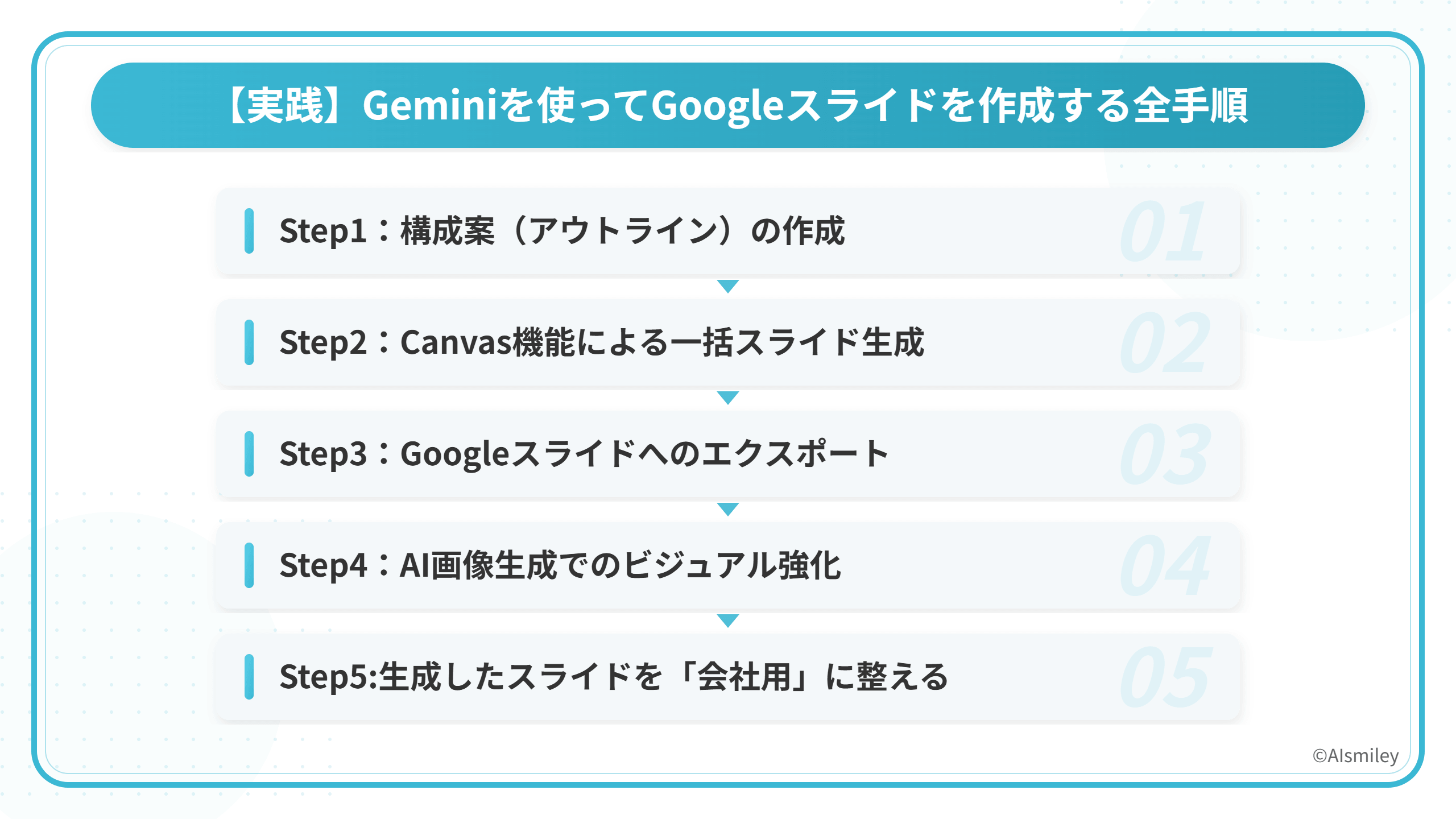
次に、Geminiを使ってGoogleスライドを作成する手順について解説します。
最初に行うべきは、「誰に」「何を」「なぜ伝えるのか」を明確にした指示出しです。ターゲットや目的を具体的に指定することで、スライド全体の一貫性が高まります。
Canvasでは、生成されたスライドをリアルタイムでプレビューできます。「スライド枚数を増やす」「順序を入れ替える」といった指示も対話的に行えるため、修正作業の効率が向上します。
内容が固まったら、ワンクリックでGoogleドライブに保存します。Googleスライド形式で書き出されるため、そのまま社内共有や共同編集が可能です。
Geminiの画像生成機能を使えば、スライドに適したイメージをその場で作成できます。抽象的な概念やサービスイメージを視覚化することで、資料の理解度が高まります。
AIで生成したスライドは、そのままでも一定の完成度がありますが、社内外で使う実務資料としては「自社らしさ」を反映させるひと手間が重要です。ここでいうポイントは、内容を大きく変えることではなく、フォント・配色・レイアウトを既存の社内ルールに寄せることにあります。
まずフォントについては、自社で指定されている標準フォント(例:游ゴシック、メイリオ、Noto Sansなど)に一括置換します。これにより、AI特有の汎用的な見た目が抑えられ、既存資料との統一感が生まれます。見出し用と本文用のフォントサイズ比率も、過去の社内資料に合わせて調整すると違和感が減ります。
次に配色です。Geminiが自動生成する配色は視認性に優れていますが、企業ロゴやブランドカラーと一致しない場合があります。Googleスライドの「テーマ」や「配色」設定から、コーポレートカラーをメイン・サブカラーに設定し直すだけで、会社資料としての信頼感が向上します。
さらに、レイアウト面では「1スライド1メッセージ」を意識し、箇条書きが多すぎるスライドは要点を3点程度に整理します。余白を確保し、図表やアイコンの位置を揃えることで、AI生成特有の詰め込み感を軽減できます。
このように、フォント・配色・情報量の3点を調整するだけで、AI生成スライドは『たたき台』から『そのまま提出できる会社用資料』へと変わります。
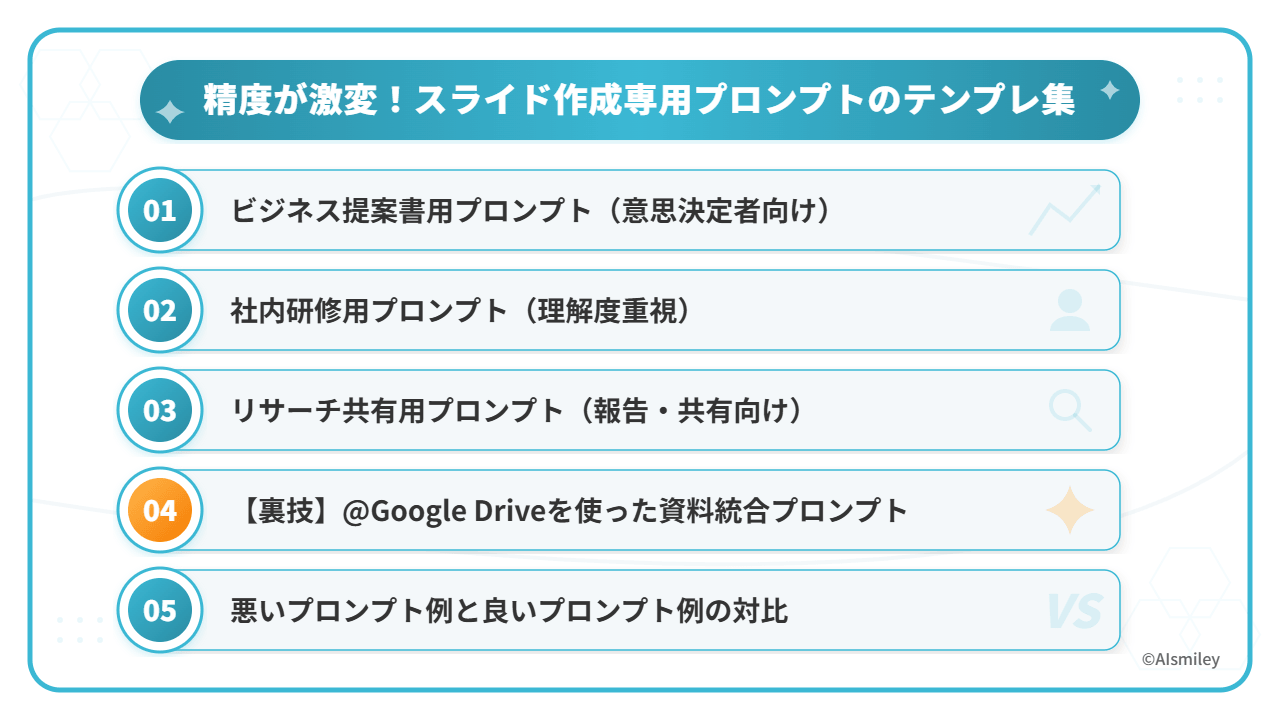
Geminiでスライドを作成する際、完成度を大きく左右するのが「最初の指示(プロンプト)」です。抽象的な依頼では汎用的な構成になりがちですが、目的・対象・制約条件を具体化することで、実務でそのまま使えるアウトラインが生成されやすくなります。以下では、用途別にそのまま使える具体例を紹介します。
経営層や部門責任者向けの提案書では、「短時間で判断できる構成」が重要です。そのため、枚数・論点・比較軸を明示します。
「BtoB企業の役員向けに、新サービス導入を提案するスライドを作成してください。全10枚構成で、①現状の課題、②競合3社との比較表、③当社サービスの優位性、④導入効果、⑤想定リスクと対応策、⑥費用感、⑦導入スケジュール、⑧まとめ、という流れで論理的に整理してください。文章は簡潔で、1スライド1メッセージを意識してください。」このように指定することで、説得力を意識した構成案が生成されます。
社内研修では、専門知識の有無にばらつきがあるため、「噛み砕いた説明」を明示することがポイントです。
「新入社員向けに、AIとDXの基礎を解説する研修スライドを作成してください。全12枚程度で、専門用語は必ず平易な言葉で補足説明を入れてください。各章の冒頭には『この章でわかること』を入れ、具体例や業務イメージを交えて構成してください。」これにより、教育資料として使いやすい流れになります。
調査結果の共有では、事実と示唆を分けて整理する指示が有効です。
「最新の市場動向をまとめた社内共有用スライドを作成してください。市場規模、成長率、主要プレイヤー、今後のトレンドを章立てし、グラフや表で可視化する前提の構成にしてください。最後に『ビジネスへの示唆』を3点にまとめてください。」報告資料として、そのまま使えるアウトラインが得られます。
既存資料が複数ある場合は、@Google Driveを指定することで内容を横断的に要約できます。
「@Google Drive にある『2025年度市場調査資料』『競合分析レポート』『自社戦略資料』を参照し、内容を重複なく要約したうえで、経営会議用の10枚構成プレゼンに統合してください。事実と意見は分けて整理してください。」この方法を使えば、散在している資料を短時間で1つのプレゼンにまとめることが可能です。
Geminiの出力精度は、プロンプトの書き方によって大きく変わります。
ここでは、スライド作成時によくある「悪い例」と、改善した「良い例」を対比して紹介します。
悪いプロンプト例:
「新サービスの提案資料を作ってください。」この指示では、対象読者や目的、スライド枚数が不明確なため、内容が抽象的で汎用的な構成になりやすい傾向があります。
良いプロンプト例 :
「BtoB企業の経営層向けに、新サービス導入を提案するスライドを作成してください。全10枚構成で、現状課題、競合比較、導入効果、想定リスク、まとめの流れで整理してください。意思決定しやすいよう、結論を先に示してください。」このように、誰に・何を・どの形式で伝えるかを明示することで、実務で使える完成度の高いスライド構成が生成されやすくなります。

| メリット | デメリット |
|---|---|
| ゼロから構成を考える時間がゼロになる | 細かいデザインの微調整は手動が必要 |
| Googleドキュメント等との親和性が抜群 | ハルシネーション(誤情報)の確認は必須 |
| 「素材探しの効率化」 | 高度なアニメーション設定には非対応 |
メリットとしては、ゼロから構成を考える時間を大幅に削減でき、Googleドキュメントなど既存ツールとの親和性も高い点が魅力です。また、素材探しの効率化にもつながります。
一方細かなデザイン調整や高度なアニメーション設定は手動対応が必要です。また、生成内容の正確性については、人による最終確認が欠かせません。

生成AIを活用したスライド作成ツールは複数存在しますが、それぞれ得意分野や利用シーンが異なります。ここではGemini・Gamma・ChatGPT・Canvaを、機能面とコスト面の両方から比較します。
| 項目 | Gemini | Gamma | ChatGPT | Canva |
|---|---|---|---|---|
| スライド自動生成 | ◎(Canvas・直接連携) | ◎ | △(構成案中心) | ◎ |
| Googleスライド連携 | ◎(ネイティブ連携) | △ | △ | △ |
| 構成案作成・壁打ち | ◎ | ⚪︎ | ◎ | △ |
| デザイン自動最適化 | ⚪︎ | ◎ | △ | ◎ |
| 画像生成・挿入 | ⚪︎ | ⚪︎ | ⚪︎ | ◎ |
| 既存資料の要約・統合 | ◎(@Google Drive) | △ | ⚪︎ | △ |
| 日本語対応 | ◎ | ⚪︎ | ◎ | ◎ |
GeminiはGoogle Workspaceとの親和性が非常に高く、GoogleスライドやGoogleドライブ上の資料を直接活用できる点が強みです。構成設計から資料統合まで一貫して対応できるため、業務フローを大きく変えずに導入できます。
Gammaは、テンプレートやレイアウトの完成度が高く、デザイン性を重視したい場合に向いています。一方で、社内資料や既存ドキュメントとの連携には追加の工夫が必要です。
ChatGPTはスライドそのものの生成よりも、構成案の壁打ちや論点整理に強みがあります。スライド化する際は、GoogleスライドやPowerPointへの転記作業が必要になります。
Canvaはデザイン素材の豊富さと操作性に優れており、ビジュアル重視の資料作成に適しています。ただし、論理構成の自動設計という点では補助的な位置づけになります。
| サービス | 月額料金目安 | 主な含まれる機能 |
|---|---|---|
| Google One AI Premium(Gemini) | 約2900円 | Gemini Advanced、Google Workspace連携、Canvas機能 |
| ChatGPT Plus | 約3000円 | 高性能モデル利用、構成案作成、文章生成 |
| Canva Pro | 約1500円 | デザインテンプレート、素材利用、スライド作成 |
単純な価格だけを見るとCanva Proが低コストですが、業務全体の効率化という観点では、既存のGoogle Workspace環境をそのまま活かせるGeminiはバランス型の選択肢といえます。
特に、資料作成から共有・共同編集までを一気通貫で行いたい企業に適しています。
Geminiは、資料作成を支える「執事」のような存在です。作業時間を短縮し、その分をプレゼンの練習や戦略立案といった本質的な業務に充てることができます。
アイスマイリーでは、生成AI関連サービスとその提供企業の一覧を無料配布しています。自社での資料作成やDX推進に活用できる、最適なAIサービスを選定するためにぜひご活用ください。

業務の課題解決に繋がる最新DX・情報をお届けいたします。
メールマガジンの配信をご希望の方は、下記フォームよりご登録ください。登録無料です。













FOLLOW US
SNSをフォローして、最新情報をチェックできます!







AI製品・ソリューションの掲載を
希望される企業様はこちら