


生成AI


最終更新日:2026/04/01
 Google Fontsの使い方を解説
Webサイトのフォントを変えたいけれど、どうすればいいか分からない。そんな悩みを抱えるWeb制作初心者の方に向けて、Google Fontsの導入手順からおすすめの日本語フォントまで分かりやすく解説します。
本記事を読めば、無料で高品質なフォントをあなたのサイトに取り入れ、デザインの質を高められます。

Google FontsはGoogleが無料で提供するWebフォントのライブラリです。誰でも簡単にWebサイトのデザイン性を高めるツールとして、世界中で利用されています。
通常、Webサイトで使われるフォント(デバイスフォント)は、訪問者のパソコンやスマートフォンにインストールされているものに依存します。そのため、制作者が意図したデザインと異なる見た目になる場合があります。
これに対してGoogle Fontsを使うと、次の3つのメリットが得られます。
Google FontsはGoogleが提供する無料のWebフォントライブラリです。Web制作の現場では、簡単におしゃれなフォントや個性的なフォントを導入できるサービスとして広く使われています。
会員登録や申請手続きは一切不要で、公式サイトにアクセスすればすぐに利用を始められます。
フォントの種類は1,000種類以上あり、日本語フォントも数十種類用意されています。デザインの雰囲気に合わせて選べるため、企業サイトからブログまで幅広い用途に対応します。
通常のフォント(デバイスフォント)は、訪問者のパソコンやスマートフォンにインストールされているフォントが表示されます。Windows、Mac、Androidなど環境が異なると、同じWebページでも見た目が変わってしまいます。
Google Fontsを利用すると、サーバーからフォントデータを読み込むため、どの端末から見ても同じデザインで表示されます。たとえば、企業ロゴと同じフォントをサイト全体で使いたい場合、すべての訪問者に統一されたブランドイメージを届けられます。
ユーザー体験の一貫性が保たれ、信頼感の向上にもつながります。
Google Fontsは基本的にすべて無料で、商用サイトでも安心して使えます。たとえば、ECサイトや企業の公式サイトでも追加費用は発生しません。
また、画像でテキストを表示する方法と違い、テキストデータとして扱われるため、検索エンジンが内容を正しく読み取れます。そのため、SEO(検索エンジン最適化)の観点でも有利です。
レスポンシブWebデザインにおいても、画面サイズに応じてフォントサイズや改行位置が自動で調整されます。スマートフォンでもパソコンでも、読みやすい表示を実現できます。
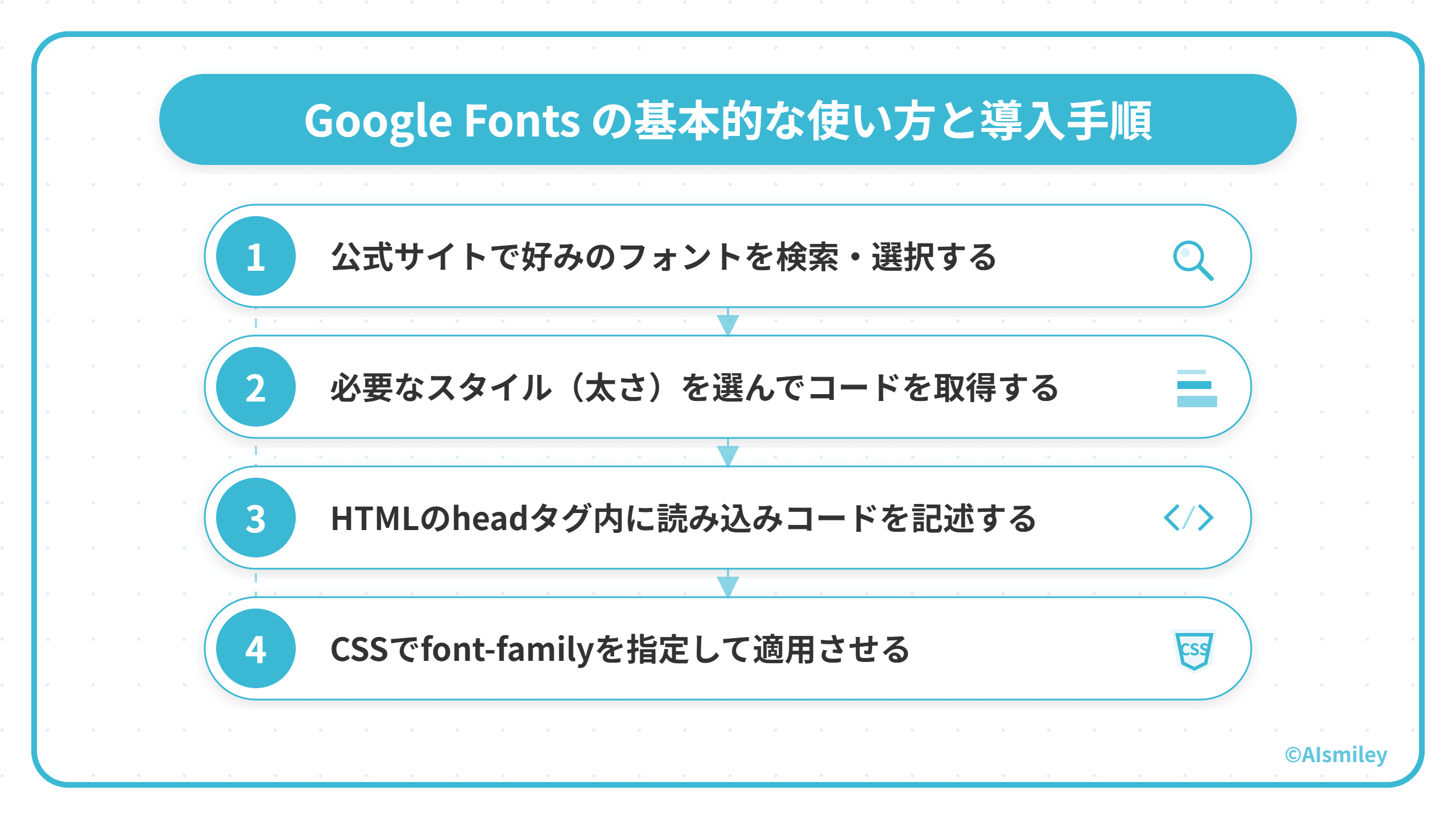
WebサイトにGoogle Fontsを導入する作業は、初心者でも簡単に進められます。
全体の流れは次の4つのステップに分かれます。
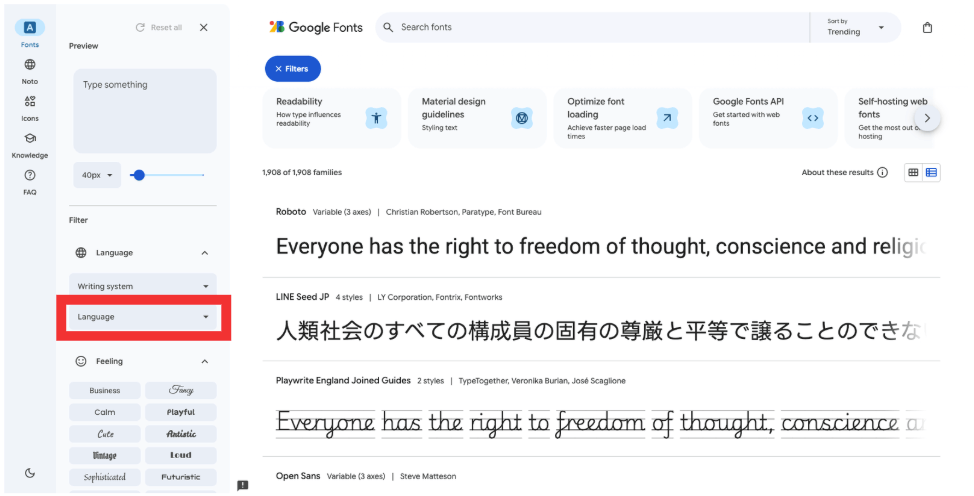
まず、Google Fontsの公式サイト(https://fonts.google.com/)にアクセスしましょう。
左側のメニューには言語やカテゴリで絞り込む機能があります。日本語フォントを探す場合は、「Language」から「Japanese」を選択します。
プレビューテキストを変更すると、実際にサイトで使う文章での見え方を確認できます。
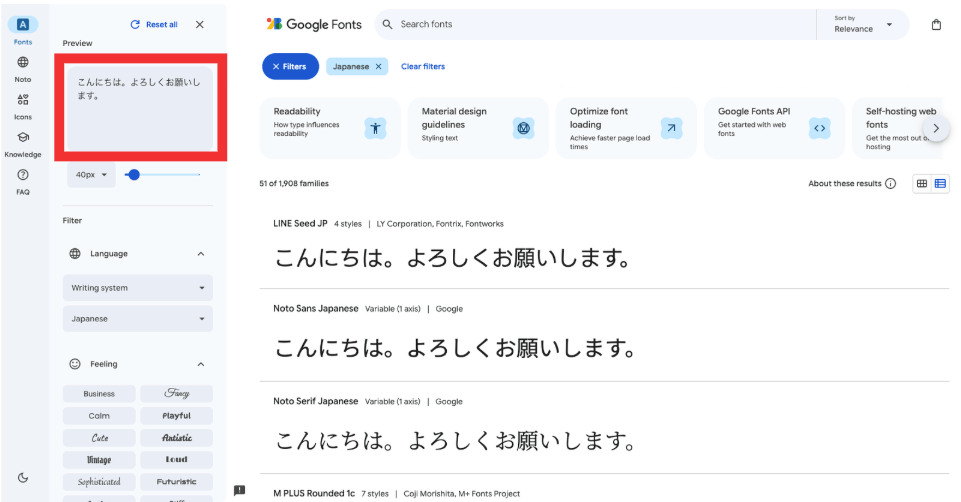
気に入ったフォントが見つかったら、クリックして詳細画面に進みましょう。
フォントの詳細画面では、さまざまな太さ(Weight)や斜体などのスタイルが表示されます。たとえば、見出しには太字、本文には通常の太さといった使い分けが可能です。
フォントを気に入ったら、画面右上にある「Get font」ボタンをクリックしましょう。
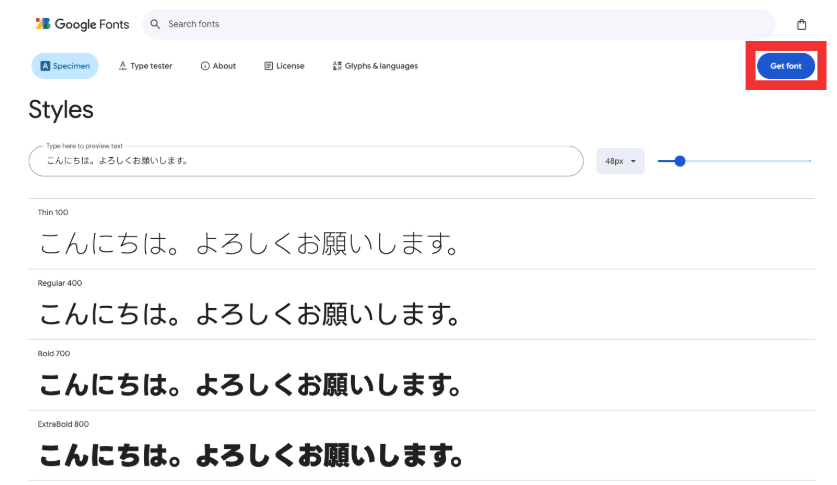
選択したスタイルは画面右側のバッグ(Selected family)に追加されます。
このパネルには、Webサイトに埋め込むためのHTMLコードとCSSコードが自動で生成されます。複数のスタイルを選ぶと、それらすべてを一度に読み込むコードが表示されます。
右側のパネルに表示された読み込みコード(<link>タグ)をコピーします。
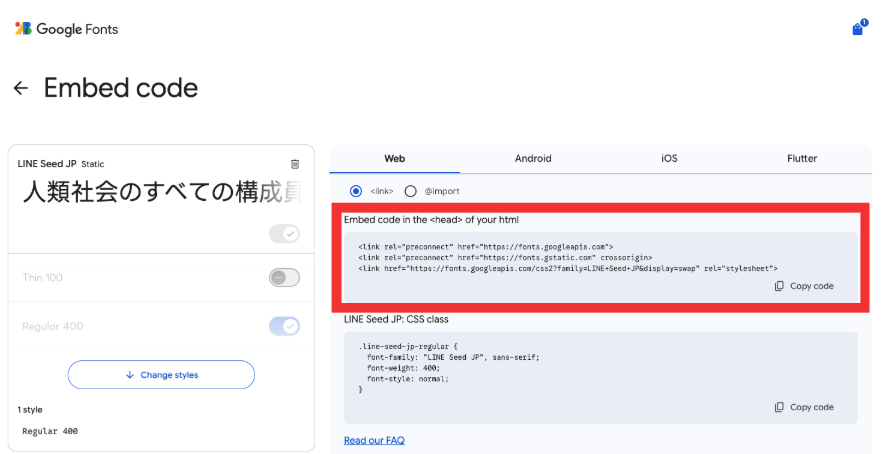
次に、自分のWebサイトのHTMLファイルを開き、<head>タグと</head>タグの間に貼り付けます。たとえば、<title>タグの下あたりに配置すると今後も管理しやすくなるためおすすめです。
読み込み方法には<link>タグを使う方法と、CSSに@importで記述する方法の2種類がありますが、一般的にはブラウザが並列して読み込みを行える<link>タグの方が推奨されています。
HTMLでフォントの読み込み設定をしただけでは、サイトには反映されません。CSSファイルを開き、フォントを適用したい要素に対してfont-familyプロパティを指定します。
Google Fontsの画面に表示されているCSSルールをコピーして使えば簡単です。
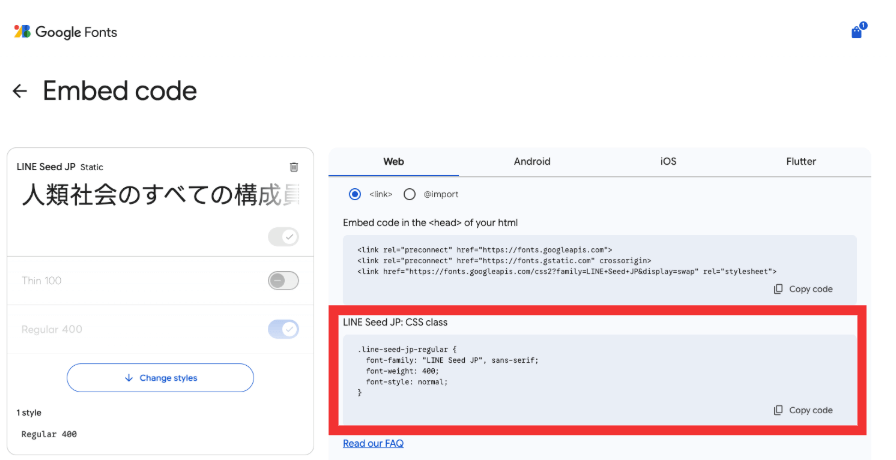
万が一、ネットワークの不具合などでGoogle Fontsが読み込めなかった場合に備え、必ず最後に sans-serif(ゴシック体系)や serif(明朝体系)などの総称ファミリ名を記述しておきましょう。
ユーザーの環境にある標準フォントが適用され、デザインの崩れを最小限に抑えられます。
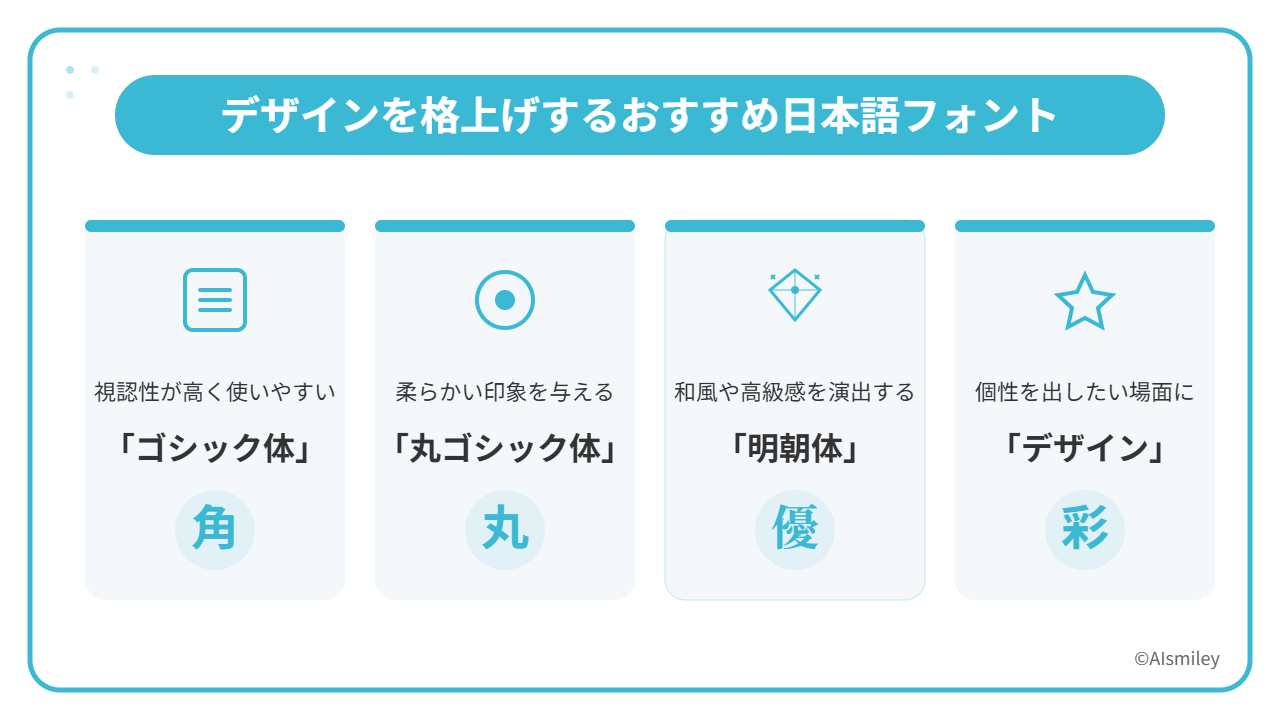
Google Fontsには数十種類の日本語フォントが用意されており、サイトの雰囲気に合わせて使い分けることが重要です。
フォントの種類によって与える印象が大きく変わります。
| カテゴリー | 特徴・印象 | 代表的なフォント例 |
|---|---|---|
| ゴシック体 | 視認性が高く、モダンで汎用性が高い | Noto Sans JP, Sawarabi Gothic |
| 丸ゴシック体 | 角が丸く、親しみやすさや柔らかさを演出 | M PLUS Rounded 1c, Kiwi Maru |
| 明朝体 | 「とめ・はね」があり、信頼感や高級感がある | Noto Serif Japanese, Zen Old Mincho |
| デザイン書体 | 個性的でインパクトがあり、装飾向き | Rampart One, Train One |
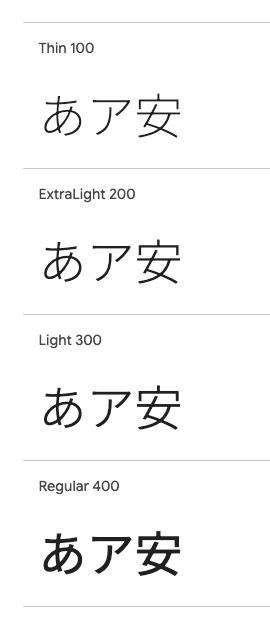
「Noto Sans JP」は、GoogleとAdobeが共同で開発した高品質なフォントです。企業サイトやブログなど、多くのWebサイトで採用されている定番フォントです。7種類の太さがあり、見出しから本文まで幅広く使えます。
「Sawarabi Gothic」は、軽やかで洗練された印象を与えるため、ファッションやデザイン、アート系のサイトでよく使われています。太さは1種類のみですが、シンプルで上品な雰囲気を演出したい場面に適しています。
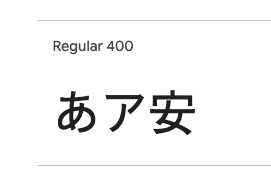
ゴシック体は癖が少なく万能なため、フォント選びに迷ったときに選ぶのがおすすめです。Webサイト全体で使っても違和感がありません。
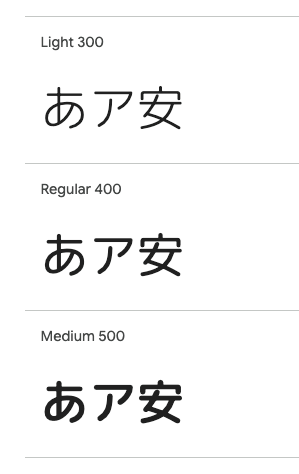
「M PLUS Rounded 1c」は、文字の角が丸くなっているゴシック体です。
太さが7種類用意されており、見出しや本文、ボタンなど多様な使い方ができます。やわらかい印象を与えたいサイトに適しています。
「Kiwi Maru」は、手書きのような温かみのあるフォントです。文字のバランスが独特で、かわいいデザインや子供向けのサイトによく合います。カフェや美容室など、親しみやすさを演出したい業種のサイトでも活躍します。
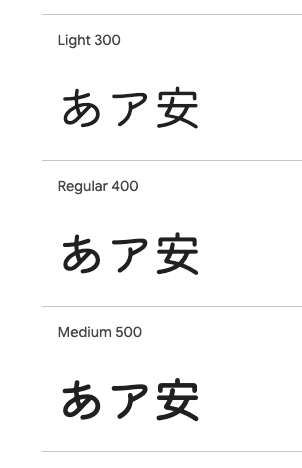
スタイル(太さ)を使い分けることで、見出しは太く、本文は細くといった調整ができ、デザインの幅が広がります。
「Noto Serif Japanese」は、Notoシリーズの明朝体バージョンです。ゴシック体の「Noto Sans JP」と同様に使いやすく、多くのサイトで採用されています。文字の線の太さにメリハリがあり、落ち着いた印象を与えます。
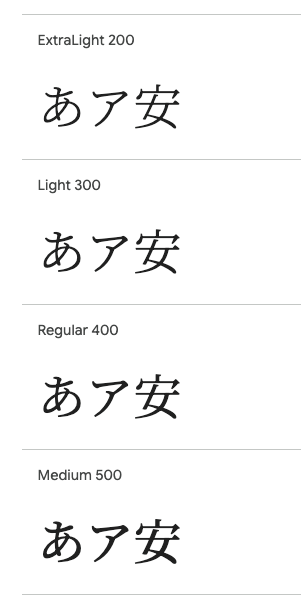
「Zen Old Mincho」は、筆で書いたような風合いのあるフォントです。和風のデザインや、渋さを出したいサイトに適しています。旅館や伝統工芸品を扱うサイトなどで効果的です。
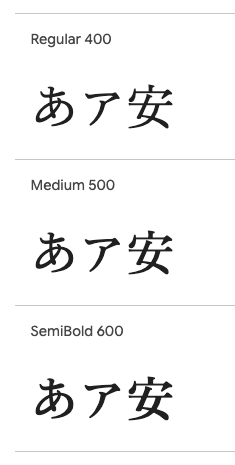
明朝体は、ビジネス系のサイトや高級感を演出したい場面で力を発揮します。結婚式場や法律事務所など、信頼感や格式を重視する業種でもよく使われます。
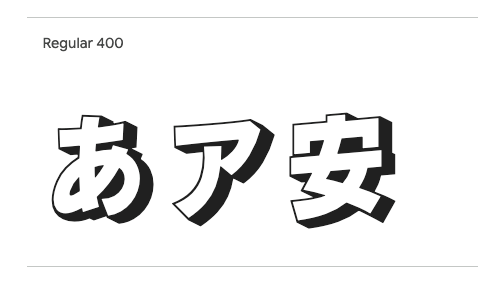
「Rampart One」は、文字に影がついた立体的なデザインのフォントです。ポップで楽しい印象を与えたいサイトにおすすめです。子供向けのイベントページやキャンペーンサイトなどで目を引きます。
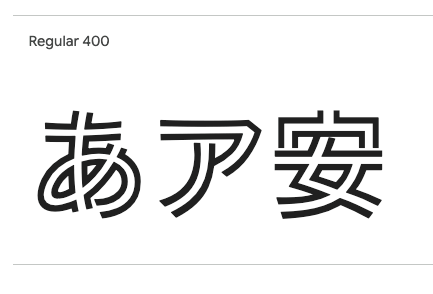
「Train One」は、文字が二重線になっている個性的なフォントです。手書き感があり、インパクトを出したい場面で使えます。ただし、本文に使うと読みづらくなるため、見出しやキャッチコピーなど部分的な使用が基本です。
英語フォントでは「Lobster」や「Indie Flower」など、個性的でおしゃれなものが数多くあります。サイトのアクセントとして取り入れると、デザインに変化が生まれます。
Google FontsはWebサイトへの埋め込みだけでなく、フォントファイルをダウンロードしてパソコンにインストールできます。Webサイトと同じフォントを使ってプレゼン資料や印刷物、グラフィックデザインを作成できます。
オンラインとオフラインの両方でブランドイメージを統一したい場合に便利です。
Google FontsはWebフォントとしてだけでなく、パソコンにダウンロードして利用することも可能です。フォントの詳細画面を開くと、右側に「Download all」ボタンがあります。
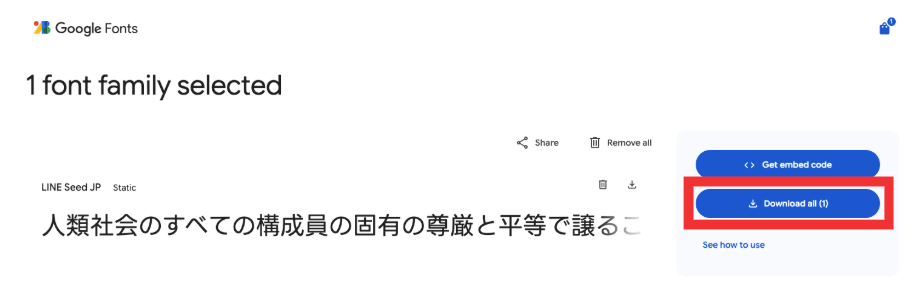
このボタンをクリックすると、そのフォントのすべての太さやスタイルを含むZIPファイルがダウンロードされます。ダウンロードしたファイルを解凍すると、中に複数のフォントファイル(.ttfや.otf形式)が入っています。
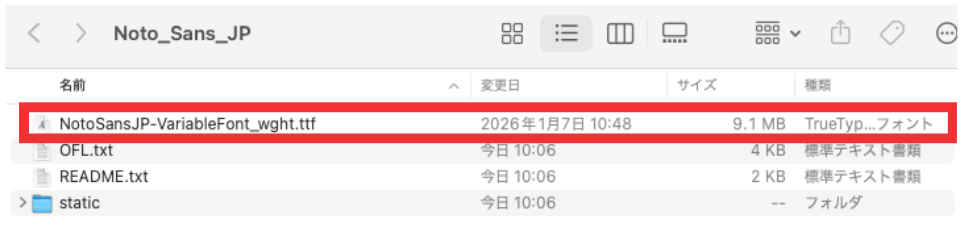
これらのファイルをダブルクリックして「インストール」ボタンを押せば、パソコンで使えるようになります。WindowsでもMacでも同様の手順で進められます。
ダウンロードしたフォントは、Word、Excel、PowerPointなどのMicrosoft Officeソフトや、Photoshopといったデザインソフトで利用できます。
たとえば、WebサイトのデザインカンプをIllustratorで作成する際に、実際に使うフォントで作業を進められます。印刷物の作成時にも同じフォントを使えるため、Webサイトとパンフレットやチラシでデザインを統一できます。
オフライン環境でも作業できるため、インターネット接続がない場所でも安心です。ブランドの一貫性を保ちながら、さまざまな媒体で情報を発信できます。
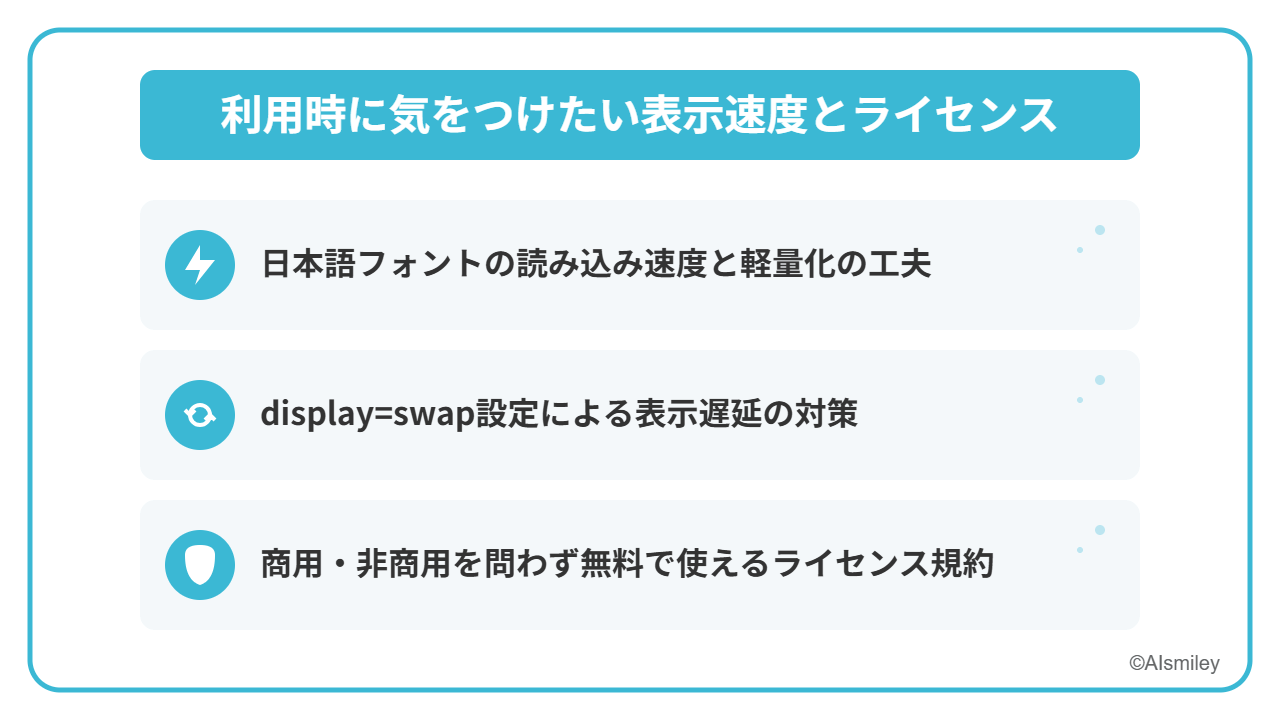
Google Fontsは非常に便利ですが、実務で利用する際には「パフォーマンス」と「権利関係」の2点に注意が必要です。
Google Fonts、特に日本語フォントはファイルサイズが大きく、ページの読み込み速度が低下する場合があります。日本語は漢字、ひらがな、カタカナを含むため、英語フォントと比べてデータ量が多くなります。
対策として、利用するフォントの太さ(ウェイト)の種類を必要最小限に絞ることが重要です。たとえば、見出しに太字、本文に通常の太さの2種類だけを選ぶといった工夫です。
今後さらに学習を進める場合は、必要な文字だけを読み込む「サブセット化」という技術もあります。これは、使用する文字を限定してファイルサイズを削減する方法です。
フォントの読み込みコードに含まれる「display=swap」という記述は、表示速度の対策として重要な役割を果たします。
この設定があると、Webフォントが完全に読み込まれるまでの間、一時的に端末内の代替フォント(システムフォント)でテキストを表示します。フォントの読み込みが完了した時点で、指定したWebフォントに切り替わります。
その結果、ページを開いたときに文字が表示されない時間(FOIT: Flash of Invisible Text)を防げます。訪問者がすぐに内容を読み始められるため、ユーザー体験の向上につながるでしょう。
表示速度を重視するWeb制作の現場では、この設定が推奨されています。
Google Fontsはオープンソースで提供されており、基本的に商用利用も無料です。企業のWebサイトやECサイト、広告など、ビジネス目的で使っても追加費用は発生しません。
Google Fontsの一般的なライセンスは、SIL Open Font Licenseに統一されています。
ただし、フォントそのものの再配布は禁じられていますので、ご注意ください。
世界中のユーザーが利用しており、Googleが継続的にWebの高速化や言語対応に力を入れている信頼性の高いサービスです。安心して利用できます。
Google Fontsは、Webサイトのデザインを簡単に向上させられる無料のツールです。会員登録不要で、HTMLとCSSに数行のコードを追加するだけで、プロフェッショナルなフォントを導入できます。
日本語フォントも豊富に用意されており、ゴシック体、丸ゴシック体、明朝体、デザイン書体など、サイトの雰囲気に合わせて選べます。
商用利用も無料で、ライセンスの心配もほとんどありません。まずは気軽に試して、自分のサイトに合うフォントを見つけてみてください。デザインの質が一段階上がるはずです。
アイスマイリーでは、生成AI のサービス比較と企業一覧を無料配布しています。課題や目的に応じたサービスを比較検討できますので、ぜひこの機会にお問い合わせください。

業務の課題解決に繋がる最新DX・情報をお届けいたします。
メールマガジンの配信をご希望の方は、下記フォームよりご登録ください。登録無料です。













FOLLOW US
SNSをフォローして、最新情報をチェックできます!











AI製品・ソリューションの掲載を
希望される企業様はこちら