


生成AI


最終更新日:2026/07/07
 Google AIモードとは?
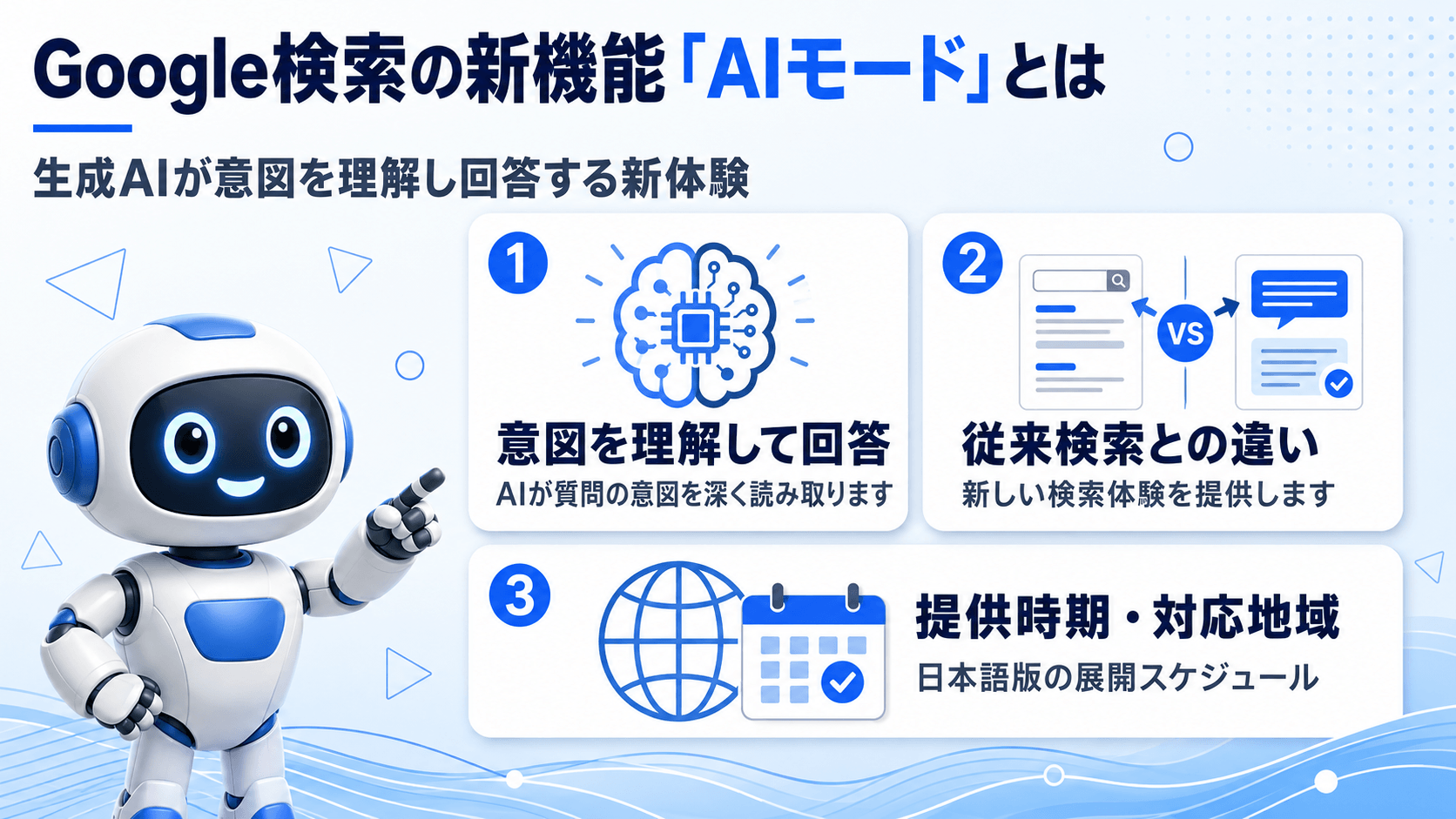
2025年9月に日本のGoogle検索に新登場した「AIモード」は、従来のキーワード検索とは異なり、AIが質問の意図を理解して回答を生成する機能です。
本記事では、AIモードの基本的な使い方から高度な活用術、安全に利用するための注意点まで解説します。検索の効率を向上させたい方や、新しい検索方法に興味がある方に役立つ情報をお届けします。

Google検索に新たに導入された「AIモード」は、生成AIを活用してユーザーの質問に対し回答を提供する機能です。
従来の検索がキーワードに関連するWebサイトのリンクを一覧表示するのに対し、AIモードではAIが複数の情報源から情報を収集・分析し、要点をまとめた「答え」を直接提示します。
AIモードは、入力された質問を複数のサブトピックに分割し、それぞれを同時に検索・分析する「クエリファンアウト」という技術を採用しています。
たとえば「10万円以下のノートパソコンでおすすめは?」という質問なら、「価格帯」「スペック」「用途別の評価」といった要素に分解し、各項目について情報を集めます。
この処理にはGeminiなどの最新AIモデルが活用されており、文脈や複雑なニュアンスまで理解して回答を作成します。
従来のキーワード検索では「ノートパソコン 10万円 おすすめ」のように単語を並べる必要がありましたが、AIモードでは自然な文章で質問できるため、会話をするような感覚で検索できます。
従来のGoogle検索は、キーワードに関連するWebサイトのリンクを一覧表示し、ユーザー自身がクリックして情報を比較・精査する必要がありました。
一方、AIモードはAIが質問の意図を汲み取り、複数の情報源を分析・統合して、ユーザーが求める「答え」を要約して示します。
また「AI Overview(AIによる概要)」が検索結果の上部に表示される要約機能であるのに対し、AIモードはその発展系として位置付けられています。
より複雑な質問への対応や、チャット形式での深掘り、さらにはレストラン予約などのタスク実行を支援するエージェント機能に特化している点が大きな違いです。
以下の比較表で、通常の検索とAIモードの違いを整理しました。
| 比較項目 | 従来のGoogle検索 | AIモード |
|---|---|---|
| 検索結果の形式 | Webサイトのリンク一覧を表示 | AIが情報を統合・要約した「回答」を直接提示 |
| ユーザーの行動 | 複数のページを開いて情報を読み比べる | AIが整理した要点を読むだけで内容を把握できる |
| 解決までのスピード | 情報の取捨選択に時間がかかる場合がある | 答えにたどり着くまでの時間を大幅に短縮可能 |
| 対話・深掘り | 新しいキーワードで再検索が必要 | 追加質問や会話形式での深掘りが可 |
日本語版のAIモードは2025年9月9日から提供が開始され、順次利用可能になっています。
2025年12月時点では、200を超える国と地域で展開されており、インドネシア語、韓国語、ヒンディー語、ポルトガル語といった多言語に対応しています。
PCブラウザやスマートフォンのGoogleアプリ(Android/iOS)で利用できます。
ただし、提供は順次拡大されているため、アカウントや地域によって利用開始のタイミングが異なる場合があります。
AIモードの利用に特別な操作は不要ですが、一部の高度な機能を試す際には「Search Labs」への参加が必要な場合があります。
ここでは、スマートフォンとPCそれぞれでのアクセス方法から、テキスト・画像・音声を使った検索方法まで、基本的な使い方を解説します。
スマートフォンでAIモードを利用する場合は、Googleアプリまたはブラウザからアクセスできます。ただし、Googleアプリのホーム画面にはAIモードが直接表示されないため、以下のいずれかの方法で利用します。
1つ目は、ブラウザで「google.com/ai」にアクセスする方法です。このURLを開くと、AIモード専用の画面が表示されます。
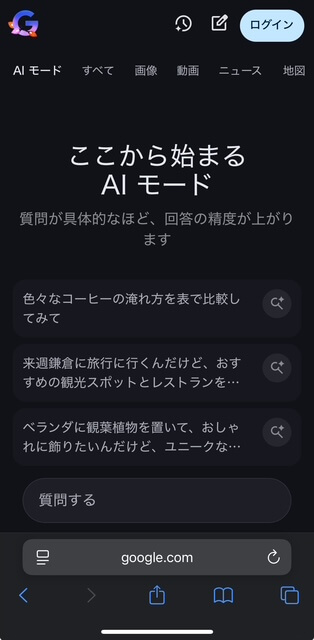
2つ目は、通常の検索を実行した後、検索結果ページの上部に表示される「AIモード」タブをタップして切り替える方法です。
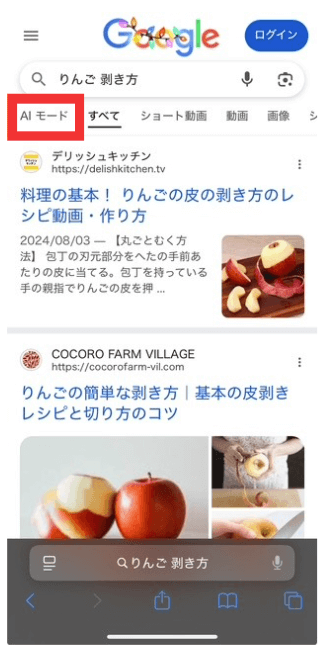
PCの場合は、ChromeなどのブラウザでGoogle検索を行った後、検索結果ページ上部のタブで「AIモード」を選択するだけで利用できます。

一部のユーザーや環境では、「Search Labs(開発初期段階の新たな機能をテストできるバージョン)」から新機能を有効化する必要がある場合もありますが、基本的には追加設定なしで使い始められます。
AIモードでは、テキスト入力による通常の検索に加え、マイクアイコンを使った音声入力での質問が可能です。「オムライスの作り方を教えて」のように話しかけるだけで、AIが音声を認識して回答を生成します。
さらに、Googleレンズや画像アップロード機能を使えば、目の前の物体や保存された画像について質問できます。たとえば、街で見かけた植物を撮影して「この花の名前は?」と尋ねたりできます。
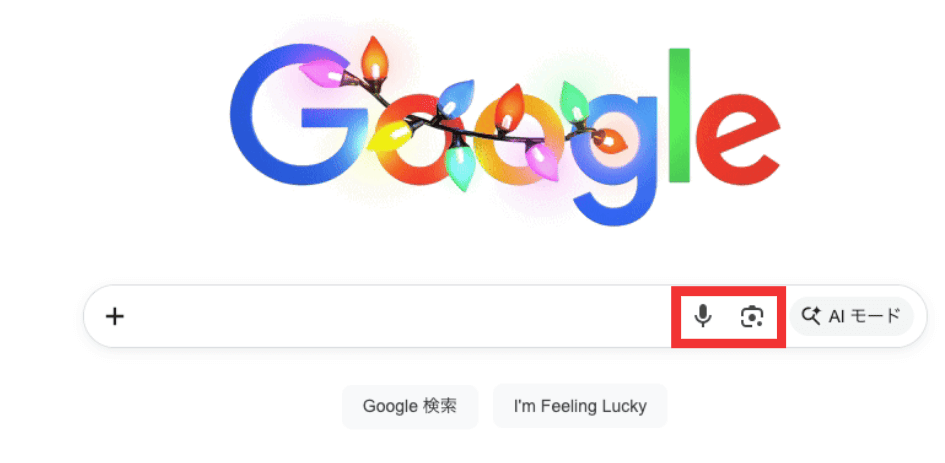
テキスト、音声、画像を組み合わせることで、言葉にしにくい事柄も検索できる点がメリットです。
手が離せない作業中は音声、見た目を伝えたい時は画像、詳細に説明したい時はテキストというように、状況に応じて最適な入力方法を選べます。
AIモードには履歴機能があり、履歴アイコンから過去の対話履歴にアクセスできます。該当のアイコンをタップすると、これまでに検索した内容が一覧で表示されます。
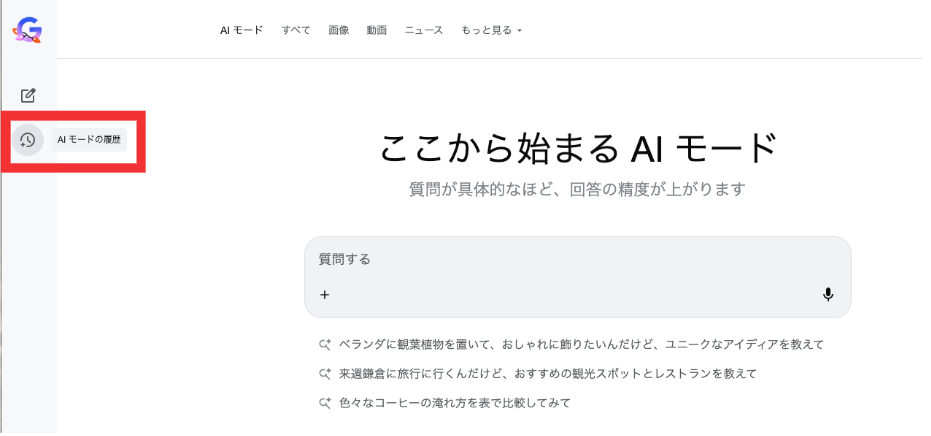
以前の検索内容を選択すると、その続きから会話を再開でき、さらに情報を深掘りできます。
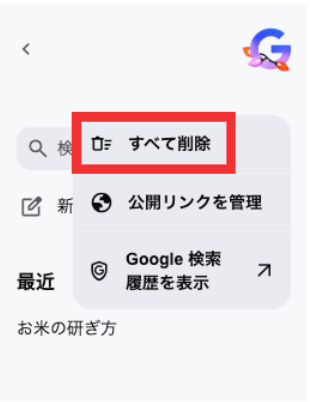
履歴を削除したい場合は、メニューから「縦の3点リーダー(︙)」を選択し、「すべて削除」を選びましょう。
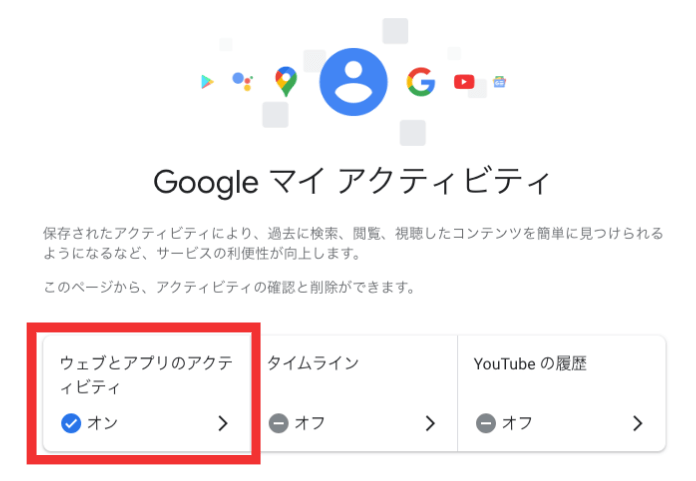
また、履歴を残したくない場合は、Googleアカウントの「マイアクティビティ(https://myactivity.google.com/myactivity)」から、AIモードのアクティビティ(ウェブとアプリのアクティビティ)をオフにすることで、プライバシー保護にも配慮できます。
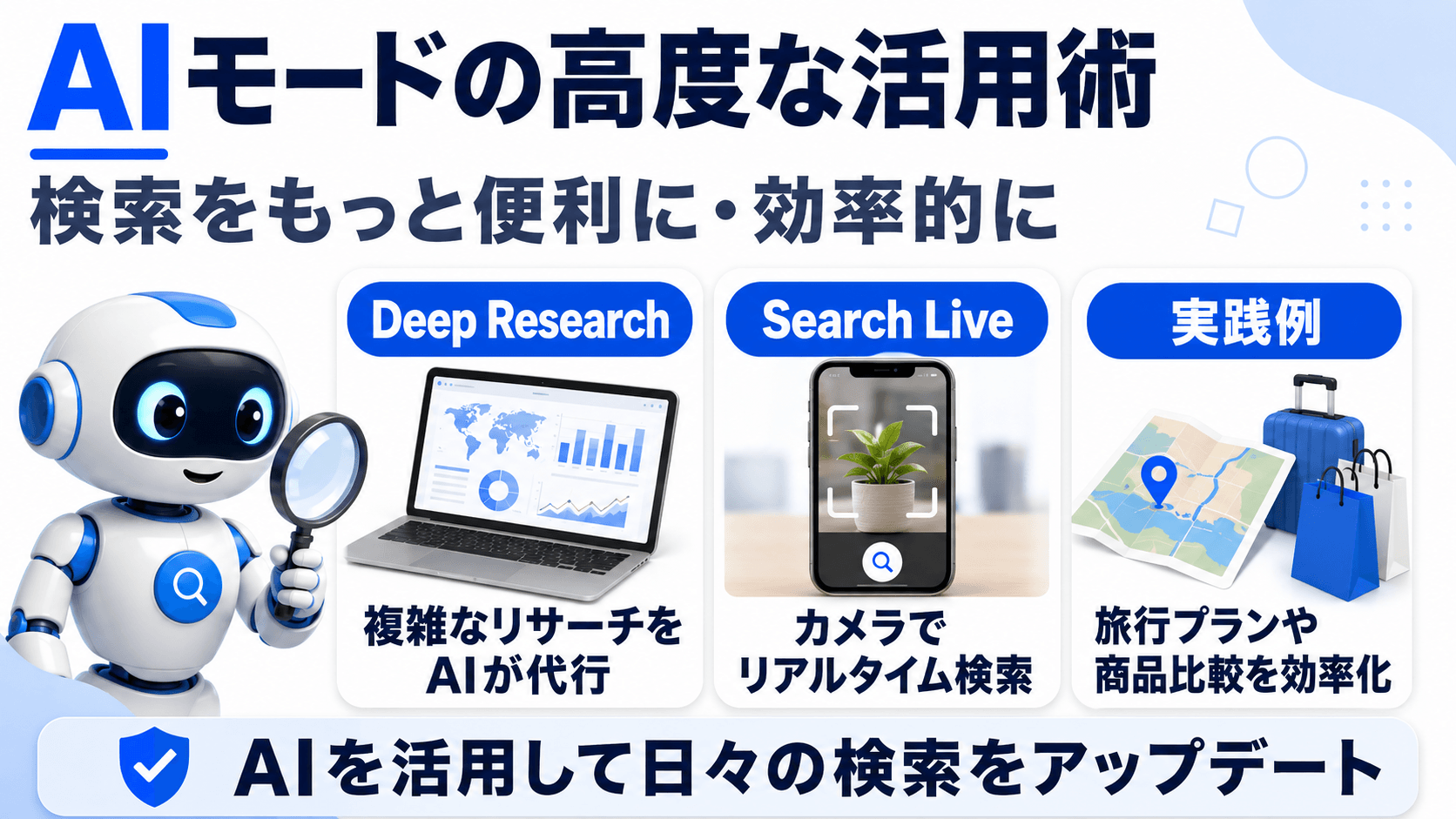
AIモードには、単なる検索以上のことができる高度な機能が搭載されています。
Deep Researchでは複雑なリサーチをAIが代行し、Search Live(検索Live)ではカメラを使ってリアルタイムに情報を得られます。
さらに、旅行計画や商品比較、勉強の疑問解消など、日常生活の様々なシーンで「相談相手」として活用できる実践例も豊富です。
ここでは、これらの高度な活用術について解説します。
Deep Research機能は、複雑なトピックに対して数百のWebサイトを調べ、論点を整理したレポートを作成してくれます。
この機能は「Gemini 2.5 Pro」を活用しており、専門的なトピックの背景調査や、複雑な製品・サービスの比較検討など、時間がかかるリサーチ業務を短縮できます。
たとえば「企業のAI導入事例と課題」のようなテーマを入力すると、AIが関連情報を収集し、導入メリット・デメリット・具体的な事例・専門家の意見などを整理したレポートを数分で生成します。
ユーザーが補足的な質問に答えることで、より精度の高いレポート結果が得られる仕組みになっています。
Search Live(検索Live)機能を使用すると、スマートフォンのカメラを通して目の前の風景や物体についてリアルタイムでGoogleに質問できます。GoogleアプリでLiveアイコンをタップすると、音声で会話しながら検索できるモードが起動します。
具体的な活用例として、革靴のつま先が破れた際に「応急処置の方法とおすすめの修理キットは?」と尋ねれば、自分でできる修理の流れや市販の関連商品の比較が表示されます。
ただし、この機能は2025年12月時点でアメリカ国内でしか展開されていません。
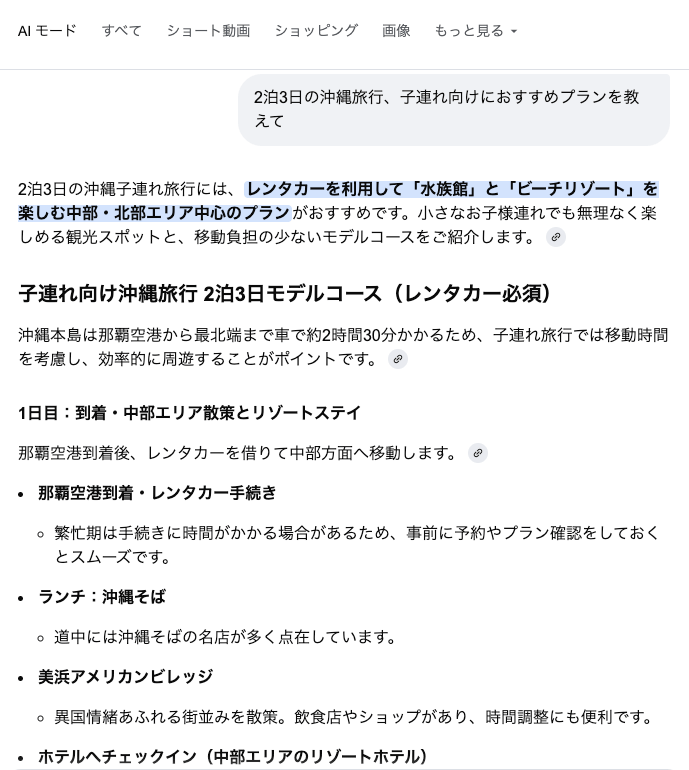
AIモードでは「2泊3日の沖縄旅行、子連れ向けにおすすめプランを教えて」のように具体的な条件を含めて質問すると、観光スポット、移動の流れ、食事のおすすめまで含めたプランが自動で提案されます。旅行サイトを複数見て調べる手間が省け、条件に合ったプランをすぐに作成できます。
商品比較では「10万円以下のおすすめノートパソコンを表でまとめて」と入力すると、主要メーカーごとのモデル名や特徴が一覧化された表を出力します。購入リンクも添付されるため、商品選びから購入まで効率化できます。
その他にも、勉強中の疑問解消(数学の問題をカメラで撮影して「この解き方を教えて」)や、料理レシピの提案(「鶏むね肉とブロッコリーで簡単に作れる夜ごはんのレシピ」)など、日常生活の様々なシーンで相談相手として活用できます。
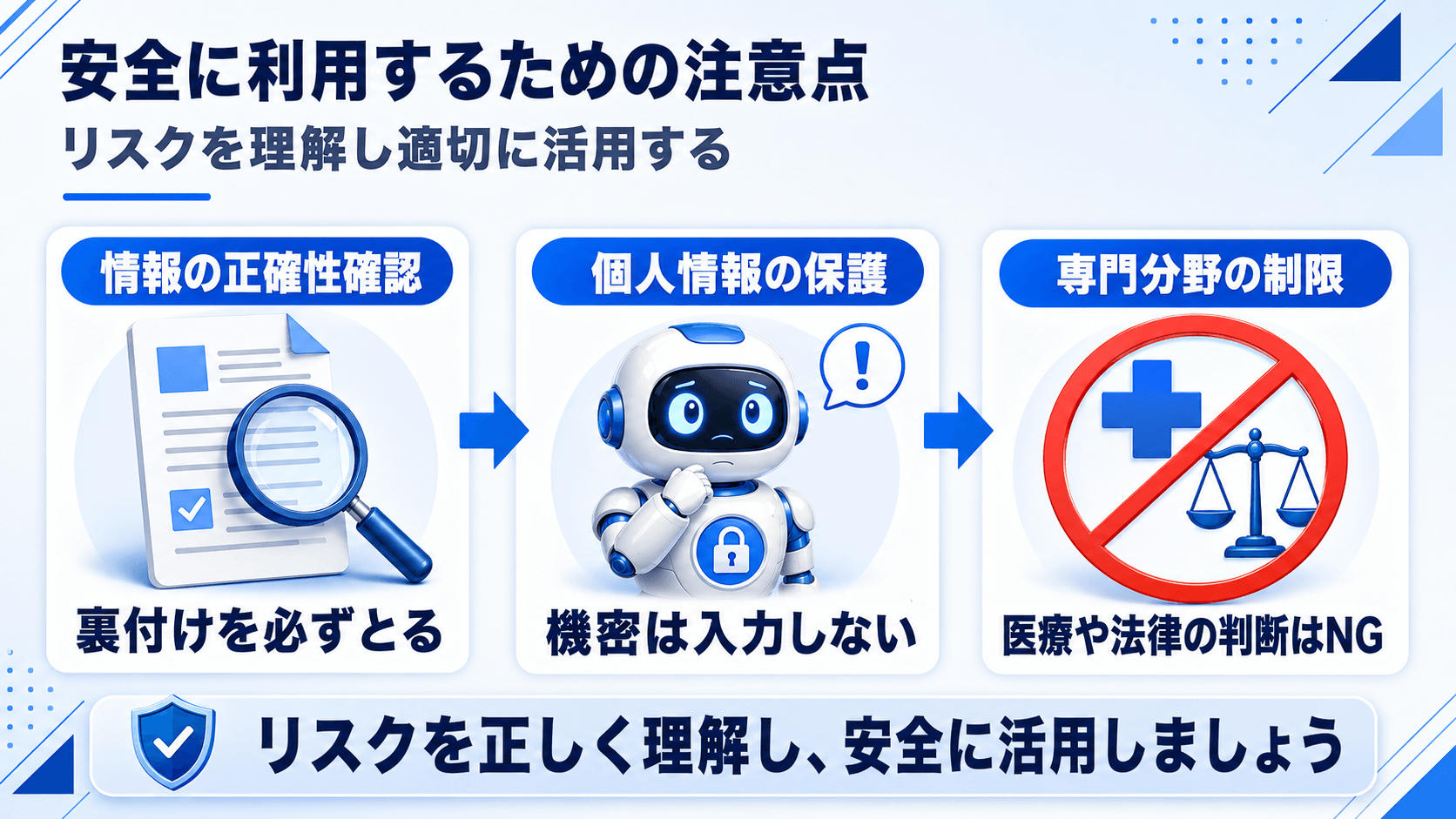
AIモードは便利な機能ですが、生成AI特有のリスクや注意点が存在します。
情報の正確性、個人情報の取り扱い、専門分野での利用制限といった主なリスクを理解し、ユーザー自身がリテラシーを持って最終的な判断を行うことが重要です。
ここでは、安全にAIモードを活用するために知っておくべきポイントを解説します。
AIが生成する回答には誤り(ハルシネーション)が含まれる可能性があり、情報の鮮度が落ちている場合もあります。
AIモードは複数の情報源をもとに要約を作成しますが、必ずしも正確性を保証するものではありません。実際、AIモードの回答の末尾には「AIの回答には間違いが含まれている場合があります」という注意書きが表示されます。
そのため、AIモードの回答はあくまで「情報の入口」として捉え、必ず提示される出典リンク(ソース)を確認して裏付けを取る必要があります。
特に重要な意思決定を行う際には、公式サイトやニュースサイトなどの信頼できる一次情報も併せて確認しましょう。
情報が古くないか日付をチェックすることも大切です。タイムリーな情報(最新の法改正、災害速報など)については、情報の鮮度が落ちている可能性があるため、最新のニュースサイトや公式発表を併用するのが賢明です。
AIモードに入力されたデータは、Googleのサーバーで処理・保存され、品質向上のためにレビュアーが確認する場合があります。
Googleの注意事項によれば、レビュアーが確認するデータはユーザーのアカウント情報から切り離され、自動化ツールにより個人情報が認識・削除される仕組みになっています。
しかし、これは裏を返せば、入力したデータがレビュアーやシステムによって処理される過程が存在することを意味しています。そのため、氏名、住所、電話番号、パスワードなどの個人情報や、機密性の高い情報は絶対に入力しないよう注意してください。
Google側でも個人情報の削除などの対策は講じていますが、100%のリスク回避は難しいため、ユーザー自身で管理することが大切です。
医療、法律、金融といった専門知識を要する分野(YMYL:Your Money or Your Life)においては、AIの回答を鵜呑みにせず、必ず専門家や公式サイトなどの一次情報を確認する必要があります。AIによる要約では、専門的なニュアンスが省略されたり、誤解を招く表現になったりするリスクがあります。
たとえば、健康に関する症状について質問した場合、AIは一般的な情報を提示しますが、個人の状態に応じた正確な診断はできません。同様に、法律相談や投資判断についても、AIモードの情報だけでは不十分です。
健康や資産に関わる重要な判断を行う際には、AIモードだけの情報に頼らず、医師・弁護士・ファイナンシャルプランナーなどの専門家に相談することが欠かせません。AIモードはあくまで「予備知識を得るツール」として活用し、最終判断は専門家の助言をもとに行いましょう。

AIモードが自動的に表示されることを不便に感じるユーザーもいるかもしれません。
ここでは、表示設定の変更や非表示にする方法について、現状の公式機能と、PC環境で利用可能な代替手段を解説します。
2025年12月時点では、Googleの公式機能としてAIモードを完全に無効化(オフ)にする設定は提供されていません。AIモードはGoogle検索の標準機能の一部として統合が進んでおり、ユーザーが自由に排除することは難しくなっています。
ただし、検索結果ページの上部タブで「すべて」など従来の検索タブを選択することで、AIモードの回答を回避してこれまでと同じ検索結果一覧を見ることは可能です。AIモードの回答が表示されていても、その下に通常の検索結果リンクも表示されているため、必要に応じて使い分けられます。
今後、ユーザーからのフィードバックが増えれば、公式にオン・オフを切り替える設定が追加されるかもしれません。現時点では、AIモードと従来検索を状況に応じて使い分ける運用が推奨されます。
PC版のChromeに限っては、有志が作成した拡張機能(「Hide Google AI Mode」など)を導入することで非表示にできる場合があります。
ただし、拡張機能の導入にはデベロッパーモードの利用など一定の手順が必要であり、公式のサポート外であるため「自己責任での利用」となることにご注意ください。
具体的な手順は、次のとおりです。
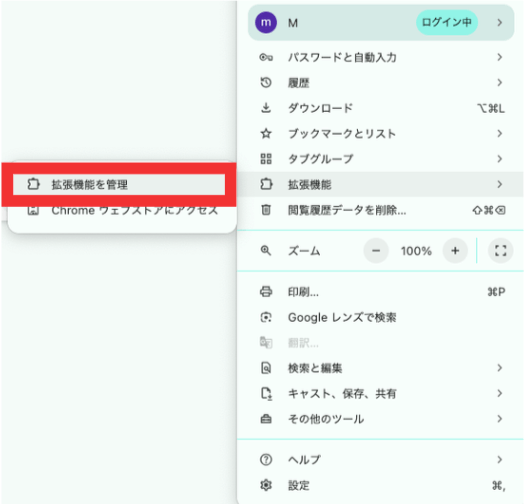

有効化すると、AIモードが隠れて従来の検索結果のみが表示されるようになります。
Google検索のAIモードは、生成AIを活用して質問の意図を理解し、複数の情報源から回答を生成する機能です。従来のキーワード検索とは異なり、会話をするような自然な文章で質問でき、テキスト・音声・画像を組み合わせた検索が可能になりました。
一方で、AIが生成する情報には誤りが含まれる可能性があるため、必ず出典リンクで事実をチェックすることが重要です。また、個人情報や機密情報は入力しない、医療・法律・金融などの専門分野では専門家に相談するといった注意点も守りましょう。
AIモードを活用することで、情報収集の効率を向上させ、より質の高い意思決定がができます。本記事で紹介した使い方や注意点を参考に、ぜひAIモードを日常の検索に取り入れてみてください。
アイスマイリーでは、生成AI のサービス比較と企業一覧を無料配布しています。課題や目的に応じたサービスを比較検討できますので、ぜひこの機会にお問い合わせください。

業務の課題解決に繋がる最新DX・情報をお届けいたします。
メールマガジンの配信をご希望の方は、下記フォームよりご登録ください。登録無料です。













FOLLOW US
SNSをフォローして、最新情報をチェックできます!






AI製品・ソリューションの掲載を
希望される企業様はこちら