


生成AI


最終更新日:2026/07/16
 Gemini Nanoとは?
Gemini Nanoは、スマホやPCの中だけで動くGoogleのAI技術です。インターネット接続が不要なので、地下鉄や飛行機の中でも使えます。
本記事では、仕組みや対応端末、実際の設定方法から、会議の議事録作成や翻訳まで、初めての方にもわかりやすく紹介します。セキュリティが心配な業務でAIを使いたい方は、ぜひ参考にしてください。
Gemini Nanoは、GoogleのAIモデルの中で最もコンパクトな「オンデバイスAI」です。
通常のAIはクラウド上のサーバーで動きますが、Gemini Nanoはあなたの端末の中で直接動きます。そのため、インターネットに繋がっていなくてもAI機能を使えるのが特徴です。
ここからは、端末内で完結する仕組み、画像や音声にも対応している点、性能が限られた端末でもスムーズに動く理由を見ていきましょう。
Gemini Nanoは、サーバーではなくスマホやPCの中で直接動くAIです。
Androidには「AICore」というシステムがあり、これがAIモデルを管理しています。AICoreを通じてGemini Nanoの機能を呼び出せます。
また、データのやり取りが端末の外に出ないため、待ち時間もほとんどありません。クラウド型のAIだと「情報を送信して、処理して、受信する」という流れが必要ですが、Gemini Nanoなら不要なため、よりスピーディに処理できます。
当初のGemini Nanoはテキストのみの対応でしたが、今では画像や音声も扱える「マルチモーダル」になっています。たとえば、スマホで撮ったスクリーンショットから情報を読み取ったり、会議の録音を文字に起こしたりできます。
名刺の写真からテキストを抜き出したり、英語の会議音声を日本語の議事録に変換することも可能です。
便利なのは、これらの処理も端末の中だけで完結することです。クラウドにデータを送らないので、個人情報や機密情報が外部に漏れる心配がありません。
Gemini Nanoは、スマホの限られたメモリやバッテリーでも動くように作られています。
PixelやGalaxyなどの端末に搭載されているNPU(AI専用のチップ)やGPU(画像処理装置)を使って、スムーズに動作する設計です。
通常の生成AIは大規模なサーバーが必要ですが、Gemini Nanoなら手元のデバイスだけで高度な処理ができます。
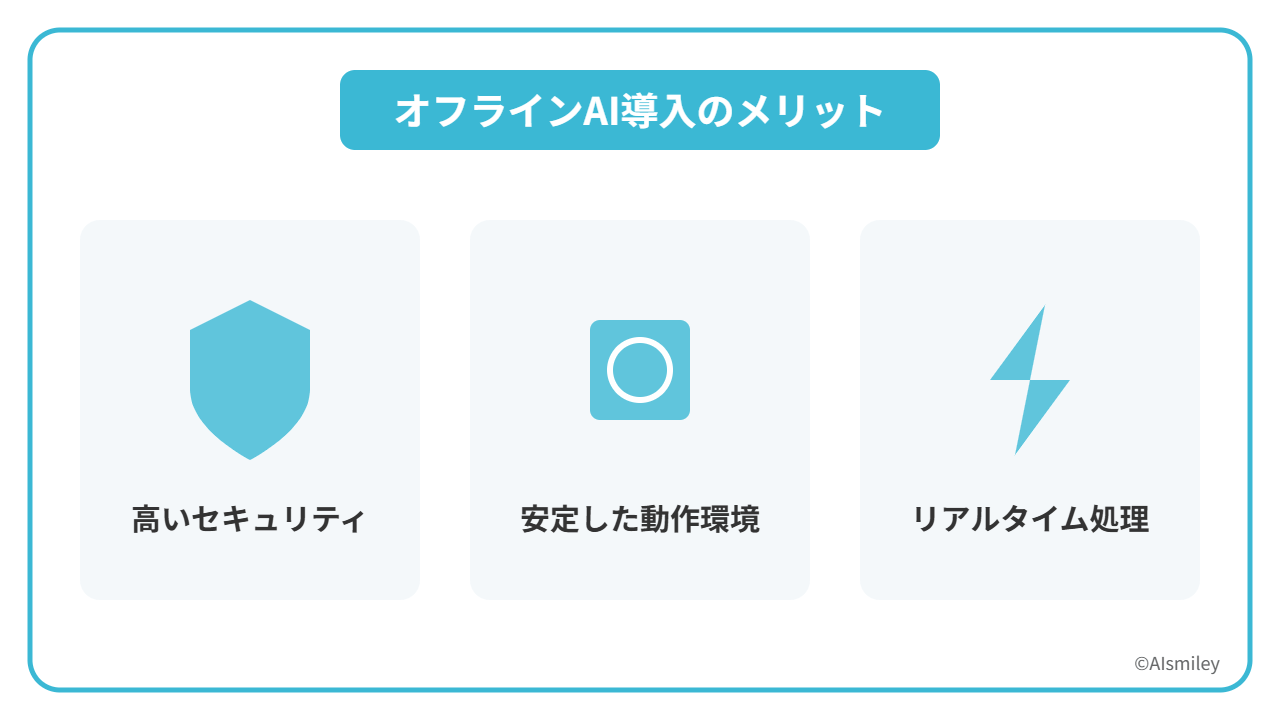
Gemini Nanoを使うと、セキュリティ、通信環境、応答速度の3つの面でメリットがあります。
特に、プライバシーが重要な仕事や、電波が届かない場所での作業で効果を発揮します。
ここからは、オフラインで動くからこそ得られる3つのメリットを解説します。
データが端末の外(クラウド側)に出ないので、個人情報や社外秘の内容を扱うときのリスクが低くなります。社内会議の議事録や、まだ公開していない資料の要約にも安心して使えます。
新製品の開発会議の内容や、未発表の財務データを含む資料を処理しても、情報が外部サーバーに送られることはありません。
Androidのプライバシー保護機能とも連携していて、データが分離・保護されています。
インターネット接続が不要なので、地下でも飛行機の中でも、通信制限中でもAIが使えます。クラウド型でよくある「接続が切れた」「サーバーが混んでいて遅い」といった通信トラブルとは無縁です。
新幹線で移動しながら資料を整理したり、ネット環境が不安定な会場で会議メモを取ったりするときも、作業が止まりません。
また、海外出張でローミング通信料を気にせず使えたり、災害時の通信障害下でも情報を整理できたりと、どんなシーンでも安定して動きます。
ネットワークを経由しないので、入力したら瞬時に回答が返ってきます。
チャットで文章を書いている最中に、次の言葉の提案がすぐに表示されたり、会議での発言がほぼ同時にテキストになって画面に出たりします。
クラウド型だと必ず発生する「送信→処理→受信」の待ち時間がゼロになるので、作業スピードが上がります。ストレスなくAIを利用できます。
Gemini Nanoを使うには、AI処理に対応したチップセットを搭載した端末が必要です。Google PixelシリーズやSamsung Galaxy、Motorolaなどのハイエンドモデルで利用できます。
今使える主な機種やPC環境をまとめました。
| カテゴリ | 主な対応機種・環境 | 備考 |
| Google Pixel | Pixel 8シリーズ, Pixel 9シリーズ, Pixel 10シリーズ | 標準で対応 |
| Samsung Galaxy | S24シリーズ, Z Fold 6, Z Flip 6 | ハイエンドモデル中心 |
| その他スマホ | Motorola Edge 50 Ultra, Xiaomi 14Tなど | メーカーごとに順次対応 |
| PCブラウザ | Chrome Canary, Chrome Dev | 開発者向け設定が必要 |
※2025年12月時点
Google Pixel 8以降のシリーズ(Pixel 9、Pixel 10を含む)で使えます。これらにはAI処理用のTensorチップが入っていて、OSレベルで機能が組み込まれているので、特別な設定は要りません。
Pixel 10にはGoogle DeepMind との共同設計で開発した「Google Tensor G5」を搭載。最新のGemini Nanoモデルの処理に対応し、高度なAI機能を提供します。
Google純正なので新機能への対応が早く、7年間のアップデート保証で常に最新のAI機能が手に入ります。
Samsung Galaxy S24シリーズや折りたたみ式のZ Fold 6、Z Flip 6でも利用できます。
Pixel以外のメーカーも、着実に対応を広げています。
ただし、すべてのAndroid端末で使えるわけではありません。Gemini Nanoを動かすには、大容量メモリやAI専用チップを搭載した2024年以降のハイエンドモデルが必要です。
購入時は、対象モデルかどうかを必ず確認しましょう。
PCでのGemini Nano利用は、開発者向けブラウザ限定で実験段階です。通常のChromeでは利用できません。
「Chrome Canary」または「Chrome Dev」で有効化可能です。
対象OSは、Windows 10/11、macOS Ventura(13)以降、ChromeOS(プラットフォーム 16389.0.0 以降)です。なお、モバイル版ブラウザ(Android/iOS)や、一部の軽量OS環境は対象外です。
パソコンの性能は、グラフィックボード搭載なら4GB以上のメモリ、グラフィックボードなしなら16GB以上のメモリと4コア以上のCPUが必要です。22GB以上の空きディスク容量も必要です。
2025年12月時点では開発者向けですが、将来的には普通のChromeやノートPCでも、Gemini Nanoが使えるようになるでしょう。

設定方法は、スマホ(Android)とPC(Chromeブラウザ)で異なります。
スマホではOSの機能として最初から入っていますが、PCでは開発者版ブラウザでの設定が必要です。
ここからは、それぞれの端末での導入手順と、AIに指示を出すときの基本を説明します。
アプリを別途インストールする必要はありません。OSや関連アプリを最新状態にアップデートすれば、自動的に機能が使えるようになります。
日本語で使いたいなら、端末の言語設定を日本語にしておきましょう。
設定が済めば、メモアプリやメッセージアプリで自然に機能が使えるようになります。面倒な操作は特にないので、すぐに試せます。
Chrome DevまたはChrome Canaryをインストールした後、いくつか設定を変更します。
Chromeのアドレスバーに「chrome://flags」と入力します。
「Enables optimization guide on device」の項目を、「Enabled BypassPerfRequirement」に変更してください。
「Relaunch(再起動)」ボタンをクリックするか、Chromeを一度閉じて再度開きます。
「chrome://components」にアクセスし、「Optimization Guide On Device Model」へアップデートします。
これで、ブラウザ上でGemini Nanoの機能が使えるようになります。
実際にGemini Nanoを使う際は、コンソールで以下のようなコードを入力しましょう。
Chromeのコンソールでの入力例
await window.ai.canCreateTextSession();
const session = await window.ai.createTextSession();
await session.prompt("プロンプト");
クラウド型のAIと同じく、具体的な指示を出すのがポイントです。
プロンプトに「3行で要約して」「箇条書きで」といった形式の指定や、「あなたは営業担当です」のような役割を与えると精度が上がります。
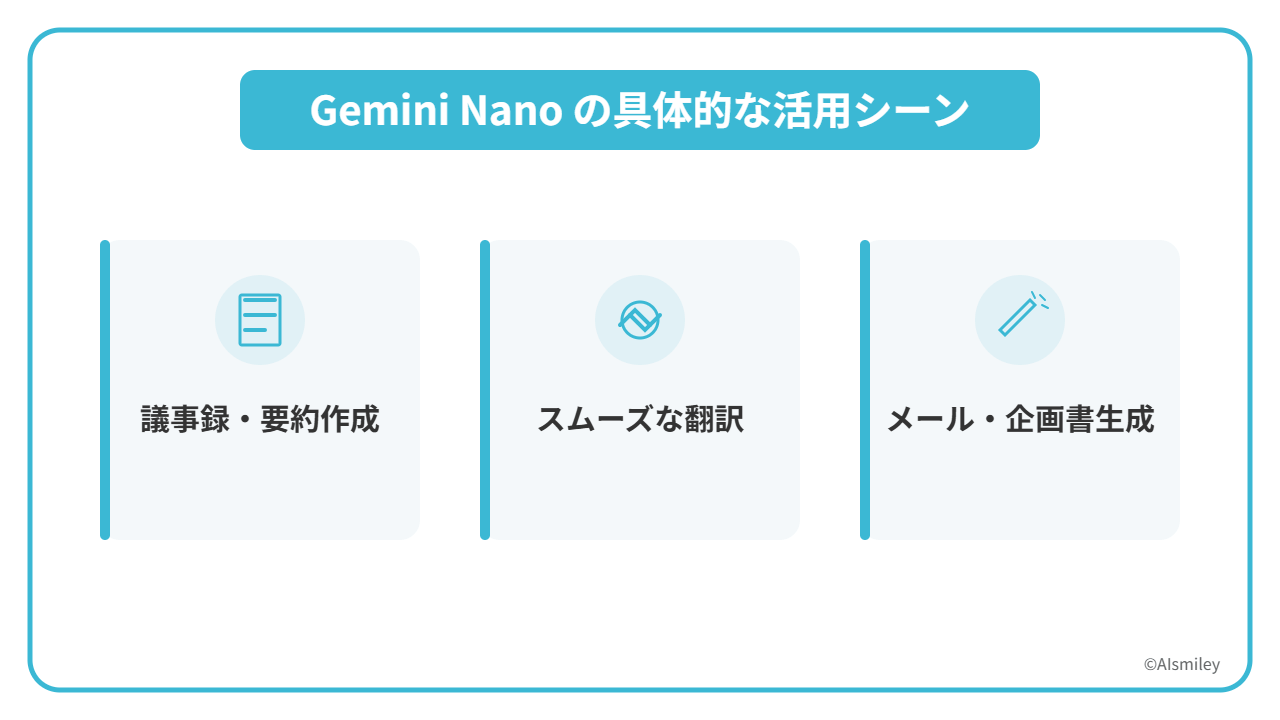
日常業務にGemini Nanoを取り入れれば、議事録作りやメール返信といった定型作業が楽になります。
オンデバイスなので、機密情報を扱う仕事でも安心してAIの力を借りられます。
ここでは、すぐに実践できる「要約」「翻訳」「文章作成」の使い方を紹介します。
会議をレコーダーで録音して文字起こしし、その場で要点を箇条書きにできます。長いニュース記事や資料を読み込ませて、数行にまとめることも可能です。
1時間の会議から「決定事項」「課題」「次のアクション」を自動で抜き出したり、20ページの企画書を3行の要旨にしたりできます。
オフラインで動くので、飛行機の中や電波の悪い場所でも資料整理が進みます。通勤時間を使って、その日の会議資料を事前に要約しておく、といった使い方もできます。
海外からのメールや英語の資料を、日本語ですぐに理解できます。自分が書いた日本語の文章を、英語などに翻訳して調整することもできます。
便利なのは、機密情報が入っている文書でも安心して翻訳できることです。外部サーバーを通さないので、取引先との契約書や、人事情報を含む資料でも情報漏洩の心配がありません。
クラウド翻訳だと不安な内容も、端末内で処理されるので安全です。
メール返信の下書きや、企画書のアイデア出しをAIに手伝ってもらえます。「丁寧な言い方に変えて」「書き出しの案を3つ出して」といった使い方で、作業スピードが上がります。
顧客からの問い合わせへの返信文を作らせたり、新しいプロジェクトの企画書の構成を提案させたりできます。
社内FAQの回答案を、手元のデータをもとに生成することも可能です。完全に任せるのではなく、AIが作った下書きを人がチェックして仕上げる、という使い方が現実的で効果的です。
Gemini Nanoは、スマホやPC内で動作するGoogleのオンデバイスAIです。クラウドを経由せず端末内で処理が完結するため、オフライン環境でも利用でき、情報漏洩のリスクを抑えながら高速な応答が得られます。
現在はGoogle Pixel 8以降やSamsung Galaxy S24シリーズなどのハイエンド端末、PC向けにはChrome DevやChrome Canaryで利用可能です。Android端末では特別な設定なしで使える一方、PCブラウザでは開発者向けの設定が必要です。
通信環境に左右されず、プライバシーを守りながらAI機能を使いたい方にとって、Gemini Nanoは実用的な選択肢となるでしょう。
アイスマイリーでは、生成AI のサービス比較と企業一覧を無料配布しています。課題や目的に応じたサービスを比較検討できますので、ぜひこの機会にお問い合わせください。

業務の課題解決に繋がる最新DX・情報をお届けいたします。
メールマガジンの配信をご希望の方は、下記フォームよりご登録ください。登録無料です。













FOLLOW US
SNSをフォローして、最新情報をチェックできます!






AI製品・ソリューションの掲載を
希望される企業様はこちら