


生成AI


最終更新日:2026/10/29
 ChatGPT連携議事録作成ツールおすすめ8選
会議のたびに議事録作成へ時間を取られていませんか。ChatGPTを活用すれば、文字起こしから要約、アクションアイテムの抽出までを短時間で済ませられます。会議の頻度が高い担当者や、議事録作成を内製化したい企業の方に役立つ内容です。
ChatGPTについて詳しく知りたい方は以下の記事もご覧ください。
ChatGPTとは?使い方や始め方、日本語対応アプリでできることも紹介!
\ 生成AI選びに迷ったら、まずは無料診断 /
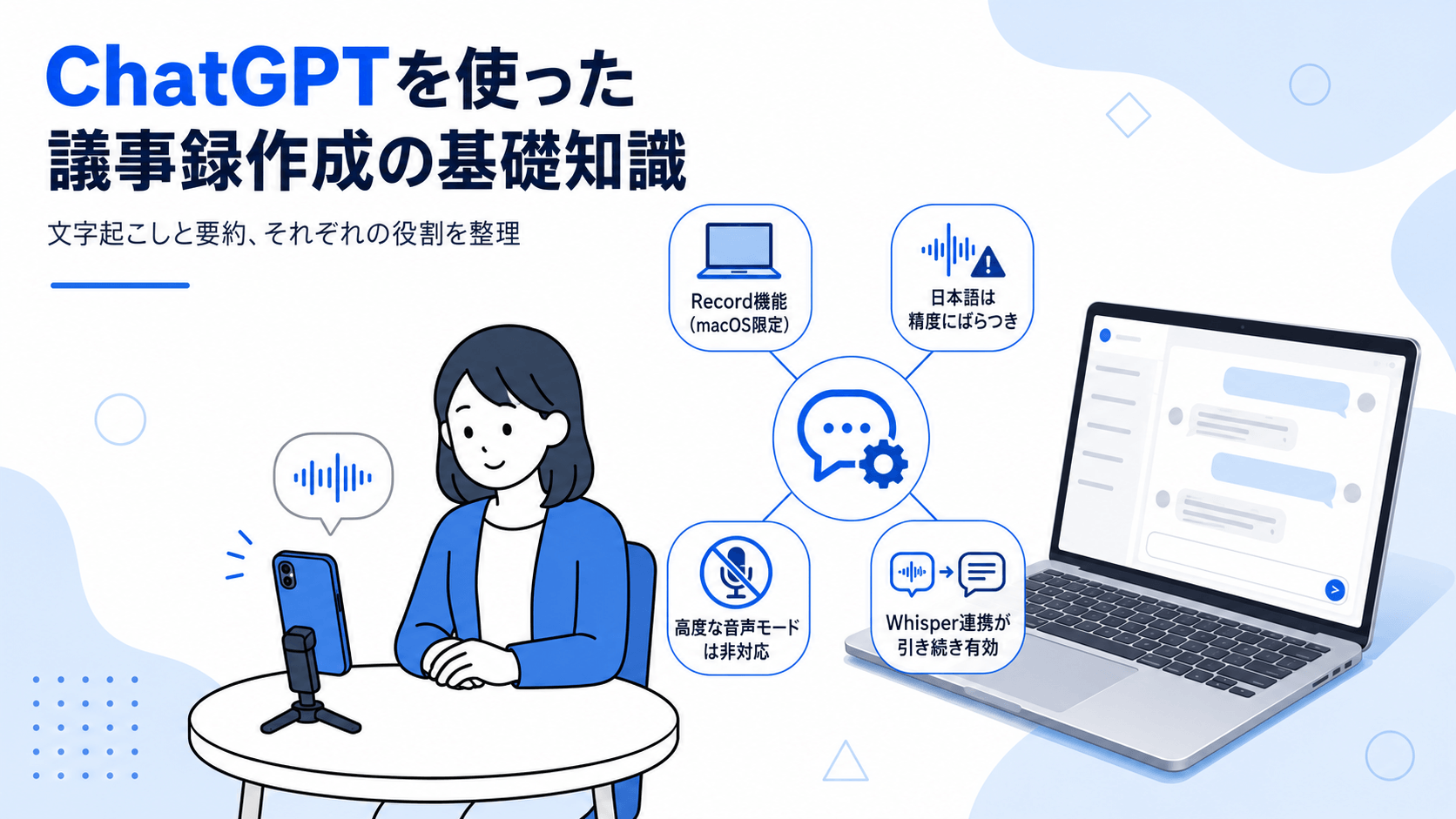
ChatGPTには、「Record(録音)」機能があり、Plus・Pro・Business・Enterprise・Eduプランのユーザーであれば、macOSデスクトップアプリ上で会議や音声メモをその場で録音し、文字起こしから要約までを行えます。
この機能はmacOSデスクトップアプリ限定で、WindowsやブラウザWeb版では利用できません。なお、以前は話者分離(誰が発言したかの識別)に対応していませんでしたが、2026年時点では複数の話者を区別できるようになっており、話者を名前で識別できない場合は「話者1」のような汎用ラベルが付き、後から名前を変更できます。ただし日本語を含む英語以外の言語では、話者分離を含む認識精度にばらつきがあるとされています。
そのため、Windows環境で使いたい場合や、日本語会議でより高精度な話者分離を求める場合は、これまで通りWhisperなどの外部文字起こしツールと組み合わせる方法も選択肢になります。
ここでは、ChatGPTを議事録作成に活用するうえで知っておきたい基本的な考え方を解説します。
ChatGPTのベースとなるGPTは、本来テキストを入力すればテキストを出力する仕組みで動いています。長らく、録音した音声データをそのまま読み込ませて文字に変換する機能はChatGPT本体には備わっていませんでしたが、「Record(録音)」機能の追加により、対応プラン・環境であれば単体での録音・文字起こしも可能になりました。ただし、前述の通りmacOSデスクトップアプリ限定という制約があり、日本語を含む英語以外の言語では話者分離を含む認識精度にばらつきがあるとされています。
ChatGPTには「高度な音声モード」という、リアルタイムで会話できる機能もあります。ただし、これは会話用の機能であり、議事録作成のために音声ファイルをまとめて文字起こしする用途には対応していません。
音声を文字に変換する処理の裏側では、OpenAIが開発した音声認識AI「Whisper」が動いています。ChatGPTがテキストベースの処理に本領を発揮するのは、文字起こしが終わったあとの段階である点は変わりません。Record機能を使わない場合や、Windows環境・複数人の会話を話者ごとに分けたい場合は、このようにWhisperなどの外部ツールで先に文字起こしを済ませておく流れが引き続き有効です。
すでに文字起こしされた会議の記録をChatGPTに渡すと、要点を整理したり、体裁を整えたり、次に取るべき行動を抜き出したりする作業を効率良くこなしてくれます。文字起こしと要約は別の作業として捉えるのが、ChatGPTを使いこなすコツです。
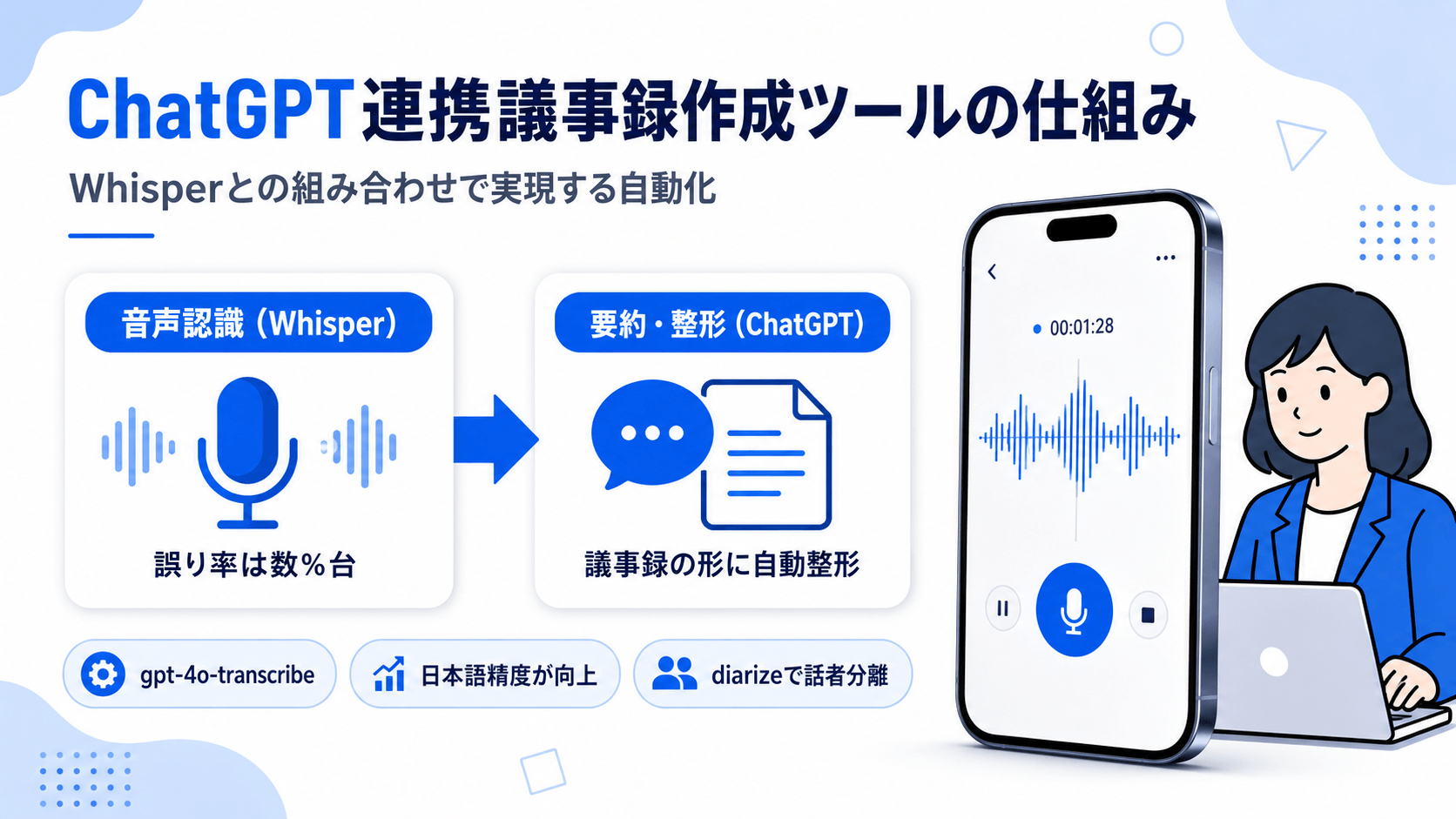
ChatGPT連携議事録作成ツールは、音声認識AIによる文字起こしと、ChatGPTによる要約・議事録作成を組み合わせた仕組みで構築されています。具体的には、OpenAIによる音声認識モデル「Whisper」が会議中の音声から文字起こしを行い、ChatGPTがそのテキストの要約文を生成し会議議事録としてまとめる、という流れです。
Whisperの音声認識精度は、OpenAIが公表したベンチマークにおいて単語誤り率が数%台と低く、実用レベルの高さがあるとされています。議事録のベースとなる音声情報を的確にヒアリングできる点は変わらぬ強みです。
なお、2025年3月にはOpenAIのAPI経由で「gpt-4o-transcribe」「gpt-4o-mini-transcribe」といったWhisperの後継モデルがリリースされ、日本語の文字起こし精度や専門用語・早口の会話への対応力が向上しました。さらに2025年10月頃には、話者分離(誰がいつ発言したかを自動で区別する機能)に対応した「gpt-4o-transcribe-diarize」も追加されており、会議の議事録作成用途ではより実用性の高い選択肢になっています。これらのモデルの提供状況は変更される可能性があるため、API連携を検討する際は必ずOpenAI公式ドキュメントで最新の対応状況をご確認ください。
音声の文字起こしを行った後には、冗長表現の削除や表現の統一、調整といったテキストの前処理を行います。議事録作成において重要なこの作業を通して、ChatGPTが会議の主要なテーマと項目をより効率的に抽出してくれます。

ChatGPTを使った議事録作成は、大きく4つのステップに分けられます。
オンライン会議であれば、Zoom・Google Meet・Microsoft Teamsなど各Web会議ツールに搭載されている録画機能を使うのが手軽です。対面会議の場合は、スマホのボイスメモ機能や専用のICレコーダーで音声を残します。
文字起こしの精度を高めるためには、録音環境への配慮が欠かせません。
エアコンの動作音や外の交通音といった背景音をできるだけ排除し、静かな部屋で録音すること、話す人とマイクの距離を近づけることが基本です。複数人が参加する会議では、参加者全員の声が均等に拾えるよう、マイクを部屋の中央に置くなどの工夫も効果的です。
録音データはMP3やWAVといった形式で保存されることが多く、ほとんどの文字起こしツールはこれらの形式に対応しています。ファイル形式が原因でツールに読み込めないというトラブルを避けるため、利用予定のツールが対応している形式を事前に確認しておくと安心です。
録音が済んだら、音声データを文字に変換します。
WhisperをGoogle Colaboratory経由で利用する方法のほか、Notta・Rimo Voiceといった専用ツールを使う方法があります。Whisperはプログラミングの知識がある程度必要になりますが、専用ツールであればブラウザ上の操作だけで完結する点が特徴です。
文字起こしが完了したら、テキストファイル(.txt)やマークダウン形式(.md)でダウンロードし、ChatGPTに渡せる状態に整えます。
このとき、会議の本題とは関係のない雑談部分や、聞き取れずノイズとして残ってしまった箇所をあらかじめ削除しておくと、ChatGPTによる要約の精度が上がります。不要な情報が多いほど、ChatGPTが重要な発言を見落とすリスクが高まるため、渡す前の一手間が仕上がりを左右するでしょう。
文字起こしされたテキストをChatGPTに貼り付け、議事録の形式に整えてもらいます。
基本的なプロンプトのテンプレートとしては、「会議概要」「議題別の整理」「決定事項」「アクションアイテム」を含む形式を指定すると、実務で使いやすい議事録が出力されます。
目的に応じたプロンプトの例を以下の表にまとめました。
| 目的 | プロンプト例 |
| 短い要約を作りたい | 「以下の会議内容を300文字以内で要約してください」 |
| 担当者別のタスクを整理したい | 「担当者ごとのToDoを箇条書きでまとめてください」 |
| 次回の会議準備をしたい | 「この内容を踏まえて、次回の議題を3つ提案してください」 |
| 関係者へ共有したい | 「この議事録をもとに、社内共有用のメール文を作成してください」 |
プロンプトを作るときのコツは、「目的+条件」をはっきり書くことです。
たとえば単に「要約して」と頼むよりも、「営業会議の決定事項だけを箇条書きで、300文字以内にまとめて」のように出力形式や文字数、対象を具体的に指定すると、修正の手間が減ります。
会議の参加人数や提出期限といった具体的な情報も書き添えると、より実用的な議事録に仕上がります。
ChatGPTが生成した議事録には、誤字やハルシネーション(実際には発言されていない内容を生成してしまうこと)、内容の抜け漏れが含まれている可能性があります。出力された内容をそのまま使うのではなく、必ず人の目で会議の内容と照らし合わせて確認しましょう。
修正が必要な箇所が見つかったときは、「もっと簡潔にしてください」「この部分はビジネス文書らしい表現に統一してください」といった追加のプロンプトを送ることで、ChatGPTに再修正を依頼できます。一度の指示で完璧な結果を求めるのではなく、繰り返しのやり取りを通じて精度を高めていく進め方が現実的です。
最終チェックの工夫としては、声に出して読んでみることで不自然な文章に気づきやすくなります。また、一度英語などの別の言語に翻訳してから日本語に戻す「バックトランスレーション」を行うと、意味のずれや誤訳を見つけやすくなります。
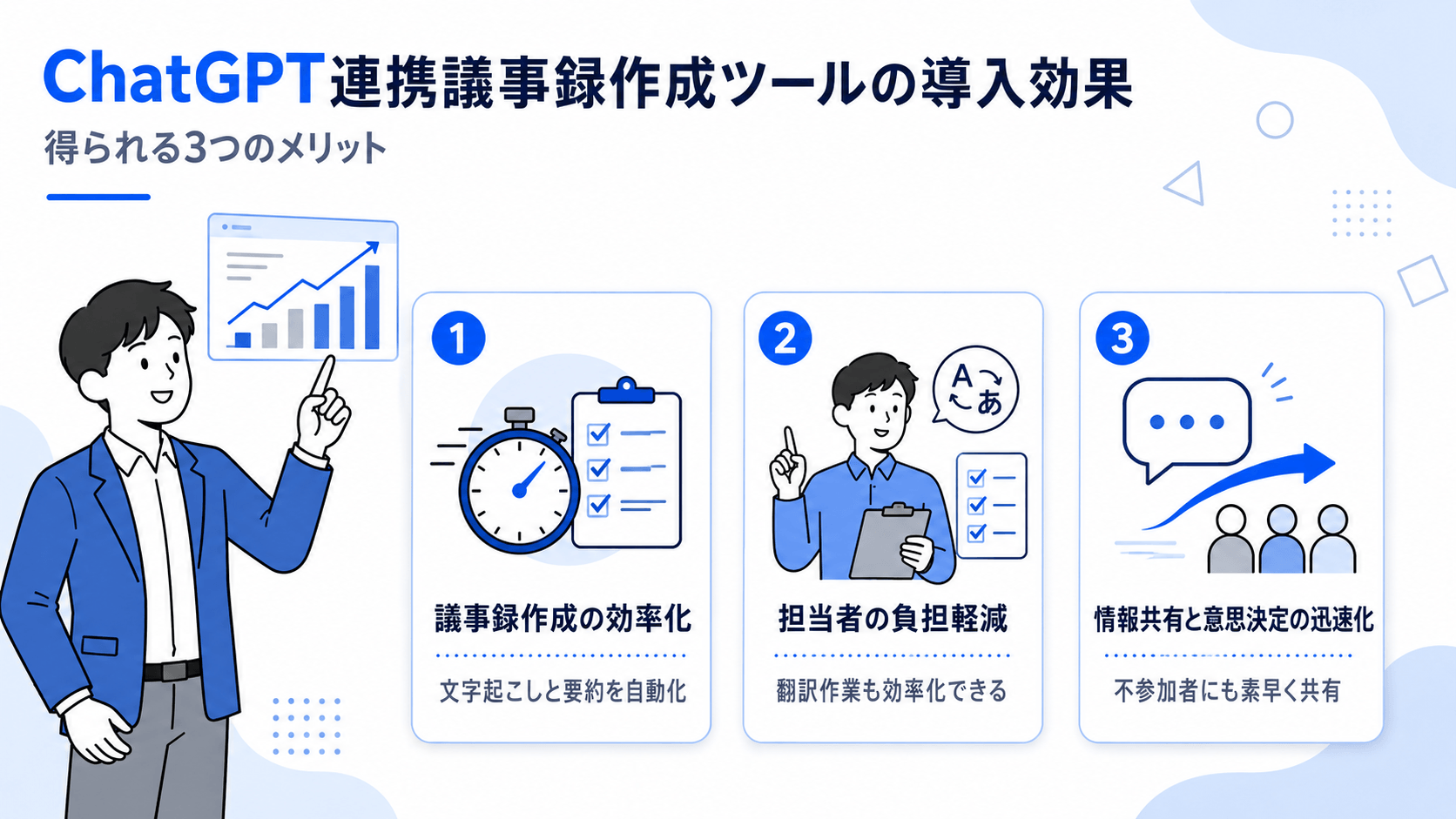
ChatGPT連携議事録作成ツールを導入することで、議事録の作成業務を効率化でき、作成担当者の負担軽減が期待できます。また、会議の要点が適切な形式で記録されるため、議事録の目的である情報共有や意思決定の促進にもつながります。
ここでは、ツール導入によって得られる主な3つの効果について詳しく解説します。
専用ツールを活用することで、作業を大幅に効率化できます。 Whisperが会議中の発言音声を高精度で聞き取り、自動で文字起こししてくれるため、正確な情報が記録されます。
そして、ChatGPTが会議で共有された事実や、やり取りの内容、結論といった情報を自動で要約してくれます。そのため、会議に参加していない人も、結論に至るまでのプロセスを含めて理解できるような議事録が簡単に完成します。
なかには「誰・いつ・何を言った」といった情報を発言ごとに時系列にまとめる、情報として記録する必要のない音声を省略する、といった機能を備えたものもあり、議事録作業の短縮が可能です。
ChatGPT連携議事録作成ツールを使うことで、議事録を担当する人の作業負担が軽減されます。議事録を作成する上で必要な、音声の文字起こしから要約、文書整形に至る一連の作業を、ツールが自動的に実行してくれます。
グローバルな職場や海外のクライアントとのミーティングなど、議事録を多言語に翻訳して共有する必要がある場合、担当者が翻訳作業も担っており、作業負担がさらに増えるでしょう。ChatGPTなら複数言語への機械翻訳も高い精度で実行可能であり、ツールを使うことで議事録のグローバル化をスムーズに行えます。
ChatGPT連携議事録作成ツールにより、質の高い議事録が作成できるため、迅速な情報共有や意思決定をサポートできます。ツールを使って出力した文書は、そのままの状態で共有しても読む人が会議の流れを理解できます。
議事録を作成する重要な目的の1つが「不参加者への情報共有」です。参加できなかった人への情報共有が遅れると、業務効率化の低下や作業の抜け漏れが増える可能性がありますが、適切な状態で記録されたChatGPT作成の議事録があれば、再確認を促せます。また、ChatGPTの自然言語処理能力を活かし、会議の議論から行動項目を抽出し、議事録に落とし込むことが可能です。具体的なタスクや責任者、期限など、会議後の業務遂行において重要な情報をわかりやすく記録できるため、スピーディな意思決定が実現します。
議事録には、未公開の経営情報や取引先の名前、契約金額など、社外に漏れてはならない情報が含まれることが少なくありません。
そのため、ChatGPTを議事録作成に使う前に「入力した会議内容がAIの学習データに使われないか」を必ず確認しておく必要があります。
ここでは、プランごとのデータの扱いと、取るべき対策を整理します。
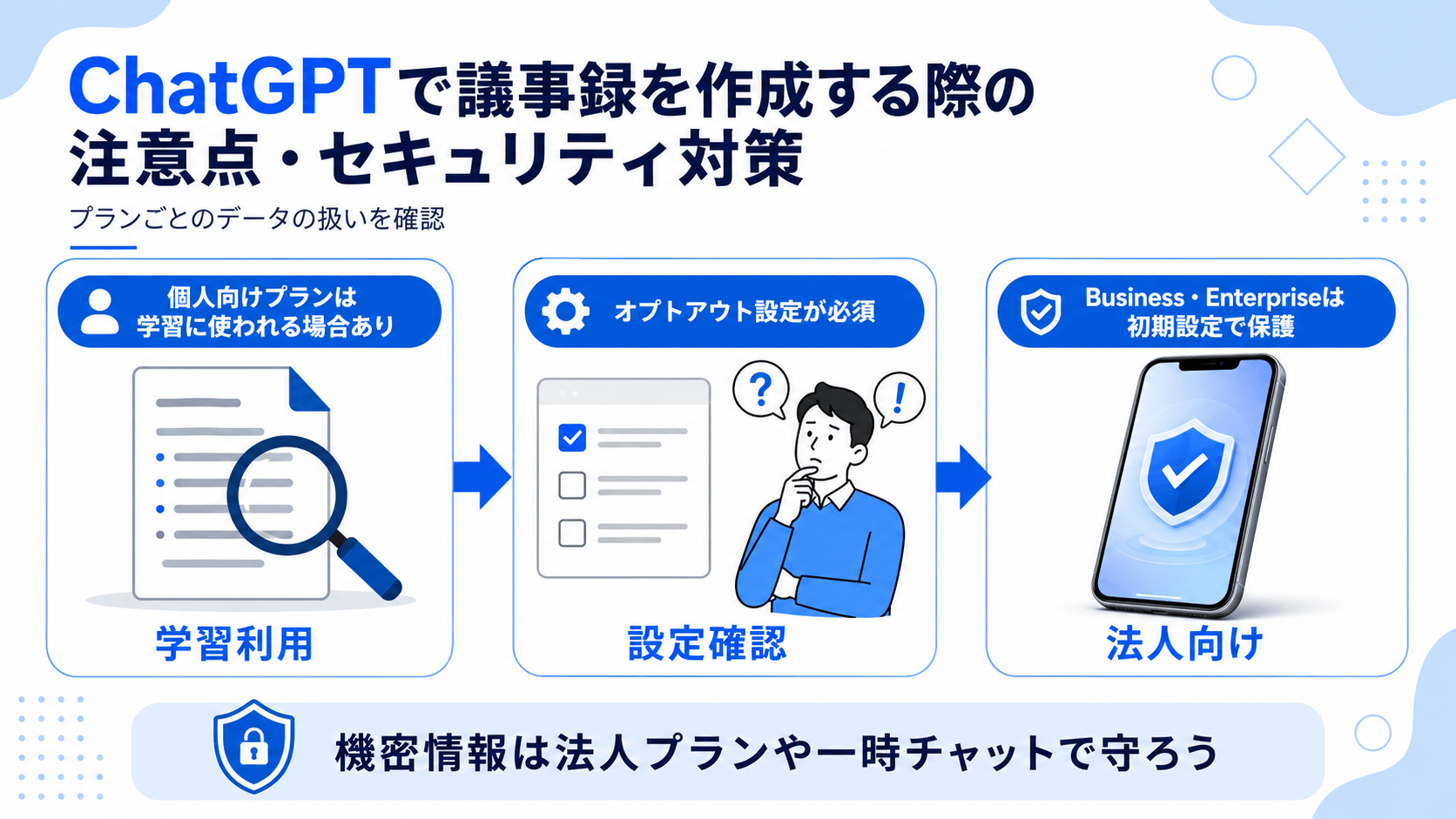
まず前提として、無料・Plus・Go・Proといった個人向けプランでは、初期設定のままだと入力した会話がモデルの改善(学習)に使われる可能性があります。
議事録のように機密性の高い内容をそのまま貼り付けると、その情報が学習に利用されるリスクがある点を理解しておきましょう。
ただし、個人向けプランでもユーザー自身の設定でこれを止められます。
設定画面から「データコントロール」を開き、「モデルの改善に使用する」といった項目のトグルをオフにすると、それ以降の新しい会話は学習に使われなくなります。
この設定はアカウント全体に適用され、使用するデバイスを問いません。機密情報を扱う前に、まずこのオプトアウト設定を済ませておくことが基本の対策です。
なお、オプトアウトしても不正利用の監視などを目的に一定期間データが保持される場合があります。「学習に使わないこと」と「サーバーから即座に消えること」は別である点は認識しておきましょう。
社外秘の議事録を日常的に扱う企業であれば、法人向けのBusiness・Enterpriseプランの利用が有効です。
これらの法人向けプランでは、入力した業務データが初期設定の時点でモデルの学習に使われない仕組みになっており、個人向けプランのように利用者がオプトアウト操作をしなくてもデータが保護されます。
契約上もこの取り扱いが保証されるため、組織としてルールを徹底しやすい点が大きな違いです。
さらにEnterpriseプランなどでは、データの保存期間を組織側で設定できる、通信・保存データが暗号化される、管理者がメンバーの利用を一括管理できるといった、組織利用に適した統制機能が用意されています。
誰がオプトアウトしたかを個人任せにせず、組織全体で一律にデータを保護できる点が、機密性を重視する場合にBusiness・Enterpriseが推奨される理由です。
プランを変更せずに、その場だけ機密性を高めたい場合は「一時チャット」を使う方法もあります。
一時チャットで行ったやり取りは履歴に残らず、モデルの学習にも使われません(会話データも30日以内に削除されます)。単発で機密性の高い議事録を扱いたいときに役立つでしょう。
一時チャットの使用方法は、画面上部のメニューから一時チャットのボタン(吹き出しのアイコン)をクリック・タップして切り替えます。
通常のチャットに戻したいときは、同じボタンをもう一度クリック・タップしてオフにします。
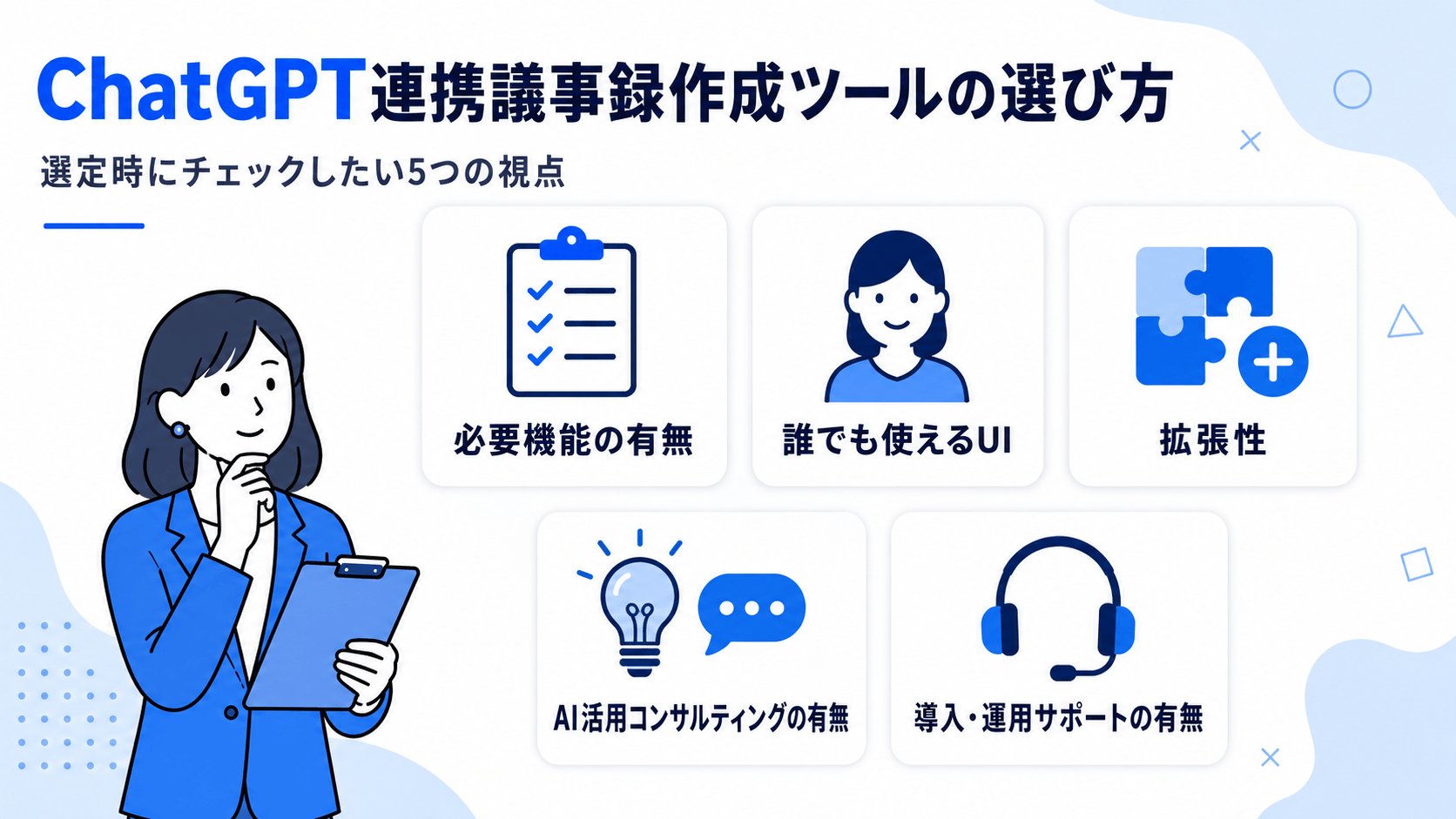
ChatGPTを搭載した議事録作成ツールは多数登場しています。活用シーンや目的に合わせて、最適なツールを選ぶためには、以下のポイントをチェックしましょう。
各ポイントについて詳しく説明していきます。
ChatGPT連携議事録作成ツールには、多くの機能が搭載されています。製品によって使える機能は異なりますが、代表的なものには以下があります。
議事録作成だけで十分という場合には、自動文字起こしや編集・データ出力機能のみでも作業の効率化に役立つでしょう。ツールの用途や活用シーンに応じて、必要な機能が備わっているか確認した上で導入することが大切です。
ChatGPT連携議事録作成ツールを導入する際には、誰でも操作できるものを選ぶことが大切です。さまざまな機能が備わったツールを新しく導入する際、使い方が複雑だと慣れるまでに時間や労力を要し、担当者の日常業務に支障をきたすことも考えられます。
また、Web会議システムとの一体型や連携型などで、ZoomやTeamsなど他のツールと連携する方法や設定が難しく、悩んでしまう場合もあります。ChatGPTをはじめとするAIチャットツールに不慣れな人も多い現時点では、専門知識がなくても簡単に使いこなせるものを選びましょう。
将来的なツールの活用方法を見越して、拡張性についても確認しておくと良いでしょう。議事録作成ツール自体の変更や交換をすることなく、さまざまな機能や性能を必要なタイミングで追加、アップデートできればより利便性が高まり、効率的な情報共有や意思決定につながります。
AI性能の向上とともに、メーカー側で随時最新バージョンへ更新する場合もあれば、機能のカスタマイズに対応できるものもあります。社内システムの状況などによっても変わるため、導入時によく検討する必要があるでしょう。
AI搭載ツールに馴染みが薄い場合には、AI活用コンサルティングの有無も確認しておくと安心です。AIを活用した課題解決を行うコンサルティングを通して、ChatGPT搭載議事録作成ツールだけでなく、他のサービスも含めて最適な導入を提案してもらえる可能性があります。
AI技術を活用した人事管理や業績管理など、AIを用いたシステムは多数登場しています。予算や工程などの希望条件にもよりますが、社内環境の一新を検討する場合には、AI活用コンサルティングがある企業に相談してみると良いでしょう。
ツールの導入や運用中に、不具合やトラブルが発生した場合でも、迅速なサポートを受けられるかどうか、サポート体制を確認しておきましょう。AIやITシステムに詳しい人材が不在でもスムーズに導入できるよう、手厚いサポートが付いた製品も少なくありません。
メールやオンラインチャット、電話などサポートの方法は運用企業や製品によって異なります。画面を共有しながら相談できるオンラインチャットなら、迅速な問題解決が期待できます。
ツールの品質や機能に加えて、価格面でも納得できる製品を選ぶことが大切です。ChatGPT連携議事録作成ツールの利用料金は非公開のものが多いですが、通常は初期費用と月額利用料金がかかります。
価格が高すぎる場合、担当者を決めて議事録を作成した方がコストを抑えられる可能性があります。月に何時間ほど会議があり、どのくらい議事録作成が必要かを事前に洗い出し、無駄なく使えるものを選びましょう。
Teams・Zoom・Google Meetなど主要なWeb会議ツールとの連携可否は、ツール選定における重要な判断軸です。録音データの自動取り込みや、会議ツール側のトランスクリプト機能との連携ができるかどうかで、運用の手間が大きく変わります。
Microsoft Teamsにはトランスクリプト機能が標準搭載されているため、その文字起こしデータをChatGPTに渡して議事録化するという運用も可能です。専用ツールを使う場合と比べて、追加コストを抑えられる一方、要約や話者識別といった細かな機能では専用ツールに見劣りすることがあります。
連携設定の難易度や、API対応の有無、会議ごとにツールが自動で起動するかどうかも、選定時に確認しておきたいポイントです。手動での起動が必要なツールは、忘れてしまうと記録が残らないというリスクがあるため、自動化の度合いも比較材料になります。
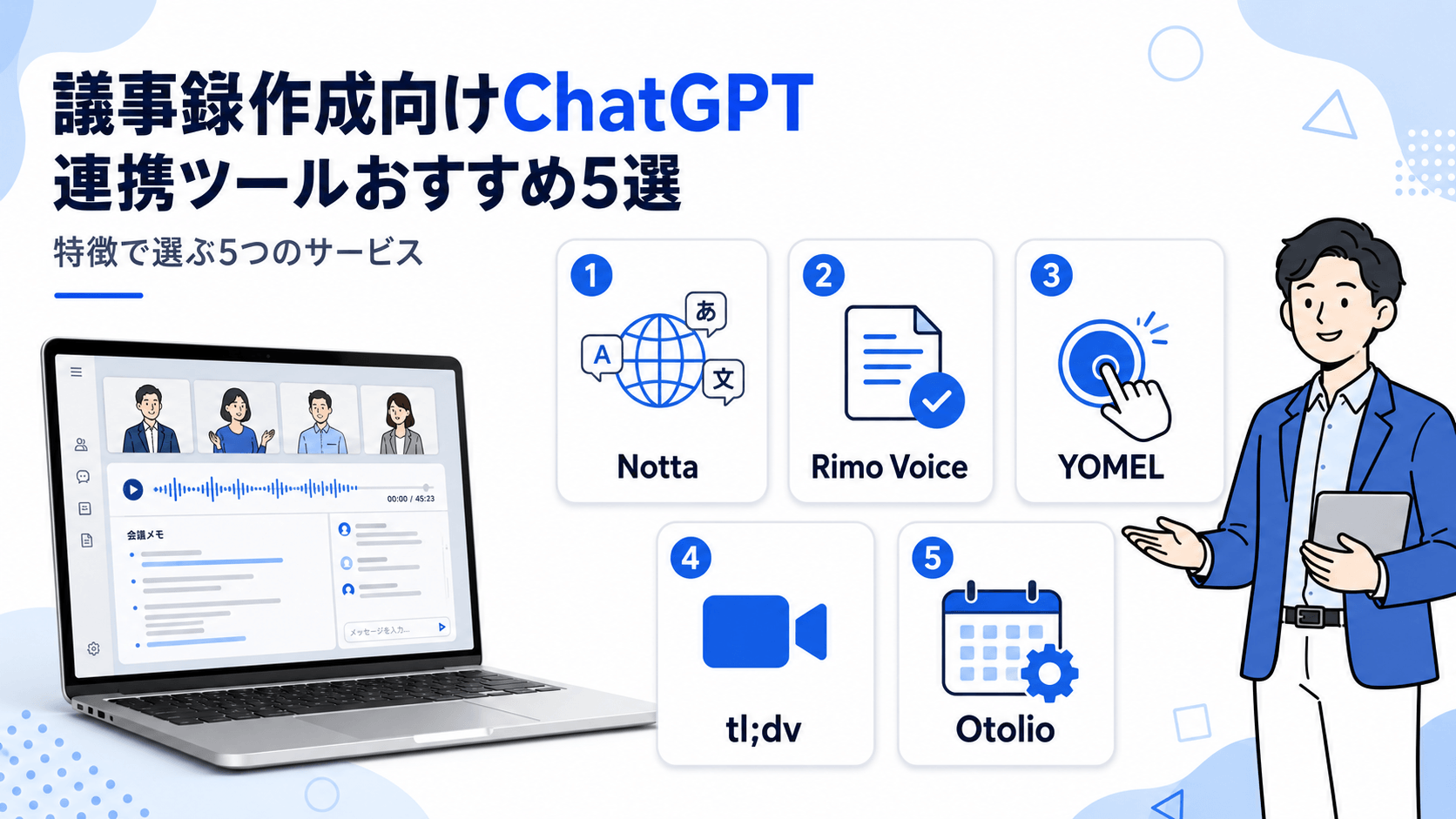
ここからは、議事録作成向けChatGPT連携ツールのおすすめを厳選してご紹介します。
各製品の特徴やおすすめの活用シーンなどについて解説しますので、ツール導入を検討する際に参考にしてください。
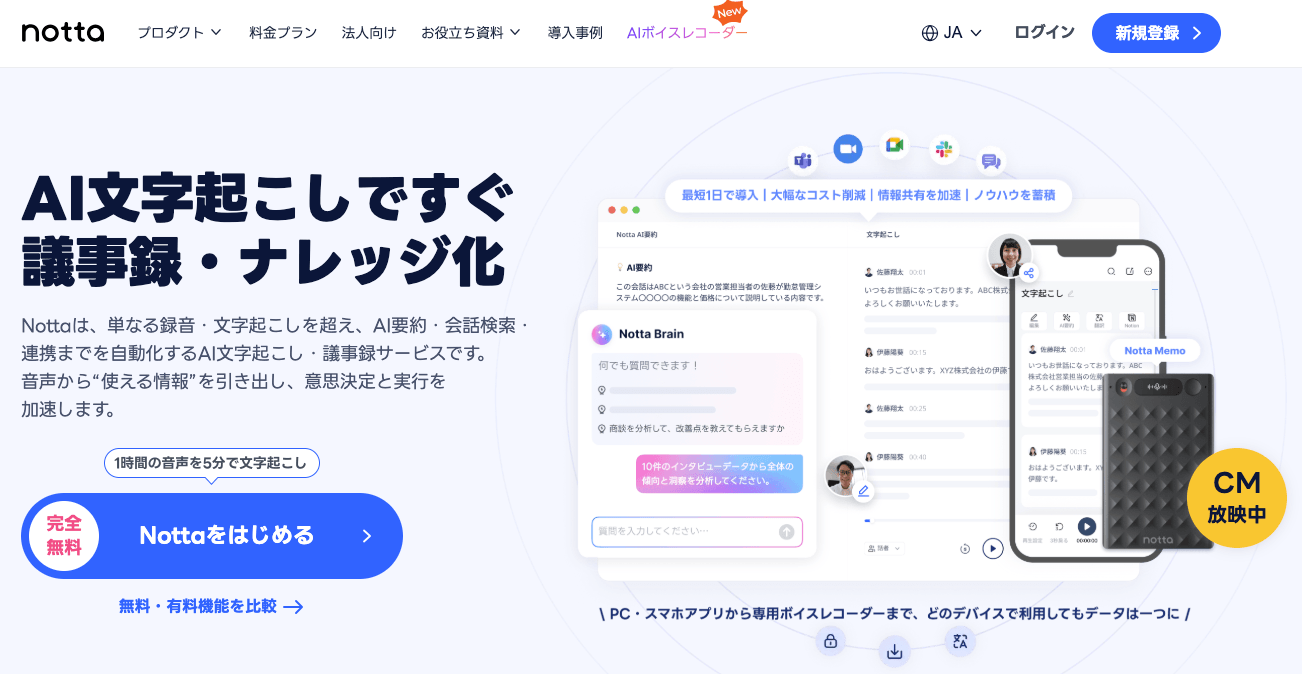
Notta株式会社が提供する自動文字起こし・AI要約サービスです。58の言語に対応した文字起こしと、ChatGPTを活用した要約生成が特徴で、テキストと音声を同期させて聞き直せる機能も備えています。
料金プランは、無料(月120分・1回3分まで)、プレミアム(年払いで月額1,185円)、ビジネス(年払いで月額2,508円)、エンタープライズ(要相談)の4段階です。無料プランから試せるため、まずは精度を確認してから有料プランへ移行する流れがおすすめです。
Zoom・Google Meet・Microsoft Teams・Webexといった主要な会議ツールとの連携に対応しており、Web版・スマホアプリ・Chrome拡張機能のいずれからでも利用できます。
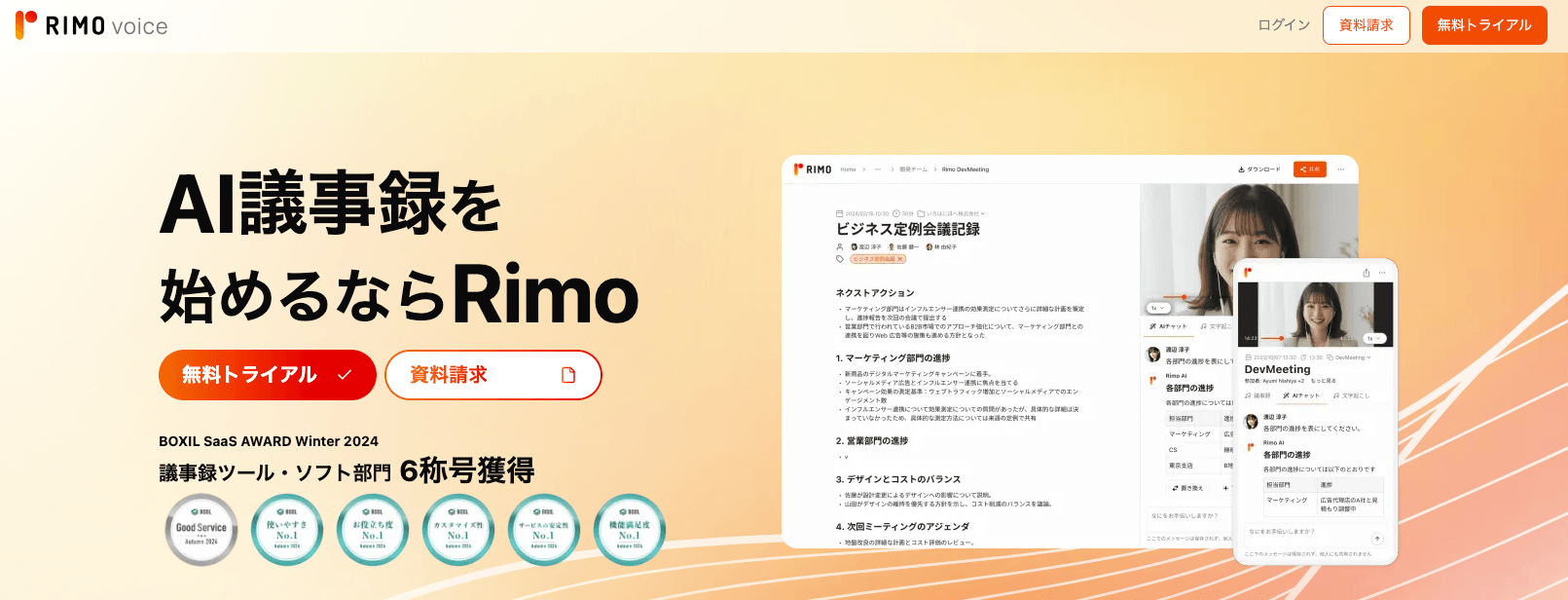
Rimo合同会社が提供する、純国産のAI議事録ツールです。日本語に特化したAIエンジンによる高精度な文字起こしに加え、企業ごとに異なる議事録フォーマットへ柔軟に対応できる「カスタム要約」機能、議事録の内容についてAIに質問できるチャット機能を備えています。
料金プランは、文字起こしのみに対応した「文字起こしプラン」(月額1,650円〜)、AI要約や自動録画などを含む「プロプラン」(月額4,950円〜)、チームでの共同作業に対応した「チームプラン」(月額6,600円〜)、大規模利用向けの「法人プラン」(個別見積もり)の4種類です。すべてのプランで無料トライアルが利用できます。
Zoom・Teams・Google Meetとの連携に対応しています。通信・保存データはすべて暗号化され、日本国内のデータセンターで管理されているため、法人・官公庁での利用にも適しています。
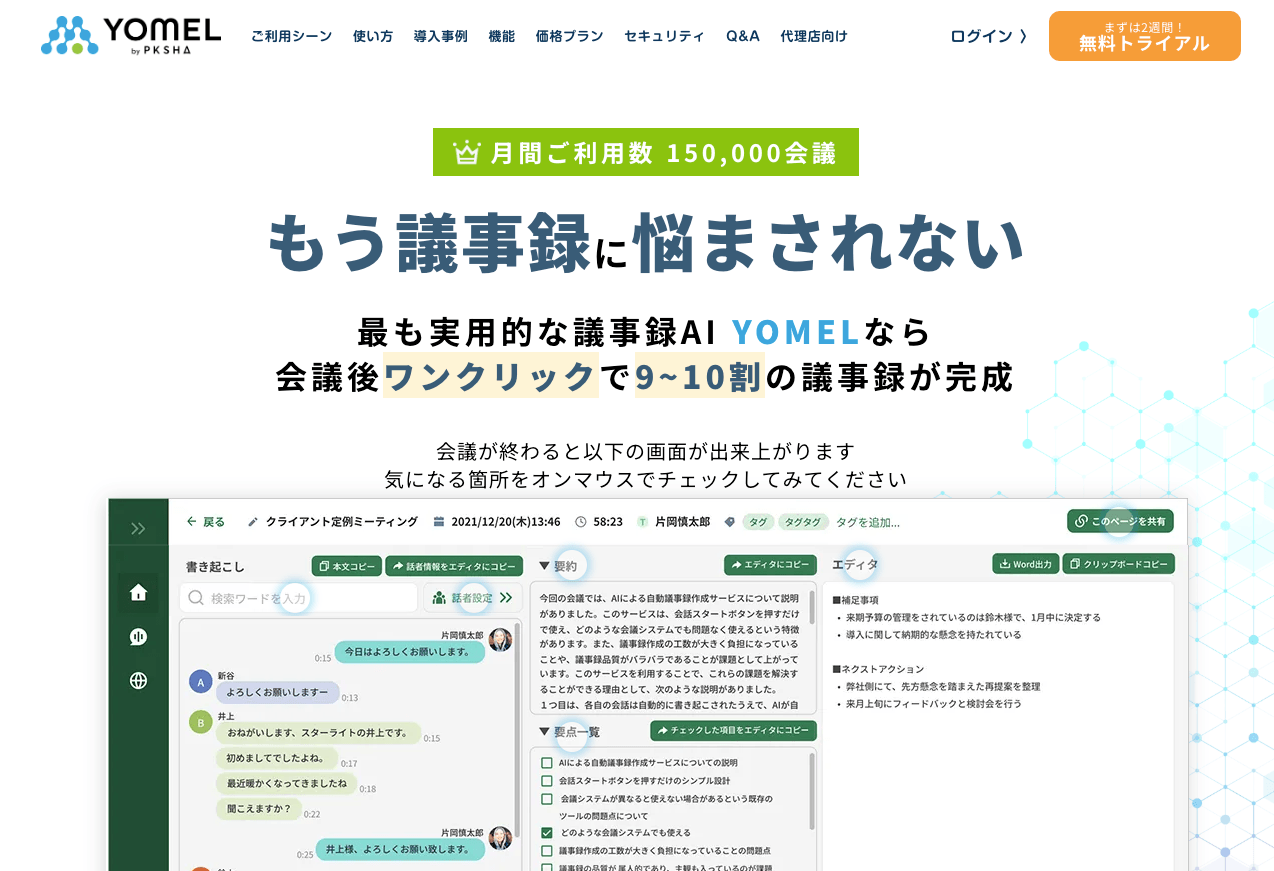
株式会社PKSHA Infinityが提供するChatGPT連携の自動議事録AIアプリです。会議の開始・終了時にボタンを一つ押すだけで、リアルタイムの文字起こし・要約・Q&Aの自動抽出ができる手軽さが特徴です。
会議後ワンクリックで8割ほどの議事録が完成するとされ、従来かかっていた議事録作成の手間を削減できます。会議中に発言をクリックするだけで要点として転記できる機能や、よく使う社内用語を登録できる辞書機能なども搭載されています。
対面・オンライン会議の両方に対応しており、Zoom・Google Meet・Microsoft Teams・Webexなど、利用している会議ツールを変更せずに導入できる点も特徴です。料金は利用席数やオプションによって変動するため、公式サイトからの問い合わせが必要です。
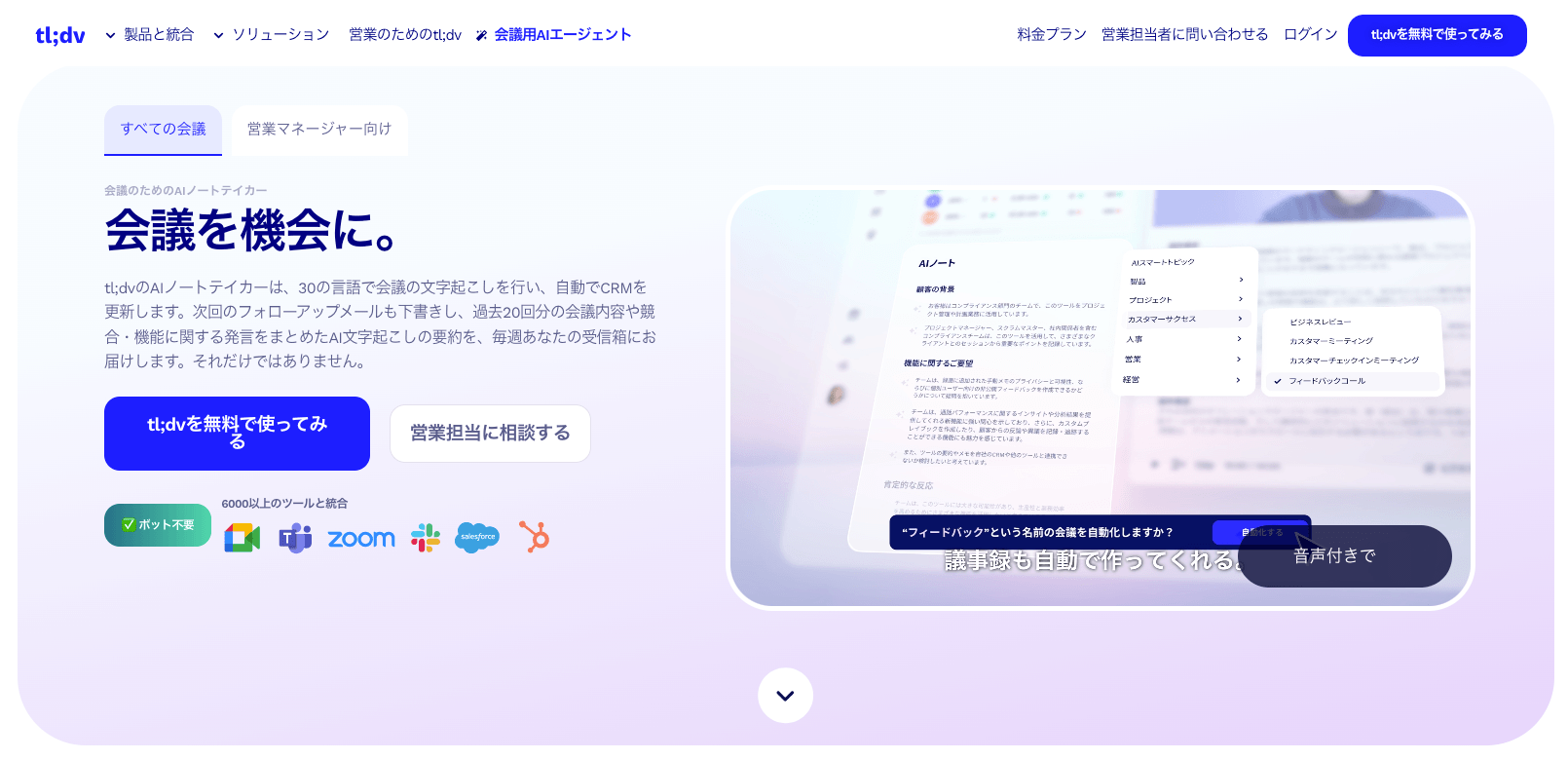
ドイツのtl;dv社が提供するAI議事録ツールです。無料プランでも録画・文字起こし・AI要約の基本機能を制限付きで利用でき、Zoom・Teams・Google Meetとの連携にも対応しています。
有料プランは、無料プランよりも制限が緩和されたAI機能を使える「Pro」(年払いで月額3,000円台〜)、チーム分析機能などを追加した「Business」、大規模組織向けの「Enterprise」(個別見積もり)が用意されています。CRMとの自動連携や、発言をハイライトとして共有できる機能など、業務フロー全体への組み込みやすさも魅力です。
一方で、UIは日本語を含む複数言語にローカライズされているものの、もともと海外製のツールであるため、日本語特有の言い回しの自然な整形については国産ツールに一歩譲る場面がある点には注意が必要です。
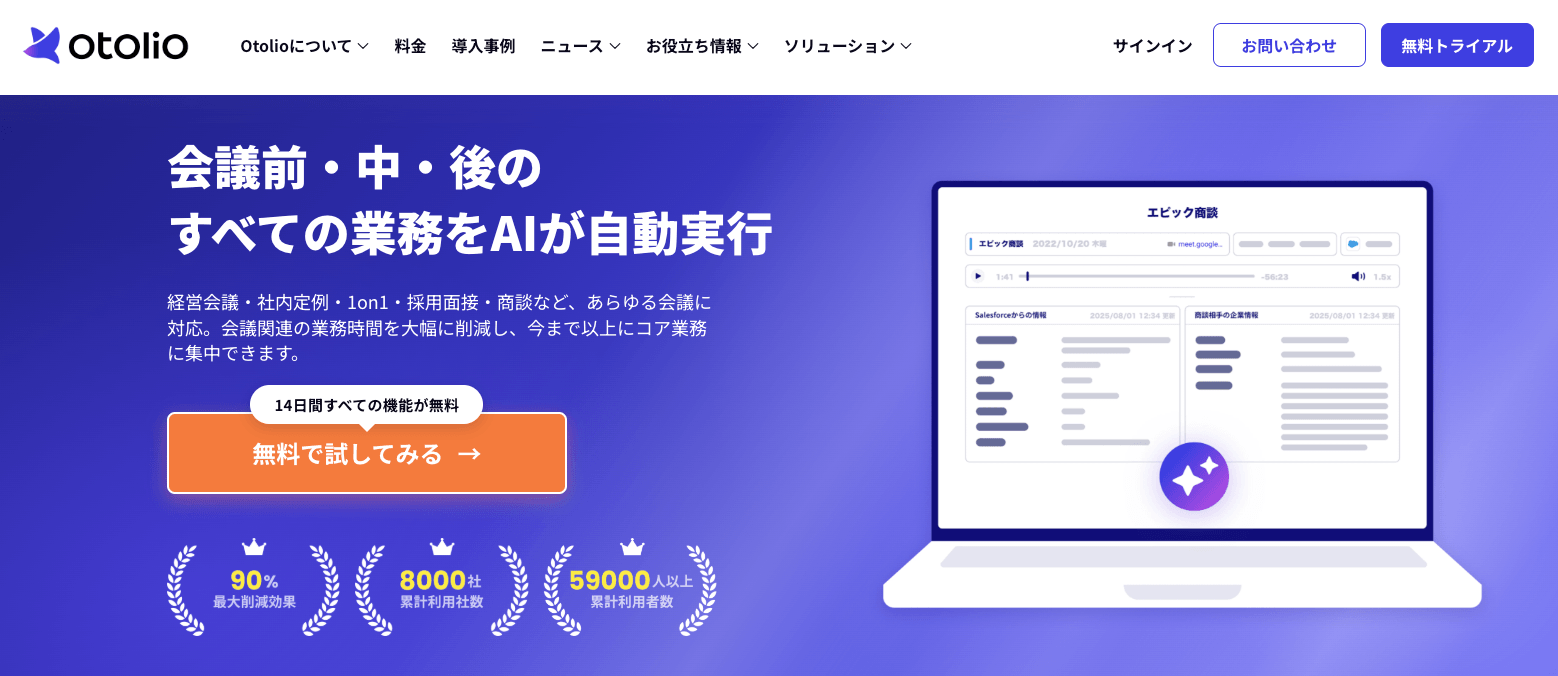
エピックベース株式会社が提供する、会議業務全体を自動化するAIエージェントです。2025年12月に「スマート書記」から名称変更し、議事録作成に加えて会議前の準備や会議後のフォローアップまで対応する範囲が広がりました。
カレンダーを連携するだけでBotが会議に自動で入室し、録音から議事録の生成までを完了させてくれます。会議の種類ごとに好みのフォーマットを設定できるほか、専門用語の登録をせずに認識精度を高める独自アルゴリズムも特徴です。
東京都庁や大手企業を含む8,000社以上の導入実績があり、データは国内のデータセンターで管理されています。
利用者の許可なく音声や議事録データをAIの学習に使わない設計のため、セキュリティ要件が厳しい組織でも導入しやすいツールです。14日間、すべての機能を無料で試せるトライアルが用意されています。
ChatGPTの公式アプリ(PC・スマートフォン)を活用すれば単体での音声入力・文字起こしも可能ですが、長時間の会議の記録や、精度の高い話者分離(誰が発言したかの区別)を求めるビジネス用途においては、Whisperなどの専用音声認識AIや連携ツールと組み合わせる運用が現在でも主流です。
ChatGPTと連携できる専用の議事録作成ツールを導入すれば、文字起こしから要約、アクションアイテムの抽出までを一気通貫で自動化できます。これにより、議事録作成の大幅な効率化・担当者の負担軽減・スピーディな情報共有が実現します。
ツールを選ぶ際は、必要機能の有無、UIの使いやすさ、拡張性、サポート体制、導入・運用費用、そしてZoom・Teams・Google Meetなど主要な会議ツールとの連携対応を軸に検討するのがおすすめです。
生成AIについて詳しく知りたい方は以下の記事もご覧ください。
生成AI(ジェネレーティブAI)とは?種類・使い方・できることをわかりやすく解説
AIについて詳しく知りたい方は以下の記事もご覧ください。
AI・人工知能とは?定義・歴史・種類・仕組みから事例まで徹底解説
アイスマイリーでは、生成AI のサービス比較と企業一覧を無料配布しています。課題や目的に応じたサービスを比較検討できますので、ぜひこの機会にお問い合わせください。
\ 生成AI選びに迷ったら、まずは無料診断 /

業務の課題解決に繋がる最新DX・情報をお届けいたします。
メールマガジンの配信をご希望の方は、下記フォームよりご登録ください。登録無料です。











FOLLOW US
SNSをフォローして、最新情報をチェックできます!






AI製品・ソリューションの掲載を
希望される企業様はこちら