


生成AI

最終更新日:2025/12/26
 AI議事録ツールtl;dvとは?
「会議の内容、メモ取ってないの?」と言われて冷や汗をかいた経験はありませんか? あるいは、1時間の会議のために、2時間かけて議事録を書く無駄な作業に疲弊していないでしょうか。
本記事では、勝手に会議に参加して、勝手に議事録を完璧に仕上げてくれるAIツール「tl;dv」について解説します。「英語メニューだけど日本語で使える?」「勝手に入ってきて怒られない?」といったリアルな不安も解消します。この記事を読めば、あなたはもう二度と「議事録係」をする必要がなくなります。
tl;dv(ティーエルディーブイ)は、ZoomやGoogle Meet、Microsoft TeamsなどのWeb会議ツールと連携し、録画・録音・文字起こし・要約を自動化するAIツールです。
サービス名の由来は「too long; didn’t view(長すぎて見られない)」。長時間の会議でも、AIが自動的に要点を抽出してくれるため、効率的に内容を把握できます。
基本機能は無料で利用でき、クレジットカード登録も不要です。まずは試してみて、業務に合うか確認してから有料プランへのアップグレードを検討できます。
tl;dvは、主要なWeb会議ツール(Zoom、Google Meet、Microsoft Teams)に対応しています。会議に「AI Notetaker(AIによる記録係)」として参加させることで、自動的に記録を行う仕組みです。
会議中の音声や映像を録画し、終了後にクラウド上で文字起こしデータや動画を確認できます。マイページにアクセスすれば、過去の会議記録をいつでも振り返ることが可能です。
さらに、GoogleカレンダーやOutlookカレンダーと連携させることで、予定された会議を自動的に録画・記録する設定もできます。会議のたびに録画ボタンを押す手間がなくなり、録画忘れを防げるのはメリットです。
tl;dvは、日本語だけでなく、英語や中国語など30カ国語以上の言語に対応しています。多言語での文字起こしや翻訳が可能なため、グローバルなビジネスシーンでも活躍します。
会議で使用されている言語を自動で認識して文字起こしを行い、異なる言語への翻訳もスムーズです。たとえば、日本語で行われた会議の議事録を英語に翻訳し、海外の取引先と共有することができます。
グローバルチームでの会議や海外クライアントとの商談において、言語の壁を越えた情報共有に役立ちます。翻訳の精度も高く、ビジネスコミュニケーションの効率化に貢献するでしょう。
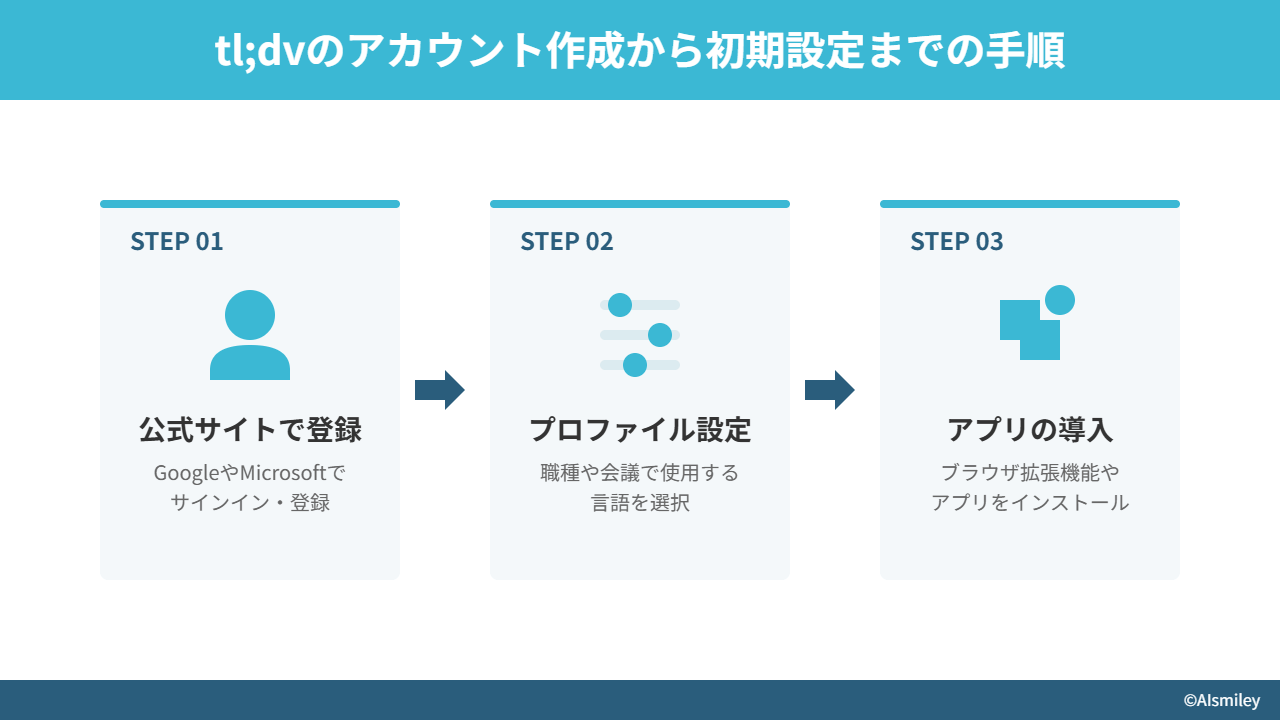
tl;dvの導入プロセスは、わずか3ステップで完了します。公式サイトからのアカウント作成、プロファイル設定、アプリや拡張機能のインストールの流れで進めていきます。
GoogleアカウントやMicrosoftアカウントを利用したシングルサインオン(SSO)に対応しており、簡単に登録できます。普段使っている仕事用のアカウントで、すぐに始められるのは便利です。
PCへのインストールだけでなく、MacやWindowsでのシステム設定(権限許可)が必要な場合があります。以下、各ステップを詳しく見ていきましょう。
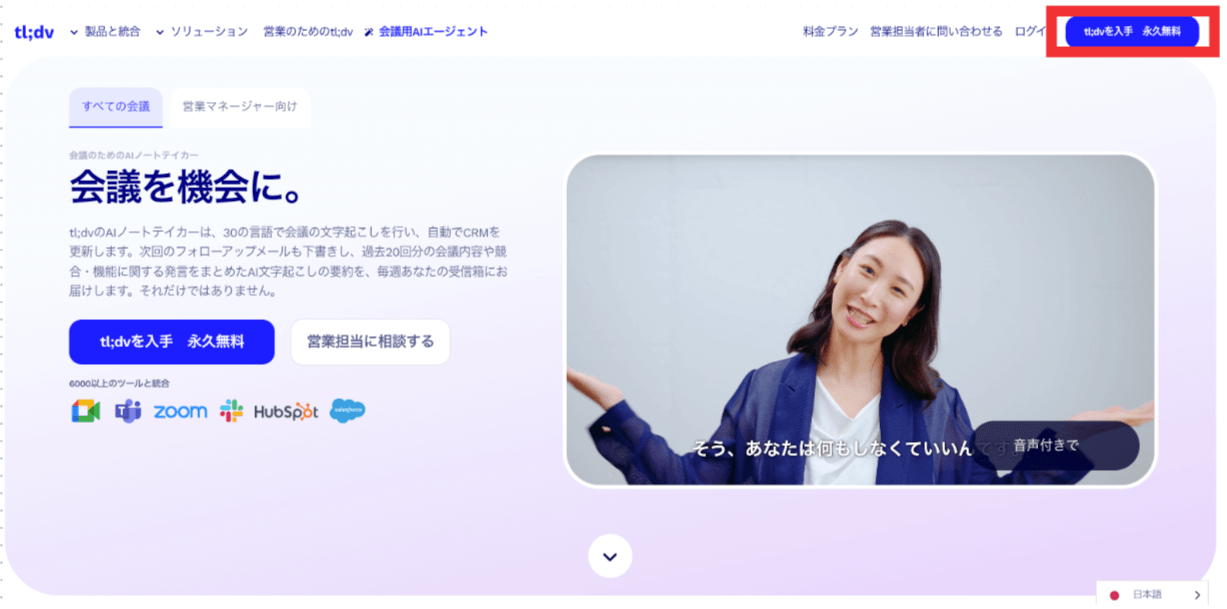
まず、tl;dvの公式サイト(https://tldv.io)にアクセスします。トップページに表示される「tl;dvを入手 永久無料」をクリックしてください。
次の画面で、GoogleまたはMicrosoftアカウントを使ってサインインします。新規でアカウントを作成する手間がなく、普段使用している仕事用のアカウントでスムーズに開始できます。
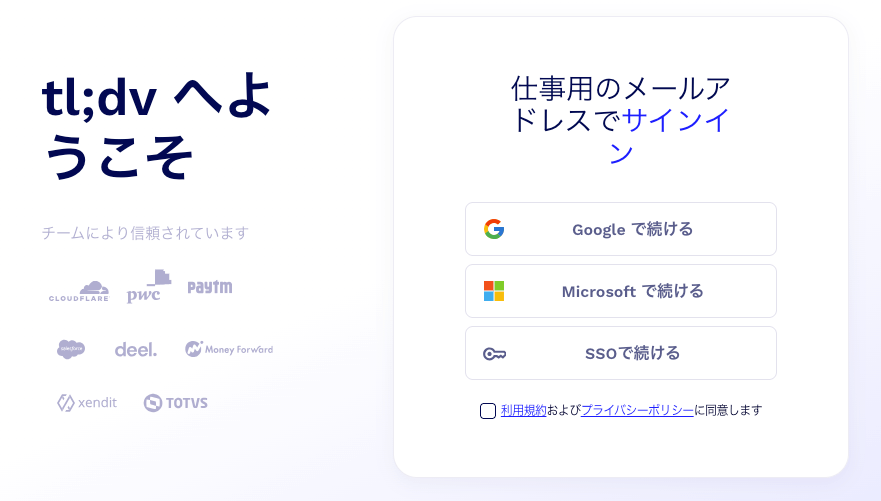
登録時にクレジットカード情報の入力は不要です。無料プランのまま利用し続けることも、後から有料プランにアップグレードすることもできます。まずは気軽に試してみて、業務に合うか確認するのがおすすめです。
アカウント作成後、初期設定画面が表示されます。カレンダーアプリ(Googleカレンダーなど)へのアクセス権限も求められますので、用途に応じて設定してください。
また、自動録画の対象範囲やノートの共有範囲、使用言語などの基本設定も行います。たとえば、「カレンダー内のすべての会議を自動録画する」「すべての参加者と共有する」といった設定が可能です。
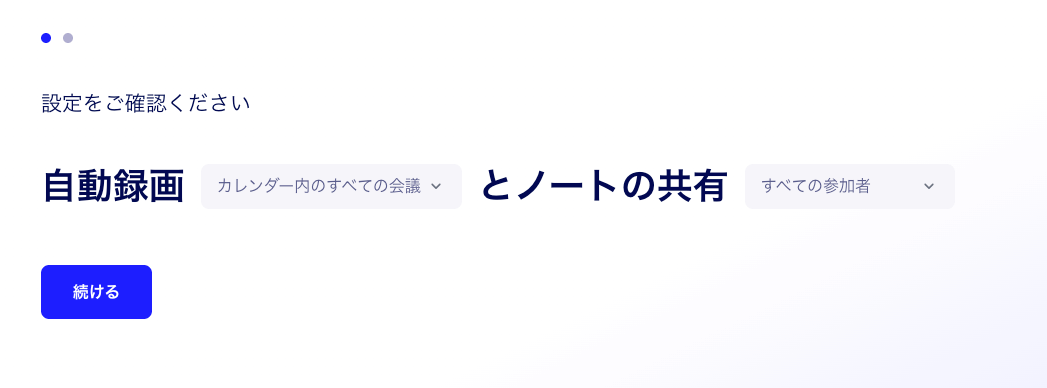
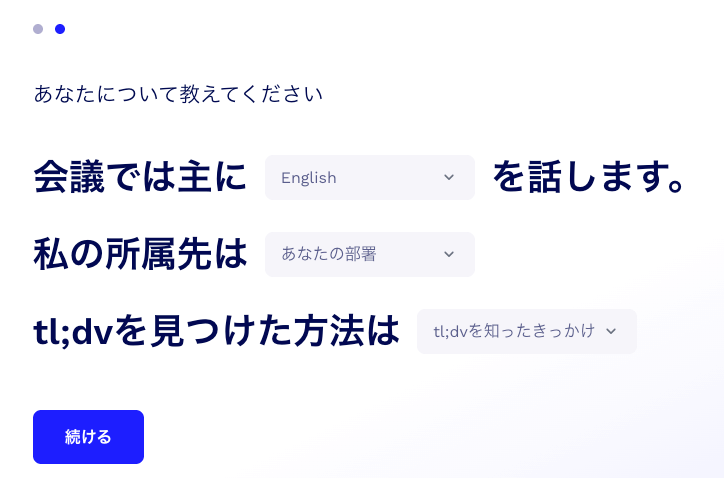
こうした設定により、ユーザーの利用シーンに合わせてツールを利用できるようになります。設定は後から変更できるため、まずは推奨設定で進めて問題ありません。
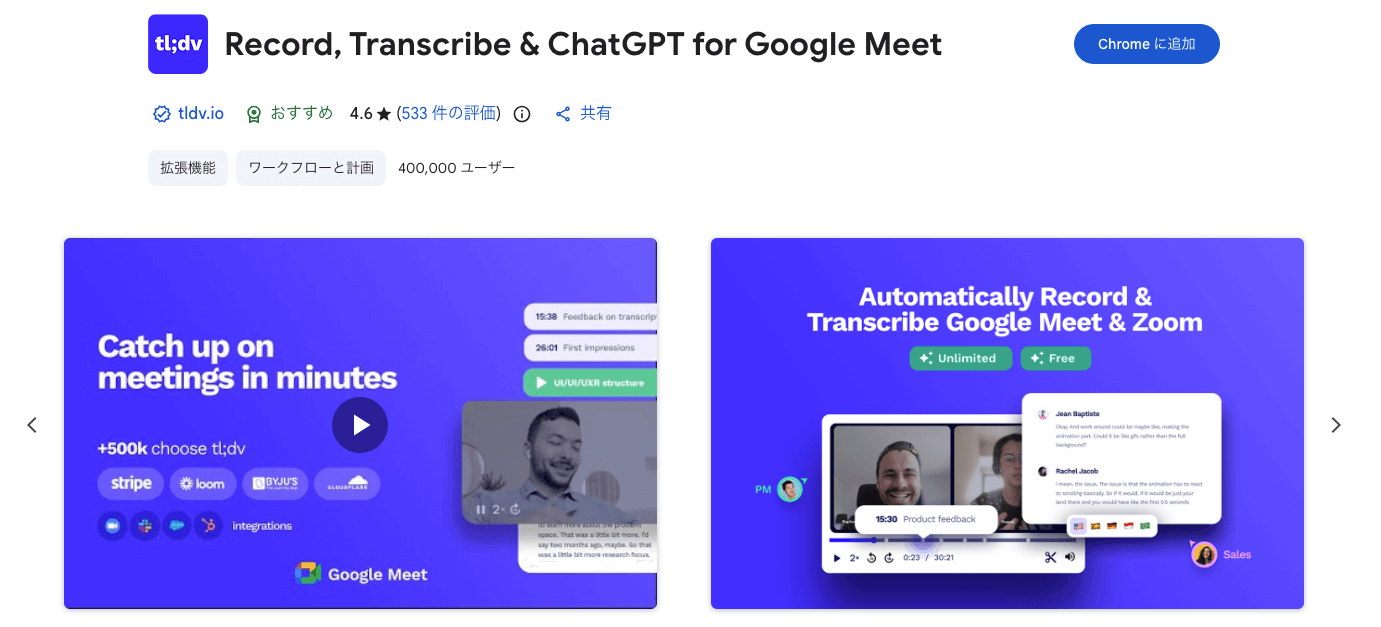
利用するWeb会議ツールに合わせて、Google Chrome拡張機能またはデスクトップアプリ(Zoom/Teams用)をインストールします。
Google Meetを使う場合は、Chromeウェブストアから拡張機能を追加し、ブラウザ上で有効化します。ZoomやTeamsを使う場合は、専用のデスクトップアプリをダウンロードしてインストールしてください。
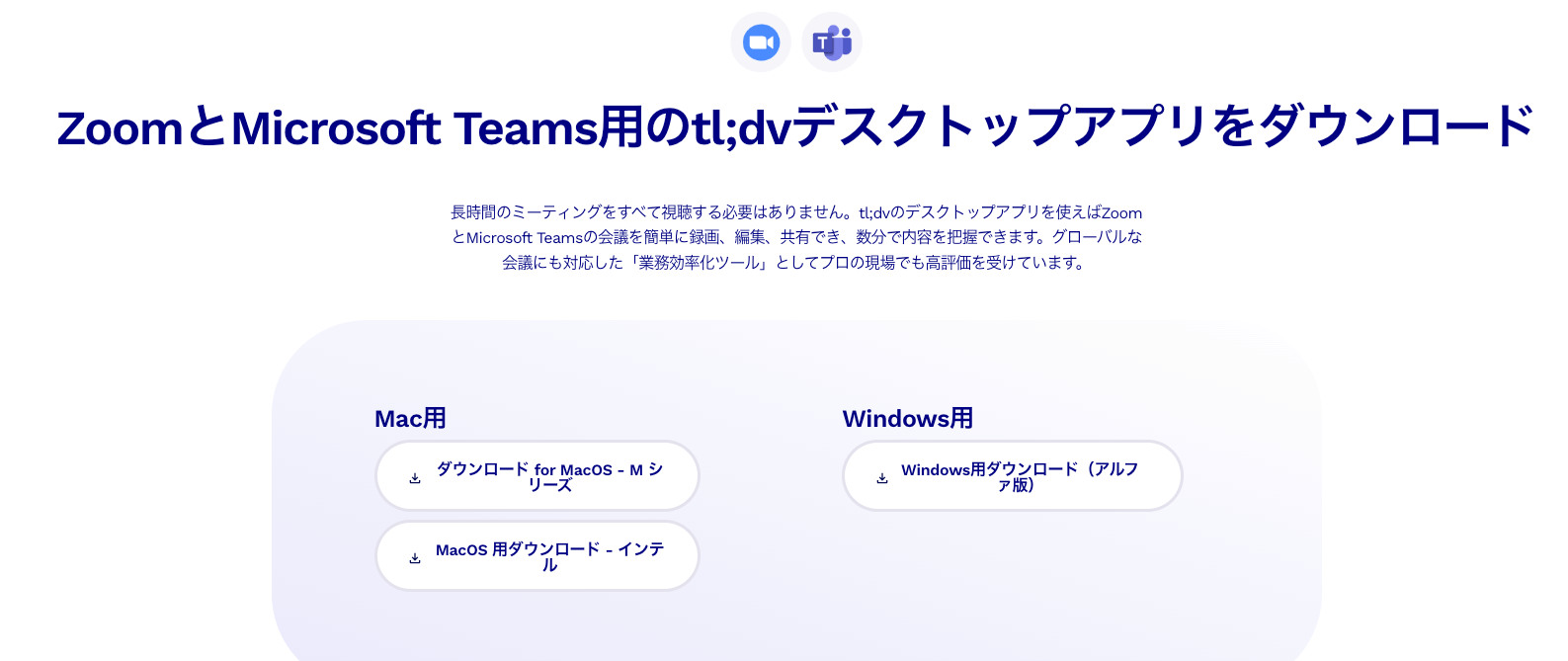
OSの設定で画面録画やアクセシビリティの権限を許可する必要があります。
Macの場合は「システム設定」→「プライバシーとセキュリティ」→「アクセシビリティ」からtl;dvを許可します。Windowsの場合は「設定」から同様の権限を付与してください。

tl;dvを実際の会議で活用するための基本的な操作フロー(録画、確認、編集、共有)について説明します。
直感的な操作画面で、会議中だけでなく会議後の振り返りや情報共有も効率化できます。ボタンの配置がシンプルで、初めて使う方でもすぐに使いこなせるでしょう。
録画データの管理や検索機能により、必要な情報へ即座にアクセスできる利便性があります。過去の会議で「あの件について何と言っていたか」を確認したいときも、キーワード検索ですぐに見つけられます。

会議開始時に、tl;dvのアプリや拡張機能を起動します。
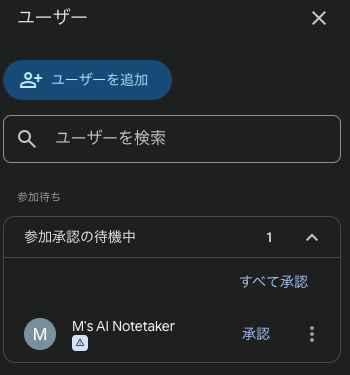
まずは、画面に表示される録画ボタンをクリックしてください。
数秒後に「AI Notetaker」が会議に参加してくるので、許可してください。AIが入室すると録画が開始されます。
カレンダー連携による自動録画設定を行っている場合は、会議開始と同時に自動的に録画がスタートします。手動で操作する必要がないため、録画忘れの心配がありません。
会議終了時に録画停止ボタンをクリックすると、自動的にデータがマイページへ保存されます。
同時に、AIによる文字起こし処理が開始され、数分後には文字起こしデータと要約が完成します。長時間の会議でも、待ち時間は比較的短いです。
マイページの「会議とフォルダ」から保存された録画データを選択すると、文字起こしされたテキストが表示されます。
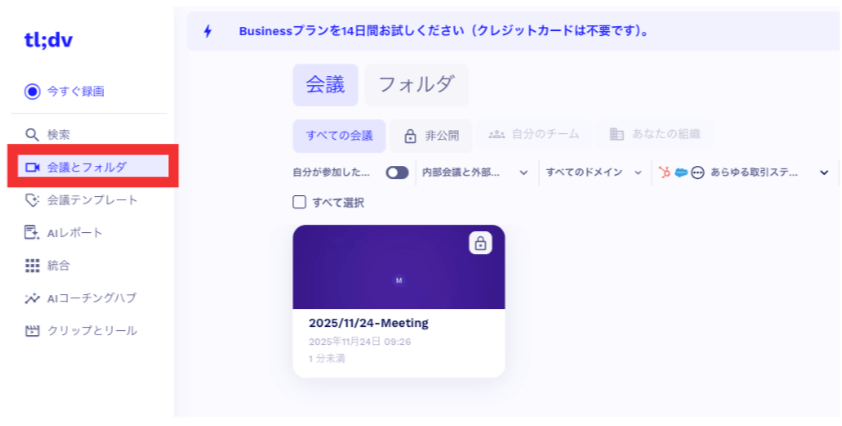
録画データとともに会議のメモが表示されます。
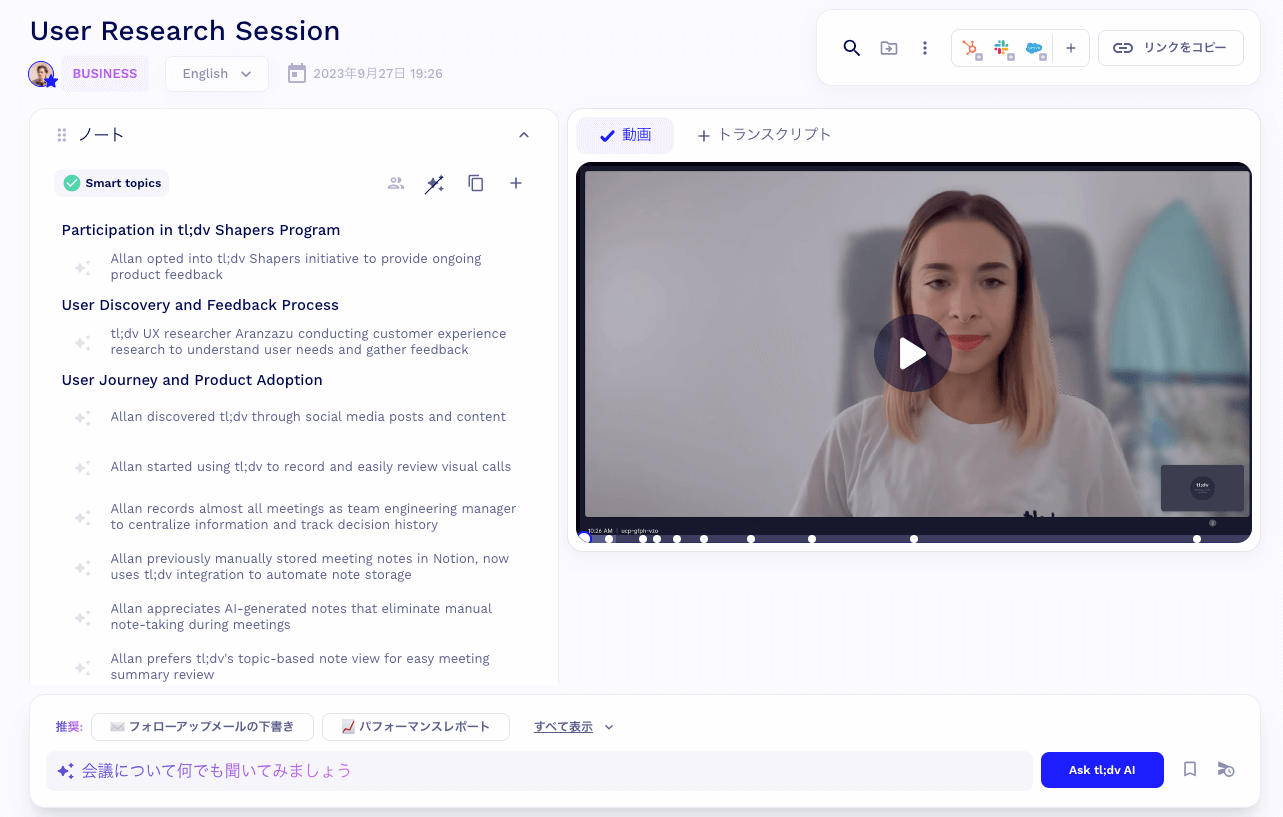
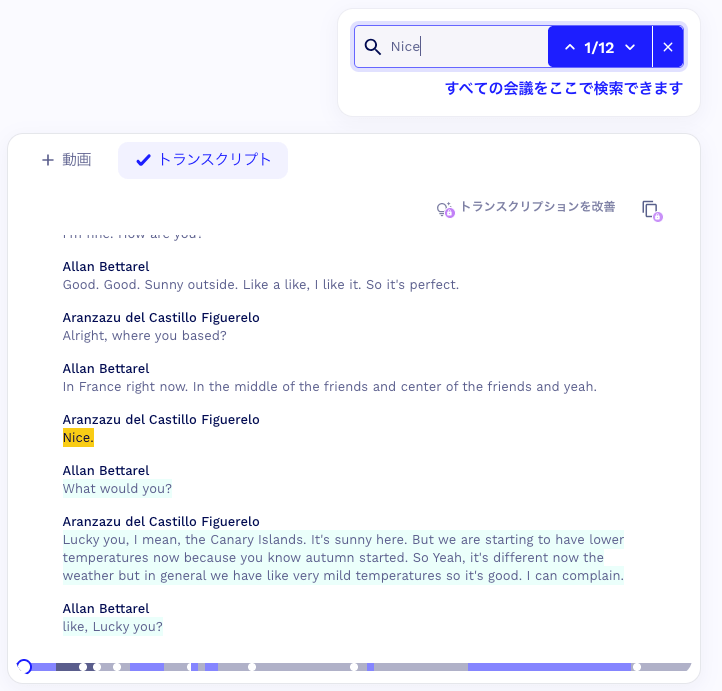
文字起こしされたテキストの任意の箇所をクリックすると、その発言箇所の動画が再生される「文字と動画のシンク機能」があります。音声と文字が連動しているため、聞き直したい部分をピンポイントで確認できます。
検索バーにキーワードを入力することで、特定のトピックや発言箇所を瞬時に探し出せます。たとえば「予算」と検索すれば、予算に関する発言がすべてハイライトされ、該当箇所へジャンプできます。
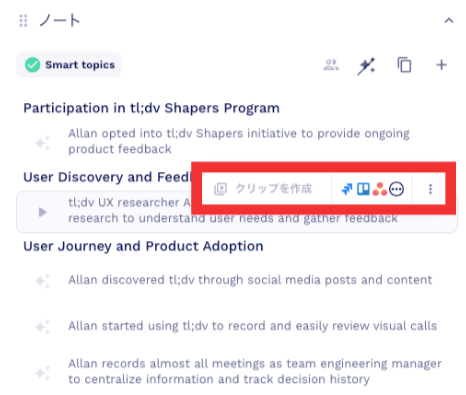
会議終了後、AIが自動生成した要約を確認できます。議題ごとのポイントや決定事項が箇条書きでまとめられているため、会議の全体像を素早く把握できます。
さらに、AIに対して「会議の決定事項をまとめて」「会議後のアクションを教えて」などのプロンプトを入力することで、任意の情報を抽出させることも可能です。無料プランでは月10回まで質問できます。

動画内の重要な部分を選択して「クリップ」として切り出し、短い動画ファイルとして保存・共有する機能もあります。会議の全編を共有するのではなく、必要な部分だけを切り出して送れるため、受け取る側の負担も軽減されます。
会議中または録画再生中に、重要なポイントでメモを入力できます。メモを入力すると、そのタイミングにタイムスタンプが自動的に記録されます。
タイムスタンプをクリックすることで、該当するシーンへ即座にジャンプして再生できます。たとえば「決定事項」「質問」「TODO」といったメモを残しておけば、後から見返すときに便利です。
ピン機能やハイライト機能を使って、重要な発言を視覚的に分かりやすくマークすることもできます。複数人でデータを共有する際、どこが重要なのかが一目で分かるため、情報共有の質が向上します。

tl;dvには「無料プラン」「PROプラン」「ビジネスプラン」「法人プラン」の4つの料金体系があります。以下の表で、各プランの特徴を比較してみましょう。
| プラン名 | 料金(月額) | 主な機能・特徴 | おすすめのユーザー |
|---|---|---|---|
| 無料プラン | 無料 |
|
|
| PROプラン | 月払い:4,980円
(年払い:3,080円/月) ※年払いで約40%OFF |
|
|
| ビジネスプラン | 月払い:10,180円
(年払い:5,599円/月) |
|
|
| 法人プラン | 要問い合わせ |
|
|
※2025年11月時点
参考:tl;dv
プランによって利用できる機能(CRM連携やダウンロードなど)やデータの保存期間などが異なります。個人の利用から大規模な組織運用まで、ニーズに合わせて最適なプランを選択できます。
無料プランでも、会議の録画、文字起こし、AI要約、多言語対応などの主要機能が無制限に利用できます。基本的な議事録作成には十分な機能が揃っています。
また、AIへの質問回数(月10回まで)やファイルのアップロード回数(月5回まで)などにも一部制限があります。個人利用や機能を試したい方には十分ですが、頻繁に会議を行う場合は有料プランの検討をおすすめします。
有料プラン(PRO、ビジネス)にアップグレードすることで、保存期間やストレージが無制限になります。録画データをいつでも閲覧でき、ダウンロードも可能になります。
HubSpotやSalesforceなどのCRMツールとの連携、チームフォルダの作成、高度なAI分析機能なども追加されます。特に営業チームでは、顧客との商談内容を自動的にCRMに記録できるため、業務効率が向上するでしょう。
年払いを選択することで、月額料金が約40%割引になります。たとえばPROプランなら、月払いで4,980円のところ、年払いなら3,080円/月(年間36,960円)とかなりお得です。
tl;dvの導入により、議事録作成の自動化や情報共有の効率化といった大きなメリットが得られます。一方で、いくつかのデメリットや注意点も存在します。
業務効率化
| カテゴリ | メリット | デメリット・注意点 |
|---|---|---|
| 機能・対応 |
|
|
| 操作・環境 |
|
|
| コスト |
|
|
メリットとデメリットの両面を理解した上で、自社の業務フローに適合するか検討する必要があります。特に、操作画面の言語や専門用語の認識精度については、事前に把握しておくべきポイントです。
AIによる自動文字起こしと要約機能により、手作業での議事録作成にかかる時間を大幅に短縮できます。従来は1時間の会議に対して2〜3時間かけて議事録を作成していたケースでも、tl;dvなら数分で完了します。
会議中にメモを取る必要がなくなり、参加者が議論や会話に集中できるようになります。メモを取りながら発言すると内容が浅くなりがちですが、会話に専念できれば、より建設的な議論が可能です。
欠席者への情報共有も、録画URLや要約をSlackやメールでシェアするだけで完了します。個別に説明する時間や、議事録を作成して送る手間が不要になるため、情報共有コストが下がります。
オンライン会議だけでなく、対面でのオフライン会議でもスマホアプリやPCのマイクを使って録音・文字起こしができます。会議室での打ち合わせでも、tl;dvを活用できるのは便利です。
Slack、Notion、Googleカレンダー、CRMツールなど5,000以上の外部サービスと連携し、ワークフローを自動化できます。たとえば、会議終了後に自動的にSlackへ要約が投稿される、といった設定が可能です。
録画データやテキストをエクスポートし、他のツールで二次利用したりバックアップを取ったりできます。データをMP4形式やテキスト形式でダウンロードできるため、長期保存や社内サーバーへの移行も簡単です。
操作画面やサポートが基本的に英語のみであり、日本語には完全対応していません。ブラウザの翻訳機能を使えばある程度は日本語化できますが、完璧ではありません。英語に抵抗がある方は、導入時に戸惑う可能性があります。
一般的な会話の文字起こし精度は高いものの、業界特有の専門用語や社内用語、固有名詞などは誤認識されるかもしれません。医療用語、法律用語、IT用語など、特殊な言葉が多い会議では、文字起こし後に手動で修正する必要があるでしょう。
また、Web会議ツールへの対応が、Zoom、Google Meet、Teamsの3つに限定されています。WebexやSkypeなど、他のツールを主に使用している場合は利用できない点に注意してください。
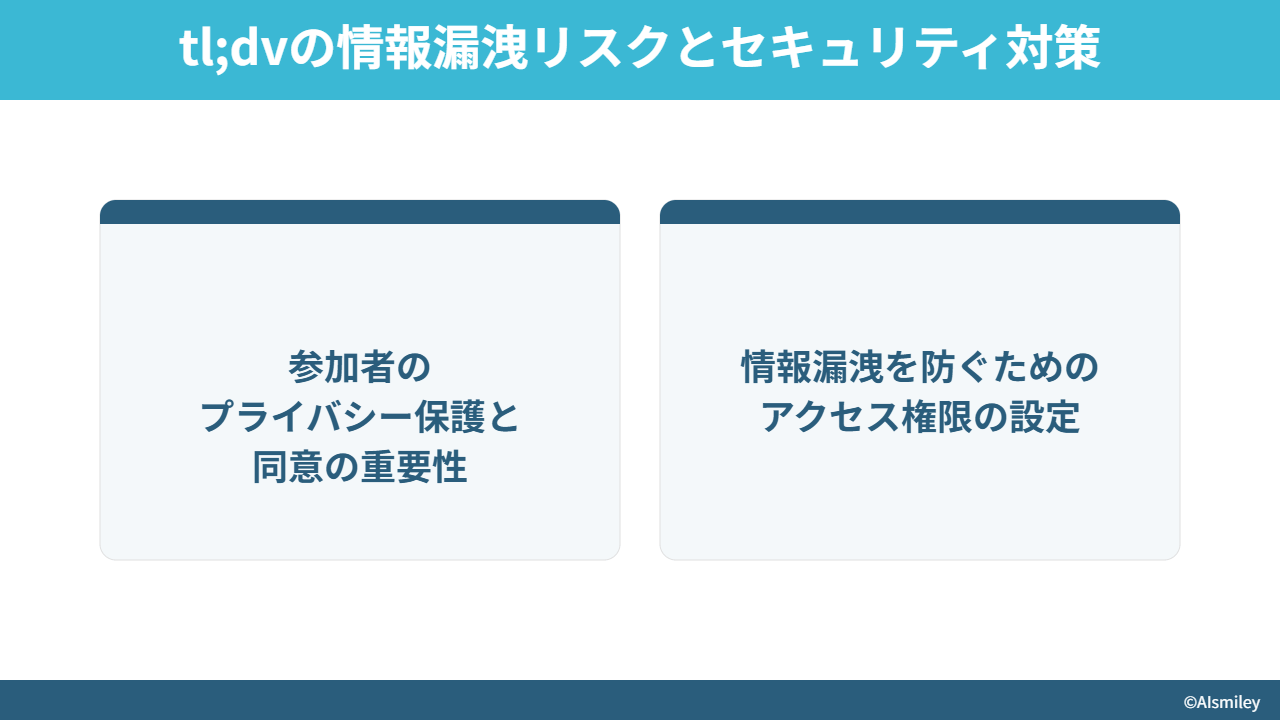
AIツールをビジネスで利用する際、情報漏洩リスクが懸念されます。tl;dvは、このリスクに対して複数のセキュリティ対策を講じています。
GDPR(EU一般データ保護規則)への準拠やSSL暗号化通信など、国際的な基準に基づいたデータ保護が行われています。ユーザーのデータは安全に管理され、第三者に無断で共有されることはありません。
ただし、ツール側の対策だけでなく、ユーザー自身もセキュリティ意識を持つことが重要です。適切な設定と運用を行うことで、情報漏洩リスクを最小限に抑えられます。
会議を録画する際は、参加者の発言や容姿などのプライバシー情報が含まれます。そのため、事前に録画の同意を得ることが欠かせません。
「AI Notetaker」が会議に参加した時点で録画が開始されるため、無断録画にならないよう運用ルールを定める必要があります。会議の冒頭で「この会議は記録されています」と参加者に伝えるのが一般的です。
社外秘の情報を含む会議では、利用を控えるか、データの取り扱いに十分注意してください。たとえば、機密情報を含む経営会議や、顧客の個人情報が話題になる会議では、録画しない選択肢も検討しましょう。
録画データや議事録の共有範囲を適切に設定し、関係者以外がアクセスできないように管理する必要があります。デフォルトでは「チーム全員に公開」となっている場合があるため、設定を確認しましょう。
「公開」「チーム限定」「特定ユーザーのみ」などのアクセス制御機能を活用し、情報の重要度に応じた制限をかけてください。重要な商談や機密会議の録画は、必要最小限のメンバーだけが閲覧できるよう設定します。
不正アクセスを防ぐため、シングルサインオン(SSO)の活用や不要なアカウントの削除など、アカウント管理を徹底することも大切です。退職者のアカウントが残っていると、情報漏洩のリスクが高まります。定期的にアクセス権限を見直しましょう。
tl;dvは、ZoomやGoogle Meet、Microsoft Teamsと連携し、会議の録画・文字起こし・要約を自動化するAI議事録ツールです。無料プランでも基本機能が充実しており、まずは気軽に試せます。
メリットとデメリットを比較検討し、自社の業務フローに合うかどうか判断してください。まずは無料プランで機能を試し、必要に応じて有料プランへのアップグレードを検討するのがおすすめです。
アイスマイリーでは「議事録作成AIのサービス比較と企業一覧」を提供しています。最新のAIサービス動向を把握し、比較検討するために以下よりぜひご活用ください。

業務の課題解決に繋がる最新DX・情報をお届けいたします。
メールマガジンの配信をご希望の方は、下記フォームよりご登録ください。登録無料です。












FOLLOW US
SNSをフォローして、最新情報をチェックできます!






AI製品・ソリューションの掲載を
希望される企業様はこちら