


生成AI

最終更新日:2026/01/07
 Gemini Enterpriseを使い、検索・要約・意思決定までを担うAIエージェント活用を紹介
本記事は、2025年12月11~12日に開催された「AIエージェント博」内のセッション『GoogleのAIで実現する「考える社内の業務アシスタント」』の登壇内容を基に解説したものです。
「あの資料、どこにあったっけ?」と探している時間が、1日の仕事の大半を占めている……。「社内の手続きについて知りたいだけなのに、担当者が捕まらないと仕事が進まない」多くの企業が抱えるこうした「情報の迷子」問題。生成AIの導入で解決しようとしたものの、「一般的なビジネスメールの書き方は教えてくれるけれど、ウチの会社の稟議書の書き方は教えてくれない」という壁にぶつかった経験はありませんか?
一般的なAIは、インターネット上の膨大な知識を持っていますが、あなたの会社の「内部事情」は知りません。しかし、もしAIがあなたの会社の全資料を熟読し、セキュリティを守りながら的確にアドバイスしてくれるとしたらどうでしょうか?
本記事では、Google Cloudの技術を活用し、社内のデータを熟知した「考える業務アシスタント(AIエージェント)」を構築する方法を解説します。特に、セキュリティと実用性を兼ね備えたGemini Enterpriseの活用法と、AI導入を成功させるための鍵となる「ドキュメント整備」の重要性について深掘りします。
※本記事は、株式会社コミュカルの提供でお送りします。
Googleが提供する生成AIツールは多岐にわたり、「どれを使えばいいのかわからない」という声もよく聞かれます。ビジネスの現場では「誰が・何をしたいか」によって明確に使い分けることが成功への第一歩です。
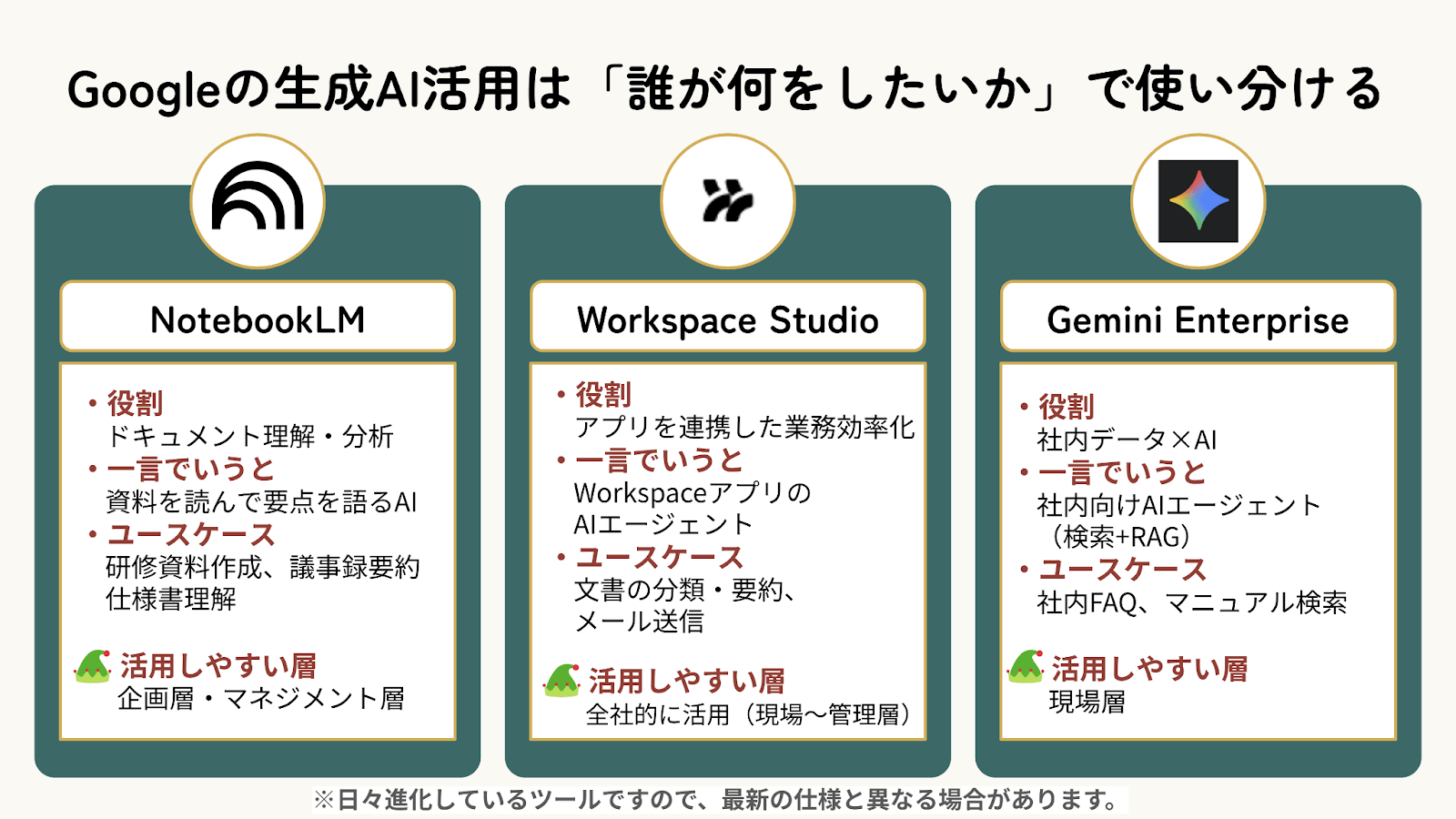
以下の表に、主なツールの特徴と利用シーンを整理しました。
| ツール | 特徴(一言でいうと) | 向いている業務・層 |
| NotebookLM | 「資料を読んで要点を語るAI」
アップロードした資料(PDFやテキスト)を元に、要約、Q&A、音声解説などを行う「パーソナルな学習・分析ツール」。 |
企画・マネジメント層・研究職
・大量の議事録からの論点抽出 ・複雑な仕様書の理解補助 ・研修資料や論文の要約作成 |
| Gemini Enterprise | 「WorkspaceアプリのAIエージェント」
Gmail、Docs、DriveなどのGoogle Workspaceと統合され、業務フローの中で自然にAIを活用できる。 |
全社的活用(現場~管理層)
・社内規定やマニュアルに基づく回答 ・メールの自動下書き作成 ・ドライブ内のファイル横断検索 |
| Workspace Studio | 「社内データ×AI(開発基盤)」
社内データを検索・活用する高度なRAG環境を構築するための開発プラットフォーム。 |
現場層・エンジニア
・社内専用FAQチャットボットの開発 ・特定の業務システムと連携した検索システムの構築 |
今回は、この中でも特に全社的な業務効率化に直結し、非エンジニアでも導入しやすいGemini Enterpriseを活用した、社内AIエージェントの構築に焦点を当てます。
一般的なチャットAI(無料版のChatGPTや個人のGeminiなど)は、インターネット上の公開情報は詳しいですが、「あなたの会社の就業規則」や「独自の商品コード」、「プロジェクトの過去の経緯」は知りません。
そのため、社内業務の質問をしても「一般的な住所変更の手続き」しか答えられず、実務には使えないということが起こります。
そこで必要となるのが、RAG(Retrieval-Augmented Generation:検索拡張生成)という技術です。
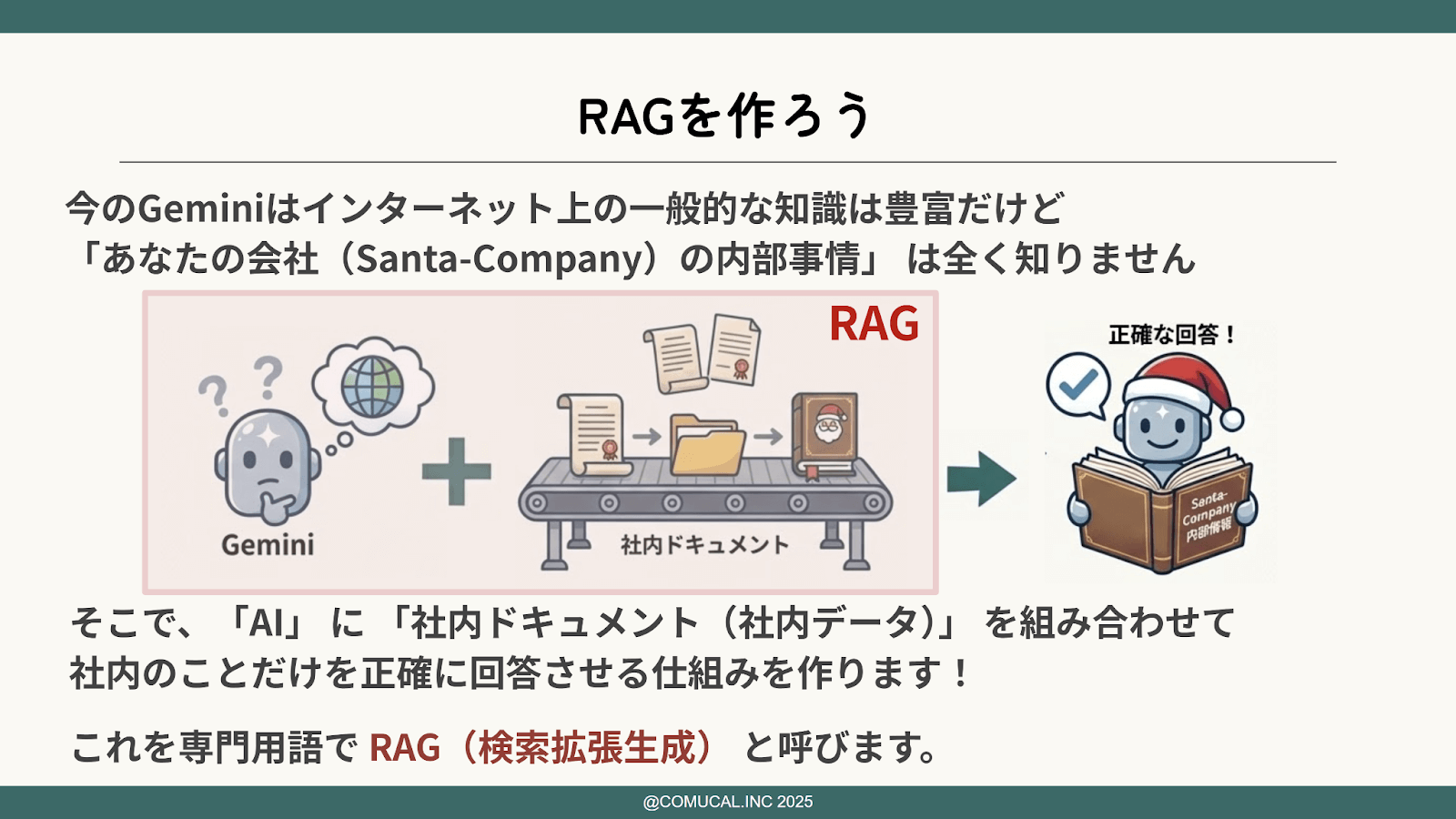
RAGは、AIに「カンニングペーパー(社内データ)」を持たせる仕組みです。
ユーザーが質問すると、AIはいきなり回答を作るのではなく、まず社内のデータベースやドキュメントを検索(Retrieve)します。そして、見つけ出した関連情報を「根拠」として読み込み、それを元に回答を生成(Generate)します。
Gemini Enterpriseを使うことで、以下の3つの大きなメリットが得られます。
「社内専用AIなんて、開発が大変そう……」と思われるかもしれませんが、Gemini Enterpriseを使って社内RAGを構築する手順は、驚くほどシンプルです。コードを書く必要すらほとんどありません。
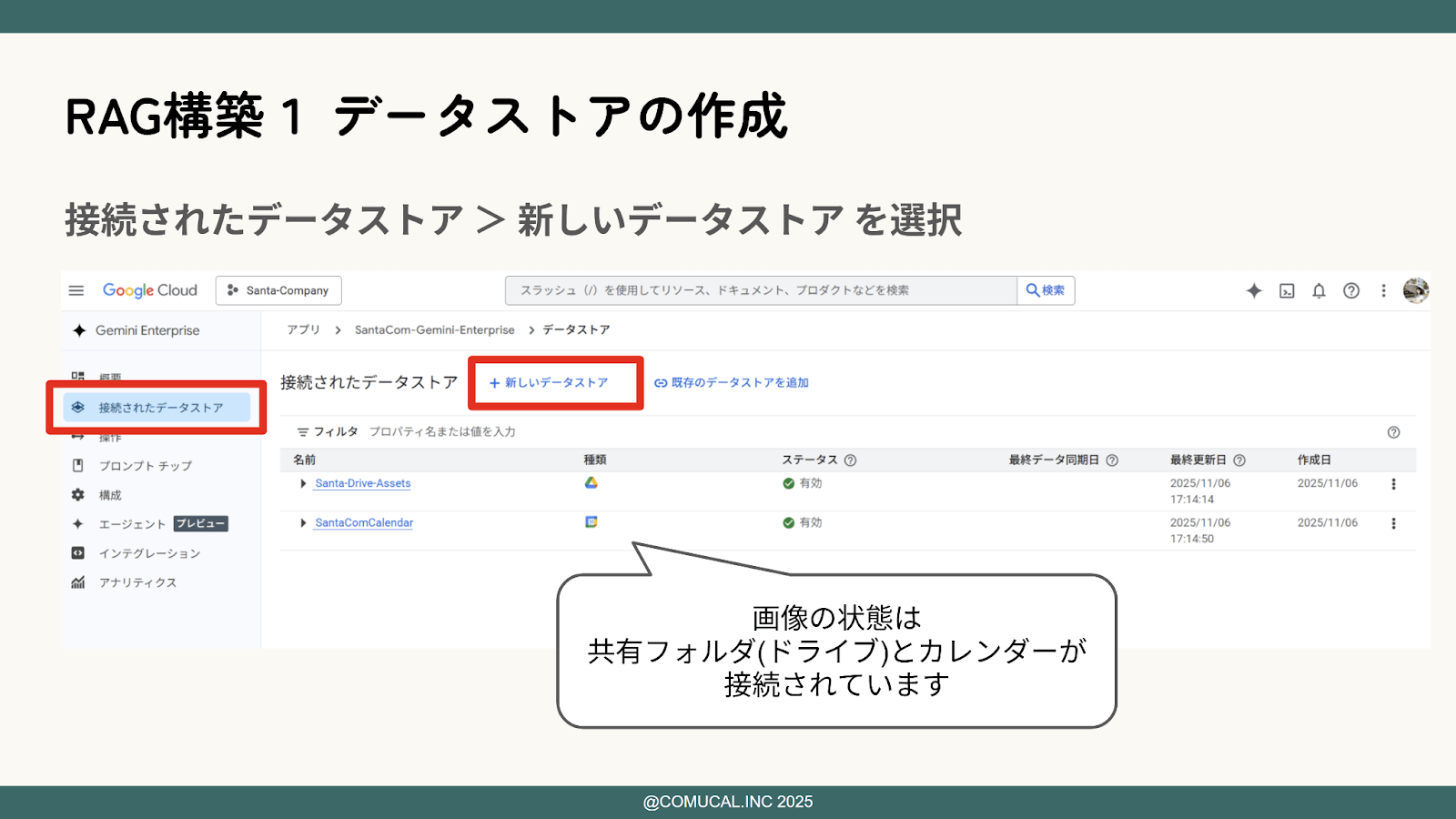
まず、AIに読み込ませたいデータ(「知識の源泉」)を用意します。
Google Cloudコンソールから「Vertex AI Agent Builder」などを利用し、Google Workspace(ドライブ)内の特定のフォルダを指定するだけで連携が完了します。
そこにあるPDFマニュアル、Googleドキュメントの議事録、スライド資料などをAIが自動的にクロールし、学習(インデックス化)します。
もちろん、Cloud StorageやBigQueryといった外部データベースとの連携も可能です。
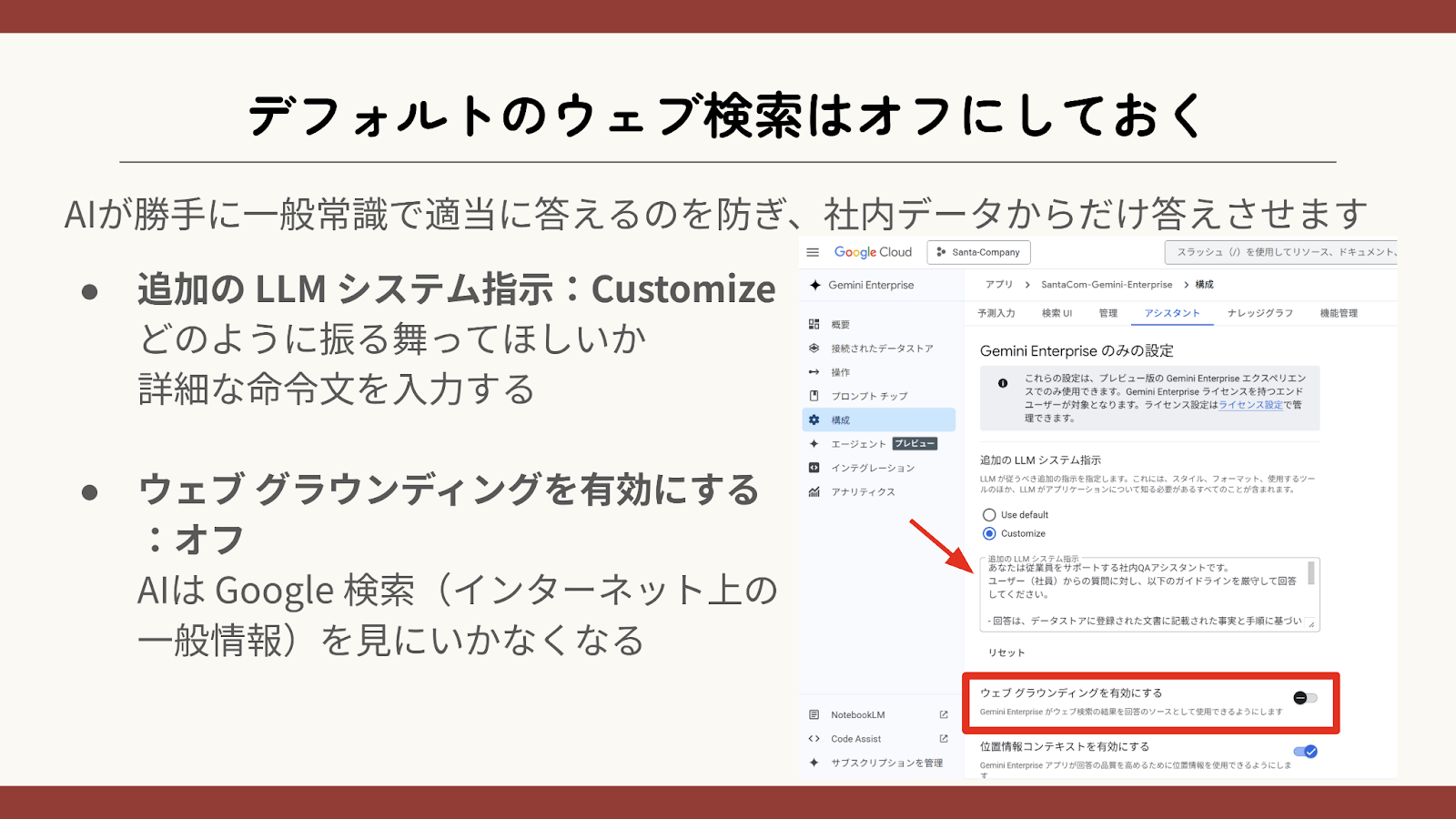
次に、AIに「人格」と「ルール」を与えます。
「あなたは株式会社〇〇の総務アシスタントです。常に丁寧な言葉遣いで、以下の資料に基づいて回答してください」といったプロンプトを設定します。
ここで非常に重要なのが「Web検索をオフにする」という設定です。
通常、GeminiはGoogle検索を使って最新情報を取得しようとしますが、社内マニュアルについて答えるエージェントの場合、ネット上の情報はノイズになり得ます。この機能をオフにすることで、インターネット上の不確かな情報を含めず、純粋に社内データのみを参照して回答する、信頼できるエージェントになります。
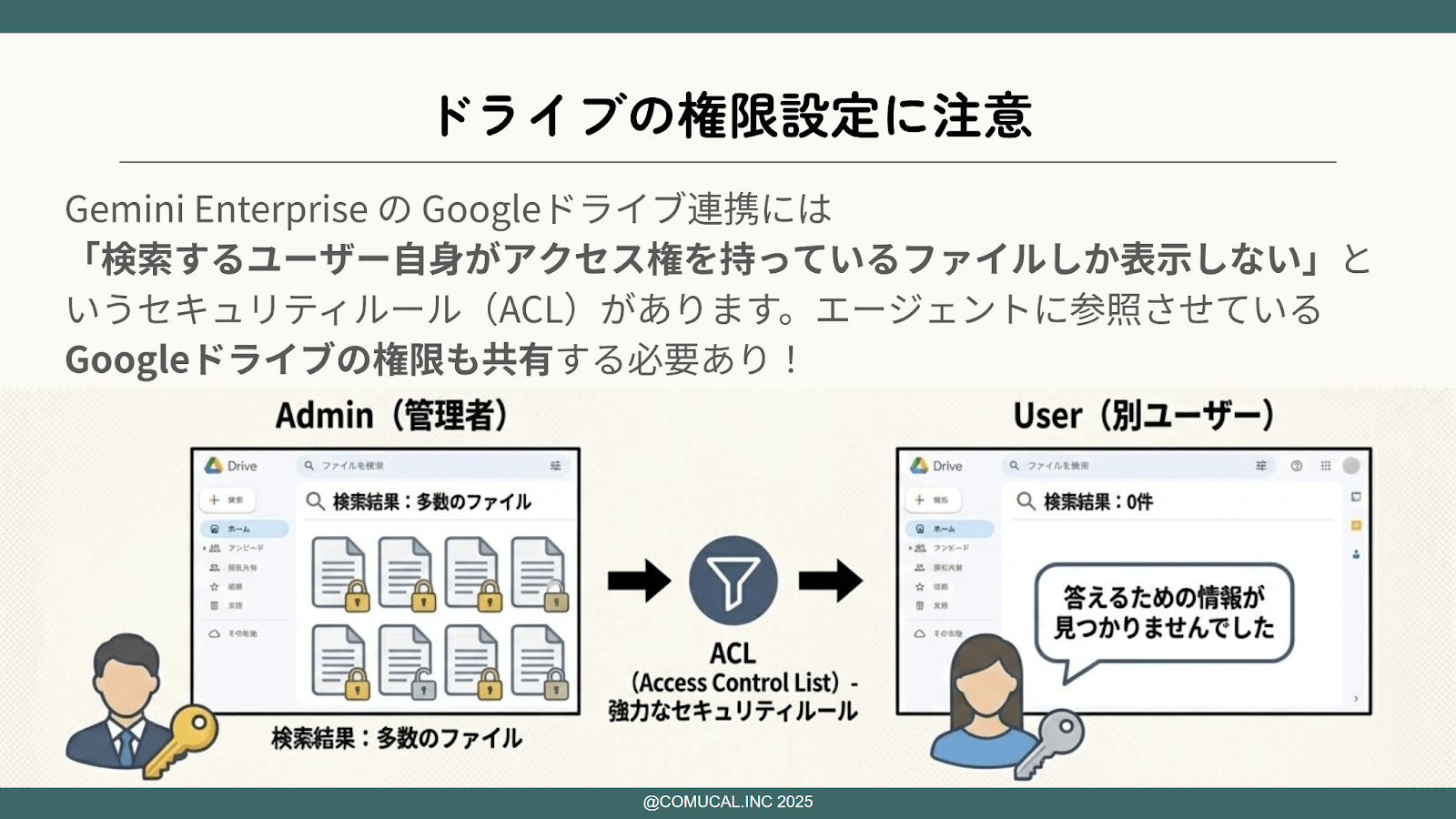
ここがGemini Enterpriseの最大の強みであり、他ツールとの決定的な違いです。
Googleドライブの権限設定(ACL:Access Control List)が、そのままAIの検索結果にも反映されます。
例えば、ある社員が「今期の評価基準は?」と質問したとします。
「部長しか閲覧できない人事評価ファイル」は、一般社員がAIに質問しても回答に使われない。
この仕組みがあるからこそ、情報漏洩のリスクを気にせず、全社規模でAIを展開することが可能になるのです。
高機能なAIエージェントを導入すれば、魔法のように業務が効率化されるわけではありません。
実は、プロジェクトの成否を分ける最も重要な要素は、AIの性能ではなく「マニュアルの整備状況」にあります。
日本の企業でよくある「ベテラン社員の経験と勘(暗黙知)」や「口頭伝承されているローカルルール」は、データ化されていないためAIは学習できません。AIエージェントはあくまで「与えられたデータ」に基づいて処理を行うツールに過ぎないのです。
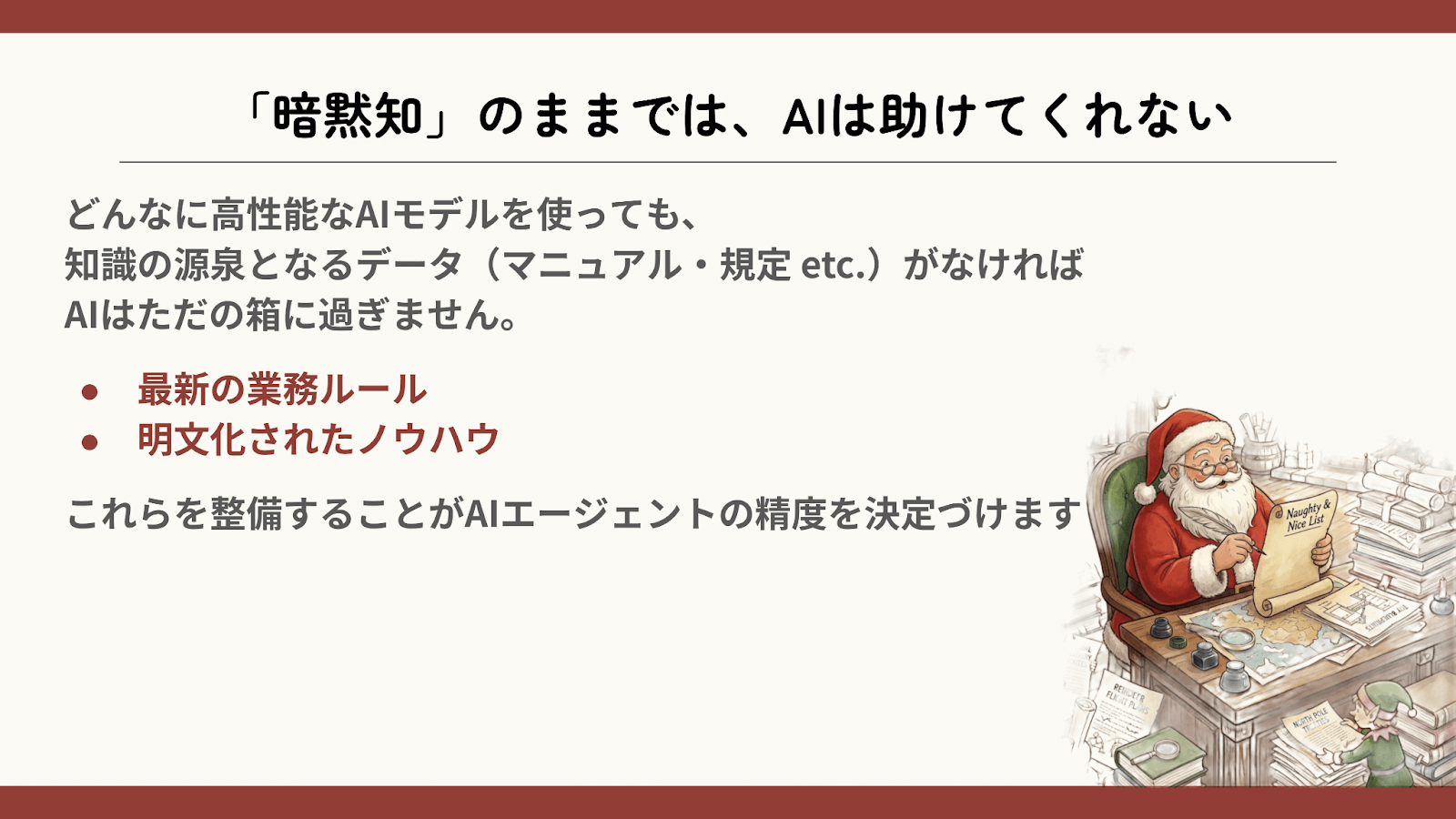
AI導入前に、以下の点をチェックしてみましょう。
これらを整備し、誰が読んでもわかる「形式知(マニュアル)」に変えることこそが、高精度なAIエージェントを育てる近道です。
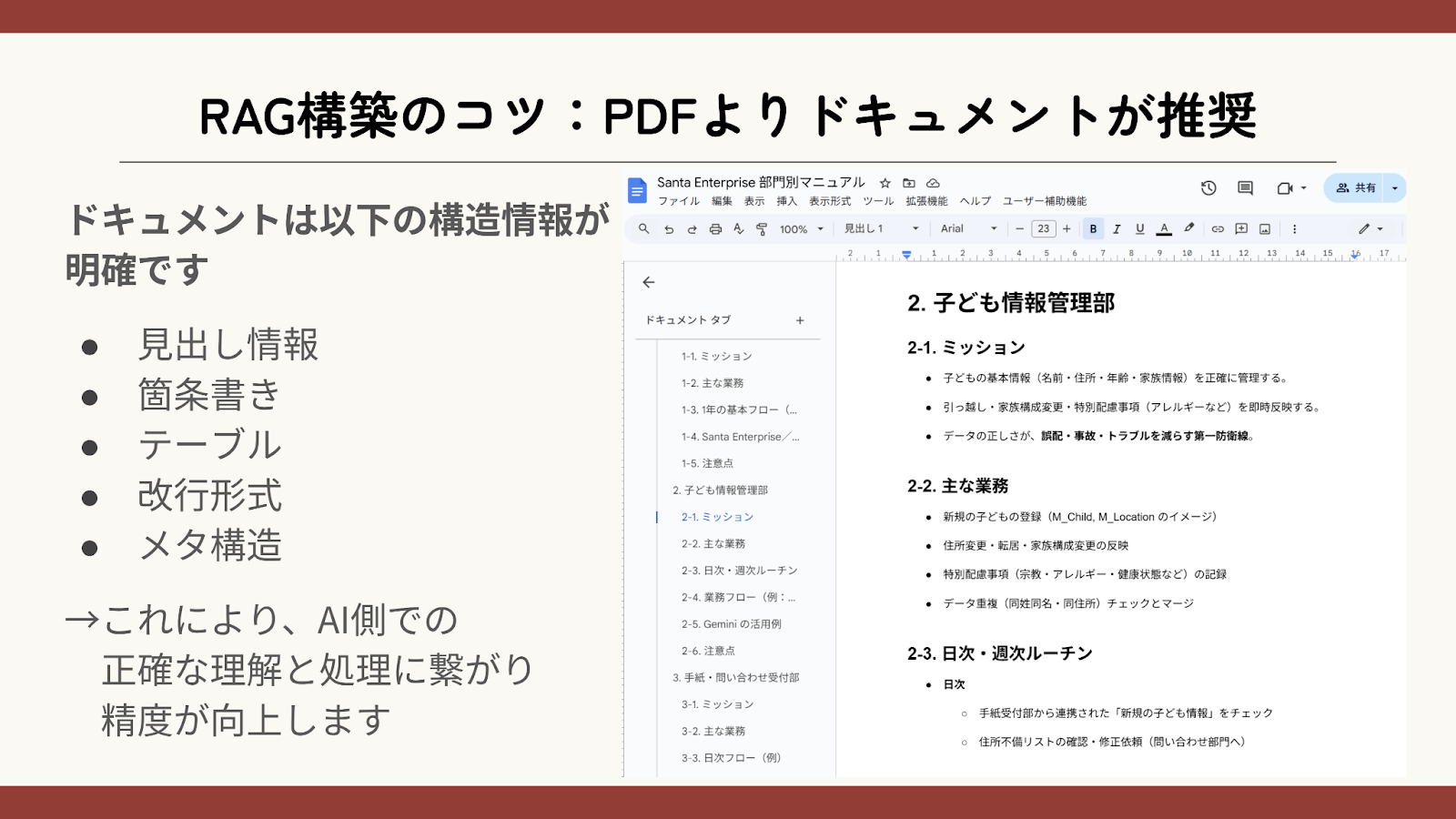
Pro Tip:AIに好かれるドキュメント作成術
AIに読ませるなら、PDFよりもGoogleドキュメントでの管理が強く推奨されます。Googleドキュメントは「見出し(H1, H2…)」「箇条書き」「テーブル」といった構造情報をメタデータとして持っています。AIはこの構造を理解することで、「ここが章のタイトルで、ここが重要なポイントだ」と正確に把握でき、回答精度が向上します。逆に、画像化された文字だけのPDFなどは、AIにとって読み取りづらい場合があります。
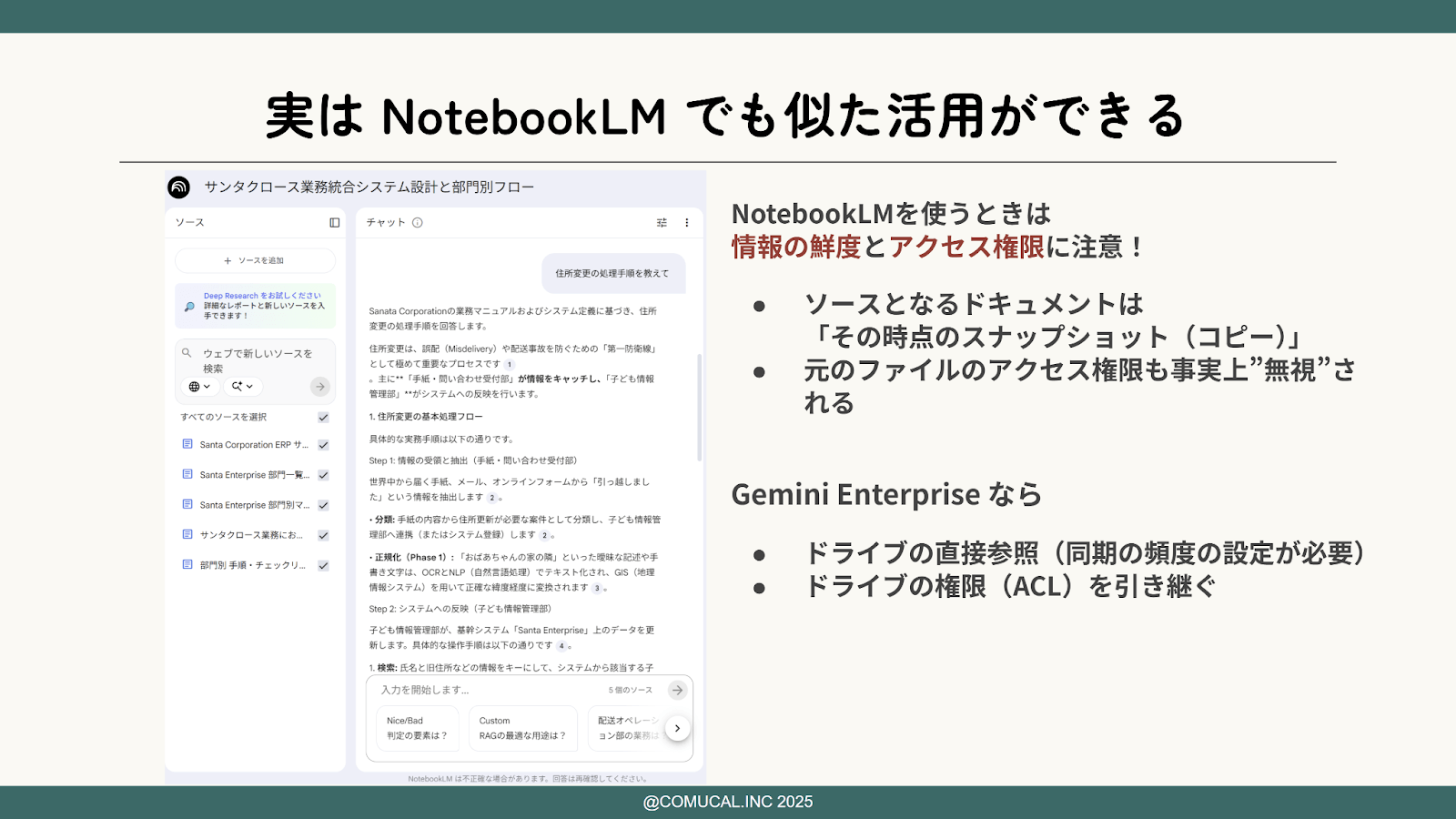
「資料を読み込ませて回答させるなら、話題のNotebookLMでも良いのでは?」と思う方も多いでしょう。
確かに、個人の作業や少人数のプロジェクトで一時的に使う分にはNotebookLMは非常に優秀です。しかし、全社的なインフラとして本格導入するには、以下の「落とし穴」があります。
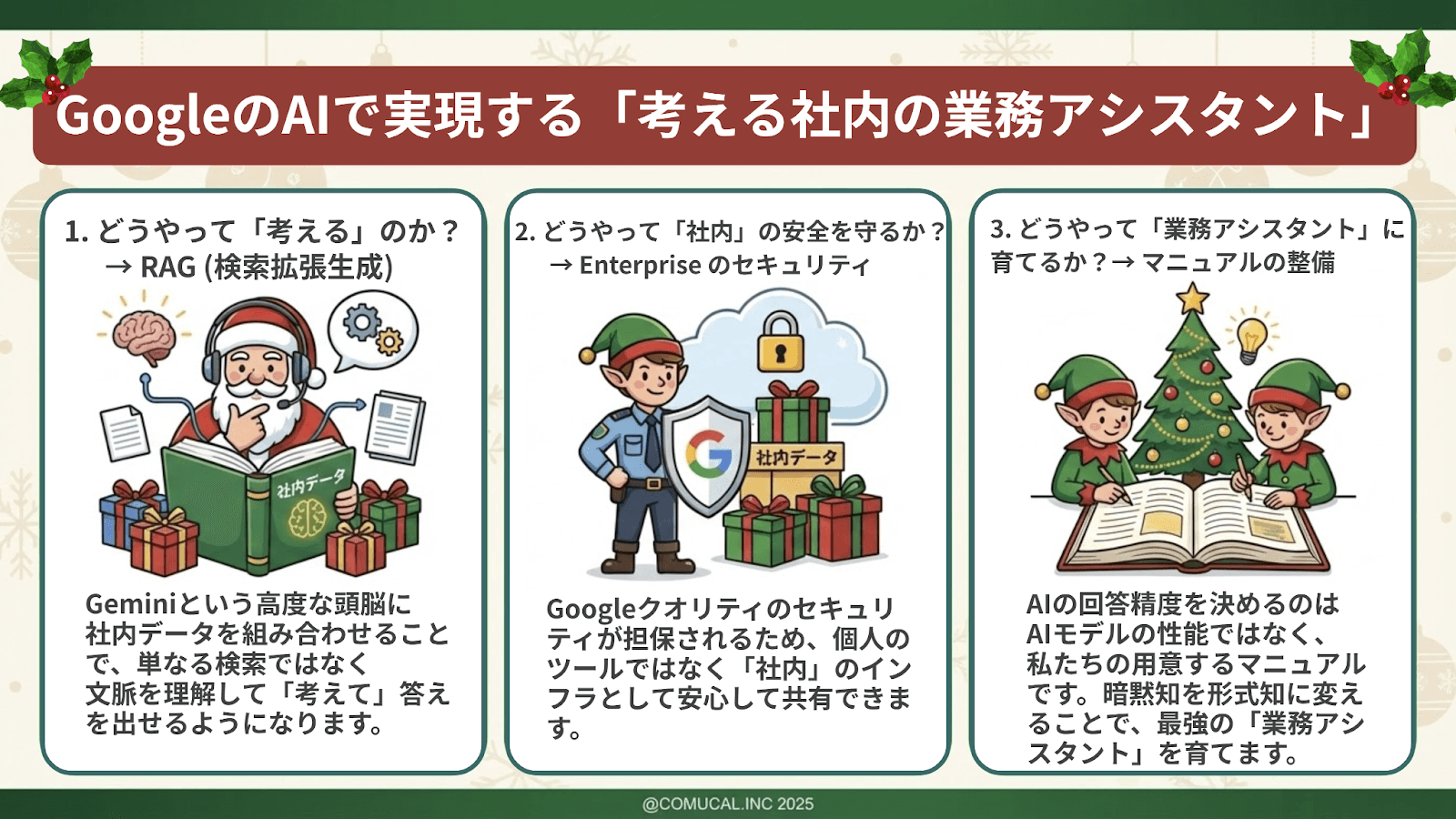
GoogleのAIで実現する「考える社内の業務アシスタント」。その本質と導入ステップは以下の3点に集約されます。
「AIを入れたら楽になる」と受動的に考えるのではなく、「AIという新しい後輩に教えるために、私たちが業務を整理する」。
このプロセスを経ることで、結果として組織全体のナレッジマネジメントが加速し、AI活用以前に業務そのものがスリム化・標準化されていきます。それこそが、真の業務効率化への道筋なのです。
まずは、社内にある「よくある質問」や「手順書」をGoogleドライブのフォルダに集め、Gemini Enterpriseに読み込ませてみることから始めてみませんか?
原田 彩(あやや)
株式会社コミュカル 取締役CMO
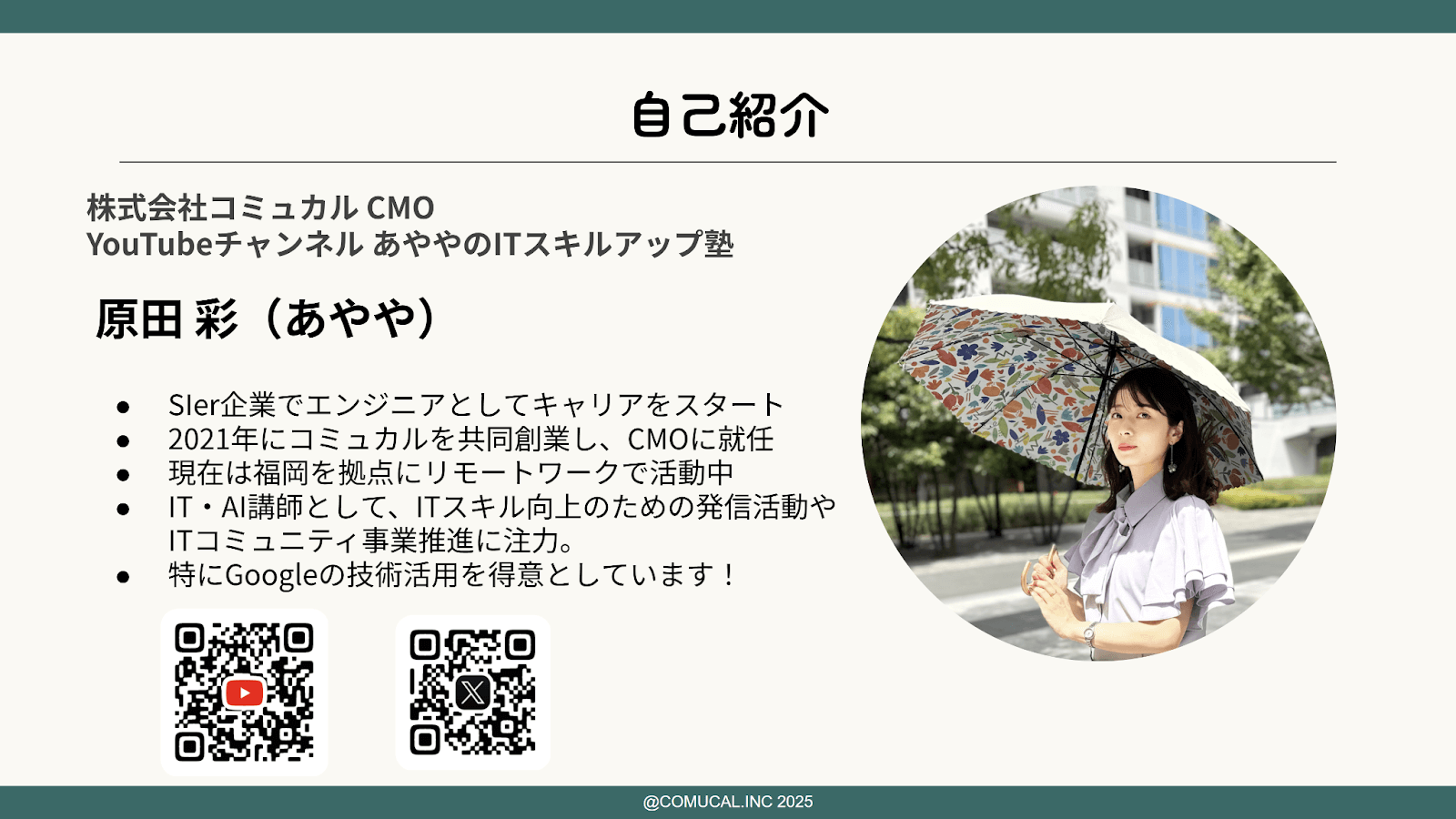
SIer企業でのエンジニア経験を経て、2021年に株式会社コミュカルを共同創業しCMOに就任。現在は福岡を拠点にリモートワークで活動中。
IT・AI講師として、ITスキル向上のための発信活動やITコミュニティ事業推進に注力しており、特にGoogleの技術活用を得意としている。
YouTubeチャンネル あややのITスキルアップ塾 にて、Google Workspace や生成AIの最新情報、活用術を分かりやすく発信中。

業務の課題解決に繋がる最新DX・情報をお届けいたします。
メールマガジンの配信をご希望の方は、下記フォームよりご登録ください。登録無料です。








FOLLOW US
SNSをフォローして、最新情報をチェックできます!


AI製品・ソリューションの掲載を
希望される企業様はこちら