


生成AI

最終更新日:2026/03/31
 Claude Coworkとは?
Claude Coworkとは、2026年1月に発表された最新の自律型エージェント機能です。企業の生産性向上に寄与するツールとして、世界的に注目を集めています。
本記事では、Claude Coworkの基本的な仕組みからOS別の導入手順、実務で役立つ具体的な活用事例までわかりやすく解説します。
他社ツールとの比較やセキュリティ面の注意点など、導入検討に必須の情報も網羅しました。導入後のトラブルを未然に防ぎ、確かな成果を得るための判断材料として、ぜひご活用ください。
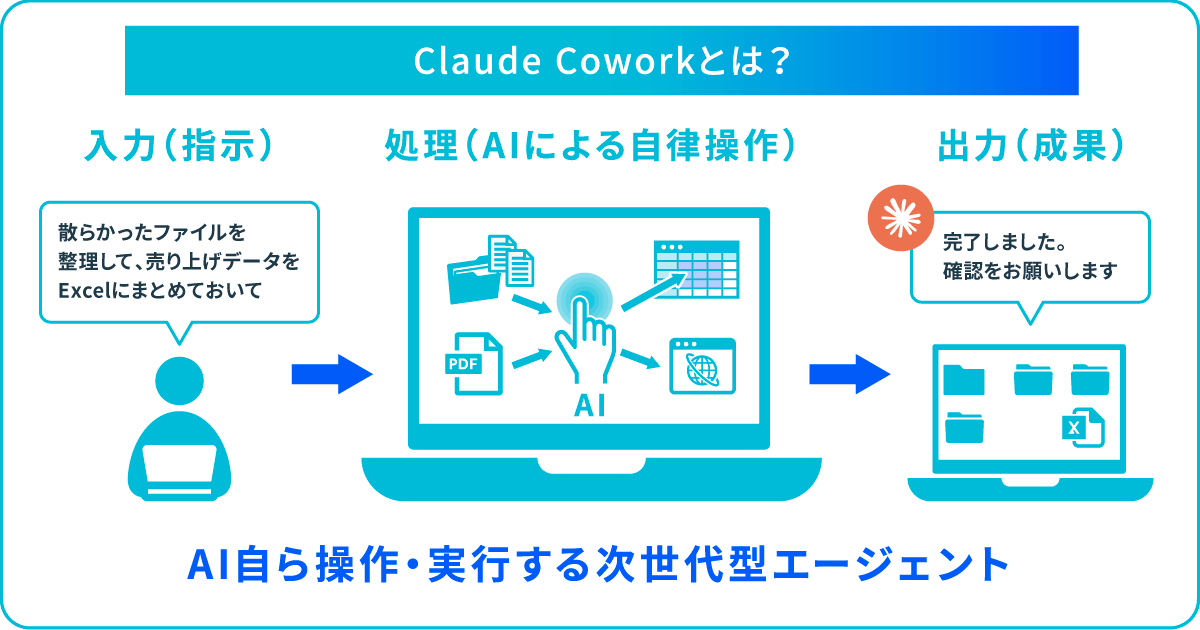
Claude Coworkとは、Anthropic社が提供するClaude内で利用できるAIエージェント機能です。ClaudeアプリケーションにAIエージェント機能が統合され、自律的にローカルファイルの閲覧やタスクを実行します。
人間に代わってスケジュールを立て、試行錯誤しながら複雑なタスクを完遂できます。AIやシステムの専門知識が不要で、自然言語の指示だけで機能するため、業務の自動化・効率化にも貢献すると期待されています。
関連記事:Claude(クロード)とは?日本語の料金や使い方、ChatGPTとの違いを解説
Claude Coworkの特徴の1つが、PC内の仮想マシン(VM)上で動作する点です。macOS版では、Appleの「Virtualization Framework」を利用したLinux(Linux VM)環境が構築され、AIはその中で作業を行います。
AIが直接デバイス内のOS本体を操作するのではなく、隔離された独立環境で安全にファイルを扱います。
Claude Coworkと、Claude チャット、Claude Codeの違いについて、以下の比較表で確認しましょう。
| Claude チャット | Claude Code | Claude Cowork | |
| 主な対象者 | 全ユーザー | 開発者・エンジニア | 非エンジニアを含む全ユーザー |
| 操作方法 | Web/アプリでの対話 | ターミナル(CLI) | アプリのCoworkタブ |
| ファイルアクセス | 手動アップロードが必要 | プロジェクトフォルダを直接操作 | 指定フォルダを直接操作 |
| 作業スタイル | 1往復ずつの対話 | 自律的に計画→実行 | 自律的に計画→実行 |
| 並列処理 | なし | あり | あり(サブエージェント) |
| 実行環境 | クラウド | ローカルPC上 | ローカルPC内の仮想マシン |
Claude Coworkは、Claude Codeのエージェント機能を、ターミナルを使わずに利用できる機能と言えます。

Claude Coworkの導入手順について、OS別に解説します。2026年1月のリリース時点ではmacOS限定でしたが、2月10日にWindows版が正式リリースされました。
それぞれの環境で必要な要件が異なるため、事前に確認しておきましょう。
macOS版のClaude Coworkを利用するには、Apple Silicon(M1チップ以降)を搭載したMacが必要です。
その他の要件とおおまかな導入手順は以下の通りです。
システム要件
導入手順
なお、Claude Coworkは、ユーザーが明示的に指定したフォルダにのみアクセスできます。
そのため、業務に関係のないフォルダや機密ファイルを含むフォルダを指定しないよう注意が必要です。
2026年2月10日にリリースされたWindows版Claude Coworkは、macOS版と同等の機能が利用可能です。
システム要件
導入手順
Claudeのデスクトップアプリをインストール済みで、自動アップデートが正常に動作しない場合は、クリーンインストールが推奨されています。
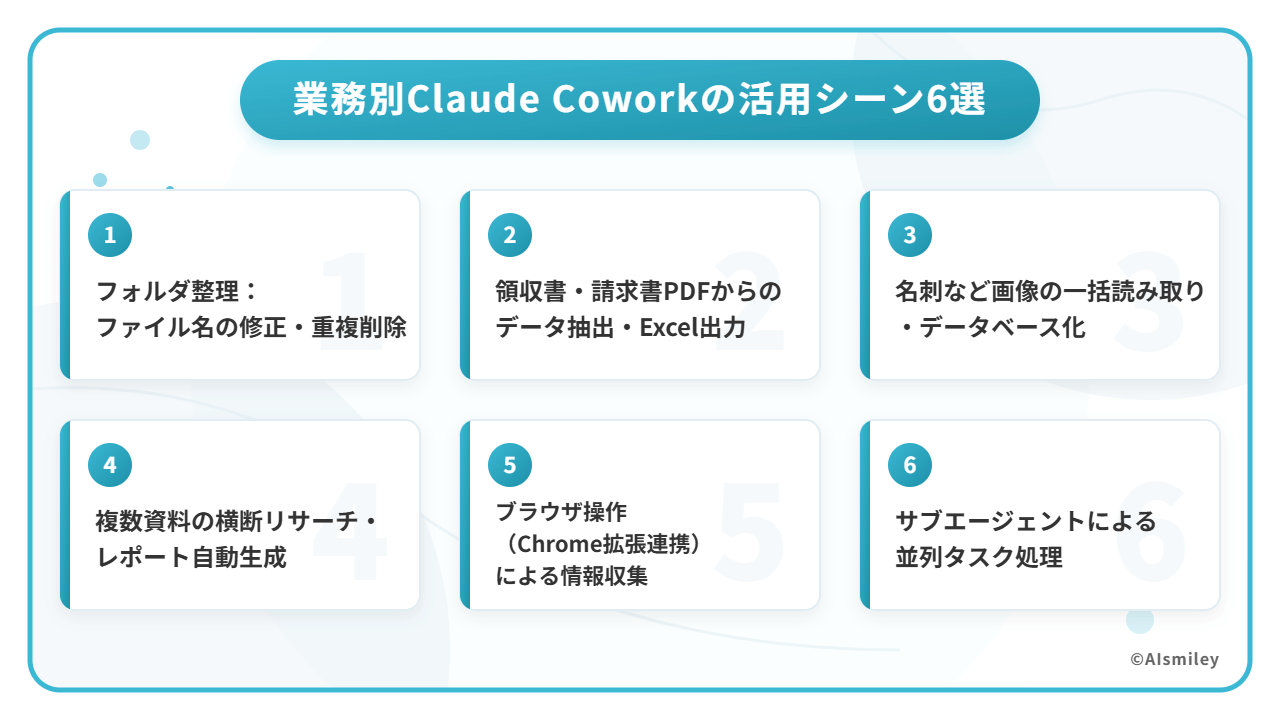
Claude Coworkは、日常の事務作業から専門的なリサーチまで幅広く対応しています。
ここからは、特に生産性向上の効果が高い6つの事例について詳しくご紹介します。
PC内のフォルダやファイルの整理・管理を、Claude Coworkに一任できます。フォルダ内の全ファイルの中身をAIが自動で確認し、「2026-02-15_経費精算_A社.pdf」といった適切な名前に一括修正します。
また、重複したファイルの特定や不要なデータの削除提案も自律的に実行可能です。ファイルを削除する前には、ユーザーの許可が要求されるため、意図せず勝手に削除される心配がない点も安心です。
フォルダ内の複数のPDFファイルを読み取り、必要な項目を自動で抽出します。日付や金額、発行元などのデータを正確に読み取り、関数付きのExcelファイルにまとめることが可能です。
手入力によるミスを防ぎ、経理業務の正確性と作業スピードの向上につながります。書類の形式がバラバラでも、解析した内容を理解し柔軟に対応できるため、データ処理の負担軽減を促します。
スマートフォンなどで撮影した名刺画像を、デジタルデータに一瞬で変換します。データ内の氏名や会社名、連絡先などの情報を構造化し、ExcelやCSV形式で整理できます。
また、サブエージェントによる並列処理を活用すれば、大量の名刺もたった数分で処理が完了します。
従来は、画像データの読み取りと整理に対応したOCRツールが一般的でしたが、Claude Coworkを使えばデータベース化まで一気に実行できます。
複数のPDFドキュメントや資料を横断的に読み込み、要点をまとめたレポートを作成します。
例えば、過去の議事録や市場調査データを統合し、共通のKPIを抽出して矛盾点の精査や比較チャートを出力することが可能です。
従来は人間が数時間かけて行っていた分析作業も、AIなら数分で完了し、高品質なドラフトを制作できます。
また、出力形式もWordやPowerPoint、PDFなどから選択でき、スピーディな意思決定をサポートします。
Claude in Chrome拡張機能と連携させることで、ブラウザ上の情報を直接取得できます。
例えば、競合他社の最新価格を複数のサイトから集め、比較表を自動で作成する、といった使い方が可能です。
Web上のデータと手元のローカルファイルを組み合わせた高度なワークフローも、簡単に実現します。
ただし、プロンプトインジェクション(AI動作を改変する攻撃)のリスクを考慮し、信頼できるサイトのみでの利用が推奨されています。
Claude Coworkでは、複雑な指示を受けた際に、タスクを細分化して複数のサブエージェントに割り当てます。各サブエージェントは独立したClaudeインスタンスとして並列で処理を進めるため、作業時間の短縮に寄与します。
例えば、50枚の名刺画像の読み取りとExcel出力を依頼した場合、複数のサブエージェントが同時に画像を解析し、結果をサマリーファイルとして出力します。
大量のファイル処理やデータ変換など規模の大きい業務ほど、並列処理によって効率化が可能です。
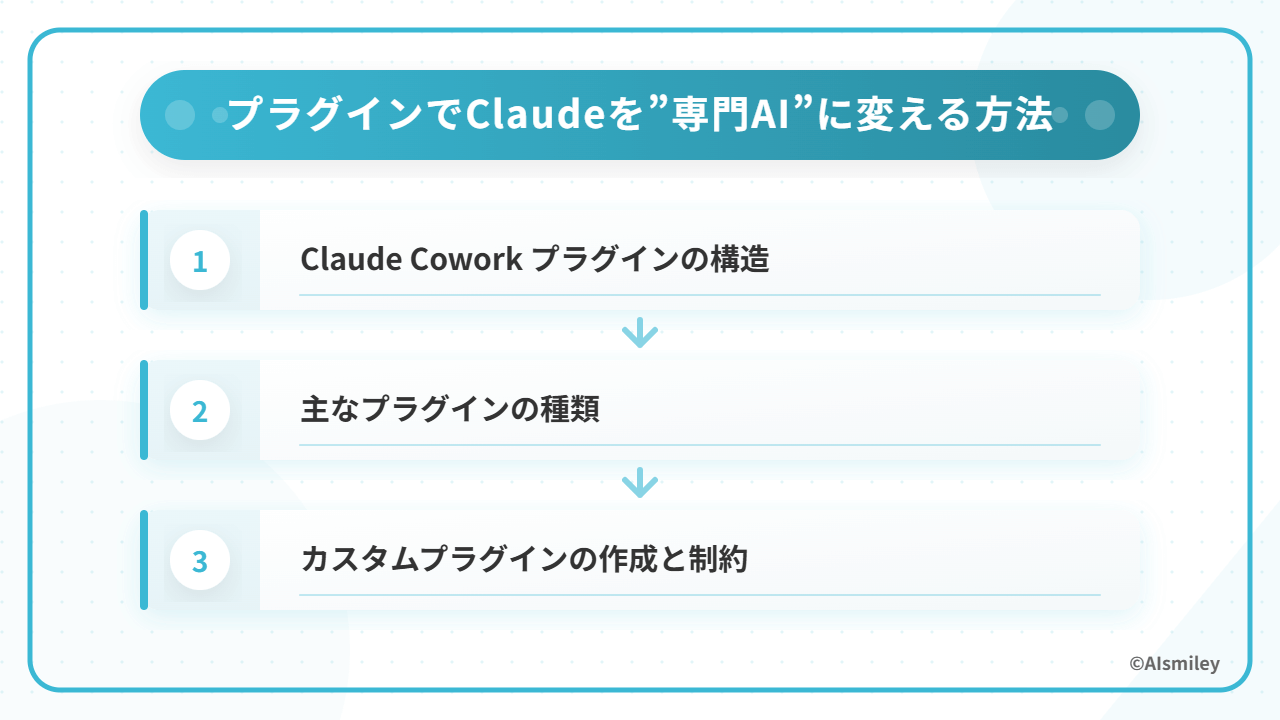
2026年1月30日にリリースされたClaude Coworkのプラグイン機能を使うことで、特定の業務に特化した知識やワークフローを後付けできます。
自社専用の”専門AI”へと仕立てるためのプラグイン機能の活用について詳しく解説します。
Claude Cowork のプラグインは、以下3つの要素で構成されています。
専門知識や手順をMarkdown形式で定義。タスクの文脈に応じて自動的に参照するLegalプラグインの契約書レビュー、Salesプラグインのリード評価
| 要素 | 役割 | 代表例 |
| Skills(スキルズ) | 専門知識や手順をMarkdown形式で定義。タスクの文脈に応じて自動的に参照する | Legalプラグインの契約書レビュー、Salesプラグインのリード評価 |
| Commands(コマンド) | 「/コマンド名」で特定の処理を明示的に呼び出す | /legal:review-contract /sales:call-prep |
| Connectors(コネクタ) | Model Context Protocol(MCP)を介して外部ツールやサービスと連携する | Slack、HubSpot、Notion、Google Workspace |
上記の3要素は、すべてファイルベース(Markdown・JSON)で構成されています。
プラグインは、ローカルフォルダ内のテキストファイル群であり、中身を確認・編集できる透明性の高い設計が特徴です。
2026年1月30日時点で、Anthropicが公式に提供しているプラグインは11種類あります。
すべてオープンソースとしてGitHubで公開されており、有料プラン(Pro以上)のユーザーは無料で利用できます。
Claude Coworkでは、自社専用のカスタムプラグインも作成できます。カスタマイズの流れは以下の通りです。
テスト用のシミュレーション機能がないため、本番環境で動かして確認することになる点に注意しましょう。
Claude Coworkを利用するには、Claude有料プランへの加入が必須条件となります。
無料プランではCoworkタブ自体が表示されず、本機能は一切利用できないため注意が必要です。
| プラン名 | 月額料金 | Cowork利用 | 使用量の目安 |
| Free | 無料 | 不可 | — |
| Pro | $20 | 可 | 基準量(制限あり) |
| Max 5x | $100 | 可 | Proの5倍 |
| Max 20x | $200 | 可 | Proの20倍 |
| Team | $25/席(Standard) $125/席(Premium) |
Premiumのみ可 | Premiumは5倍 |
| Enterprise | 要問合せ | 可 | カスタム |
Coworkはトークン消費が大きいため、利用頻度に応じたプラン選択が重要です。
Claude Coworkの使用量には、「5時間ローリングウィンドウ制」が適用されています。直近5時間以内の累積利用量に応じて、追加の実行が制限される仕組みです。
そのため、午前中に大量のタスクを処理すると、午後には制限に達する可能性があります。
使用量を節約するために、関連するタスクはまとめて1セッションで依頼しましょう。
また、単純な質問や文章生成はCoworkではなく、Claudeチャットで済ませることでトークンを節約できます。
Claude Coworkと他社のAIエージェントツールでは、得意な操作や実行環境が大きく異なります。主要なAIエージェント製品の比較表を以下に示します。
自社に適したAIエージェントを比較検討する際に、ぜひご参照ください。
| Claude Cowork | OpenAI Operator | Microsoft 365 Copilot | |
| 得意な操作 | ローカルファイルの直接操作・ドキュメント生成 | Webブラウザ上の自動操作 | Office系アプリ内でのAI支援(文書・メール・会議要約) |
| 主な対象 | ファイル管理・データ抽出・リサーチ等 | Web上の予約・購入・データ収集 | Word・Excel・PowerPoint・Outlook・Teams内の作業 |
| 実行環境 | ローカルPC内の仮想マシン | OpenAIサーバー上の専用ブラウザ環境 | Microsoft 365クラウド環境 |
| ファイル操作 | ローカルファイル操作が可能 | 不可 | クラウド上のOfficeファイルのみAI補助が可能 |
| プラグイン拡張 | 11種の公式プラグイン・カスタム作成 | GPTs(カスタムGPT) | Copilot Studio でのエージェント構築 |
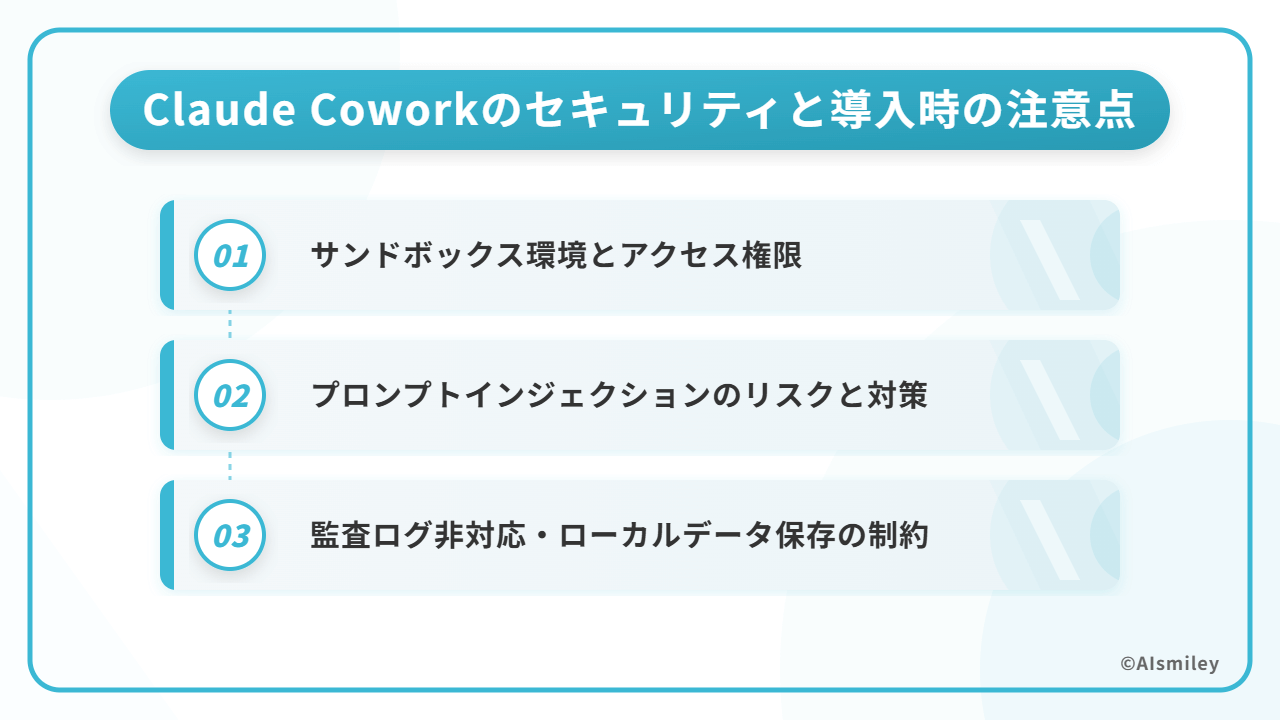
企業にとって、AIエージェントの安全な運用は最優先の課題です。Claude Coworkは仮想マシンによる隔離やフォルダ単位の権限制御など、一定のセキュリティ設計を備えている一方で、リサーチプレビュー段階であるがゆえの制約もあります。
ここでは、導入前に押さえておくべきリスクと対策について、3つの観点から解説します。
Claude Coworkは、ユーザーのPC上に構築された仮想マシン内で動作し、ホストのOS本体とは分離されています。
また、AIがアクセスできるのはユーザーが許可したフォルダのみで、それ以外のシステムファイルやフォルダに勝手にアクセスすることは原則としてありません。
ただし、これらの標準動作がどのケースでも確実に機能するとは言い切れないため、機密情報を含むフォルダは指定対象から除外しましょう。
また、バックアップの取得や専用作業フォルダの作成などセキュリティ対策を徹底することを推奨します。
Anthropic 側は、プロンプトインジェクション(悪意のある指示やコンテンツによってAIの動作が誘導される攻撃)のリスクを公式に提言しています。
Coworkにおいては、以下2つのリスクが考えられます。
当然ながら対策は講じられているものの、完全な保証はないため、ユーザー側でも対策を徹底する必要があります。
具体的には、出所不明のファイルを対象フォルダに置かない、最低限の範囲で Claude in Chrome 拡張を有効化する、といった方法が有用です。
Claude Cowork では、現時点で企業組織で利用するための監査・管理機能が十分ではなく、主に以下3つの制約があります。
今後のアップデートにて、ユーザー別の制御やプラグインの組織配布などが期待されます。管理者権限の調節が導入されるまで、コンプライアンスの厳しい業務では導入を見送る、といった判断も必要です。
Claudeは、日本語の理解力が高いモデルであり、自然な日本語での指示を意図通りに理解し、動作できます。ただし、複雑なタスクではより具体的な指示が必要です。AIチャットと同様に、できる限りゴールや条件、制約について明確に伝えましょう。
また、ファイル名やフォルダパスが日本語の場合、Coworkの仮想マシン(Linux環境)では予期せぬ動作が発生する可能性もあります。対策として、Coworkに渡すファイル名は英数字に統一しておくと良いでしょう。
Claude Coworkは、Claudeの有料プランユーザー向けの最新AIエージェント機能です。PC上に仮想マシンを構築し、ユーザーが許可したローカルファイルのみにアクセスしてデータ分析やフォルダ整理といったタスクを実行できます。
現時点ではリサーチプレビューの段階ですが、今後の正式版リリースに伴い管理者権限やユーザー別の制御など、より企業組織での利用に適した条件が整備されると見込まれています。
アイスマイリーでは、生成AI のサービス比較と企業一覧を無料配布しています。課題や目的に応じたサービスを比較検討できますので、ぜひこの機会にお問い合わせください。
いいえ、無料プランでは使えません。Claude Coworkの利用には、Claude Pro(月額$20)以上の有料プランへの加入が必要です。Cowork 機能の無料トライアルも提供されていないため、試してみたい場合はProプランが最低コストとなります。
Claude Coworkはファイルを削除できますが、実際の削除する前にユーザーの許可を求める機能が標準装備されています。許可プロンプトが表示され、同意しない限りAIが勝手にファイルを削除することは基本的にありません。 ただし、誤って削除されるリスクがゼロではないため、バックアップの取得やCoworkの作業計画の事前確認といった対策が大切です。
組織の管理者またはプライマリオーナーが、管理設定で「Coworkの有効/無効」を組織全体で切り替えることは可能です。ただし、現時点ではリサーチプレビューのため、ユーザー単位・ロール単位での権限制御や監査ログは未実装です。また、会話履歴もローカル保存のみなど制約があり、コンプライアンス要件がある業務での利用は非推奨とされています。

業務の課題解決に繋がる最新DX・情報をお届けいたします。
メールマガジンの配信をご希望の方は、下記フォームよりご登録ください。登録無料です。














FOLLOW US
SNSをフォローして、最新情報をチェックできます!







AI製品・ソリューションの掲載を
希望される企業様はこちら