


生成AI

最終更新日:2026/03/27
 Claude Code MCPとは?
「Claude Codeでコードは自動で書けるけれど、GitHubの操作やデータベースの参照は手動でやっている」そんな方に知ってほしいのがMCP(Model Context Protocol)です。
Claude Codeはターミナル上でコード編集やコマンド実行を支援する強力なツールですが、GitHubやSlack、データベースなどの外部サービスと接続するにはMCPによる拡張が有効です。MCPを使えば、データベースへのアクセス、ブラウザの自動操作、GitHubとの連携といった外部サービスとの接続をClaude Codeに追加できます。
MCPを導入すると、Claude Codeが「コードを書くだけのAI」から「開発工程全般を担えるAI」に進化します。GitHubのPRを確認する、データベースにクエリを投げる、ブラウザでテストする、Slackに報告する。これらすべてをClaude Codeの中で完結できるようになります。
本記事では、MCPの基本概念からClaude Codeでの具体的な設定手順、おすすめMCPサーバー、実際の活用例、そして安全に使うための注意点までを詳しく解説します。エンジニアの方はもちろん、これからClaude Codeを使ってみたい方も、ぜひ最後までお読みください。

MCP(Model Context Protocol)とは、AIモデルと外部ツール・データソースを接続するための標準プロトコル(通信規格)です。
生成AI「Claude(クロード)」を開発するAnthropic社が2024年11月にオープンソースとして公開しました。2025年12月にはLinux Foundation傘下のAgentic AI Foundation(AAIF)へ寄贈され、MCPはAAIFの創設プロジェクトとして運営されています。AAIFはAnthropic、Block、OpenAIらが共同で立ち上げ、さらにGoogle、Microsoft、AWS、Cloudflare、Bloombergも支援しています。
MCPはよく「USB-C」にたとえられます。スマートフォン、カメラ、外付けHDDなど、デバイスの種類は違ってもUSB-Cケーブル1本でパソコンにつながります。MCPも同じ考え方です。
GitHub、データベース、Slack、ブラウザなどサービスの種類は違っても、MCPという共通規格があれば、AIから統一した方法でアクセスできるのです。
MCPが登場する以前は、AIと外部ツールを連携させるには、ツールごとに専用の実装が必要でした。AIツールがM種類、外部サービスがN種類あれば「M×N」通りの個別実装が必要になる「M×N問題」と呼ばれる課題があったのです。MCPはこの課題を解消し、1つのプロトコルで何にでもつなげられる世界を実現しています。
MCPについては以下の記事でも紹介しています。
参考:MCPとは?AIの機能拡張を簡単にするプロトコルをご紹介
Claude Codeは、Anthropic社が提供するコマンドラインで動作するAIコーディングエージェントです。ターミナルからclaudeと入力して起動し、コードの編集やコマンド実行を進められます。
Claude Codeは、Claudeの有料プラン(Pro・Max・Team・Enterprise)、またはAPIを利用できるConsoleアカウントで利用できます。
Claude Codeは単体でもファイルの読み書きやシェルコマンドの実行、Web検索が可能ですが、GitHubやSlack、データベースなどの外部サービスと接続するにはMCPサーバーの設定が必要です。たとえば以下のような操作です。
ここでMCPの出番です。MCPサーバーを導入すれば、これらの外部操作がすべてClaude Codeの中から実行できるようになります。
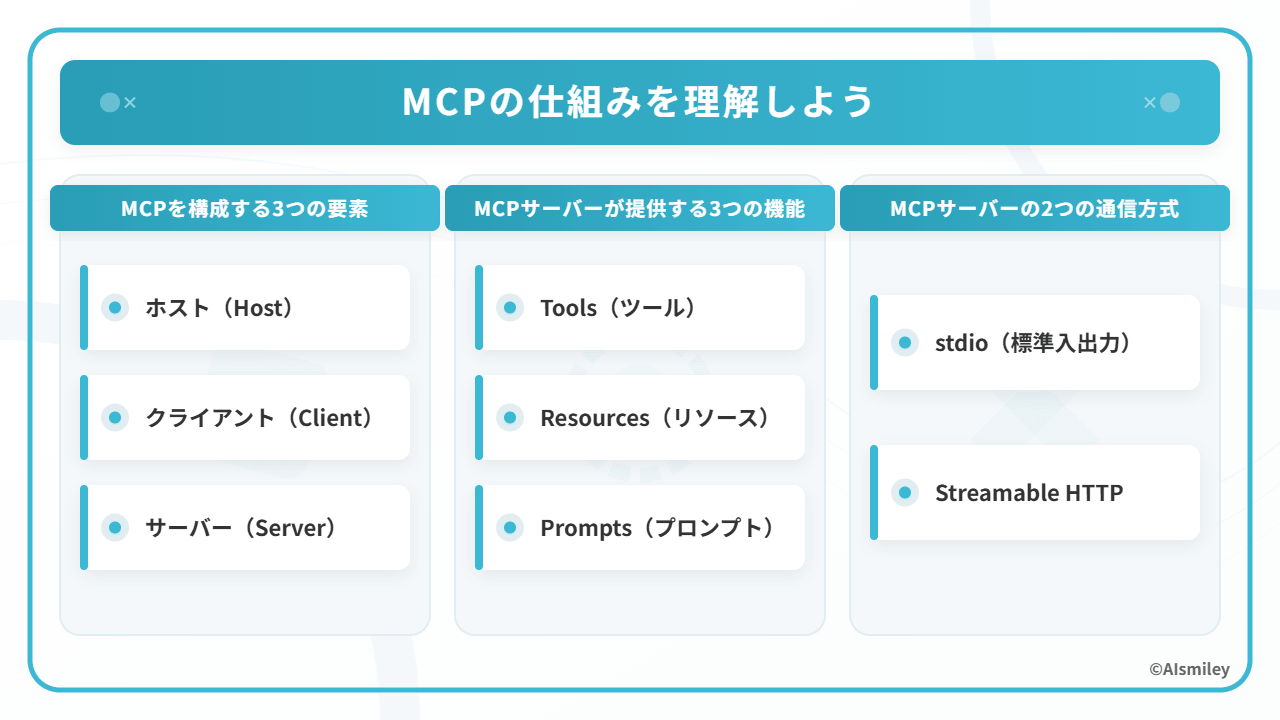
MCPについて詳しく理解するために仕組みを見ていきましょう。
MCPは「ホスト」「クライアント」「サーバー」の3つの要素から構成されています。
ユーザーが直接操作するAIアプリケーションです。Claude CodeやClaude Desktopがこれにあたります。「こういう操作をしたい」というリクエストの出発点です。
ホストの内部に組み込まれた通信モジュールです。ホストとサーバーの間のやり取りを仲介します。MCPではJSON-RPC 2.0という標準的な通信形式が使われています。
外部ツールやAPIをMCPプロトコルに準拠した形で公開する軽量なプログラムです。「GitHub MCP」「Playwright MCP」などがこれにあたります。リクエストを受け取って、実際にデータ取得やコマンド実行を行います。Claude CodeでMCPを活用するためには、このサーバーを導入する必要があります。
MCPサーバーが提供する機能は、おもに以下の3種類です。
「実行する」機能。AIが呼び出して操作を実行する機能です。DBへのクエリ実行、ブラウザ操作、メッセージ送信など、外部に影響を与えるアクション全般がこれにあたります。MCPで最も多用される機能です。
「読み取る」機能。読み取り専用のデータ参照です。ファイルの内容やログデータ、DB設計情報などを、AIがコンテキスト(文脈情報)として参照するために使います。データを書き換えることはないため、安全に扱えます。
「テンプレートを使う」機能。再利用可能なプロンプトテンプレートです。Claude Code内では/mcp__サーバー名__プロンプト名のようなコマンドで呼び出せます。
MCPサーバーには2種類の通信方式があります。
ローカル向けの方式です。パソコン上でプロセスを起動し、標準入出力で通信します。個人利用や自作サーバーに向いています。npxコマンドで手軽に起動できるサーバーが多いのが特徴です。
リモート向けの方式です。単一のHTTPエンドポイント(例:https://example.com/mcp)を介して通信します。クラウドサービスとの連携やチーム共有に向いています。2025年3月の仕様更新で従来のHTTP+SSE方式が非推奨となり、このStreamable HTTPに置き換えられました。
GitHubやSentryなどの主要サービスはこの方式でリモートMCPサーバーを公開しており、URLを指定するだけで接続できます。
MCPサーバーについては以下の記事でも紹介しています。
参考:MCPサーバーとは?初心者でもわかるMCPの基本を詳しく解説
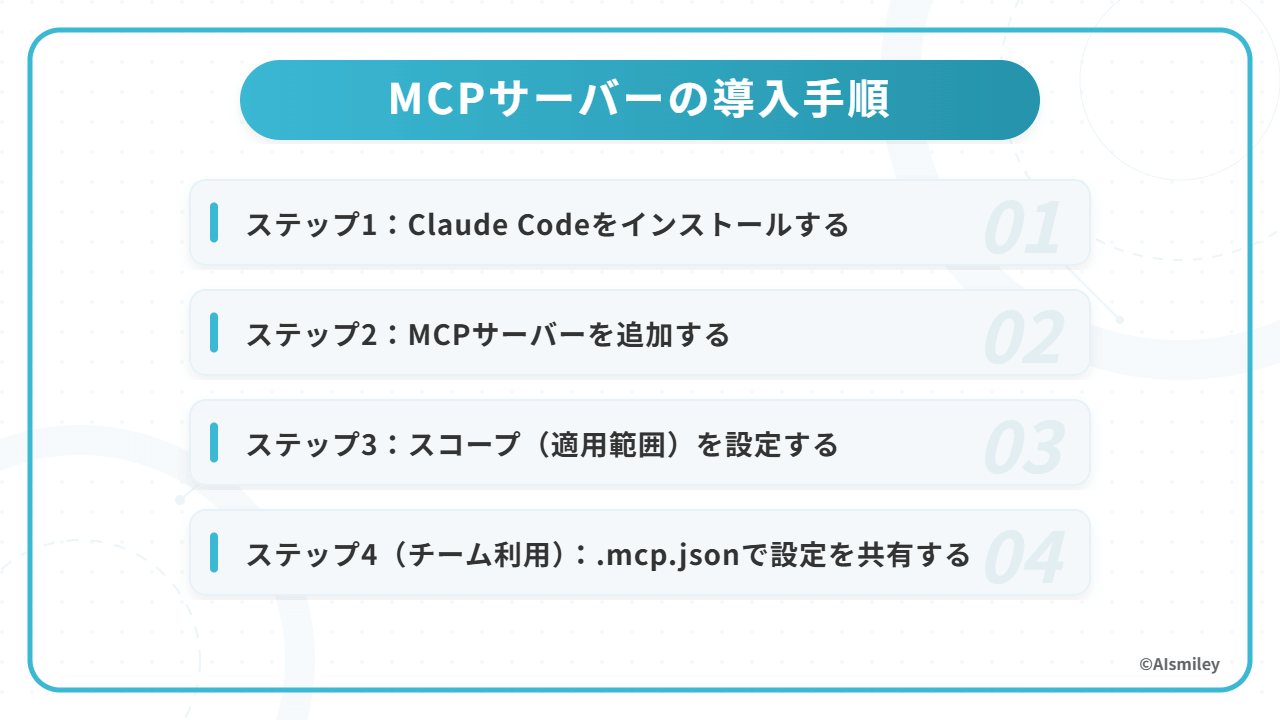
MCPサーバーを導入する手順を解説します。
現在はネイティブインストーラーが推奨されています(Node.js不要)。
macOS / Linux / WSL の場合
curl -fsSL https://claude.ai/install.sh | bashWindows(PowerShell)の場合
irm https://claude.ai/install.ps1 | iex詳しくは公式セットアップページを参照してください。インストール後、claudeコマンドを実行し、ブラウザでOAuth認証を完了すれば使えるようになります。
claude mcp addコマンドで追加します。
Streamable HTTP方式(GitHub MCP)の場合
claude mcp add --transport http github https://api.githubcopilot.com/mcp/stdio方式(Playwright MCP)の場合
claude mcp add --transport stdio playwright -- npx -y @playwright/mcp@latest追加したサーバーはclaude mcp listで一覧確認できます。
Windows(WSL以外)でnpxを使うstdioサーバーを追加する場合は、cmd /cを挟んで実行します。たとえばPlaywright MCPは次のように追加できます。
claude mcp add --transport stdio playwright -- cmd /c npx -y @playwright/mcp@latestMCPの設定には3つの「スコープ」があります。スコープとは「どの範囲で使えるか」を決める設定です。
| スコープ | 保存場所 | 使える範囲 | 使いどころ |
|---|---|---|---|
| local(デフォルト) | ~/.claude.json内 | 自分だけ・このプロジェクトだけ | 実験的な設定、秘密鍵を含む設定 |
| project | プロジェクトルートの.mcp.json | チーム全員(Gitで共有) | チーム共通で使うサーバー |
| user | ~/.claude.json | 自分だけ・全プロジェクト共通 | 個人で常用するツール |
同名のサーバーがある場合はlocal > project > userの優先順位で適用されます。
なお、projectスコープのサーバーは.mcp.jsonから読み込まれるため、初回利用時にClaude Codeで承認を求められます。組織で固定構成を配布したい場合は、managed-mcp.jsonを使った管理も可能です。
チーム共有(project)で追加する場合
claude mcp add --scope project playwright -- npx -y @playwright/mcp@latest個人の全プロジェクト共通(user)で追加する場合
claude mcp add --scope user context7 -- npx -y @upstash/context7-mcpチームで共通の設定を使うには、プロジェクトルートに.mcp.jsonを作成してGitリポジトリにコミットします。
{
"mcpServers": {
"github": {
"type": "http",
"url": "https://api.githubcopilot.com/mcp/"
},
"dbhub": {
"command": "npx",
"args": ["@bytebase/dbhub@latest", "--config", "./dbhub.toml"],
"env": {
"DATABASE_URL": "${DATABASE_URL}"
}
},
"playwright": {
"command": "npx",
"args": ["@playwright/mcp@latest"],
"env": {}
}
}
}
重要: APIキーやパスワードは${DATABASE_URL}のように環境変数で参照し、.mcp.jsonには直接書かないでください。ローカルでは.envファイルで管理し、.gitignoreに追加しましょう。DBHubを読み取り専用で使いたい場合は、dbhub.toml側でreadonly = trueを設定します。
Claude Codeに導入すると特に便利な、定番のMCPサーバーを6つ紹介します。
GitHubが提供するリモートMCPサーバーです。OAuth認証で接続でき、リポジトリ情報の取得、Issueの作成・参照、PR一覧の確認などをClaude Codeから行えます。
インストール方法は以下の通りです。
claude mcp add --transport http github https://api.githubcopilot.com/mcp/Upstashが提供するドキュメント連携ツールです。ReactやNext.jsなど主要ライブラリの最新ドキュメントを参照しやすくなるため、古いAPIを前提にしたコード生成を減らせます。
インストール方法は以下の通りです。
npx ctx7 setup --claudeセットアップ後はスキルが導入され、ライブラリ関連の質問で最新ドキュメントを参照しやすくなります。明示的に使いたい場合は、プロンプトにuse context7と追記する方法もあります。
Microsoftが開発したブラウザ自動操作サーバーです。「ログインページを開いてフォームに入力して送信して」のような自然言語の指示でブラウザを操作できます。
インストール方法は以下の通りです。
claude mcp add --transport stdio playwright -- npx -y @playwright/mcp@latestBytebaseが提供するDBアクセスサーバーです。PostgreSQL、MySQL、MariaDB、SQLite、SQL Serverに対応し、スキーマ探索やSQL実行を行えます。
インストール方法は以下の通りです。
claude mcp add --transport stdio db -- npx -y @bytebase/dbhub \
--dsn "${DATABASE_URL}" --readonly
–readonlyフラグをつければ読み取り専用になり、AIが誤ってデータを変更するリスクを防げます。
エラー監視ツールSentryの公式MCPサーバーです。エラーの一覧取得、スタックトレースの分析、修正案の提示まで一貫して行えます。
インストール方法は以下の通りです。
claude mcp add --transport http sentry https://mcp.sentry.dev/mcpSlackが提供する公式のMCP連携です。Claude Codeではプラグイン経由で導入でき、メッセージの検索・読み取り・送信などを行えます。セットアップ時にはOAuth認証が案内されます。
インストール方法は以下の通りです。
claude mcp add --transport http slack https://mcp.slack.com/mcp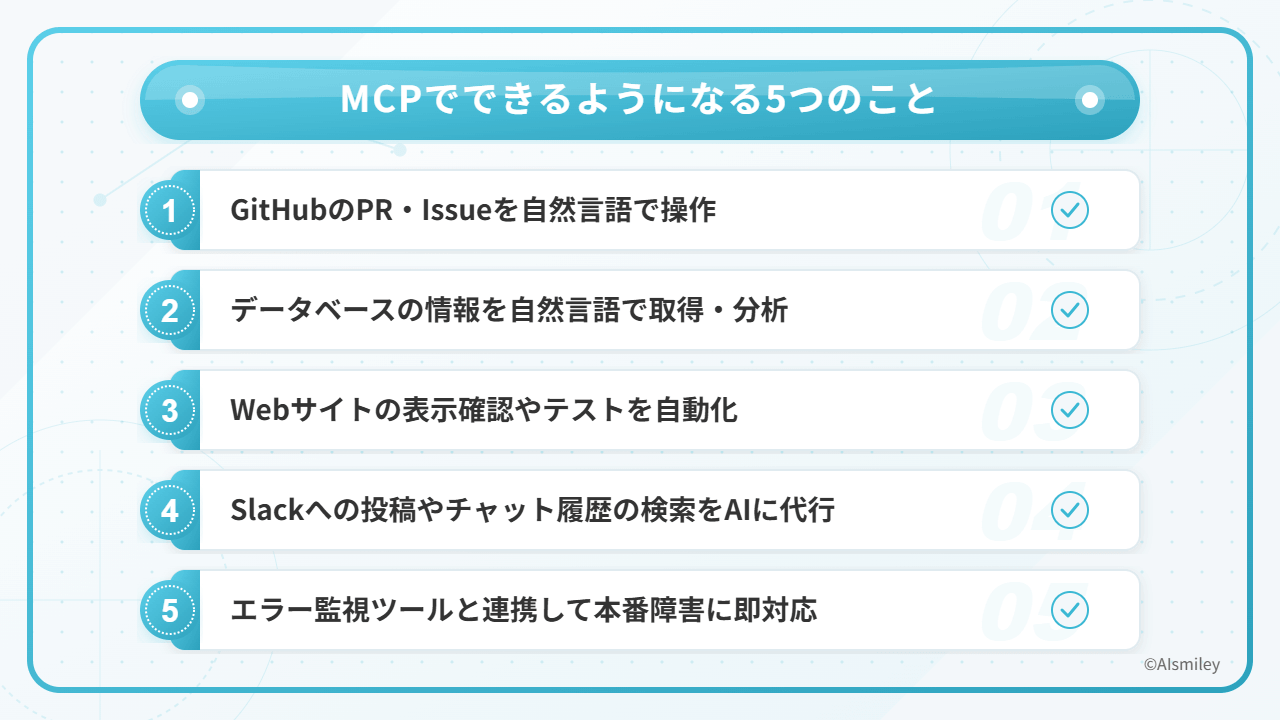
MCPを導入するとClaude Codeで何ができるようになるのか、具体的な5つのシーンを紹介します。
GitHub MCPを接続すれば、「自分にアサインされているPRを一覧にして」「Issue #123を要約して」といった自然な日本語の指示でGitHubを操作できます。
Claude Codeへの指示例
「このリポジトリのオープンPRをすべて確認して、変更内容・規模・リスク評価をまとめた表を作ってください。」
複数のPRがある場合でも、変更内容の傾向や注意点を短時間で把握しやすくなります。
DBHub MCPを使えば、「先週の新規ユーザー数を教えて」のような自然言語の指示でSQLが自動生成・実行されます。SQLの書き方を知らなくても、「こういうデータが欲しい」と伝えるだけで結果が返ってきます。
Playwright MCPを使えば、「ログインページでパスワードなしで送信したときの動作を確認して」のような指示でブラウザが自動操作されます。デザイナーが「このページのモバイル表示を確認して」と依頼するシーンにも応用できます。
Slack MCPを接続すれば、コードの修正後に「#dev-updatesチャンネルに変更内容を投稿して」と指示するだけで、ツールを切り替えずに共有が完了します。
Sentry MCPを接続すれば、「過去24時間で最も多いエラーを教えて」「このエラーの修正案を出して」といった操作がClaude Code内で完結します。
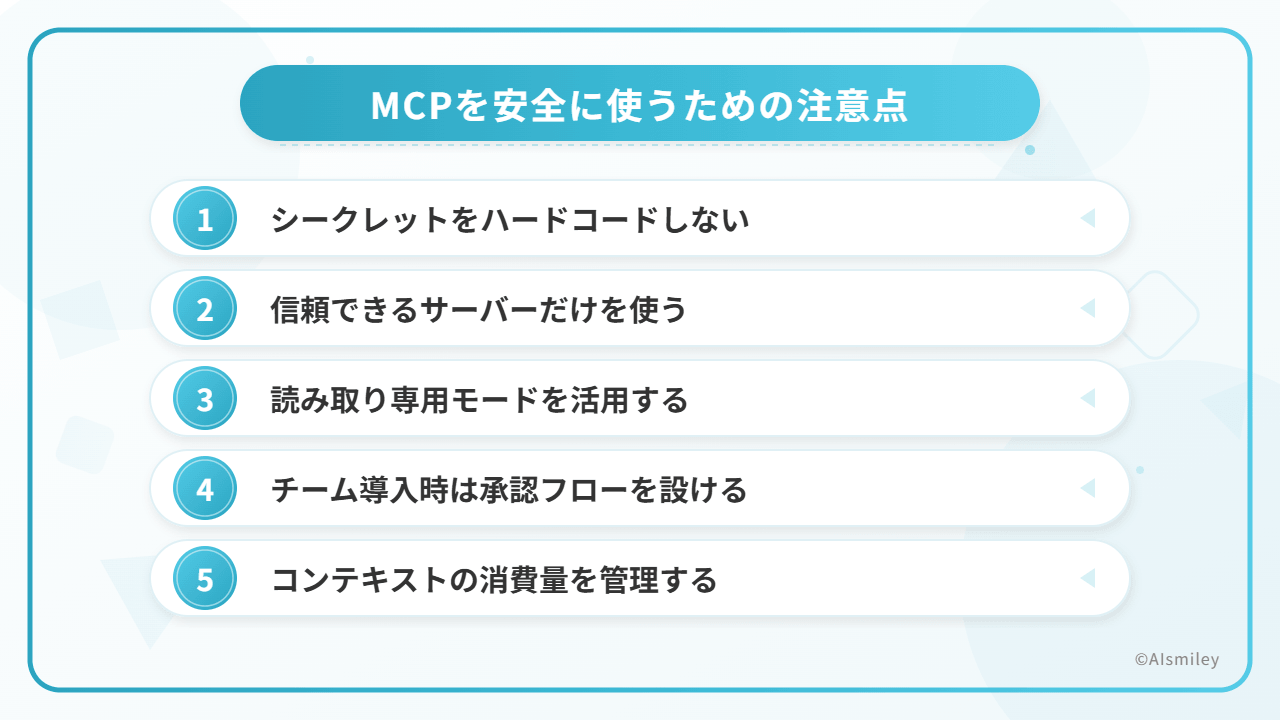
MCPはAIに外部ツールへの操作権限を与える仕組みです。便利な反面、セキュリティリスクも伴います。2025年以降はDNS rebindingやコマンド実行につながる脆弱性が複数報告されており、特にHTTPベースのローカルサーバーや出所不明のローカルMCPサーバーには注意が必要です。以下の5つの原則を守りましょう。
.mcp.jsonにAPIキーやパスワードを直接書かず、${ENV_VAR}形式で環境変数を参照してください。
出所不明のMCPサーバーを安易に追加しないでください。特にローカルMCPサーバーは実行コマンドそのものが攻撃面になるため、配布元、更新元、実行コマンドを確認しましょう。HTTPベースのサーバーでは、SSRFやDNS rebindingへの対策状況も確認したいところです。
DBHubなどのサーバーには–readonlyフラグがあります。AIによる誤った書き込みを防ぐ効果があります。
.mcp.jsonへのサーバー追加はPRレビューを経てからコミットしましょう。組織で一括管理したい場合は、固定構成を配布するmanaged-mcp.jsonや、許可・拒否リストによる制御も選べます。
MCPサーバーを大量に追加すると、ツール定義がコンテキストを圧迫します。Claude Codeには必要なツールだけをオンデマンドで読み込むMCP Tool Searchがあり、ツール定義が増えたときの負荷を抑えられます。通常はデフォルト設定のままで使えます。
手動で制御したい場合は、ENABLE_TOOL_SEARCH環境変数を使います。settings.jsonではenvフィールドから同じ値を渡せます。
常に有効にしたい場合は、以下のように起動します。
常時有効にする場合
ENABLE_TOOL_SEARCH=true claude
Claude CodeでMCPを使うと、AIコーディングアシスタントの活用範囲を「コードを書く」だけでなく、開発フロー全体へ広げられます。MCPはAIと外部ツールをつなぐ標準プロトコルで、「USB-C」のようにさまざまなサービスを統一的に扱えるのが特徴です。GitHub連携、ブラウザ自動化、データベース参照など、外部連携が必要な作業をClaude Codeから進めやすくなります。
まずはGitHub MCPやContext7から試してみて、自分の開発フローに合わせてサーバーを追加していくのがおすすめです。
本記事は2026年3月時点の情報に基づいています。最新情報はClaude Code公式ドキュメントを参照してください。
アイスマイリーでは、生成AI のサービス比較と企業一覧を無料配布しています。課題や目的に応じたサービスを比較検討できますので、ぜひこの機会にお問い合わせください。
MCP(Model Context Protocol)は、AIアプリケーションと外部ツール・データソースを標準化された方法で接続するオープンプロトコルです。Anthropic社が2024年11月に公開し、2025年12月にはLinux Foundation傘下のAAIFへ寄贈されました。
RAG(Retrieval-Augmented Generation)は「外部データを検索してAIの回答に活用する仕組み」、MCPは「AIと外部ツールを接続・操作するための通信規格」です。RAGは情報の読み取りに特化しているのに対し、MCPは読み取りだけでなく、ブラウザ操作やメッセージ送信などの書き込み操作も含む双方向の連携を実現します。両者は排他的ではなく、MCPサーバーの中でRAG的な検索機能を提供するケース(Context7など)もあります。
はい。MCPはオープンなプロトコルで、Claude Desktop、Cursor、VS Code(GitHub Copilot)、Windsurfなど多くのツールが対応済みです。一度作ったMCPサーバーは、対応するどのツールからでも使えます。
MCPサーバーの追加自体に一律の追加料金が発生するわけではありません。ただし、Claude Codeの利用ではトークン消費が発生し、接続先サービスの料金体系によっては別途費用がかかる場合があります。
リスクはゼロではありません。信頼できないサーバーの追加は避け、DBアクセスには読み取り専用モードを使い、シークレットを.mcp.jsonに直接書かないことが基本です。エンタープライズ環境ではmanaged-mcp.jsonによる組織管理も有効です。

業務の課題解決に繋がる最新DX・情報をお届けいたします。
メールマガジンの配信をご希望の方は、下記フォームよりご登録ください。登録無料です。













FOLLOW US
SNSをフォローして、最新情報をチェックできます!






AI製品・ソリューションの掲載を
希望される企業様はこちら