


生成AI


最終更新日:2026/09/04
「Zoom会議の議事録作成に時間を取られていませんか?」「保存したはずの文字起こしデータが見つからない…」と設定や仕様に振り回されている方は多いでしょう。
実は、Zoomの文字起こし機能には「自動字幕」「トランスクリプト」「AI要約」の3種類があり、目的によって適切な設定・保存方法が異なります。
本記事では、各機能の違いから、迷いがちな「設定手順」「データの保存先」、さらにはAIを活用して一瞬で議事録を作成する時短テクニックまでを完全網羅。この記事を読めば、会議後の面倒な議事録作成から解放され、本来の業務に集中できるようになります!
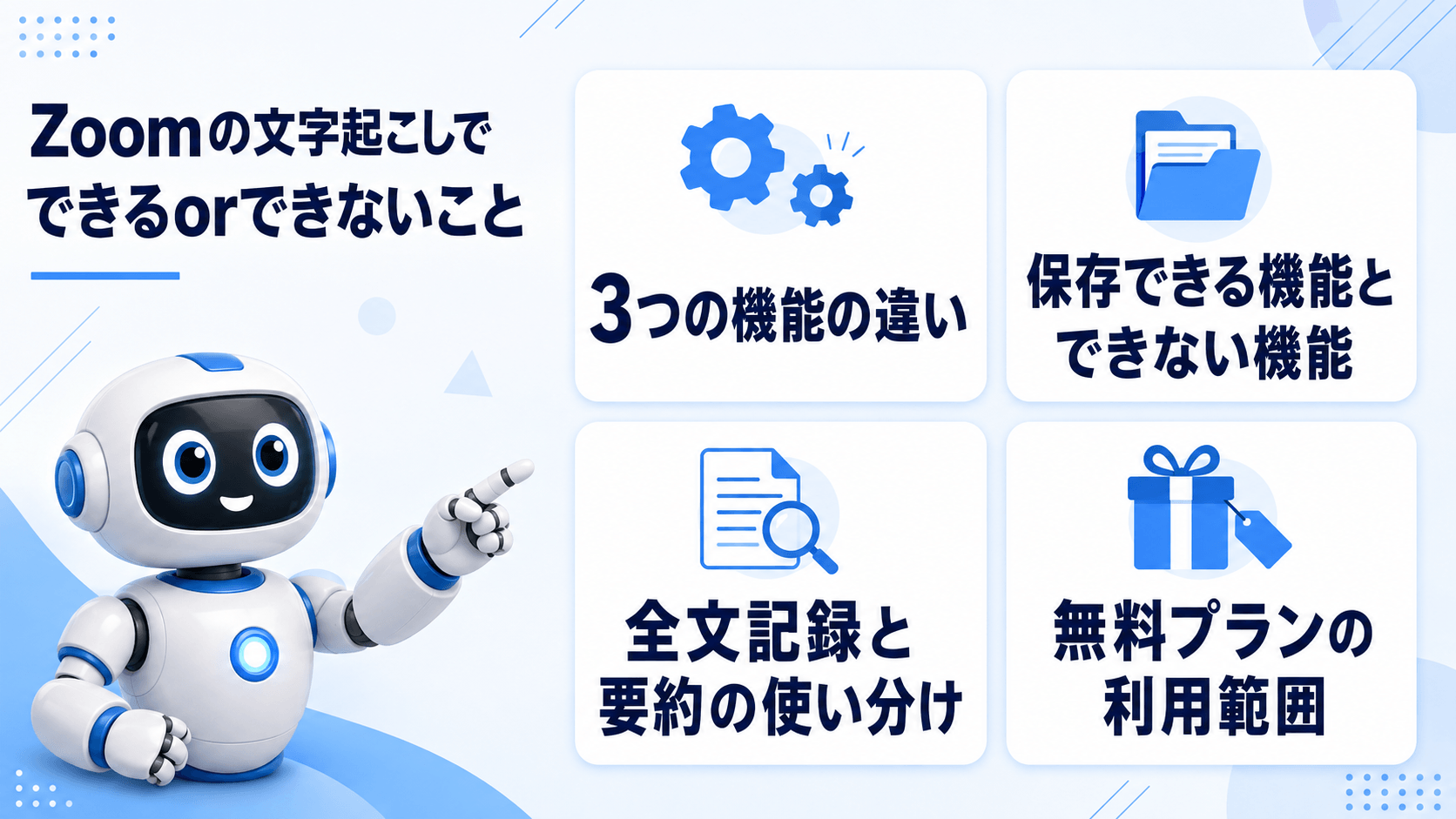
Zoomで発言をテキスト化する機能には、会議を補助する「自動字幕」・記録用の「文字起こし(トランスクリプト)」・決定事項などをまとめる「ミーティング要約」の3つがあります。目的・保存方法・対応プランがそれぞれ異なるため、用途に合ったものを選びましょう。
この記事では3つをまとめて「文字起こし機能」と呼び、個別の機能を指す場合は、それぞれの名称を使用します。
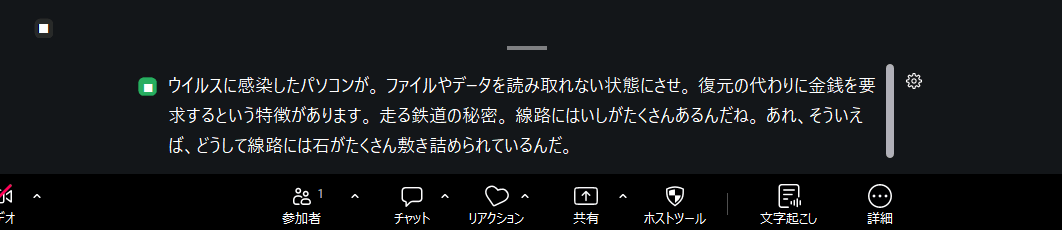
自動字幕は、話している内容をリアルタイムで画面下部に表示します。会議の進行を目で追うための機能で、表示された字幕は保存・ダウンロードできません。
文字起こし(トランスクリプト)は、発言を話者名付きの一覧として残す機能です。会議中に.txt形式でパソコンへ保存できるほか、設定によっては会議後もZoom上に保持できます。
ミーティング要約は、要点・決定事項・対応事項を自動で抽出する機能です。利用には、対象の有料プラン(Zoom Workplace)の契約と、アカウント設定での有効化が必要です。
| 項目 | 自動字幕(キャプション) | 文字起こし(トランスクリプト) | ミーティング要約 |
|---|---|---|---|
| 目的 | 会議中に発言を目で追う | 発言の記録を残す | 要点をまとめる |
| 出力 | 画面下部の字幕 | 話者名付きの発言記録 | 要点・決定事項・対応事項 |
| 保存 | 保存・ダウンロード不可 | 会議中は.txt、会議後は設定により.vttで取得 | 会議後に生成・共有 |
| 対応プラン | 無料・有料アカウント | プロ・ビジネス・エンタープライズなど | 対象の有料Zoom Workplaceプラン |
| 向いている場面 | 聞き取りの補助 | 議事録の下書き・発言確認 | 議事録の要点作成 |
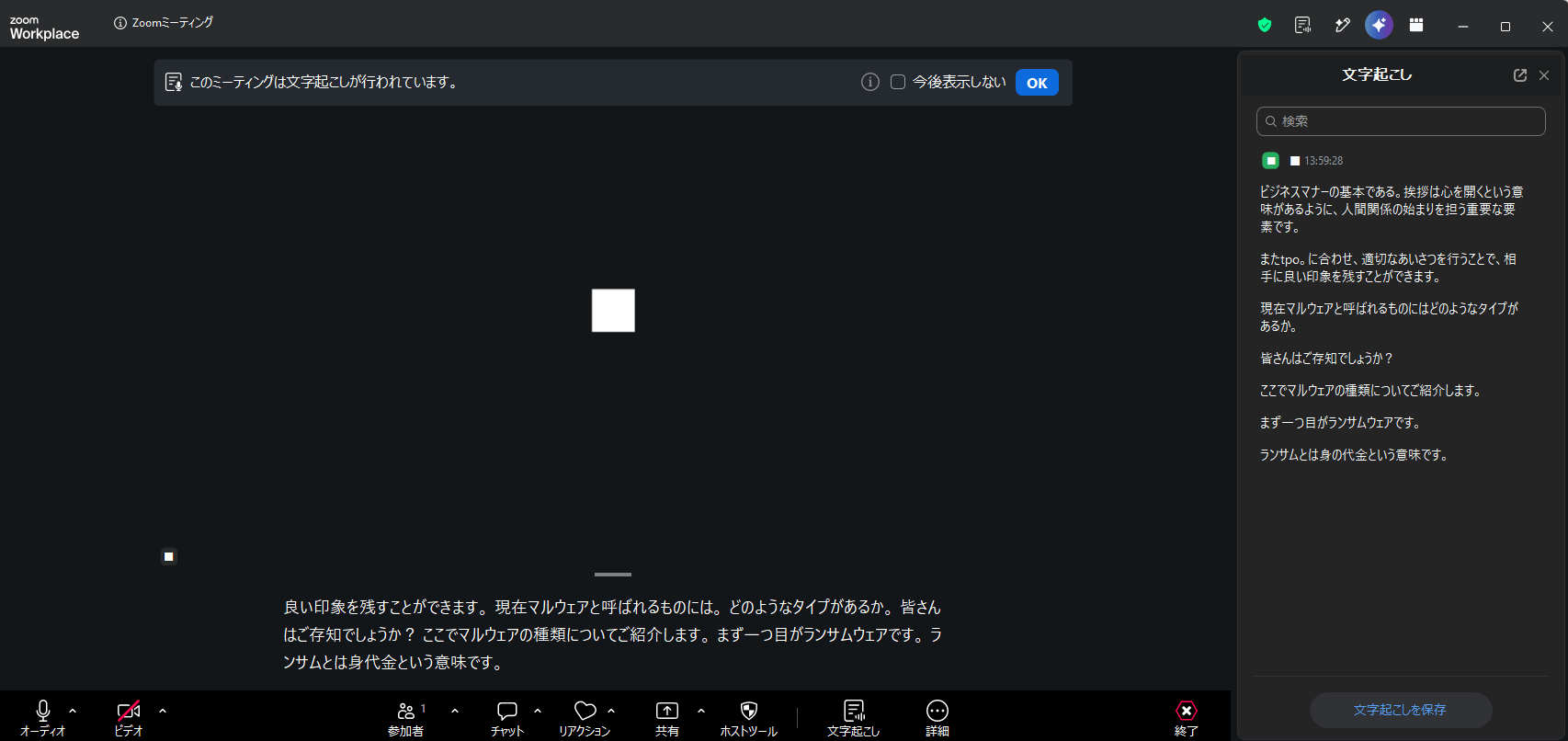
発言の記録をファイルとして残したい場合は、文字起こし(トランスクリプト)を使用します。自動字幕は各自の画面に表示される機能であり、2026年5月18日以降は保存・ダウンロードできません。
議事録作成を目的とするなら単に字幕を表示するだけでなく、[全文の文字起こしを表示]を開き、必要に応じて「文字起こしを保存」を選びます。会議後にデータが見つからない場合は自動字幕を表示しただけで文字起こしデータを保存していない可能性があります。
文字起こし(トランスクリプト)は、会議中の発言を話者名・時刻とともに記録します。フィラー(「えー」「あのー」といったつなぎ言葉)や言い直しも残るため、保存直後のテキストは議事録として読みやすい状態とは限りません。
一方のミーティング要約は、文字起こしデータをもとに要点・決定事項・対応事項を抽出します。発言をそのまま残した記録と要点をまとめた議事録では内容が異なるため、目的に応じて使い分けましょう。
自動字幕は無料・有料を問わず利用できますが、会議後に文字起こしを保持する機能は、プロ・ビジネス・エンタープライズなど対象の有料アカウントで利用できます。ミーティング要約も対象の有料Zoom Workplaceプラン向け機能であり、無料アカウントでは利用できない点に注意しましょう。
クラウド レコーディングも対象の有料プラン向けです。無料アカウントでは、パソコンに保存するコンピュータ レコーディングを利用できます。
プランや提供条件は変更されることがあるため、最新の対応可否はZoom公式の料金プランで確認しておきましょう。
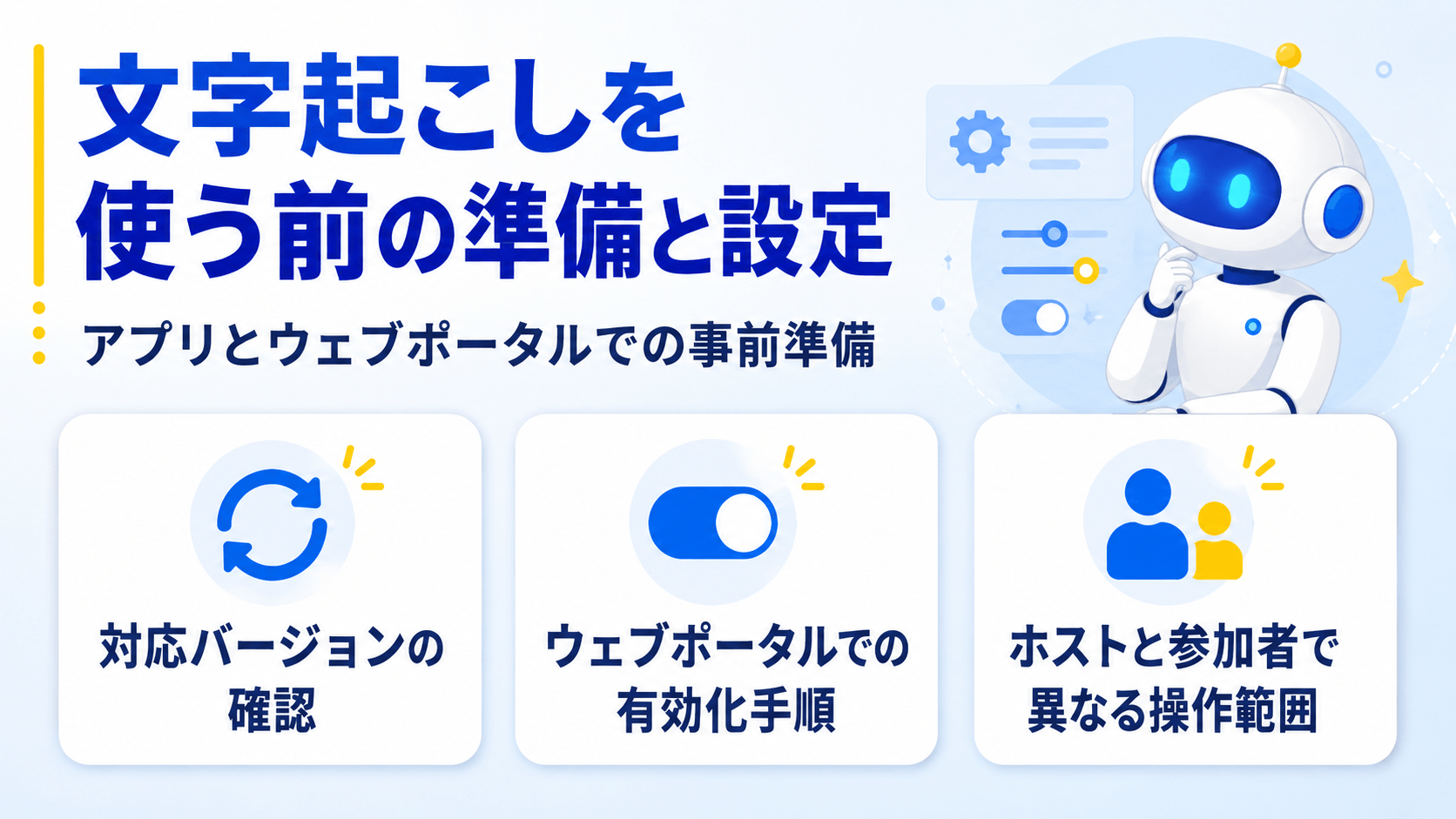
自動字幕・文字起こし(トランスクリプト)・ミーティング要約では、必要な設定が異なります。Zoomウェブポータルで機能が無効になっている場合は、会議中に利用できません。
操作権限も機能ごとに異なります。自動字幕は、ホストが利用者を制限していなければ、参加者が各自で[字幕を表示]を選択できます。
ホストが字幕を有効にできる人を制限している場合は、参加者が[字幕リクエスト]を送り、ホストまたは共同ホストの承認を受けます。
ミーティング要約は、ミーティング中に[ミーティング要約]をオンにするほか、自動開始も設定できます。
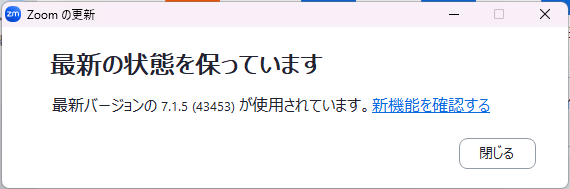
各機能の利用には、Zoom Workplaceアプリが必要最低バージョン以上である必要があります。必要最低基準は定期的に更新されるため、日頃からアプリを最新の状態に保っておきましょう。
アプリ右上のプロフィールアイコンから「アップデートを確認」を選ぶと、更新の有無を確認できます。端末側で字幕を処理する[デバイス上の自動字幕]などの一部の機能では、より新しいバージョンや対応端末が必要です。詳細はZoom公式サポート「自動字幕を有効または無効にする」で確認できます。
会議中に使用する前に、Zoomウェブポータルで各機能の設定を確認します。ブラウザからZoomにサインインし、ナビゲーションメニューの[設定]を開きます。
自動字幕は、[ミーティング]タブの[ミーティング内(詳細)]にある[自動字幕]で有効にします。会議中の文字起こしをパソコンへ保存する場合は、同じ画面にある[字幕を保存]も有効にしてください。
会議後も文字起こしを保持する場合は、[レコーディングと文字起こし]タブを開き、[文字起こし]にある[ミーティング文字起こしの保持およびアクセスをミーティングホストに許可する]を確認します。主な確認項目は次のとおりです。
ミーティング要約は[AI Companion]タブから[ミーティング]→[AI Companionによるミーティング要約]の順で有効化します。組織で管理されている場合は個人で設定を変更できないこともあります。項目が見当たらない場合やグレーアウトしている場合は、管理担当者へ確認してください。
ホストが自動字幕の利用者を制限していなければ、参加者は各自で[字幕を表示]を選択し、[全文の文字起こしを表示]から発言記録を確認できます。利用者がホストまたは共同ホストに制限されている場合は、参加者の画面に[字幕リクエスト]が表示され、承認後に字幕を利用できます。
文字起こしを保存できる参加者の範囲も、管理者またはホストの設定によって異なります。参加者が議事録作成を担当する場合は、事前にホストへ自動字幕と[字幕を保存]の設定を確認してもらうと、当日の操作をスムーズに進められます。
自動字幕と文字起こし(トランスクリプト)は、Zoomウェブポータルで有効化した後に会議中のミーティングコントロールから操作します。
会議に参加後、ミーティングコントロールの[字幕を表示]をクリックすると、リアルタイムで発言が表示され始めます。ボタンが見当たらないときは、[詳細]メニュー内を確認してください。
字幕の文字サイズや表示位置は、自分の画面で調整できます。文字が小さくて読みにくい場合は、字幕の設定からサイズを変更しましょう。
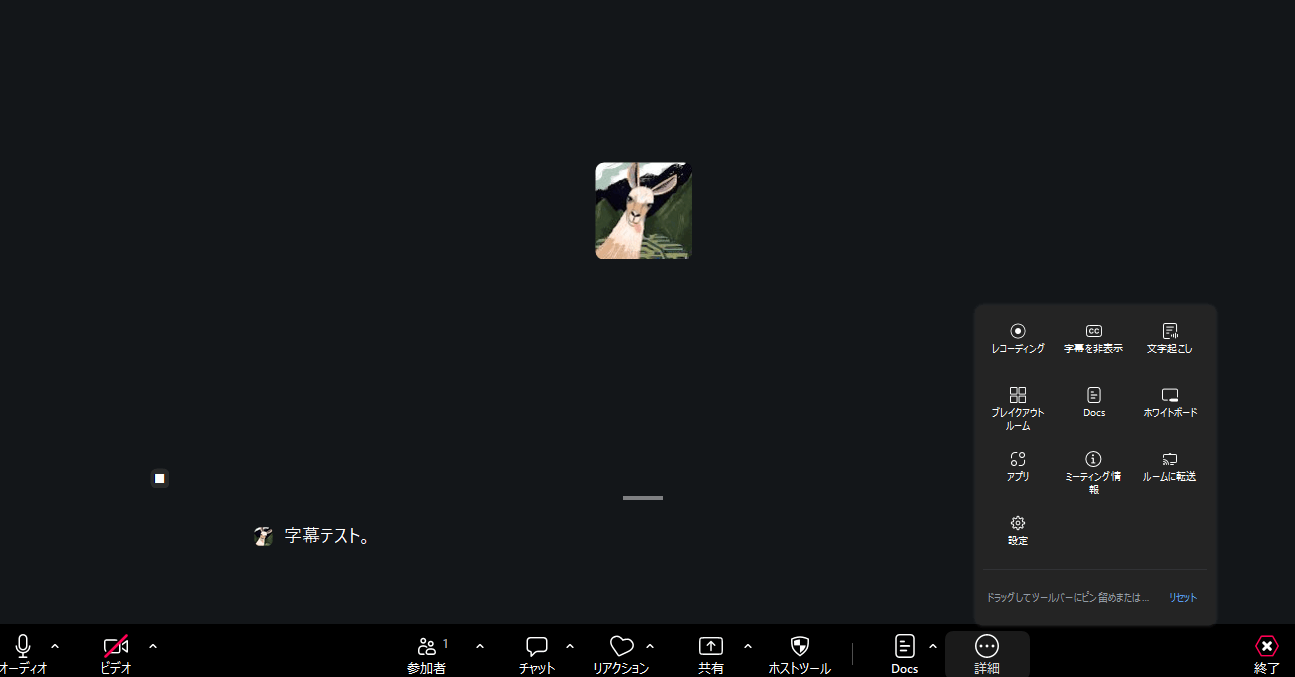
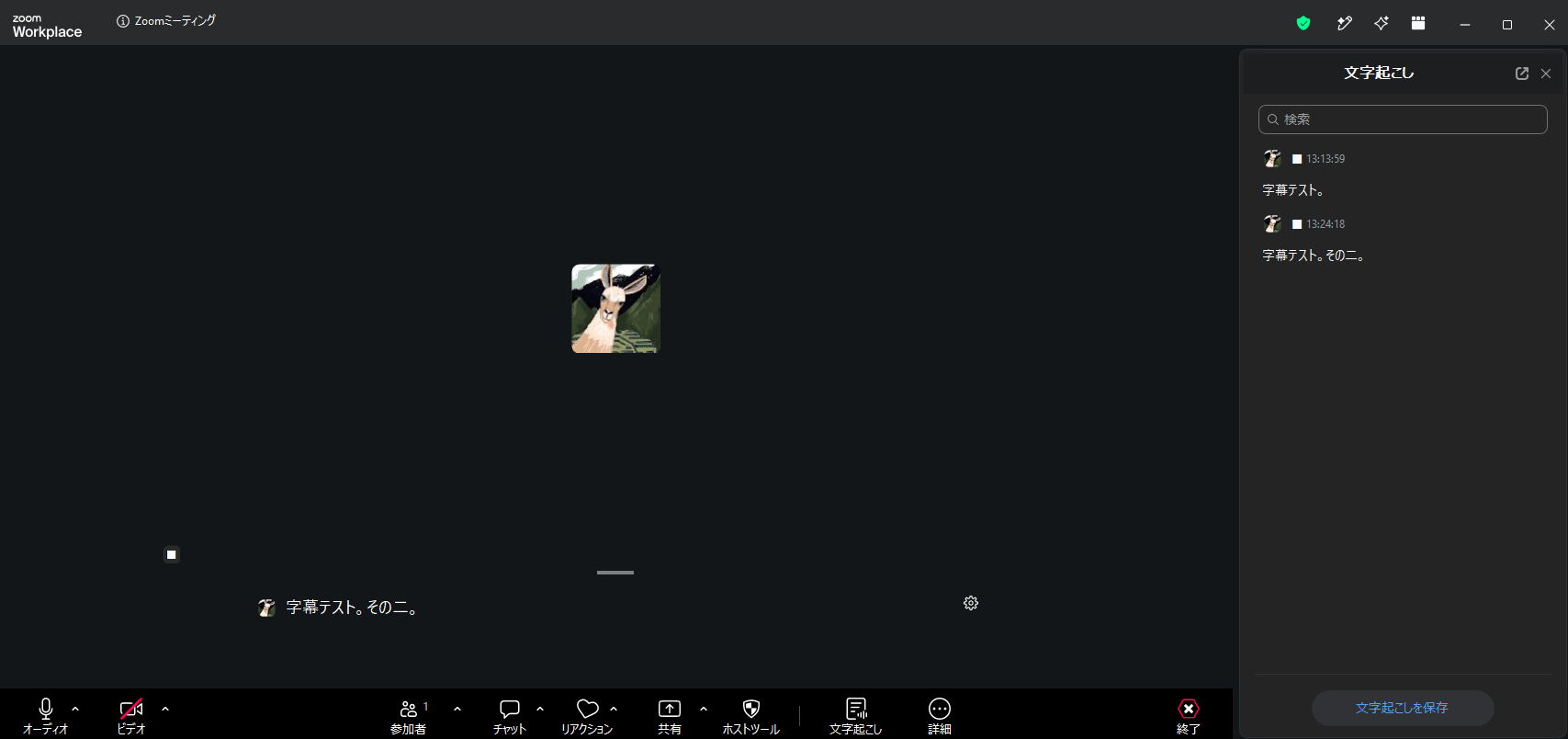
[字幕を表示]の横にある上向き矢印をクリックし、[全文の文字起こしを表示]を選びます。画面右側に[文字起こし]パネルが開き、発言が話者ごとに時系列で並びます。
字幕が進行している会議の発言をリアルタイムで表示するのに対し、文字起こし(トランスクリプト)では会議中の発言を一覧で確認できます。聞き逃した発言があっても、過去にさかのぼって確認可能です。ホストが自動字幕の利用者を制限している場合は、先に[字幕リクエスト]を送り、承認を受けてください。
[文字起こし]パネル上のテキストは会議中に編集できません。誤認識に気づいた場合は該当箇所をメモし、保存したファイルまたは会議後に保持された文字起こしで修正します。
自動字幕と文字起こし(トランスクリプト)は、グローバル必要最低バージョン以上のAndroid・iOS版Zoom Workplaceアプリにも対応しています。
外出先からスマートフォンで参加する際も、聞き取りの補助として役立ちます。ただし、電波状況が不安定な場所では表示が遅れたり途切れたりすることがあります。
保存方法には「会議中にパソコンへ保存する」方法と「会議後にZoom上へ保持する」方法の2通りがあります。一方、クラウド レコーディングから生成される「オーディオ文字起こし」は、保存先・ファイル形式が異なる別の機能です。混同しないよう注意してください。
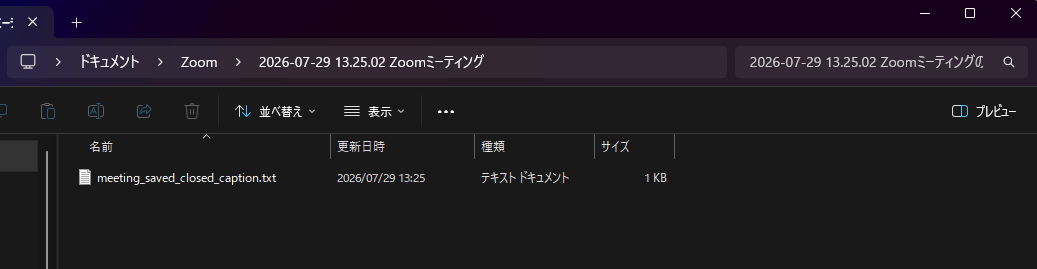
[字幕を表示]の横にある上向き矢印から[全文の文字起こしを表示]を選び、[文字起こし]パネルの下部にある[文字起こしを保存]をクリックすると、.txt形式でパソコンに保存できます。

初期設定では、ファイルは次のフォルダに入ります。
C:\Users\[ユーザー名]\Documents\Zoom/Users/[ユーザー名]/Documents/Zoomhome/[ユーザー名]/Documents/Zoomパソコンへの保存ができる参加者は、管理者またはホストの設定によって異なります。保存ボタンが表示されない場合は、文字起こし(トランスクリプト)の保存権限を確認してください。
[レコーディングと文字起こし]タブの[文字起こし]で、[ミーティング文字起こしの保持およびアクセスをミーティングホストに許可する]が有効になっている場合は、会議中に保存し忘れてもZoomウェブポータルから内容を確認できます。
ホストはZoomウェブポータルにサインインし、ナビゲーションメニューの[レコーディングと文字起こし]から対象の文字起こしを開きます。
保持された文字起こしは、内容を確認・削除できるほか、.vtt形式でダウンロードできます。
文字起こし(トランスクリプト)の保持期間は管理者設定によって異なります。指定日数後に自動削除する設定が有効になっている場合は、必要なファイルを早めにダウンロードしておきましょう。
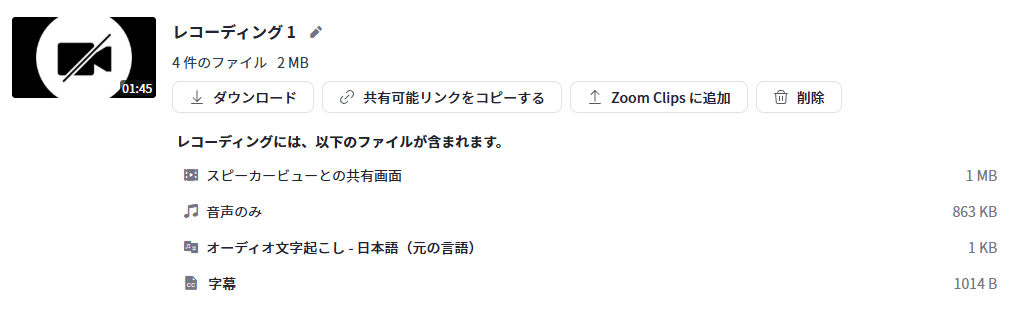
クラウド レコーディングのオーディオ文字起こしは、会議中に表示・保存する文字起こし(トランスクリプト)とは別の機能です。クラウド レコーディングとオーディオ文字起こしを有効にしていると、録画データとともに.vttファイルが生成されます。
生成されたオーディオ文字起こしは録画の再生画面で表示・編集でき、ファイルとしてダウンロードも可能です。日本語を含む複数の言語に対応していますが、初期設定では英語で生成される場合があります。
その場合は、[レコーディングと文字起こし]から対象の[クラウド レコーディング]を開き、オーディオ文字起こしファイルの[言語を変更]で日本語を選ぶと、文字起こしが再生成されます。
クラウド レコーディングのオーディオ文字起こしは、対象の有料プランで利用できます。日本語の会議では、生成後に文字起こしの言語が日本語になっているか確認しましょう。
2026年5月18日以降、自動字幕は保存・ダウンロードできません。
会議中は直近の字幕をさかのぼって確認でき、録画の再生時にも字幕を表示できますが、自動字幕そのものを会議後のファイルとして取得することはできません(Zoom公式サポート「ミーティング中の字幕保存に関する変更」)。
会議中に文字起こしを保存し忘れた場合でも、Zoomウェブポータルの保持設定が有効であれば後から取得できます。ただし、会議中に保存せず、会議後の保持設定も無効に設定している場合、Zoom上から文字起こしを取得できません。
録音・録画ファイルが残っていれば、外部の文字起こしツールに読み込ませて発言記録を作成する方法があります。ただし、録画しただけでZoomのトランスクリプトが必ず生成されるわけではありません。
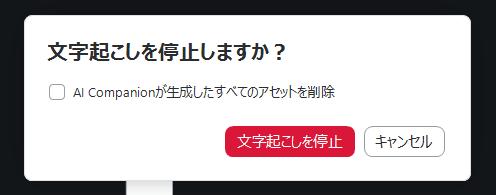
会議中に保存した.txtファイルは、そのままメールやチャットで共有できます。一方、Zoom上に保持された文字起こしは直接共有できないため、.vtt形式でダウンロードしてから受け渡す必要があります。
クラウド レコーディングのオーディオ文字起こしは、録画の共有設定に応じて、録画とともに閲覧してもらう方法があります。
会議中に文字起こし(トランスクリプト)を保存していなくても、録音・録画データが残っていれば、会議後に文字起こしできます。
Zoom標準のクラウド レコーディングに付随するオーディオ文字起こしは日本語にも対応しています。初期状態で英語として生成された場合は、Zoomウェブポータルから言語を日本語に変更して再生成できます。また、コンピュータ レコーディングのファイルを、日本語対応の外部ツールへ読み込ませる方法もあります。
録画は、ミーティングコントロールの[レコーディング]から開始できます。録画方法には、Zoomのクラウドへ保存するクラウド レコーディングと、パソコンへ保存するコンピュータ レコーディングがあります。

クラウド レコーディングは対象の有料プランで利用できます。一方、コンピュータ レコーディングは無料・有料アカウントのどちらでも利用できますが、スマートフォンには対応していません。
ホスト以外が録画する場合は、ホストの許可が必要です。参加者として議事録を任されている場合、会議前に録画の許可もあわせて依頼しておくと、当日の確認を減らせます。
録画を開始すると全参加者に通知が届きます。
コンピュータ レコーディングの場合、会議終了後に動画の変換処理が行われます。
クラウド レコーディングでオーディオ文字起こしを有効にしている場合は、処理後に.vtt形式のファイルが生成され、Zoomウェブポータルの[レコーディングと文字起こし]から確認できます。生成には時間がかかるため、会議終了直後に表示されない場合は、処理の完了を待ちましょう。
オーディオ文字起こしは日本語にも対応しています。初期状態では英語で生成される場合がありますが、対象の[クラウド レコーディング]を開き、オーディオ文字起こしファイルの[言語を変更]から日本語を選ぶと再生成できます。
コンピュータ レコーディングで得られた.mp4・.m4aなどのファイルを、日本語対応の外部AIツールへアップロードする方法もあります。
長時間の会議では、外部ツールのファイル容量・音声時間・月間利用時間の上限に達する場合があります。事前に対応できるファイル形式と上限を確認してください。

保存した文字起こし(トランスクリプト)は、フィラーや言い直しが含まれているため、そのままでは読みやすい議事録にならない場合があります。Zoomのミーティング要約を使用するほか、保存した発言記録を生成AIで整えることも可能です。
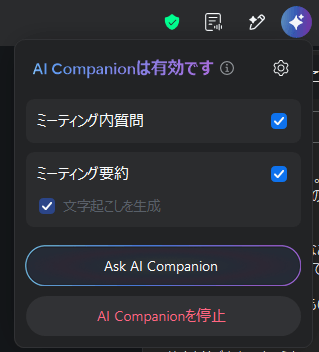
Zoomのミーティング要約機能を使えば、要点・決定事項・対応事項を自動で抽出できます。ミーティング中に[ミーティング要約]をオンにするか、あらかじめ自動開始を設定しておくと、終了後に要約が生成されます。
共有先として選択できるのは、ホストのみ、ホスト・共同ホスト・代替ホスト、組織内の招待者、組織外を含む招待者などです。メールの本文に要約を含めるか、認証が必要なリンクのみを送るかも設定できます。
ミーティング要約を利用するには、Zoom Workplaceプロ・プロプラス・ビジネス・ビジネスプラス・エンタープライズなどの対象プランと、[AI Companion]タブでの有効化が必要です。管理者が設定を固定していなければ、ユーザーが自分の設定画面から有効化できる場合もあります。利用条件はZoom公式サポート「AI Companionによるミーティング要約の有効化 / 無効化」で確認してください。
会議の冒頭で議題や目的を共有しておくと、生成された要約の内容を確認しやすくなります。
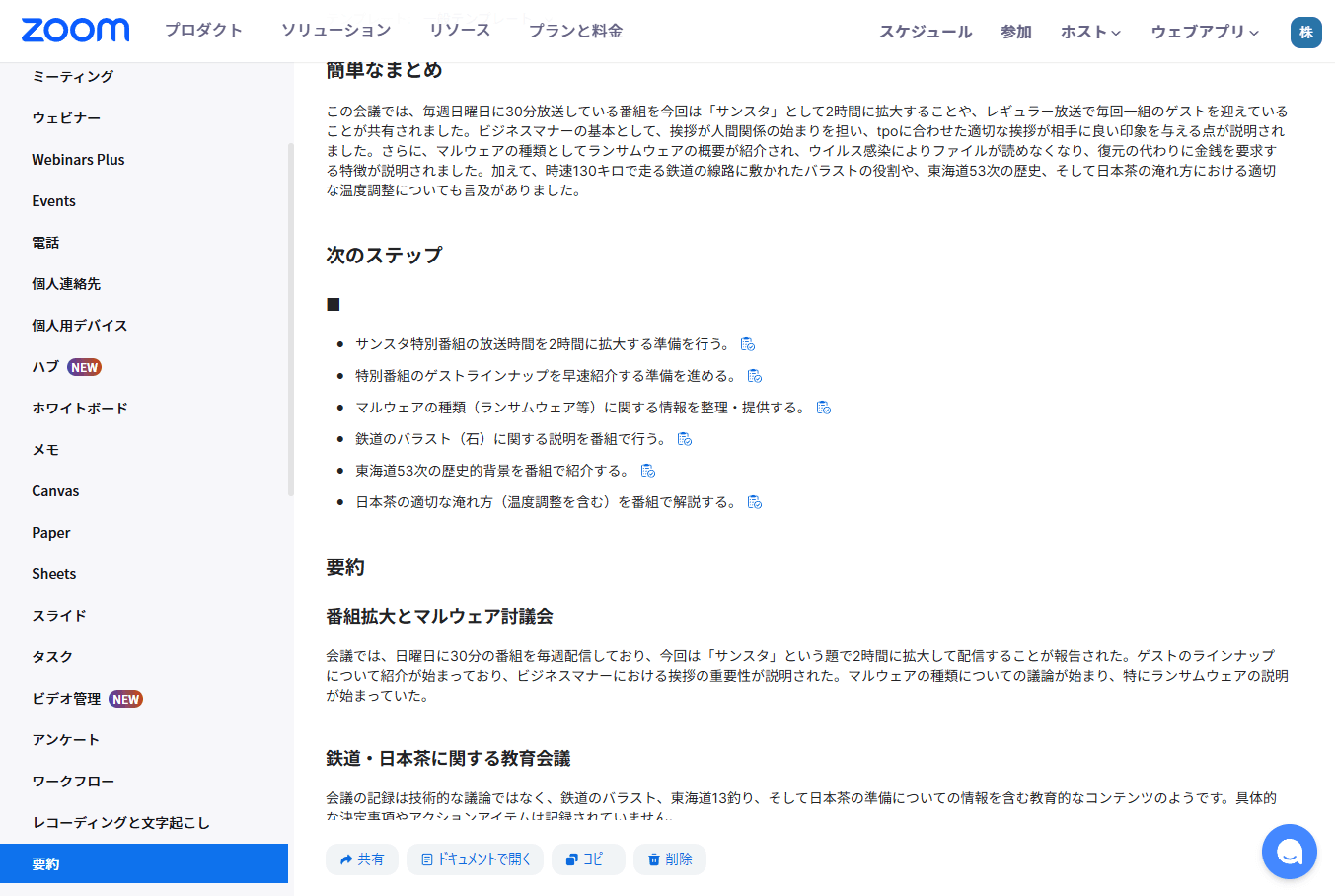
標準の要約機能を使わない場合でも、保存したトランスクリプトをChatGPTなどの生成AIに読み込ませることで議事録の体裁を整えられます。「日時・参加者・議題・決定事項」といった項目を指定すれば、確認しやすい形式で作成できます。
たとえば、次のように指示します。
次のテキストは会議の文字起こしです。日時・参加者・議題・決定事項・対応事項(担当者・期限)の順にまとめてください。発言にない内容は追加せず、不明な担当者や期限は「未定」と記載してください。
フィラー・言い直し・重複を除き、項目ごとの箇条書きに変換する作業も任せられます。
なお、会議内容には機密情報が含まれることが多いため、外部AIサービスを利用する際は、社内規定に沿っているか、入力データが学習に利用されない設定になっているかなどを確認する必要があります。
AIが生成した会議の要約をそのまま使用せず、必ず元の記録と照らし合わせてください。特に人名・社名・数値・日付などは誤認識が起こりやすく、意味が正反対になってしまう恐れがあるのです。
見落としやすいのは次の4点です。
決定事項とアクションアイテム(誰が・いつまでに)については、元のトランスクリプトと突き合わせて念入りに確認しましょう。AIが作成した内容は下書きとして扱い、最後に人が事実関係を確認することが大切です。
自動字幕と文字起こし(トランスクリプト)は、どちらも会議の音声を文字にする機能です。生成されるテキストは、話し方・マイク・周囲の雑音・通信状況などの影響を受けます。
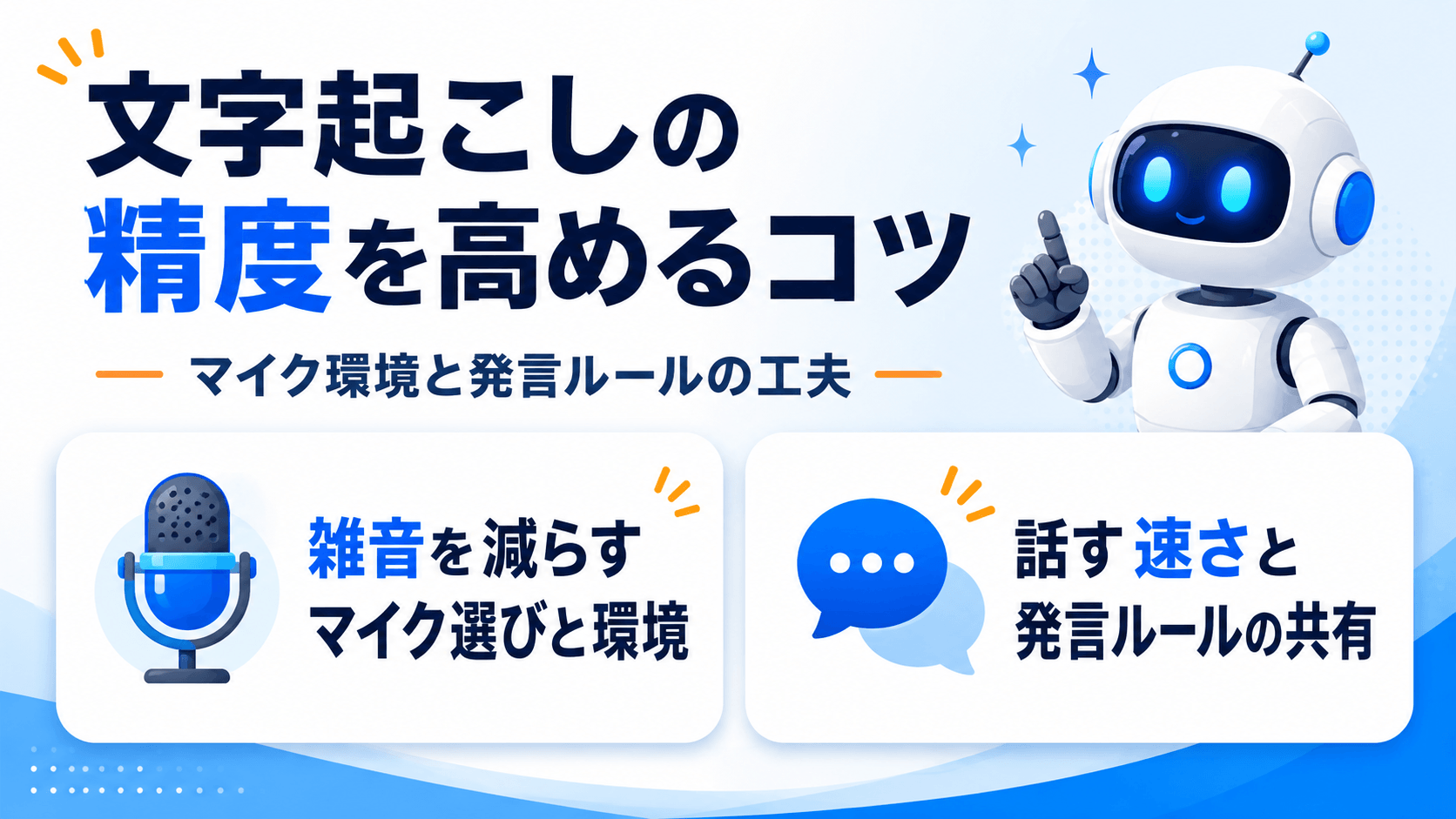
文字起こしの精度を向上させるには、マイクなどの機材を見直す方法と、会議中の話し方にルールを設ける方法があります。
背景の雑音を減らし、口元に近いマイクを使うと、発言を認識しやすくなります。ノイズの多い環境では、エアコン・キーボードの音・周囲の話し声なども拾う可能性があります。
パソコン内蔵マイクで認識が安定しない場合は、ヘッドセットや外付けマイクを試しましょう。発言しない間はミュートにすると、不要な音が入りにくくなります。
複数人が同じ部屋から参加する場合は、高性能な集音マイクを使用するか、各自がヘッドセットを装着します。近距離で複数のスピーカーを同時にオンにするとハウリングの原因になるため、音声を出す端末は最小限に絞ってください。
発言時は一定の速さではっきり話し、複数人が同時に発言しないようにします。発言が重なると、内容を正確に拾えずに話者名も正しく付かない場合があります。
会議の冒頭で「発言は一人ずつ」「重要な決定は復唱する」といった簡単なルールを共有しておきましょう。社名・製品名・人名などの固有名詞や数字は誤認識されやすいため、重要な情報をチャットにも書き残しておくと、後から記録を補足できます。
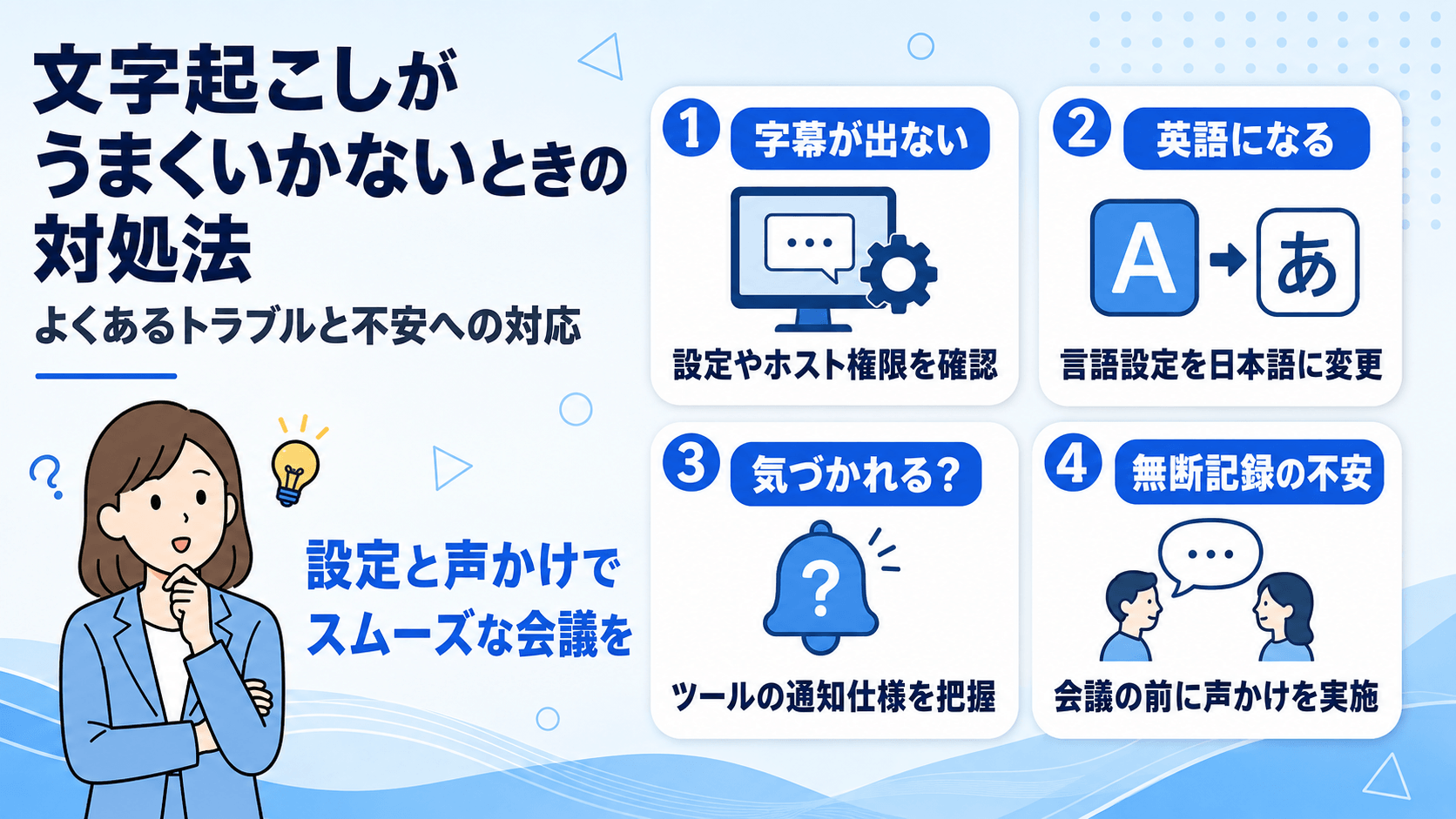
文字起こしが動かない場合は、設定・アプリのバージョン・言語を順に確認します。ボタンが表示されない、英語で表示されるといった症状は、自動字幕や文字起こし(トランスクリプト)の設定が原因で起こることがあります。
録画・文字起こし(トランスクリプト)・ミーティング要約では、参加者への通知や表示方法も異なります。
字幕のボタンが見当たらないときは、Zoomウェブポータルで機能が無効になっている可能性が高いです。特に組織アカウントでは管理者が設定をロックしていることもあるため、個人設定で変更できない場合はシステム担当者へ確認してください。
また、アプリがグローバル必要最低バージョンを下回っていないか確認し、必要に応じて最新版へ更新します。ホストが利用制限をかけているケースもあるため、必要に応じてホストへ有効化を依頼しましょう。
[全文の文字起こしを表示]や[文字起こしを保存]が表示されない場合は、Zoomウェブポータルで[自動字幕]と[字幕を保存]が有効になっているか確認します。
会議後の文字起こしを保持したい場合は、[レコーディングと文字起こし]タブの[ミーティング文字起こしの保持およびアクセスをミーティングホストに許可する]も確認してください。
字幕が英語になってしまうのは、言語設定がデフォルト(英語)のままになっているためかもしれません。設定メニューから、実際に会議で話している言語として[日本語]を選択することで解決します。
この設定は「翻訳後の言語」ではなく「会議で話している言語」を指定するものである点に注意してください。なお、多言語の翻訳字幕機能を使いたい場合は、別途上位プランやアドオンが必要になる場合があります。
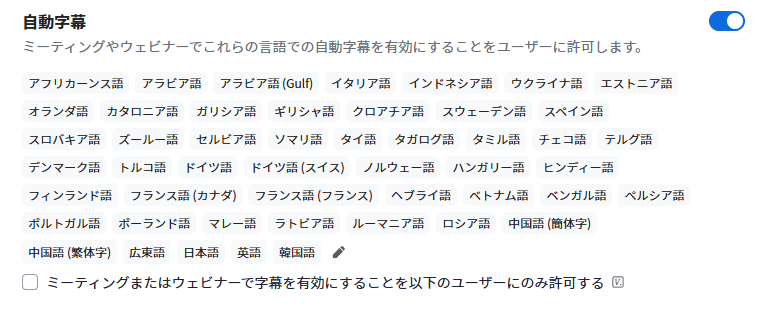
参加者が自分の画面に自動字幕を表示しても、字幕の表示状態がほかの参加者へ一律に通知されるわけではありません。
一方、録画を開始すると、参加者の画面には同意を求めるポップアップやアイコンが表示されます。文字起こし(トランスクリプト)やミーティング要約を使用している場合も、アイコン・通知・免責事項などで参加者が確認できる場合があります。
自動字幕の個人表示と、発言記録を残す機能では、参加者への伝わり方が異なります。
録画・文字起こし(トランスクリプト)・ミーティング要約を使用する前に、記録の目的を説明して同意を得ましょう。会議の冒頭で「記録のために録画します」「議事録作成のために文字起こしを保存します」と伝えます。
システムによる通知だけでなく、口頭やチャットでも一言添えておくと、参加者も安心して発言できます。記録の目的・共有範囲を明確にしておくと、参加者の理解を得やすくなります。
Zoomの標準機能でも、会議の発言記録や要約を作成できます。一方、議事録テンプレートの利用・CRMやタスク管理ツールとの連携・複数会議の横断検索・独自の保存先設定などが必要な場合は、外部ツールも選択肢になります。
ツールによって、Zoom会議への参加方法・対応言語・データの保存先・料金体系が異なります。標準機能で足りない要件を明確にしてから比較しましょう。
Zoomと組み合わせる文字起こしツールの代表的な利用方法には、次の3つがあります。
会議中に記録・要約を作成したい場合はボット参加型やアプリ型、すでにある録画を文字起こししたい場合は録画アップロード型が候補になります。製品によって複数の方法に対応している場合もあります。
ツールを選ぶ際は、日本語の認識精度・話者の自動判別・料金体系・セキュリティ対策を確認してください。セキュリティ対策では、次の項目が比較材料になります。
無料トライアルが用意されている場合は、自社の会議音声を使い、日本語の認識精度・話者判別・要約内容を確認しましょう。専門用語や固有名詞が多い会議では、一般的なサンプルだけで判断しないことが大切です。
Zoomと組み合わせて使える文字起こし・AI議事録ツールには、Notta・tl;dv・AI議事録取れる君・JAPAN AI SPEECH・YOMELなどがあります。それぞれ対応する利用方法・機能・料金が異なります。
機能や価格を横並びで比べたい場合は、AI議事録自動作成ツールの比較記事やChatGPT連携の議事録作成ツールの比較が参考になるでしょう。
自社に合うツールを探す場合は、議事録作成AIの比較・資料請求ページから複数社の資料を取り寄せると、機能・料金・セキュリティ対策を比較できます。
Zoomの文字起こしは、目的に応じて使う機能が変わります。会議中に発言を目で追うなら自動字幕、発言記録を保存するなら文字起こし(トランスクリプト)、要点・決定事項・対応事項をまとめるならミーティング要約を使用します。
保存の可否や保存先も機能によって異なります。自動字幕は保存できませんが、会議中に保存した文字起こし(トランスクリプト)はパソコンのDocuments/Zoomフォルダに入り、会議後の保持設定が有効であればZoomウェブポータルからも取得できます。一方、クラウド レコーディングのオーディオ文字起こしは、[レコーディングと文字起こし]の[クラウド レコーディング]に保存されます。
無料アカウントでは、自動字幕・コンピュータ レコーディングを利用できます。会議後の文字起こし保持やミーティング要約が必要な場合は、対象の有料プラン・設定・保存期間を確認してください。
アイスマイリーでは、生成AI のサービス比較と企業一覧(音声生成AI)を無料配布しています。課題や目的に応じたサービスを比較検討できますので、ぜひこの機会にお問い合わせください。
自動字幕は無料・有料アカウントのどちらでも利用できます。一方、ミーティングトランスクリプトはPro・Business・Enterpriseアカウントが対象で、ミーティング要約とクラウド録画にも対象の有料プランが必要です。
自動字幕は、ホストが利用者を制限していなければ、参加者が自分の画面に表示できます。ミーティングトランスクリプトはホストが開始する機能ですが、参加者から開始をリクエストすることも可能です。トランスクリプトの表示・保存権限は、管理者またはホストの設定によって異なります。
自動字幕は2026年5月18日以降、保存・ダウンロードできません。一方、ミーティングトランスクリプトは会議後の保持設定が有効であればWebポータルから取得できますが、保持設定が無効で、会議中にも保存していない場合は後から取得できません。ただし、録音・録画データが残っていれば、外部ツールを使って文字起こしする方法があります。
自分の画面に自動字幕を表示するだけなら、ほかの参加者へ一律に通知されるわけではありません。ただし、録画・ミーティングトランスクリプト・ミーティング要約を開始すると、通知・アイコン・免責事項などで参加者が確認できる場合があります。発言記録を残す場合は、開始前に目的を伝えて同意を得ましょう。
字幕の言語設定が英語になっている可能性があります。自動字幕は日本語に対応しているため、字幕の設定から、会議で話している言語を「日本語」に切り替えてください。なお、翻訳字幕は別の機能であり、利用には対象プランやアドオンが必要になる場合があります。
録画データは、会議後でも文字起こしが可能です。クラウド録画で音声トランスクリプトの作成を有効にしている場合は、処理後にWebポータルから確認できます。ただし、Zoomのクラウド録画に付属する音声トランスクリプトは英語のみのため、日本語の録画データは、日本語対応の外部ツールへ音声・動画ファイルを読み込ませましょう。

業務の課題解決に繋がる最新DX・情報をお届けいたします。
メールマガジンの配信をご希望の方は、下記フォームよりご登録ください。登録無料です。
















FOLLOW US
SNSをフォローして、最新情報をチェックできます!








AI製品・ソリューションの掲載を
希望される企業様はこちら