


生成AI


最終更新日:2026/09/04
Teams会議の議事録作成やチャットの読み返しに時間を取られている方は少なくありません。Teams Copilotは、Microsoft 365 CopilotまたはMicrosoft 365 Copilot Businessで利用できる、Teams内のAI機能です。会議・チャット・チャネル・通話など、Teams上のさまざまな場面で要約や文章作成を支援します。
本記事では、Teams Copilotの機能・必要なライセンス・議事録の作成手順・利用できない場合の確認項目・社内での運用方法を、Microsoftの公式情報に基づいて解説します。
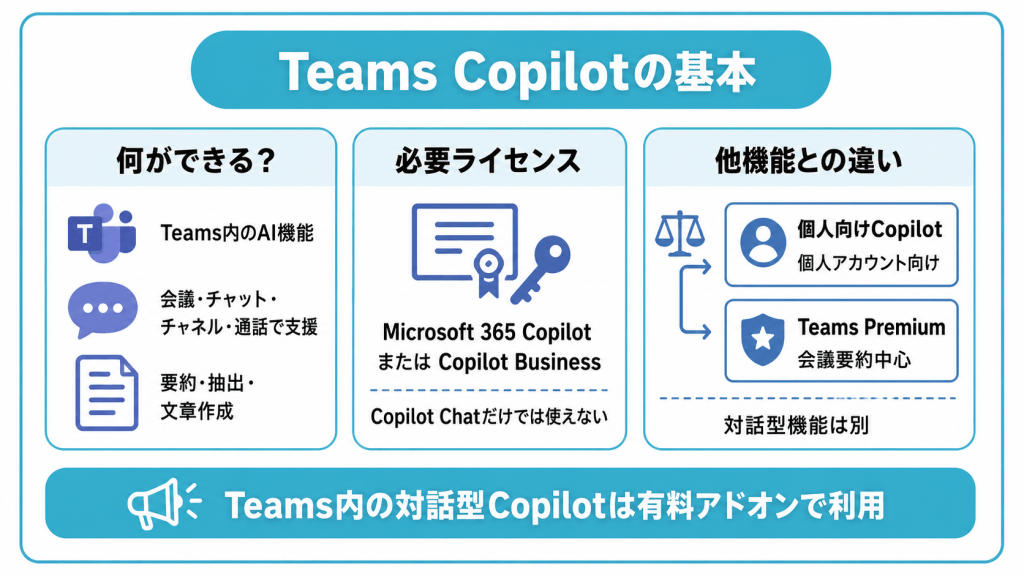
Microsoftの公式情報では「Microsoft 365 Copilot in Teams」「Copilot in Teams」などと表記されています。Teams上で利用するCopilotは、「Teams Copilot」と呼ばれることもあります。本記事では、Microsoft 365 CopilotまたはMicrosoft 365 Copilot Businessで利用できるTeams上の機能を「Teams Copilot」と表記します。
「Copilot」という名前がついた機能は、個人向け・法人向けを合わせて複数存在します。製品によって、利用できる機能や必要な契約が異なります。
Teams Copilotは、Microsoft 365 CopilotまたはMicrosoft 365 Copilot Businessで利用できる生成AI機能のうち、Microsoft Teams内に組み込まれた機能を指します。会議・チャット・チャネル・通話などで利用できます。
会議では要点や決定事項をまとめ、チャットでは開いているスレッドの過去のやり取りから必要な情報を抽出できます。チャネルでは、長いスレッドの内容を短くまとめることも可能です。単独のアプリではなく、Teamsの各機能に組み込まれている点が、個人向けMicrosoft Copilotとの違いです。
Microsoft 365 Copilotは、Microsoft Graphから取得した情報と大規模言語モデルを組み合わせて応答を生成します。ただし、参照できる情報は機能ごとに異なり、サインインしているユーザーにアクセス権がある範囲に限られます。
「Copilot」という名称の機能は複数あり、Teams Copilotとほかの製品との違いが分かりにくい場合があります。
主な区分は次のとおりです。
| 区分 | 概要 |
|---|---|
| 個人向けMicrosoft Copilot | 個人のMicrosoftアカウントで利用するAIアシスタント |
| Microsoft 365 Personal・Family・Premiumに含まれるCopilot | Word・Excel・PowerPoint・Outlookなどで利用できる個人向けAI機能。Familyではサブスクリプション所有者だけがAI機能を利用できる。 |
| 法人向けMicrosoft 365 Copilot Chat | 対象となるMicrosoft 365ライセンスで追加料金なしで利用できるAIチャット。Webを参照するチャットが含まれ、業務データを参照するチャットにはMicrosoft 365 Copilotライセンスが必要 |
| Microsoft 365 Copilot | Microsoft 365上の業務データを参照し、TeamsやMicrosoft 365アプリ内で利用できる法人向け有料アドオン |
| Microsoft 365 Copilot Business | 最大300ユーザーの組織を対象とする中小企業向け有料アドオン |
Teams内で会議について質問したり、チャットやチャネルの内容を要約したりするには、Microsoft 365 CopilotまたはMicrosoft 365 Copilot Businessのライセンスが必要です。追加料金なしのMicrosoft 365 Copilot Chatでは、Copilot in Teamsの会議・チャット・チャネル向け機能は利用できません。
Teams会議でCopilotに質問しながら議事録を作成するには、有料アドオンが必要です。Teams Premiumでも会議のインテリジェント要約を利用できますが、対話型の機能とは異なります。
Teams CopilotとTeams Premiumは別のアドオンですが、一部の機能が重なっています。
Teams PremiumとMicrosoft 365 Copilotのどちらにも、会議のインテリジェント要約が含まれています。AIによる会議メモ・推奨タスク・自動チャプター・タイムラインマーカーなど、一部の機能をどちらのライセンスでも利用できます。ただし、複数の会議を音声でまとめるオーディオ要約にはMicrosoft 365 Copilotが必要です。
ライセンスの選択基準は次のとおりです。
| 契約パターン | 適しているケース |
|---|---|
| TeamsとTeams Premium | 会議のインテリジェント要約・会議管理・会議保護機能を強化したい場合 |
| 対象のベースライセンス・Teams・Microsoft 365 Copilot | Teams会議に加え、Word・Excel・PowerPoint・OutlookなどでもCopilotを使いたい場合 |
| Teams PremiumとMicrosoft 365 Copilotを追加 | Teams Premium固有機能(会議テンプレート・高度な会議保護など)とMicrosoft 365 Copilotの両方が必要な場合 |
Teams Premiumは、Teamsに追加して契約するアドオンです。Teams Premiumで利用できる機能は、契約しているTeamsライセンスやMicrosoftの提供条件によって変わる場合があります。追加契約の前に、必要な機能と現在のライセンス構成を確認してください(Teams Premiumのライセンス要件 | Microsoft Learn)。
会議中の質問・チャットのキャッチアップ・チャネルのスレッド集計など、Teams内の対話型Copilotを利用したい場合は、Microsoft 365 CopilotまたはMicrosoft 365 Copilot Businessを選びます。
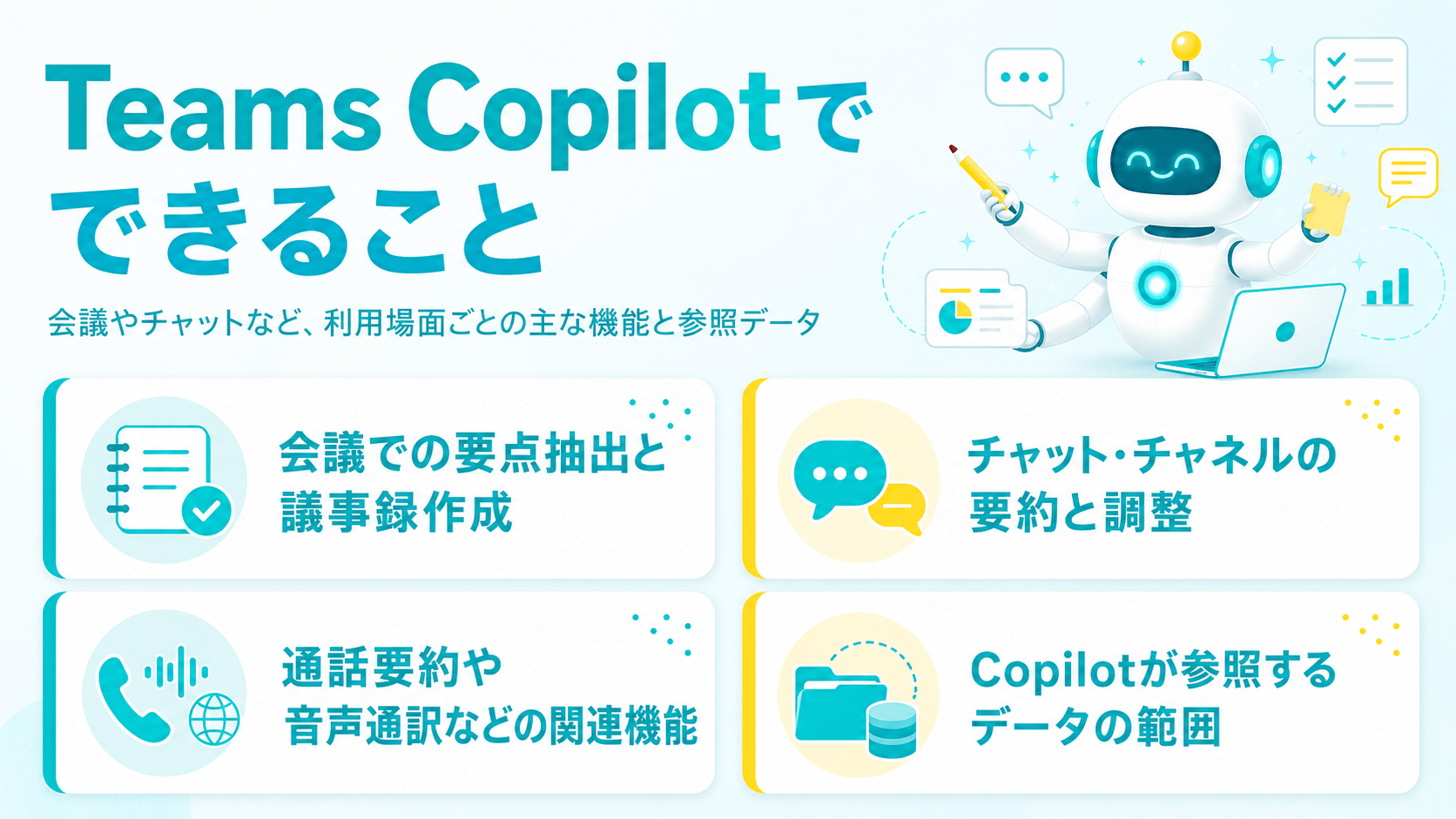
Teams Copilotは、会議・チャット・チャネル・通話などで利用できます。
主な用途は、会議の議事録作成・要点の抽出・欠席時や途中参加時のキャッチアップ・チャットやチャネルに投稿された内容の確認です。以下で用途ごとの機能を紹介します。
会議中は「これまでの議論を要約して」「まだ触れられていない論点は何か」といった質問を入力できます。「会議中と会議後」の設定ではトランスクリプトを参照し、「会議中のみ」の設定では保存されない一時的な音声テキスト変換データを参照して応答します。
会議後は[要約]タブや会議チャットから指示を出し、決定事項・アクションアイテム・担当者別のToDoなどをまとめられます。トランスクリプトが残っていれば、途中参加した会議や欠席した会議の内容も確認できます。
1対1やグループチャットでは、チャット右上の[Copilotを開く]から起動します。現在開いているメッセージスレッドを対象に、指定した期間の内容を要約したり、特定の相手の発言を抽出したりできます。期間を指定しない場合、既定の参照範囲は過去30日間です。
チャネルでは、対象の投稿スレッドを開いてCopilotに内容の要約を依頼できます。長く続いた議論の内容に、短時間で追いつきたい場合に役立ちます。
メッセージのリライトは、投稿前の下書きを調整する機能です。文章の長さを変えたり、「カジュアル」「プロフェッショナル」「自信あり」「熱意あり」などのトーンに変更したりできます。
Teams Phoneでは、AIを使って通話中のメモや通話後の要約を作成できます。Teams会議や通話では、次の関連機能も利用できます。
| 機能・設定 | 概要・主な条件 |
|---|---|
| ファシリテーター | 会議中のメモ作成や対応事項の記録を支援するエージェント。利用にはMicrosoft 365 Copilotライセンスや管理者による設定が必要 |
| インタープリター | Teams会議・通話の音声をリアルタイムで通訳する機能。Microsoft 365 Copilotライセンスには1人あたり月20時間の利用枠が含まれる |
| 会議中のみのCopilot | トランスクリプトを保存せず、一時的な音声テキスト変換データを使って会議中だけCopilotを利用する設定 |
| オーディオ要約 | トランスクリプトがある会議を最大8件選び、音声形式の要約を生成する機能。Microsoft 365 Copilotライセンスが必要 |
| ビデオ要約 | 録画・文字起こしされた10分以上の会議から、ナレーション付きのハイライトを生成する機能。文字起こしだけで録画していない会議では利用不可 |
ファシリテーターで利用できる機能は、ライセンスや管理者設定、Teamsの更新状況によって異なります。導入前に公式情報を確認し、自社環境で利用できる機能を確認してください。
参考リンク
Teams会議のファシリテーター | Microsoft Support
Teams会議と通話のインタープリター | Microsoft Support
会議のオーディオ要約 | Microsoft Support
インテリジェント要約の要件 | Microsoft Learn
応答生成時に参照するデータは、機能ごとに範囲が異なります。
| 利用場面 | 主な参照範囲 |
|---|---|
| 1対1・グループチャット | 現在開いているスレッドの既定30日間の履歴(画像・Loopコンポーネント・ファイルは要約対象外) |
| 会議チャット | 文字起こしを開始した場合は会議前最大24時間分のチャット履歴・トランスクリプト。文字起こしを行わなかった場合はチャットに投稿された内容のみ |
| チャネルのスレッド集計 | 現在Copilotを開いているチャネルの投稿スレッド |
Microsoft 365 Copilotが参照できるのは、利用者本人にアクセス権がある情報だけです。ただし、チャットやチャネル内のCopilotは、さらに現在開いているメッセージスレッドに参照範囲が限定されます。
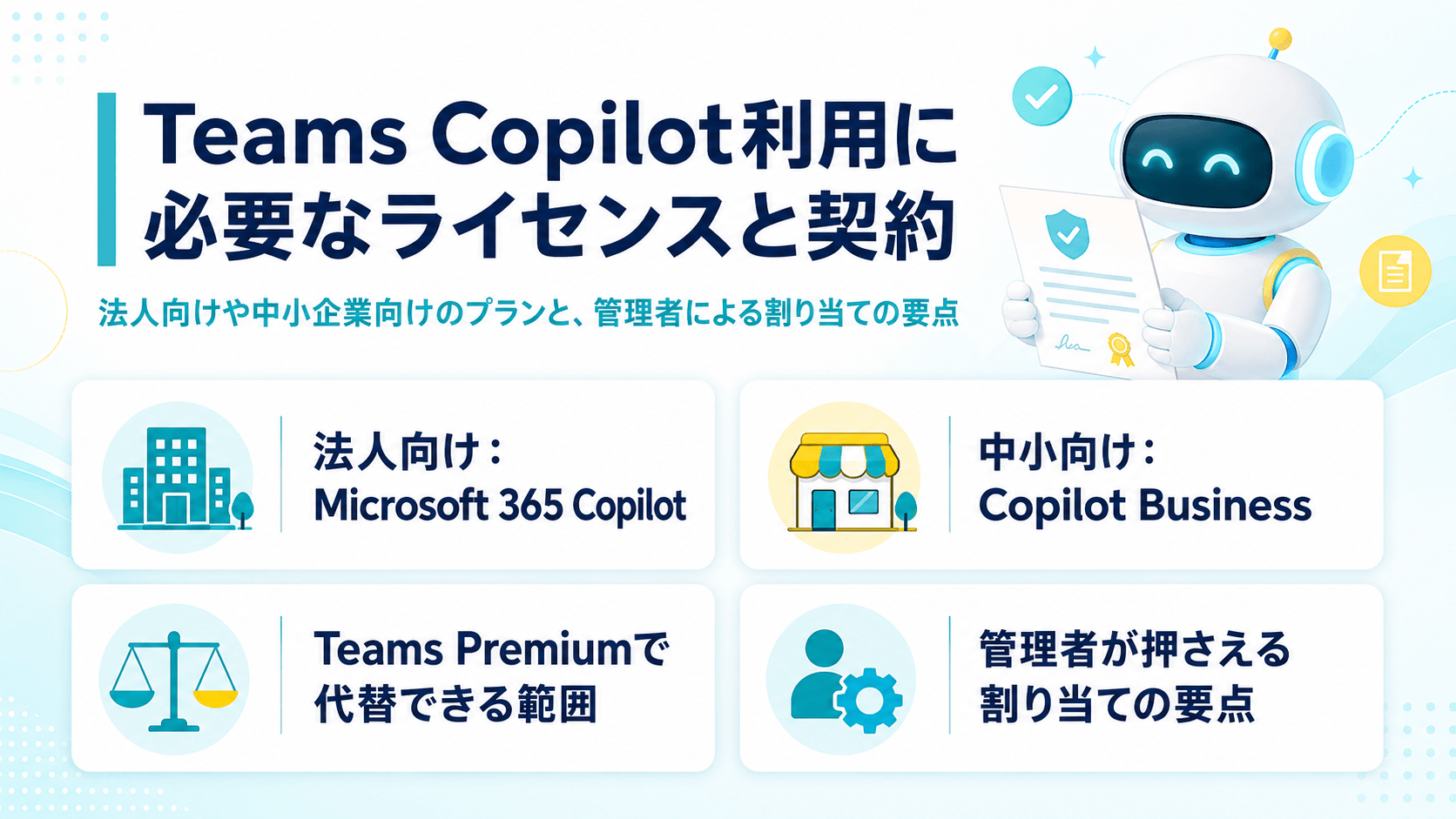
Teams Copilotは追加料金なしのMicrosoft 365 Copilot Chatには含まれません。利用するには、Microsoft 365 CopilotまたはMicrosoft 365 Copilot Businessの契約が必要です。
法人向けの有料アドオンには「Microsoft 365 Copilot」と、2025年12月に提供が始まった中小企業向けの「Microsoft 365 Copilot Business」があります。対象となる組織の規模・組み合わせられるベースライセンス・価格が異なるため、自社のMicrosoft 365環境に合うプランを確認しましょう。
なお、Teamsを含まないMicrosoft 365プランでCopilot in Teamsを利用するには、別途Teamsライセンスが必要です。料金やキャンペーンは変更される可能性があるため、契約前には公式サイトで最新情報を確認してください。
Microsoft 365 Copilotは、対象となる法人向けMicrosoft 365ライセンスに追加して契約する有料アドオンです。Copilot in Teams に加え、Word・Excel・PowerPoint・Outlookなどのアプリ内機能や、Work IQを使った業務データに基づくチャットを利用できます。リサーチツール・アナリスト・ファシリテーターなど、Microsoftが提供する既成エージェントも含まれます。
対象となるベースライセンスは幅広く、Microsoft 365ではE7・E5・E3・F1・F3、Office 365ではE1・E3・E5・F3が含まれます。Microsoft 365 Business Basic・Business Standard・Business Premiumも対象です。さらに、Microsoft 365 Apps for business・Microsoft 365 Apps for enterprise・Microsoft Teams Essentials・Teams Enterpriseなども対象です。利用するユーザーには、対象のベースライセンスとMicrosoft 365 Copilotライセンスの両方を割り当てます。Copilot in Teamsを利用するにはTeamsライセンスも必要です。2026年7月10日時点の日本向け価格は、年払いで1ユーザーあたり月額4,497円相当(税別)です。
Microsoft 365 Copilot Businessは、2025年12月に提供が始まった最大300ユーザーの組織向けプランです。対象となるベースライセンスはMicrosoft 365 Business Basic・Business Standard・Business Premium・Microsoft 365 Apps for businessで、いずれかに追加して契約します。
Microsoft 365 Copilot Businessには、Work IQを使ったチャット・Copilot in Teams・Microsoft 365アプリ内のCopilot・リサーチツール・アナリスト・ファシリテーターなどが含まれます。Microsoft 365 Copilotとの主な違いは、最大300ユーザーという契約上限・追加できるベースライセンス・価格です。
2026年7月10日時点の通常価格は、年払いで1ユーザーあたり月額3,148円相当(税別)です。2026年7月1日から9月30日までは、対象のMicrosoft 365 Businessプランを利用している既存顧客向けに、年払いで1ユーザーあたり月額2,698円相当(税別)のキャンペーン価格が案内されています。年間契約が必要で、キャンペーン価格が適用されるのは初年度のみです。適用条件を含め、契約前にMicrosoftの公式料金ページで最新情報を確認してください。
会議後の要約を中心に利用したい場合は、Teams Premiumも選択肢になります。Teams Premiumには次のような機能が含まれます。
一方、TeamsとTeams Premiumの組み合わせだけでは、チャットやチャネルでCopilotに質問したり、会議中にCopilotと対話したりする機能は利用できません。
また、複数会議のオーディオ要約にはMicrosoft 365 Copilotが必要です。Teams内の対話型Copilotを利用したい場合は、Microsoft 365 CopilotまたはMicrosoft 365 Copilot Businessを選びます。
ライセンスを契約しても、管理者が対象ユーザーへ割り当てていなければTeams Copilotは使えません。Microsoft 365管理センターから、対象ユーザーにベースライセンス・Teamsライセンス・Microsoft 365 Copilotライセンスを割り当てます。Teamsを含むベースライセンスでは、Teamsライセンスを別途追加する必要はありません。
管理者は次の項目も確認します。
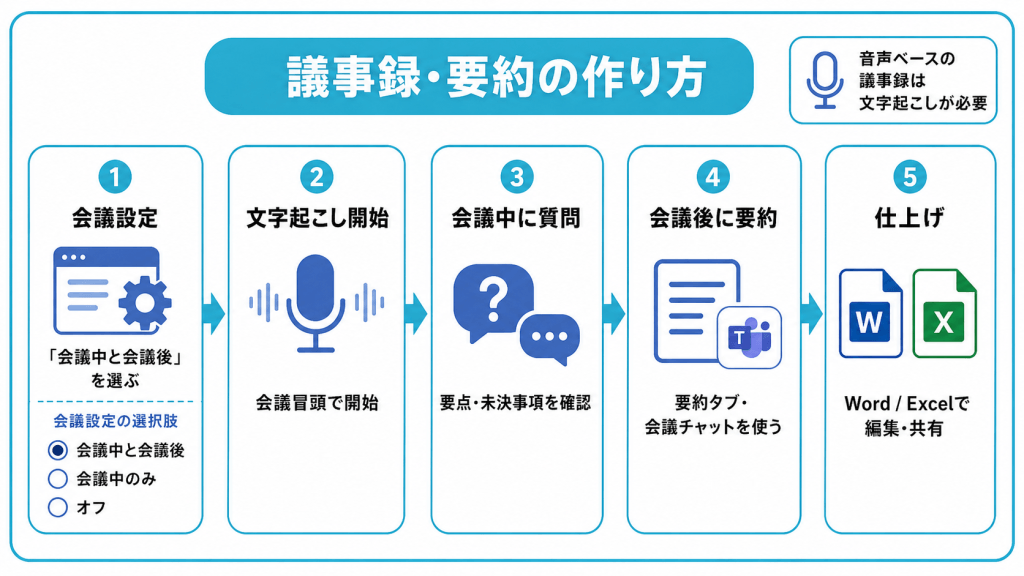
代表的な用途が、会議の議事録・要約作成です。会議中はそれまでの議論について質問でき、会議後はトランスクリプトを基に決定事項やToDoをまとめられます。
会議後に音声内容について質問したり、発言を基に議事録を作成したりするには、会議オプションの設定と文字起こしが必要です。文字起こしを行わなかった場合でも、会議チャットに投稿された内容についてはCopilotに質問できます。ここでは、3つの会議設定・文字起こしの有無による動作の違い・文字起こしの開始手順・議事録作成に使えるプロンプト例を紹介します。
会議主催者は、会議オプションにある「Copilotとファシリテーターを許可する」で、3つの設定から選択できます。
| 設定 | 動作 |
|---|---|
| 会議中と会議後 | Copilotを使うには文字起こしが必要。会議終了後もCopilotへの質問や要約作成が可能 |
| 会議中のみ | 文字起こしなしでもCopilotが動くが、会議終了後はCopilotの会話履歴・音声テキスト変換データを利用できない |
| オフ | 会議中のCopilotとファシリテーターが無効。録画・文字起こしの可否は、それぞれの会議設定と管理者ポリシーによって決まる |
主催者はMicrosoft 365 Copilotライセンスを持っていなくても、主催する会議の設定を変更できます。ただし、会議中にCopilotを操作する各ユーザーにはライセンスが必要です。
会議後も発言内容を基に議事録を作成したり、内容を確認したりする場合は、「会議中と会議後」を選択して文字起こしを開始します。 「会議中のみ」では、文字起こしを行わずに会議中のCopilotを利用できます。ただし、会議後も発言内容やCopilotとのやり取りを参照するには、会議中に文字起こしまたは録画を開始する必要があります。
「会議中と会議後」では、保存された文字起こし(トランスクリプト)を使用します。「会議中のみ」では、保存されない一時的な音声テキスト変換データを使用するため、文字起こしを開始しなくても会議中は利用できます。
| 文字起こし | 会議中のCopilot | 会議後の音声内容の参照 | 音声を基にした議事録の作成 |
|---|---|---|---|
| 開始する(「会議中と会議後」設定) | 利用可 | 利用可 | 可 |
| 開始しない(「会議中のみ」設定) | 利用可 | 不可(会議チャットの文章は参照可) | 不可 |
| 開始しない(「オフ」設定) | 不可 | 不可(会議チャットの文章は参照可) | 不可 |
「会議中のみ」を選択していても、途中から文字起こしまたは録画を開始すれば、開始した時点以降の内容とCopilotとのやり取りを会議後も参照できます。
会議後に音声内容を参照する場合は、会議中に文字起こしまたは録画を開始します。文字起こしを開始すれば、会議録画を行わなくてもトランスクリプトを基にCopilotを利用できます。ただし、インテリジェント要約で録画・話者・トピック・チャプターを含むすべての機能を使うには、録画を許可するポリシーが必要です。
なお、自分の所属組織の外部でホストされている会議では、会議音声やトランスクリプトを参照するCopilotは利用できません。取引先が主催する会議に招待された場合、自社側でMicrosoft 365 Copilotのライセンスを持っていても利用できない点に注意してください。
会議後にCopilotで議事録や要約を作成する場合は、文字起こしを開始するだけでなく、開始時の設定や運用にも注意が必要です。
Copilotの出力は、会議中の音声を基にした文字起こしの内容に影響を受けるため、文字起こしの精度が低いと、要約やToDoの抽出結果にも影響します。
文字起こしは、次の手順で開始します。
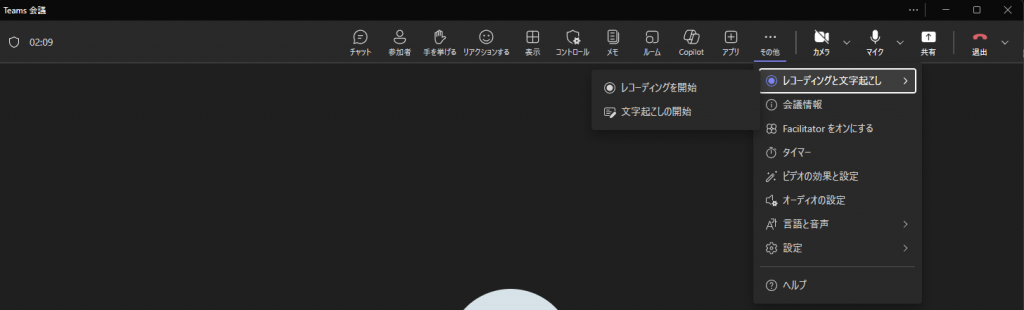
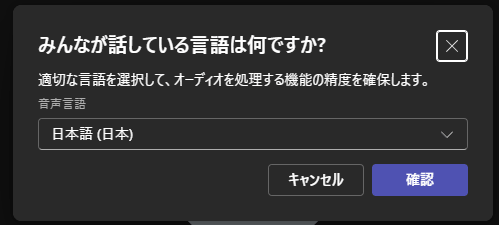
日本語で進行する会議では、音声言語として「日本語(日本)」が選択されていることを確認します。実際に使われている言語と異なる設定のまま開始すると、発言内容を正しく認識しにくくなることがあります。
また、会議後の議事録作成に活用する場合は、会議の冒頭から文字起こしを開始しましょう。途中から開始した場合、会議後にCopilotが参照できるのは開始後の内容だけであり、それ以前の発言は音声を基にした要約の対象に含まれません。
開始し忘れたことに途中で気づいた場合は、その時点ですぐに文字起こしを開始します。開始前のやり取りについては、会議チャットに書かれた内容を確認したり、重要な決定事項や論点を参加者がチャットに補足したりすると、会議後に確認しやすくなります。
定例会議では、文字起こしを開始する担当者をあらかじめ決めておくと、開始漏れの防止につながります。
文字起こしの精度を高めるため、会議中は複数人が同時に話すことをできるだけ避け、マイクの近くではっきり発言することも意識しましょう。
会議中は、会議コントロールのCopilotボタンから起動します。「会議中と会議後」では、Copilotを選択すると文字起こしの開始を求められます。「会議中のみ」では、文字起こしを開始しなくても、その時点までの発言について質問したり、要約を依頼したりできます。

会議中の代表的な指示例は次のとおりです。
途中参加した場合は「直前10分」や「直前20分」といった時間枠を指定して要約させると、追いつきやすくなります。
会議終了後は、会議の[要約]タブまたは会議チャット内のCopilotを開き、議事録の下書きを作成します。手順の概要は次のとおりです。
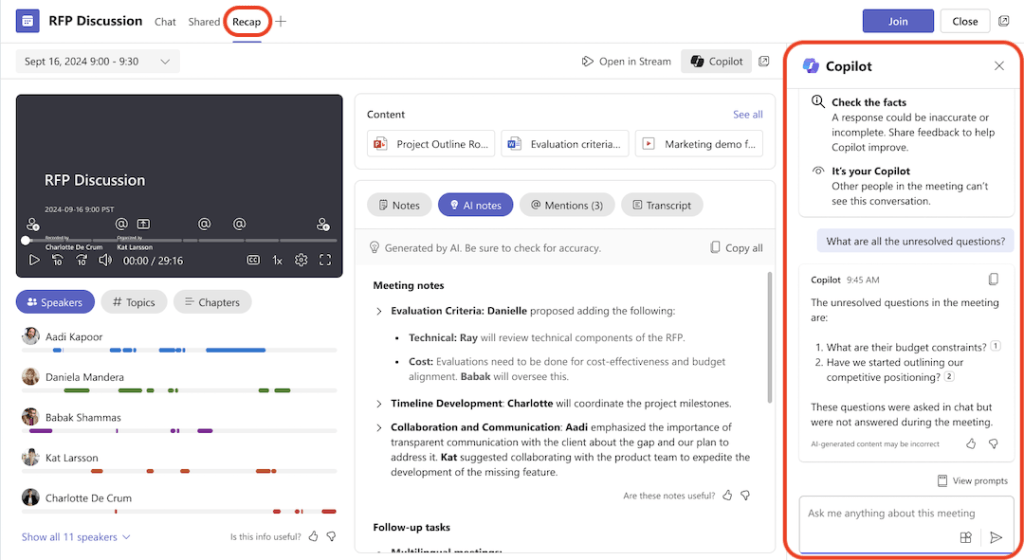
画像参照:Microsoft 公式サイト
議事録作成に使えるプロンプト例を、用途別に紹介します。
| 用途 | プロンプト例 |
|---|---|
| 全体要約 | この会議の要点を5行以内で要約してください |
| 決定事項 | 会議で合意された決定事項だけを箇条書きにしてください |
| ToDo抽出 | 会議で言及されたToDoを担当者・期限・優先度の表形式でまとめてください。言及がない項目は「未定」と記載してください |
| 未決事項 | 結論が出なかった論点と次回までの宿題をまとめてください |
| 議論の分岐 | 意見が分かれた点と合意した点を分けて示してください |
| リスク抽出 | 会議で言及されたリスクと、Copilotが提案する対応案を分けて示してください |
| 関係者別依頼 | 関係者ごとの依頼事項を担当者別にまとめてください |
| フォローアップ | 参加者向けのフォローアップメール文を200字で作成してください |
| 社内共有 | 会議に参加していないメンバー向けに、状況を1文で示してください |
| 次回議題 | 次回会議で扱うべき議題案を3つ提案してください |
プロンプトを入力する際は、必要な情報量と出力形式を指定します。「要約してください」だけでは、必要な情報量や形式と一致しない場合があります。「5行以内で」「表形式で」「担当者別に」などの条件を加えると、議事録へ転記しやすい内容になります。
「この会議の要点を5行以内で要約してください」と指示をした例
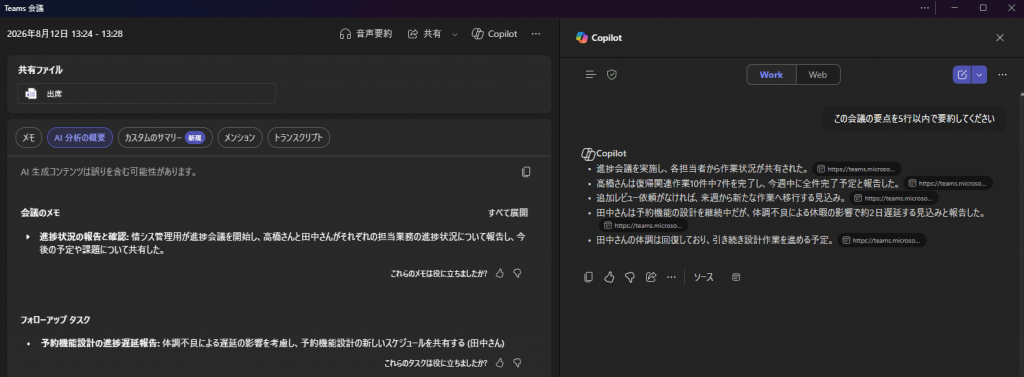
Copilotの応答が1,300文字を超える場合は、[Wordで開く]を選択して編集できます。応答が表形式の場合は、文字数にかかわらず[Excelで開く]が表示されます。生成された下書きをWord・Excelに移し、社内フォーマットに合わせて仕上げることも可能です。
一方、次のような場合はWord・Excelエクスポートが制限されます。
定期的な会議では、後続の回で文字起こしが行われると、それ以前のCopilotとの会話履歴を利用できなくなります。議事録を継続して保管する場合は、組織のデータ保持ルールに従い、確定版をWordなどの所定の場所へ保存してください。
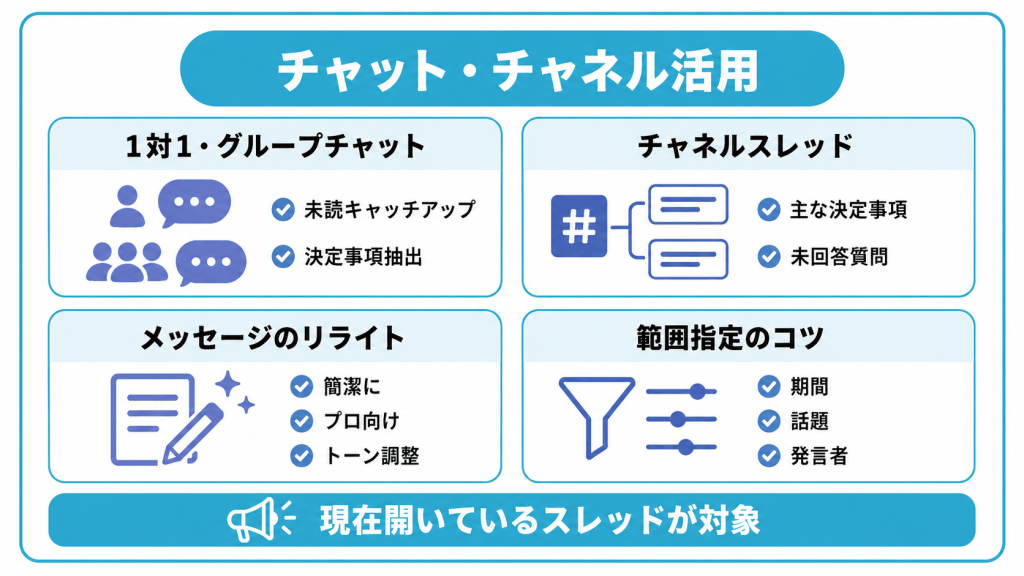
Teams Copilotは、チャット・チャネルでも利用できます。未読内容の把握・過去の投稿の確認・投稿前の文章調整を、Teams内で行えます。
以下では、1対1・グループチャット・チャネルのスレッド集計・メッセージのリライトについて、使い方と参照範囲を指定する方法を解説します。
1対1やグループチャットで機能を起動すると、指定した時間枠のチャット履歴を要約させたり、特定のトピックについてのやり取りを抽出したりできます。使えるプロンプトの例は次のとおりです。
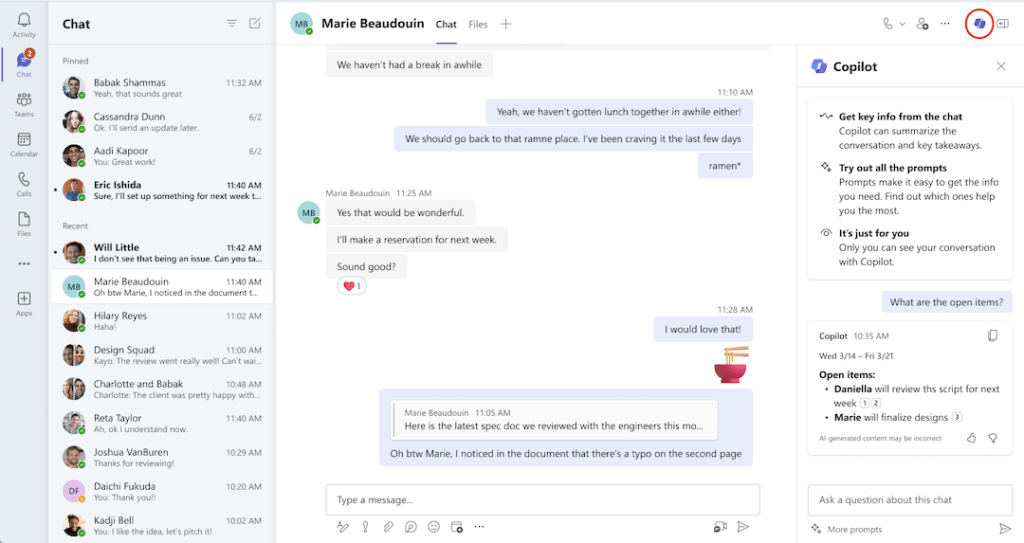
画像参照:Microsoft 公式サイト
Copilotは現在開いているメッセージスレッドを参照し、期間を指定しなければ過去30日間を対象とします。画像・Loopコンポーネント・添付ファイルの中身は、チャットの要約対象に含まれません。テキストベースのやり取りが主な対象です。
会議チャットに関する質問では、文字起こしを開始した場合、会議前最大24時間分のチャット履歴とトランスクリプトを併せて参照します。「会議前に共有された前提を含めて要約してください」といった指示も可能です。
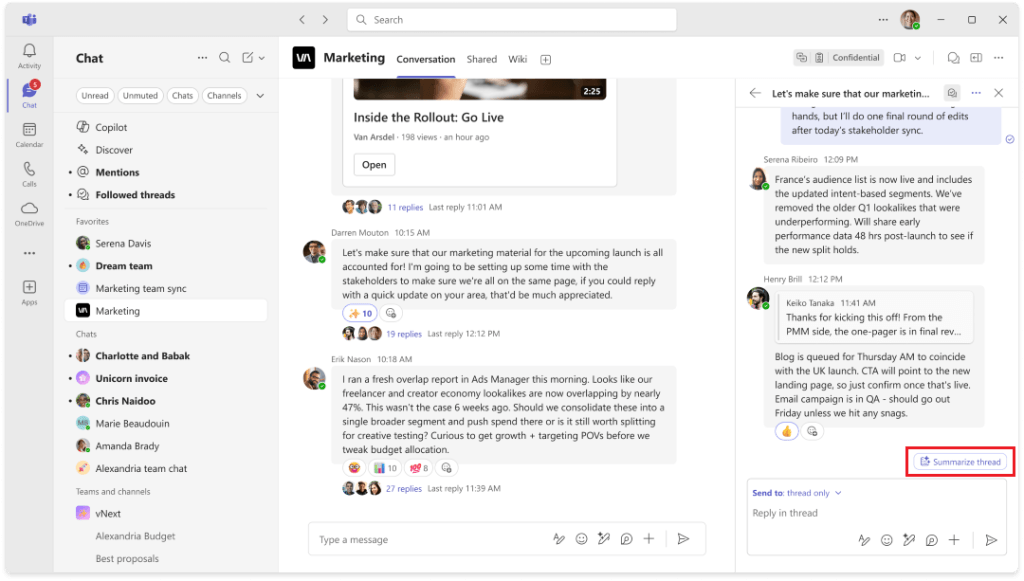
チャネルの投稿スレッドが長くなったときは、対象の投稿を開いてCopilotに要約を依頼できます。チャネルの投稿を展開し、画面右上の[Copilotを開く]から、「主な決定事項をまとめてください」「未回答の質問を挙げてください」などと入力します。
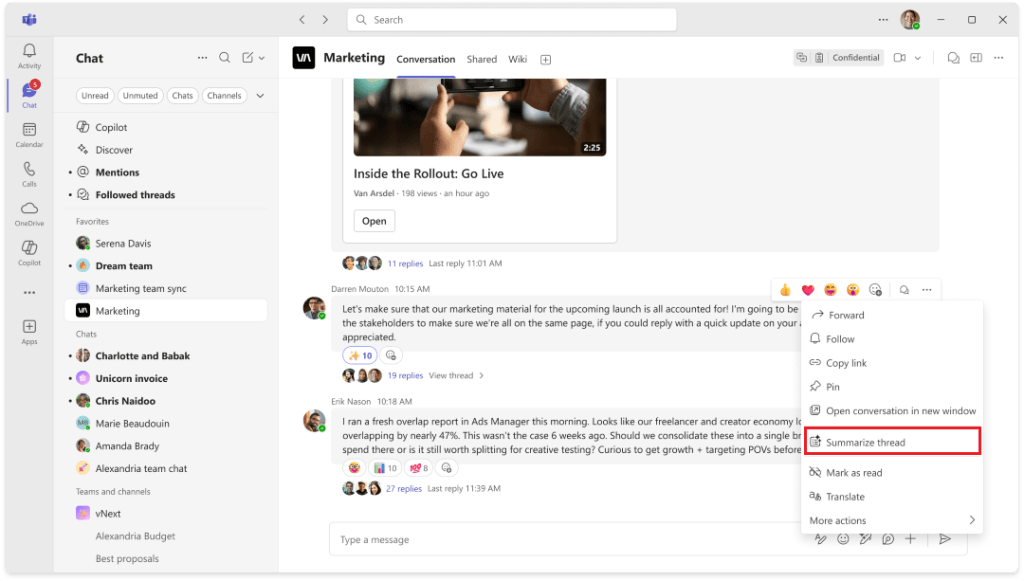
画像参照:Microsoft 公式サイト
Copilotは、現在開いているチャネルの投稿スレッドを参照します。別の投稿やチャネルの内容は自動的には含まれないため、確認したい投稿を開いてから質問してください。長く続いた議論や、しばらく確認していなかったチャネルの確認に役立ちます。
メッセージ作成中にCopilotを呼び出すと、書きかけの内容を別のトーンで書き直したり、長さを調整したりできます。用意されているオプションの例は次のとおりです。
上司・同僚・取引先など、相手に合わせて表現を調整したい場合に利用できます。ただし、固有名詞・数値・依頼内容が意図どおりに残っているか、送信前に確認してください。
チャット・チャネル内の要約機能は、現在開いているメッセージスレッドを参照します。別のチャットやチャネルを自動的に横断するわけではありません。開いているスレッド内で時間枠・話題・話者を指定すると、必要なメッセージを抽出しやすくなります。
参照範囲を絞る具体的な方法は次のとおりです。
質問の対象を具体的にすると、関連するメッセージを抽出しやすくなります。回答には参照元が表示されるため、重要な決定事項や数値は元のメッセージも確認しましょう。
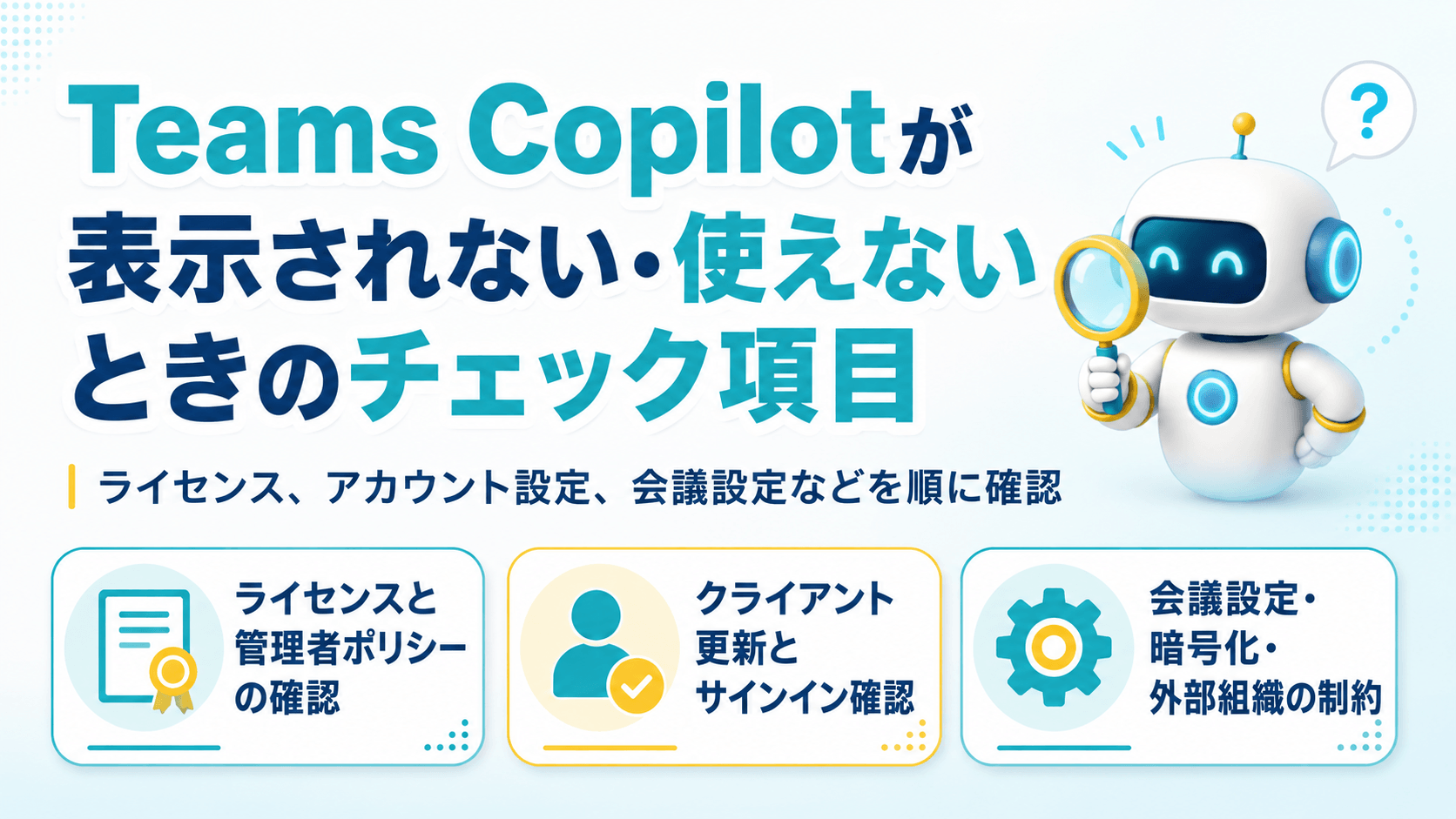
Teams Copilotが表示されない場合は、ライセンス・管理者ポリシー・会議設定・暗号化設定・主催組織・Teamsクライアント・サインインアカウントを順に確認します。
Microsoft 365 CopilotまたはMicrosoft 365 Copilot Businessがユーザーに割り当てられていない場合、Teams固有のCopilot機能は表示されません。対象のベースライセンスだけを保有しているユーザーは、追加料金なしのMicrosoft 365 Copilot Chatを利用できますが、会議・チャット・チャネル向けの対話型Copilotは利用できません。
Microsoft 365管理センターやTeams管理センターの設定で、組織全体または特定のユーザー・グループに対してCopilot機能を制限している場合もあります。管理者にライセンスの割り当て状況とポリシー設定を確認してください。
ライセンスとポリシーに問題がないにもかかわらず機能が表示されない場合は、Teamsクライアントについて以下の項目を確認します。
サインイン中のアカウントが職場アカウントかどうかも確認が必要です。個人用Microsoftアカウントと職場アカウントの両方でTeamsを使っている場合、意図せず個人アカウントでサインインしていることがあり、Teams Copilotは職場アカウント側でしか表示されません。
会議中にCopilotが表示されない場合は、会議設定が原因となっている可能性があります。会議主催者が「Copilotとファシリテーターを許可する」を「オフ」に設定していると、参加者は会議中のCopilotを利用できません。ただし、会議チャット内のCopilotは、チャットに投稿された内容のみを参照して引き続き利用できます。
エンドツーエンド暗号化が設定された会議では、Microsoft 365 Copilotを利用できません。ライセンス・管理者ポリシー・主催組織に問題がない場合は、会議の暗号化設定も確認してください。
自分の所属組織の外部でホストされている会議では、会議音声やトランスクリプトを参照するCopilotを利用できません。取引先など、自社とは別の組織が主催する会議では、自社でMicrosoft 365 Copilotライセンスを持っていても、外部参加者として会議音声やトランスクリプトを参照するCopilotを利用できません。特定の会議だけ使えない場合は、主催者の所属組織を確認してください。
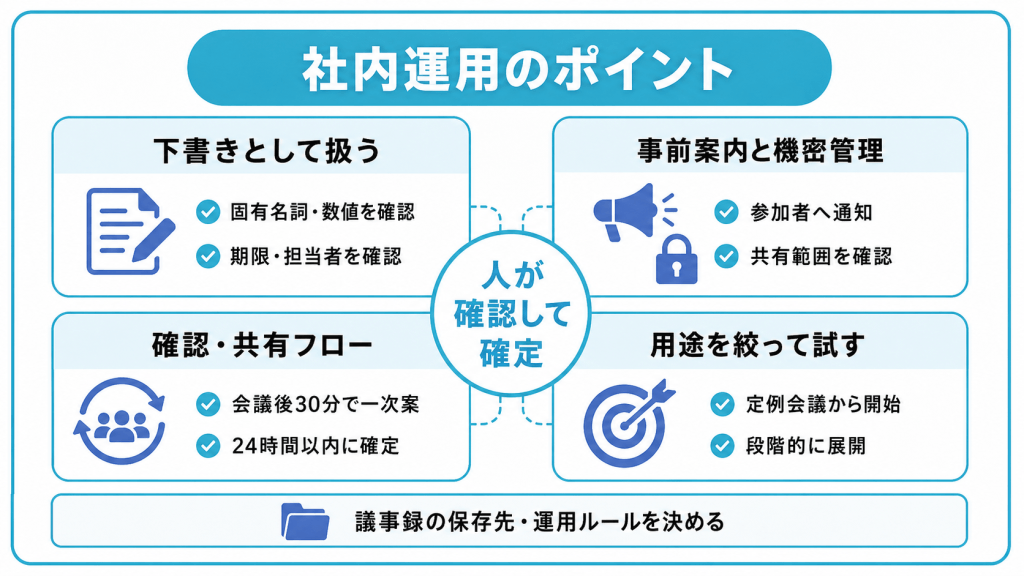
Teams Copilotを継続して利用するには、ライセンスの割り当てに加え、出力の確認方法・情報共有のルール・導入範囲を決めておく必要があります。
以下では、出力の確認ルール・文字起こしの精度を高める方法・参加者への案内・議事録の確認手順・社内への導入方法を紹介します。
Copilotの出力は完成品ではなく、下書きとして扱う前提を組織内で共有します。会議の要約や議事録では、発言内容・発言者の誤認識、固有名詞や数値の誤変換、期限・担当者の取り違えなどが生じる可能性があります。
そのため、Copilotが生成した議事録・要約は必ず人が確認し、特に決定事項・担当者・期限・数値などの事実関係をトランスクリプトや元の発言と照合します。「Copilotが作った要約をそのまま社外に共有する」といった使い方は、誤った情報を伝える恐れがあるため避けましょう。
また、重要な固有名詞・数値・期限・担当者については、会議チャットにも入力しておくと、会議後に内容を確認しやすくなります。
議事録の見出し・ToDoの書式・担当者や期限の記載方法をテンプレート化しておくと、確認する項目をそろえられます。
共通のプロンプト例も用意し、担当者や期限が会議で言及されていない場合は「未定」と記載するなど、会議で確認できた事実とCopilotが補った内容を区別できるルールを決めておきましょう。
会議室から複数人で参加する場合や、専門用語・社内用語を多く使う組織では、Teamsの機能を使って文字起こしの精度向上を図れます。
会議室向けのTeams Rooms環境では、ユーザーが登録した「音声プロファイル」と、Teams Roomsの話者認識機能を利用して、会議室内の発言者を識別できる場合があります。利用には、対応するTeams Rooms環境・ライセンス・管理者設定が必要です。
これらを活用すると、複数人が同じ会議室から参加している場合でも、トランスクリプト上で発言者を識別しやすくなります。
また、製品名・部署名・人名・業界用語など、組織固有の表現で誤変換が多い場合は、Microsoft 365管理センターから設定する「カスタム辞書」の活用も検討できます。
頻繁に使用する専門用語や社内用語を登録しておくことで、文字起こし時の認識精度を高めやすくなります。カスタム辞書の管理には所定の管理者権限が必要で、利用対象にはMicrosoft 365 Copilotなどの対象ライセンス条件があります。
同じ固有名詞や専門用語の誤変換が繰り返される場合は、利用者が毎回修正するだけでなく、管理者側でカスタム辞書などの設定を見直すとよいでしょう。
文字起こしを開始すると、Teams上で参加者に通知されます。必要に応じて会議前や会議冒頭にも利用目的を説明し、社内規程・取引先との契約・適用される法令に沿って運用してください。
Microsoft 365 Copilotが参照できるのは、利用者がアクセス権を持つ情報だけです。組織内のすべての機密情報が自動的に参照されるわけではありません。ただし、情報の共有範囲が広いほど、Copilotが参照できる情報も増えます。導入前に、共有範囲・秘密度ラベル・アクセス権を確認しましょう。
社外秘・個人情報を含む会議では、次のような対応を検討します。
「会議中のみ」のように文字起こしを保存しない設定でも、Copilotによる一時的な音声テキスト変換処理は行われます。会議内容や社内規程に合わせて設定を選びましょう。
また、「会議中のみ」を選択すると、会議終了後は音声テキスト変換データやCopilotの会話履歴を画面から利用できなくなります。ただし、組織のMicrosoft Purview保持ポリシーによっては、Copilotへの指示や応答がコンプライアンス目的で保持される場合があります。
以下は議事録運用の一例です。確認期限は、会議の重要度や社内ルールに合わせて調整してください。
| タイミング | 対応内容 |
|---|---|
| 会議終了直後(30分以内) | Copilotで一次案を作成し、担当者が主要な事実関係を確認 |
| 24時間以内 | 関係者が内容を確認・修正し、確定版として共有 |
| 週次・月次 | 確定版議事録をプロジェクト管理ツールやSharePointに集約 |
一次案の作成担当者と確定版の責任者を決め、事実関係を確認する担当者も明確にします。文字起こしの開始タイミング・Copilotの利用範囲・議事録の保存先も、会議の種類ごとに決めておきましょう。
社内展開では、最初に対象となる会議や用途を1~2個に絞り、利用結果を確認してから対象を広げます。
試行する用途の例は次のとおりです。
試行前に、議事録作成にかかる時間・人が修正した箇所の数・対象会議での利用率など、効果を測る項目を決めておきます。利用結果と課題を確認しながら、対象部門や用途を段階的に広げましょう。
Teams Copilotは、Microsoft 365 CopilotまたはMicrosoft 365 Copilot Businessに含まれるTeams内のAI機能です。会議の議事録作成・チャットのキャッチアップ・チャネルのスレッド集計・メッセージのリライトなどに対応します。追加料金なしのMicrosoft 365 Copilot Chatとは利用できる機能が異なり、Teams内の対話型Copilotには有料アドオンが必要です。
会議後も発言内容を参照して議事録を作る場合は、「Copilotとファシリテーターを許可する」を「会議中と会議後」に設定し、会議中に文字起こしを開始します。会議中は要点の抽出・論点の確認、会議後は決定事項・ToDo・フォローアップ文の作成に利用できます。 1,300文字を超える応答はWordで、表形式の応答はExcelで開けます。
トラブルシューティングでは、ライセンス・管理者ポリシー・会議設定・暗号化設定・主催組織・Teamsクライアント・サインインアカウントを順に確認します。会議で利用できない場合は、エンドツーエンド暗号化の有無や、会議を主催している組織も確認します。自社とは別の組織が主催する会議では、外部参加者として会議音声やトランスクリプトを参照するCopilotを利用できません。
社内で利用する際は、Copilotの出力を下書きとして扱うルール・参加者への事前案内・議事録の確認手順・対象とする会議や業務を決めておきましょう。ライセンス構成や機能は更新される場合があります。契約前と社内展開前にMicrosoftの公式情報を確認し、対象を限定して試行してから利用範囲を広げてください。
アイスマイリーでは、生成AIのサービス比較と企業一覧を無料配布しています。課題や目的に応じたサービスを比較検討できますので、ぜひこの機会にお問い合わせください。

業務の課題解決に繋がる最新DX・情報をお届けいたします。
メールマガジンの配信をご希望の方は、下記フォームよりご登録ください。登録無料です。
















FOLLOW US
SNSをフォローして、最新情報をチェックできます!








AI製品・ソリューションの掲載を
希望される企業様はこちら