


生成AI


最終更新日:2026/08/05
Microsoft Designer(マイクロソフトデザイナー)とは、Microsoftが提供するAI搭載のデザインツールです。作りたいものを言葉で入力すると、SNS投稿画像・アイキャッチ・簡単なデザイン素材などの案をAIが生成します。
デザインの専門知識がなくても始めやすい一方、無料で使える範囲やAIクレジットの仕組み、商用利用の制限には注意が必要です。
本記事では、Microsoft Designerでできること・始め方・料金プランごとの違い・商用利用時の注意点を解説します。
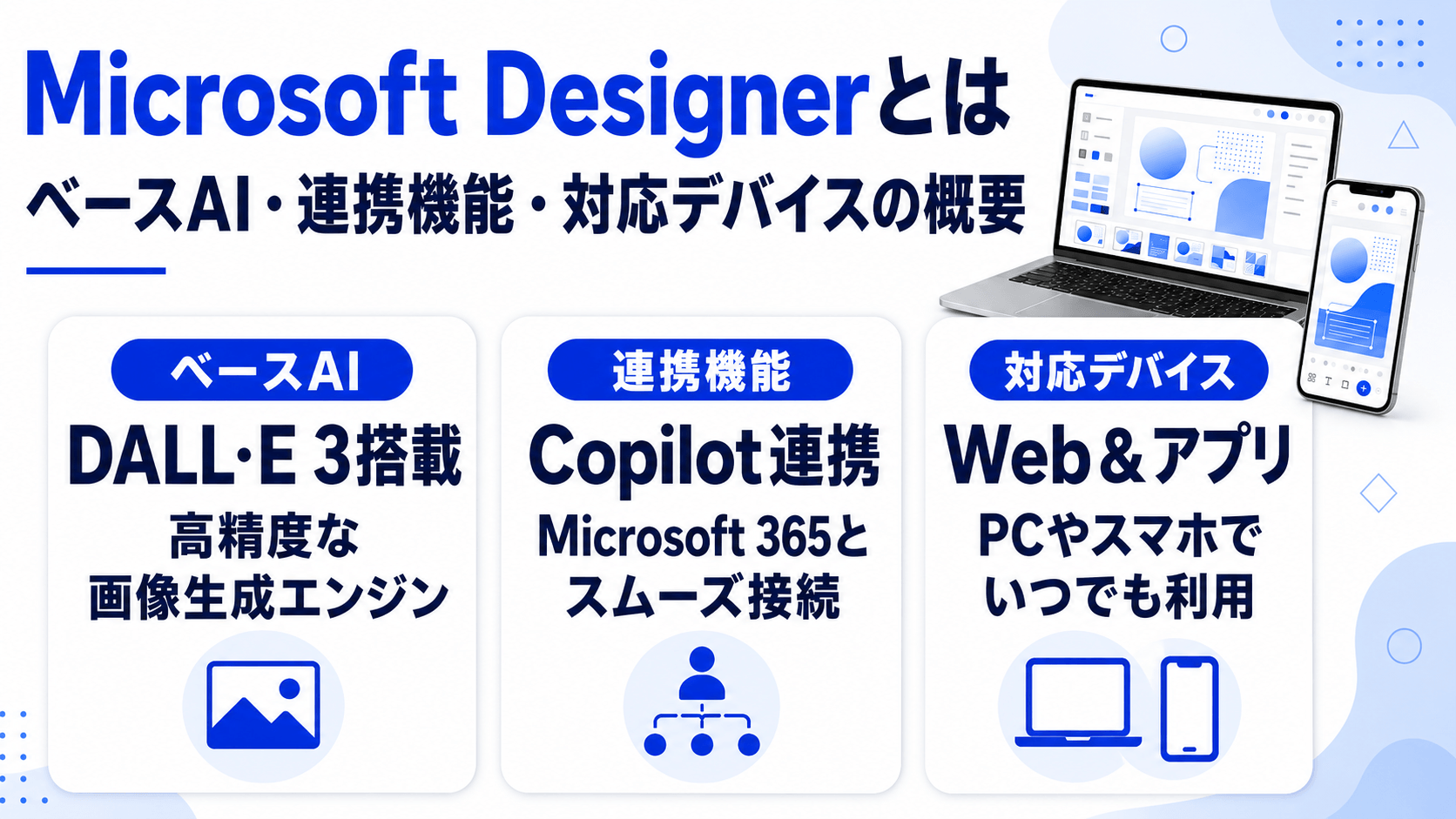
Microsoft Designerは、OpenAIが開発した画像生成AIのDALL-E(ダリ)を利用しています。プロンプト(AIへの指示文)を入力すると、内容に沿った画像やデザイン案が生成される仕組みです。プロンプトは日本語でも入力できます。
Microsoft Designerは、単体のWebアプリとして利用できるほか、対象のMicrosoft 365プランではWord・PowerPointなどのCopilotから画像生成機能を呼び出せます。
Microsoft 365 Personal・Familyで付与されるAIクレジットは、Designer・Create・Word・Excel・PowerPoint・ペイント・フォトなど、対象となるMicrosoftアプリのAI機能で共有されます。別のアプリでAI機能を使うと、その分だけDesignerで使える残量も減る仕組みです。
なお、PowerPointでスライドのレイアウトを提案する「デザイナー」機能と、Microsoft Designerは別の機能です。
利用方法は、WebブラウザからMicrosoft Designer公式サイトにアクセスする方法と、iPhone・iPad・Android向けの公式アプリを使う方法があります。
作成したデザインはクラウド上の「マイプロジェクト」に自動保存されます。同じMicrosoftアカウントでサインインすれば、Web版やスマホアプリからデザインを確認できます。
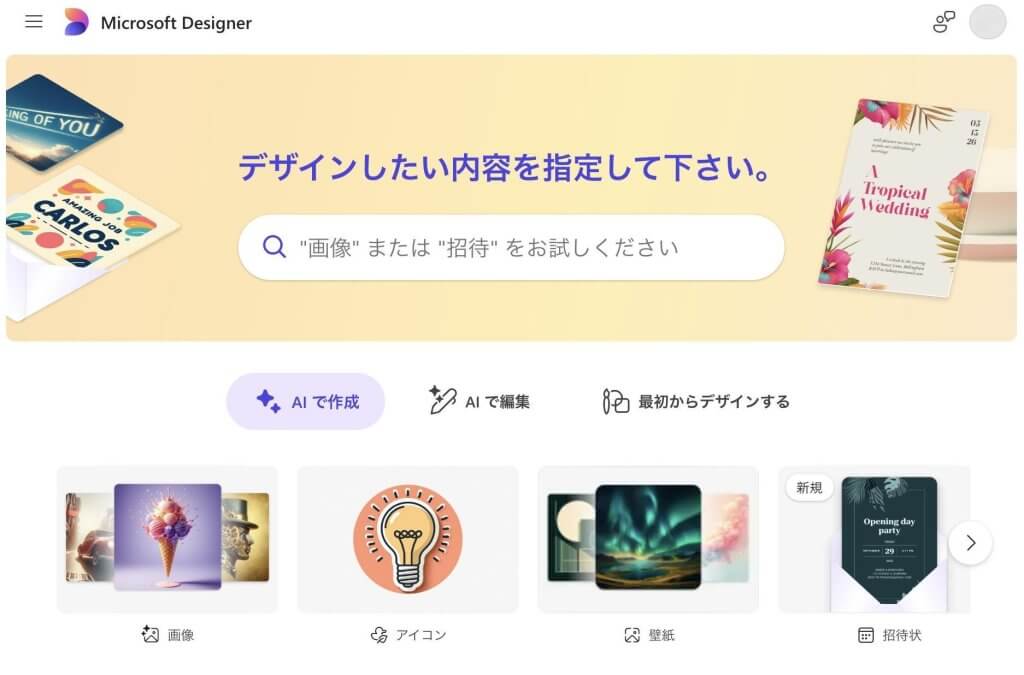
Designerのトップページには、「AIで作成」「AIで編集」「最初からデザインする」といった入口が用意されています。表示名や配置は更新によって変わる場合がありますが、主な機能は画像の生成・編集・デザイン作成の3つです。
プロンプトから画像やデザインを生成する機能です。SNS投稿用画像・グリーティングカード・招待状・ステッカー・コラージュ・壁紙など、さまざまな形式に対応しています。個人用のロゴ風画像や、写真に加えるフレームなども作成できます。
生成された画像がイメージと異なる場合は、プロンプトの表現や条件を変えて作り直せます。ただし、生成するたびにAIクレジットを消費する点には注意してください。
手持ちの写真をアップロードし、AIで加工する機能です。不要な写り込みの消去・背景のぼかしや削除・画像のスタイル変更・アップスケールなどに対応しています。
たとえば、個人で撮影した写真から背景を削除し、別の背景へ差し替える加工などが可能です。複雑な画像編集ソフトを使わなくても、画面上の項目を選びながら進められます。
白紙のキャンバスから、テンプレートや素材を組み合わせてデザインを作る機能です。サイズを選び、テキスト・図形・アイコンを配置して、フォントやカラーパレットを調整できます。
従来のビジュアルエディターへのアクセスは2025年10月20日から廃止され、現在は画像・テキスト編集機能を改善した新しいエディターへ移行しています。
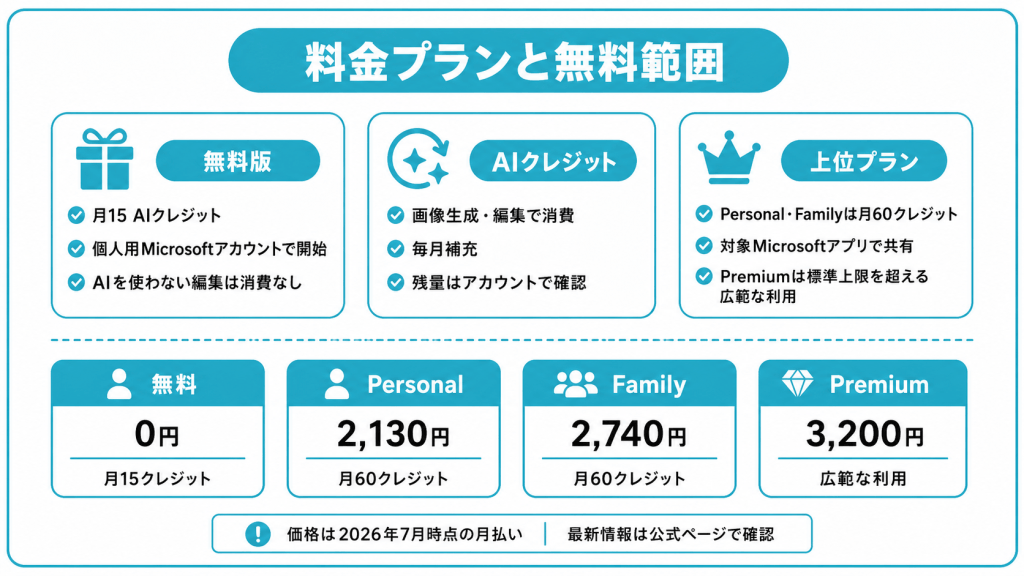
Microsoft Designerは、個人用のMicrosoftアカウントがあれば無料で利用開始できます。無料ユーザーには1ヶ月あたり15のAIクレジットが付与され、画像の生成・編集など、対象となるAI機能を使うと消費されます。
テンプレートの編集やテキストの配置など、AIを使わない操作ではクレジットを消費しません。月に数枚の画像を作る程度であれば、無料版でも使用感を確かめられます。
無料版では、月15のAIクレジットをDesigner内で利用できます。一方、Microsoft 365 Personal・Familyの契約者に付与される月60のAIクレジットは、Designer・Create・Word・Excel・PowerPoint・ペイント・フォトなど、対象となるMicrosoftアプリのAI機能で共有されます。
AIクレジットは毎月補充されます。残量は、Microsoftアカウントの「サービスとサブスクリプション」などから確認できます。
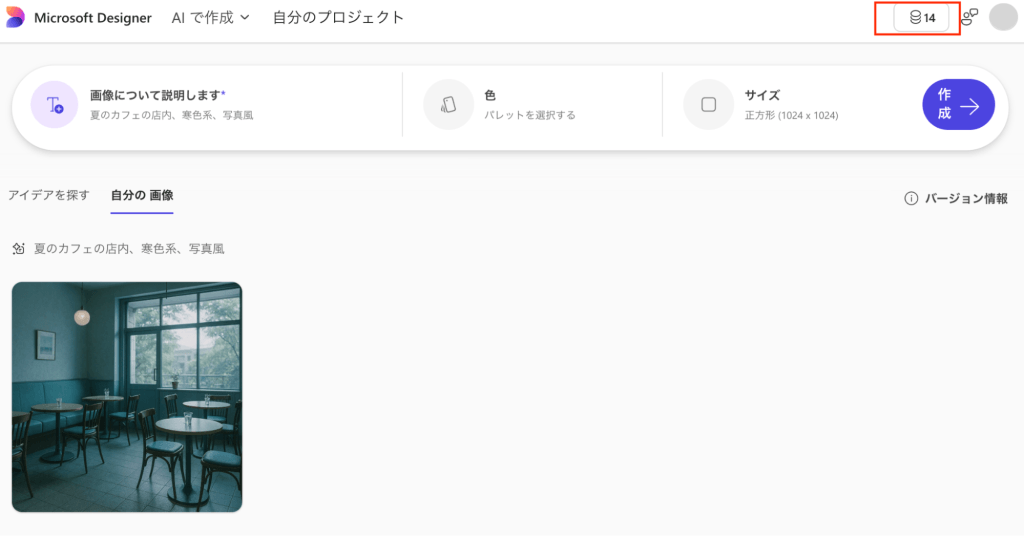
1ヶ月15クレジットで足りない場合は、Microsoft 365 Personal・Familyなどのプランを契約すれば月60クレジットへ増えます。
Microsoft 365 Premiumでは、Personal・Familyの標準的なクレジット上限を超えた広範な画像生成・編集を利用できます。
料金プランごとの違いは以下の通りです。
| プラン | 月額(税込) | 画像生成・編集の利用枠 | 主な対象 |
|---|---|---|---|
| 無料 | 0円 | 月15クレジット | まず試したい人・利用頻度が少ない人 |
| Microsoft 365 Personal | 2,130円 | 月60クレジット | 1人で定期的にAI機能を使う人 |
| Microsoft 365 Family | 2,740円 | 月60クレジット | Officeアプリやストレージを家族で共有したい人 |
| Microsoft 365 Premium | 3,200円 | 標準的なクレジット上限を超えた広範な使用 | AI機能をより頻繁に使いたい人 |
※料金は2026年7月時点の月払い価格です。Microsoft 365 Family・PremiumのAI特典は、サブスクリプション所有者のみ利用でき、共有相手は利用できません。料金・利用枠は変更される場合があるため、契約前にMicrosoft公式のプラン比較ページで最新情報を確認してください。
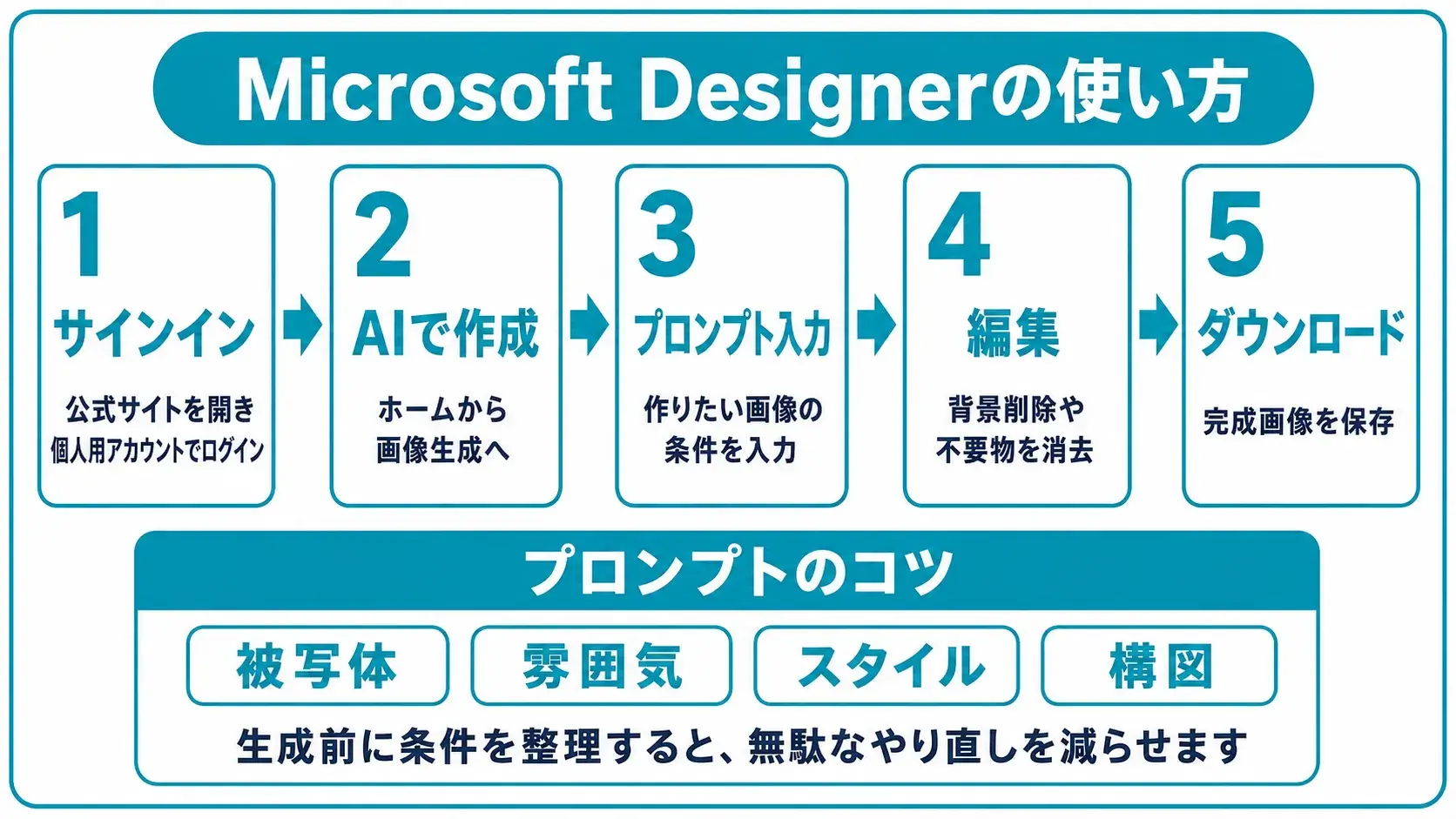
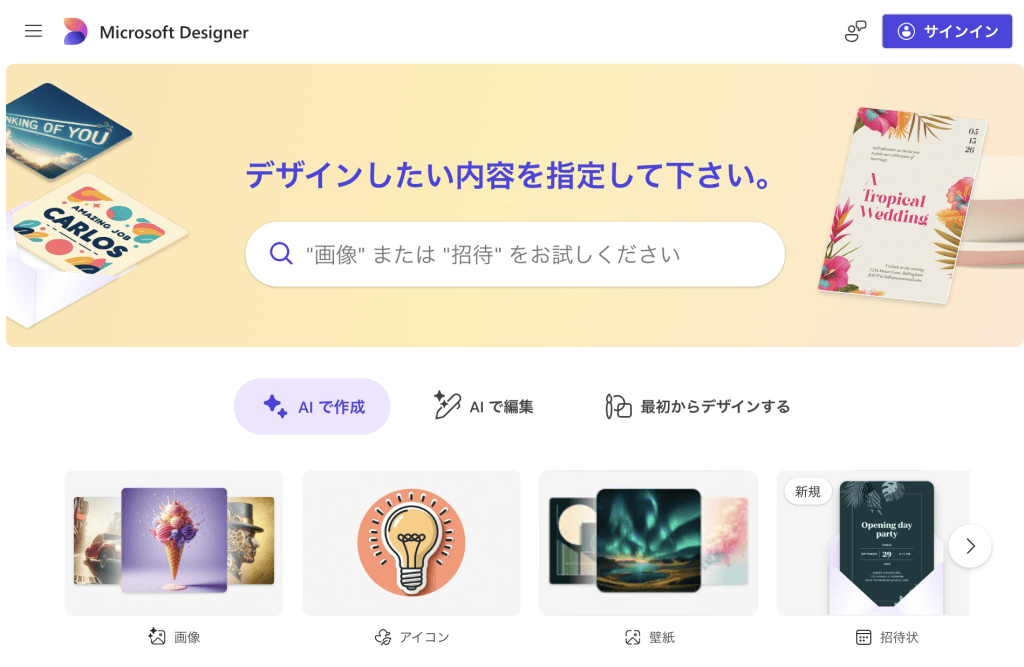
WebブラウザでMicrosoft Designer公式サイトを開き、個人用のMicrosoftアカウントでサインインしてください。アカウントがない場合、サインイン画面から無料で作成できます。
プロンプトを入力する際は「夏のカフェの店内、寒色系、写真風」のように被写体・雰囲気・スタイルを指定し、必要に応じて構図も加えると思いどおりの画像を生成しやすくなります。
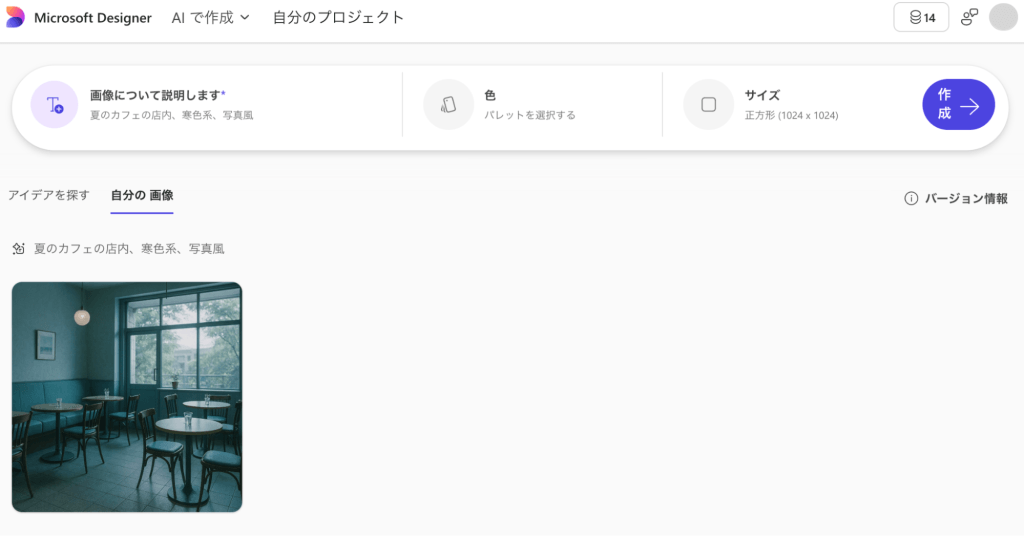
生成した画像がイメージと異なる場合は、プロンプトに含める情報を見直します。指示が短かったり被写体や構図などの条件が不足していたりすると、思いどおりの画像を生成できないことがあります。
プロンプトには、次の4点を具体的に含めると調整しやすくなります。
たとえば、「オフィスでノートパソコンを使う若い女性、明るく前向きな雰囲気、フラットイラスト、横長で右側にテキストを入れる余白」と入力すると、用途に合わせた構成を指定できます。色味・時間帯・背景の場所なども、必要に応じて追加してください。
意図した結果にならないときは、文章を短く区切る・重要な条件を前に置く・別の表現に置き換えるといった方法で調整します。
一度で完成させようとせず、生成結果を見ながら条件を少しずつ変える方法も有効です。ただし、再生成のたびにAIクレジットを消費するため、生成前に被写体・構図・色・用途を決めておくとクレジットの浪費を抑えられます。
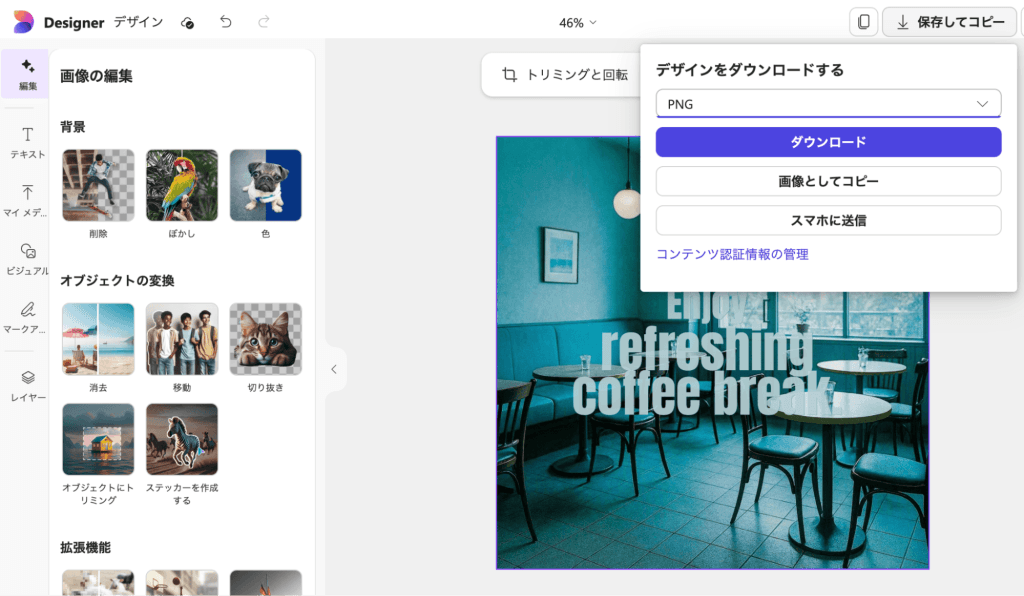
PCのWeb版で生成した画像を編集する場合は、画像にカーソルを合わせると表示される「編集」を押します。手持ちの写真を加工する場合は、トップページの「AIで編集」から画像をアップロードしてください。
編集画面では、背景の削除・ぼかし・不要物の消去・切り抜き・ステッカー作成などを選択できます。編集内容によってはAIクレジットを消費するため、残量を確認しながら進めましょう。
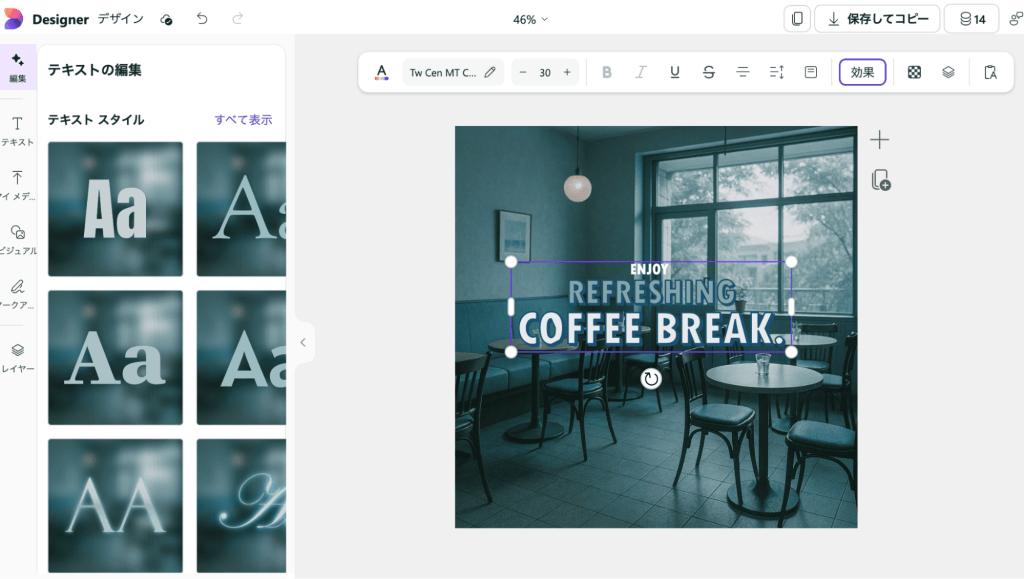
完成したデザインは、ダウンロードボタンから画像ファイルとして保存できます。保存した画像は、個人のSNS投稿・ブログのアイキャッチ・学習資料など、利用条件の範囲内で活用できます。
機能の説明だけでは完成後のイメージを持ちにくいため、「AIで作成」で生成した画像と、「AIで編集」で加工した画像の例を紹介します。自分が作りたいものに近い例を参考にしてください。
【SNS投稿画像の生成例】
プロンプトを工夫すると、用途に合わせた画像を短時間で用意できます。たとえば個人のSNS投稿なら、伝えたい内容・雰囲気・配色を入力すると、投稿画像の案が複数生成されます。

【ブログアイキャッチの生成例】
個人ブログのアイキャッチも同様です。記事のテーマと希望する配色をプロンプトへ加えると、記事の冒頭に置ける横長画像を生成できます。素材を探す時間を減らし、記事に合った画像を作れる点が利点です。

画像内に日本語のキャッチコピーを入れたい場合は、プロンプトで文字を描かせるよりも、生成後に編集画面でテキストを追加する方法が確実です。AIが画像内に生成する文字には、誤字や文字化けが含まれることがあります。画像生成とテキスト編集を分けると、仕上がりを調整しやすくなります。
「AIで編集」の効果は、加工前と加工後を比較するとわかりやすくなります。代表的な機能の一つが背景の削除です。手元で撮影した写真をアップロードして背景を消すと、別の背景へ差し替えやすい画像になります。

もう一つの例が、写り込んだ不要物を消す生成消去です。背景に入り込んだ通行人や机の上の余計な物を選択すると、周囲になじむように補完しながら削除できます。撮り直さずに写真を整えたい場合に便利です。

どちらも画面上の項目を選びながら操作できるため、専門的な画像編集ソフトに慣れていない人でも始めやすい機能です。ただし、編集の種類によってはAIクレジットを消費します。
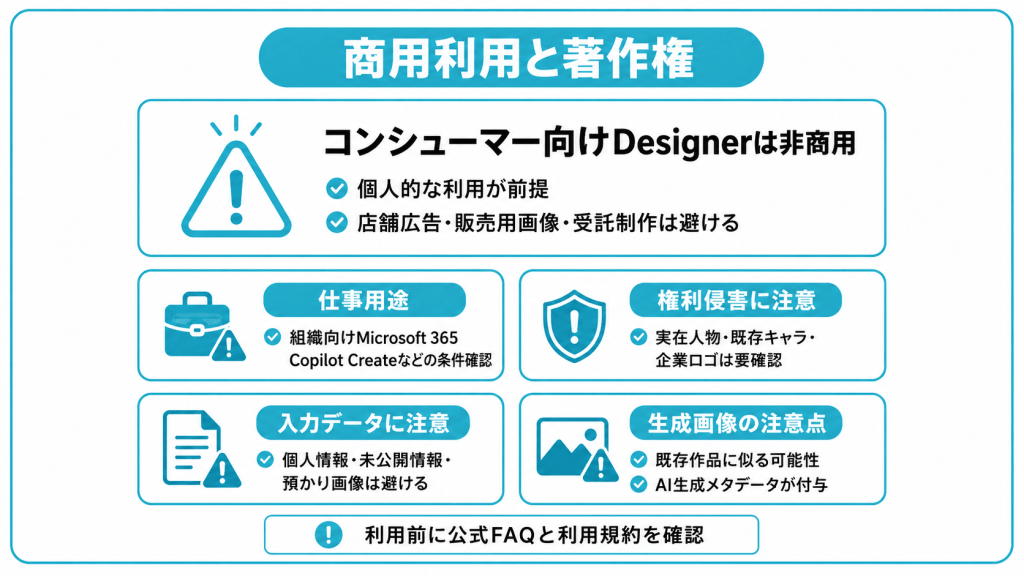
商用利用は原則不可です。Microsoft公式FAQでは、個人用のMicrosoftアカウントで利用するコンシューマー向けMicrosoft Designerについて、個人的・非商用の利用に限定すると説明しています。この条件は無料版だけでなく、コンシューマー向けDesignerのWebアプリやモバイルアプリを利用する場合に注意が必要です。
そのため、店舗広告・販売用画像・受託制作・収益を目的としたコンテンツなどへの、コンシューマー向けDesignerの使用は避けてください。利用前には、Microsoft Designerの公式FAQと利用規約を確認しましょう。
一方、職場・学校アカウントで利用するMicrosoft 365 Copilot Createや、法人向けMicrosoft 365 Copilotの画像生成機能は、コンシューマー向けDesignerとは提供形態が異なります。仕事で画像を作成する場合は、組織が契約しているサービスの利用条件を確認し、管理者が許可した環境で使用する必要があります。
実在人物・既存キャラクター・企業ロゴなどを扱う場合は、著作権・商標権・肖像権・パブリシティ権など、第三者の権利を侵害しないか確認が必要です。Microsoftは、生成物が第三者の権利を侵害しないことを保証していません。
また、AIが生成した画像が既存作品と似る可能性もあります。画像検索は類似作品を確認する補助になりますが、検索で類似画像が見つからなかったとしても、権利侵害がないことを保証するものではありません。
Designerへ入力したプロンプトや画像は、安全性の確認やサービスの提供・改善などのために処理されます。個人情報・未公開情報・第三者から預かった画像などは入力しないようにしてください。アップロードした個人画像はOneDriveへ保存されるため、Microsoftアカウントの保存容量にも注意が必要です。
Microsoft DesignerのAI機能で生成・編集した画像には、AIによる生成元を示すコンテンツ資格情報のメタデータが付与されます。
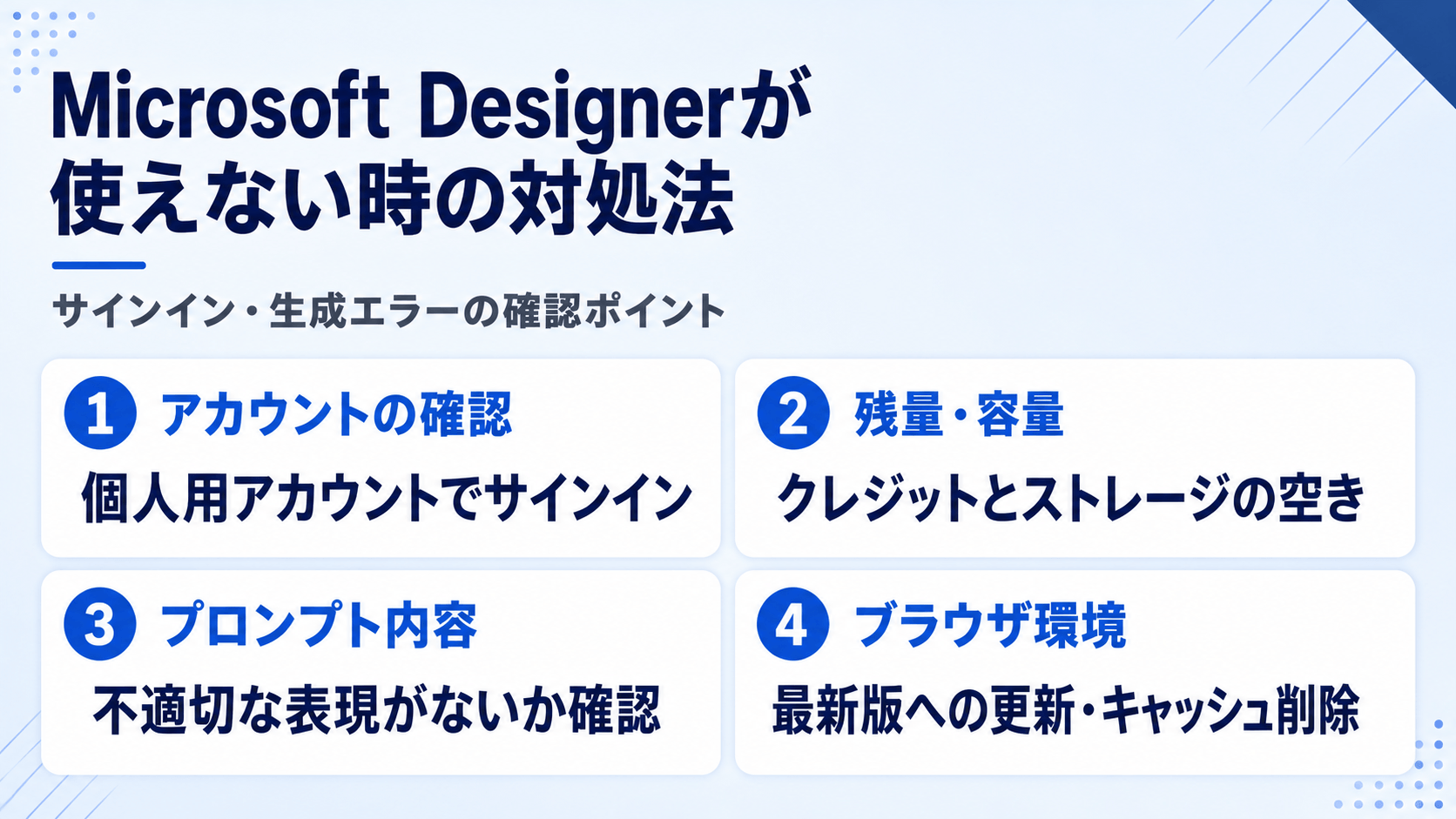
コンシューマー向けMicrosoft DesignerのWebアプリとモバイルアプリは、個人用のMicrosoftアカウントを対象としています。職場・学校アカウントで利用できない場合は、個人用アカウントでサインインし直してください。
ただし、会社のパソコンで個人用アカウントを使用できるかどうかは、組織のルールによって異なります。また、個人用アカウントでサインインできても、コンシューマー向けDesignerを仕事に使えることにはなりません。非商用利用の条件もあわせて確認してください。
職場・学校アカウントで画像・バナーなどを作成したい場合は、対象のMicrosoft 365サブスクリプションで利用できるMicrosoft 365 Copilot Createが選択肢になります。利用できる機能は契約や管理者の設定によって異なります。
サインインや画像生成ができない場合は、以下の項目を順番に確認してください。
問題が解決しない場合は、ブラウザのキャッシュ削除・別ブラウザでのアクセス・アプリ版での再試行・時間を置いての再アクセスを試します。
デザインツールとして広く使われているCanva(キャンバ)は、テンプレート・写真・イラスト・動画などの素材が豊富で、共同編集やブランド管理にも対応しているデザインツールです。AIによる画像生成・文章作成・画像編集などの機能も提供されています。
一方、Microsoft Designerは、画像生成から編集までを一貫して進めやすく、Word・PowerPointなどのMicrosoftアプリとも組み合わせられる点が特徴です。
テンプレートや素材を使いながら幅広いコンテンツを作りたい場合はCanva、Microsoftの個人向けサービス内で非商用の画像を生成・編集したい場合はDesignerを選ぶと良いでしょう。
MidjourneyやStable Diffusion系のサービスは、画像生成に関する設定を細かく調整できるものが多く、表現をブラッシュアップしたい場合に向いています。現在は画像の一部修正・拡張・サイズ変更などの編集機能を備えたサービスもあります。
一方、対応言語・操作方法・料金・商用利用条件はサービスごとに異なります。Microsoft Designerは、生成と編集を同じサービス内で進めやすく、日本語で始められる点が特徴です。ただし、コンシューマー向けDesignerは個人的・非商用の利用に限定されています。
主な違いは次のとおりです。
| 項目 | Microsoft Designer | Canva | 画像生成AIに特化したサービス |
|---|---|---|---|
| 得意なこと | AIによる画像生成・編集 | テンプレートや素材を使ったデザイン | 細かな条件を指定した画像生成 |
| 無料での利用 | 個人用アカウントで利用可 | 無料プランあり | サービスにより異なる |
| 日本語対応 | 対応 | 対応 | サービスにより異なる |
| Microsoftアプリとの連携 | 対象プランで利用可 | 限定的 | 基本的になし |
| 商用利用 | コンシューマー版は非商用 | プラン・素材ごとの確認が必要 | サービス・モデルごとに異なる |
| 向いている人 | Microsoftの個人向けサービスで非商用画像を作りたい人 | 素材を使って幅広いデザインを作りたい人 | 画像の表現や設定を細かく調整したい人 |
※各ツールの仕様・料金・利用条件は変更される場合があります。利用前に各サービスの公式情報を確認してください。
Microsoft Designerは、DALL-Eを利用した画像生成からデザインの編集までを同じサービス内で行える、便利なAIデザインツールです。
ただし、個人用のMicrosoftアカウントで利用するコンシューマー向けDesignerは、個人的・非商用の利用に限定されています。仕事や収益を伴う用途では、組織向けのMicrosoft 365 Copilot Createなど、利用目的に合うサービスと契約条件を確認してください。
まずは個人用アカウントで無料版を試してみて、思いどおりの画像を生成できるか、必要な編集機能を有しているかを確かめてみましょう。
アイスマイリーでは、生成AI のサービス比較と企業一覧(画像生成AI)を無料配布しています。課題や目的に応じたサービスを比較検討できますので、ぜひこの機会にお問い合わせください。
個人用のMicrosoftアカウントがあれば無料で使えます。無料版では、画像生成などのAI機能に使えるクレジットが1ヶ月あたり15付与されます。Microsoft 365 Personal・Familyのサブスクリプション所有者は、月60クレジットを利用できます。
個人用のMicrosoftアカウントで利用するコンシューマー向けDesignerのWebアプリとモバイルアプリは、個人的・非商用の利用に限定されています。店舗広告・販売用素材・受託制作などには使用せず、法人向けMicrosoft 365 Copilotなど、業務利用を想定したサービスを検討してください。
対応しています。画面表示とプロンプト入力を日本語で利用できます。意図した画像にならない場合は、被写体・雰囲気・スタイル・構図などの条件を具体的に指定してください。
iPhone・iPad・Android向けの公式アプリが提供されています。Web版と同じMicrosoftアカウントでサインインすると、クラウドに保存されたプロジェクトを確認できます。

業務の課題解決に繋がる最新DX・情報をお届けいたします。
メールマガジンの配信をご希望の方は、下記フォームよりご登録ください。登録無料です。















FOLLOW US
SNSをフォローして、最新情報をチェックできます!




AI製品・ソリューションの掲載を
希望される企業様はこちら